使用 1Panel 可视化安装 Bitwarden
Bitwarden 是一款开源的密码管理器,提供强大的安全性和便捷的密码管理功能。本仓库使用的是 Bitwarden 客户端 API 的替代服务器实现,使用 Rust 编写,与官方 Bitwarden 客户端兼容,非常适合自托管部署,因为在这种情况下运行官方资源繁重的服务可能并不理想。部署服务端后,用户仍然可以使用 Bitwarden 的官方 APP 和浏览器拓展使用兼容的 API 服务。
1. 打开应用商店
进入 1Panel 控制台后,点击左侧菜单的 「应用商店」。
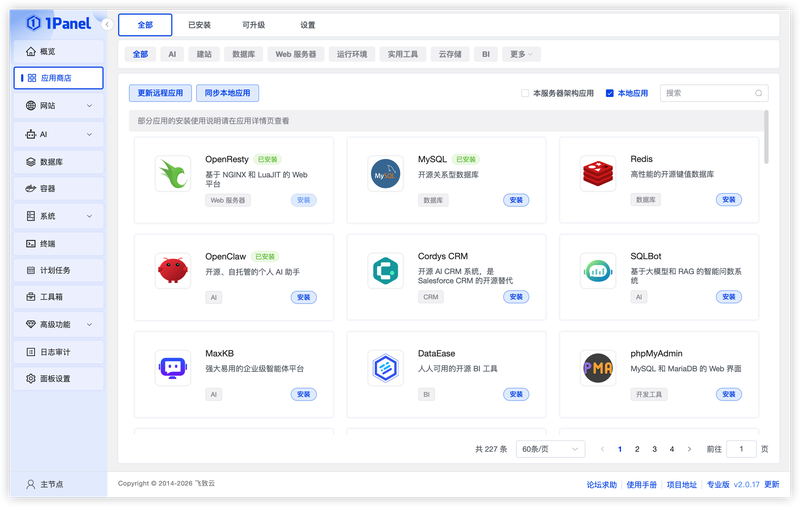
图 1 打开应用商店
2. 搜索 Bitwarden 并安装
在右上角搜索框输入 Bitwarden,点击应用卡片进入详情页,选择 安装。
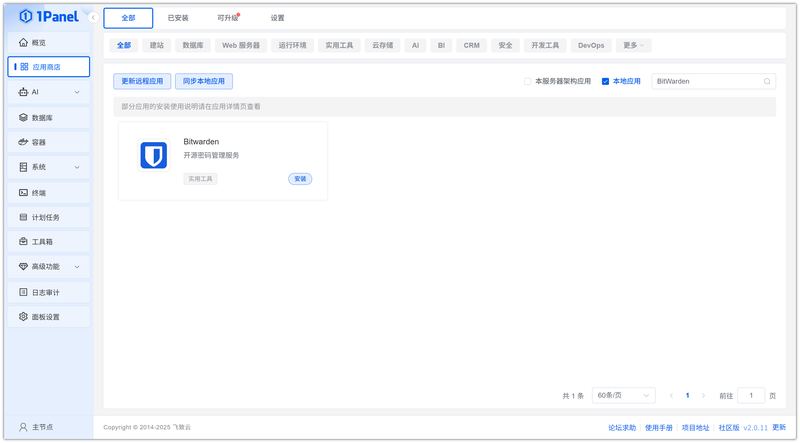
图 2 搜索 Bitwarden 并安装
3. 配置安装参数
你可以根据需要配置
- 名称 (输入框内可自定义应用名称,默认为 bitwarden)
- 版本 (下拉选择所需的 Bitwarden 版本)
- 端口 (应用的访问端口,默认为 40031)
- 端口外部访问 (开启后,将允许从外部网络访问此应用端口)
确认设置无误后,点击 确认 按钮开始安装。
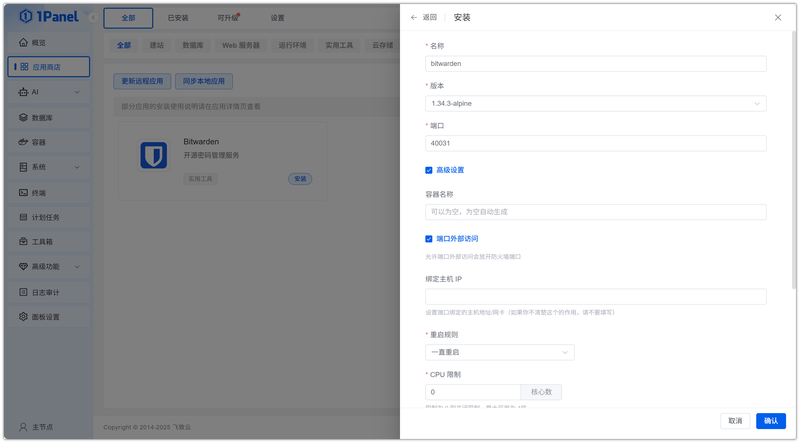
图 3 配置安装参数——安装 Bitwarden 的参数配置
等待安装完成即可
4. 配置 Bitwarden SSL 访问
注意 Bitwarden 需要配置 SSL证书访问,直接访问会一直转圈
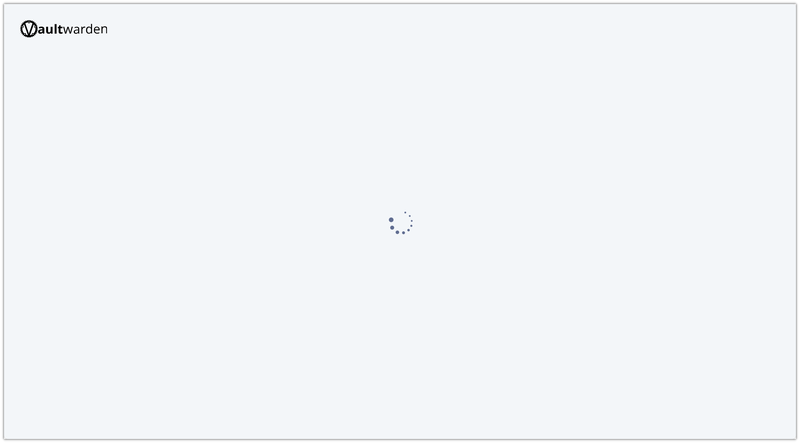
图 4 配置 Bitwarden SSL 访问的 SSL 证书错误提示
点击左侧菜单的网站,选择创建网站
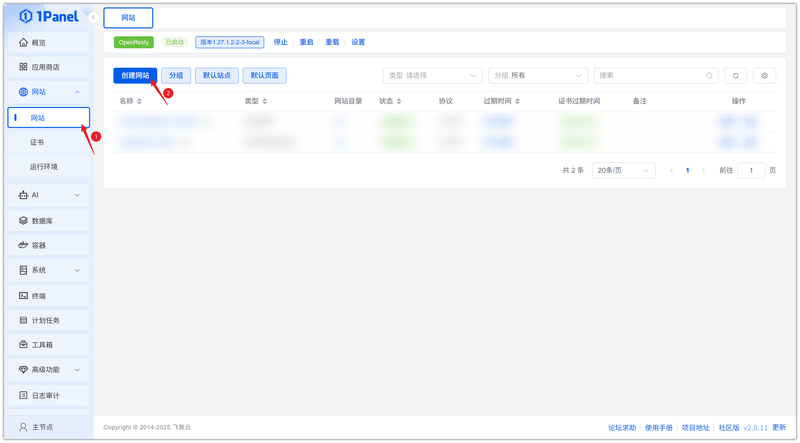
图 5 配置 Bitwarden SSL 访问——创建反向代理
点击反向代理
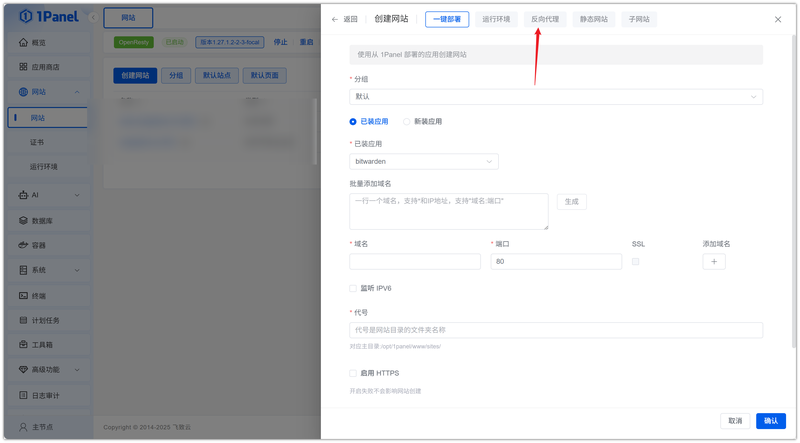
图 6 配置 Bitwarden SSL 访问——反向代理列表
输入反向代理后的域名和端口,应用选择 Bitwarden,点击确认
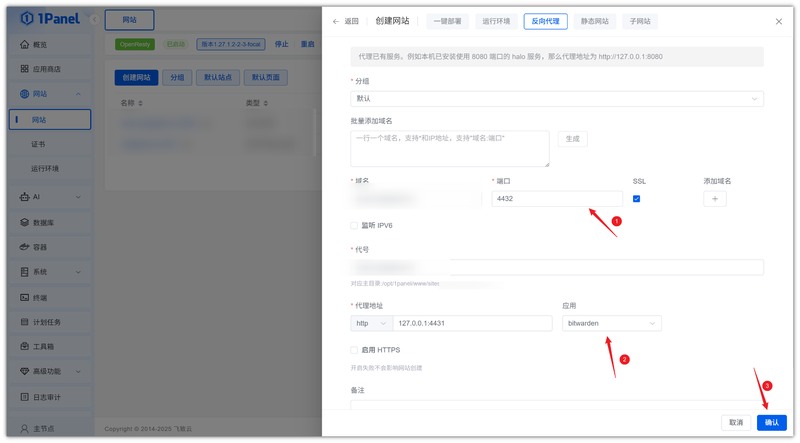
图 7 配置 Bitwarden SSL 访问——反向代理配置详情
网站创建成功后,点击配置
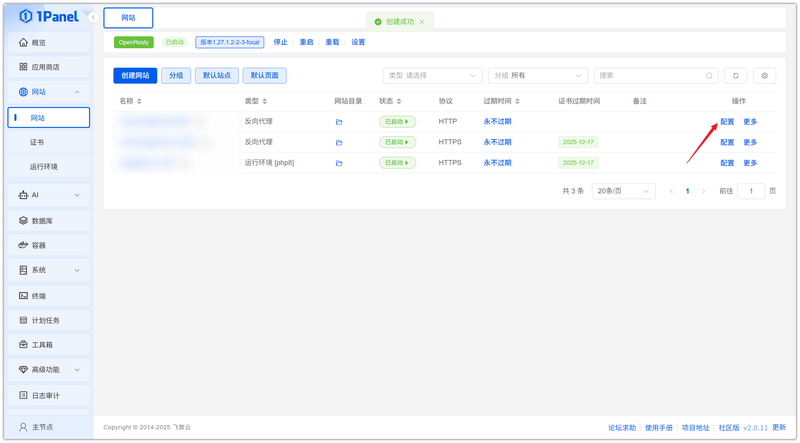
图 8 配置 Bitwarden SSL 访问——进入 Bitwarden 服务入口
左侧选择 HTTPS ,启用 HTTPS
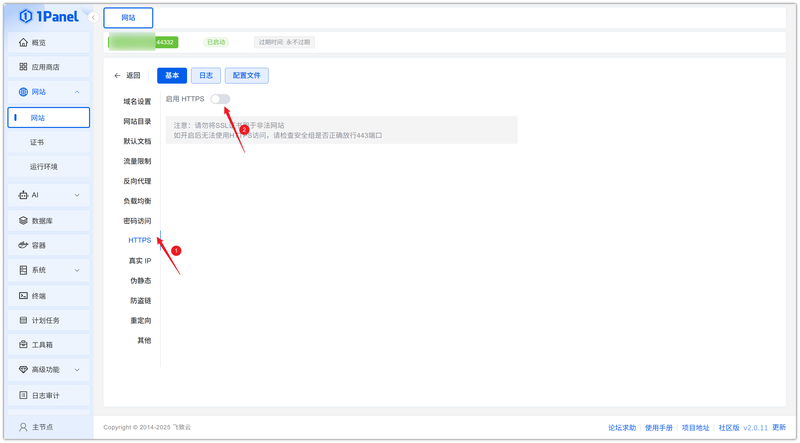
图 9 配置 Bitwarden SSL 访问——开启 HTTPS 访问
导入你的证书,或者选择已有证书,配置好后点击保存即可
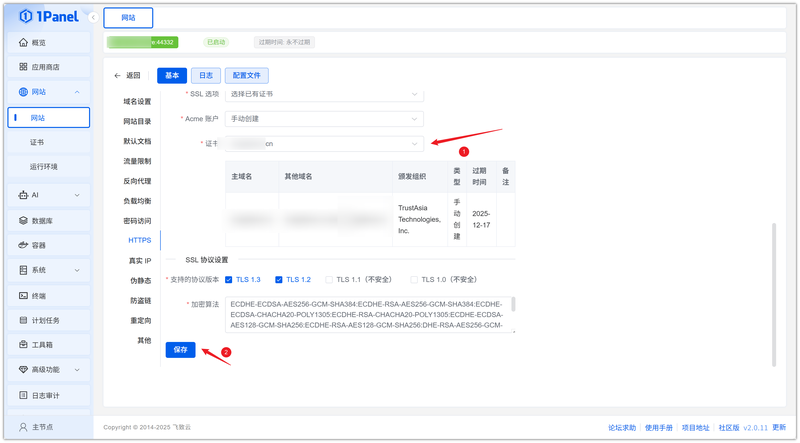
图 10 配置 Bitwarden SSL 访问——保存 HTTPS 配置
5. 访问 Bitwarden 服务
访问反向代理的域名和端口地址即可
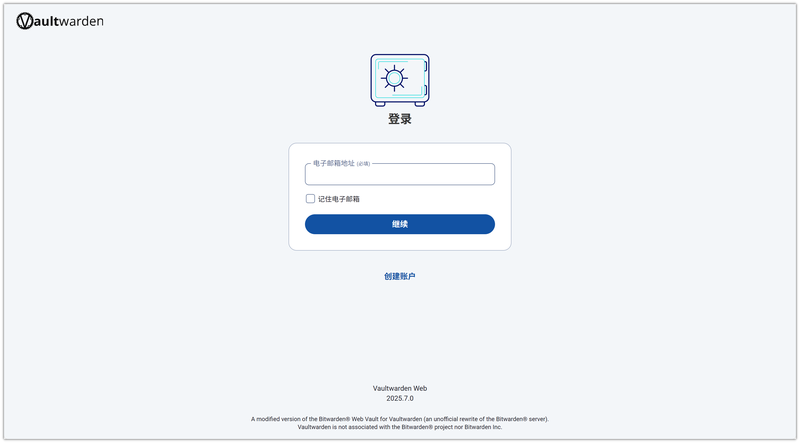
图 11 访问 Bitwarden 服务界面