应用操作
进入已安装列表,用户可以对应用进行同步、升级、重启、启动、停止、删除、备份和恢复等操作。
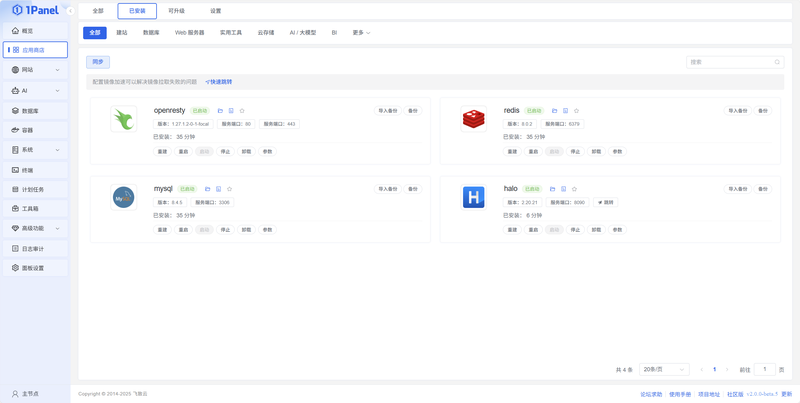
图 1 已安装应用列表
1 同步
点击【同步】按钮,可自动更新应用状态,确保与当前系统状态保持一致。
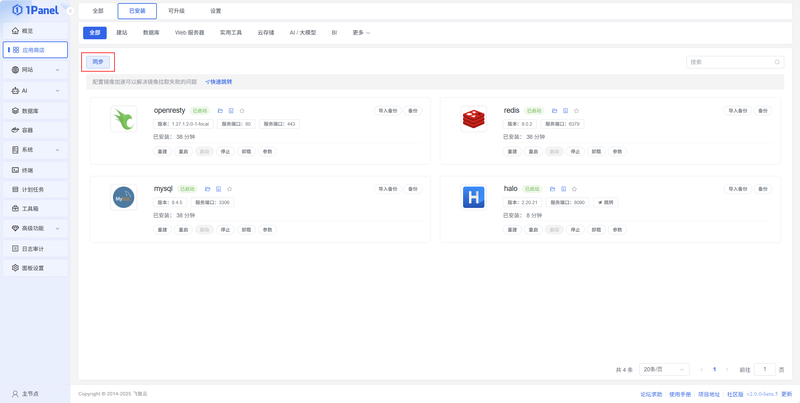
图 2 同步应用列表
2 重建
点击【重建】按钮,系统会删除现有的应用实例,并基于当前的设置和配置重新安装和启动应用。
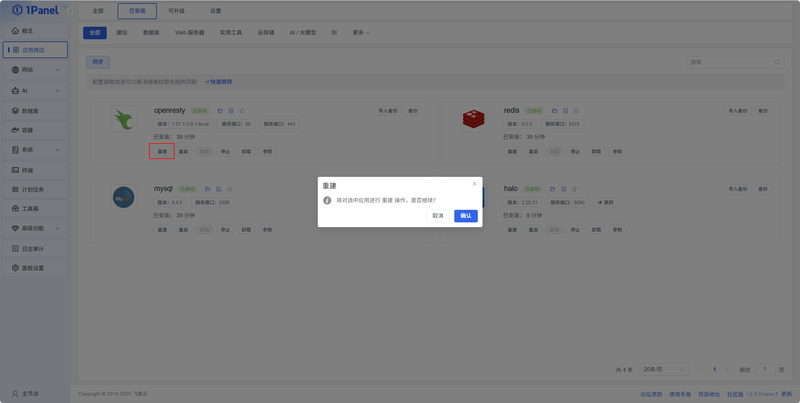
图 3 重建应用
重建应用会删除应用容器重新创建,配置了持久化的应用数据将会保留,如果有直接修改应用容器内其它文件,对应的修改内容将会被重置。
3 启动 / 停止 / 重启
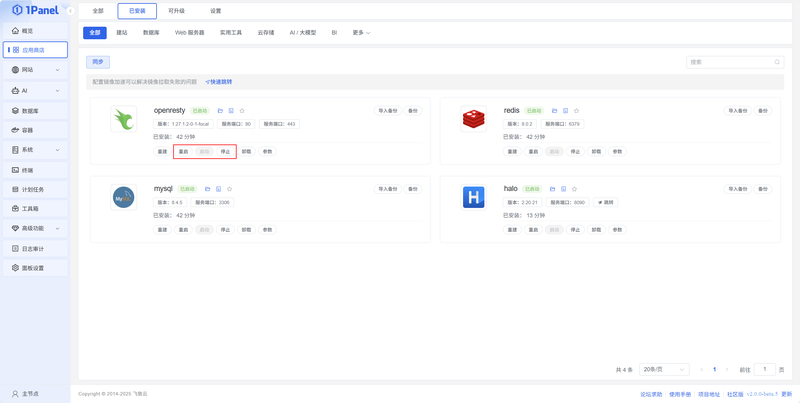
图 4 启动 / 停止 / 重启应用
4 卸载
点击【卸载】按钮,系统将自动执行卸载过程,删除应用的所有相关资源,包括容器、配置文件等。
- 强制删除:会忽略删除过程中产生的错误并最终删除元数据
- 删除备份:删除备份列表中的备份文件
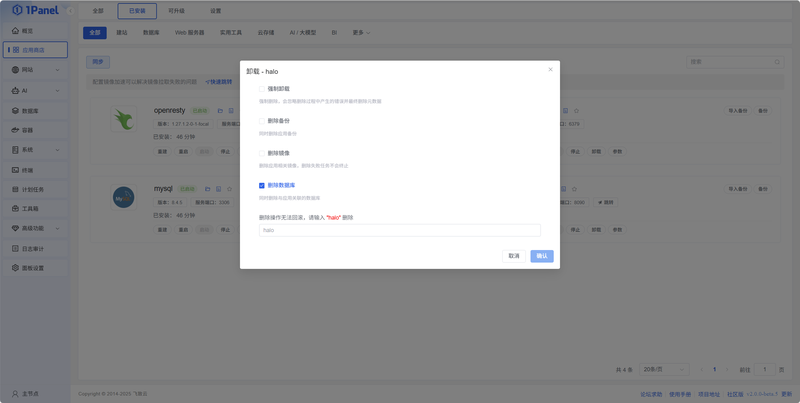
图 5 卸载应用
5 应用详情
点击【参数】按钮,可以查看并修改应用的相关参数。
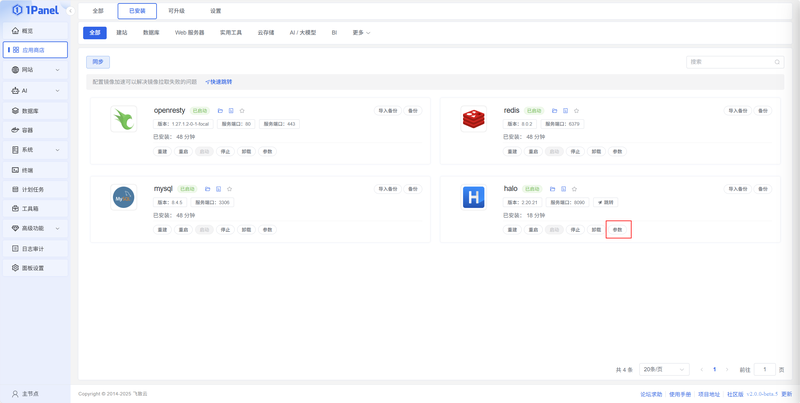
图 6 应用详情页面
点击参数页面右上角的【编辑】按钮,可以对部分应用参数及应用高级设置进行修改,具体支持修改的参数与应用定义有关。
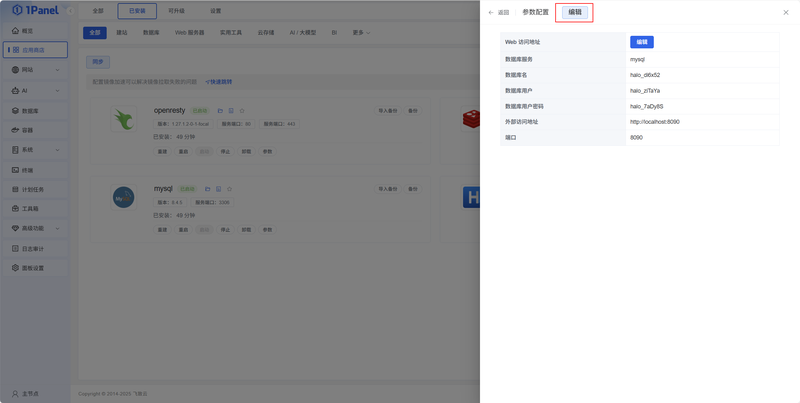
图 7 应用详情——编辑应用参数
6 备份 / 恢复
点击【备份】按钮,进入备份列表。
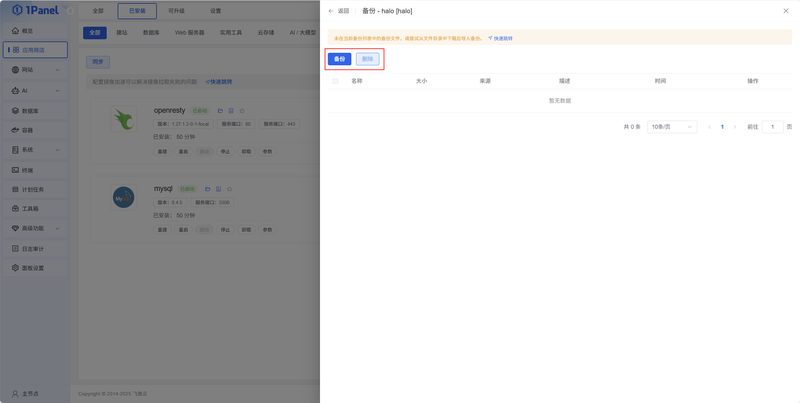
图 8 备份 / 恢复——备份应用
点击【备份】按钮可立即备份当前应用。若需恢复应用,点击备份列表中的【恢复】按钮,将根据选定的备份恢复应用到相应状态。
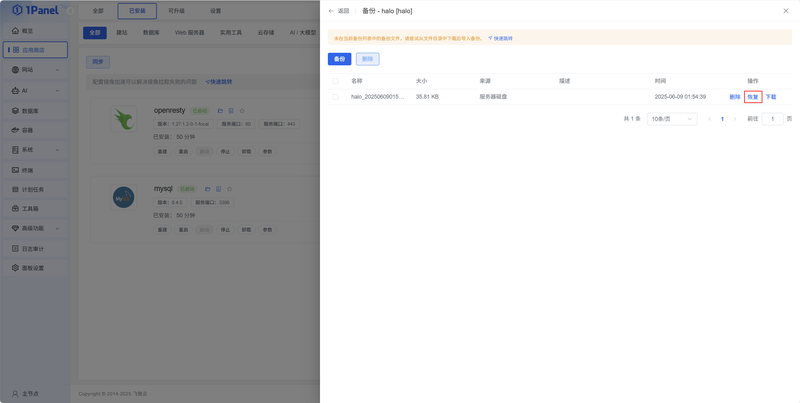
图 9 备份 / 恢复——恢复应用备份
也可将备份文件下载后,通过导入备份功能上传备份文件并进行恢复。
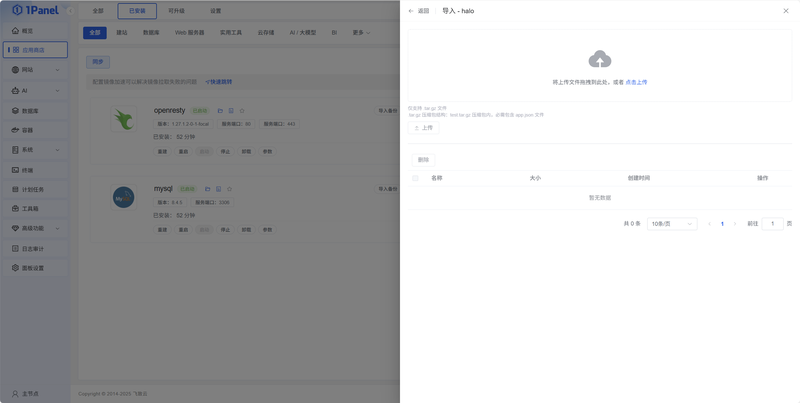
图 10 备份 / 恢复——导入数据库备份
7 升级
进入【可升级】页面,可查看当前支持升级的应用。
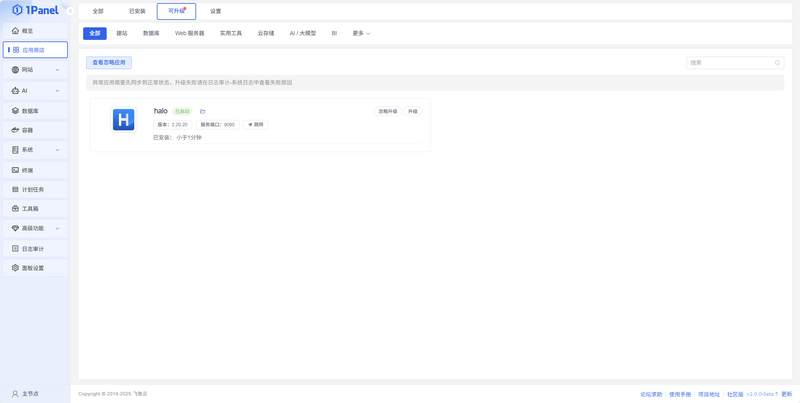
图 11 可升级应用列表
点击应用卡片上的【忽略升级】按钮,可以不再显示该应用的升级提示。可以通过点击列表上方的【查看忽略应用】查看所有已忽略升级的应用并取消忽略。
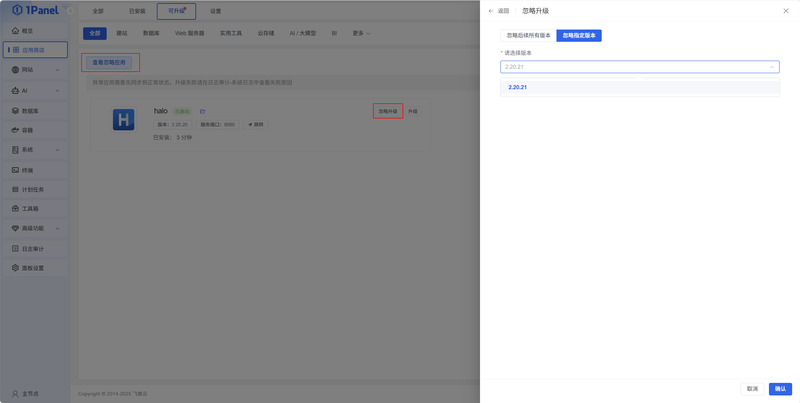
图 12 升级忽略版本设置
点击【升级】按钮后,选择目标版本。可选择在升级前备份应用、自动拉取最新镜像、以及自定义修改 compose.yml 文件等。最后点击【确认】按钮,等待升级完成。
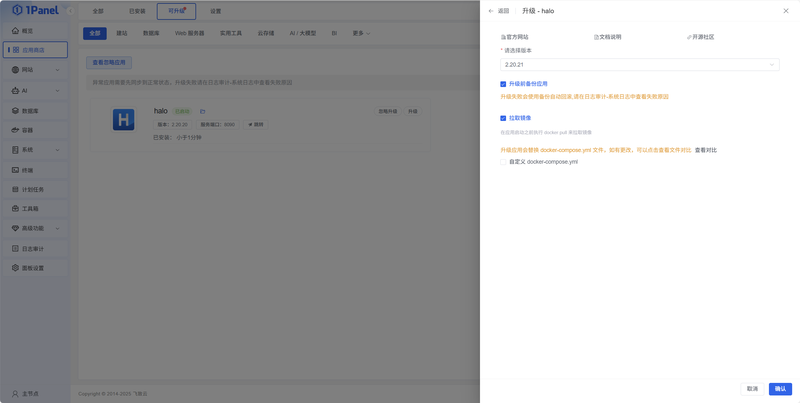
图 13 升级应用