使用 1Panel 可视化安装 MongoDB
MongoDB 是一款流行的NoSQL数据库管理系统,它提供了许多功能,使其成为处理大规模数据和灵活的数据模型的强大工具。
1. 打开应用商店
进入 1Panel 控制台后,点击左侧菜单的 「应用商店」。
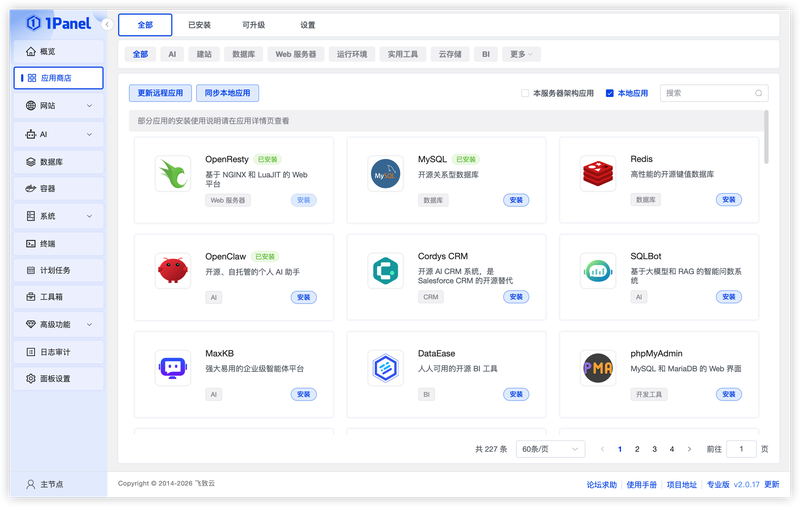
图 1 打开应用商店
2. 搜索 MongoDB 并安装
在右上角搜索框输入 MongoDB,点击应用卡片进入详情页,选择 安装。
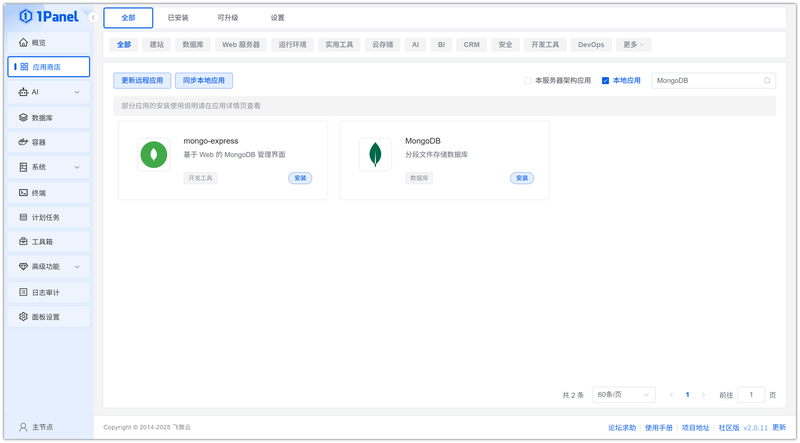
图 2 搜索 MongoDB 并安装
3. 配置安装参数
你可以根据需要配置
- 名称(输入框默认应用名称)
- 版本(选择所需版本)
- 用户名(默认随机生成)
- 端口(默认 27017,如果与现有服务冲突可调整)
- 端口外部访问 (开启后,允许从外部网络连接到此数据库端口)
确认设置无误后,点击 确认 按钮开始安装。
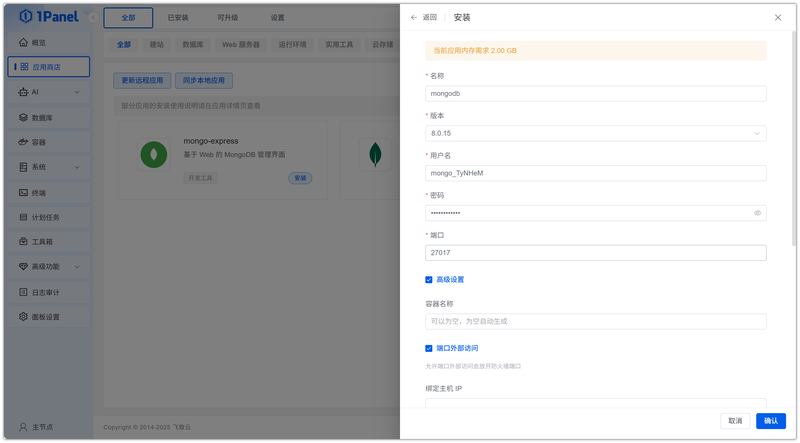
图 3 配置安装参数——安装 MongoDB 的参数配置
等待安装完成即可
4. 连接 MongoDB 数据库
安装完成后,获取 MongoDB 配置信息,点击 已安装 选择 参数
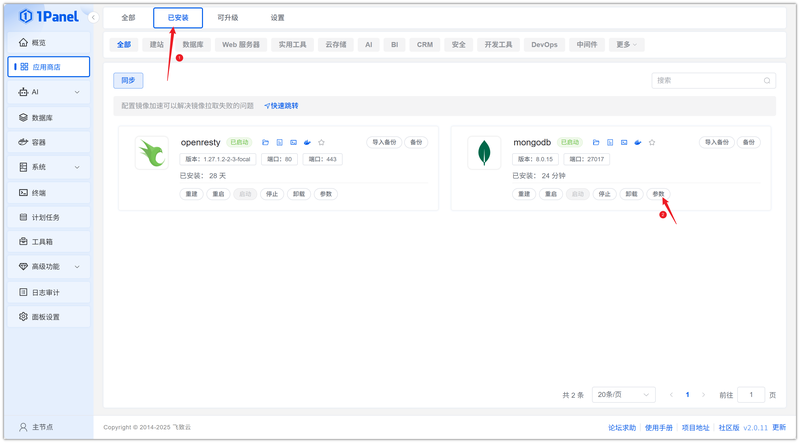
图 4 连接 MongoDB 数据库——查看 MongoDB 服务参数信息
得到配置信息
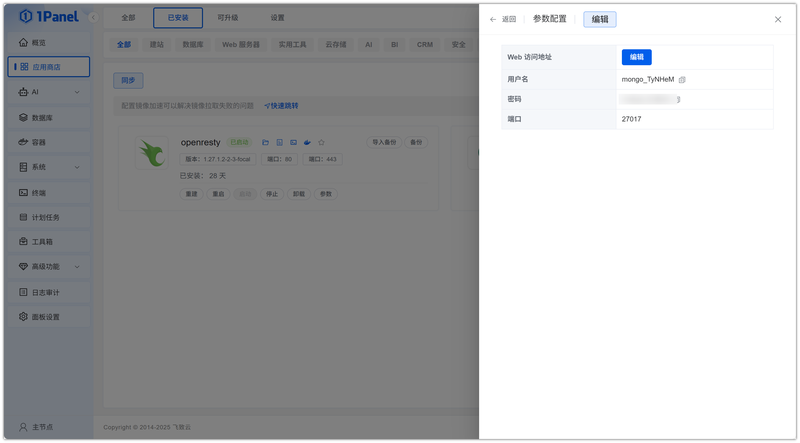
图 5 连接 MongoDB 数据库查看默认账号密码
使用本地工具连接 MongoDB
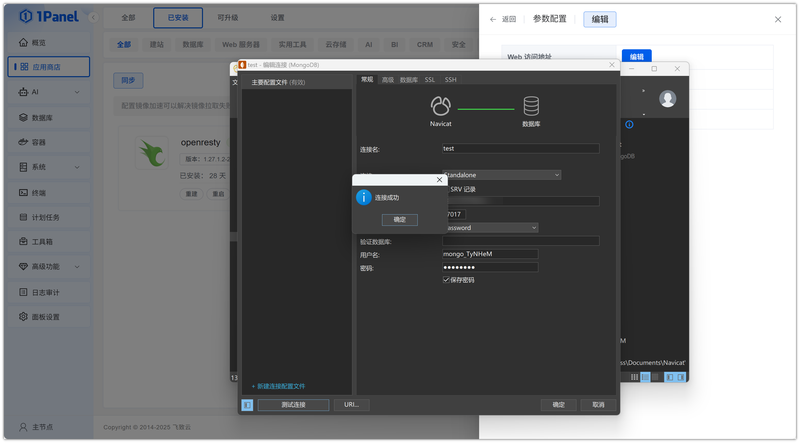
图 6 连接 MongoDB 数据库