使用 1Panel 可视化安装 MySQL
MySQL 是一个流行的开源关系型数据库管理系统(RDBMS),适用于各种应用场景。1Panel 提供了可视化安装与管理能力,让部署与维护更加轻松。
1. 打开应用商店
进入 1Panel 控制台后,点击左侧菜单的 「应用商店」。
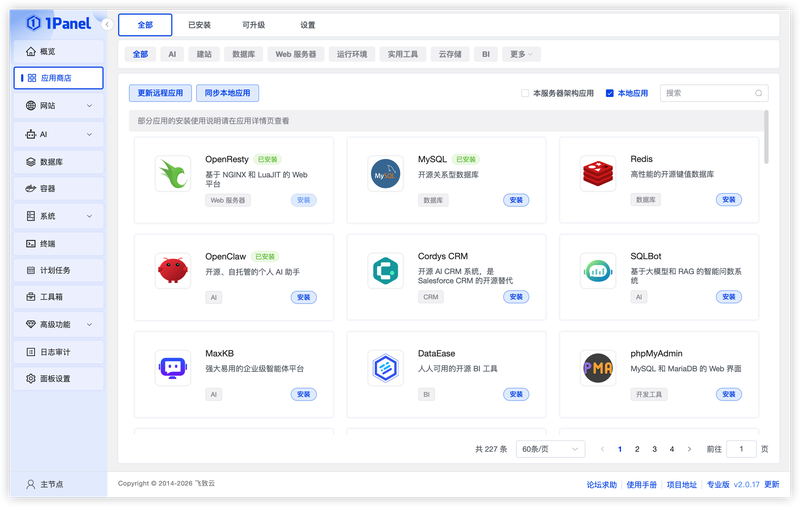
图 1 打开应用商店
2. 搜索 MySQL 并安装
在应用商店中(首页或数据库分类下),找到并点击 MySQL 应用卡片进入详情页,然后选择 安装。
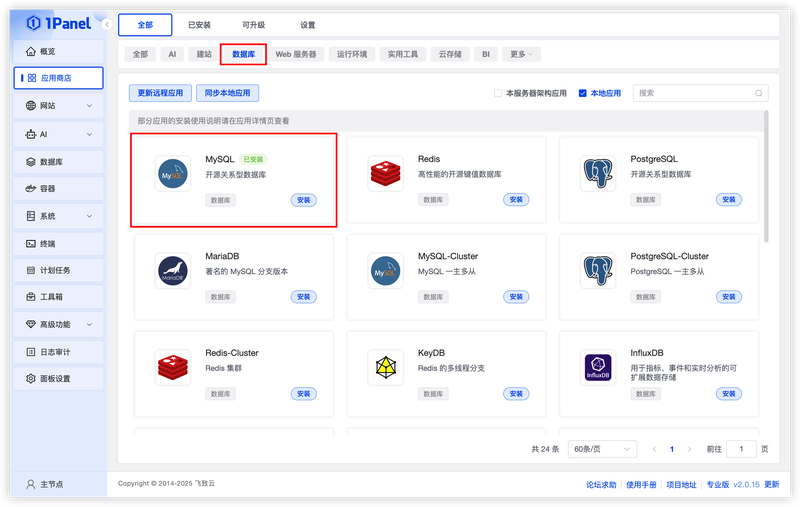
图 2 搜索 MySQL 并安装——应用商店中的 MySQL 应用卡片
3. 配置安装参数
您可以根据需要配置:
- 名称(默认应用名称)
- 版本(选择需要的版本)
- Root 密码(默认随机生成)
- 端口(默认 3306,可按需修改)
- 端口外部访问(开启后支持从外部访问数据库)
确认设置无误后,点击 确认 开始安装。
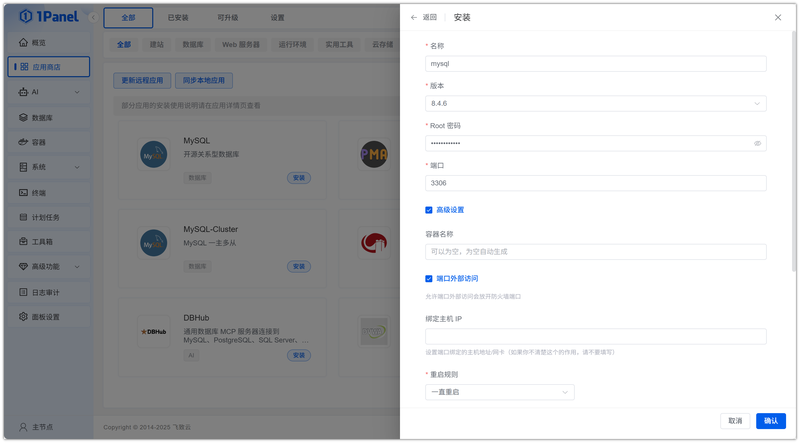
图 3 配置安装参数——安装 MySQL 的参数配置
4. 创建 MySQL 数据库
安装完成后,进入左侧菜单的 「数据库」 页面,点击 创建数据库,并根据实际需求填写相关信息:
- 名称(数据库名称)
- 字符集(默认 utf8mb4)
- 排序规则(默认为空,将自动使用所选字符集的默认排序规则)
- 用户名(默认与数据库名称相同)
- 密码(默认随机生成)
- 权限(所有人或指定 IP)
设置完成后点击 确认 创建数据库。
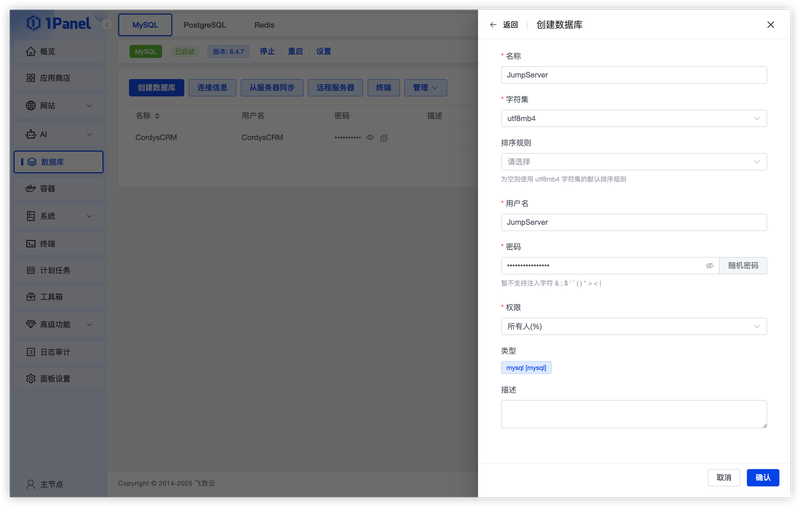
图 4 创建 MySQL 数据库
5. 连接 MySQL 数据库
点击数据库后可查看连接信息,用于客户端或程序进行访问。
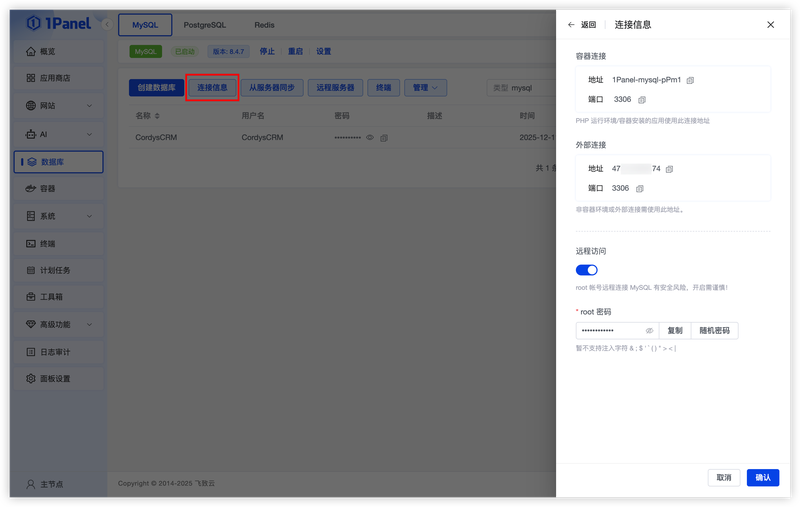
图 5 连接 MySQL 数据库——查看 MySQL 连接信息
6. 查看与管理备份
- 支持查看备份列表,点击备份后可对数据库执行备份。
- 备份时可设置 压缩密码,备份文件支持 恢复、下载 等操作。
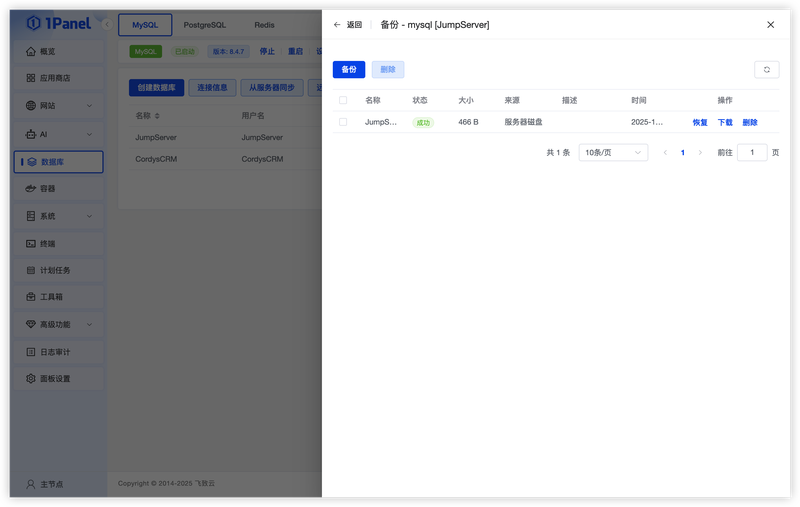
图 6 查看与管理备份——备份列表
7. 导入数据库备份
支持 导入备份,可选择 本地上传文件 或 服务器已有的备份文件 进行导入。
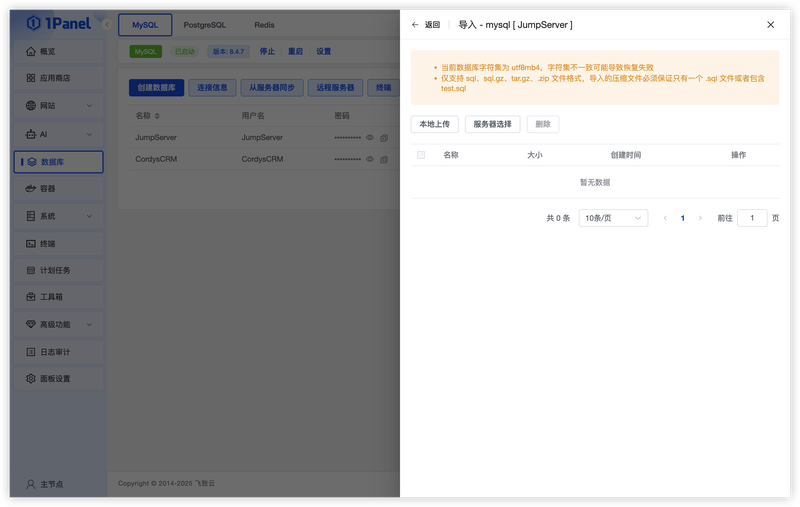
图 7 导入数据库备份——备份列表
8. 添加远程数据库
- 支持将 远程 MySQL 数据库添加到面板 中进行管理
- 添加的远程数据库同样支持 备份与恢复 操作
- 在安装应用时,也可以选择已添加的远程数据库进行使用
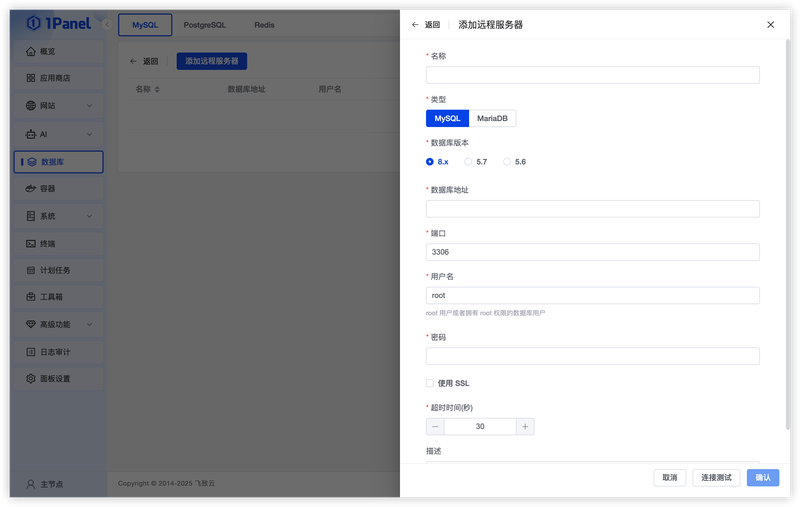
图 8 添加远程数据库
9. 从服务器同步数据库
支持 从远程服务器同步数据库 到本地,实现跨服务器的数据同步。
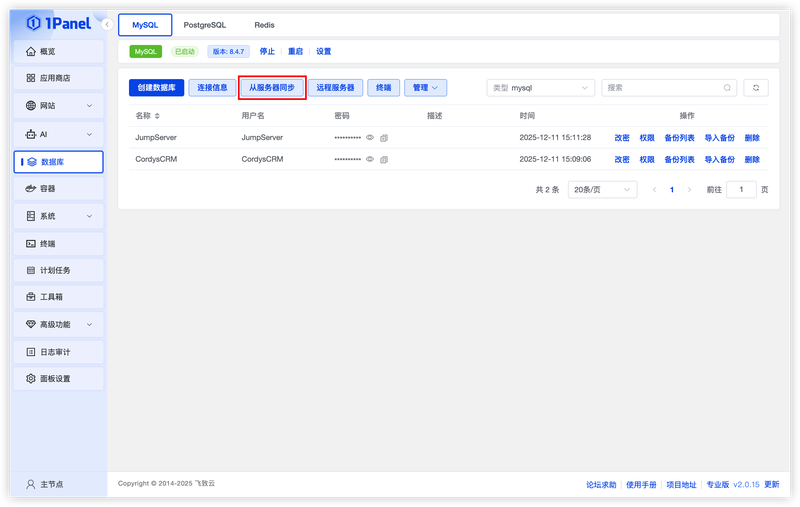
图 9 从服务器同步数据库——同步数据库列表
10. 修改用户密码与权限
可对数据库用户执行 修改密码、修改权限 等维护操作。
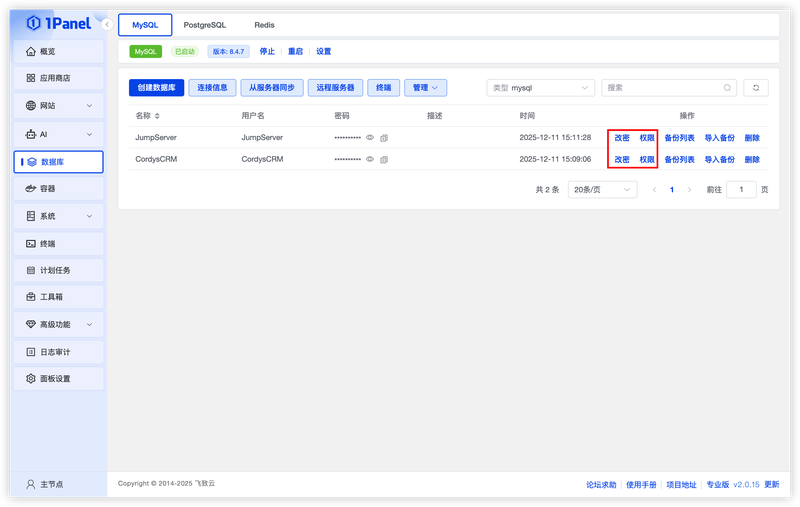
图 10 修改用户密码与权限——修改数据库用户密码与权限
11. 使用 phpMyAdmin / Adminer 可视化管理
可通过 phpMyAdmin 或 Adminer 对数据库进行更完整的可视化管理。
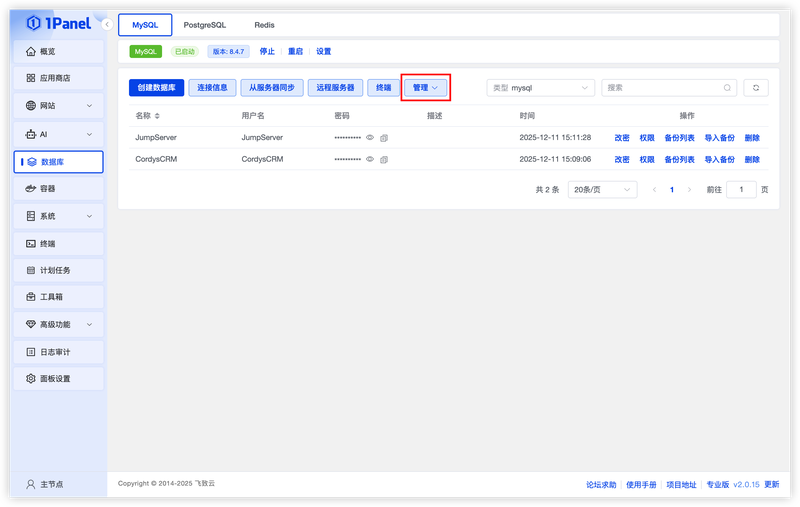
图 11 使用 phpMyAdmin / Adminer 可视化管理——使用可视化工具管理数据库
12. 使用计划任务定时备份数据库
在 计划任务 中选择 备份数据库 类型,可配置定时自动备份目标数据库。
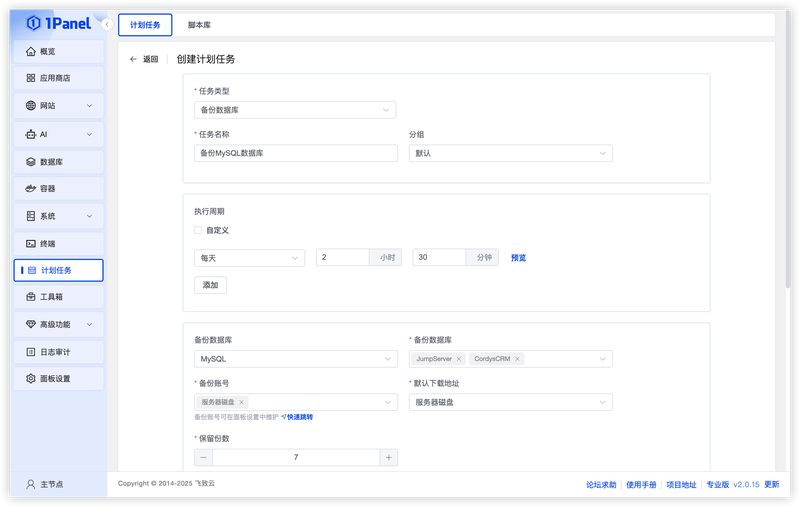
图 12 使用计划任务定时备份数据库——创建数据库备份计划任务