OpenClaw 安装部署
OpenClaw 是一个运行在你自己设备上的个人 AI 助理,可以通过飞书、钉钉、企业微信、Telegram、WhatsApp、Discord 等渠道与你对话。
本文档基于 1Panel 的 AI -> 智能体 功能,介绍如何完成 OpenClaw 的安装部署与基础验证。
扫码加入交流群

图 1 OpenClaw 安装部署——扫码加入交流群
前提准备
部署前请先确认以下条件:
- 已安装并可正常访问 1Panel
- 已准备可用的大语言模型 API Key,或已在 1Panel 中接入本地模型
- 服务器可正常访问互联网
1. 添加模型账号
进入 1Panel 面板后,打开 AI 菜单,进入 智能体 页面,切换到 模型账号 标签页。
点击 添加模型账号,根据实际使用的模型供应商填写对应信息并保存。
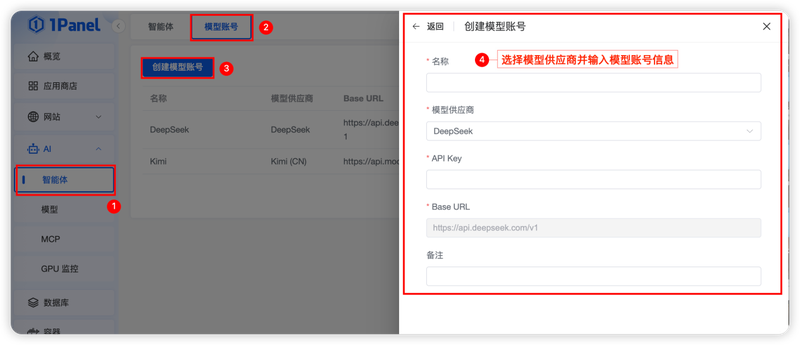
图 2 添加模型账号管理
2. 创建 OpenClaw 智能体
完成模型账号创建后,切换到 智能体 标签页,点击 创建智能体。
按页面要求填写 OpenClaw 的部署参数。
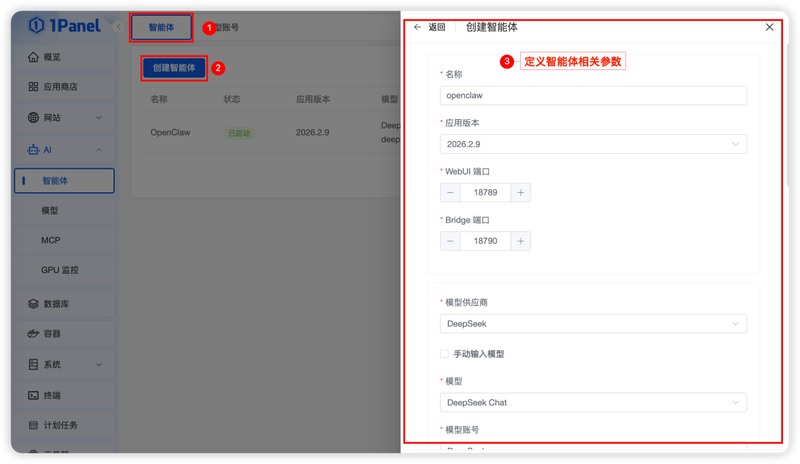
图 3 创建 OpenClaw 智能体
参数说明
- 名称:默认可填写为
openclaw,也可按需自定义 - 应用版本:选择需要安装的 OpenClaw 版本
- WebUI 端口:默认
18789 - Bridge 端口:默认
18790 - 模型供应商:选择前面已创建的模型账号对应供应商
- Token:用于访问 OpenClaw WebUI,系统会自动生成
- 其他参数:一般保持默认即可
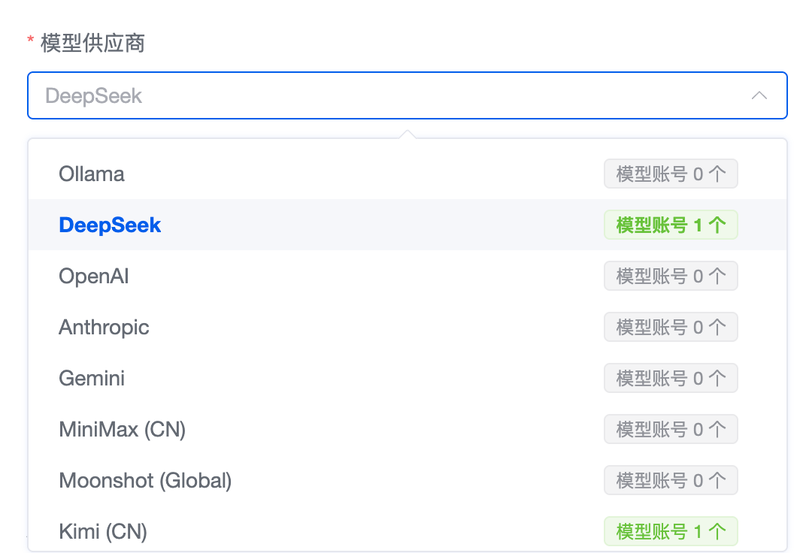
图 4 创建 OpenClaw 智能体——为智能体选择模型供应商
选择模型供应商后,系统会自动加载已维护的模型账号。若已配置多个模型,也可以在这里选择具体模型;如有需要,也可勾选手动输入模型。
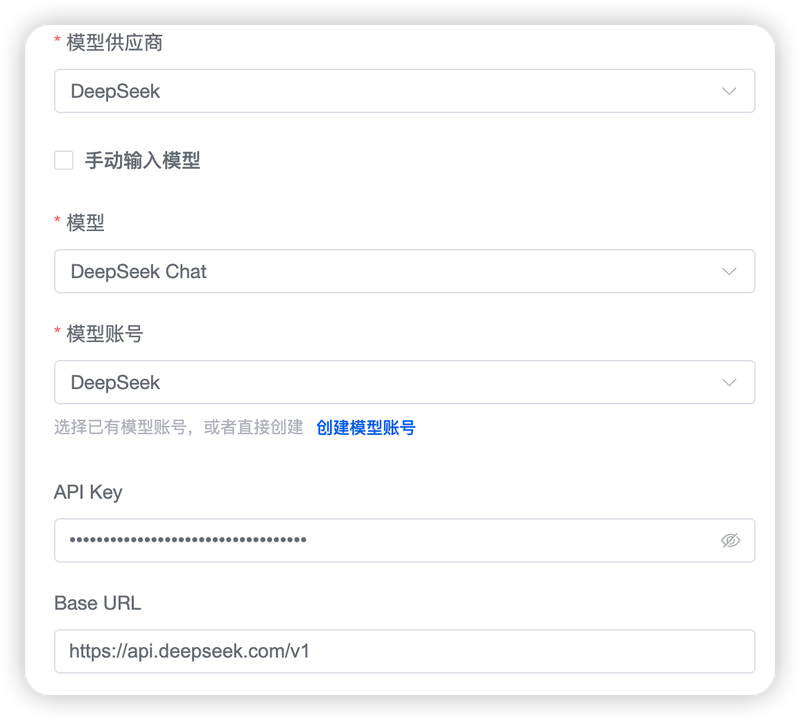
图 5 创建 OpenClaw 智能体——为智能体选择模型账号或模型
3. 开始安装并确认完成
参数确认无误后,点击 确认 开始安装。
当页面显示安装完成后,即表示 OpenClaw 已成功部署。
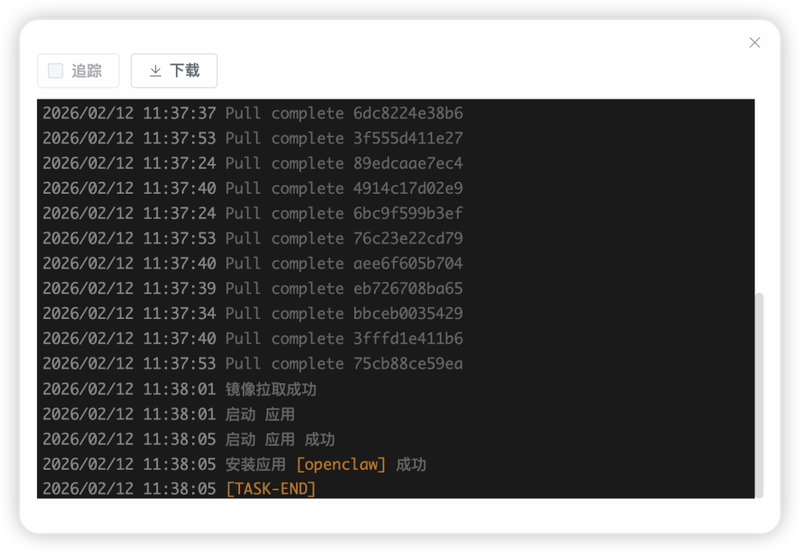
图 6 开始安装并确认完成安装完成
4. 访问 OpenClaw WebUI
安装完成后,返回 智能体 列表页面,找到 OpenClaw,点击 WebUI 即可直接跳转访问。
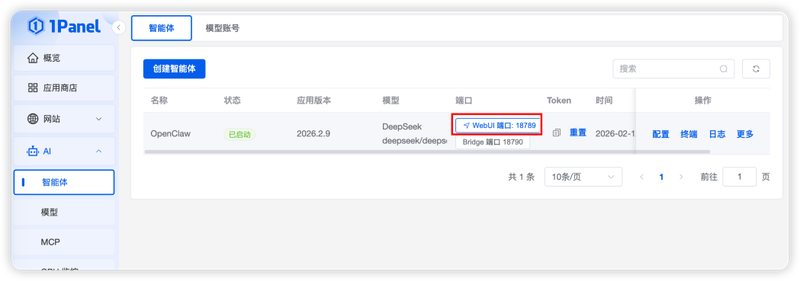
图 7 访问 OpenClaw WebUI——OpenClaw WebUI 入口
5. 验证部署结果
进入 OpenClaw 页面后,可直接发送一条测试消息。
如果助手能够正常回复,则说明 OpenClaw 已部署成功。
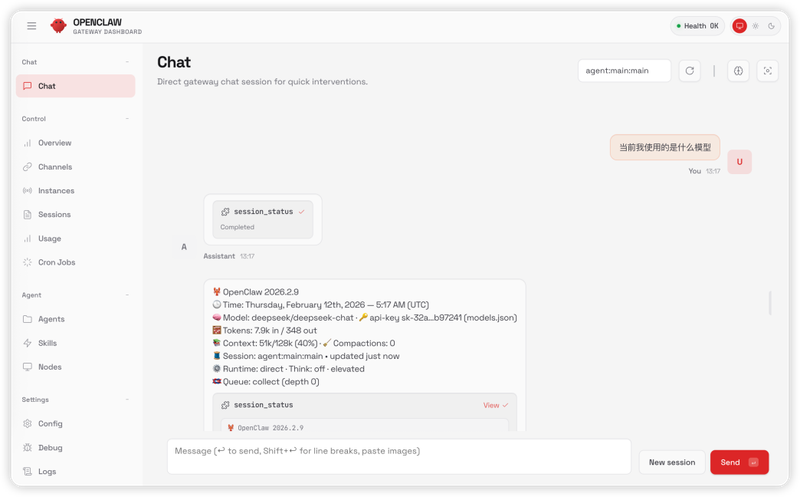
图 8 验证部署结果对话验证
6. 后续配置说明
完成基础部署后,你还可以继续在 1Panel 中为 OpenClaw 配置飞书等聊天渠道,或根据需要切换模型账号与模型参数。