使用 1Panel 可视化安装 OpenList
OpenList 是一个支持多种存储,支持网页浏览和 WebDAV 的文件列表程序,由 gin 和 Solidjs 驱动。
1. 打开应用商店
进入 1Panel 控制台后,点击左侧菜单的 「应用商店」。
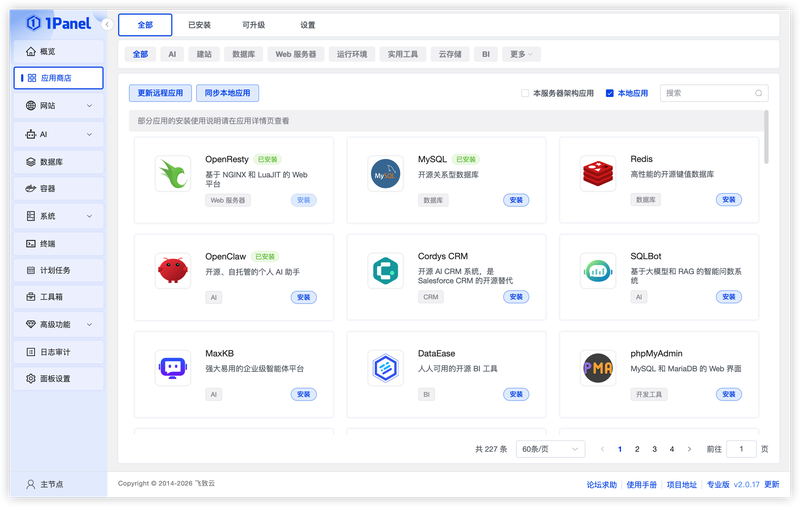
图 1 打开应用商店
2. 搜索 OpenList 并安装
在右上角搜索框输入 OpenList,点击应用卡片进入详情页,选择 安装。
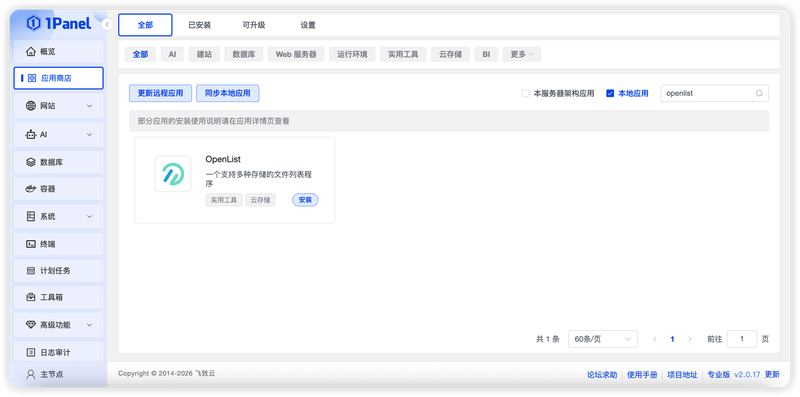
图 2 搜索 OpenList 并安装
3. 配置安装参数
你可以根据需要配置
- 名称 (输入框内可自定义应用名称,默认为 openlist)
- 版本 (下拉选择所需的 OpenList 版本)
- WebUI 端口 (应用的访问端口,默认为 5244)
- S3 端口 (S3 服务的访问端口,默认为 5246)
- 预装环境 (可选
缩略图(预装:ffmpeg)/离线下载(预装:aria2)/以上所有(预装:ffmpeg & aria2)) - 时区 (默认为
Asia/Shanghai) - 端口外部访问 (开启后,将允许从外部网络访问此应用端口)
确认设置无误后,点击 确认 按钮开始安装。
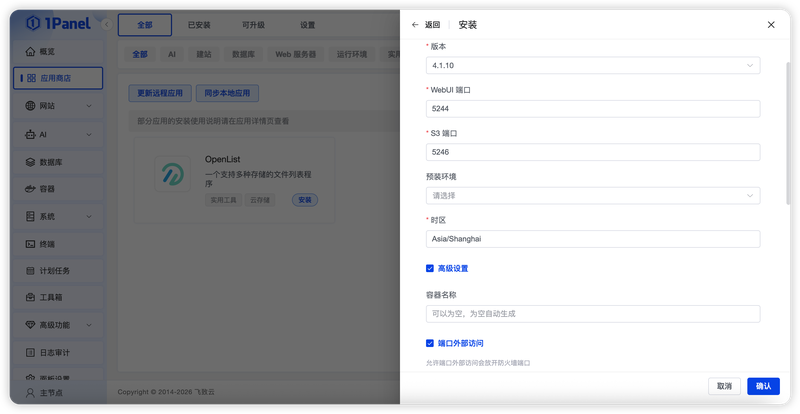
图 3 配置安装参数——安装 OpenList 的参数配置
等待安装完成即可
4. 默认账户密码
点击左侧菜单的 容器,找到 OpenList 容器,点击 终端
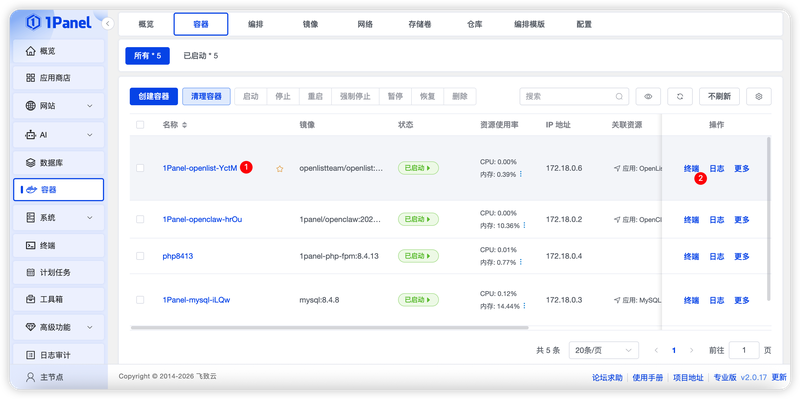
图 4 默认账户密码——设置 OpenList 默认账号密码
连接终端,生成密码,可选两种方式
- 生成随机密码:
./openlist admin random - 手动设置密码:
./openlist admin set NEW_PASSWORD
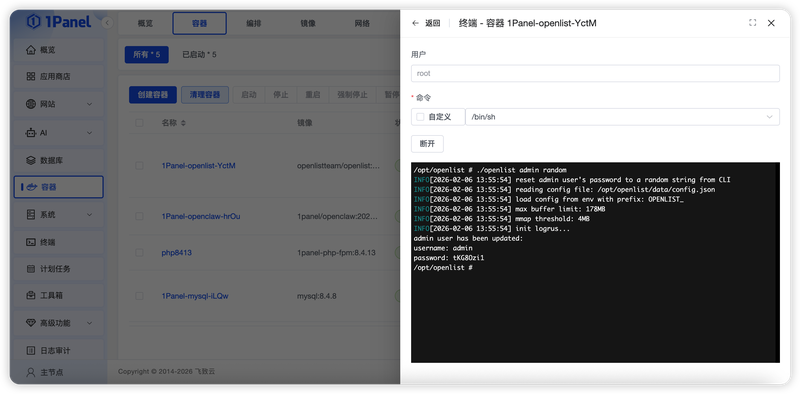
图 5 默认账户密码查看默认账号密码
5. 访问 OpenList 服务
安装完成后,确认 1Panel 配置默认访问地址,已配置过可忽略
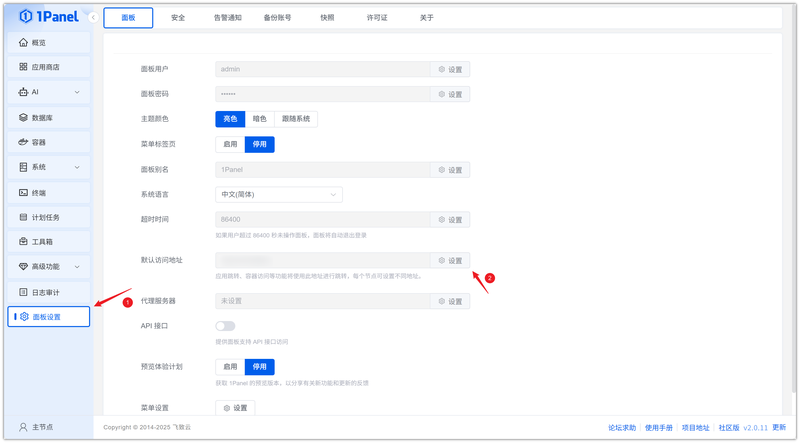
图 6 访问 OpenList 服务界面
返回应用商店,点击 跳转 即可访问 OpenList 服务
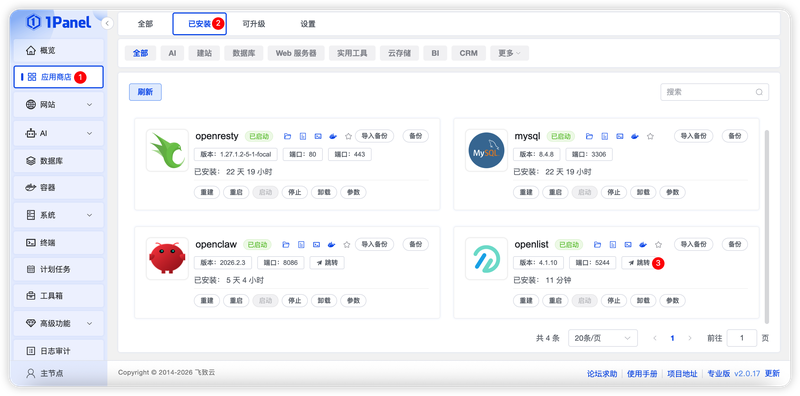
图 7 访问 OpenList 服务——打开 OpenList 服务地址
输入生成的密码即可
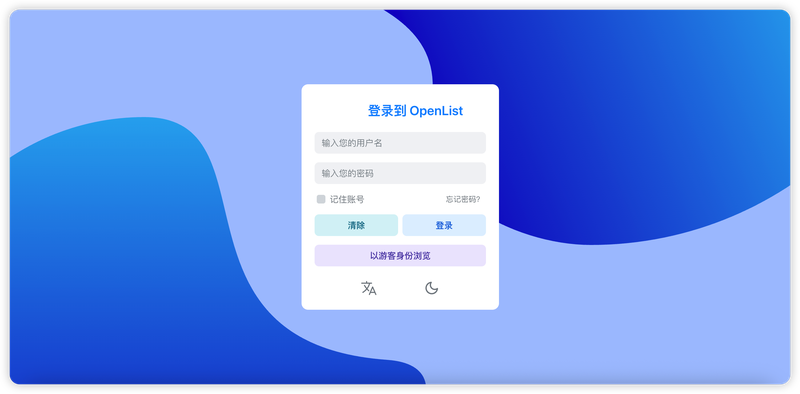
图 8 访问 OpenList 服务界面