使用 1Panel 可视化安装 RustDesk
RustDesk 是一款开源的远程支持和远程桌面工具,它旨在为用户提供便捷的远程协助和远程访问功能。
1. 打开应用商店
进入 1Panel 控制台后,点击左侧菜单的 「应用商店」。
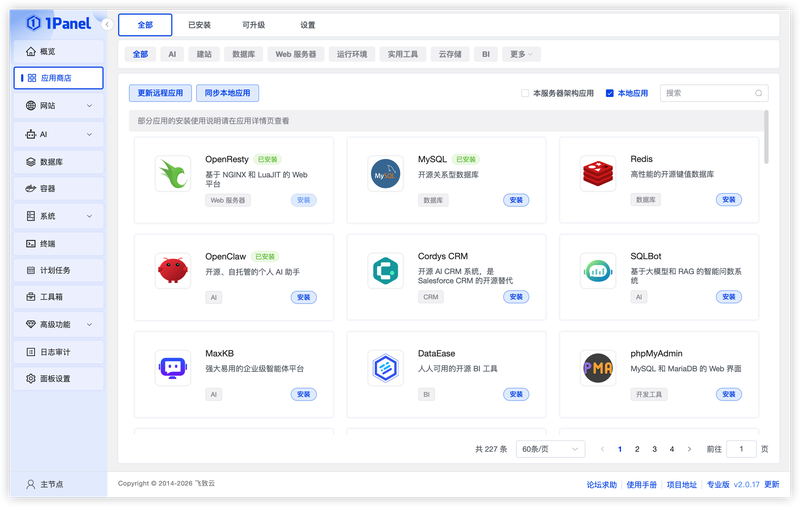
图 1 打开应用商店
2. 搜索 RustDesk 并安装
在右上角搜索框输入 RustDesk,点击应用卡片进入详情页,选择 安装。
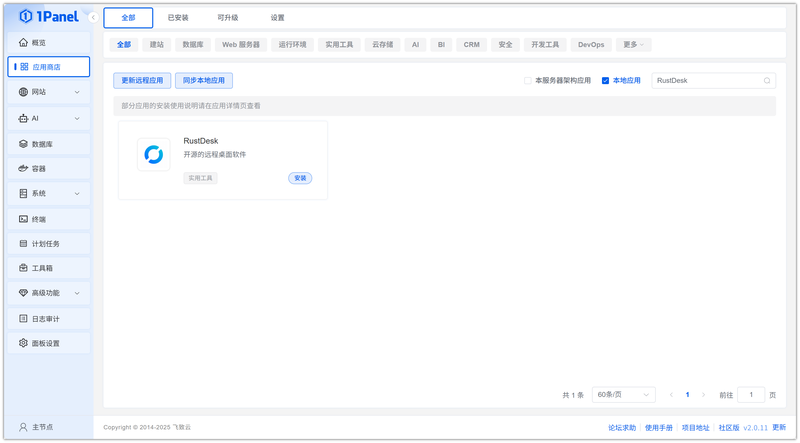
图 2 搜索 RustDesk 并安装
3. 配置安装参数
你可以根据需要配置
- 名称 (输入框内可自定义应用名称,默认为 rustdesk)
- 版本 (下拉选择所需的 RustDesk 版本)
- NAT 类型测试端口 (默认为 21115)
- hbbs 端口(配合中继服务器使用) (默认为 21116)
- hbbr 端口(客户-客户端中继服务器端口) (默认为 21117)
- 网页客户端端口 1 (默认为 21118)
- 网页客户端端口 2 (默认为 21119)
- IP 地址或域名(必填) (填写服务器的公网 IP 地址或域名)
- 端口外部访问 (开启后,将允许从外部网络访问此应用端口)
确认设置无误后,点击 确认 按钮开始安装。
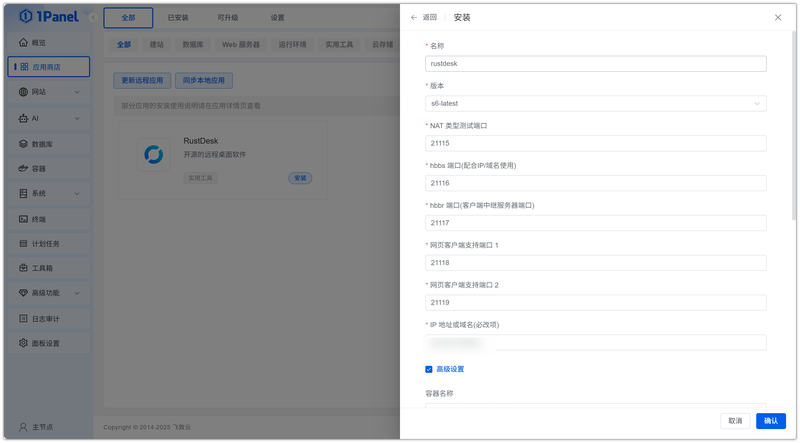
图 3 配置安装参数——安装 RustDesk 的参数配置
等待安装完成即可
4. 配置 RustDesk 并使用
点击参数获取配置信息
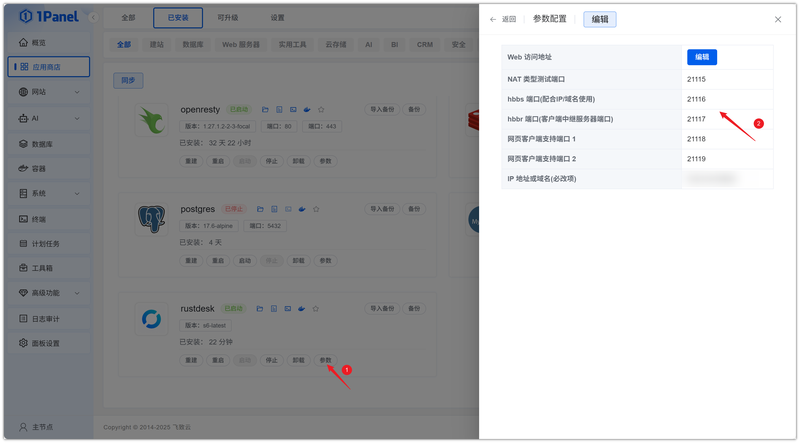
图 4 配置 RustDesk 并使用——查看 RustDesk 连接信息
进入安装目录
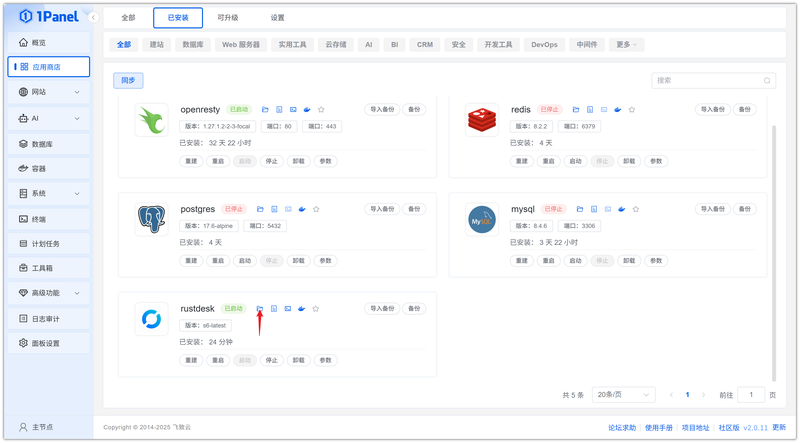
图 5 配置 RustDesk 并使用服务界面
根据找到对应的 pub 文件,获取key
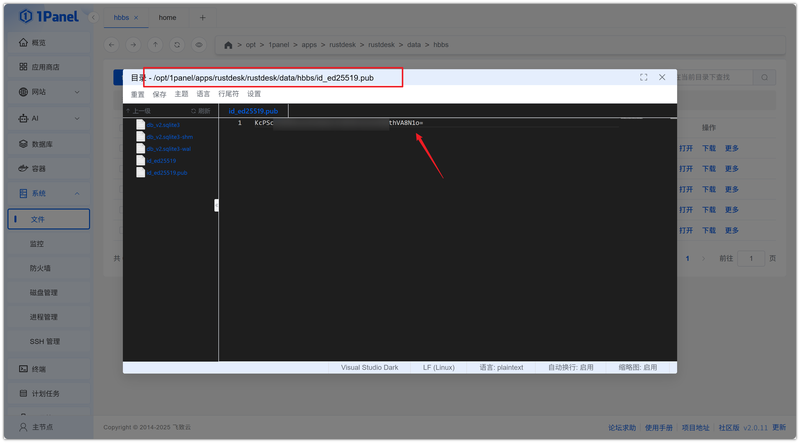
图 6 配置 RustDesk 并使用——查看 RustDesk 连接密钥
下载客户端https://github.com/rustdesk/rustdesk/releases,下载后,打开客户端,进入设置选择中继服务器
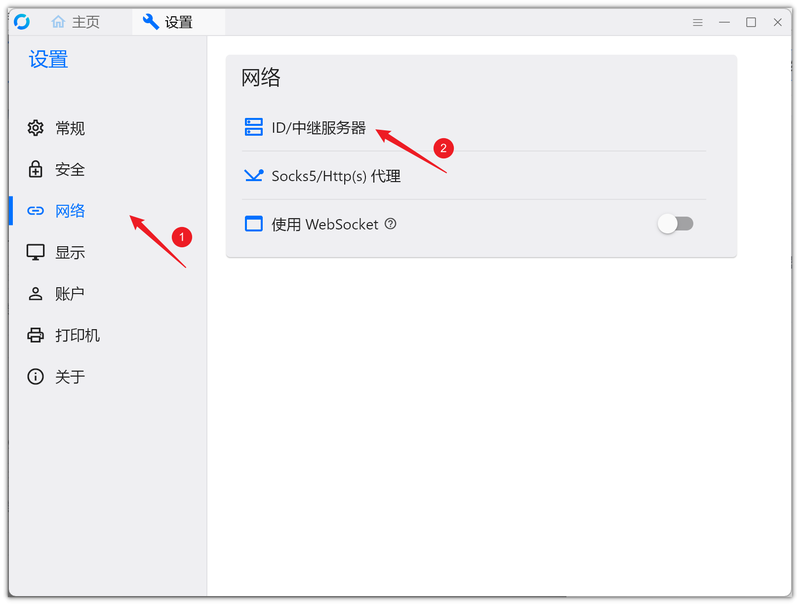
图 7 配置 RustDesk 并使用——查看 RustDesk 服务参数信息
填入对应的信息
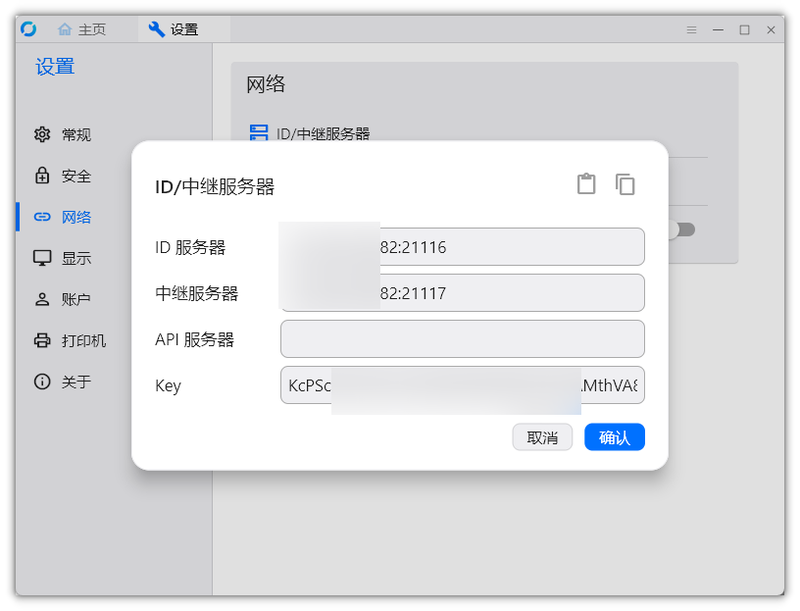
图 8 配置 RustDesk 并使用——创建 RustDesk 数据库
在另外一台主机的客户端,也填入相同的信息,输入连接信息远程连接即可
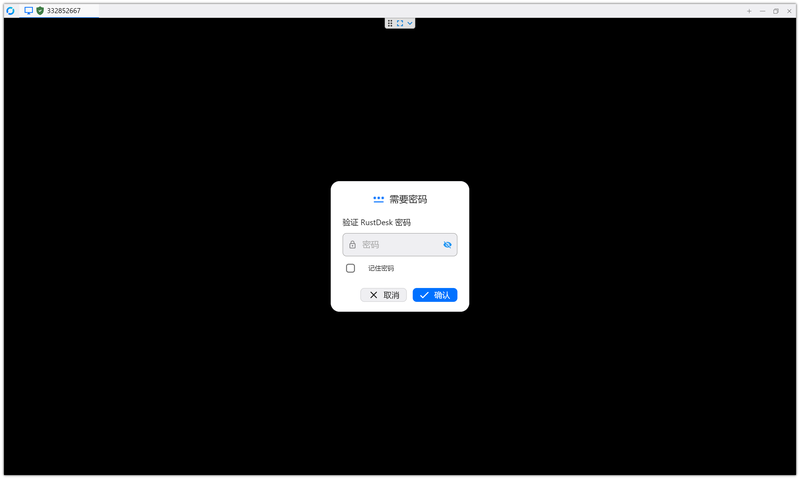
图 9 配置 RustDesk 并使用服务界面