容器
1 添加容器
- 从菜单中选择【容器】,然后单击【创建容器】
- 根据需要配置容器设置
- 镜像需要从镜像菜单手动拉取
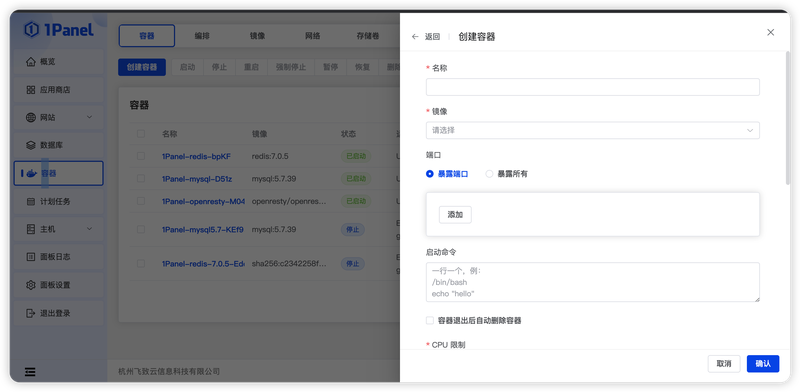
图 1 添加容器界面
2 检查容器
点击目标容器名称,有关容器的所有信息都将显示在右侧抽屉中。
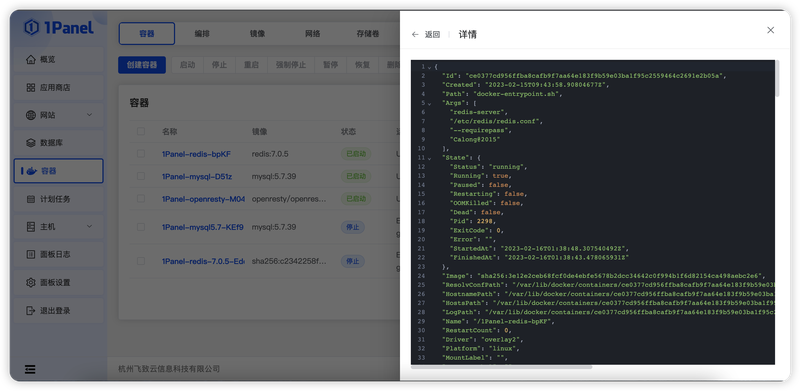
图 2 检查容器界面
3 查看容器日志
- 支持查看最近一天,最近 4 小时,最近 1 小时,最近 10 分钟的容器日志
- 追踪: 实时刷新容器日志
- 下载: 下载容器日志
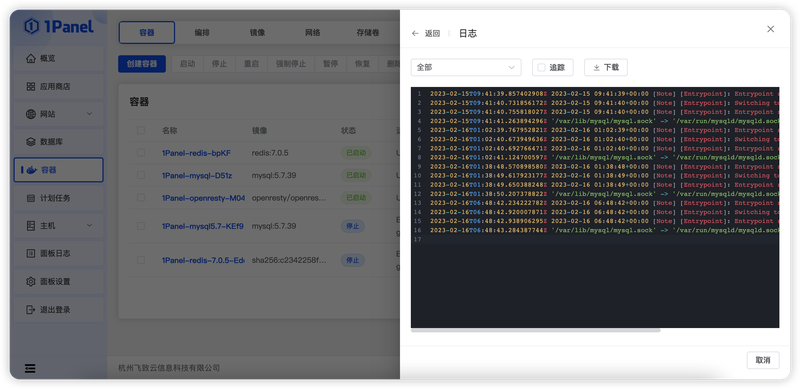
图 3 查看容器日志
4 访问容器的控制台
- 选择要授予访问权限的命令和用户,然后单击【连接】
注意: 对于 Alpine Linux 容器,选择 /bin/ash 命令。如果需要定义除提供的命令之外的命令,请将 自定义 选项切换为打开。
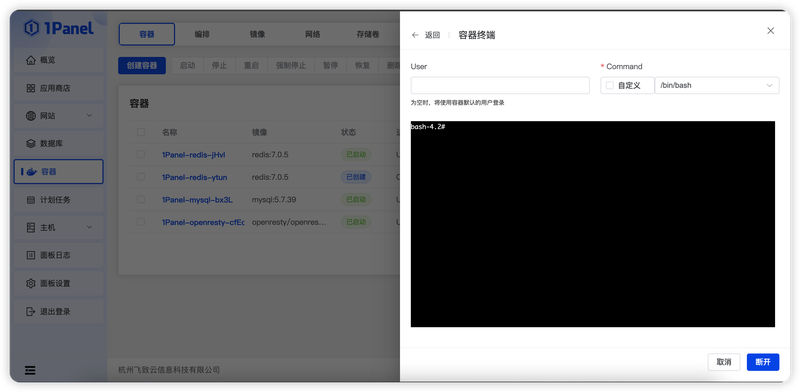
图 4 访问容器的控制台界面
5 查看容器统计信息
支持查看的信息包括:
- 内存使用率
- CPU 使用率
- 磁盘 IO 使用情况
- 网络使用情况
可以更改刷新间隔。
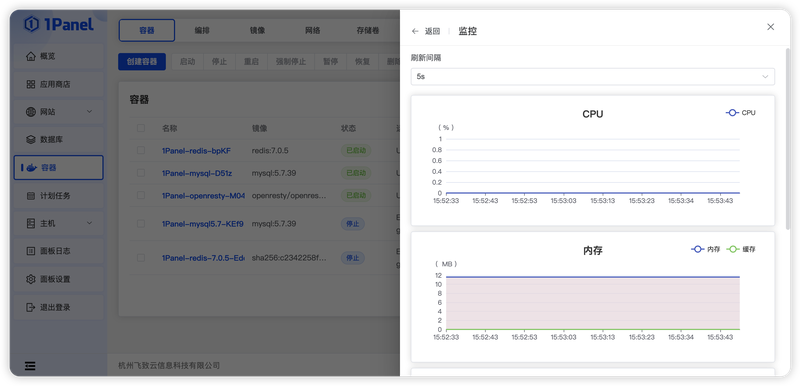
图 5 查看容器统计信息界面