账号池
1 概述
账号池是系统集中管理模型账号的入口。系统在调用大模型能力时,需要依赖各模型服务商提供的账号与凭证(如 DeepSeek、智谱、通义等大语言模型,以及阿里云、腾讯云等向量模型服务)。账号池将这些账号统一收纳到同一页面进行管理,避免账号分散、遗漏或重复配置。通过账号池,管理员可以集中查看所有已接入的模型账号,并完成账号的新增、编辑与删除等维护操作,为后续的并发控制、健康监测等能力提供统一的账号基础。
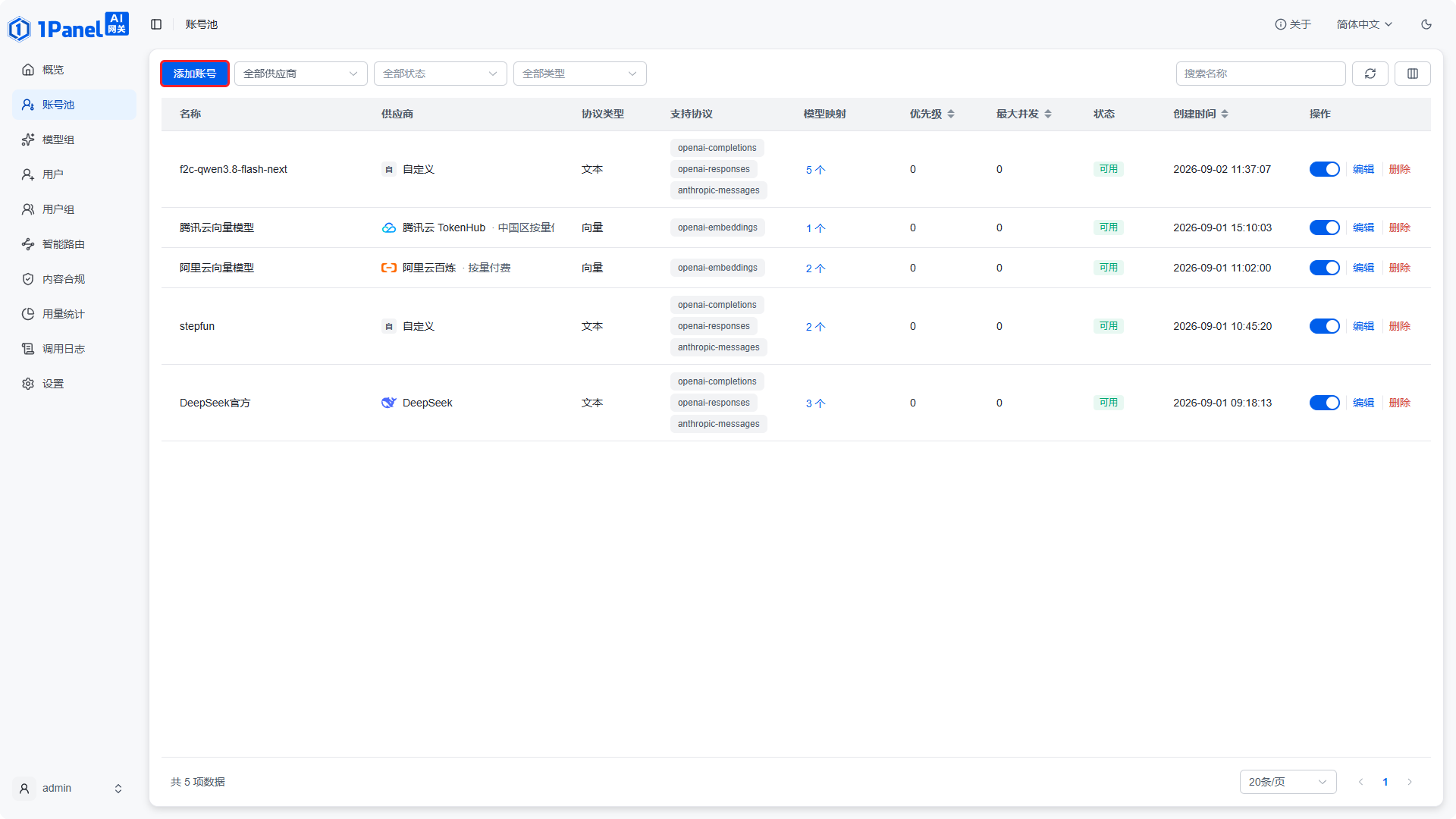
图 1 账号池列表
在账号池页面,你可以完成新增账号、编辑账号、启用 / 禁用账号、删除账号以及按供应商 / 状态 / 类型等维度筛选查看等操作。
2 账号池管理
2.1 添加账号
点击页面左上角「添加账号」按钮,在弹出的表单中依次完成以下配置:
步骤1 选择供应商与协议类型
在 供应商 下拉框中选择目标供应商。若供应商提供多种账号类型,还需继续选择按量付费、Coding Plan、Token Plan 等类型。
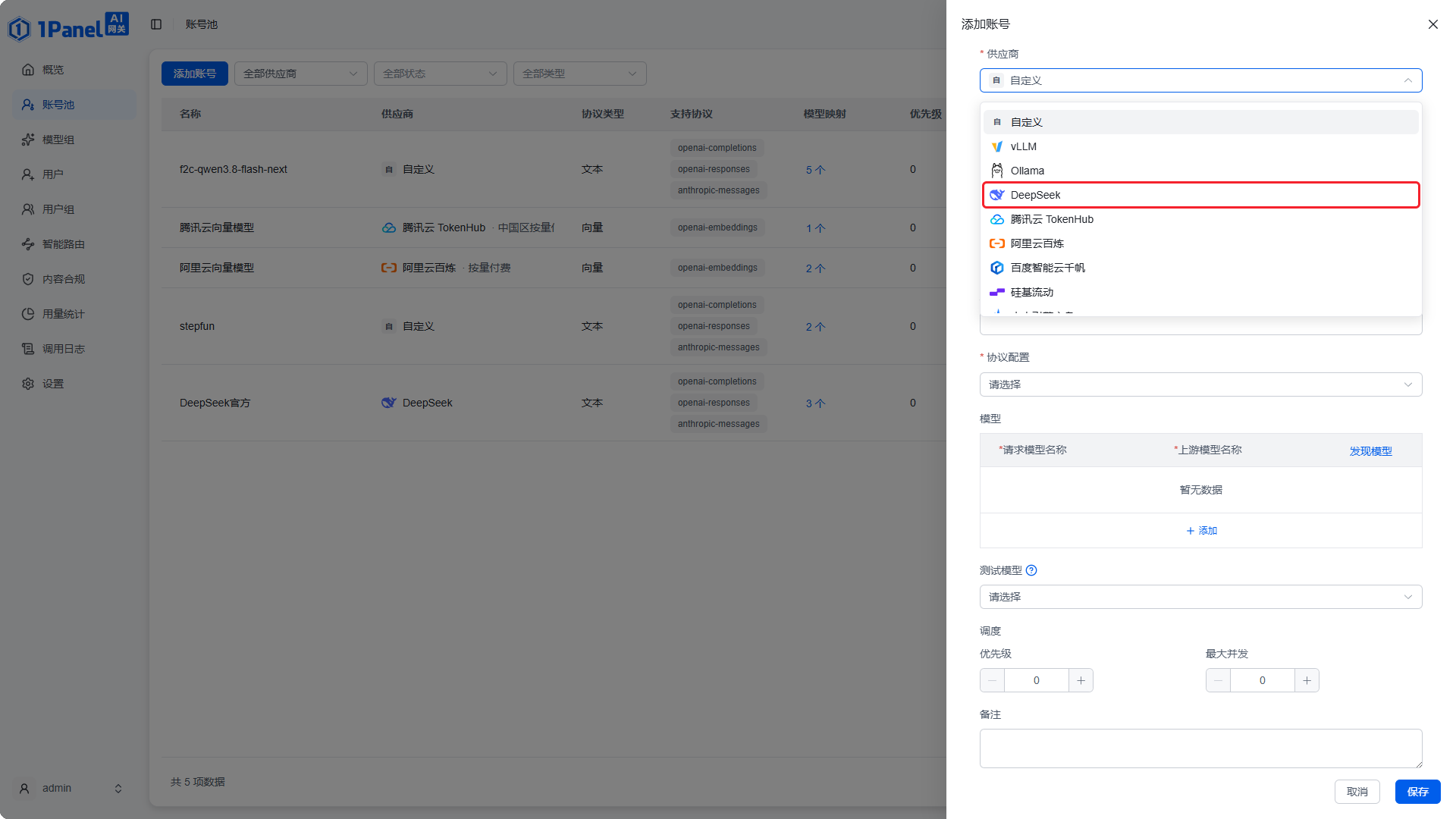
图 2 供应商下拉
在 协议类型 处选择账号承载的协议类型,支持三种:
- 文本:用于文本对话类模型;
- 文生图:用于图片生成类模型;
- 向量:用于向量 Embeddings 类模型。
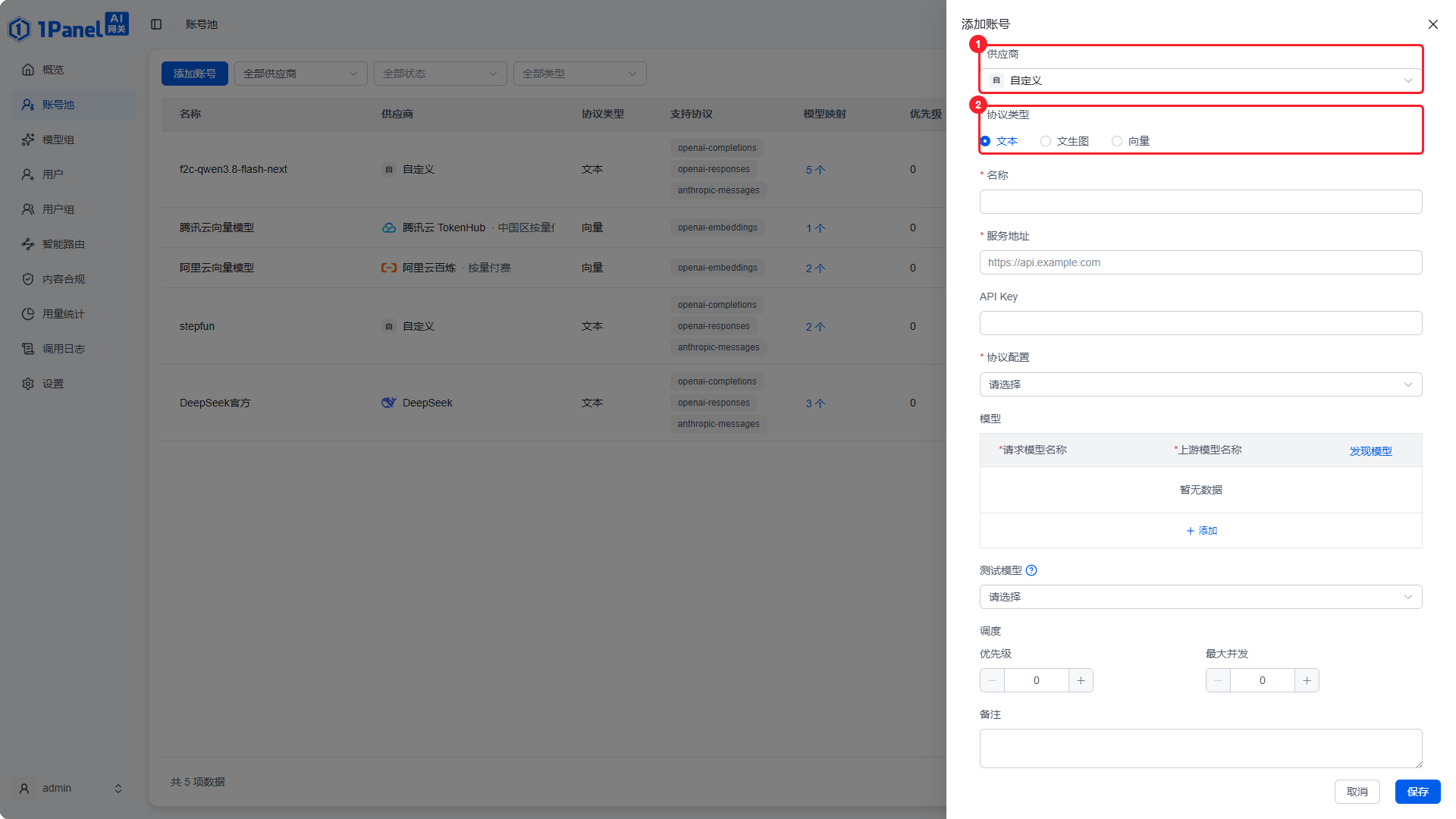
图 3 添加账号表单
步骤2 填写账号名称、服务地址与 API Key
完成供应商与协议类型选择后,继续填写以下基础信息:
- 名称:账号在 1Panel AI 网关中的显示名称;
- 服务地址:固定端点由系统根据供应商自动提供;自定义端点则需填写有效的 HTTPS / HTTP 地址;
- API Key:供应商提供的访问密钥。凭据编辑时留空表示沿用已保存的 API Key。
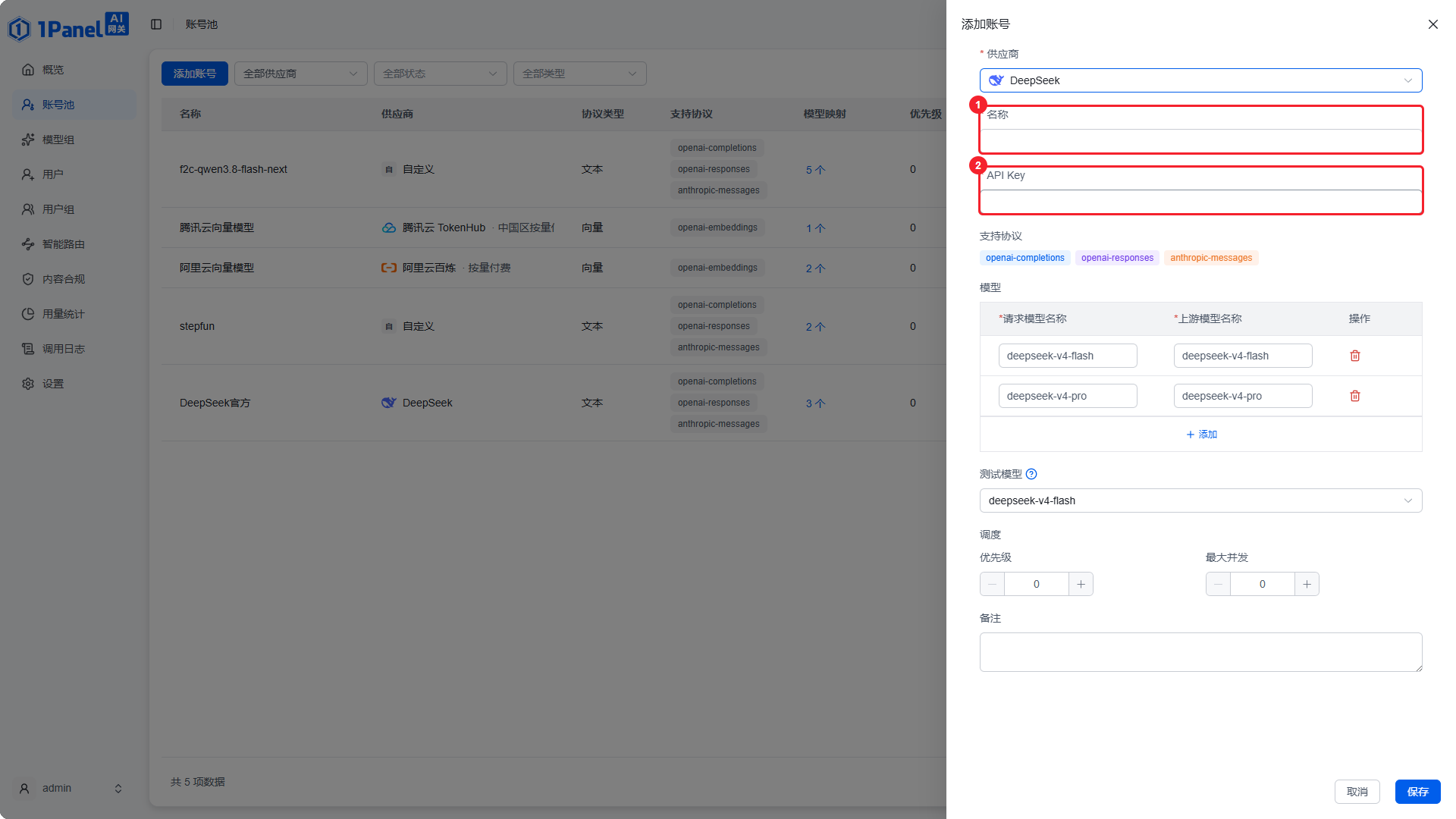
图 4 DeepSeek 账号表单
步骤3 选择协议配置
系统会根据所选供应商与协议类型,列出可选的协议配置项(如 openai-completions、openai-responses、anthropic-messages 等),请根据上游账号的实际接入方式选择匹配的协议,并核对认证方式是否正确,确保后续可正常建立连接。
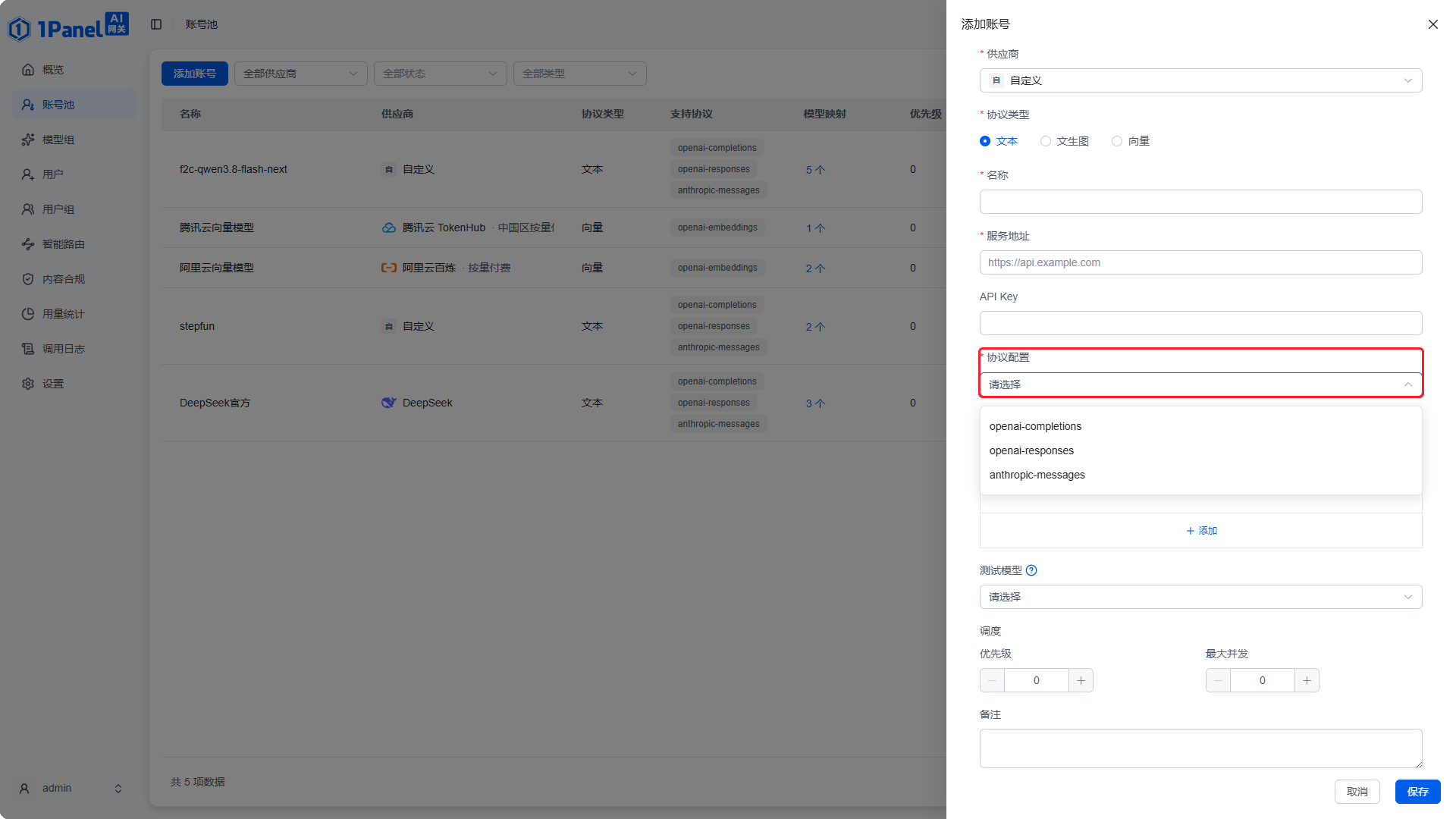
图 5 自定义供应商表单
步骤4 配置模型映射
模型映射 用于建立客户端请求模型名称与供应商侧上游模型名称之间的对应关系。添加或编辑账号时,在模型映射区域填写:
- 请求模型名称:客户端实际请求的模型名称;
- 上游模型名称:调用供应商接口时使用的模型名称。
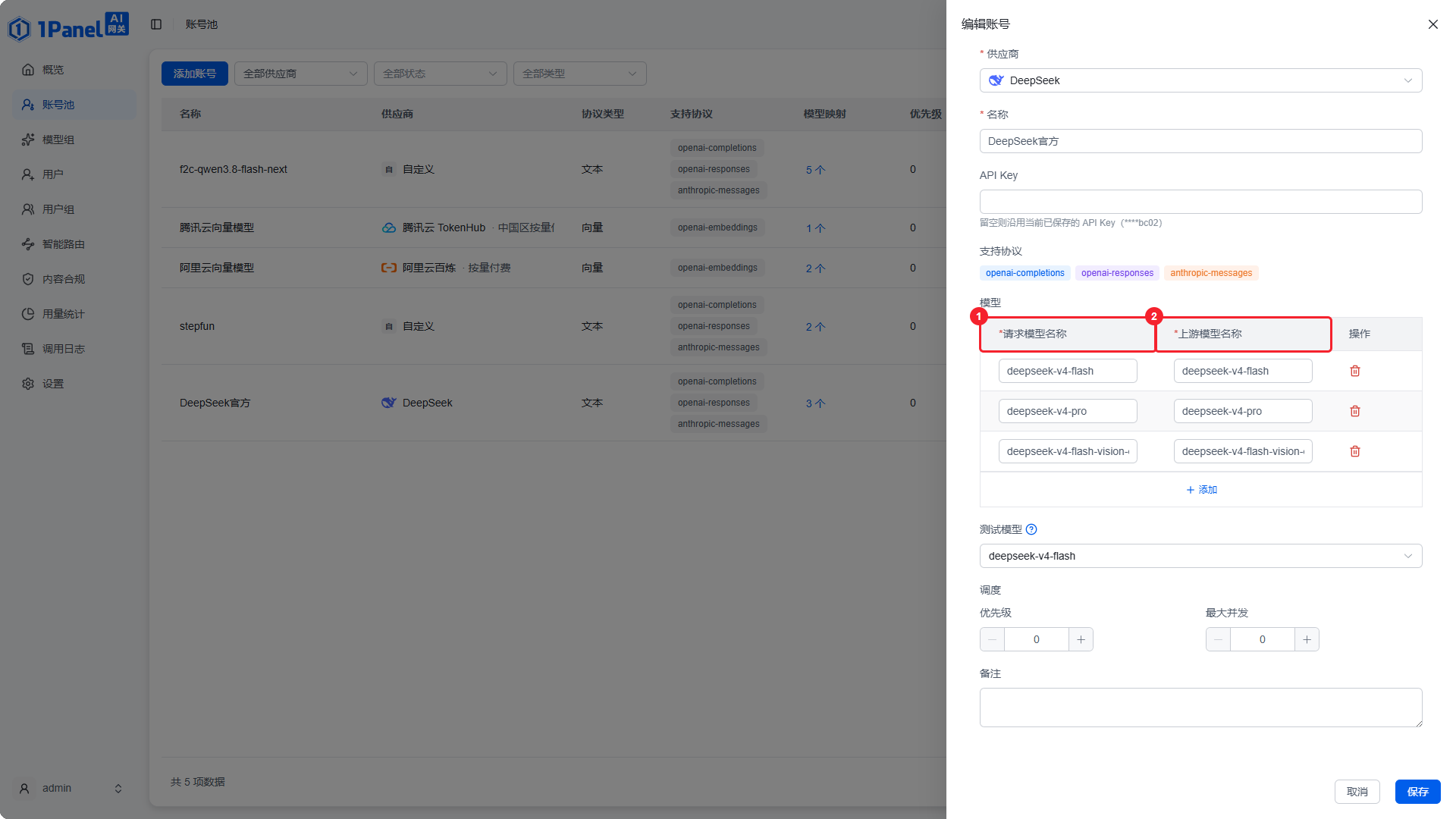
图 6 模型映射
一个上游账号至少保留一个模型映射,最多支持 100 个。同一账号内的请求模型名称不能重复。若需要获取供应商侧最新模型列表,可在表单中单击 发现模型,系统将供应商返回的模型与当前映射进行比较,方便快速补全。
步骤5 设置调度参数
在「调度」区域设置账号的优先级与最大并发:
-
优先级:数值越小优先级越高,多个可用账号并存时优先选择。
-
最大并发:账号可同时处理的最大请求数,用于控制对上游的负载。
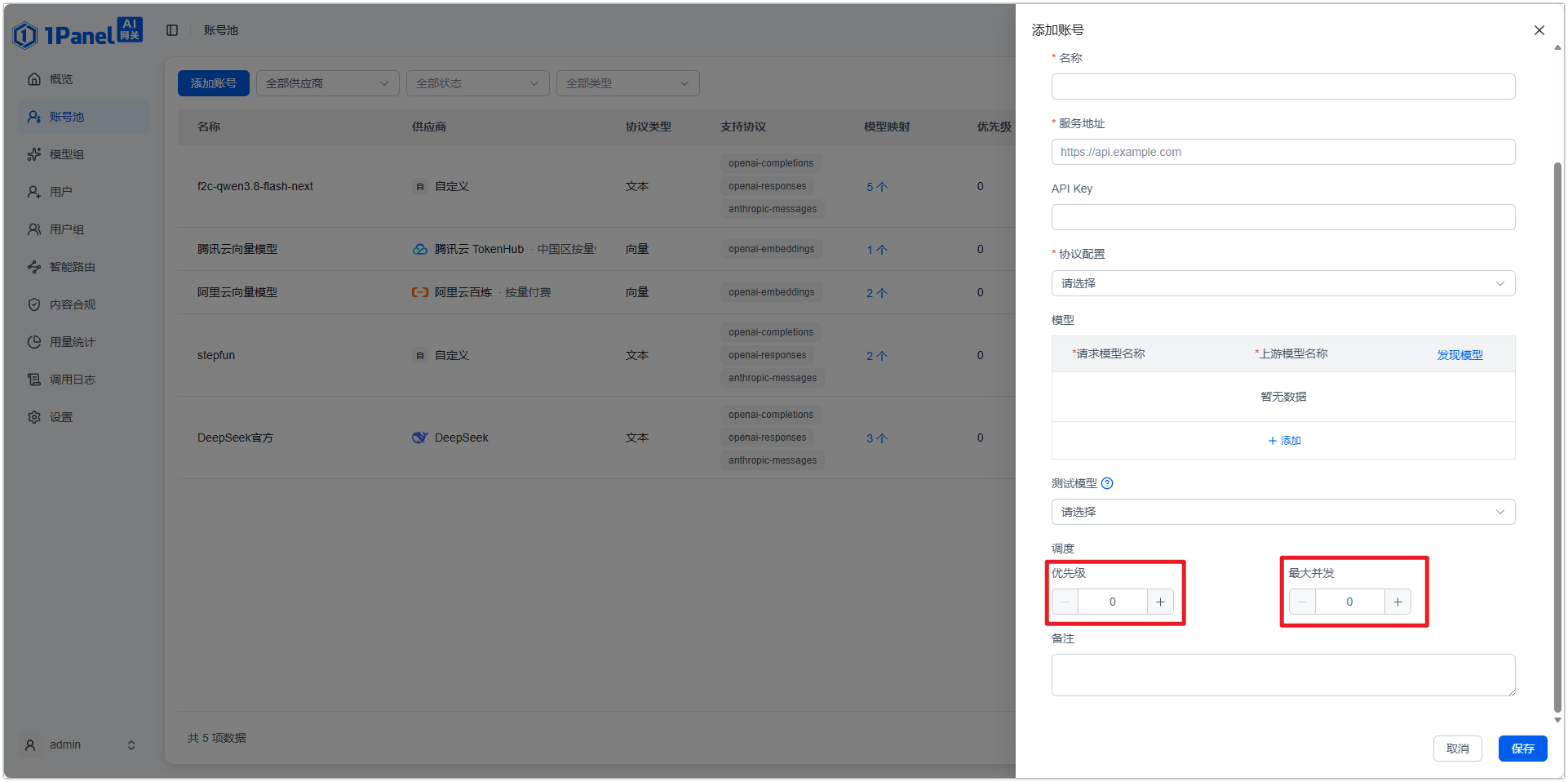
图 7 调度参数
填写完成后单击 保存。保存时,文本和向量账号在创建或关键连接信息变更后会执行最小调用验证;文生图账号保存时不会实际生成图片。
2.2 管理账号
在账号池列表的操作列,可对每个账号执行以下操作:
- 启用 / 禁用:通过列表中的开关控制账号是否参与调度。
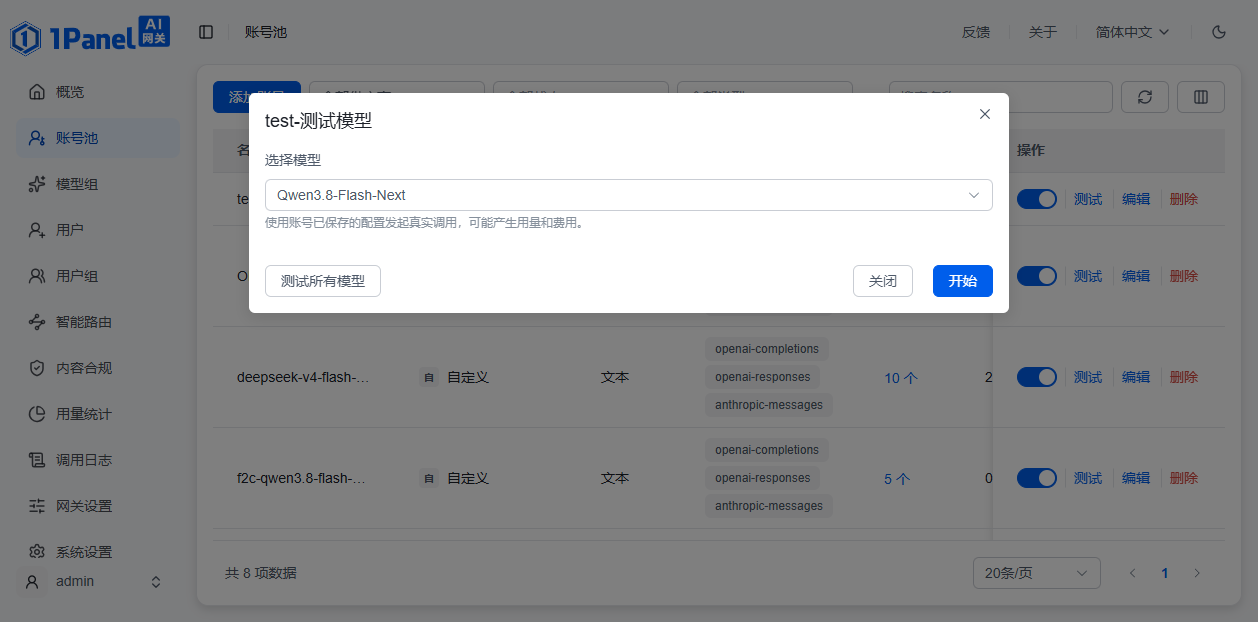
- 测试:v1.0.2 起,单击 测试 打开测试模型弹窗,选择一个模型后单击 开始,系统会使用该账号已保存的配置发起一次真实调用,用于快速验证账号凭据与连通性;也可单击 测试所有模型 批量验证。测试为真实调用,可能产生用量和费用。
- 编辑:修改名称、凭据、地址、协议路由、模型映射、验证模型、优先级、最大并发和备注。
- 删除:单击删除并确认后,账号及其模型映射将被移除。若账号正被向量服务等功能引用,则不能直接删除。
- 筛选:可按供应商、协议类型、具体协议、状态和关键字筛选,并选择显示模型、优先级、最大并发等列。
3 对接账号
3.1 对接本地 vLLM
步骤1 添加账号
- 供应商:选择
vLLM。 - 协议类型:文本 / 文生图 / 向量 。
- 名称:设置账号显示名称,如
本地-vllm。 - 服务地址:填写本地 vLLM 服务的访问地址,如
http://192.168.20.242:8000/v1。 - API Key:若本地服务未启用鉴权,无 API Key 则输入任意字符即可。
- 支持协议:显示系统支持的协议格式,如
openai-completions、openai-responses、anthropic-messages。 - 模型映射:可点击 发现模型 拉取本地已加载的模型列表快速补全。
- 测试模型:选择一个模型用于保存时验证。
步骤2 配置样例
本地 vLLM 文本模型配置方式如下图所示。向量模型、文生图模型可参照同样的方法完成配置。
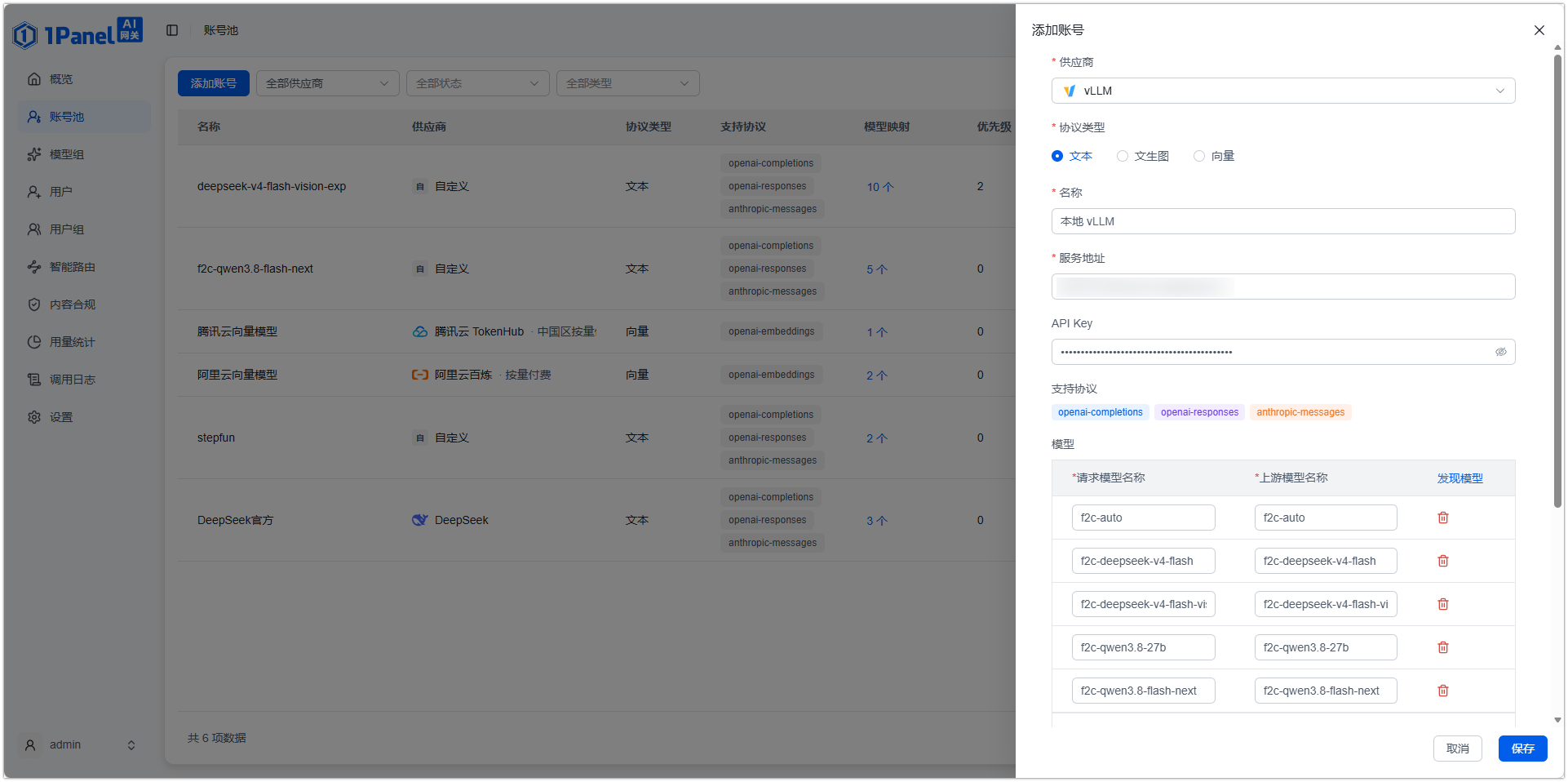
图 9 本地 vLLM 配置样例
3.2 对接本地 Ollama
步骤1 添加账号
- 供应商:选择
Ollama。 - 协议类型:文本 / 文生图 / 向量 。
- 名称:设置账号显示名称,如
本地-ollama。 - 服务地址:填写本地 vLLM 服务的访问地址,如
http://192.168.20.242:8000/v1。 - API Key:若本地服务未启用鉴权,无 API Key 则输入任意字符即可。
- 支持协议:显示系统支持的协议格式,如
openai-completions、openai-responses、anthropic-messages。 - 模型映射:可点击 发现模型 拉取本地已加载的模型列表快速补全。
- 测试模型:选择一个模型用于保存时验证。
步骤2 配置样例
本地 Ollama 文本模型配置方式如下图所示。向量模型、文生图模型可参照同样的方法完成配置。
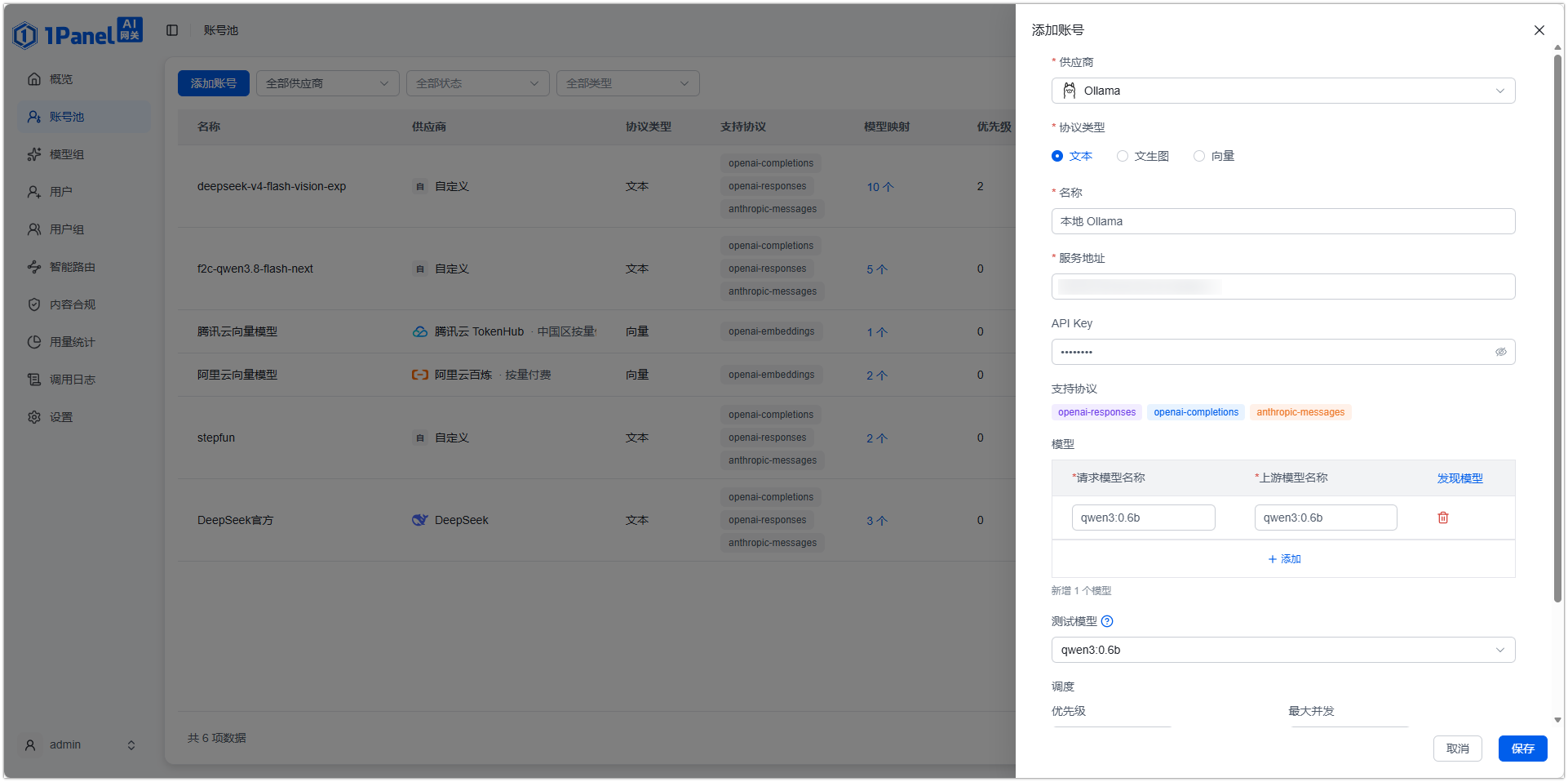
图 10 本地 Ollama 配置样例
3.3 对接DeepSeek
步骤1 添加账号
添加 DeepSeek 账号前,需要先在 DeepSeek 开放平台 创建 API Key。
随后在账号池页面点击「添加账号」,完成以下配置:
- 供应商:选择
DeepSeek。选定后,系统会自动确定并展示 DeepSeek 支持的协议,账号自动归属「文本」类型,无需手动选择协议类型。 - 名称:设置便于识别的名称(如
DeepSeek),用于在账号池中区分不同账号。 - API Key:填写 DeepSeek 开放平台创建的访问密钥。
- 支持协议:显示系统支持的协议格式,如
openai-completions、openai-responses、anthropic-messages。 - 模型映射:将请求模型名对应到 DeepSeek 上游模型名,如
deepseek-chat → deepseek-v4-pro。 - 测试模型:选择一个模型用于保存时验证,如
deepseek-v4-flash。
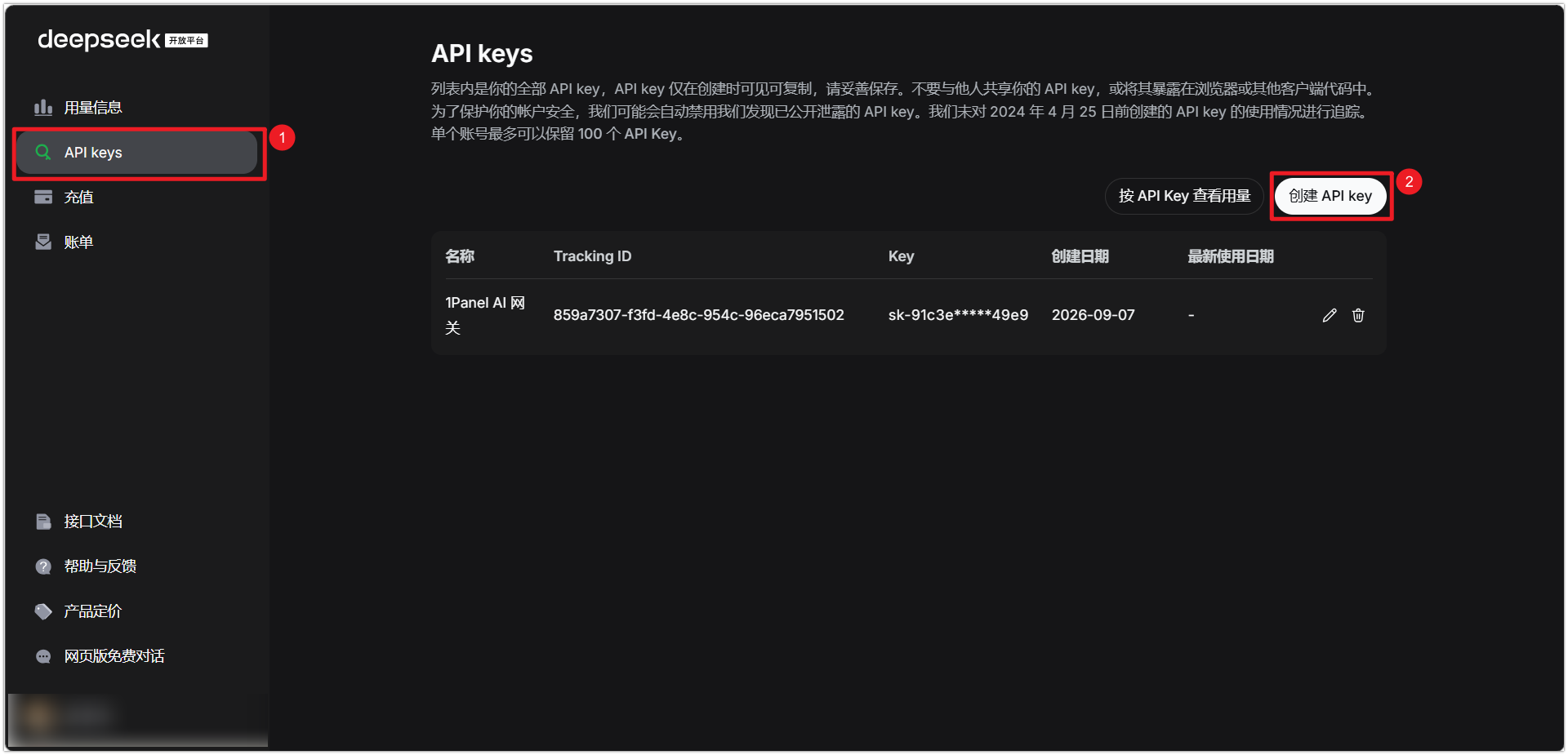
图 11 获取 DeepSeek API Key
步骤2 配置样例
DeepSeek 账号的配置方式如下图所示。
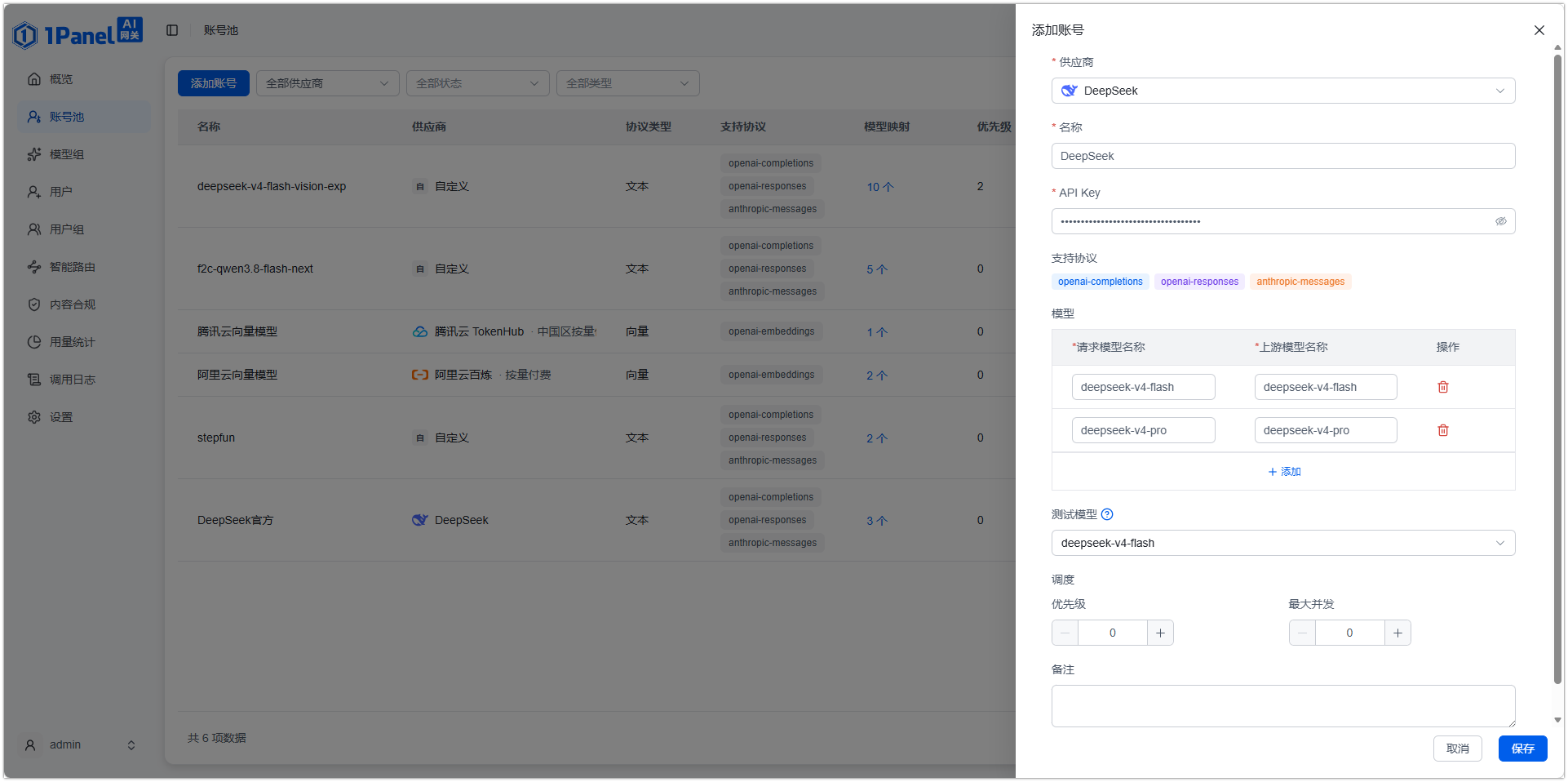
图 12 DeepSeek 配置样例
3.4 对接腾讯云
步骤1 添加账号
添加腾讯云账号前,需先在腾讯云开通相应服务并创建访问密钥。
随后在账号池点击「添加账号」,按以下方式配置:
- 供应商:选择
腾讯云 TokenHub。 - 账号类型:中国区 Token Plan / 全球区 Token Plan / 中国区按量付费 / 全球区按量付费
- 协议类型:选择账号承载的类型。腾讯云 TokenHub 支持文本 / 文生图 / 向量,此处按需选择,如接入向量模型时选择「向量」。
- 名称:设置账号显示名称。
- API Key:填写腾讯云平台创建的访问密钥。
- 支持协议:确认账号可用的协议格式,如向量模型对应
openai-embeddings。 - 模型映射:将请求模型名对应到腾讯云上游模型名,如
kinfra-text-embedding-0-i → kinfra-text-embedding-0-i。 - 测试模型:选择一个模型用于保存时验证,如
kinfra-text-embedding-0.6b。
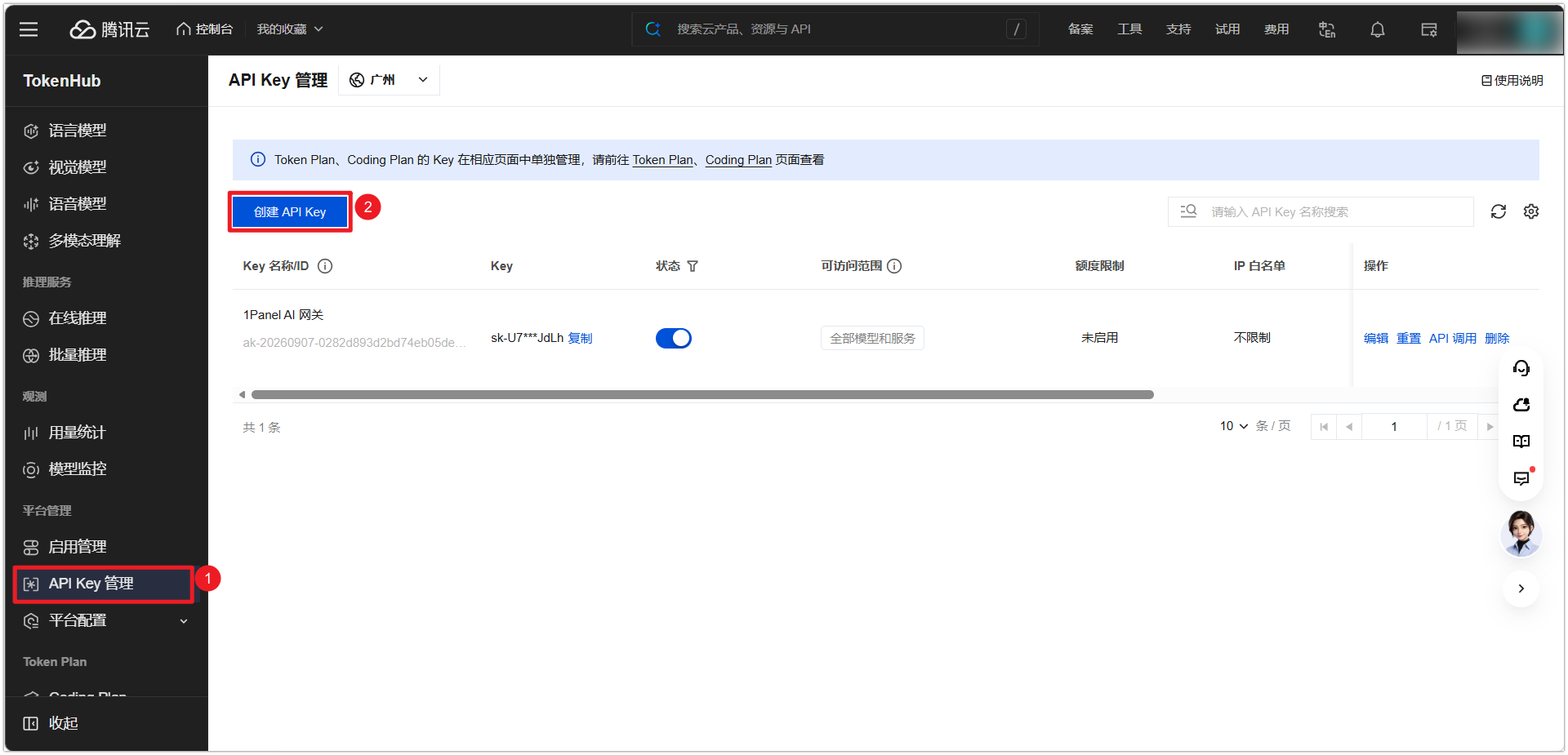
图 13 获取腾讯云 API Key
步骤2 配置样例
腾讯云‑文生图模型的配置方式如下图所示。向量模型、文本模型可参照同样的方法完成配置。
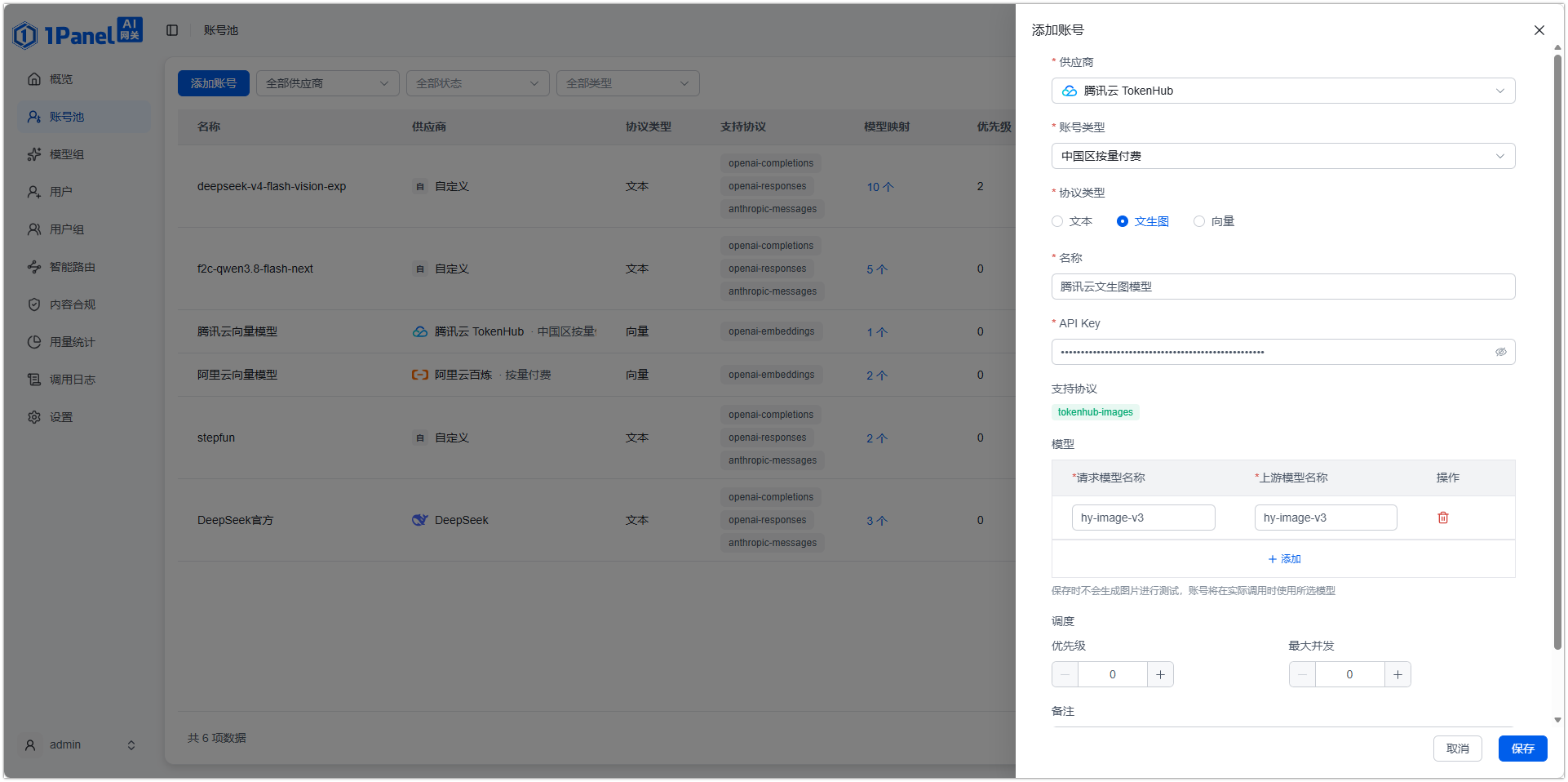
图 14 腾讯云 - 文生图模型配置样例
3.5 对接阿里云百炼
步骤1 添加账号
添加阿里云百炼账号前,需先在阿里云百炼开通相应服务并创建访问密钥。
随后在账号池点击「添加账号」,按以下方式配置:
- 供应商:选择
阿里云百炼。 - 账号类型: Coding Plan / Token Plan / 按量付费。
- 协议类型: 文本 / 文生图 / 向量。
- 名称:设置账号显示名称,如
阿里云百炼。 - API Key:填写阿里云百炼平台创建的访问密钥。
- 支持协议:显示系统支持的协议格式,如
openai-completions、openai-responses、anthropic-messages。 - 模型映射:如
qwen3.7-plus → qwen3.7-plus。 - 测试模型:选择一个模型用于保存时验证,如
qwen3.7-plus。
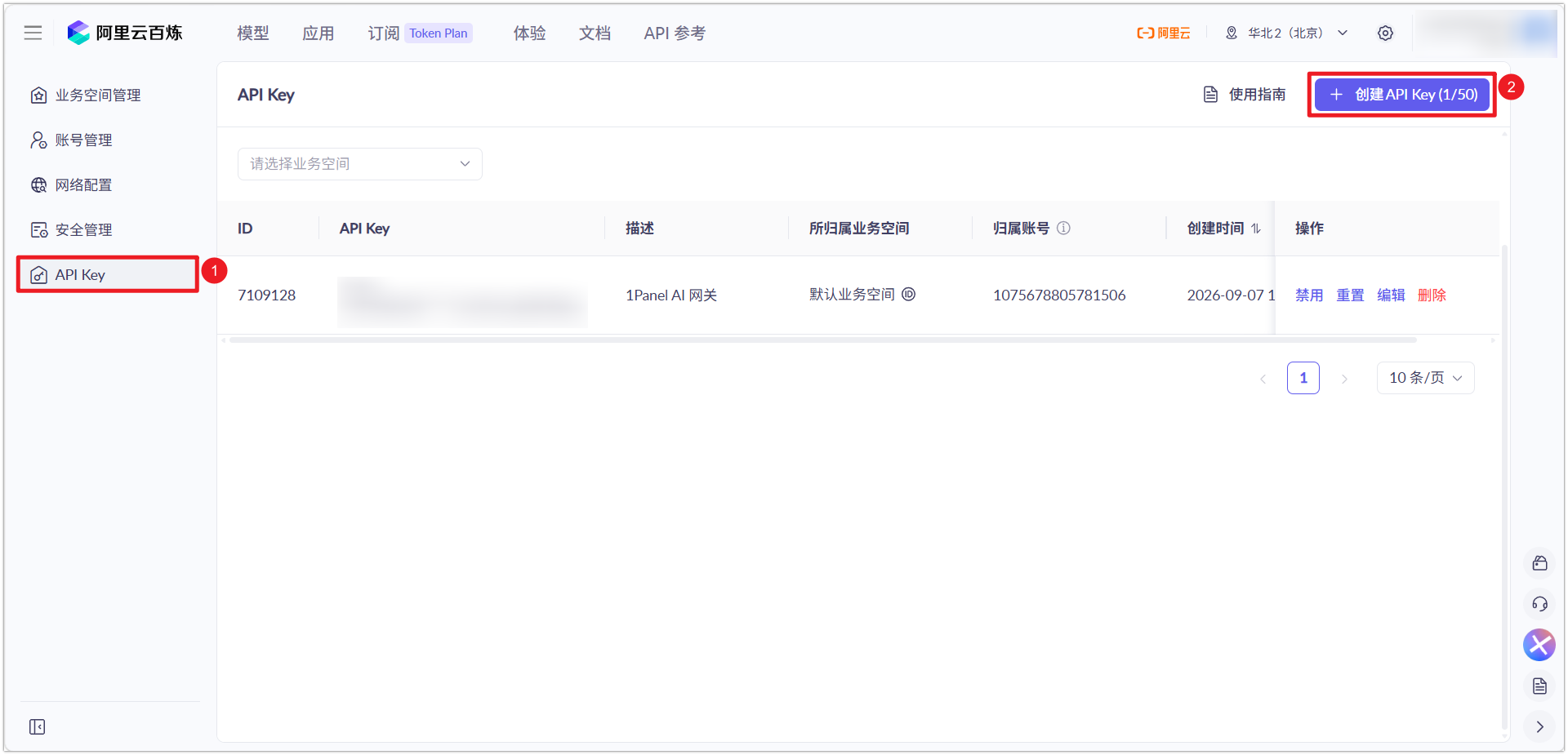
图 15 获取阿里云 API Key
步骤2 配置样例
阿里云百炼-文生图模型的配置方式如下图所示。向量模型、文本模型可参照同样的方法完成配置。
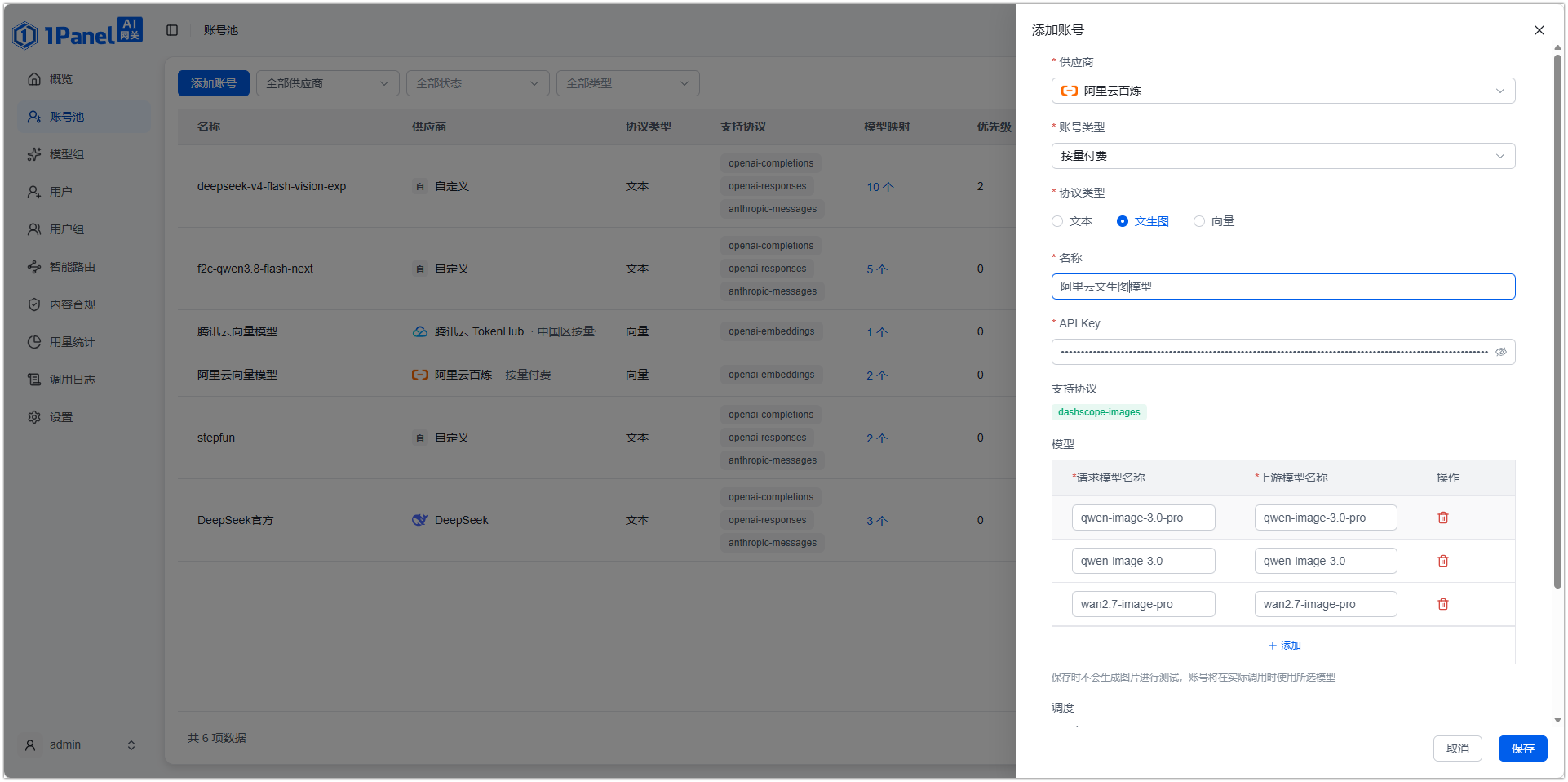
图 16 阿里云 - 文生图模型配置样例
3.6 对接百度智能云千帆
步骤1 添加账号
添加千帆大模型之前,需要先在 百度智能云千帆大模型平台 中进行注册并登录。在控制台【API Key】页面中创建 API Key,用于后续填写在网关账号的访问凭据中。
- 供应商:选择
百度智能云千帆。 - 账号类型: Coding Plan / Token Plan / 按量付费。
- 协议类型: 文本 / 文生图 / 向量。
- 名称:设置账号显示名称,如
百度千帆。 - API Key:填写在百度智能云千帆控制台【API Key】页面创建的访问密钥。
- 支持协议:显示系统支持的协议格式,
openai-completions、anthropic-messages。 - 模型映射:选择供应商后自动列出可用模型,或可点击 发现模型 拉取平台已接入的模型列表快速补全,如
qianfan-code-latest → qianfan-code-latest。 - 测试模型:选择一个模型用于保存时验证,如
qwen3.7-plus。
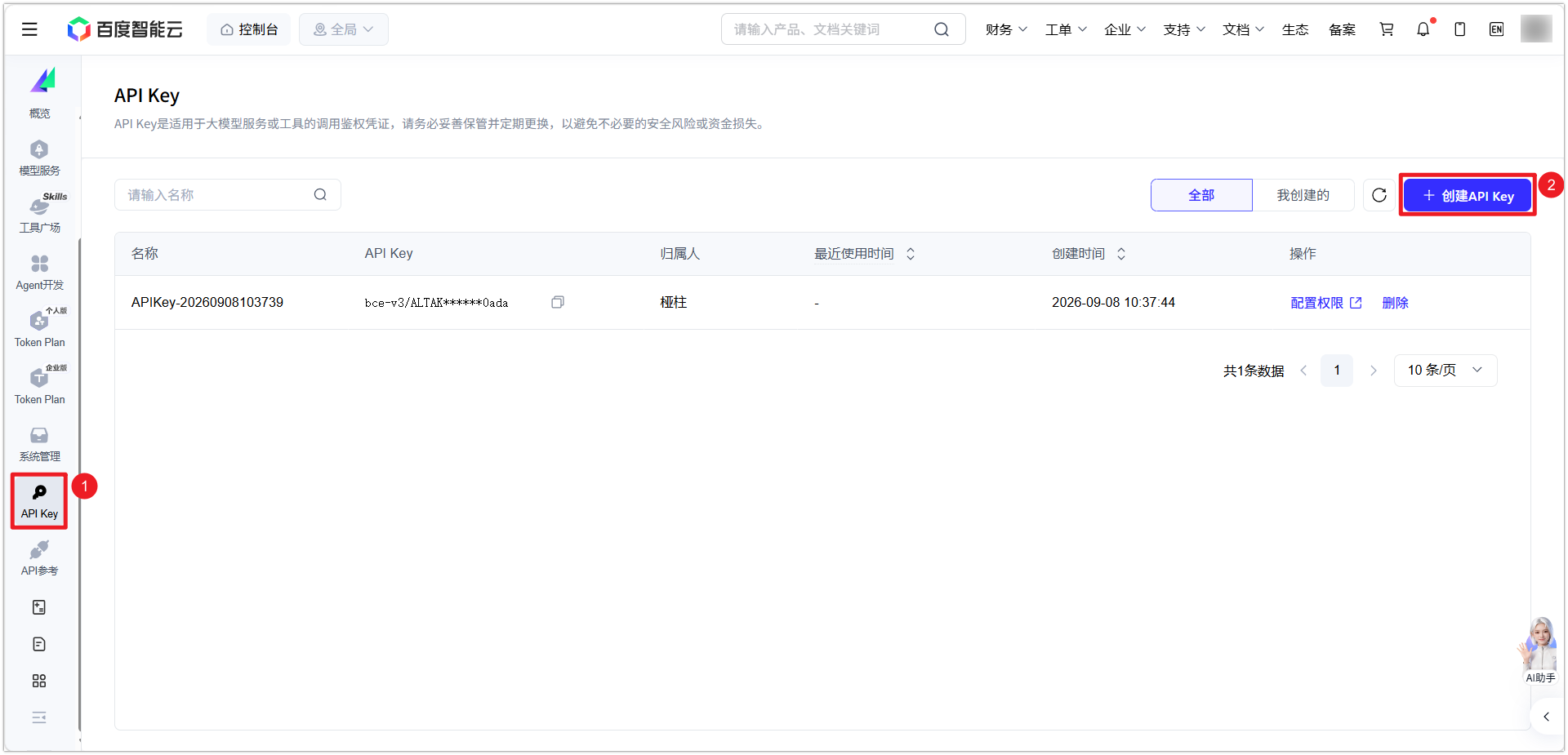
图 17 获取百度千帆 API Key
步骤2 配置样例
百度智能云千帆的 Coding Plan 账号配置方式如下图所示,其余账号类型配置方式一致。
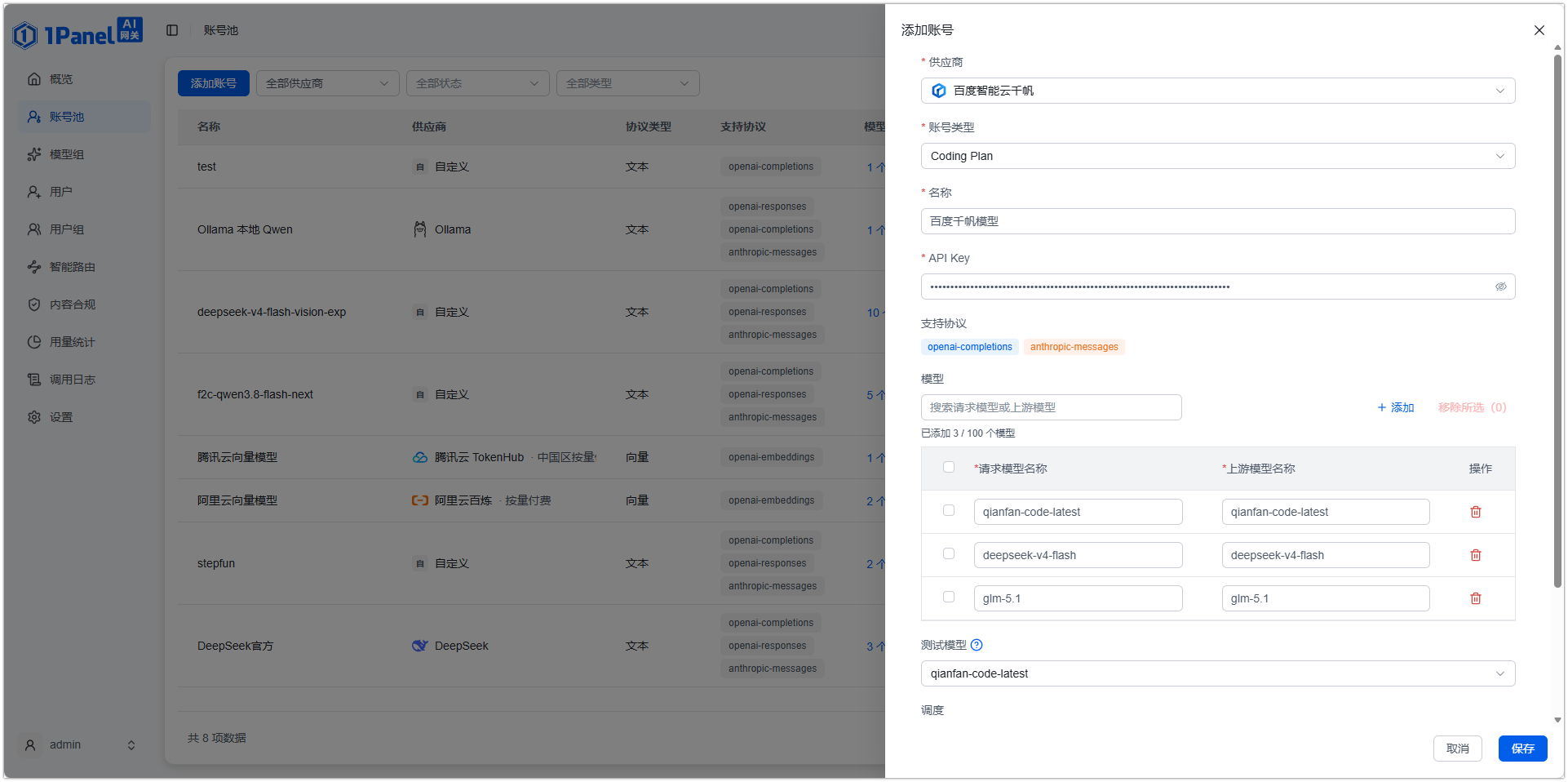
图 18 百度千帆配置样例
3.7 对接硅基流动
步骤1 添加账号
添加硅基流动模型之前,需要先在硅基流动平台注册登录并获取 API Key,用于后续填写在网关账号的访问凭据中。
- 供应商:选择
硅基流动。 - 协议类型: 文本 / 文生图 / 向量。
- 名称:设置账号显示名称,如
硅基流动向量模型。 - API Key:填写硅基流动平台创建的访问密钥。
- 支持协议:显示系统支持的协议格式,如
openai-embeddings。 - 模型映射:选择供应商后自动列出可用模型,如对应的 embedding 模型。
- 测试模型:选择一个模型用于保存时验证,如对应的 embedding 模型。
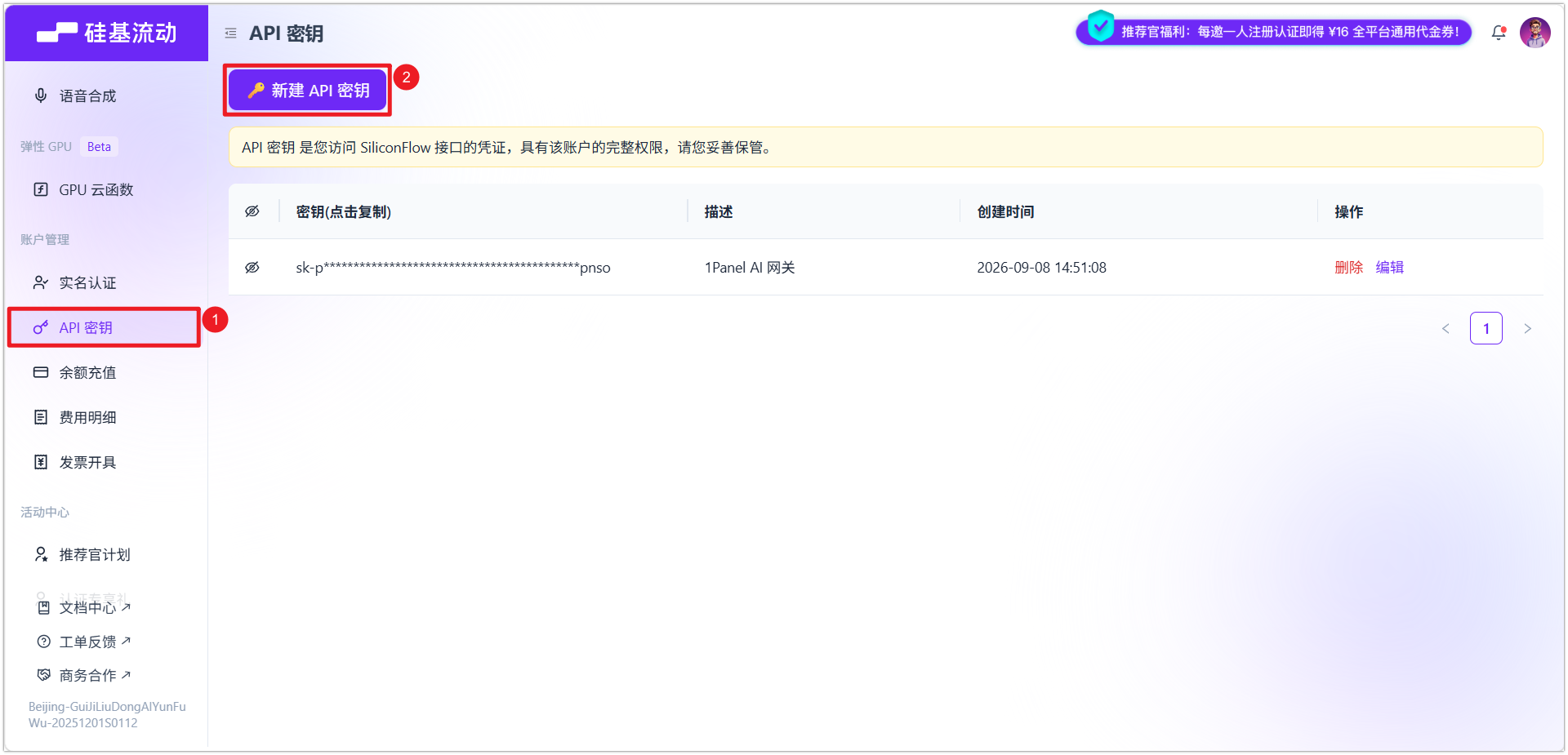
图 19 获取硅基流动 API Key
步骤2 配置样例
硅基流动的向量模型配置方式如下图所示。文本模型、文生图模型可参照同样的方法完成配置。
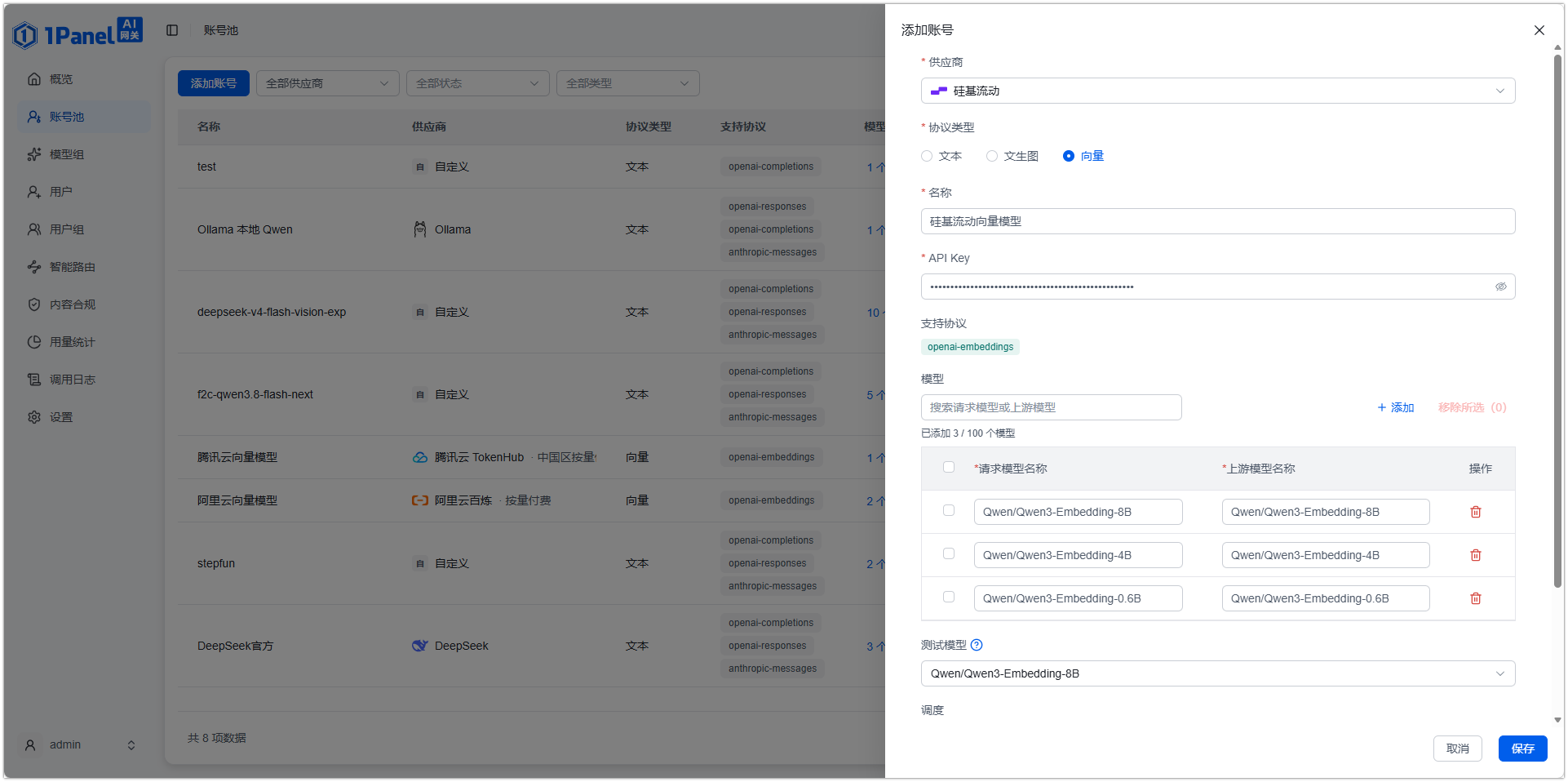
图 20 硅基流动配置样例
3.8 对接火山引擎方舟
步骤1 添加账号
添加火山引擎方舟模型之前,需要先在火山方舟控制台中开通对应模型服务并获取 API Key,用于后续填写在网关账号的访问凭据中。
- 供应商:选择
火山引擎方舟。 - 账号类型: Coding Plan / Token Plan / 按量付费。
- 协议类型: 文本 / 文生图 / 向量。
- 名称:设置账号显示名称,如
火山引擎方舟模型。 - API Key:填写火山引擎方舟平台创建的访问密钥。
- 支持协议:显示系统支持的协议格式, 如
openai-completions、openai-responses、anthropic-messages - 模型映射:选择供应商后自动列出可用模型,或可点击 发现模型 拉取平台已接入的模型列表快速补全,如
doubao-seed-2.0-code → doubao-seed-2.0-code。 - 测试模型:选择一个模型用于保存时验证,如
ark-code-latest。
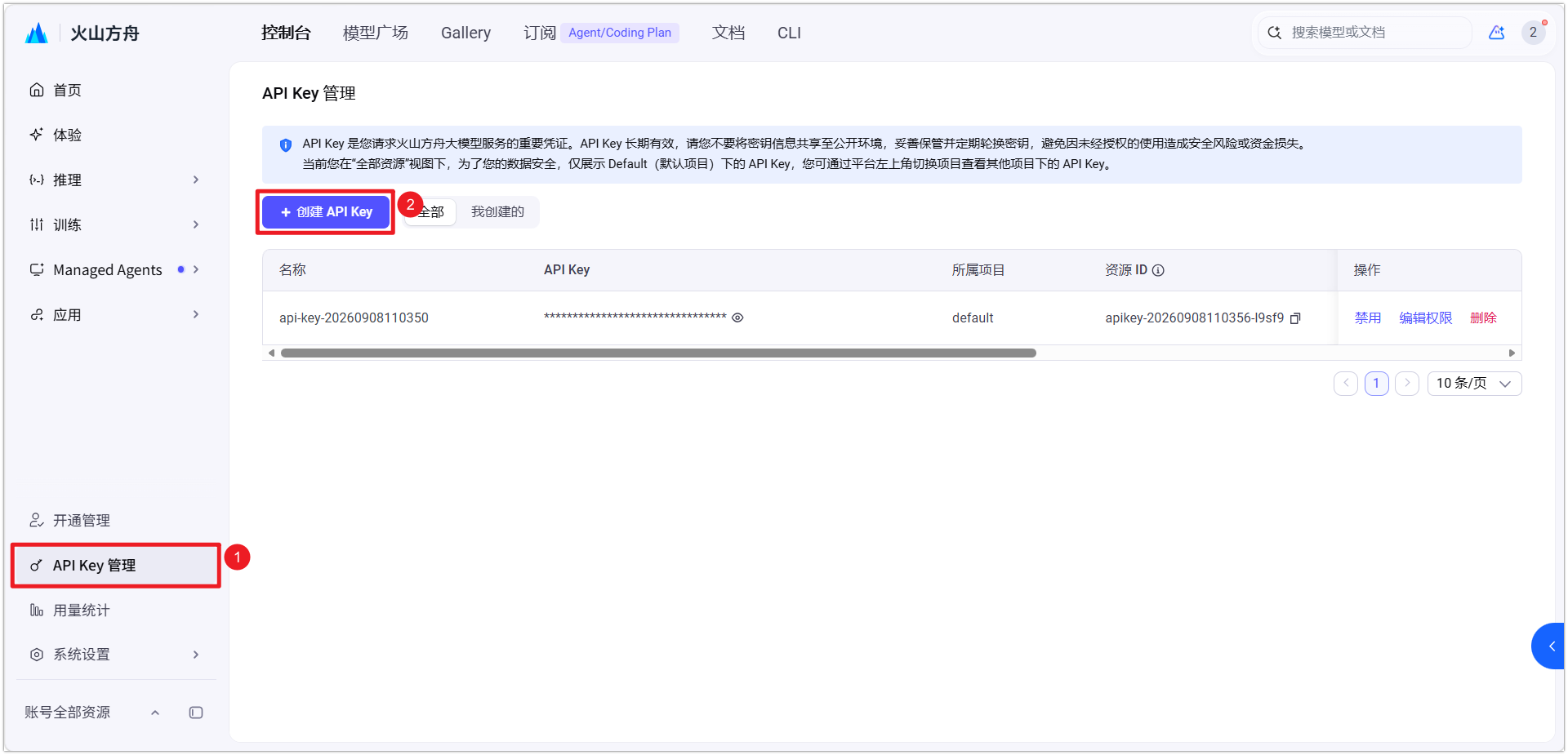
图 21 获取火山引擎方舟 API Key
步骤2 配置样例
火山引擎方舟的 Coding Plan 账号配置方式如下图所示,其余账号类型配置方式一致。
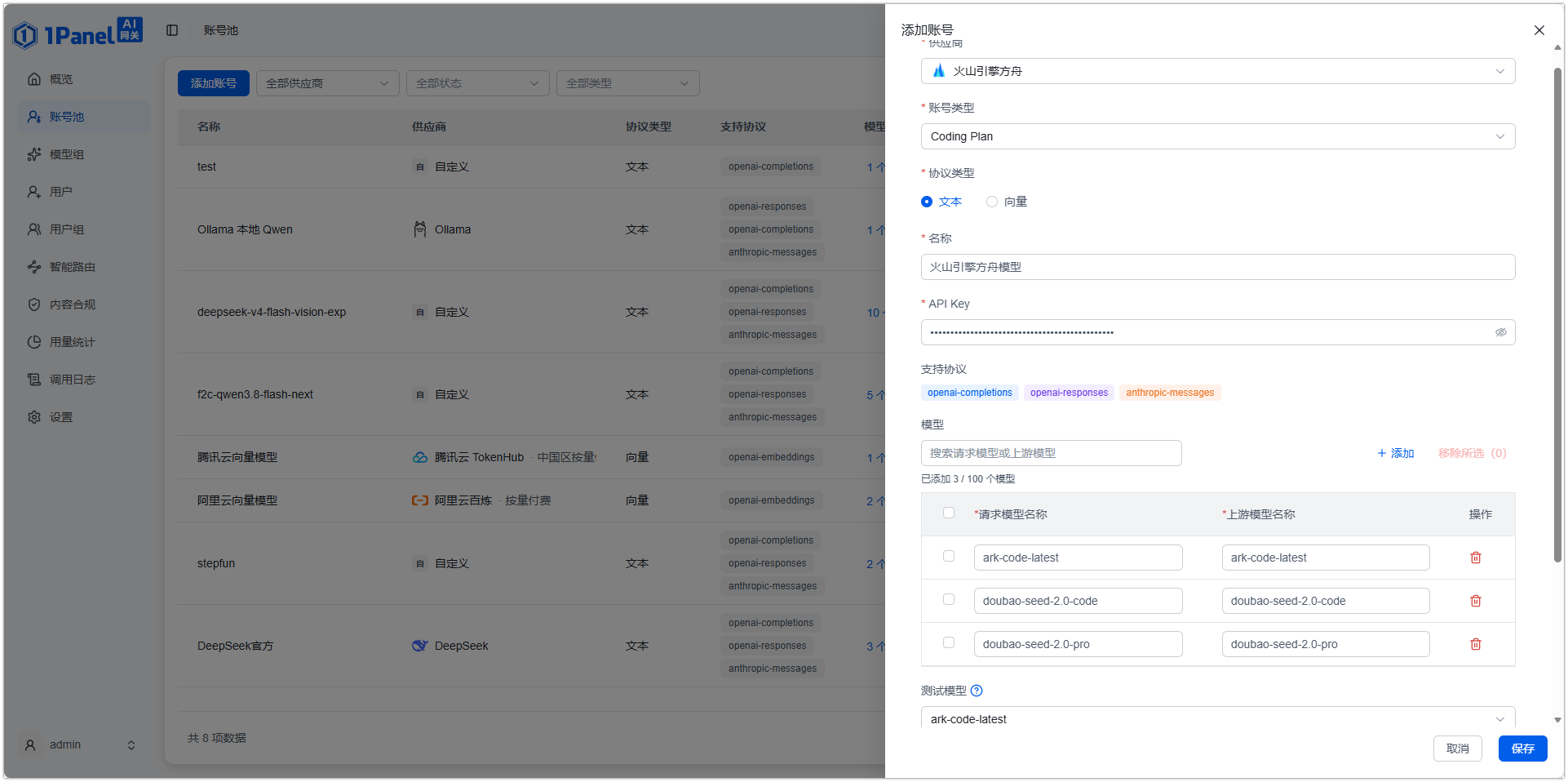
图 22 火山引擎方舟配置样例
3.9 对接智谱 Z.ai
步骤1 添加账号
添加讯智谱 Z.ai 模型之前,需要先在 智谱AI开放平台 中进行注册并创建 API Key。
- 供应商:选择
智谱 Z.ai。 - 账号类型:中国区 Token Plan / 全球区 Token Plan / 中国区按量付费 / 全球区按量付费
- 名称:设置账号显示名称,如
智谱模型 - API Key:填写智谱 AI 平台创建的访问密钥。
- 支持协议:显示系统支持的协议格式,如
openai-completions、anthropic-messages。 - 模型映射:选择供应商后自动列出可用模型,如
glm-5.1 → glm-5.1;需添加模型时可点击 + 添加。 - 测试模型:选择一个模型用于保存时验证,如
glm-5.1。
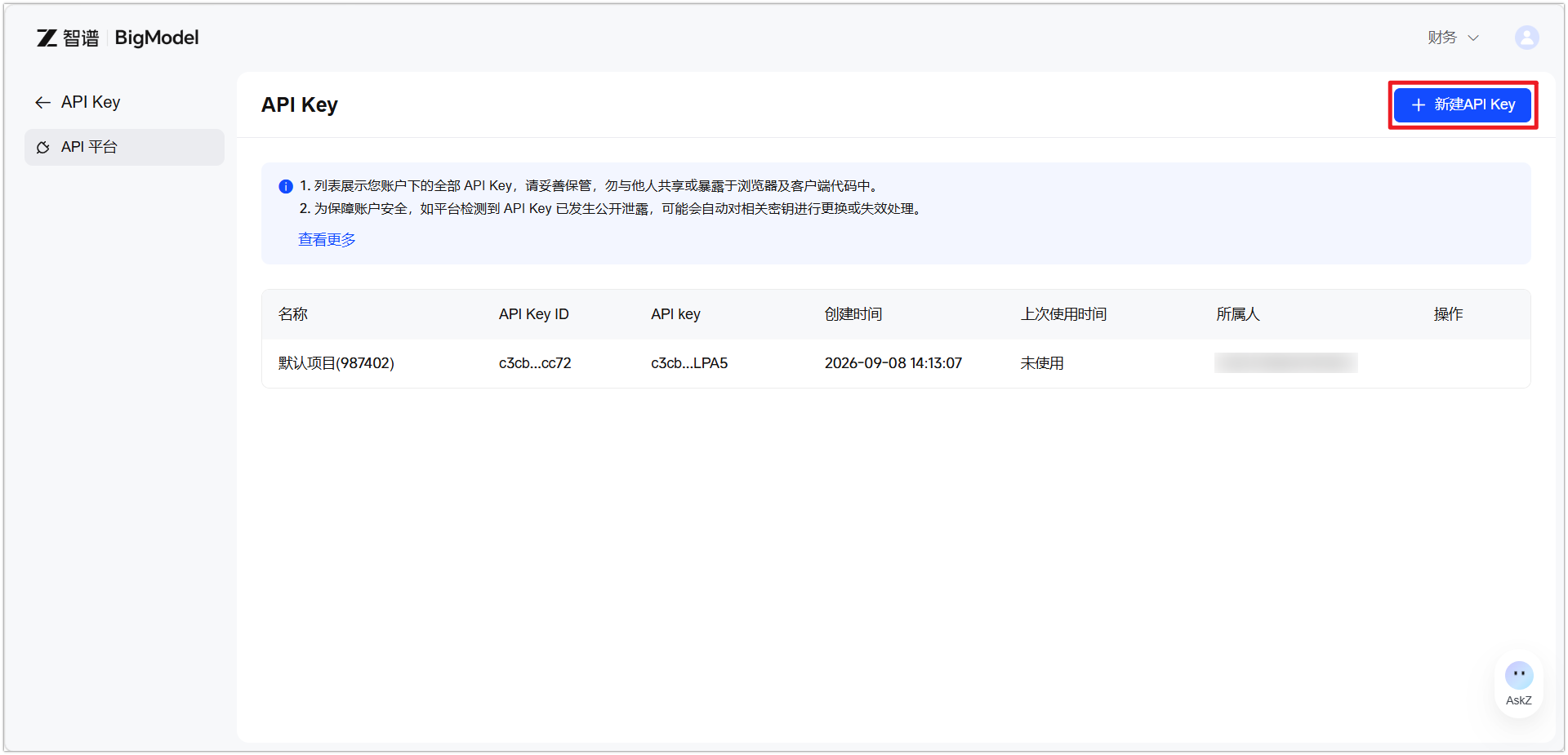
图 23 获取智谱 API Key
步骤2 配置样例
智谱 Z.ai 中国区 Token Plan 的账号配置方式如下图所示,其余账号类型配置方式一致。
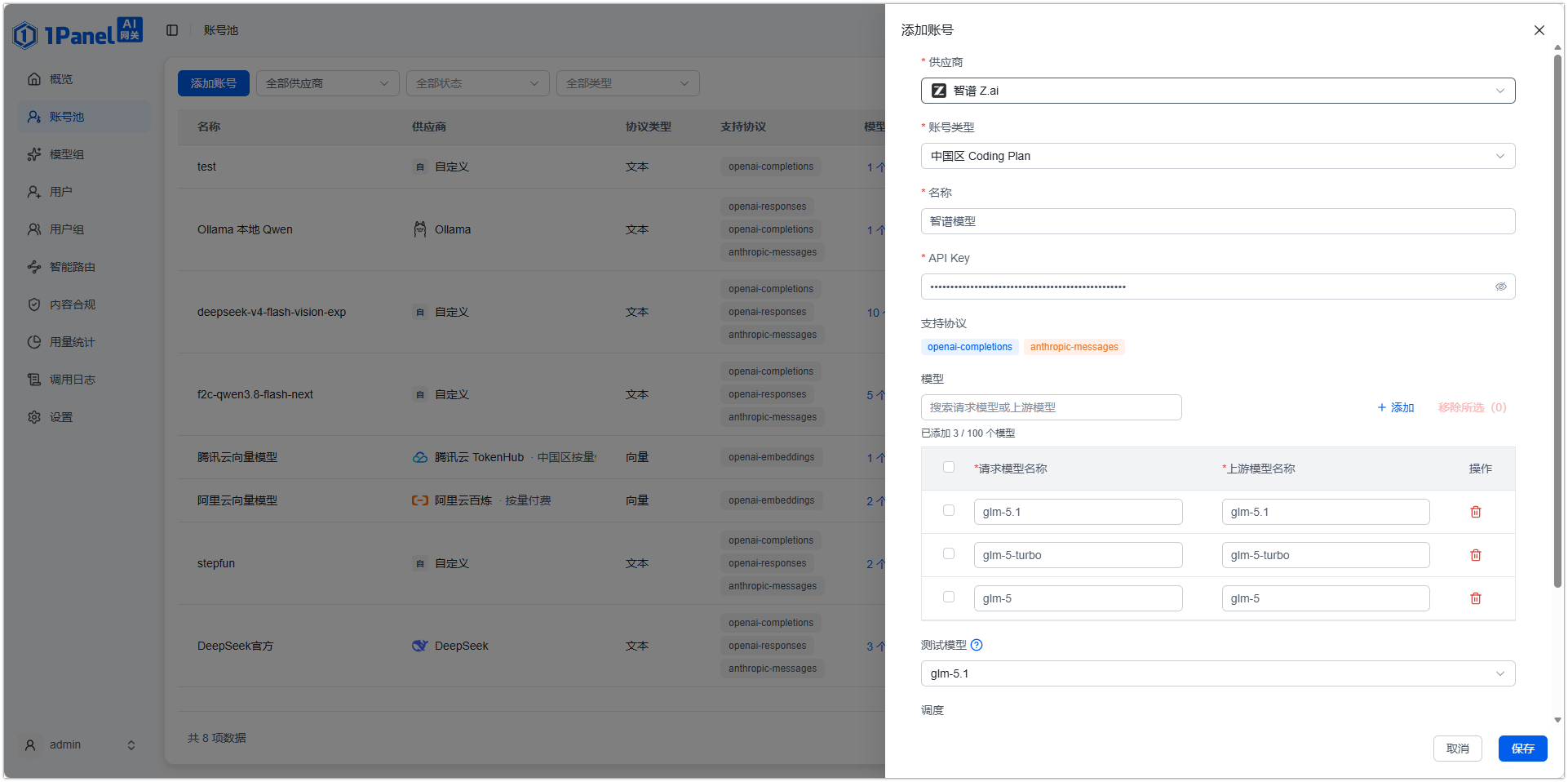
图 24 智谱配置样例配置样例
3.10 对接MiniMax
步骤1 添加账号
添加 MiniMax 模型之前,需要先在 MiniMax 开放平台注册登录并获取 API Key,用于后续填写在网关账号的访问凭据中。
- 供应商:选择
MiniMax(中国)。 - 协议类型: 文本 / 文生图 。
- 名称:设置账号显示名称,如
MiniMax 文本模型 - API Key:填写 MiniMax 开放平台创建的访问密钥。
- 支持协议:显示系统支持的协议格式,如
openai-completions、openai-responses、anthropic-messages。 - 模型映射:选择供应商后自动列出可用模型,如
MiniMax-M3 → MiniMax-M3;需添加模型时可点击 添加。 - 测试模型:选择一个模型用于保存时验证,如
MiniMax-M3。
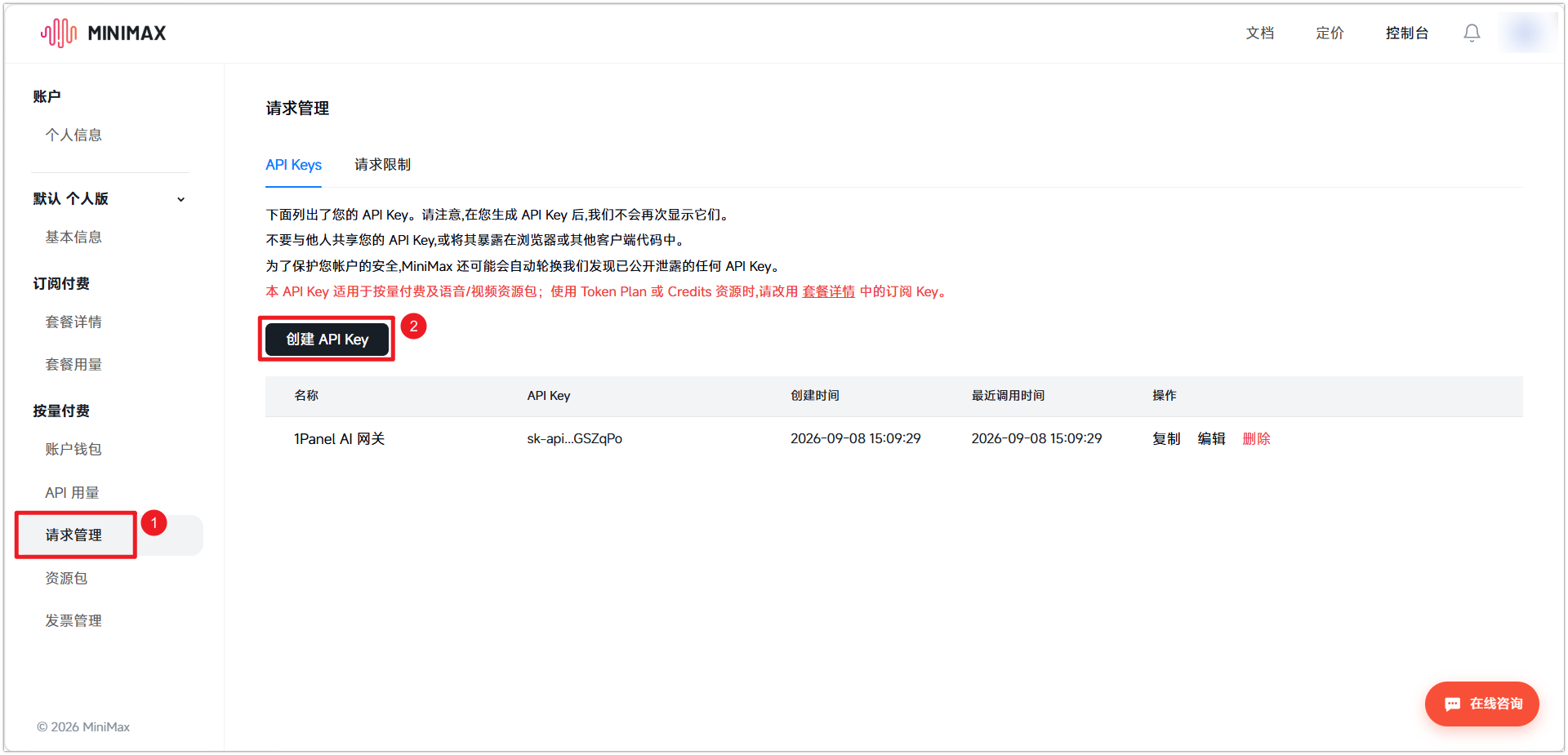
图 25 获取 MiniMax API Key
步骤2 配置样例
MiniMax 文本模型配置方式如下图所示。文生图模型可参照同样的方法完成配置。
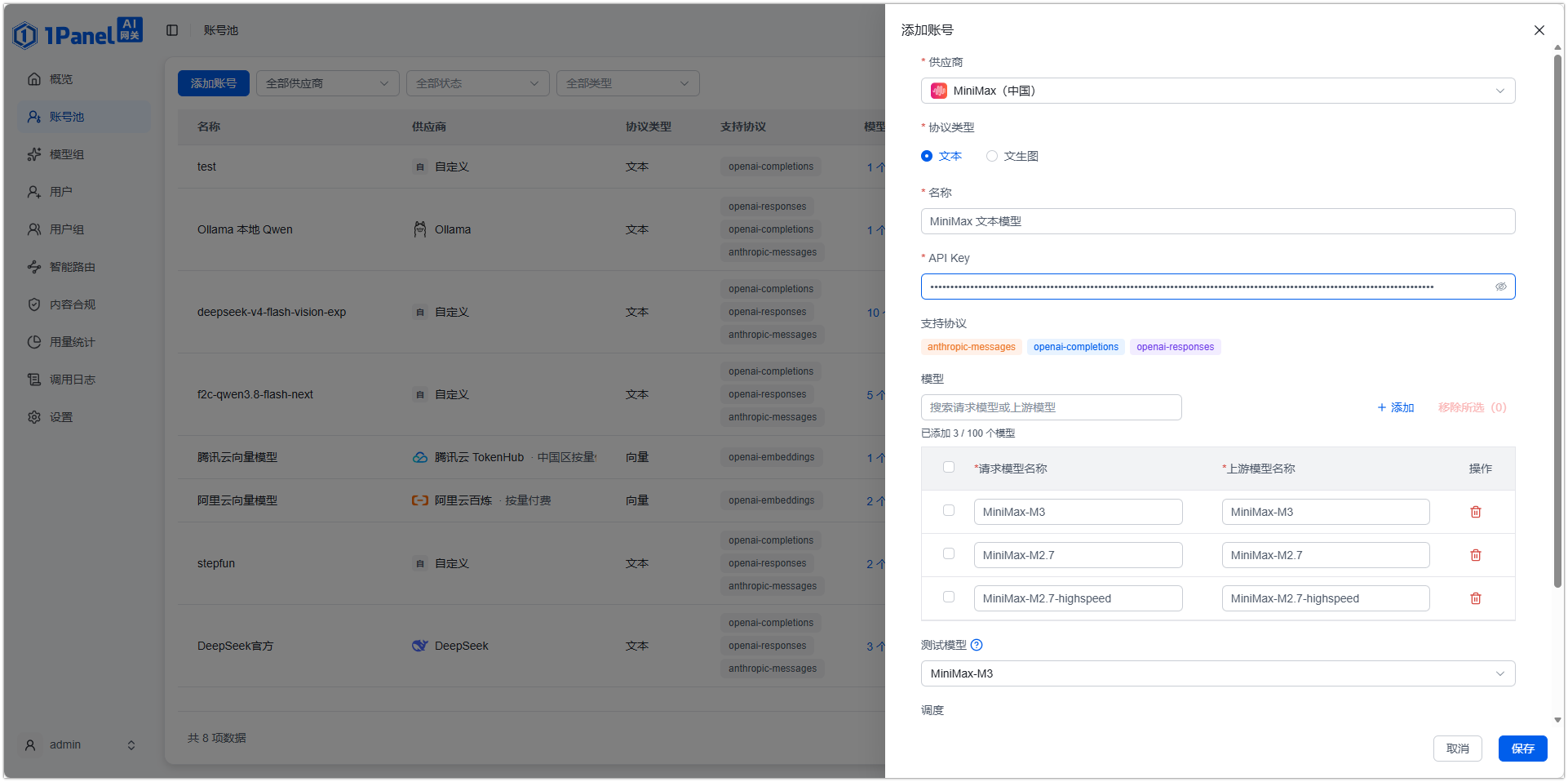
图 26 MiniMax 配置样例
3.11 对接小米
步骤1 添加账号
添加 Kimi 模型之前,需要先在 Moonshot AI 开放平台 中注册并创建 API Key。
- 供应商:选择
小米。 - 账号类型: Token Plan / 按量付费 。
- 名称:设置账号显示名称,如
小米模型。 - 服务地址:选择供应商后自动填写,如
https://token-plan-cn.xiaomimimo.com。 - API Key:填写小米开放平台创建的访问密钥。
- 支持协议:显示系统支持的协议格式,如
openai-completions、openai-responses、anthropic-messages。 - 模型映射:选择供应商后自动列出可用模型,如
mimo-v2.5 → mimo-v2.5;需添加模型时可点击 + 添加。 - 测试模型:选择一个模型用于保存时验证,如
mimo-v2.5。
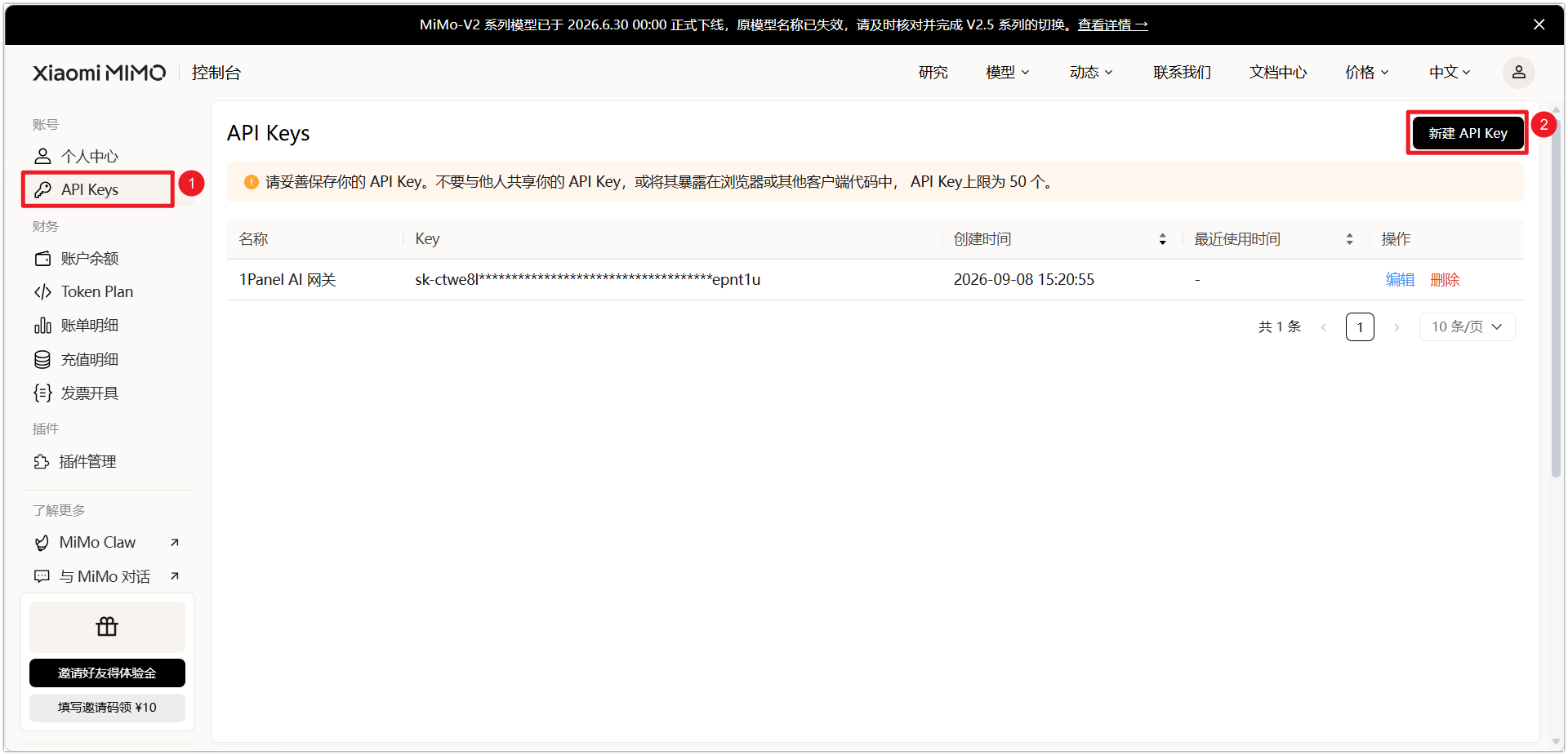
图 27 获取小米 API Key
步骤2 配置样例
Kimi 中国区 Token Plan 的账号配置方式如下图所示,其余账号类型配置方式一致。
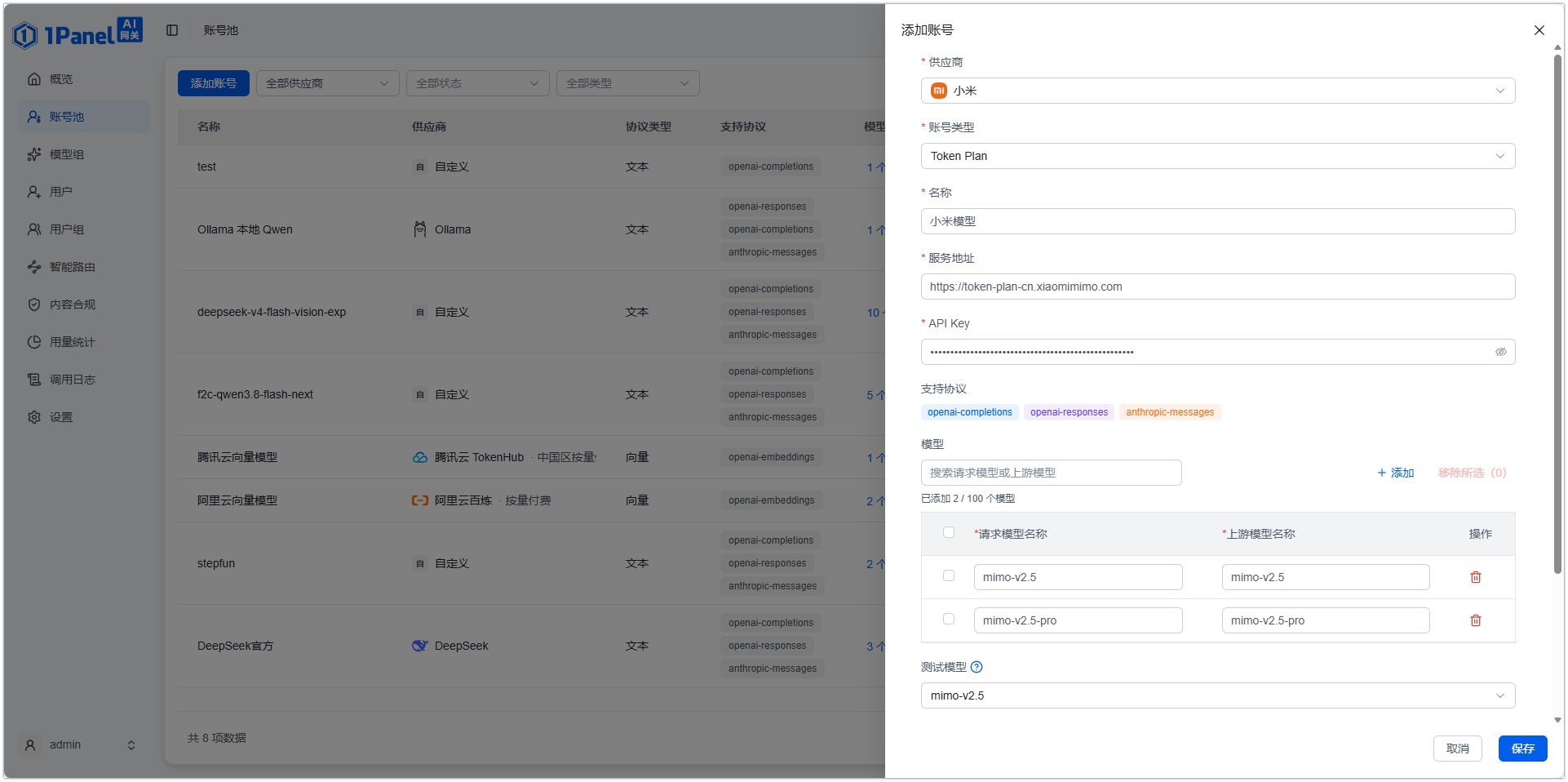
图 28 小米配置样例
3.12 对接 Kimi
步骤1 添加账号
添加 Kimi 模型之前,需要先在 Moonshot AI 开放平台 中注册并创建 API Key。
- 供应商:选择
Kimi。 - 账号类型:中国区 Token Plan / 全球区 Token Plan / 中国区按量付费 / 全球区按量付费
- 名称:设置账号显示名称,如
Kimi - API Key:填写 Moonshot AI 开放平台创建的访问密钥。
- 支持协议:显示系统支持的协议格式,如
openai-completions、anthropic-messages。 - 模型映射:选择供应商后自动列出可用模型,如
k3-256k → k3-256k;需添加模型时可点击 + 添加。 - 测试模型:选择一个模型用于保存时验证,如
k3-256k。
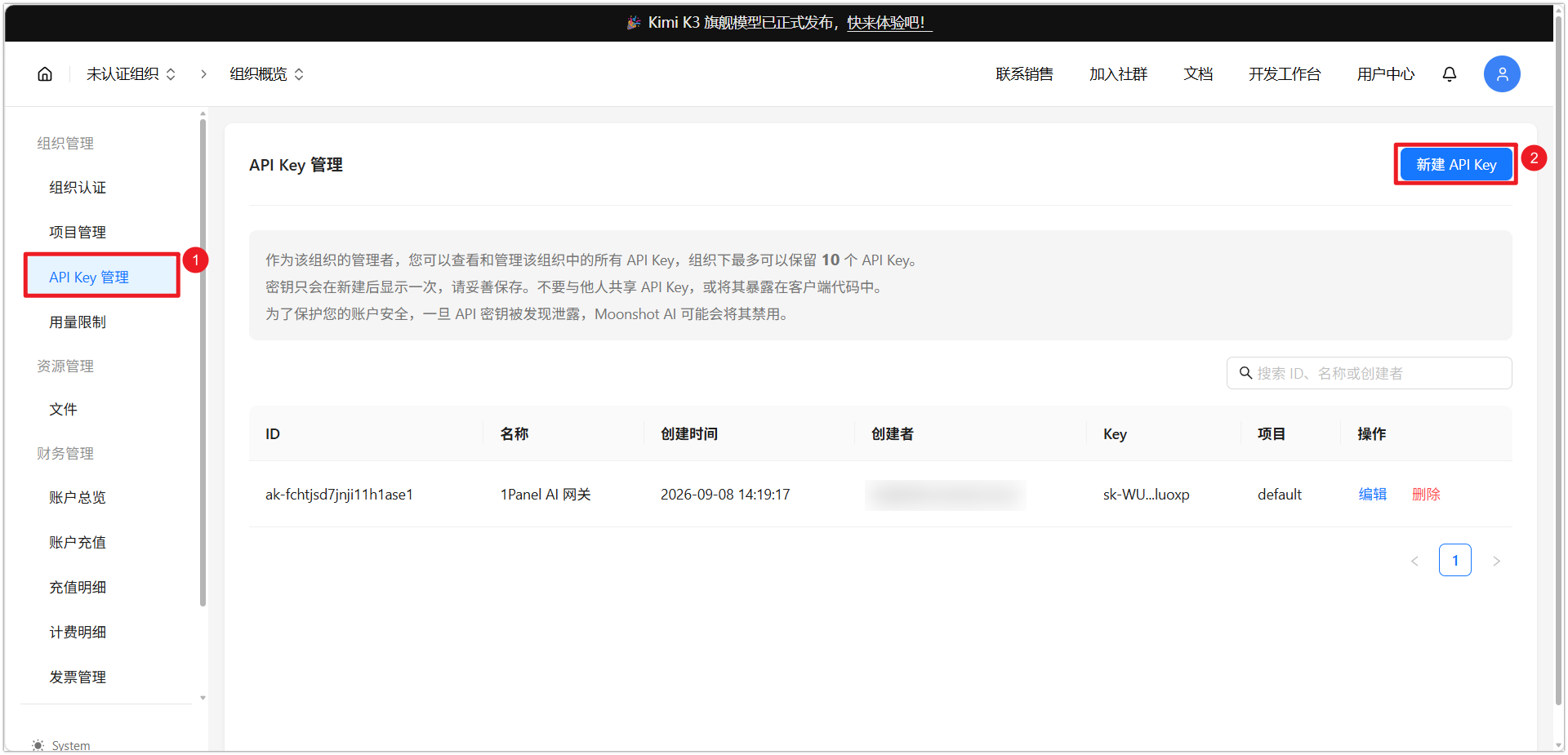
图 29 获取 Kimi API Key
步骤2 配置样例
Kimi 中国区 Token Plan 的账号配置方式如下图所示,其余账号类型配置方式一致。
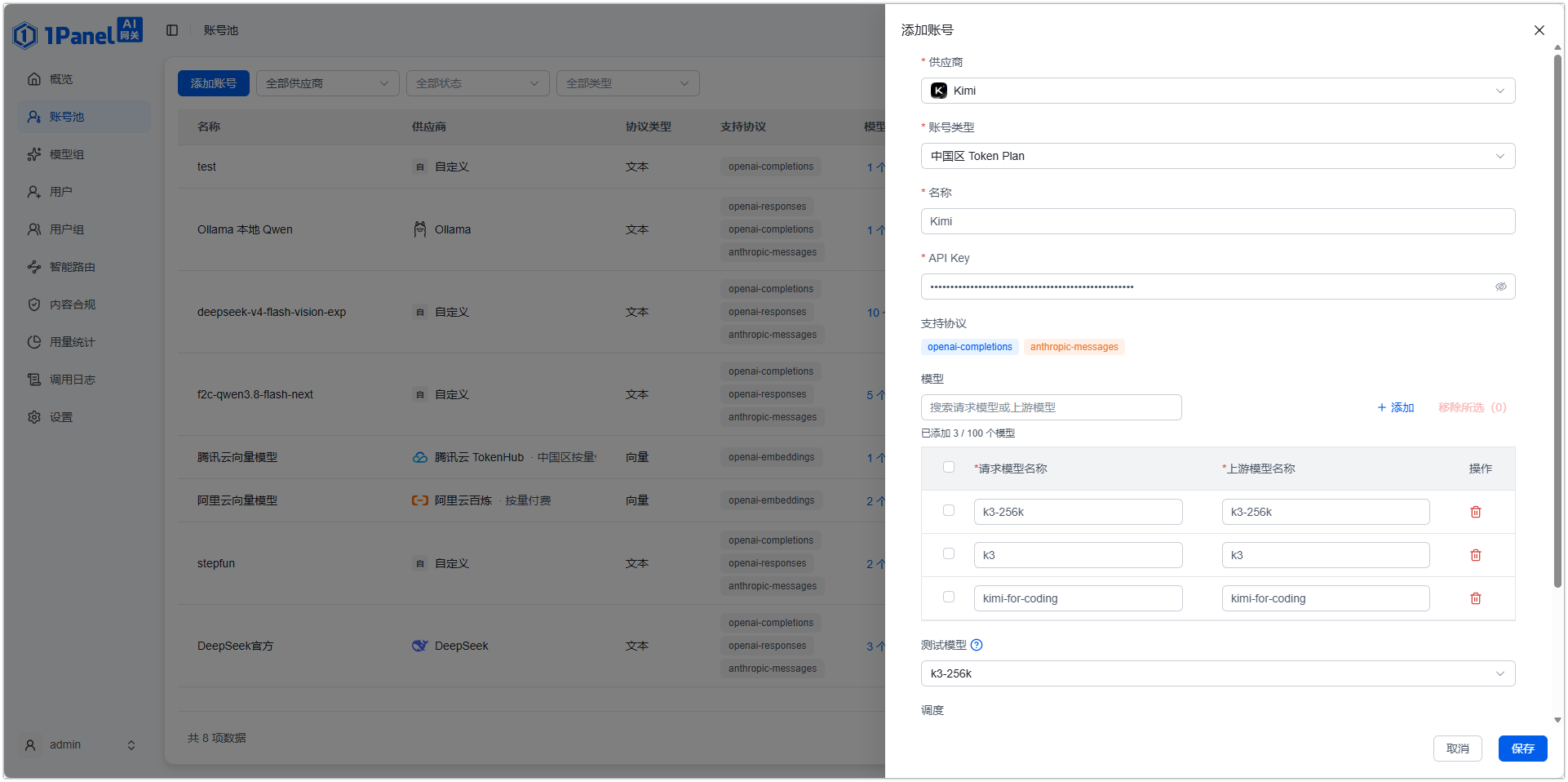
图 30 Kimi 配置样例
3.12 对接 OpenCode
步骤1 添加账号
添加 OpenCode 模型之前,需要先在 OpenCode 开放平台中注册并创建 API Key。
- 供应商:选择
OpenCode。 - 账号类型:Go(订阅计划)/ Zen(按量付费)
- 名称:设置账号显示名称,如
OpenCode 文本模型 - API Key:填写 OpenCode 平台创建的访问密钥。
- 支持协议:显示系统支持的协议格式,如
openai-completions、openai-responses、anthropic-messages。 - 模型映射:选择供应商后自动列出可用模型,如
zen-default → zen-default;可点击 发现模型 拉取已接入的模型列表快速补全。 - 测试模型:选择一个模型用于保存时验证,如
zen-default。
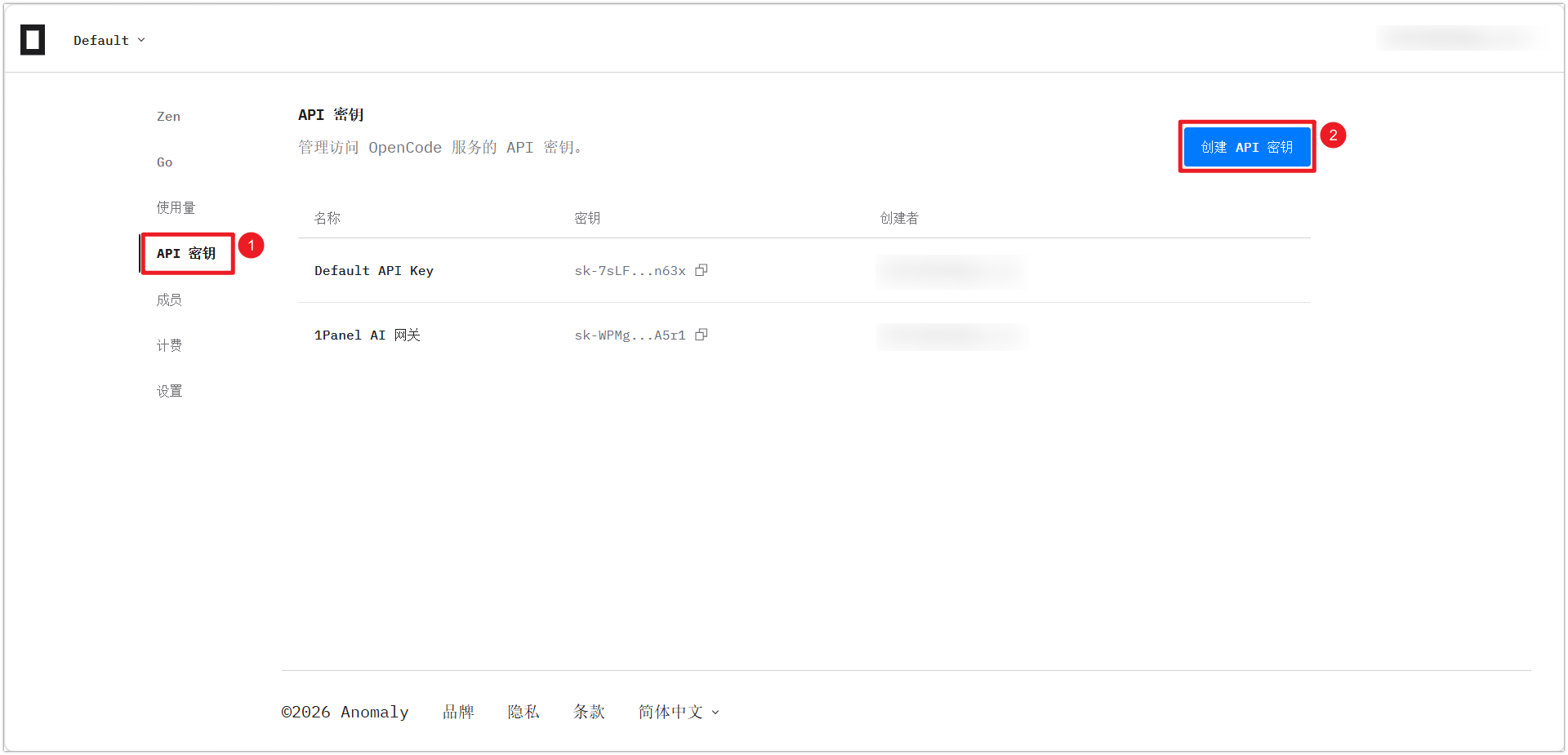
图 31 获取 OpenCode API Key
步骤2 配置样例
OpenCode 的 Zen(按量付费)账号配置方式如下图所示,其余账号类型配置方式一致。
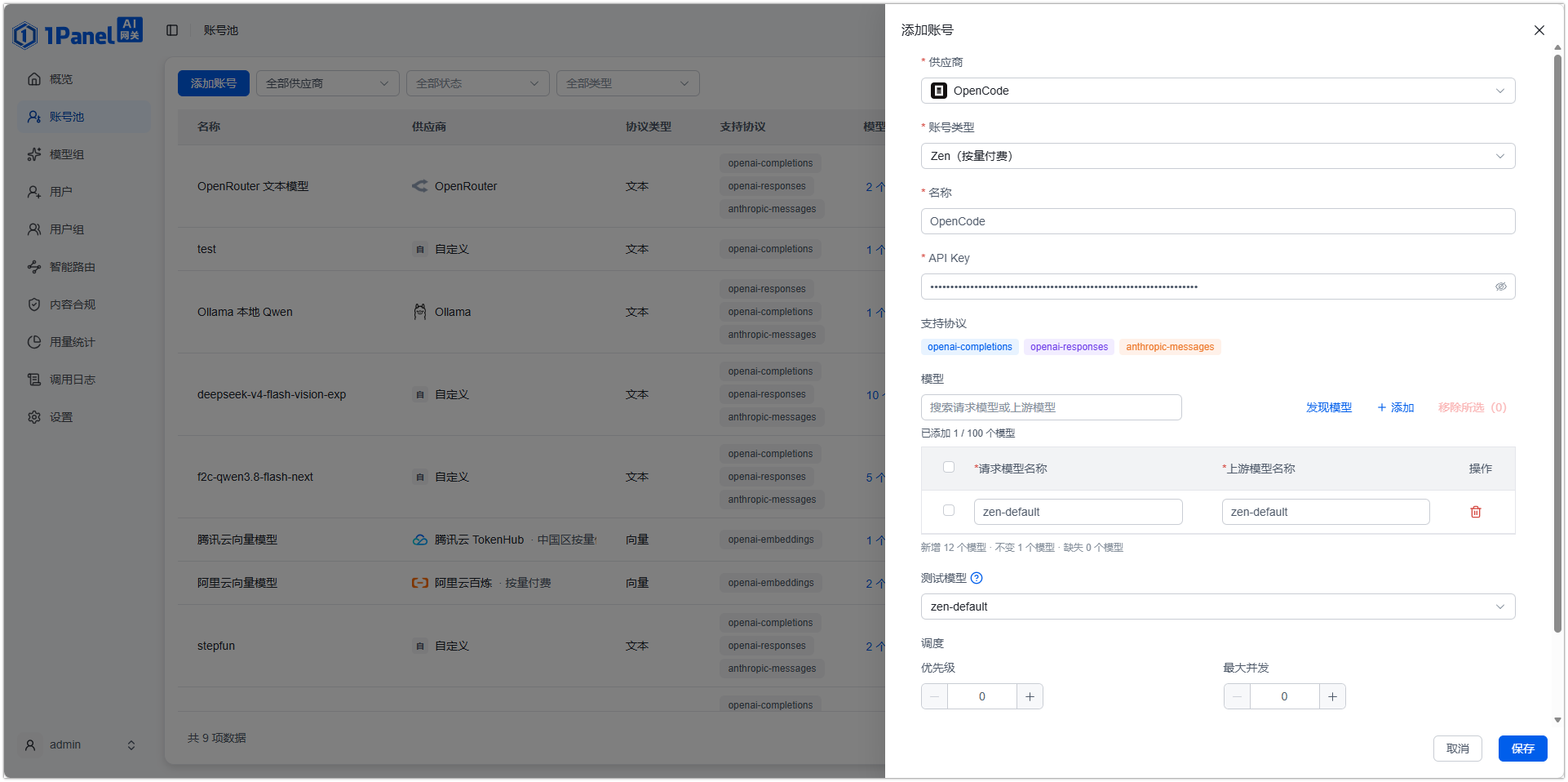
图 32 OpenCode 配置样例
3.13 对接 OpenAI
步骤1 添加账号
添加 OpenAI 模型之前,需要先在 OpenAI 开放平台中注册并创建 API Key。
- 供应商:选择
OpenAI。 - 协议类型: 文本 / 文生图 / 向量。
- 名称:设置账号显示名称,如
OpenAI 文本模型。 - API Key:填写 OpenAI 平台创建的访问密钥。
- 支持协议:显示系统支持的协议格式,如
openai-completions、openai-responses。 - 模型映射:选择供应商后自动列出可用模型,如
gpt-5.6-sol → gpt-5.6-sol;需添加模型时可点击 + 添加。 - 测试模型:选择一个模型用于保存时验证,如
gpt-5.6-sol。
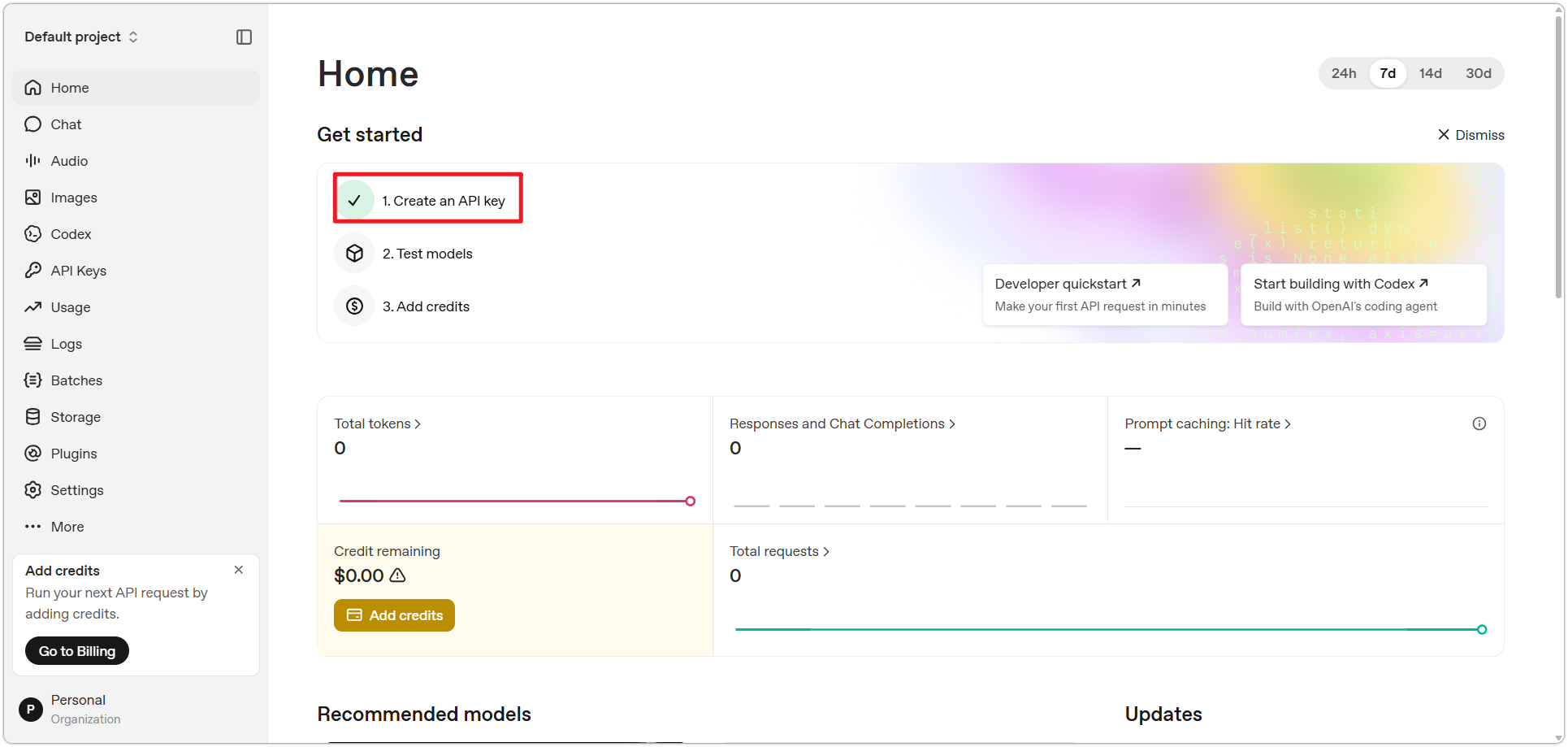
图 33 获取 OpenAI API Key
步骤2 配置样例
Kimi 中国区 Token Plan 的账号配置方式如下图所示,其余账号类型配置方式一致。
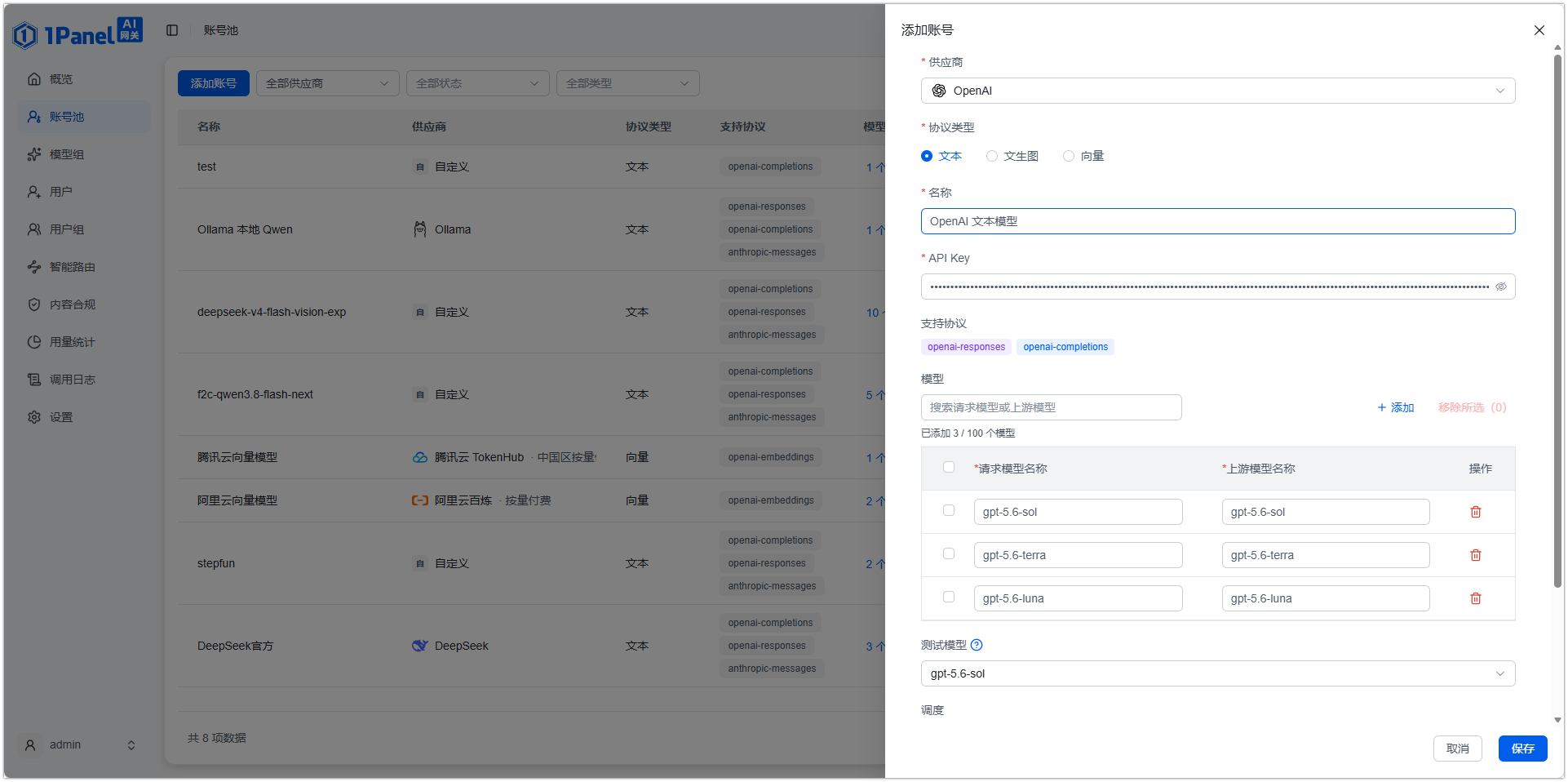
图 34 OpenAI 配置样例
3.14 对接 OpenRouter
步骤1 添加账号
添加 OpenRouter 模型之前,需要先在 OpenRouter 开放平台中注册并创建 API Key。
- 供应商:选择
OpenRouter。 - 协议类型: 文本 / 文生图 / 向量。
- 名称:设置账号显示名称,如
OpenRouter 文本模型。 - API Key:填写 OpenRouter 平台创建的访问密钥。
- 支持协议:显示系统支持的协议格式,如
openai-completions、openai-responses、anthropic-messages。 - 模型映射:选择供应商后自动列出可用模型,如
openrouter/free → openrouter/free。 - 测试模型:选择一个模型用于保存时验证,如
openrouter/free。
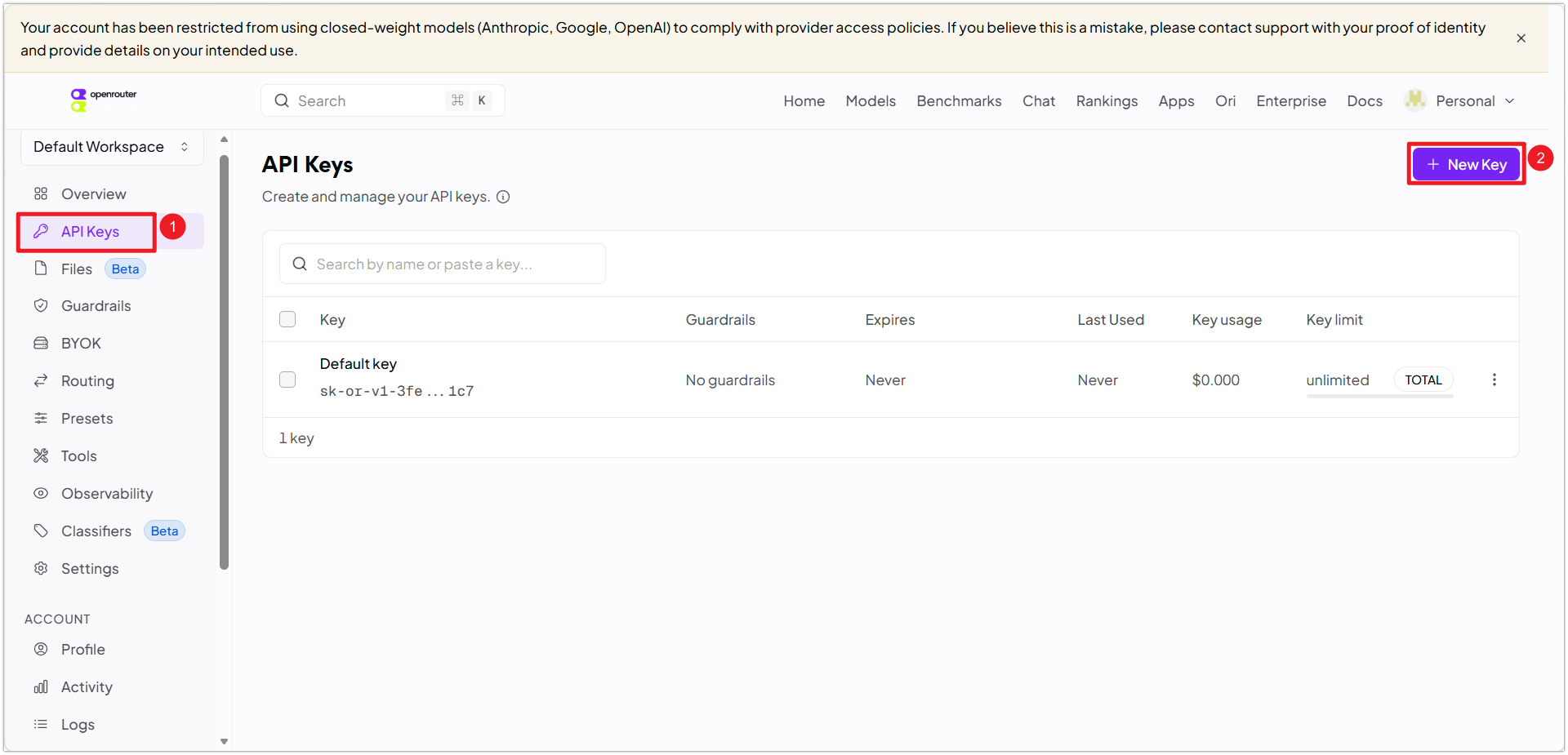
图 35 获取 OpenRouter API Key
步骤2 配置样例
OpenRouter 文本模型配置方式如下图所示。文本模型、文生图模型可参照同样的方法完成配置。
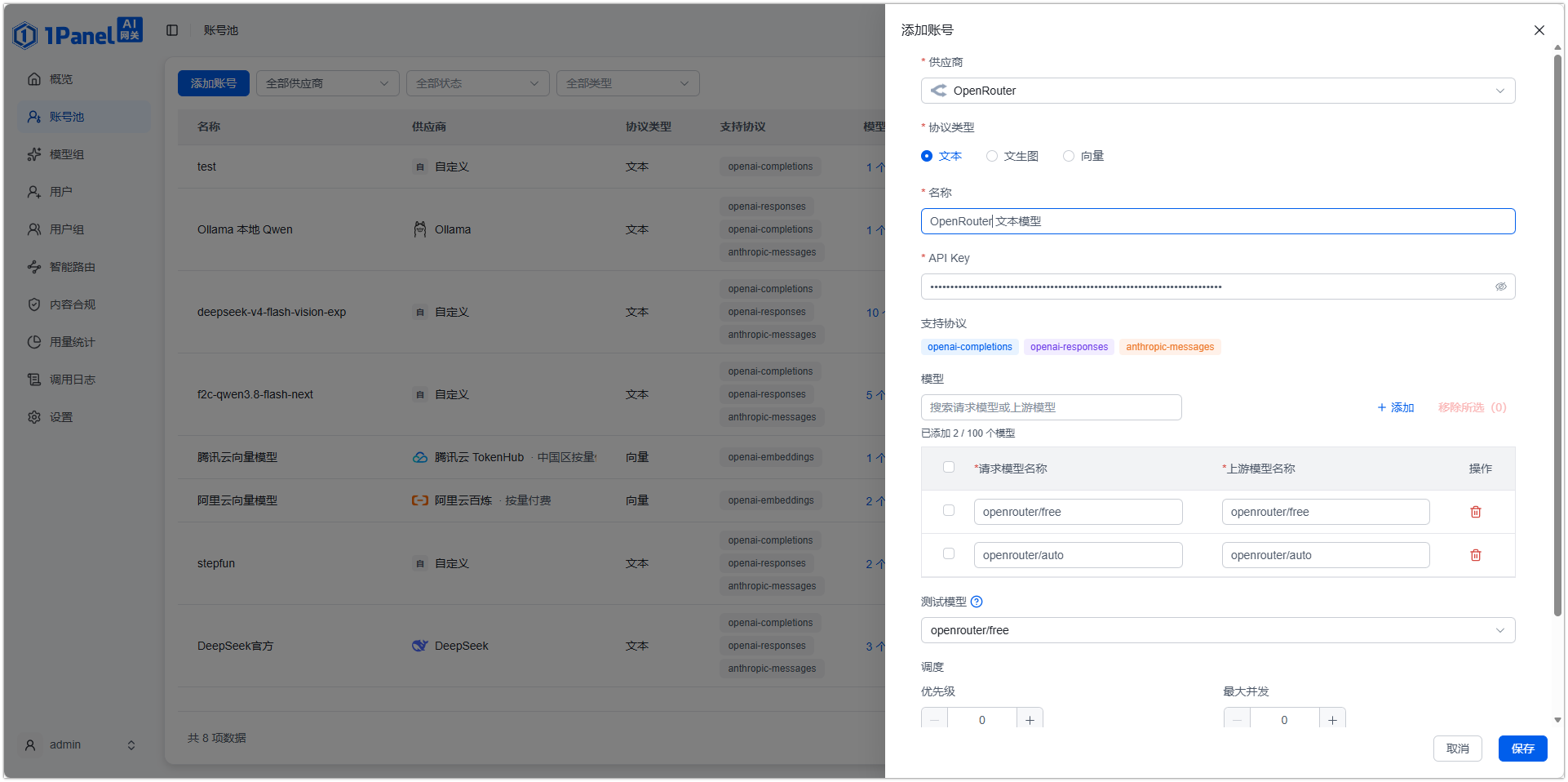
图 36 OpenRouter 配置样例
3.15 对接 Anthropic
步骤1 添加账号
添加 Anthropic 模型之前,需要先在 Anthropic 开放平台中注册并创建 API Key。
- 供应商:选择
Anthropic。 - 名称:设置账号显示名称,如
Anthropic。 - API Key:填写 Anthropic 平台创建的访问密钥。
- 支持协议:显示系统支持的协议格式,如
anthropic-messages。 - 模型映射:选择供应商后自动列出可用模型,如对应的 Claude 模型。
- 测试模型:选择一个模型用于保存时验证,如
claude-opus-5。
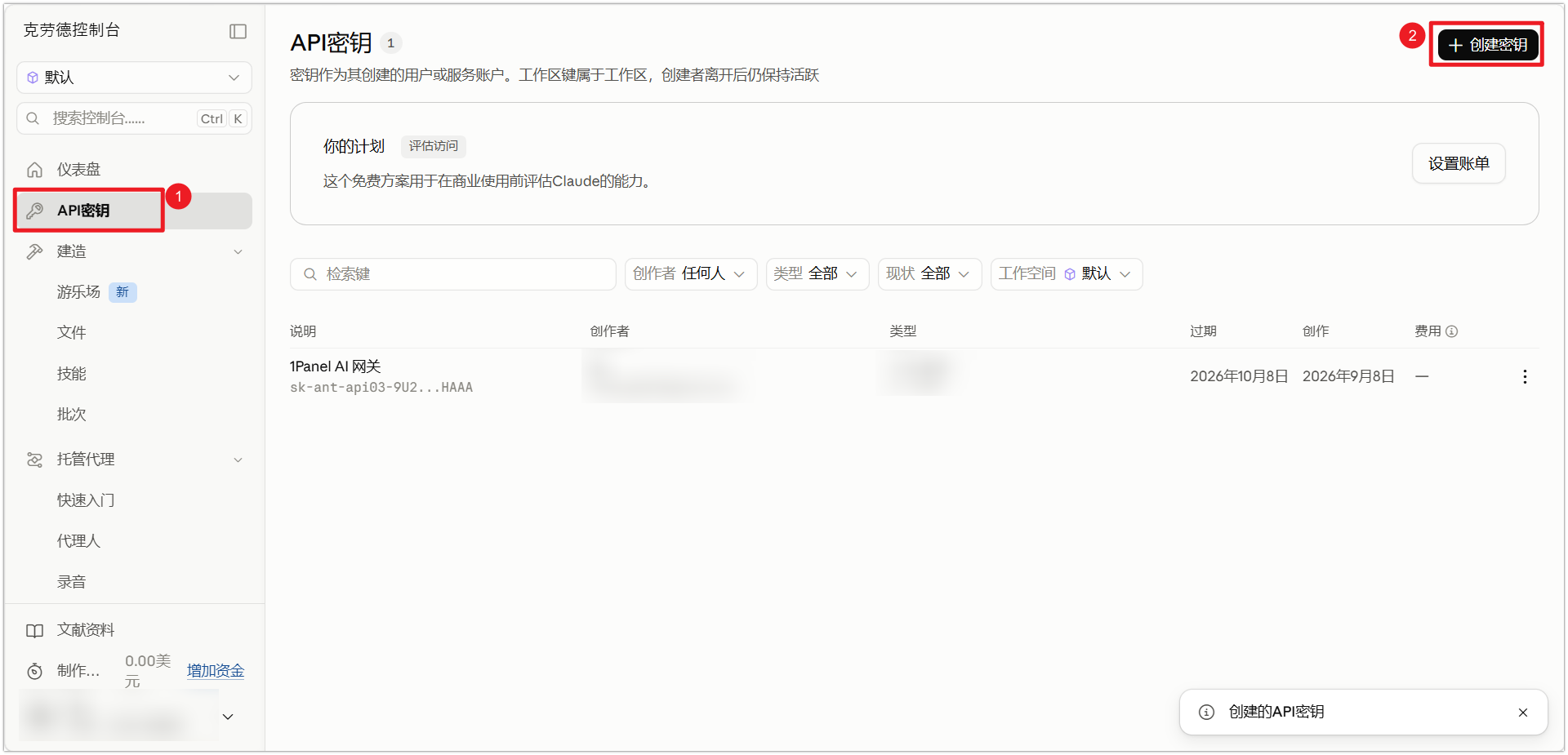
图 37 获取 Anthropic API Key
步骤2 配置样例
Anthropic的账号配置方式如下图所示。
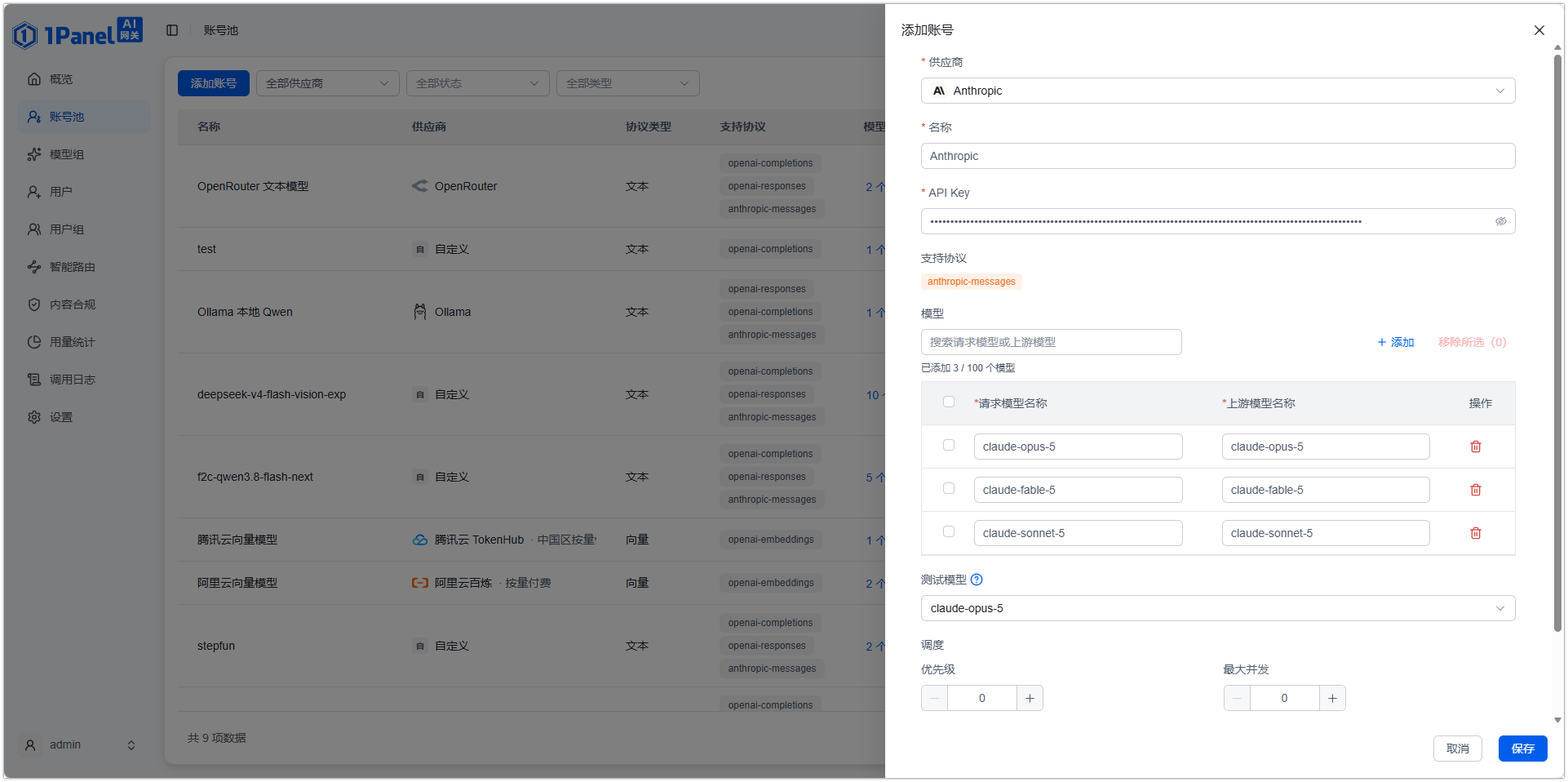
图 38 Anthropic 配置样例
3.16 对接 Gemini
步骤1 添加账号
添加 Gemini 模型之前,需要先在 Gemini 开放平台中注册并创建 API Key。
- 供应商:选择
Gemini。 - 名称:设置账号显示名称,如
Gemini - API Key:填写 Gemini API 平台创建的访问密钥。
- 支持协议:显示系统支持的协议格式,如
gemini-generate-content、openai-completions。 - 模型映射:选择供应商后自动列出可用模型,如
gemini-3.7-flash → gemini-3.7-flash。 - 测试模型:选择一个模型用于保存时验证,如
gemini-3.7-flash。
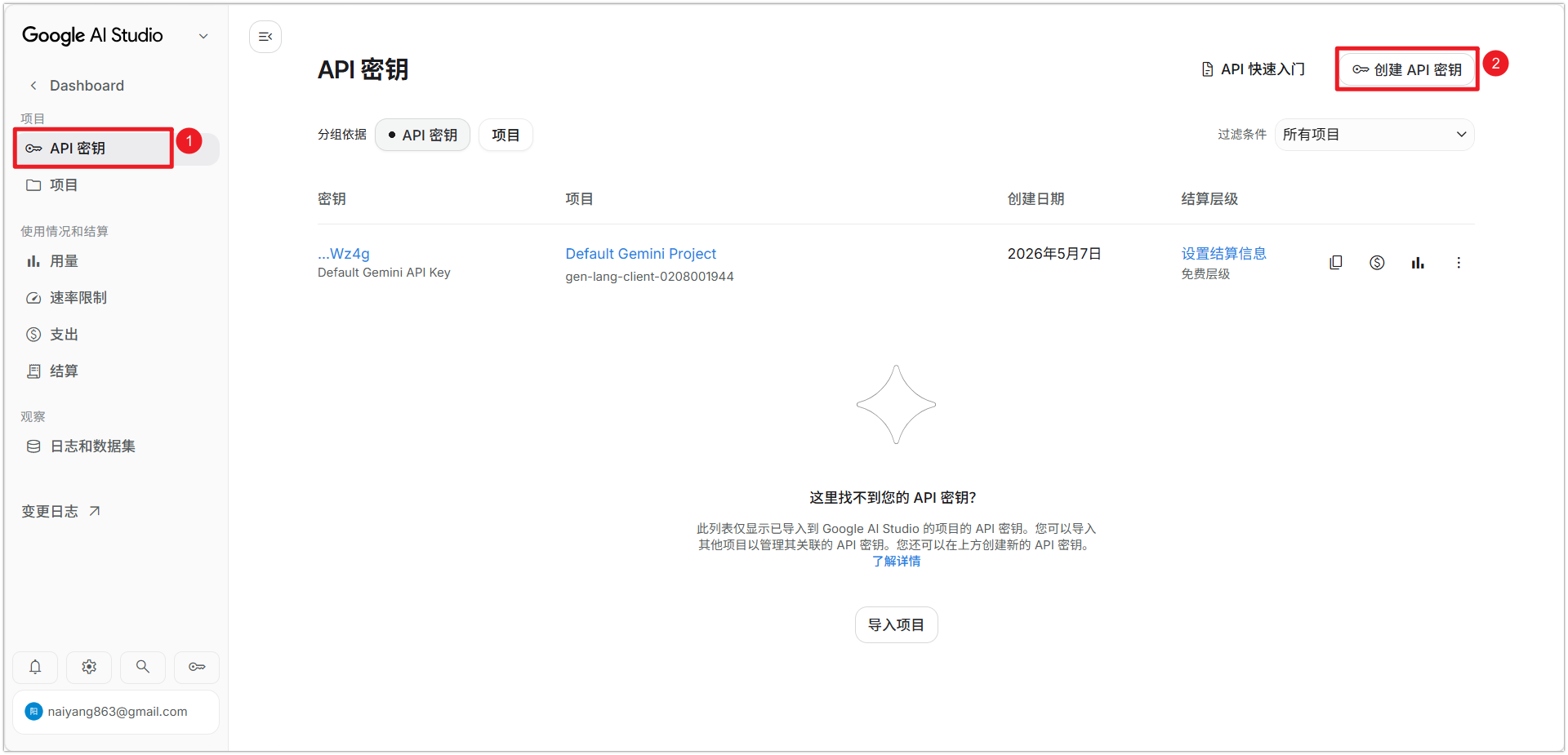
图 39 获取 Gemini API Key
步骤2 配置样例
Gemini账号配置方式如下图所示。
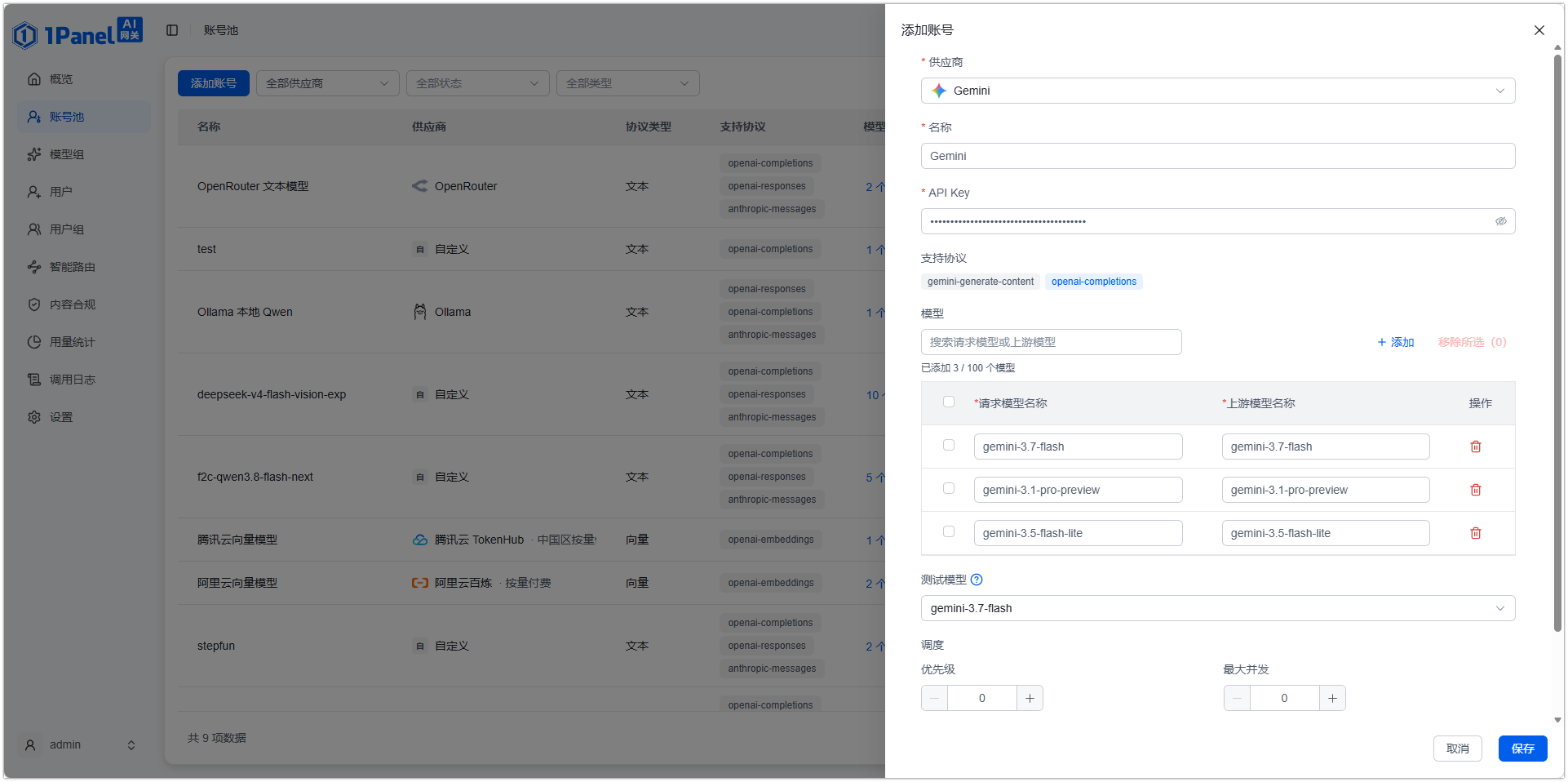
图 40 Gemini 配置样例
3.17 对接自定义供应商
步骤1 添加账号
- 供应商:选择
自定义。 - 协议类型: 文本 / 文生图 / 向量。
- 名称:设置账号显示名称,如
f2c-qwen3.8-flash-next。 - 服务地址:填写自定义服务的访问地址。
- API Key:填写该服务要求的访问密钥。
- 协议配置:为每个支持协议设置对应路径与认证头。路径拼接在服务地址之后,协议固定,请勿随意修改路径。
- 模型映射:填请求模型名称与上游模型名称,可点击 发现模型 拉取;本例如
f2c-auto → f2c-auto。 - 测试模型:选择一个模型用于保存时验证。
步骤2 配置样例
Kimi 中国区 Token Plan 的账号配置方式如下图所示,其余账号类型配置方式一致。
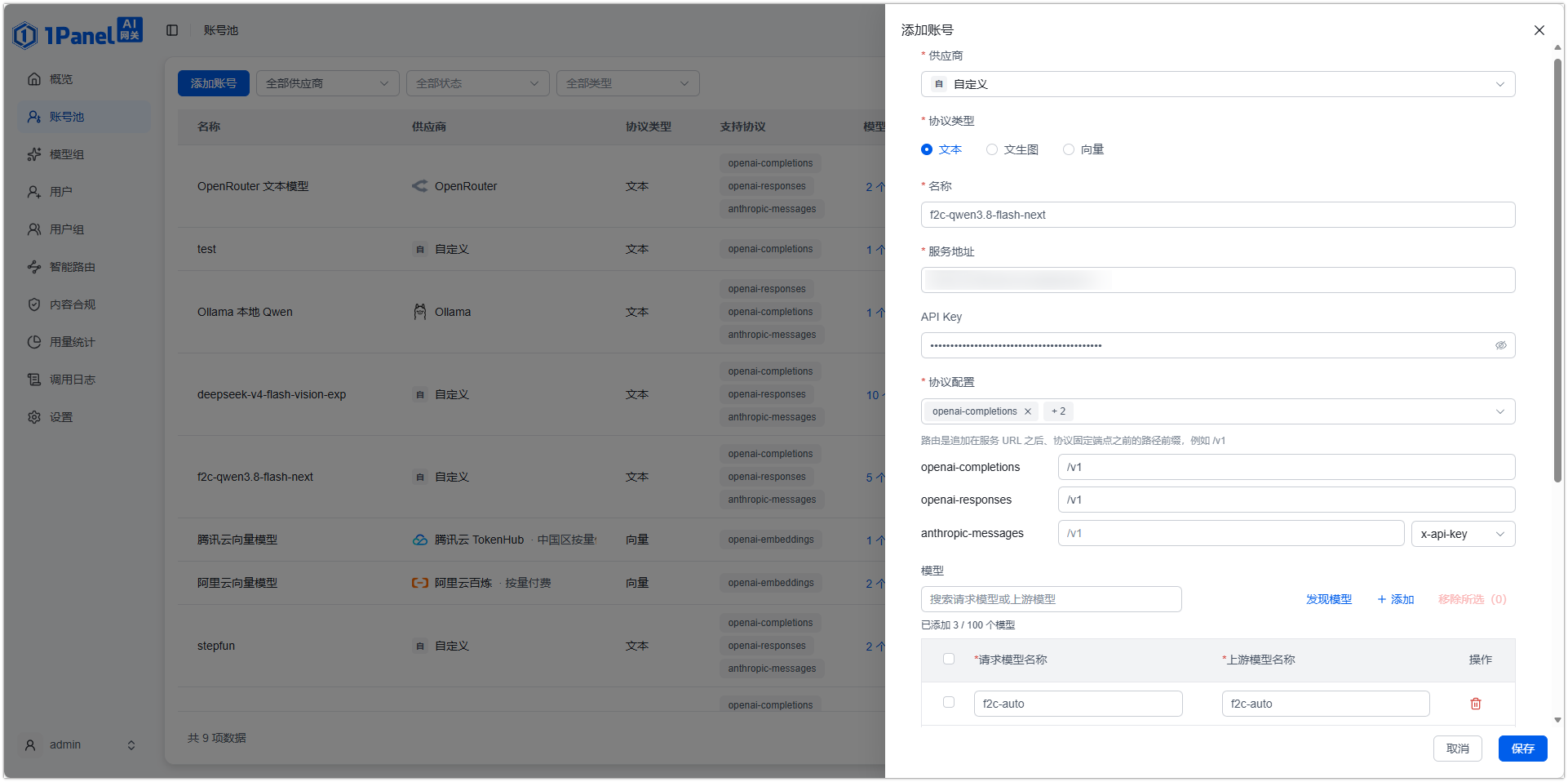
图 41 自定义配置样例
4 注意事项
-
妥善保管密钥:勿在文档、截图或对话中明文展示 API Key,防止泄露。
-
慎改在用账号:编辑或禁用正在调度的账号,可能立即影响模型调用。
-
合理设置调度参数:优先级过低或并发过小,可能导致账号难被选用或请求积压。
-
确保模型映射正确:映射有误时请求将无法路由到目标模型。
-
留意健康状态:发现账号异常或成功率下降时,及时检查上游连通性、配额与凭证。
-
删除前谨慎确认:删除为不可逆操作,确认账号不再被使用后再执行。
-
示例数值仅供参考:文中账号、密钥、地址及统计数值均为示例。