内容合规
1 概述
内容合规用于对模型请求内容进行检测与处置,防止违规、敏感或有害内容进入模型调用链路。内容合规通过检测方式识别命中内容,并按策略组定义的处置动作执行仅审计或拦截。
页面内通过顶部标签切换 4 个管理视图:
- 敏感词:用于维护一批需要拦截或审核的重点词汇,基于精确关键词匹配进行命中判定。
- 审核样本:用于维护违规语料库,将其转换为向量后参与语义比对,基于语义向量相似度进行命中判定。
- 策略组:将敏感词与审核样本按照动作、风险等级进行组合,形成可复用的策略,并统一执行处理动作。
- 审核日志:用于记录每一次请求的检测结果及命中详情,形成全程可追溯的审计记录。
2 敏感词
敏感词以"是否包含某词"进行判定,是最直接、最可控的一类审核方式。对于明确不允许出现的内容,通过配置敏感词即可实现精确、即时的命中与处置,避免漏放或误判。
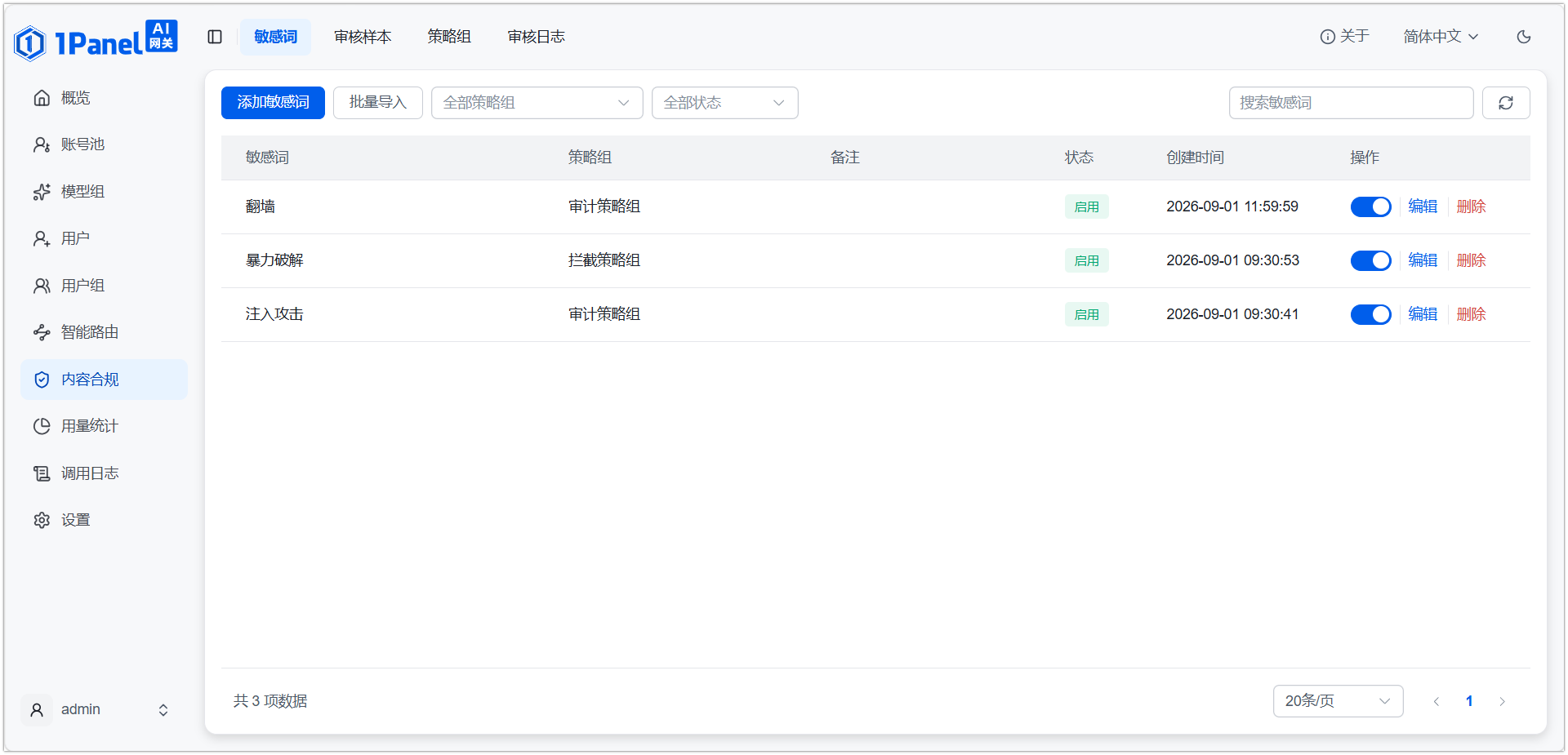
2.1 敏感词添加
点击「添加敏感词」按钮,在弹出的表单中填写以下内容:
-
策略组:选择该敏感词所属的策略组(带星号
*为必填),决定命中后的处置方式。 -
敏感词:填写需要匹配的词或短语(带星号
*为必填)。 -
备注:填写补充说明(选填)。
-
状态:通过开关决定该敏感词是否启用。
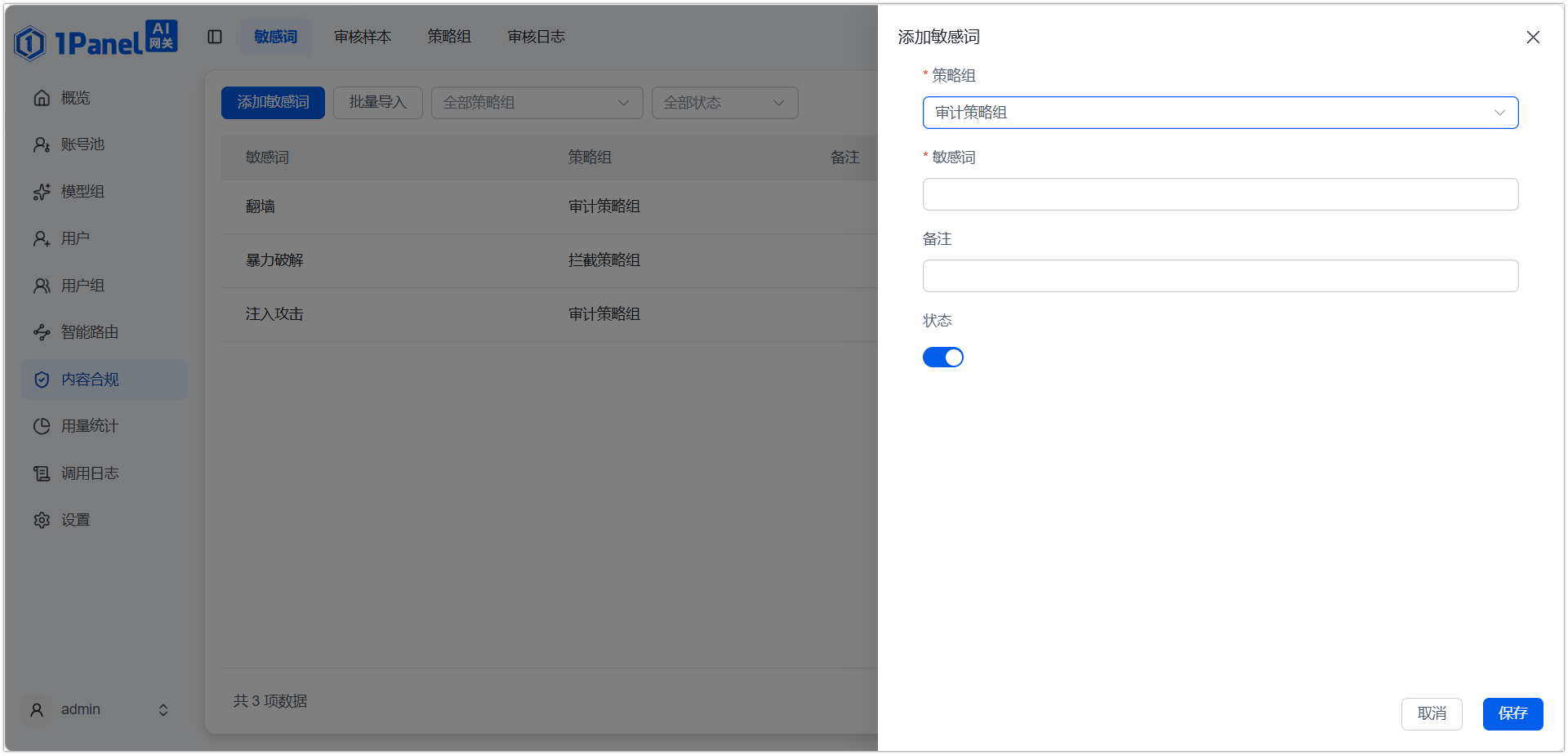
确认无误后点击「保存」,敏感词即添加完成,此后请求内容命中该词时将按所属策略组的动作处理。
2.2 敏感词批量导入
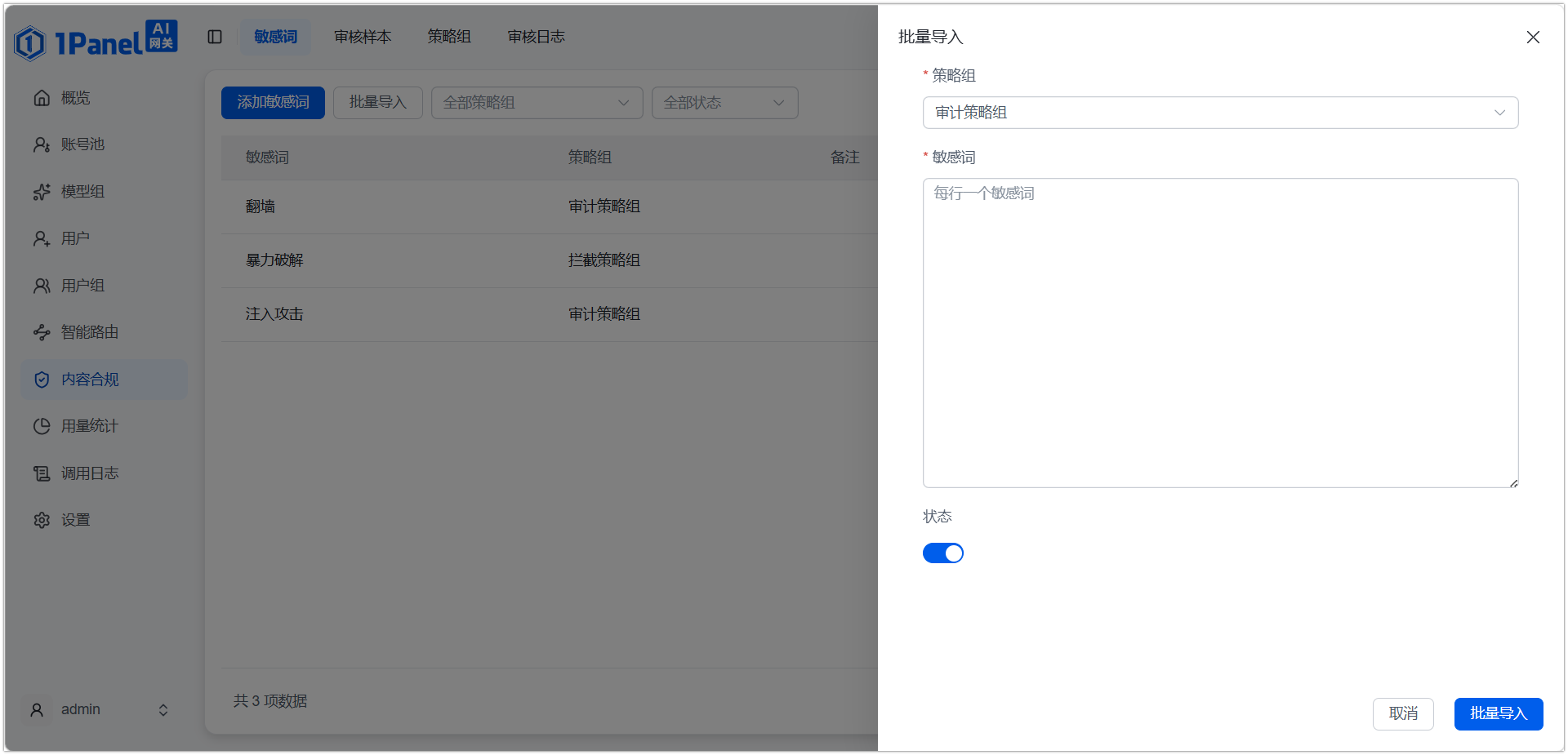
当敏感词数量较多时,可点击「批量导入」按钮,一次导入多条敏感词。导入表单包含策略组与敏感词内容,且支持逐行输入,便于快速建立敏感词库。
2.3 敏感词维护
-
启停:通过行内开关控制敏感词是否参与判定,禁用后该敏感词将不再命中。
-
编辑:修改敏感词内容、所属策略组、备注等信息。
-
删除:移除不再需要的敏感词。删除后该词将不再参与判定,请确认后操作。

2.4 敏感词筛查
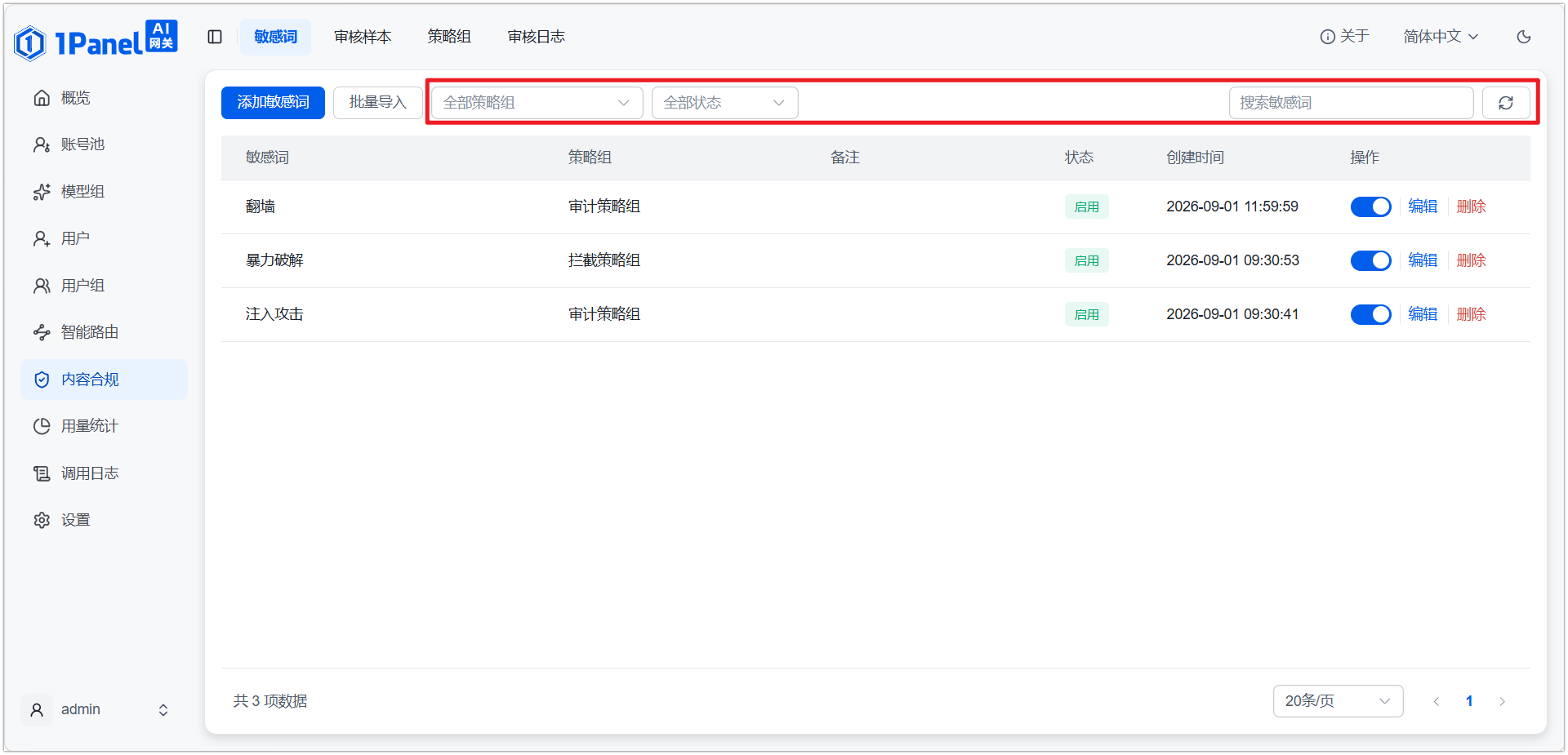
当敏感词数量较多时,逐一翻阅难以定位目标。通过筛查,可快速检索并聚焦符合条件的敏感词,便于核查配置或确认某类词的管理情况。页面顶部工具栏提供以下筛查方式:
-
按策略组筛选:通过「全部策略组」下拉框,仅显示归属于某个策略组的敏感词,便于按处置规则分类查看。
-
按状态筛选:通过「全部状态」下拉框,仅显示"启用"或"禁用"的敏感词,便于核对哪些词正在生效。
-
按关键词搜索:在「搜索敏感词」输入框中输入关键词,可定位包含该内容的敏感词。
3 审核样本
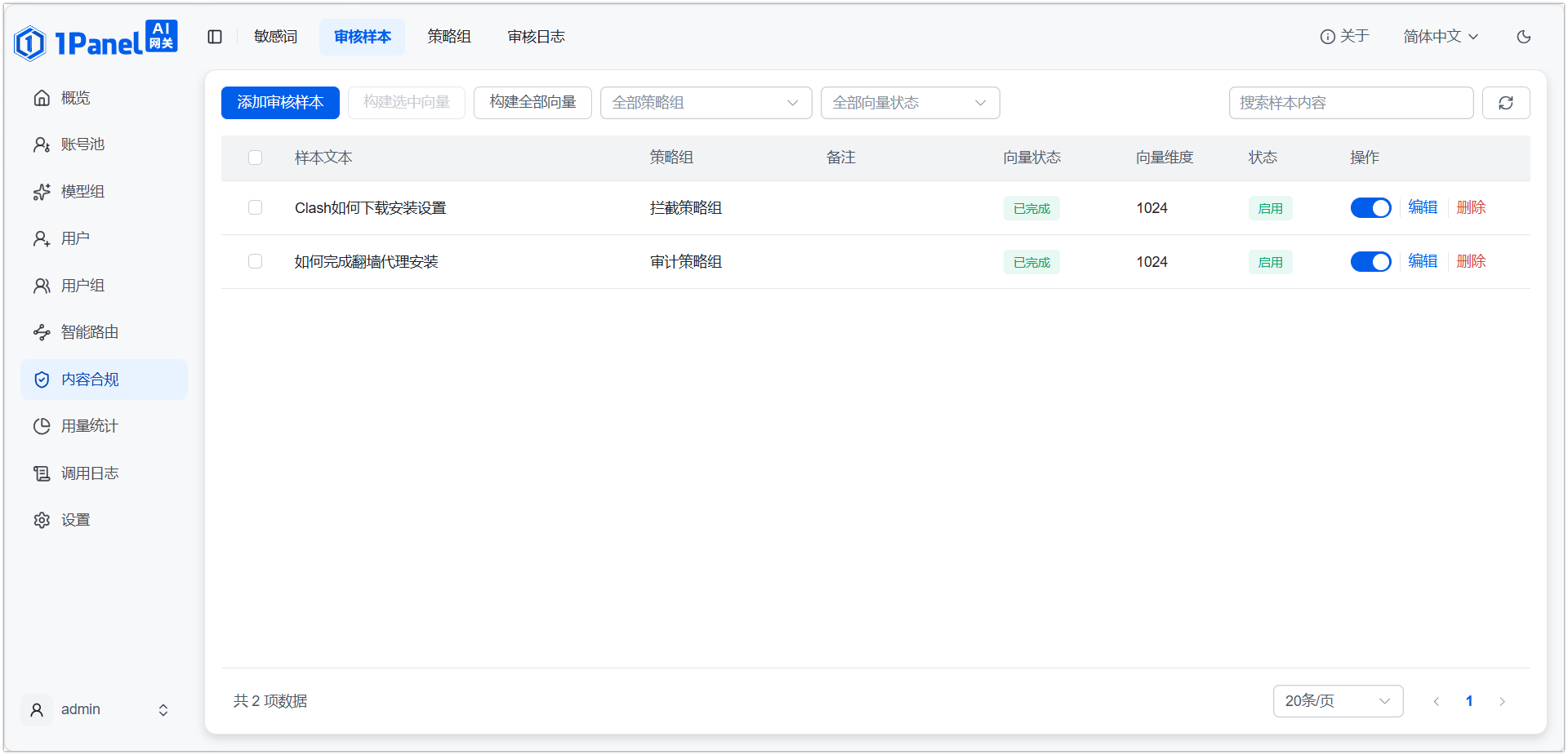
审核样本用于支撑语义向量检测。部分不合规内容并无固定关键词,仅靠敏感词难以覆盖。审核样本通过语义匹配来判定:将样本向量化后,系统将请求内容与样本进行相似度比对,命中即可识别语义相近的不合规内容,从而弥补敏感词无法覆盖的灵活场景。
- 添加审核样本:录入新的审核样本,样本录入完成后需要构建向量,才可用于检测。
- 构建选中向量:对勾选的样本生成语义向量。
- 构建全部向量:为列表中所有样本构建语义向量。
3.1 审核样本添加
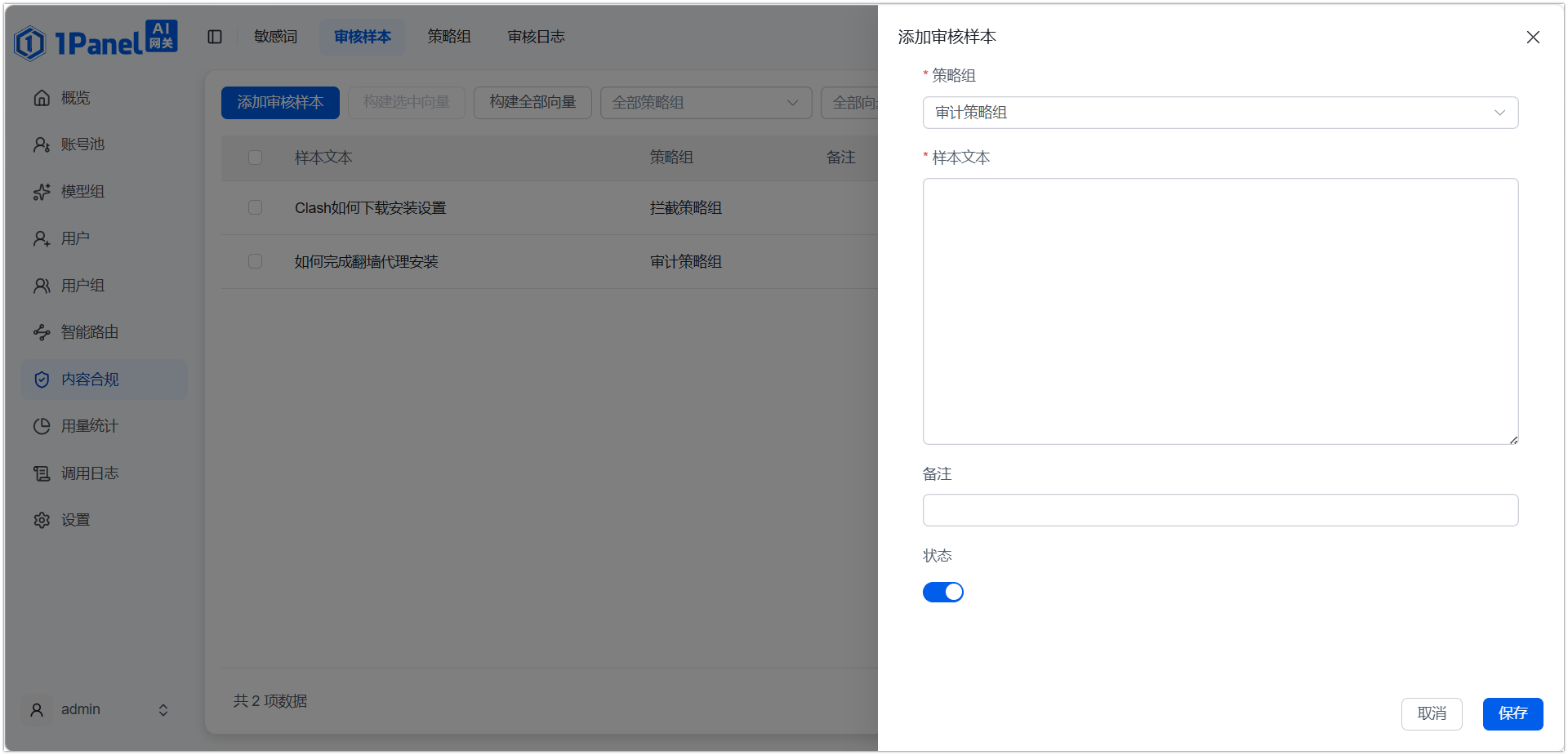
点击「添加审核样本」按钮,在弹出的表单中填写以下内容:
-
策略组:选择样本所属的策略组。
-
样本文本:填写用于语义匹配的样本内容。
-
备注:补充说明(选填)。
-
状态:通过开关决定样本是否启用。
3.2 审核样本构建向量
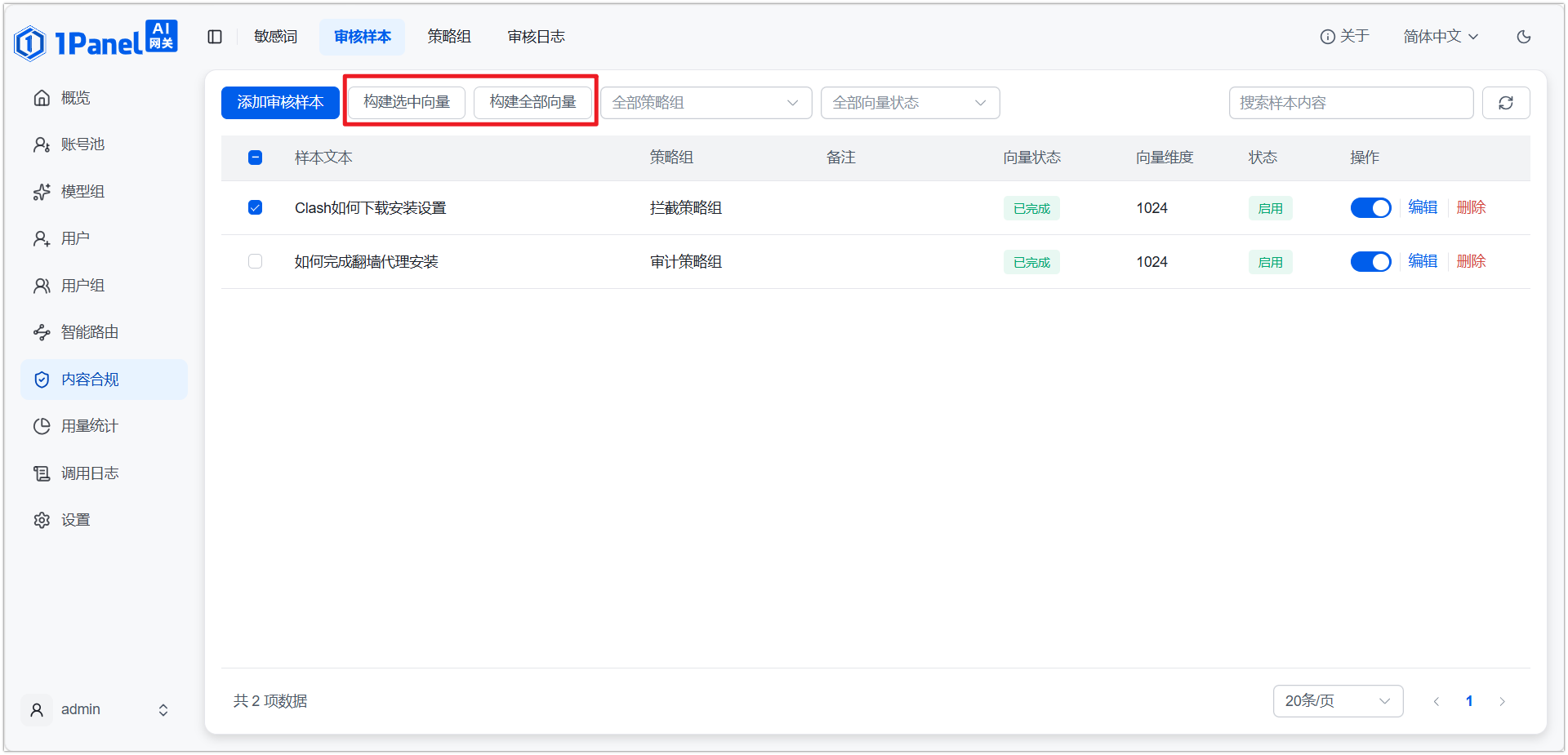
系统无法直接比较两段文本的语义相似度,需先将样本转换为向量。样本未经向量化,就无法参与语义匹配。因此新增或修改样本后,需构建对应向量,样本才能真正生效。页面提供以下构建操作:
-
构建选中向量:勾选列表中的样本后,为选中的样本构建向量。
-
构建全部向量:为列表中的全部样本构建向量。
3.3 审核样本维护
-
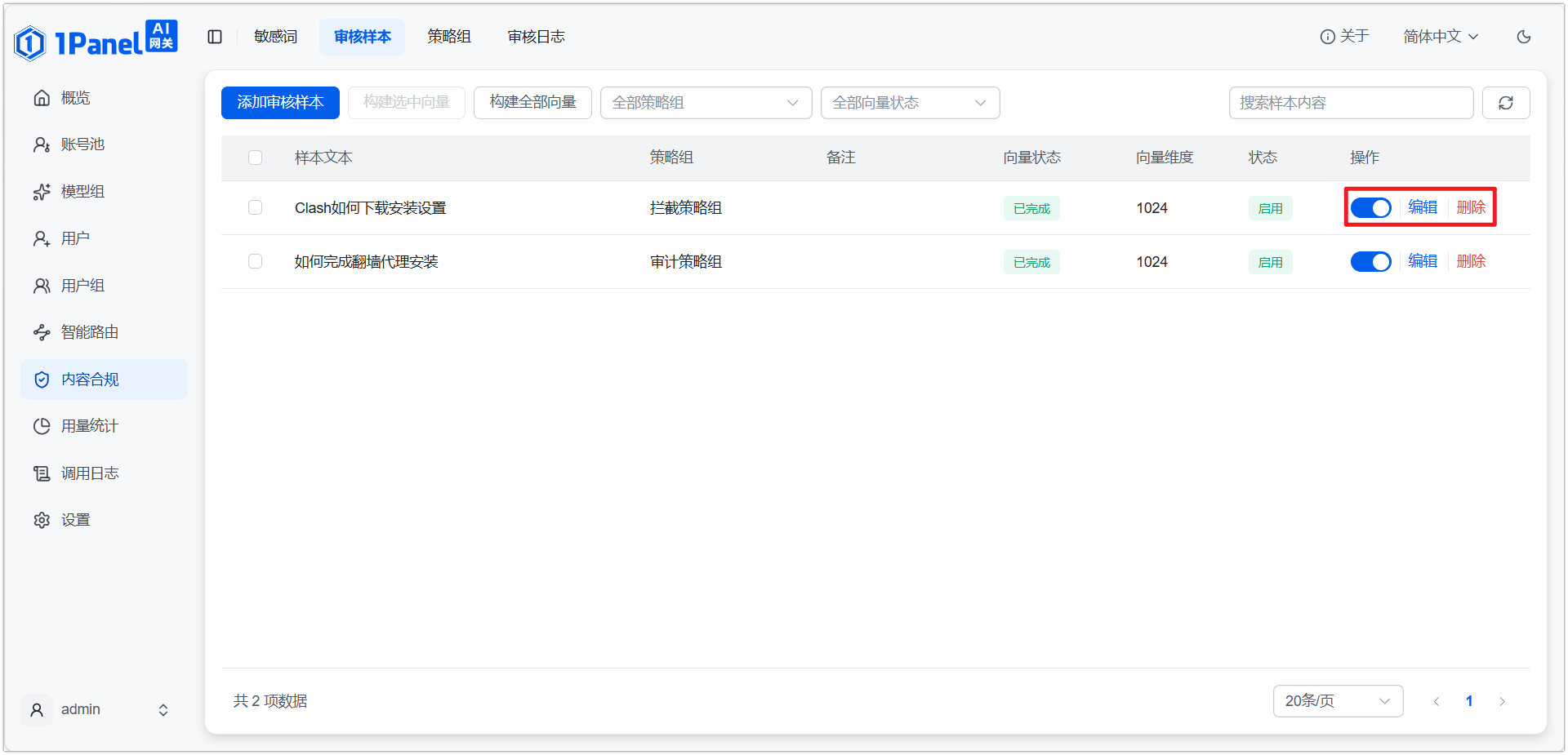
编辑:修改审核样本内容、所属策略组、备注、状态。
-
删除:移除不再需要的样本。删除后该样本将不再参与语义匹配,请确认后操作。
4 策略组
策略组用于定义一套完整的检测处置策略。敏感词与审核样本命中后,系统需要对"如何处置"给出明确动作,例如仅做记录,还是直接拦截。若为每个敏感词、样本单独配置处置方式,管理将十分繁琐。策略组将这些判定依据与处置动作、风险等级统一绑定,既避免了重复配置,也便于整体调整某类内容的处置策略。
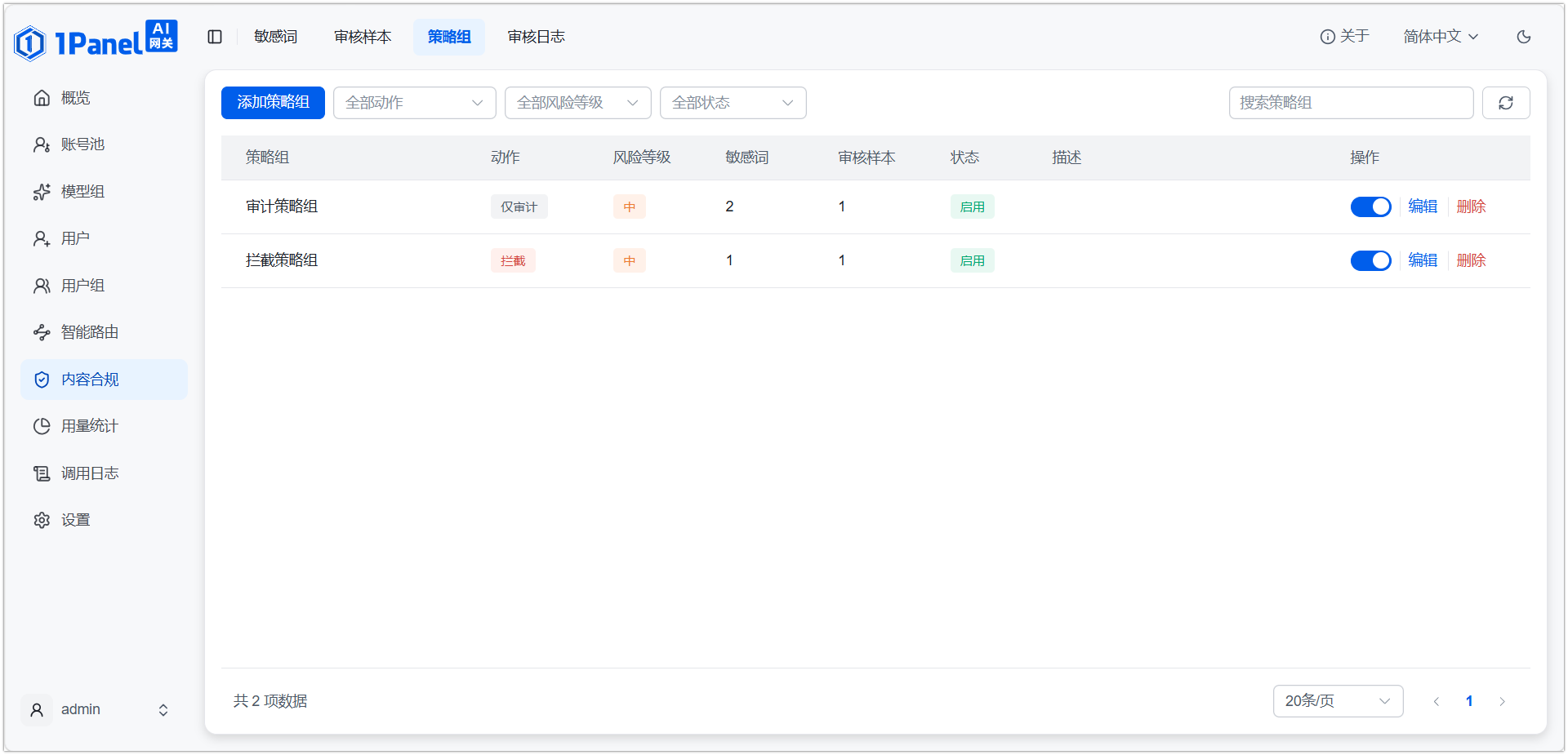
4.1 策略组添加
点击「添加策略组」按钮,在弹出的表单中填写以下内容:
-
名称:设置策略组名称(带星号
*为必填)。 -
动作:选择命中后的处置动作(带星号
*为必填),如"拦截",决定是记录还是阻断。 -
风险等级:选择对应的风险等级(带星号
*为必填),如"中"。 -
状态:通过开关决定策略组是否启用。
-
描述:填写策略组说明(选填),帮助理解其用途。
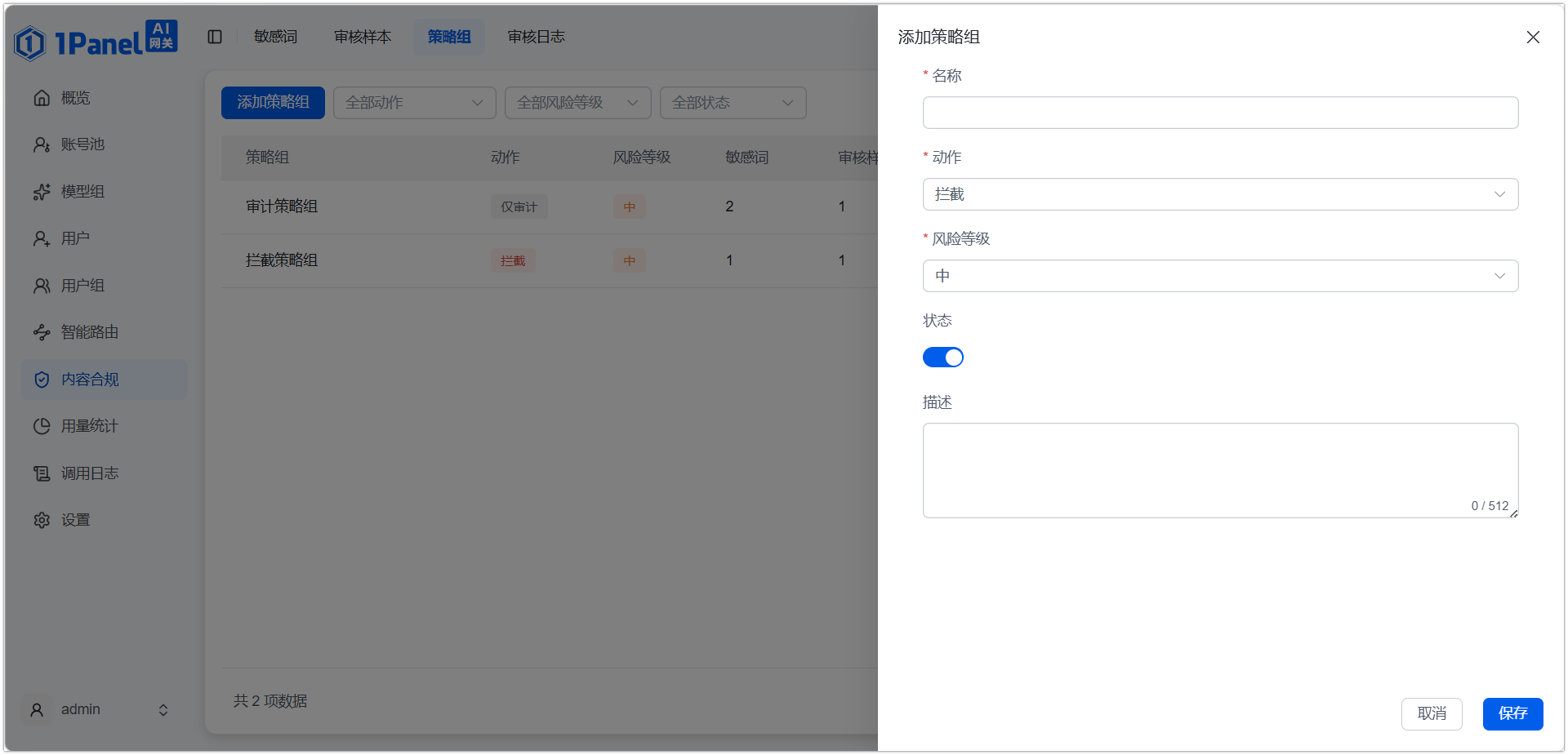
策略组动作设置为拦截后,命中内容将直接拦截请求,不向模型发送;仅审计则只记录日志、不做拦截。配置前请确认处置预期。
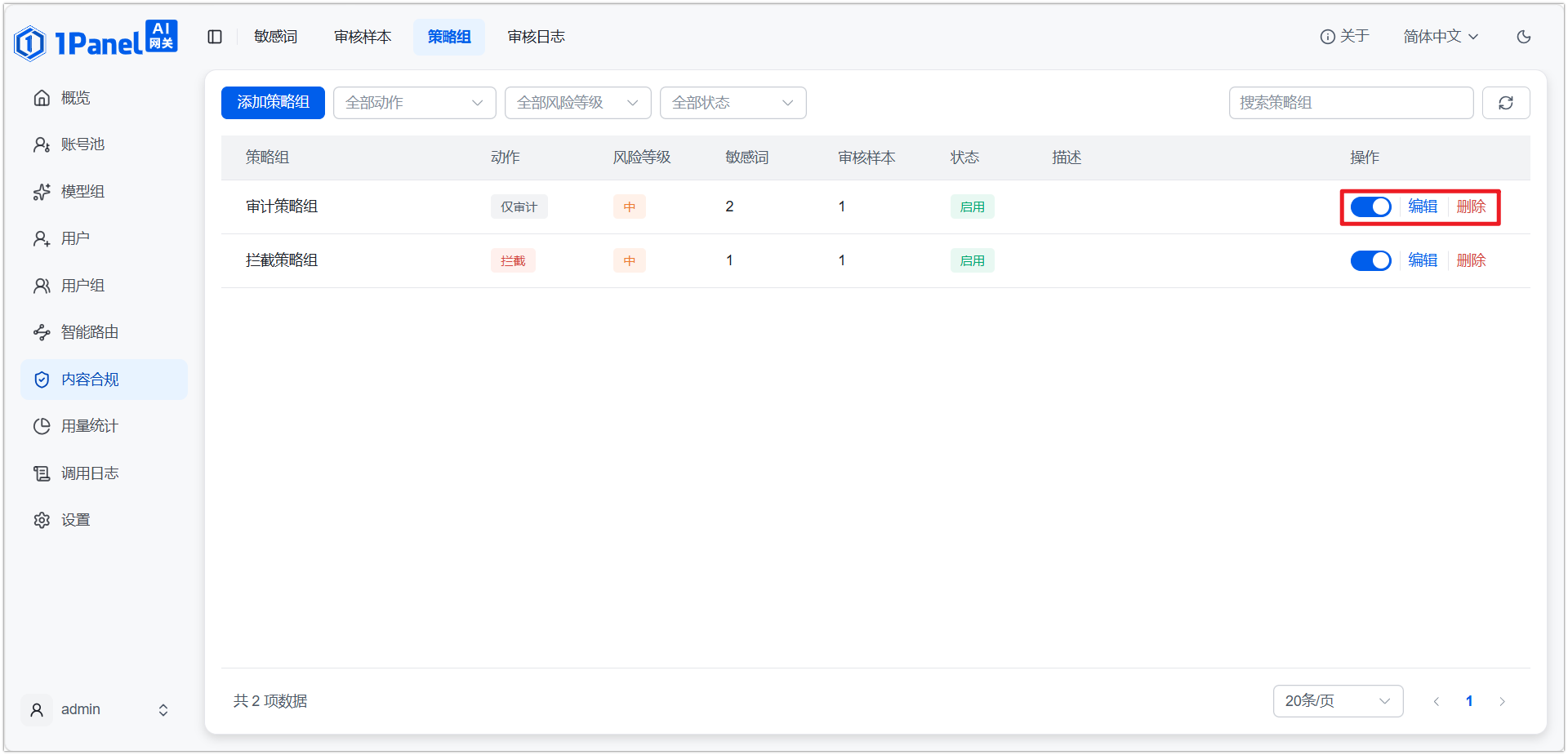
4.2 策略组维护
-
启停:通过开关控制策略组是否生效,禁用后其处置规则不再应用。
-
编辑:修改策略组的动作、风险等级、描述等信息。
-
删除:移除不再需要的策略组。删除前请确认没有敏感词或样本仍在引用它,以免影响相关判定。
5 审核日志
审核过程由系统自动完成,若只看结果而缺少记录,将难以判断请求为何被拦截、命中了哪条依据。审核日志详细记录每一次请求的审核结果与命中详情,使处置过程可追溯、可审查,便于排查误拦、漏放并优化策略。
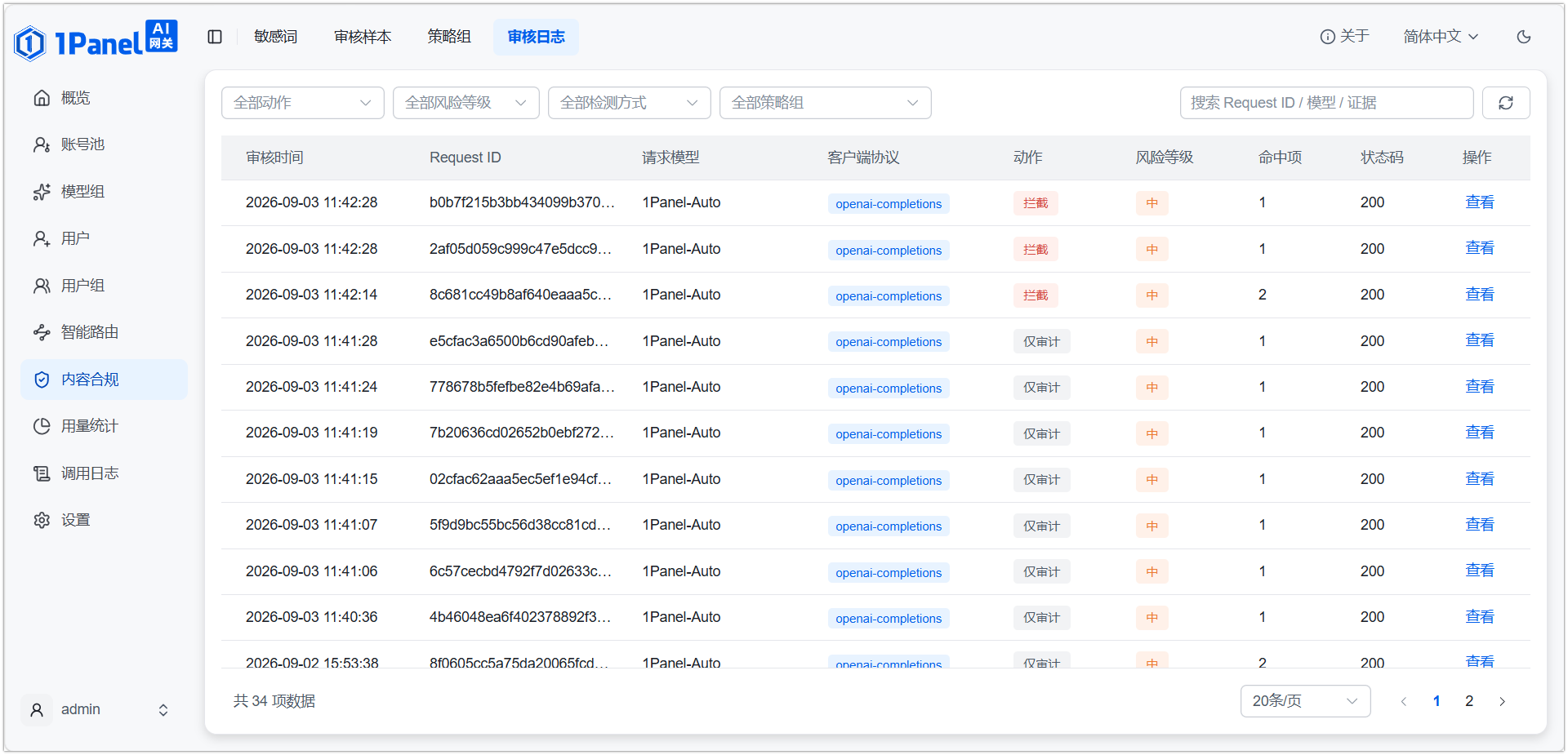
5.1 查看日志详情
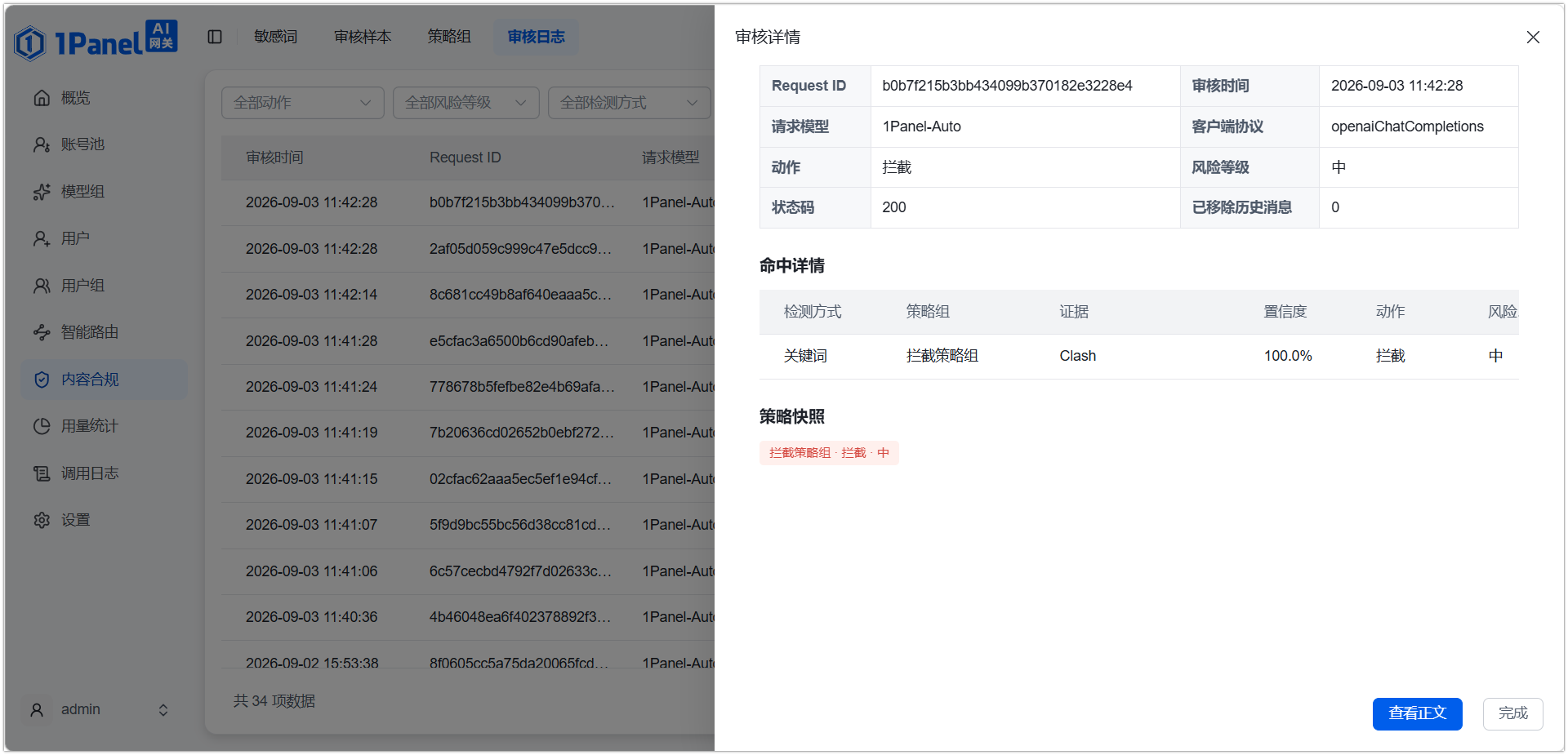
点击某条记录的「查看」,可打开审核详情面板,包含以下信息:
-
审核信息:请求的 Request ID、审核时间、请求模型、客户端协议、动作、风险等级、状态码等。
-
命中详情:本次判定所命中的依据,包括检测方式(如"关键词")、所属策略组、证据(如命中的敏感词)、置信度及对应动作、风险。
-
策略详情:本次实际应用的处置策略与匹配的敏感词。
5.2 审核日志筛查
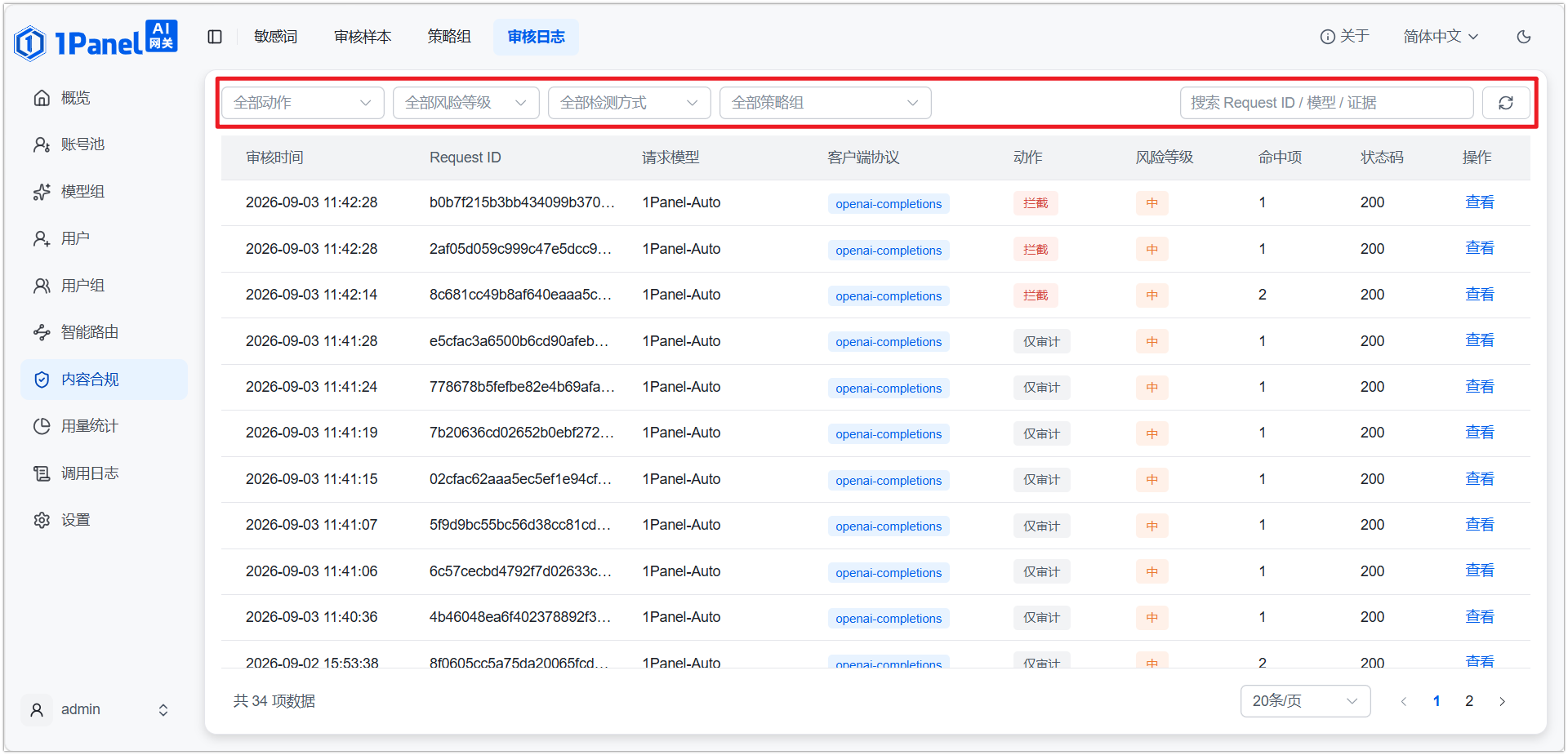
审核日志会随着请求量增长而快速累积,若不进行筛选,将难以在大量记录中定位目标。通过筛查,可快速聚焦特定动作、风险等级或某类来源的审核记录,便于追踪与核查。页面顶部工具栏提供以下筛查方式:
-
按动作筛选:通过下拉框仅显示特定处置动作的记录,如"拦截"。
-
按风险等级筛选:通过下拉框仅显示对应风险等级(如低、中、高)的记录。
-
按检测方式筛选:通过下拉框仅显示某一检测方式产生的记录,如基于关键词或基于样本语义的检测。
-
按策略组 / 来源筛选:通过下拉框仅显示归属于某个策略组或来源的记录。
-
按关键词搜索:在输入框中输入 Request ID、模型或证据相关内容,可快速定位对应记录。
通过组合使用上述筛查条件,可快速缩小范围、定位到目标审核记录,完成追踪排查或进一步核验处置结果。
6 注意事项
- 敏感词与审核样本需归属于某个策略组,请先在 策略组 中创建策略并以启用状态运行。
- 策略组动作设置为拦截后,命中内容将直接拦截请求,配置前请确认处置预期。
- 审核样本需构建语义向量后方可生效,新增样本后请及时构建向量。
- 实时数据(请求记录、敏感词条数等)随实际流量动态变化,本文截图中的具体数值仅作示例展示。