模型组
1 概述
模型组用于将多个模型归入同一分组进行统一管理。系统在调用模型时,通常需要按一定的规则对多个模型进行归类、筛选与调度。通过模型组,操作者可将相近或同类的模型组织在一个分组内,便于集中查看、后续授权与调度配置,避免模型散落在各处难以管理。
模型组与账号池相互配合:账号池管「有哪些账号可用」,模型组则管「有哪些模型可以按组归类使用」。合理的分组有助于提升模型调度的清晰度与可维护性。
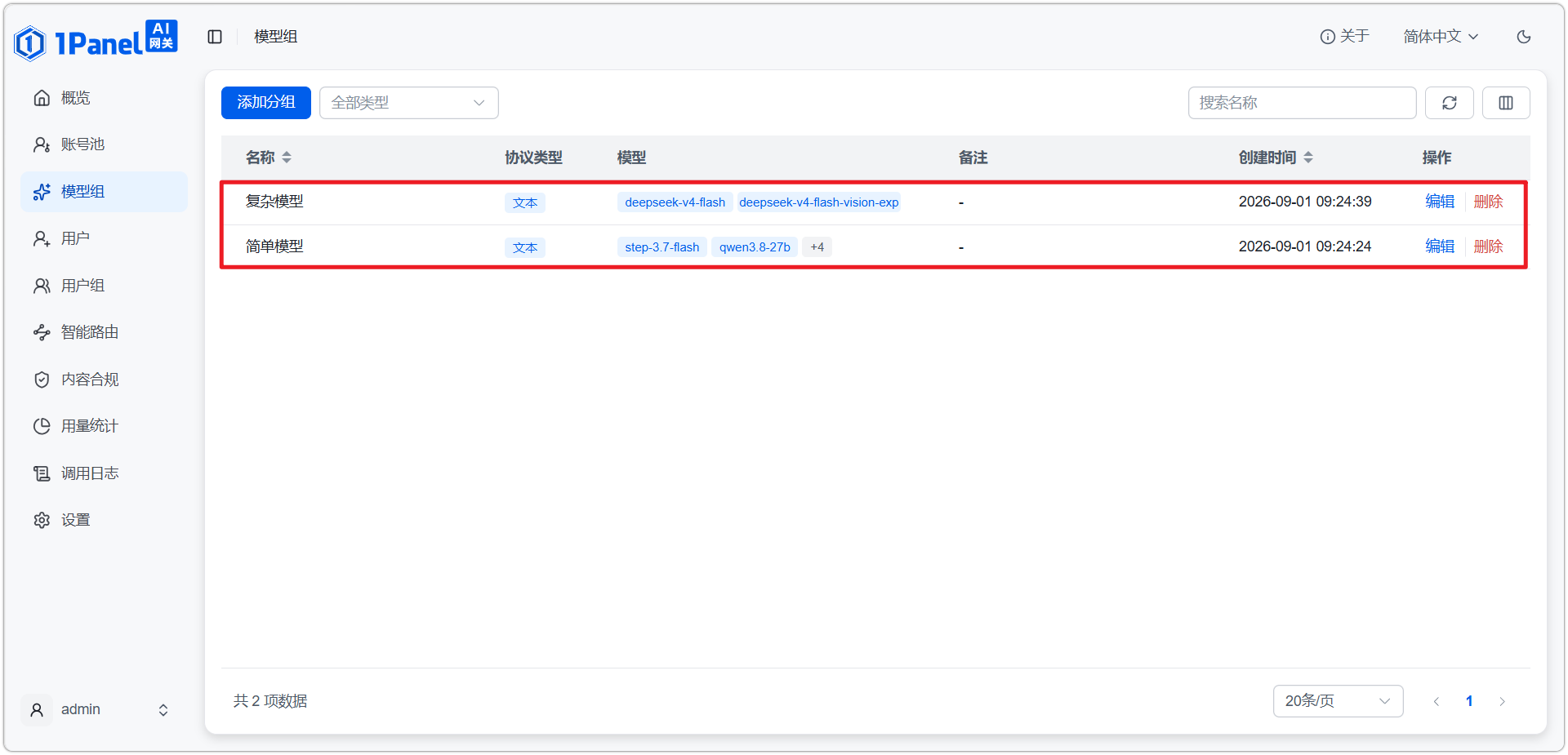
图 1 模型组管理页面
2 模型组管理
2.1 模型组添加
通过「添加分组」可将多个候选模型聚合到同一分组,便于统一调度。
操作步骤:
- 在模型组列表页右上角单击 添加分组,右侧弹出添加分组抽屉。
- 输入 名称(必填),填写分组的名称。
- 选择 协议类型,可选文本、文生图、向量。
- 在 模型 字段选择候选模型,或在输入框中直接输入新模型名。
- 可选填写 备注。
- 单击 保存 完成创建。
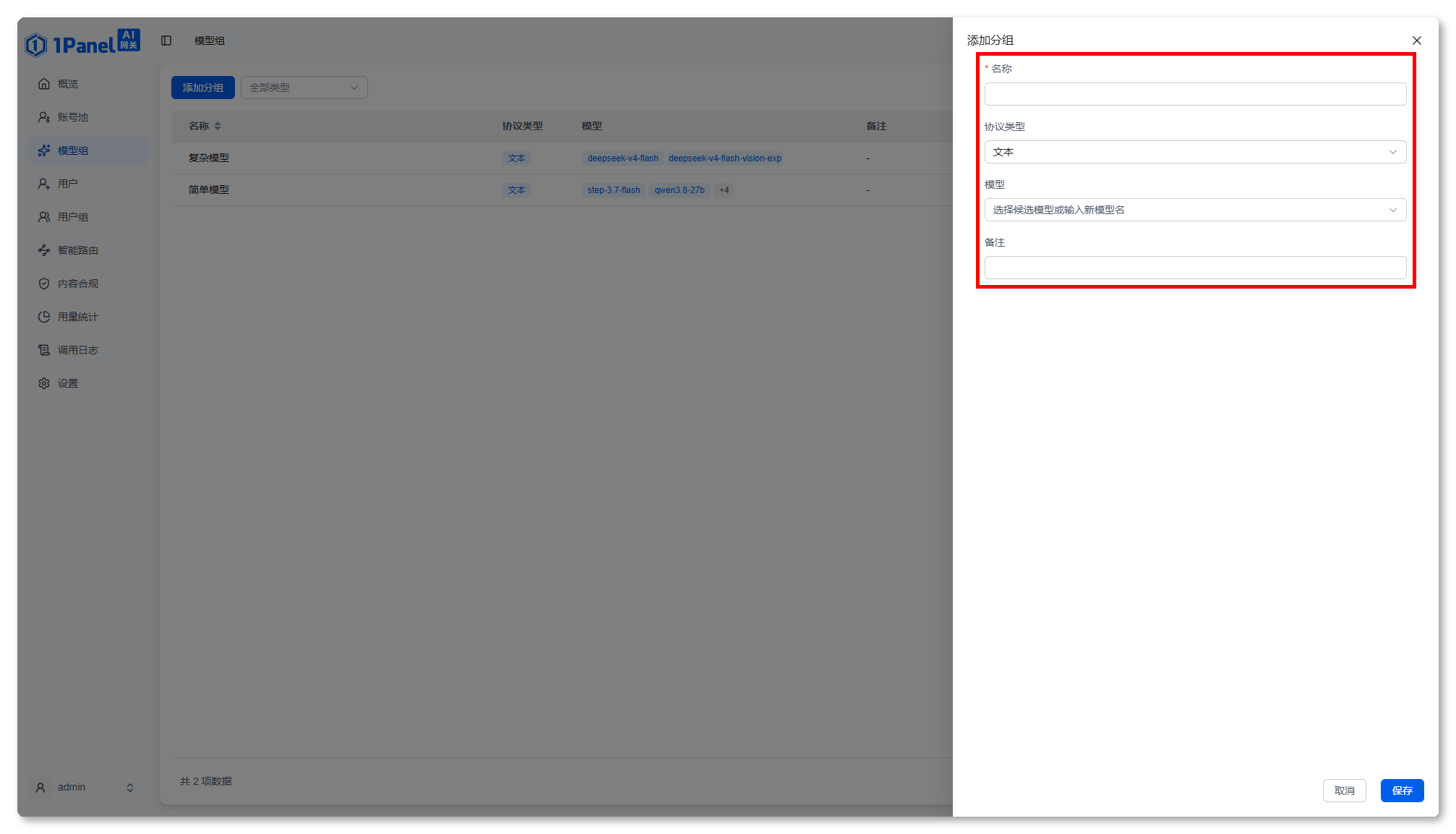
图 3 添加分组表单
在「模型」字段单击后,可从候选模型列表中勾选,或输入自定义模型名。
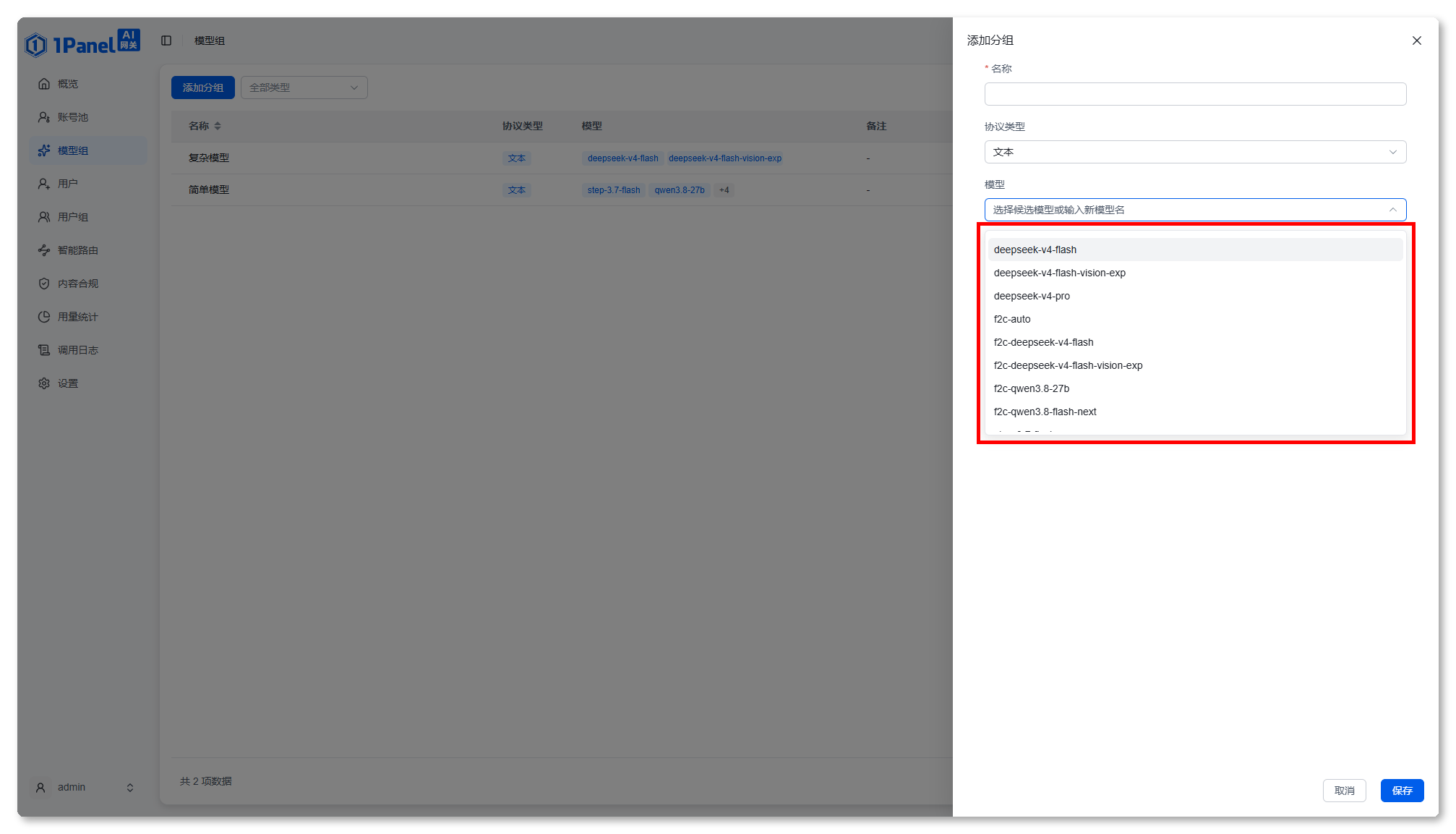
图 4 选择候选模型
2.2 模型组删除
删除分组会移除该分组及其模型映射关系,请谨慎操作。
操作步骤:
- 在模型组列表中找到目标分组,单击该行 操作 列的 删除。
- 在弹出的确认对话框中核对分组信息。
- 单击 删除 确认删除,或单击 取消 放弃操作。
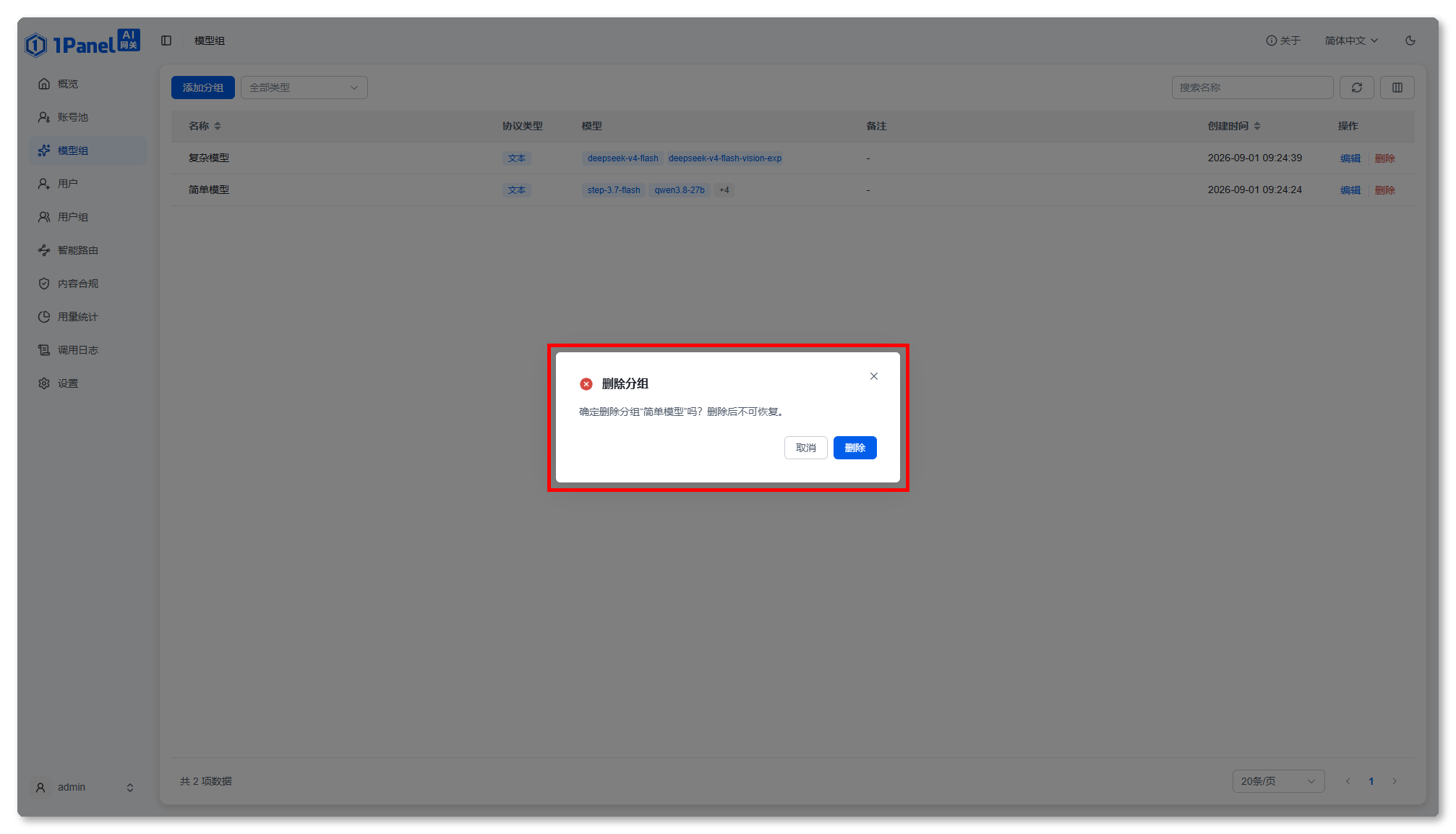
图 6 删除分组确认
警告
删除分组为不可逆操作,删除后该分组下配置的模型映射关系将被移除,操作不可恢复。删除前请确认不再使用该分组,且该分组未被路由规则占用。
2.3 模型组编辑
创建分组后可随时调整分组名称、协议类型与候选模型,并调整模型的派发顺序。
操作步骤:
- 在模型组列表中找到目标分组,单击该行 操作 列的 编辑,右侧弹出编辑分组抽屉。
- 修改 名称、协议类型、模型 或 备注。
- 如需调整派发顺序,可通过模型列表中的「上移」「下移」调整候选模型次序。
- 单击 保存 应用修改。
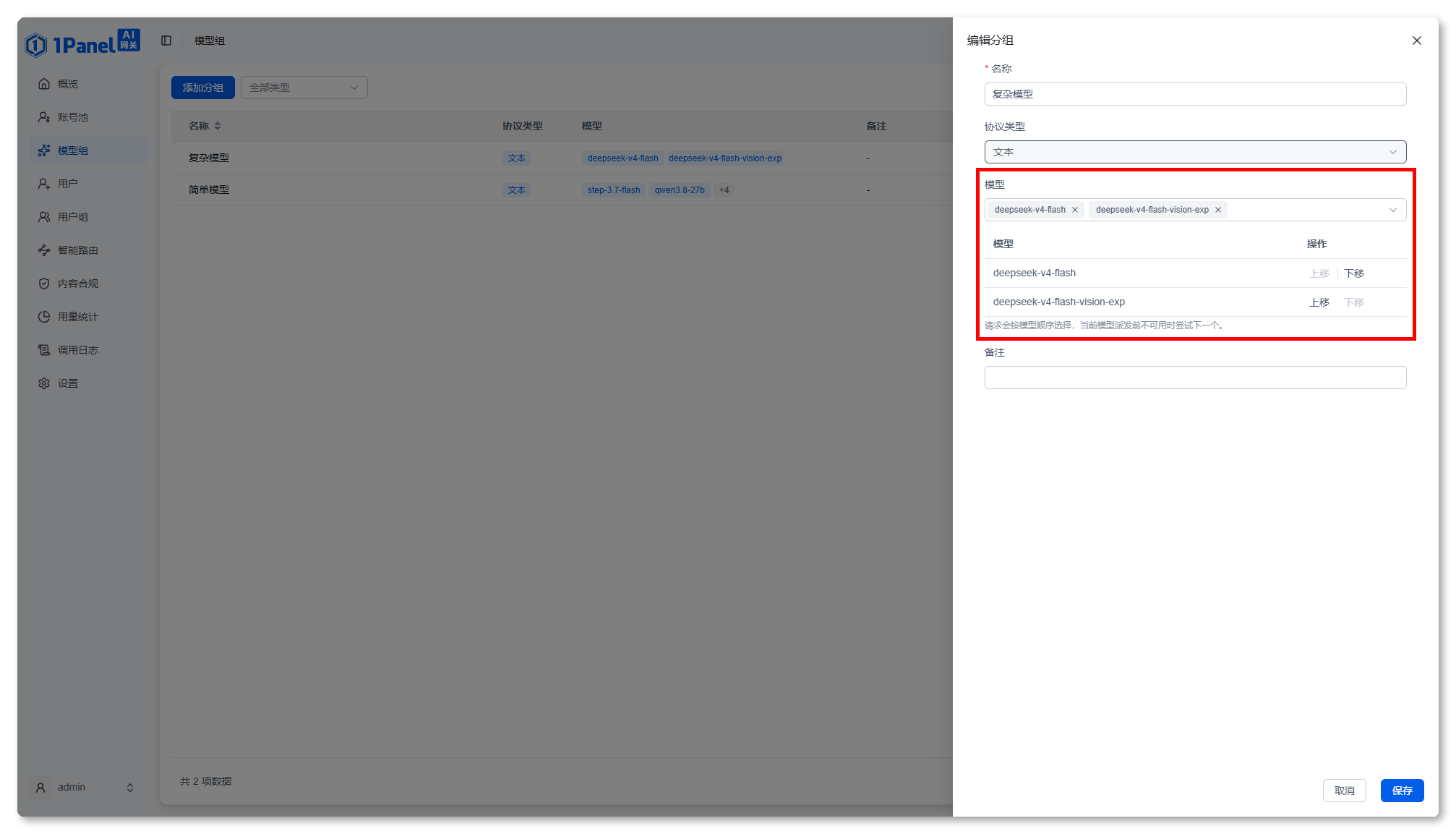
图 5 编辑分组表单
分组内请求会按模型顺序进行派发,当前模型派发前不可用时,网关会自动尝试下一个模型。编辑时可通过「上移」「下移」调整优先级。
2.4 模型组筛选
模型组支持按协议类型快速筛选分组。默认展示全部类型,可切换为文本、文生图或向量。
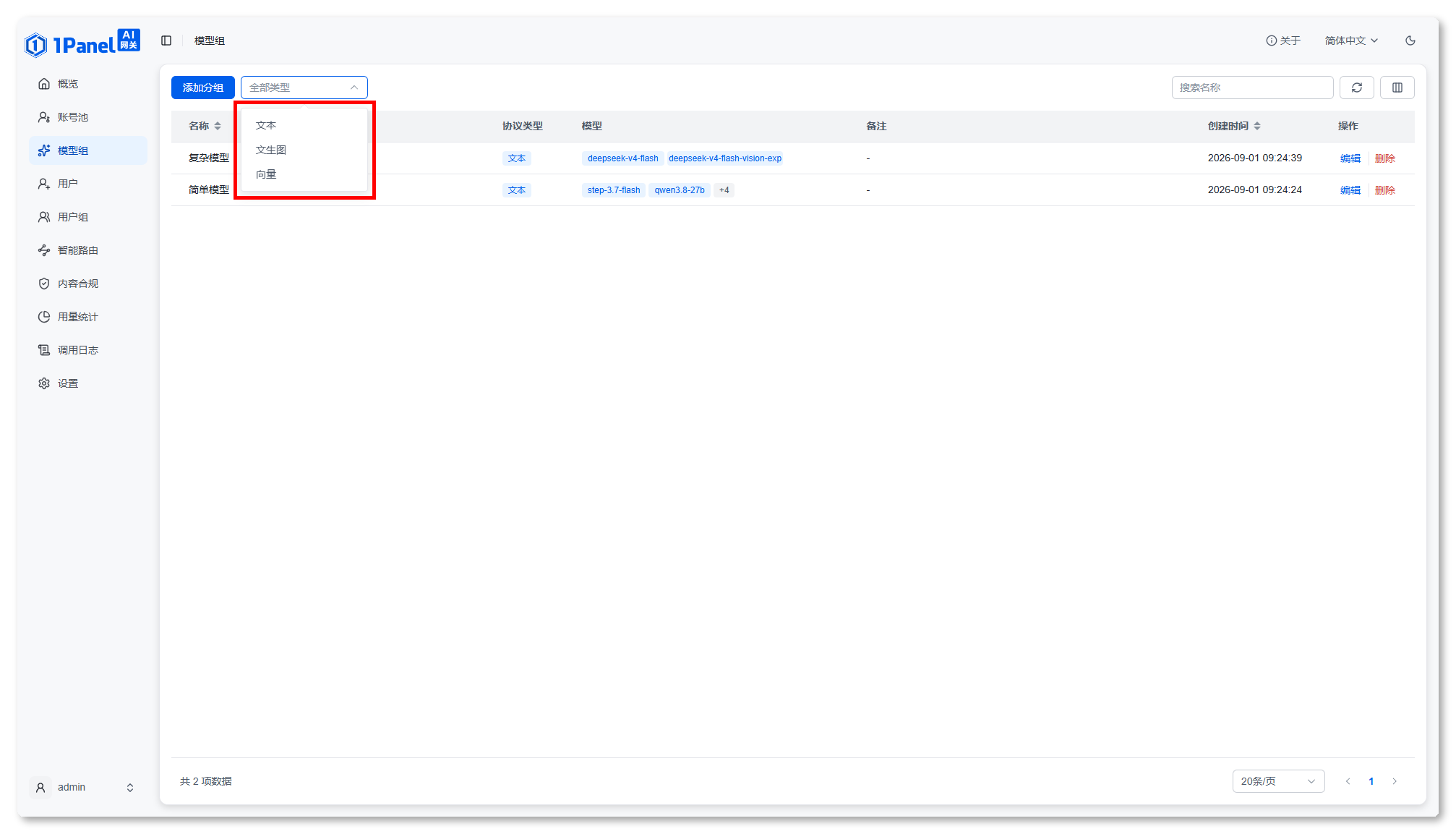
图 2 按协议类型筛选
3 注意事项
- 分组名称建议简明且唯一,便于在智能路由中识别与引用。
- 一个模型可加入多个分组,按各分组独立调度。
- 调整模型顺序会改变请求派发优先级,建议在业务低峰期调整。
- 删除分组前确认该分组未被路由规则占用,避免影响线上请求。