账号与系统设置
1 功能简介
控制台把账号自助管理与系统设置的入口集中在两处:页面左下角的用户菜单,以及页面右上角的顶部工具栏。
这些功能不区分管理员与普通用户,任何登录账号都可以使用;菜单中显示的条目会随账号权限略有差异。
| 入口 | 作用 | 何时使用 |
|---|---|---|
| 管理中心 | 切换到管理后台 | 需要配置网关、管理用户与用户组时 |
| 用户中心 | 切换到用户中心 | 查看模型广场、管理自己的 API Key 时 |
| 身份绑定 | 关联第三方账号 | 希望用企业微信扫码登录、免输密码时 |
| 双因素认证 | 开启 MFA | 希望密码之外再加一道校验时 |
| 修改密码 | 更换登录密码 | 定期更换密码、怀疑密码泄露时 |
| 退出登录 | 结束当前会话 | 离开电脑前、切换账号时 |
| 入口 | 作用 | 何时使用 |
|---|---|---|
| 提交反馈 | 反馈缺陷与建议 | 遇到功能异常、有改进想法时 |
| 切换语言 / 主题 | 调整界面外观 | 习惯使用其他语言、夜间使用电脑时 |
| 查看版本信息 | 确认版本号 | 联系支持前确认当前版本时 |
2 左下角用户菜单
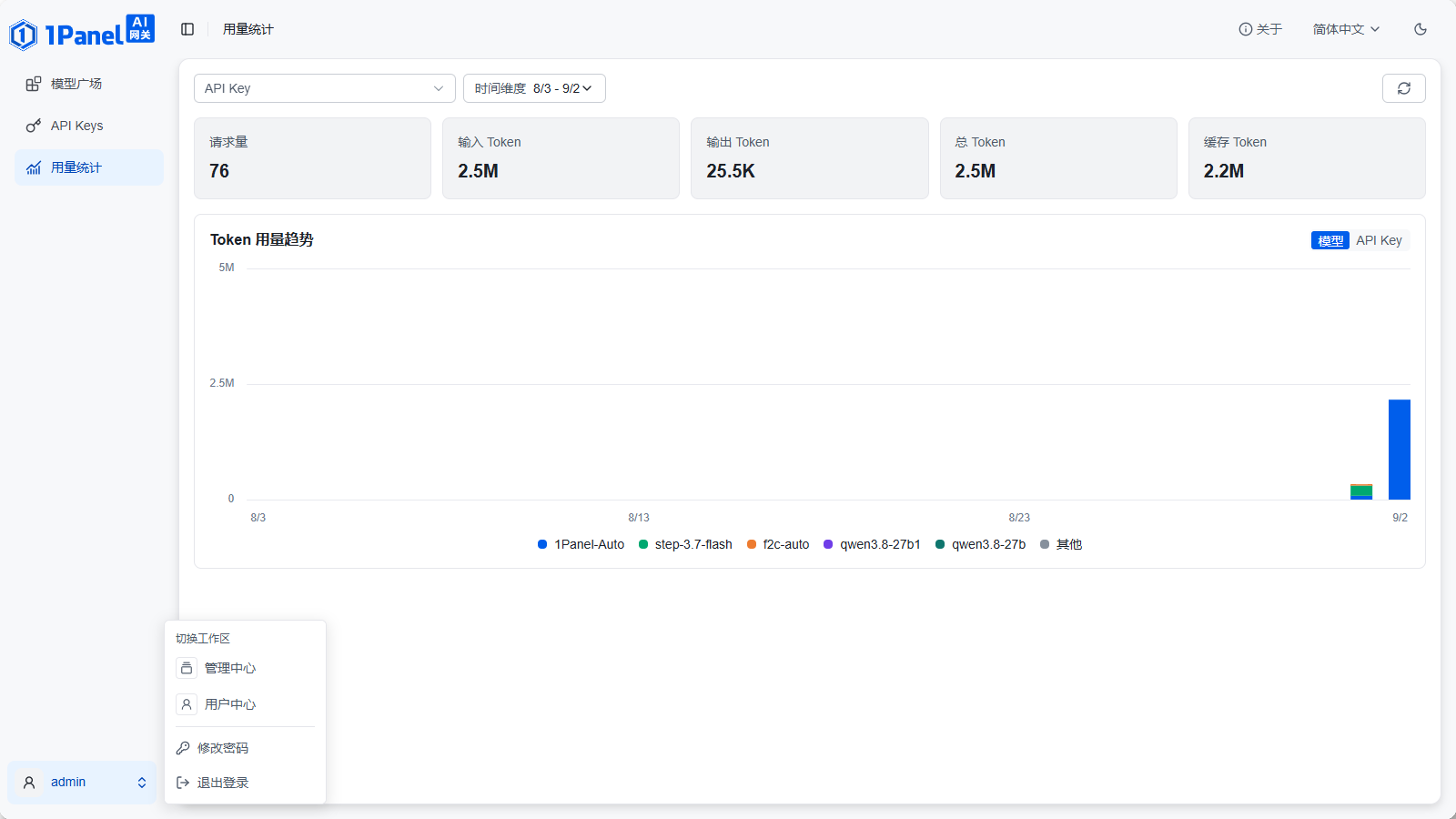
位置:页面左下角的「用户名」(如 admin)旁边。菜单自上而下分为三组:工作区操作、账号安全操作、退出登录。
2.1 打开用户菜单
- 用鼠标单击左下角的用户名(如
admin),会从用户名上方弹出一个菜单。 - 菜单顶部以灰色小字标注「切换工作区」,其下依次为「管理中心」「用户中心」「身份绑定」「双因素认证」「修改密码」「退出登录」。
2.2 身份绑定
身份绑定用于把当前账号与第三方账号关联,绑定后可使用第三方应用扫码登录,免去手动输入密码。
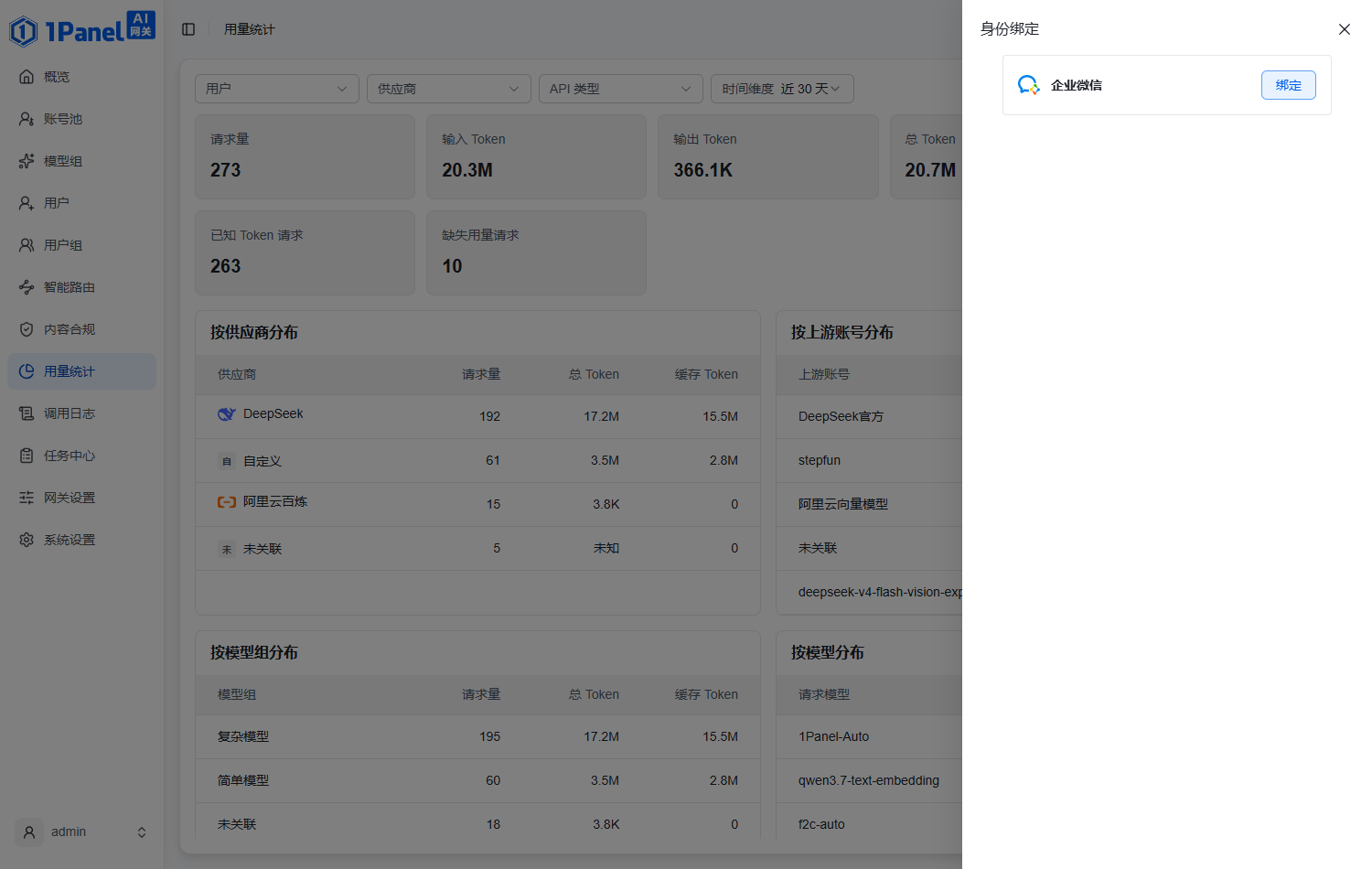
- 按 2.1 步打开用户菜单,单击「身份绑定」,页面右侧滑出身份绑定抽屉。
- 抽屉中列出可绑定的第三方平台,目前提供 企业微信:单击卡片右侧的「绑定」按钮,按页面提示完成授权即可。
💡 绑定前请确认该第三方账号确为本人所有,避免绑定到他人账号;绑定后如需更换或解绑,请联系管理员协助处理。
2.3 双因素认证
双因素认证(MFA)在密码之外再加一道校验:即使密码被他人知道,没有第二重凭证也无法登录,适合对账号安全要求较高的场景。
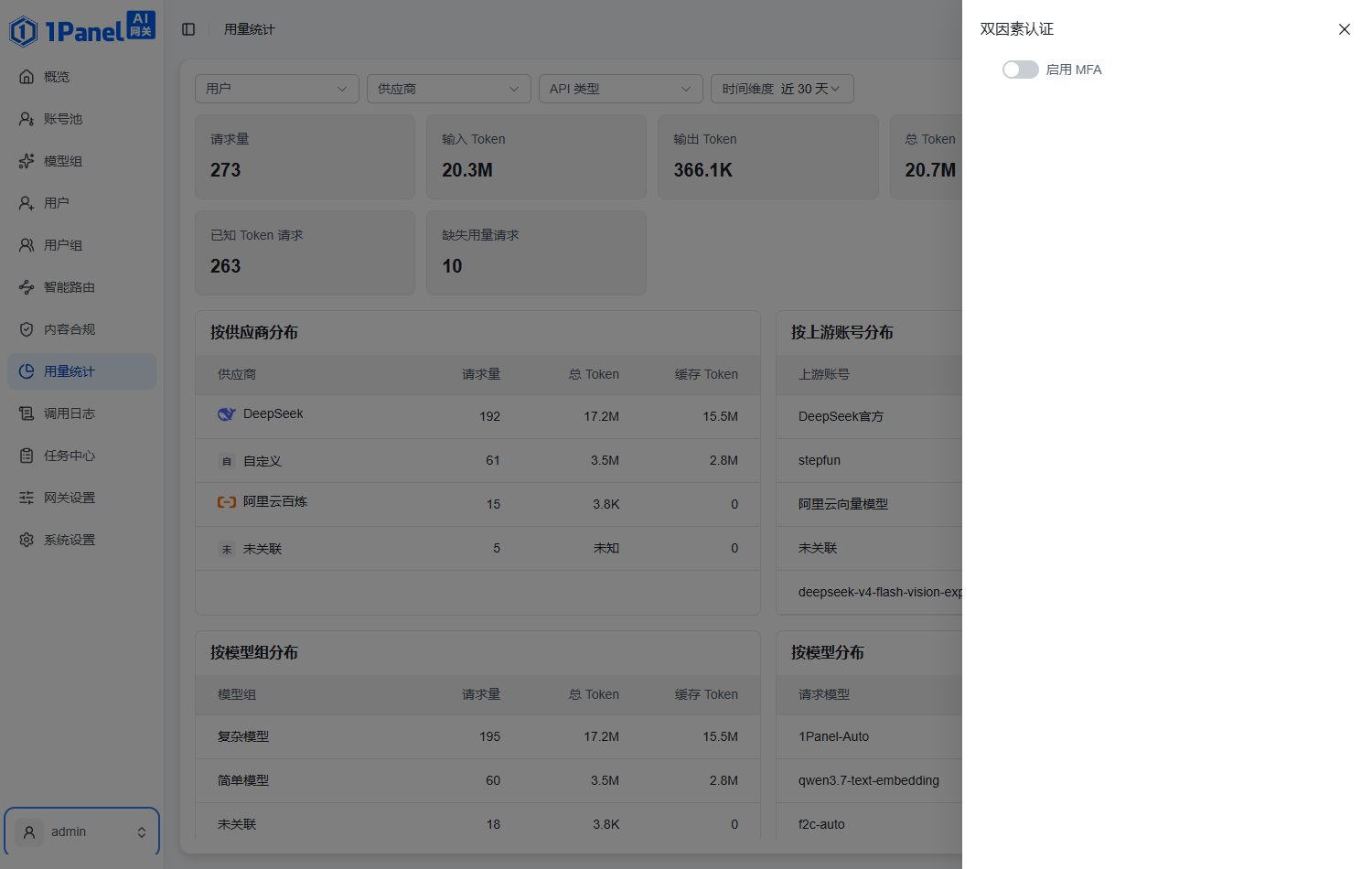
- 按 2.1 步打开用户菜单,单击「双因素认证」,页面右侧滑出双因素认证抽屉。
- 抽屉中提供「启用 MFA」开关,用于开启或关闭当前账号的双因素认证。
💡 开启前请先确认:用于接收动态口令的设备(手机或验证器 App)就在手边,并确保能够完整走完一次登录验证,避免把自己挡在系统之外。
2.4 修改密码
💡 为什么要定期改密码? 密码用得越久、登录过的设备越多,被泄露的风险就越大。建议每 3 个月换一次。
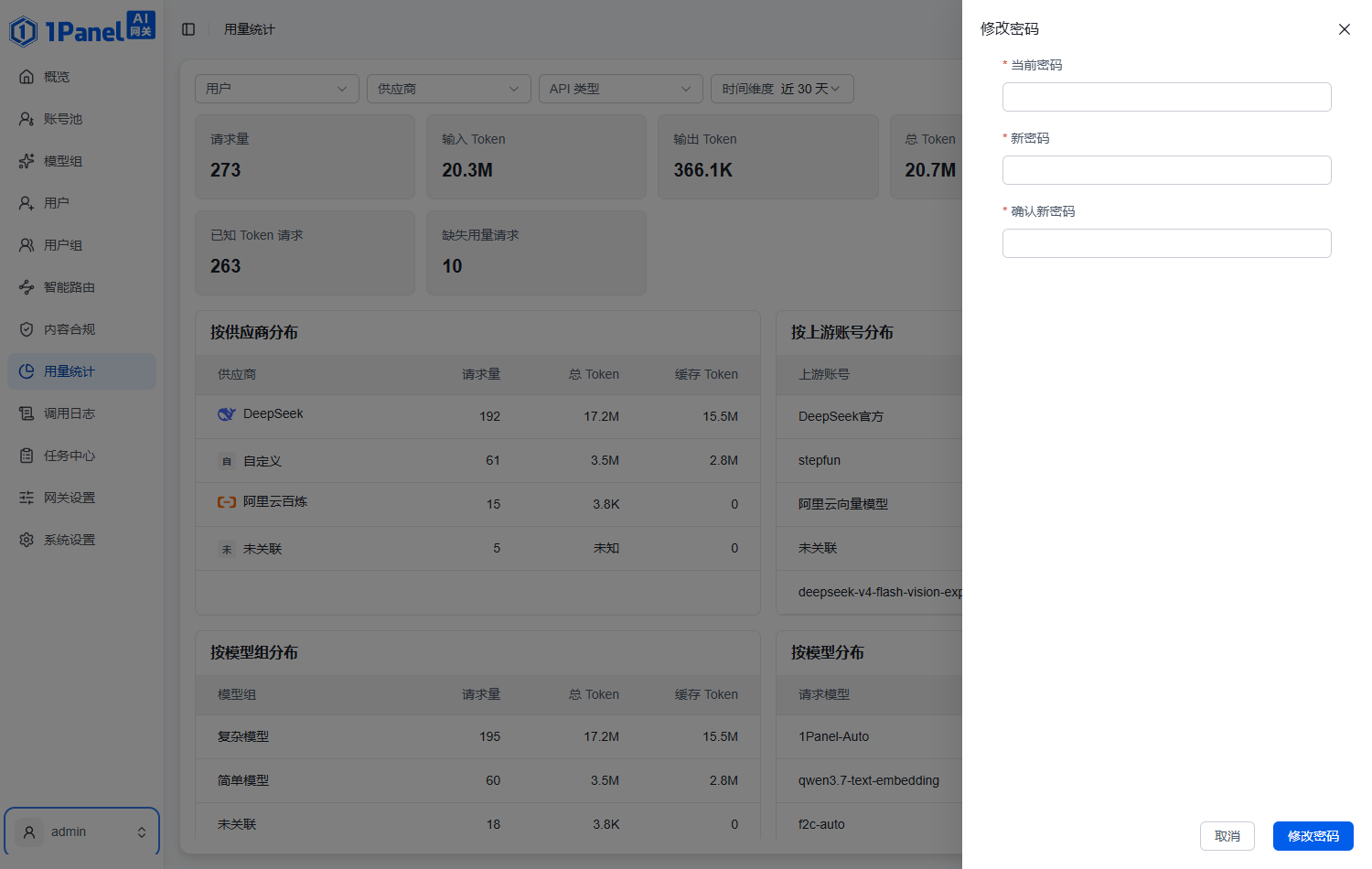
- 按 2.1 步打开用户菜单,单击「修改密码」,页面右侧滑出修改密码抽屉。
- 依次填写三项内容:
- 当前密码(正在使用的密码,用来验证是你本人在改)
- 新密码(建议 12 位以上,包含大小写字母 + 数字 + 特殊字符)
- 确认新密码(再输一遍新密码,防止手误)
- 单击抽屉右下角的「修改密码」按钮提交;需要放弃修改时单击「取消」。
- 修改成功后,立刻用新密码重新登录一次确认生效。
2.5 退出登录
💡 什么时候应该退出登录? 离开座位前、与他人共用电脑时、切换到其他账号时。
- 按 2.1 步打开用户菜单,单击「退出登录」。
- 浏览器自动返回登录页,控制台会话被清除。
✅ 预期结果:再次访问受保护的页面会被重定向到登录页。
3 右上角顶部工具栏
位置:页面右上角,从左到右依次为「反馈」「关于」「语言」「主题」。
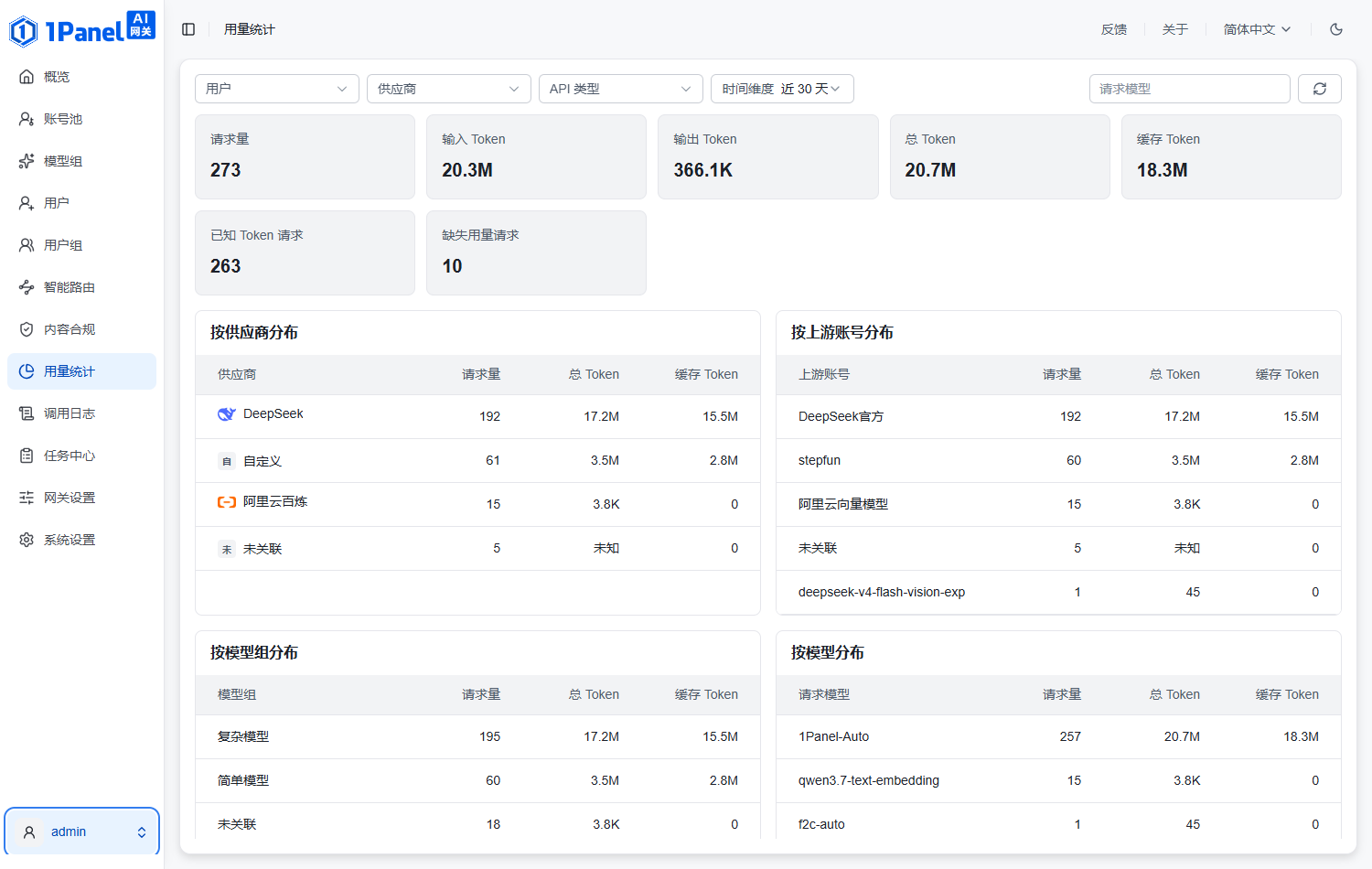
3.1 提交反馈
- 单击页面右上角的「反馈」链接。
- 浏览器新标签页打开 1Panel 项目的 GitHub Issues 页面,按模板填写问题描述或功能建议后提交。
💡 为什么反馈到 1Panel 仓库? AI 网关仓库不单独接收 Issue,相关缺陷与建议统一汇总到 1Panel 项目下处理。
💡 遇到什么问题该提反馈? 功能异常、页面报错、体验建议都可以。提交前先看一下已有 Issue,避免重复;涉及安全漏洞请通过官方渠道私下反馈,不要公开发布。
3.2 切换语言与主题
- 切换语言:单击右上角的语言下拉(默认显示「简体中文」),在菜单中选目标语言,整个界面会立即刷新为目标语言。
- 切换主题:单击右上角主题图标(太阳/月亮图案),界面在「浅色」和「深色」之间切换。
💡 推荐:长时间看屏幕时使用「深色主题」,对眼睛更友好;做截图、写文档时用「浅色主题」,更清晰。
3.3 查看版本信息
当出现问题需要联系支持时,第一件事往往是确认当前版本号。
- 单击页面右上角的「关于」链接。
- 弹出「关于」弹窗,顶部展示 1Panel AI 网关的 Logo,下方显示:
- 版本:以「社区版 版本号」的形式展示,版本号形如
v1.2.3,内测版本显示为dev - 三个支持入口链接:
- 使用文档:跳转回当前文档
- 论坛求助:去社区提问
- 项目地址:跳转到 GitHub 仓库
- Copyright:版权信息
- 单击弹窗右上角 × 或按 Esc 关闭。
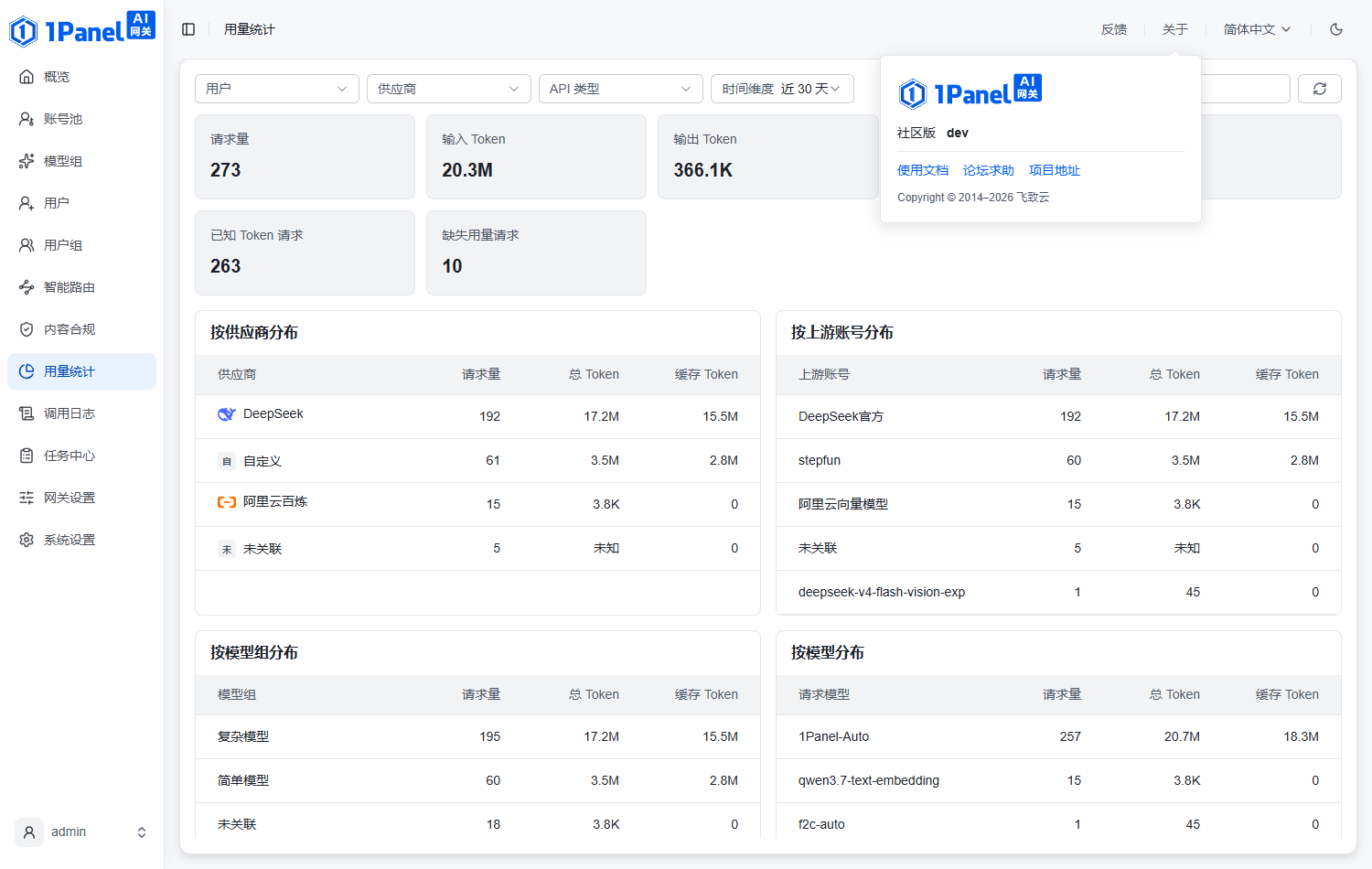
💡 报问题时怎么用「关于」页? 把弹窗里的版本号和复现步骤一起发给技术支持,可以大大加快排查速度。
4 注意事项
- 请妥善保管 API Key,不要把它硬编码到前端代码、提交到公开代码仓库、贴在群公告里。详见 API Keys 章节。
- 接入地址(如
https://1router.1panel.cn/v1)以模型广场页面实际展示为准,不要凭记忆填写。 - 控制台账号、密码及网关服务信息,请联系管理员获取或变更,不要在群里索要。
- 离开座位前一定退出登录或锁屏,避免他人误操作或看到敏感信息。
- 不要在公共电脑勾选「记住密码」「自动登录」。
- 修改密码后,所有已登录的设备与浏览器均需使用新密码重新登录。
- 忘记管理员账号时,请联系 1Panel AI 网关管理员或在部署服务器上重置账号,普通用户无法自助找回。
- 控制台推荐使用 Chrome 90+ 或 Edge 90+ 访问,Firefox、Safari 亦可使用,少数样式可能存在差异。
- 切换主题后界面没有变化时,刷新一次页面(
Ctrl + F5)即可,仍无效时可清除浏览器缓存后重试。