功能介绍
1 功能介绍
控制台提供 三个核心功能模块:
表 1 控制台三大核心功能模块
| 模块 | 主要用途 | 何时使用 |
|---|---|---|
| 模型广场 | 浏览网关已接入的全部模型,获取接入地址 | 第一次接入前,先到这里查支持哪些模型、接入地址是什么 |
| API Keys | 创建和管理调用网关的「门禁卡」 | 业务应用调用任何模型前,都需要先在这里生成一个 Key |
| 用量统计 | 按时间、Key、模型查看调用量与 Token 消耗 | 想看「这个月谁用了多少」「哪个模型最烧 Token」时来查 |
2 新手必读:概念速查
如果你是第一次接触 AI 网关,请先读这一节。 后面的章节里出现的名词都在这里统一解释。
- API Key:调用网关的凭证,相当于「门禁卡」。业务应用每次调用模型接口时,必须在请求头里携带 API Key,网关才会放行。
- 接入地址(Base URL):网关的统一入口地址,业务应用配置 API 时填这个。形如
https://1router.1panel.cn/v1。 - 智能路由:网关自动把请求调度到合适的模型,无需你手动选模型(带「智能路由」标签的模型如
1Panel-Auto)。
3 前提条件
开始之前,请确认你已经准备好以下三样东西:
- 网关控制台地址:由 1Panel 管理员提供,如
https://1router.1panel.cn。 - 控制台账号与密码:同样由管理员分配,默认账号通常是
admin。 - 现代浏览器:推荐使用 Chrome 90+ 或 Edge 90+,IE 浏览器无法使用。
不要在公共电脑登录
控制台可以管理 API Key 等敏感信息,建议只在自己信任的设备上登录。
4 登录控制台
按下面的步骤完成第一次登录:
- 打开浏览器,在地址栏输入控制台地址,例如
https://1router.1panel.cn,按回车。 - 浏览器会自动跳转到登录页(如下图)。
- 在「用户名」输入框中填入管理员给你的用户名。
- 在「密码」输入框中填入对应密码。
- 单击蓝色的「登录」按钮。
✅ 预期结果:登录成功后会自动跳转到 模型广场 页面,左侧出现「模型广场 / API Keys / 用量统计」三个菜单。如果停留在登录页或提示「用户名或密码错误」,请回到第 3、4 步检查输入。
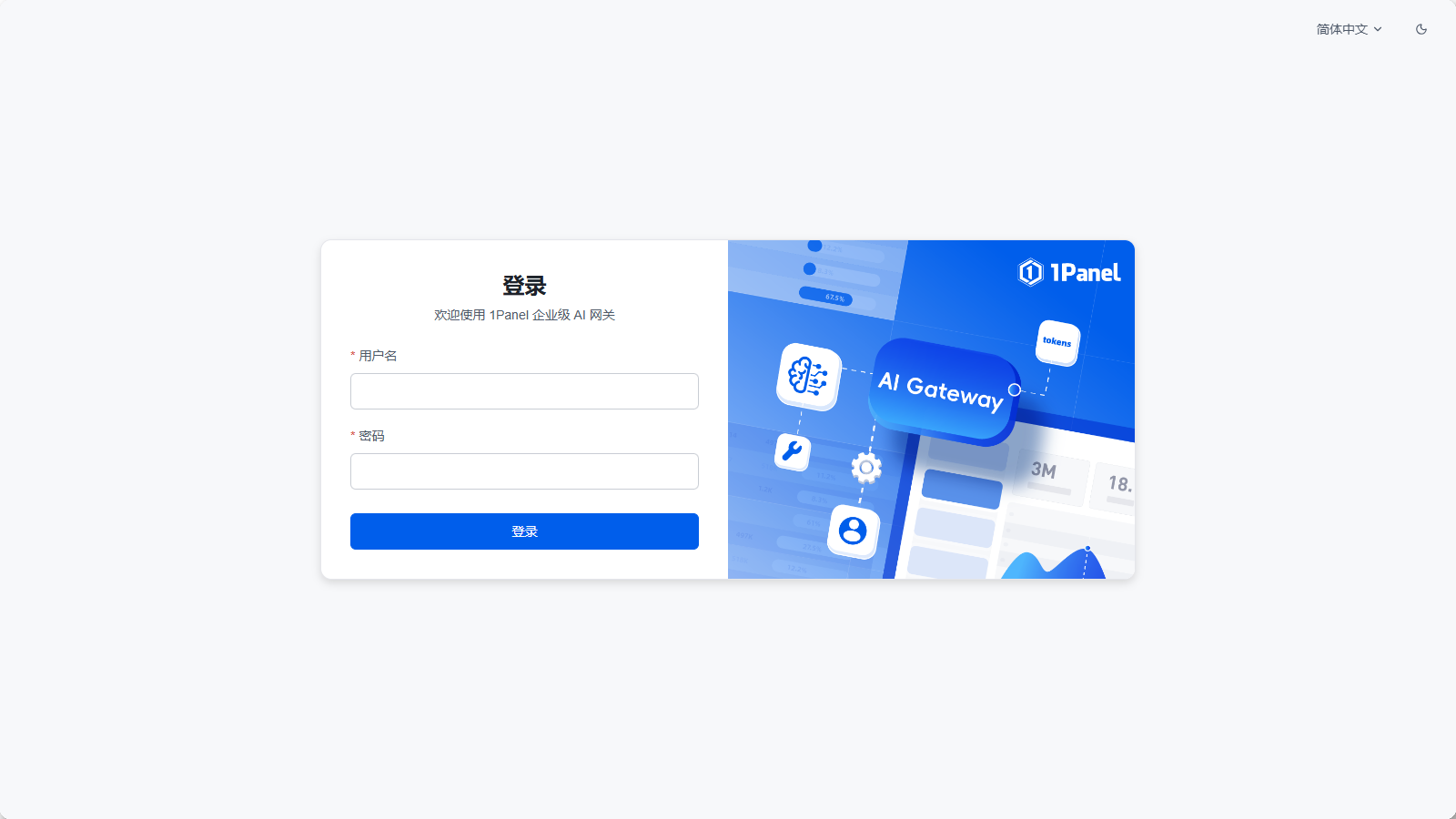
图 1 登录页
使用企业账号登录
管理员在「系统设置 → 企业认证」中启用了钉钉、飞书、企业微信、LDAP 或 OIDC 登录方式时,登录页下方会出现「企业账号登录」区块,并列展示已启用的登录方式。
- 单击对应的企业登录按钮(如「企业微信」)。
- 浏览器跳转到企业认证页面,按提示完成身份验证。
- 认证通过后自动登录进入控制台,无需输入账号密码。
账号密码登录方式不受影响,两种方式可任选使用。
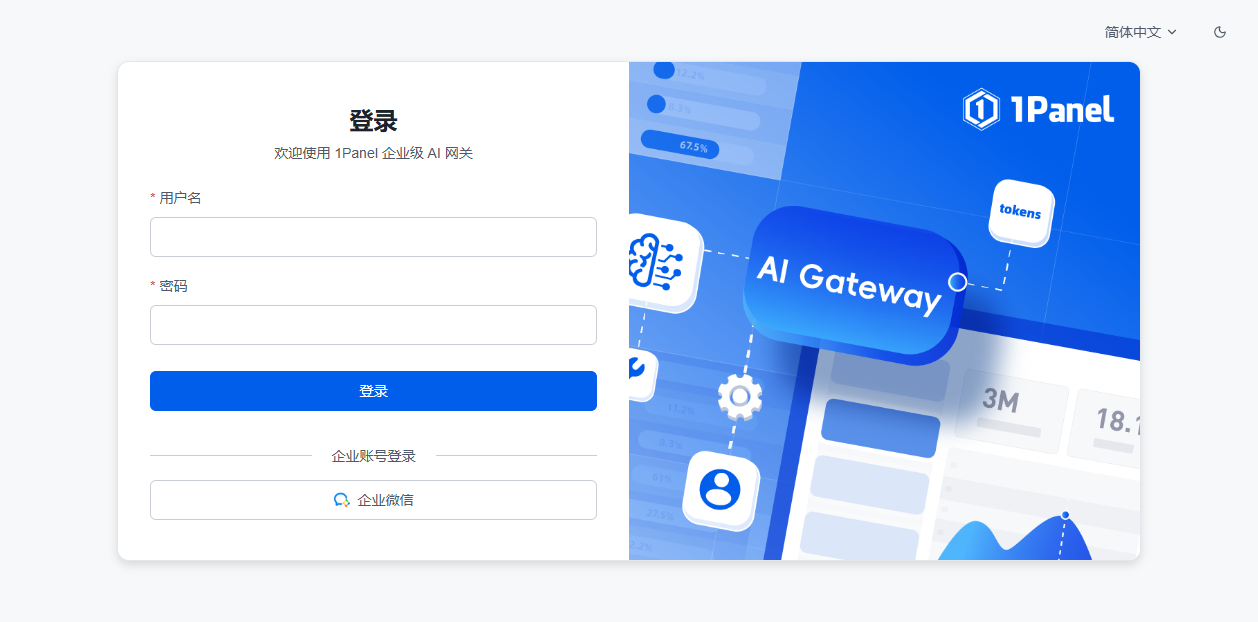
图 2 含企业账号登录区块的登录页
5 下一步去哪
登录成功后,建议按下面的顺序熟悉系统:
6 注意事项
- 忘记密码时,请联系 1Panel 管理员在后台重置,普通用户无法自助找回。
- 登录后页面空白或菜单加载不出来时,通常是浏览器缓存问题,可按
Ctrl + F5(Mac 为Cmd + Shift + R)强制刷新,仍异常时建议使用 Chrome 或 Edge 最新版浏览器访问。 - 访问地址出现「不安全」提示时,通常由 HTTPS 自签名证书导致,确认是公司内部地址后可点击「高级 → 继续前往」,请勿在公共网络环境下这样操作。
- 控制台可管理 API Key 等敏感信息,建议仅在信任的设备上登录使用。