模型广场
1 模型广场是什么
模型广场是登录成功后默认进入的页面,它是一个「所有可调用模型的目录」。在这里你可以:
- 一眼看到网关接入了哪些模型
- 按类型(文本 / 文生图 / 向量)筛选
- 按关键字搜索特定模型
- 获取接入地址与接口说明,拿到代码里就能用
💡 类比:模型广场就像网购 App 的「商品列表」——左侧是分类筛选,中间是商品(模型)卡片,点击商品可以看详情。
2 功能入口
登录成功后,浏览器会自动进入模型广场。左侧导航栏从左到右依次是 模型广场 / API Keys / 用量统计 三个菜单。
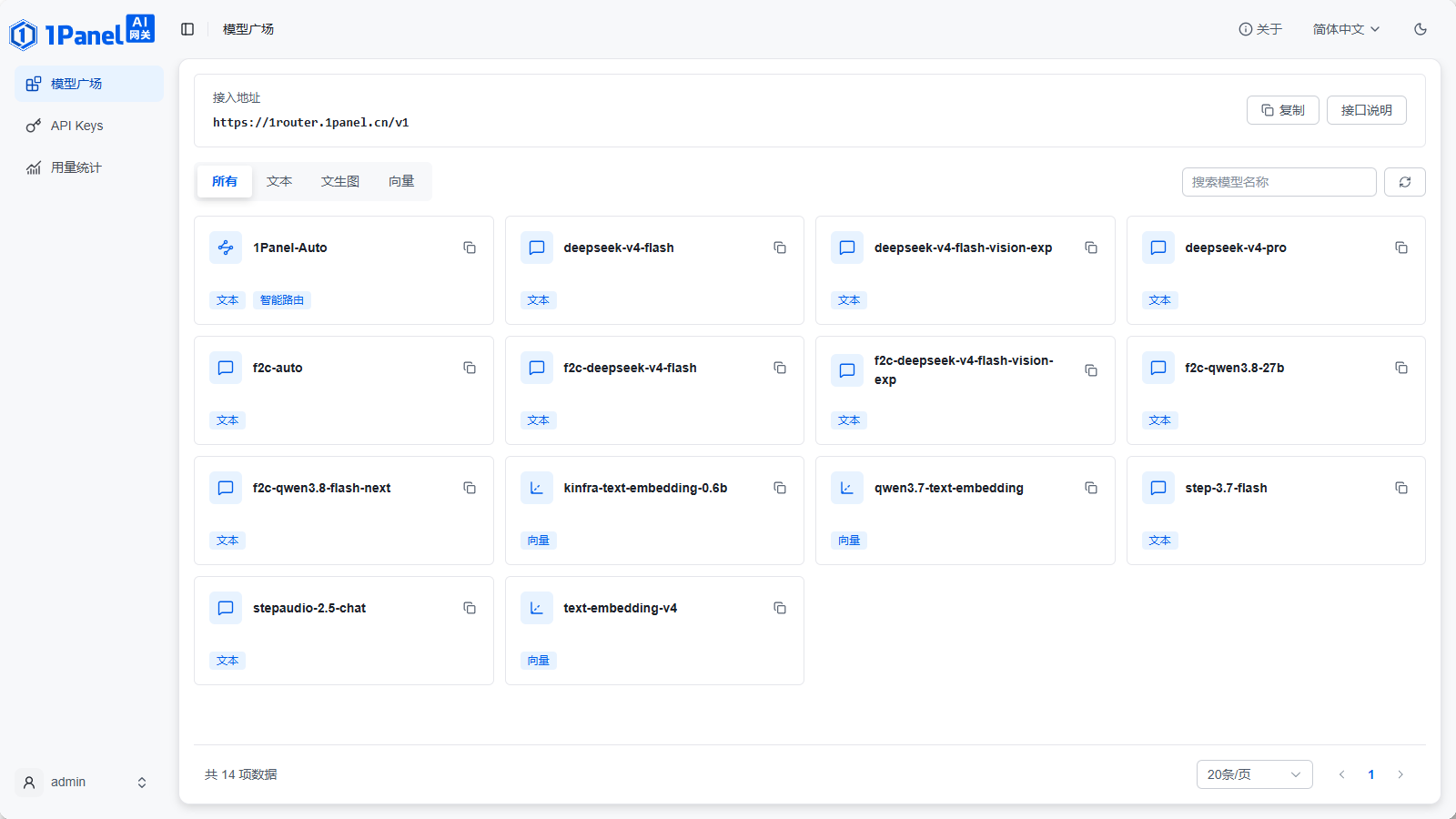
页面从上到下分为 4 个区域:
- 顶部接入地址区:显示网关统一入口地址(Base URL),右侧有「复制」「接口说明」按钮。
- 分类筛选标签:「所有 / 文本 / 文生图 / 向量」四个标签。
- 搜索框:在右上角,可按模型名搜索。
- 模型卡片列表:每张卡片展示一个模型,标注名称和类型。
3 页面元素说明
3.1 接入地址
- 接入地址(Base URL):网关的统一入口,业务应用配置 API 时填这个地址。例如:
https://1router.1panel.cn/v1。 - 复制按钮:单击后把地址复制到剪贴板,页面会提示「已复制」,可直接粘贴到代码或配置文件中。
- 接口说明按钮:单击后弹出弹窗,展示接入地址、认证方式和所有可调用的接口列表(详见第 7 节)。
如果你的应用想同时使用 OpenAI、Anthropic、DeepSeek 三家模型,传统方式要在代码里写三套地址和认证。用网关后,所有模型都通过 https://1router.1panel.cn/v1 这一个地址调用,只换 model 字段即可,非常省事。
3.2 分类标签
分类标签用于按类型快速过滤模型列表:所有显示全部模型;文本筛选能聊天的 LLM,适用于问答、写文章、写代码、翻译;文生图筛选根据文字描述生成图片的模型;向量筛选 Embedding 模型,用于把文字转成向量,做 RAG 检索、相似度计算。
如果你只想看某类模型,可以按下面的步骤筛选:
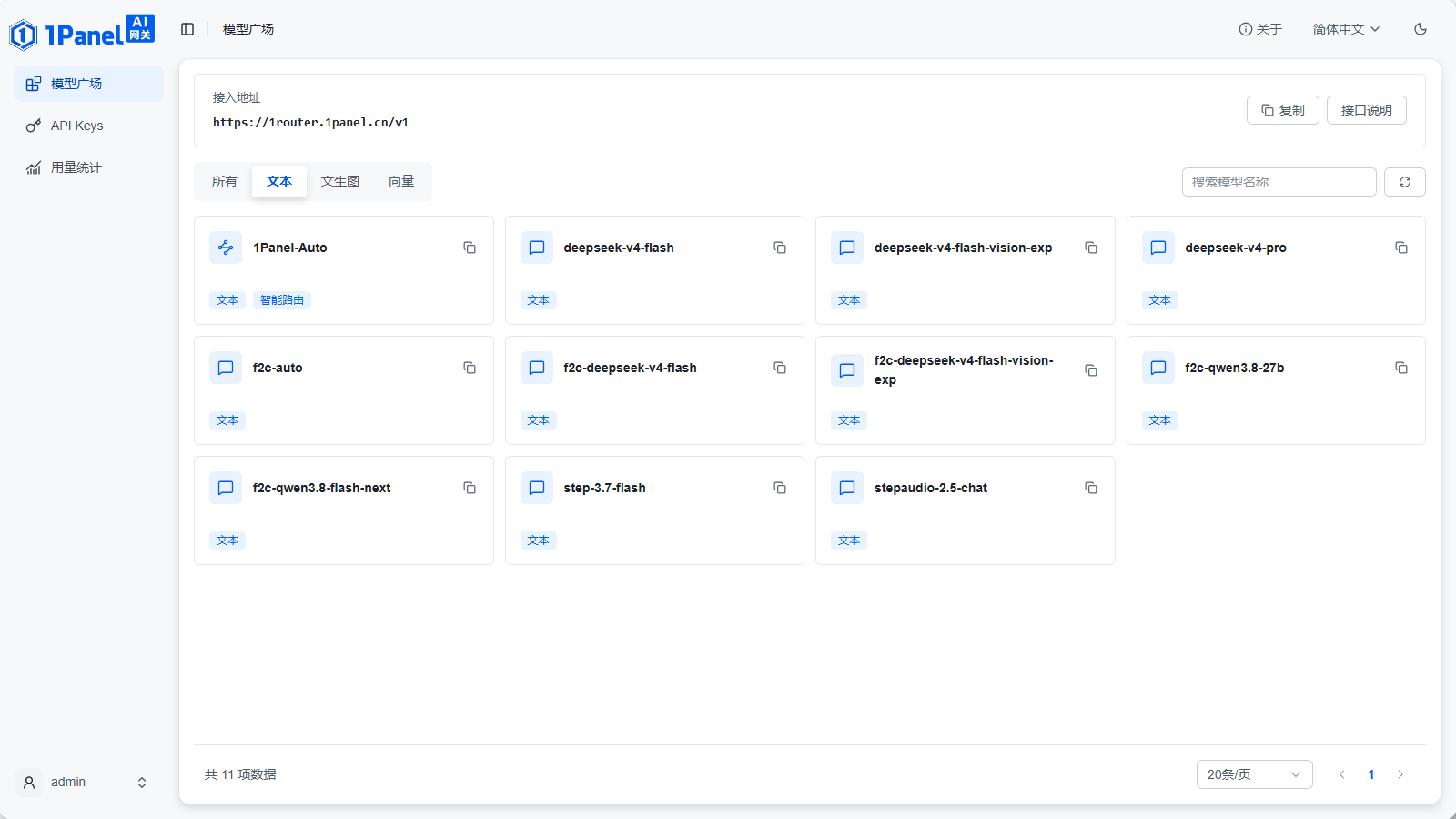
- 在模型列表上方,单击要看的分类标签(如「文本」)。
- 列表会实时刷新,只显示该分类的模型,底部「共 N 项数据」同步更新。
✅ 预期结果:例如点击「文本」后,只看到标了「文本」标签的卡片,文生图和向量模型消失。
分类下没模型时怎么办?
如果所选分类下没有任何可用模型,页面会显示「当前分类暂无可调用模型」。这是正常提示,不是出错。请联系管理员确认是否已为你开通该类模型的权限。
3.3 搜索框
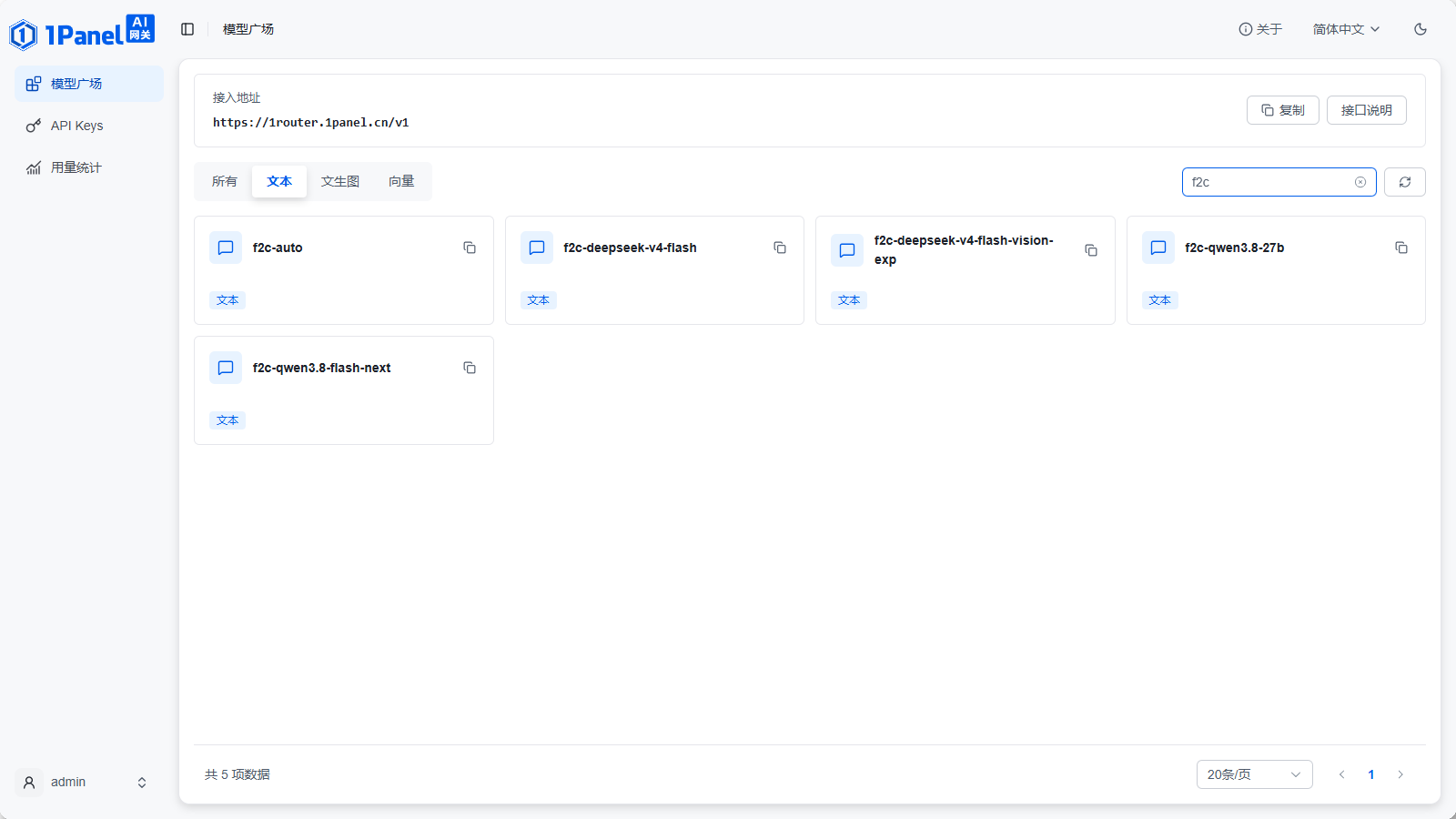
按模型名称关键字搜索,例如 f2c、deepseek、qwen,列表会实时筛选并显示匹配项。
- 在页面右上角的搜索框中输入关键字,例如
f2c。 - 按 Enter 键(或回车)。
- 列表只显示名称含关键字的模型。
💡 小技巧:搜索是「包含」匹配,不要求完全一致。输入
qwen会同时匹配qwen3.8-27b、f2c-qwen3.8-flash-next等。
3.4 模型卡片
每张卡片包含:
- 模型图标(左上角)
- 模型名称(如
deepseek-v4-flash) - 类型标签(如「文本」「向量」)
- 复制按钮(右上角):一键复制模型名,可直接粘贴到代码的
model字段
🔖 什么是「智能路由」? 部分模型(如
1Panel-Auto)会额外带一个蓝色的「智能路由」标签。这类模型由网关自动根据请求内容挑选最合适的下游模型,你不需要关心它实际调用了哪个模型——省心但通常价格稍高。
3.5 接入应用所需的配置信息
3.5.1 复制模型名称
调用模型时,代码里要写明用哪个模型(即 model 字段)。复制按钮就是为此而设:
- 在目标模型卡片右上角,单击复制图标(小方块 + 方框图案)。
- 模型名称(如
deepseek-v4-flash)即被复制到剪贴板,界面会有「已复制」短暂提示。 - 直接在代码或配置文件中
Ctrl + V粘贴即可。
接入应用前,你需要知道两件事:接入地址和认证方式。这两样都在「接口说明」弹窗里。
3.5.2 打开接口说明
(1)在页面顶部接入地址区域,单击右侧的「接口说明」按钮。
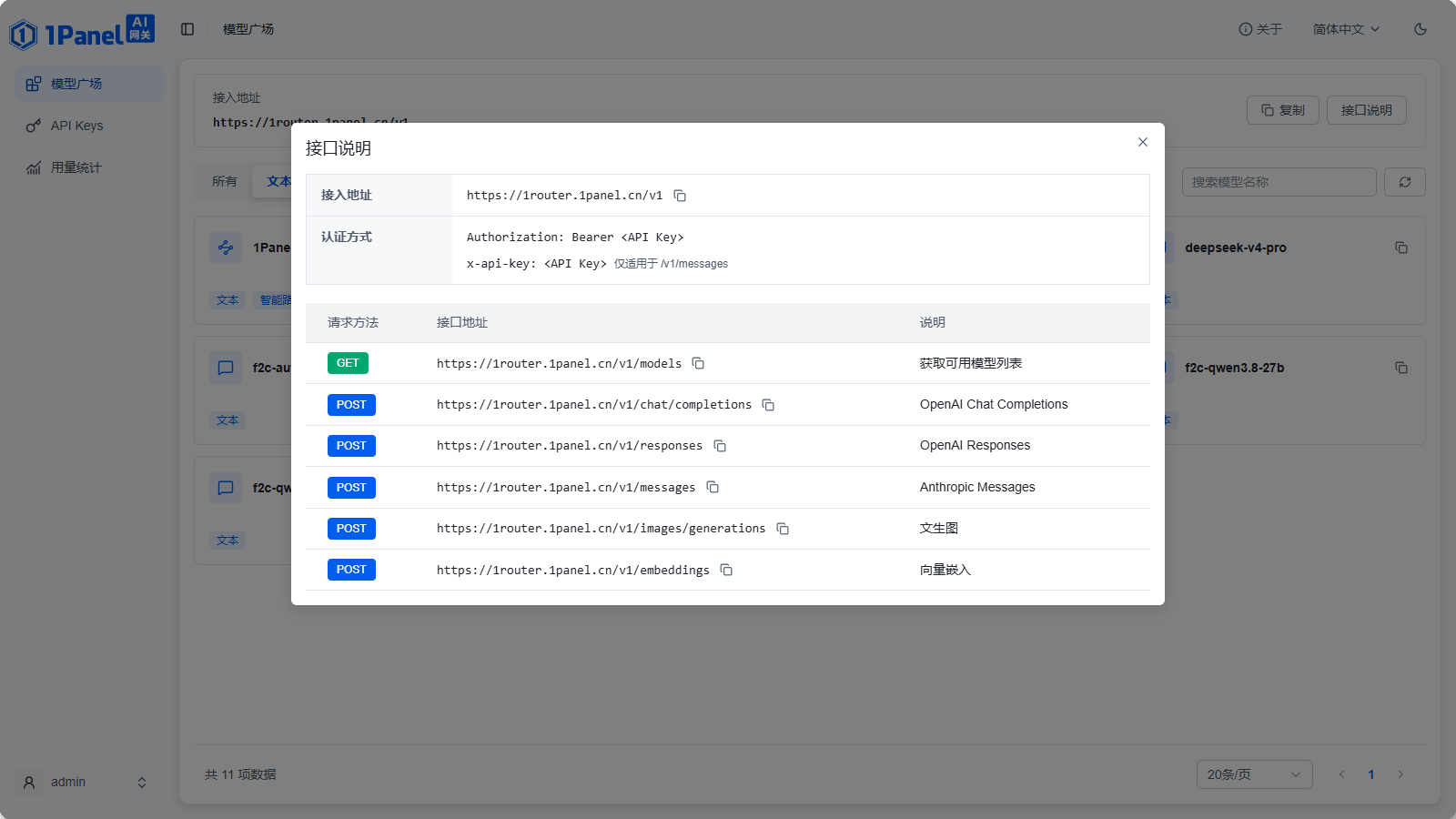
(2)弹出接口说明弹窗,包含 接入地址 / 认证方式 / 请求方法列表 三部分。
(3)看完后单击弹窗右上角的 × 或按 Esc 键关闭。
3.5.3 支持的接口
下表列出了所有可调用的接口。把它们理解成「API 提供的功能菜单」即可——你的应用要做什么,就调对应的接口。
| 请求方法 | 接口地址 | 用途 | 何时使用 |
|---|---|---|---|
| GET | https://1router.1panel.cn/v1/models | 获取可用模型列表 | 想用程序自动发现支持哪些模型时 |
| POST | https://1router.1panel.cn/v1/chat/completions | OpenAI 聊天补全 | 最常用,所有聊天类模型都走这里 |
| POST | https://1router.1panel.cn/v1/responses | OpenAI Responses | OpenAI 新版 Responses 接口 |
| POST | https://1router.1panel.cn/v1/messages | Anthropic Messages | 调 Anthropic 系模型(Claude)专用 |
| POST | https://1router.1panel.cn/v1/images/generations | 文生图 | 根据文字描述生成图片 |
| POST | https://1router.1panel.cn/v1/embeddings | 向量嵌入 | 把文字转成向量(用于 RAG、相似度) |
3.5.4 认证方式
所有接口都需要在请求头里携带 API Key 用来「验明身份」。有两种写法:
认证方式
Authorization: Bearer <API Key>— 通用方式,所有接口都支持x-api-key: <API Key>— 仅 Anthropic Messages 接口(/v1/messages)需要这样写
<API Key> 需要替换为你在 API Keys 页面创建的实际密钥。
4 第一个调用示例(复制即用)
下面是一段最简的 curl 命令示例,复制后把 sk-xxx 换成你自己的 API Key 就能直接调用 deepseek-v4-flash 模型:
curl https://1router.1panel.cn/v1/chat/completions \
  -H "Content-Type: application/json" \
  -H "Authorization: Bearer sk-你的APIKey" \
  -d '{
    "model": "deepseek-v4-flash",
    "messages": [
      {"role": "user", "content": "你好,请用一句话介绍你自己"}
    ]
  }'
✅ 预期结果:终端返回一段 JSON,里面包含模型生成的回复。如果返回 401/403,请检查
Authorization头里的 API Key 是否正确。
5 注意事项
- 调用接口提示
401 Unauthorized时,通常是 API Key 未填写正确或已被删除,可回到 API Keys 页面核对。 - 调用接口提示
404 model_not_found时,通常是模型名称拼写有误,建议通过模型广场卡片的复制按钮获取准确名称,避免手动输入。 - 不确定选用哪个模型时,可选择带「智能路由」标签的模型(如
1Panel-Auto),由网关自动调度;有明确模型需求时直接使用对应的普通模型。 - 模型列表、接入地址等信息随网关配置动态变化,以模型广场页面实际展示为准。