1Panel 安装
1 安装 1Panel
关于 1Panel 的安装部署与基础功能介绍,请参考 1Panel 官方文档 。在完成了 1Panel 的安装部署后,根据提示网址打开浏览器进入 1Panel,界面如下。
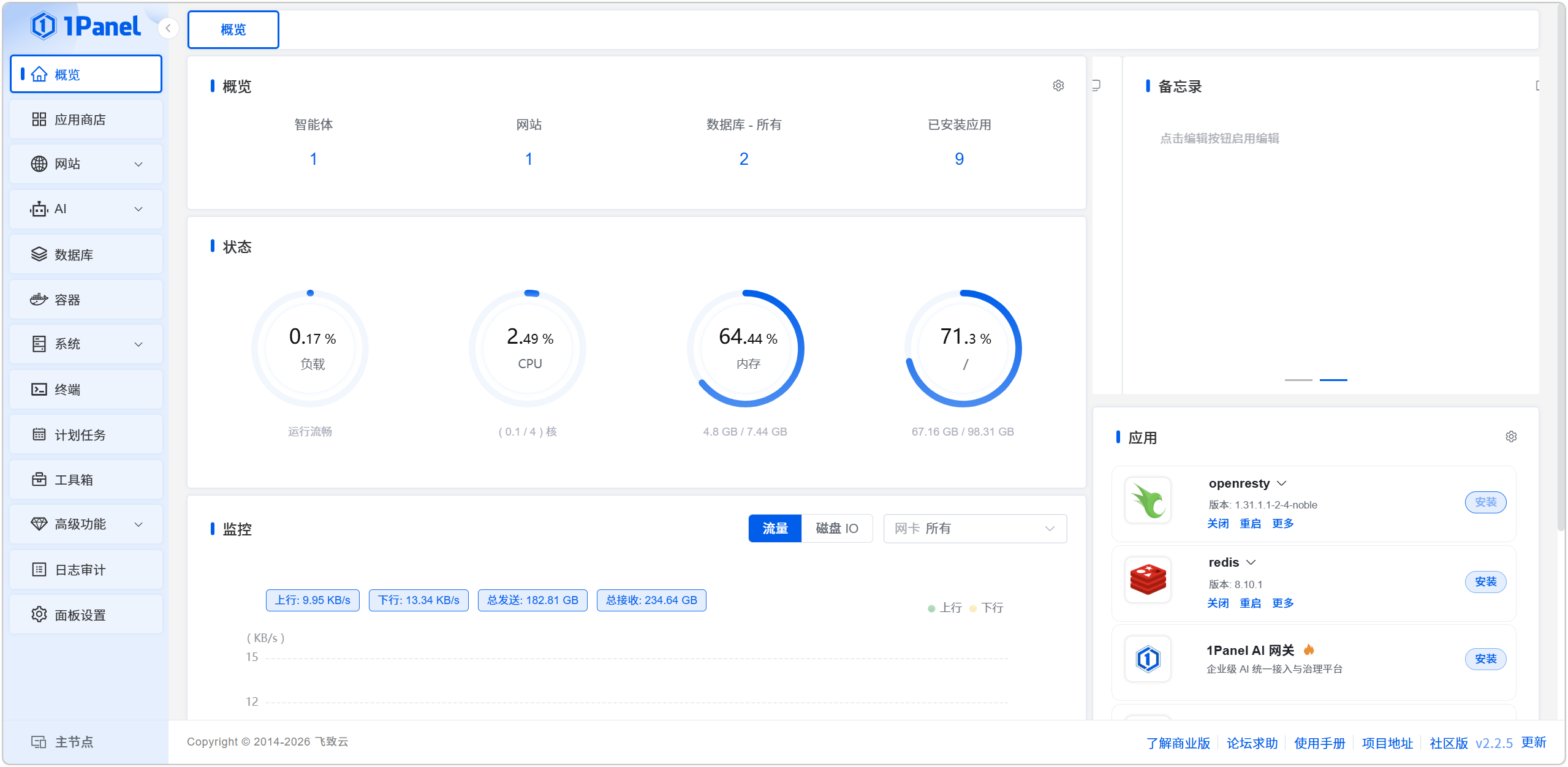
图 1 1panel 面板界面
2 安装 1Panel AI 网关
进入应用商店应用列表,找到 1Panel AI 网关应用进行安装。
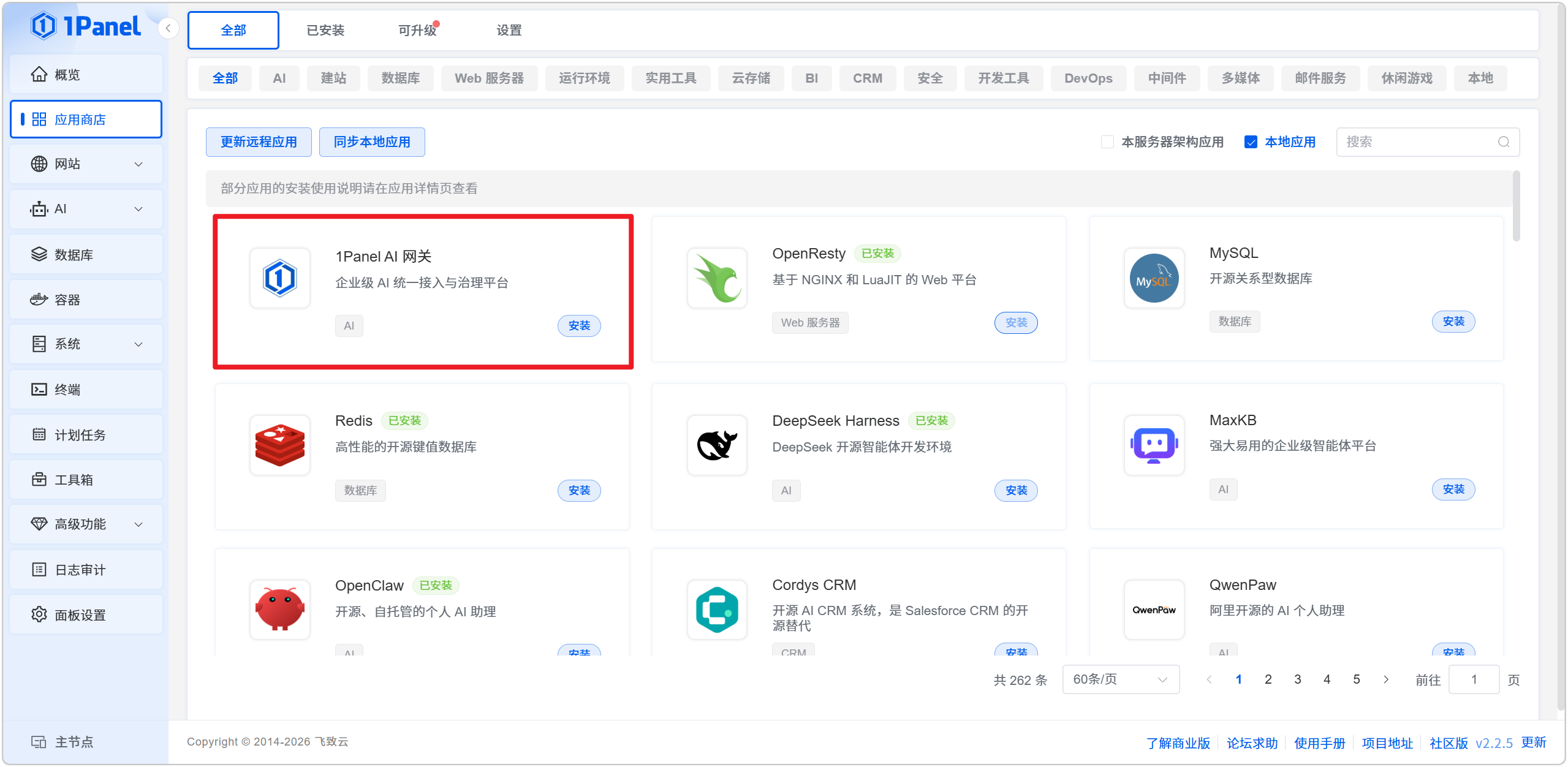
图 2 1Panel 应用商店一键部署
在安装页面配置 1Panel AI 网关应用参数:
- 名称:要创建的 1Panel AI 网关应用的名称。
- 版本:选择 1Panel AI 网关的版本。
- 密码:1Panel AI 网关应用的初始管理员密码。
- 端口:1Panel AI 网关应用的服务端口。
- 容器名称:1Panel AI 网关应用容器名称。
- CPU 限制:1Panel AI 网关应用可以使用的 CPU 核心数。
- 内存限制:1Panel AI 网关应用可以使用的内存大小。
- 端口外部访问:1Panel AI 网关应用可以使用 IP:PORT 进行访问(1Panel AI 网关应用必须勾选外部端口访问)。
数据库版本与 1Panel 版本要求
1Panel AI 网关应用提供两个版本,请在 版本 下拉框中按需选择:
- 1.4.0:使用 SQLite,适合单机部署,已有 SQLite 实例可沿此版本线升级。
- 1.4.0-postgres:使用 PostgreSQL,需要 1Panel v2.4.0 及以上版本 和 PostgreSQL 18。1Panel 版本低于 v2.4.0 时,版本下拉框中不会显示该版本。安装时选择已在 1Panel 中配置的 PostgreSQL 服务,由面板创建并关联应用数据库。
两个版本均使用 1panel/ai-gateway:v1.4.0 镜像,通过数据库配置区分。应用目录保存配置等持久化数据;PostgreSQL 版的数据库由所选 PostgreSQL 服务保存,备份请使用 1Panel 的应用备份功能以包含关联数据库。
SQLite 与 PostgreSQL 版本之间不能直接升级或交叉恢复备份,切换数据库类型需要单独迁移数据。
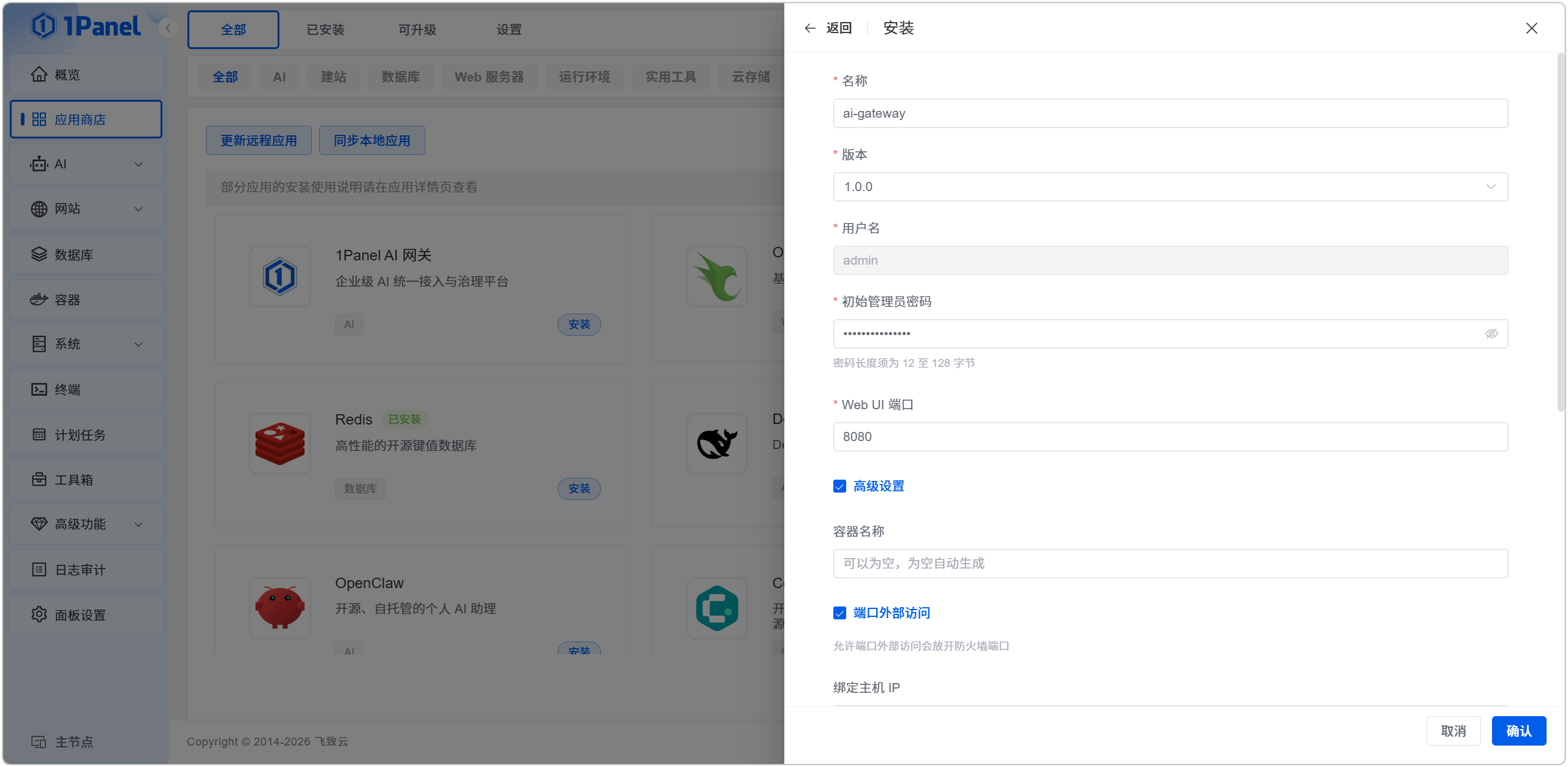
图 3 1Panel AI 网关应用配置
点击确认开始安装,页面自将动跳转到已安装应用列表,等待 1Panel AI 网关应用状态变为已启动。
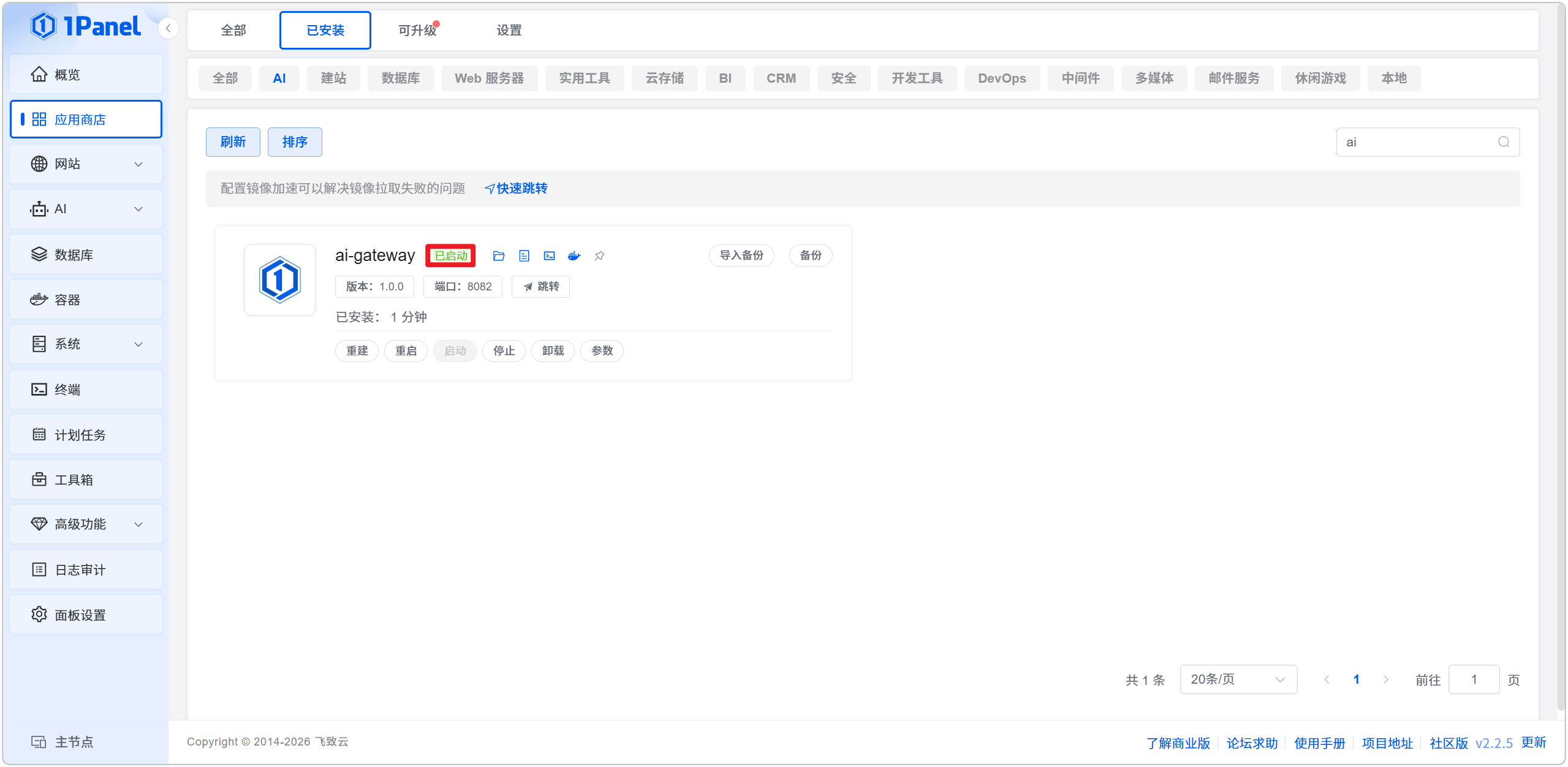
图 4 安装完成
3 访问 1Panel AI 网关
安装成功后,通过浏览器访问如下页面登录 1Panel AI 网关:
地址: http://目标服务器IP地址:服务运行端口(默认 8080)
用户名: admin
密码: 安装时设置的初始管理员密码
为了安全,admin 第一次登录时将要求修改初始密码,修改密码后,重新登录系统即可使用 1Panel AI 网关。
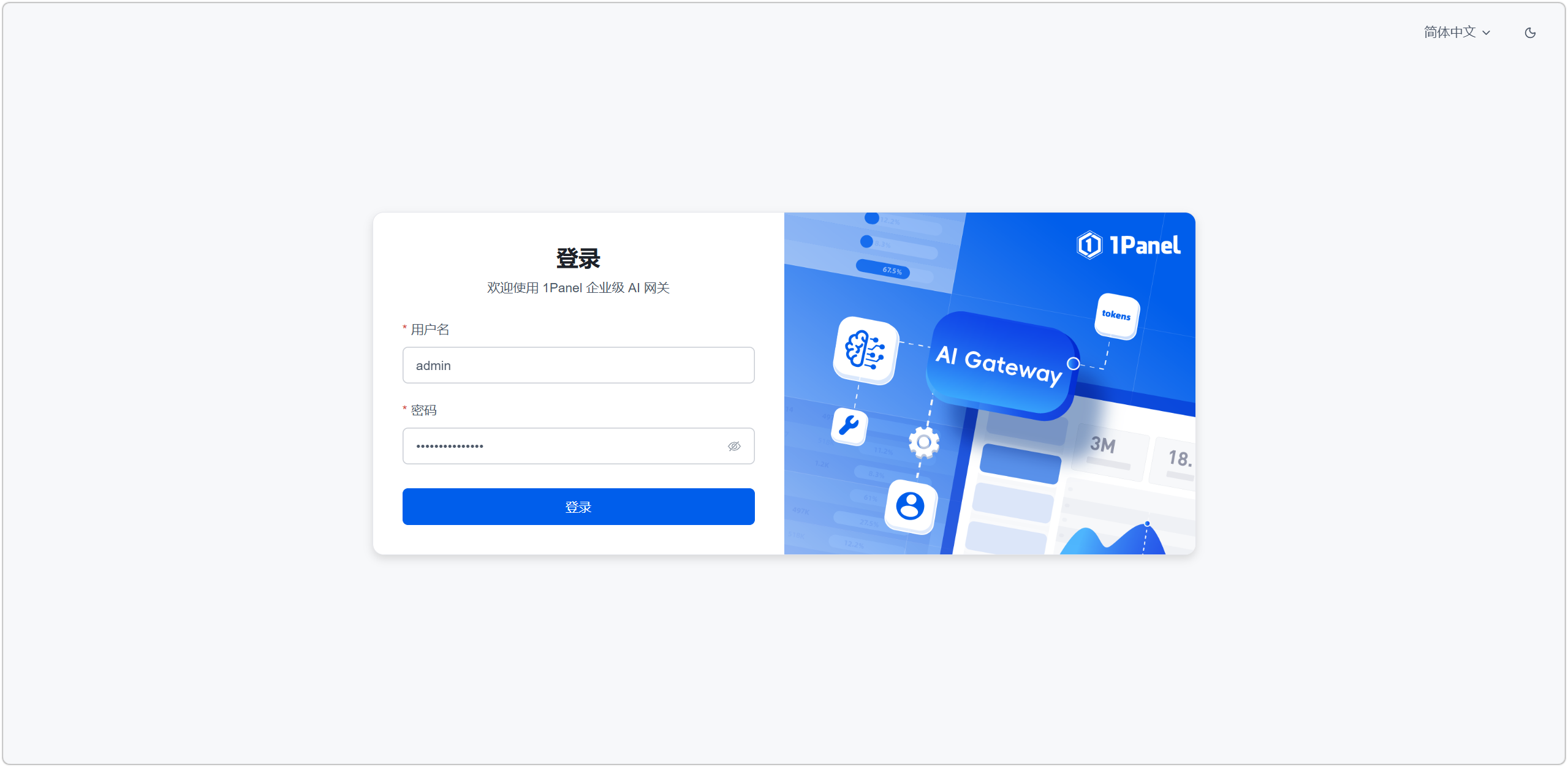
图 5 1Panel AI 网关登录页