调用日志
1 概述
系统对外提供模型调用能力后,会产生大量调用请求。若无记录,将难以回答"谁在什么时候调用了哪个模型、消耗了多少、成功了没有"等问题。调用日志全面记录每一次模型调用的明细,是排查问题、核对用量、分析成本的重要依据。
2 列表字段
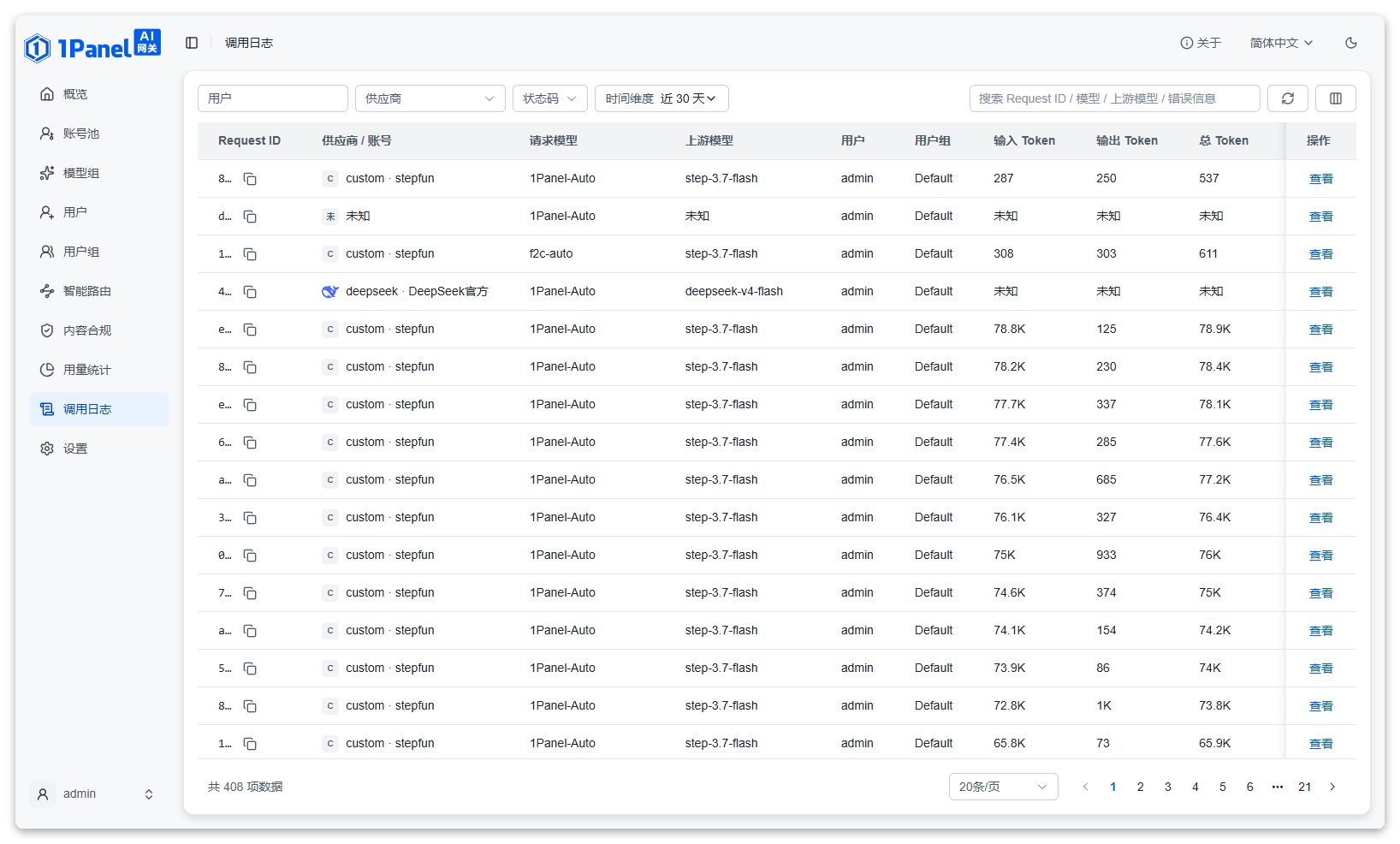
列表每行对应一次调用记录,主要字段说明如下。
| 字段 | 说明 |
|---|---|
| Request ID | 本次调用的唯一标识,可单击右侧图标复制。 |
| 供应商 / 账号 | 本次调用使用的供应商及上游账号。 |
| 请求模型 | 客户端请求的模型名称。 |
| 上游模型 | 实际转发到上游的模型名称。 |
| 用户 / 用户组 | 发起本次调用的用户及其所属用户组。 |
| API Key | 本次调用使用的 API Key 名称。 |
| 来源 IP | 发起调用的客户端来源 IP(v1.4.0 起提供)。 |
| 输入 Token / 输出 Token / 总 Token / 缓存 Token | 本次调用各阶段的 Token 用量。 |
| 结果 | 调用结果,如「成功」「客户端错误」「上游错误」。 |
| 状态码 | 本次调用的响应状态码,如 200、403。 |
| 总耗时 | 本次调用的整体耗时。 |
| 上游累计耗时 | 上游各次尝试的累计耗时。 |
| 调用时间 | 本次调用发生的时间。 |
| 操作 | 单击 查看 打开调用详情。 |
数据为空的字段:部分调用(如上游返回异常)可能无法采集到 Token 用量,对应字段显示「未知」。
3 调用日志筛查
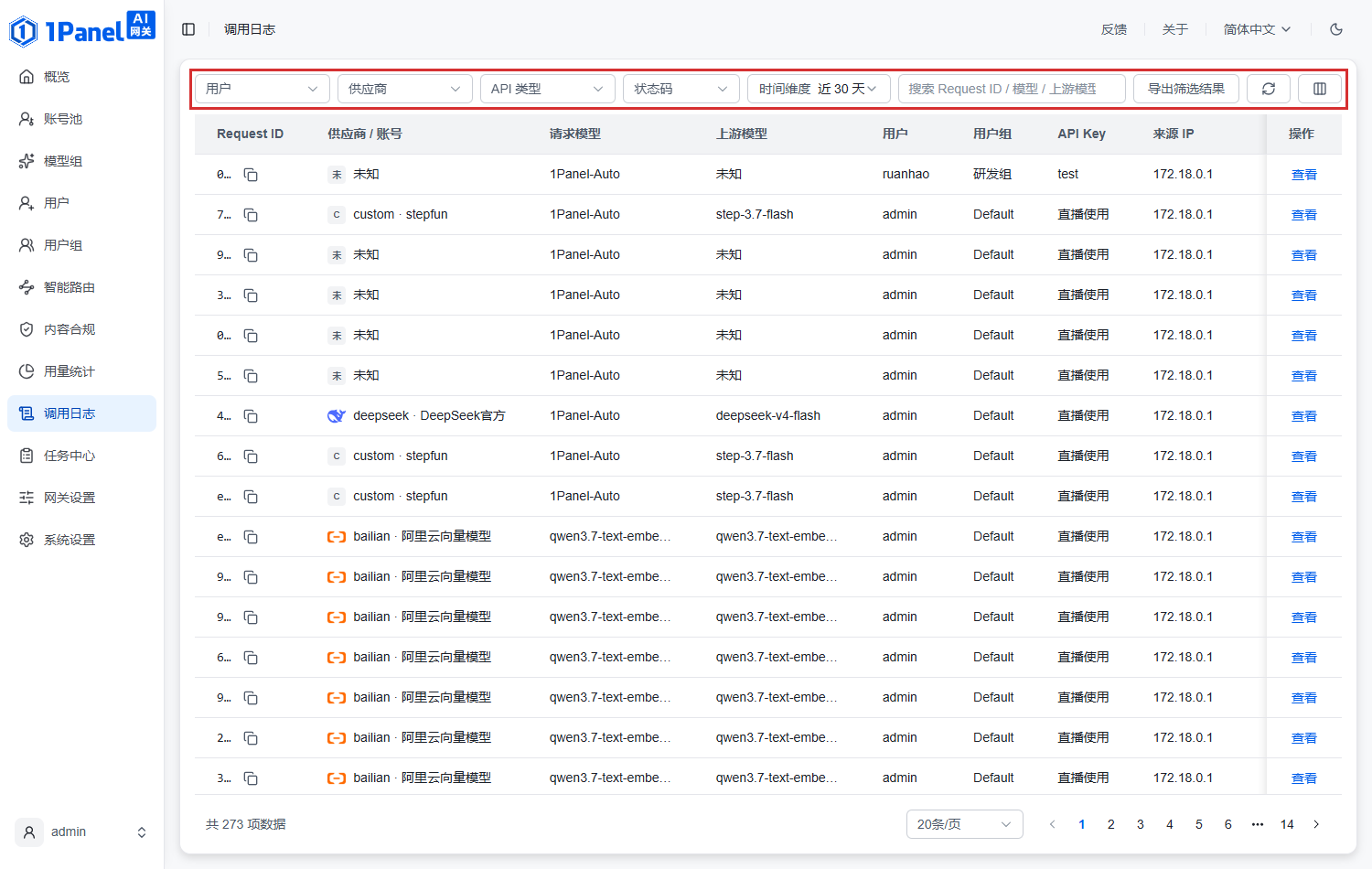
调用日志会随请求量增长而快速累积,若不加以筛选,将难以在大量记录中定位目标。通过筛查,可快速聚焦特定用户、供应商、结果或时间段的记录,便于追踪与排查。
页面顶部提供以下筛查方式:
-
按用户筛选:通过下拉框仅显示指定用户的调用记录。
-
按供应商筛选:通过下拉框仅显示指定供应商或账号的记录。
-
按 API 类型筛选:通过下拉框仅显示指定接口类型(如
openai-completions、anthropic-messages、rerank)的调用记录。 -
按状态码筛选:通过下拉框仅显示指定状态码(或结果)的记录。
-
按时间维度筛选:通过「时间维度」选择查看近 7 天、近 30 天等时间范围内的记录。
-
按关键词搜索:在搜索框中输入 Request ID、模型、上游模型或错误信息,可快速定位对应记录。
通过组合使用上述筛查条件,可快速缩小范围、定位到目标请求,完成追溯排查或用量核查。
4 查看调用详情
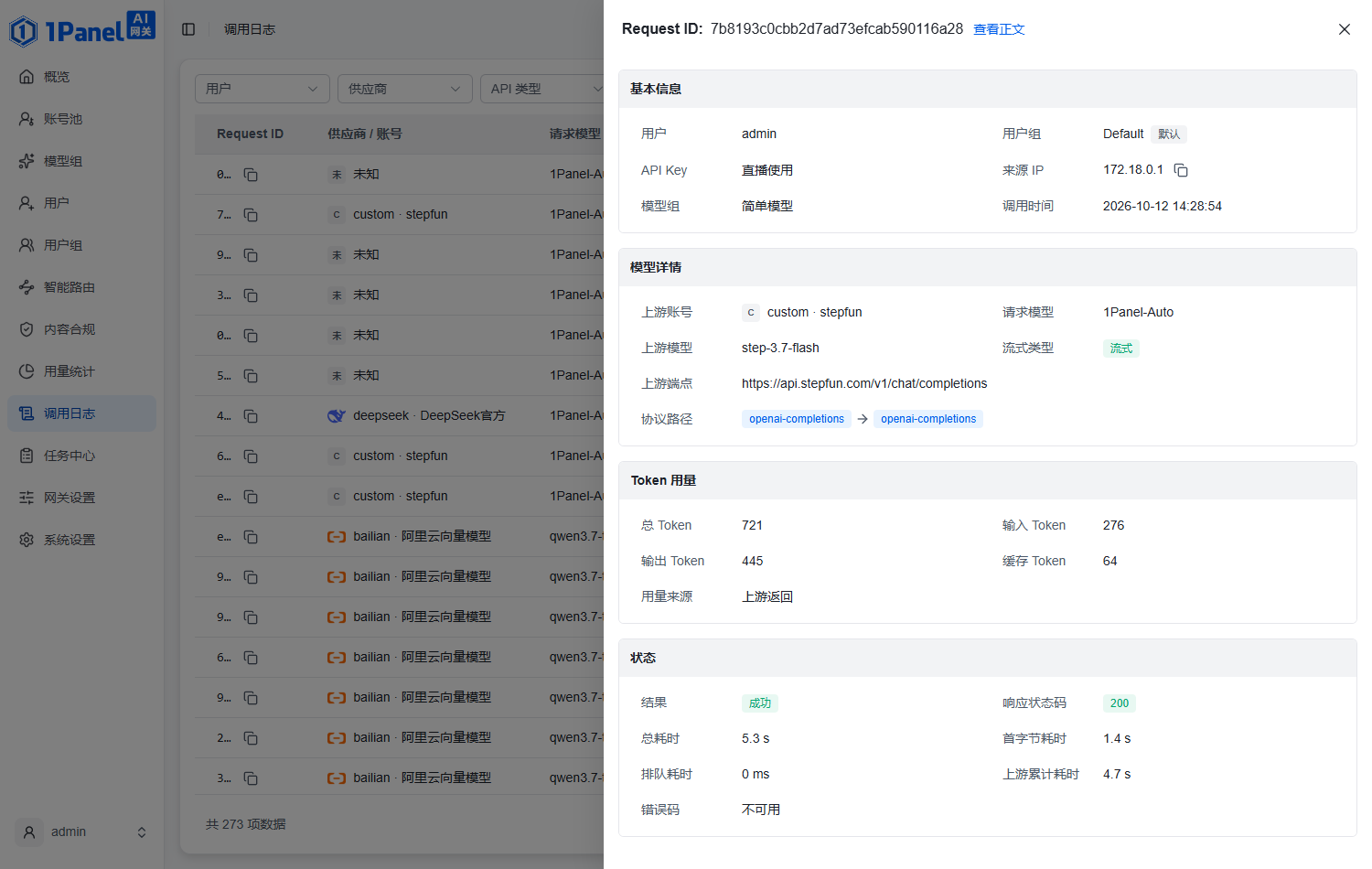
点击某条记录的「查看」,可打开请求详情。详情按区块呈现该次调用的完整信息:
- 基本信息:用户、用户组、API Key、来源 IP、模型组、调用时间。
- 模型详情:上游账号、请求模型、上游模型、流式类型、上游端点、协议路径。
- Token 用量:总 Token、输入 Token、输出 Token、缓存 Token 及用量来源。
- 状态:结果、响应状态码、总耗时、首字节耗时、排队耗时、上游累计耗时与错误码。
- 调用链路:本次调用向上游发起的各次尝试及其状态。
当请求出现失败或异常时,可结合详情中的错误码与调用链路定位原因,例如调用参数错误、上游连接异常或模型未授权(如 model_not_allowed),从而有针对性地排查与处理。
5 日志导出
调用日志支持将记录导出为文件,便于离线分析、成本对账或长期留存(v1.4.0 起提供):
- 导出筛选结果:位于列表顶部。按当前筛选条件导出全部匹配的记录。
- 导出本条:位于每行记录的「操作」列。导出该次调用的单条记录。
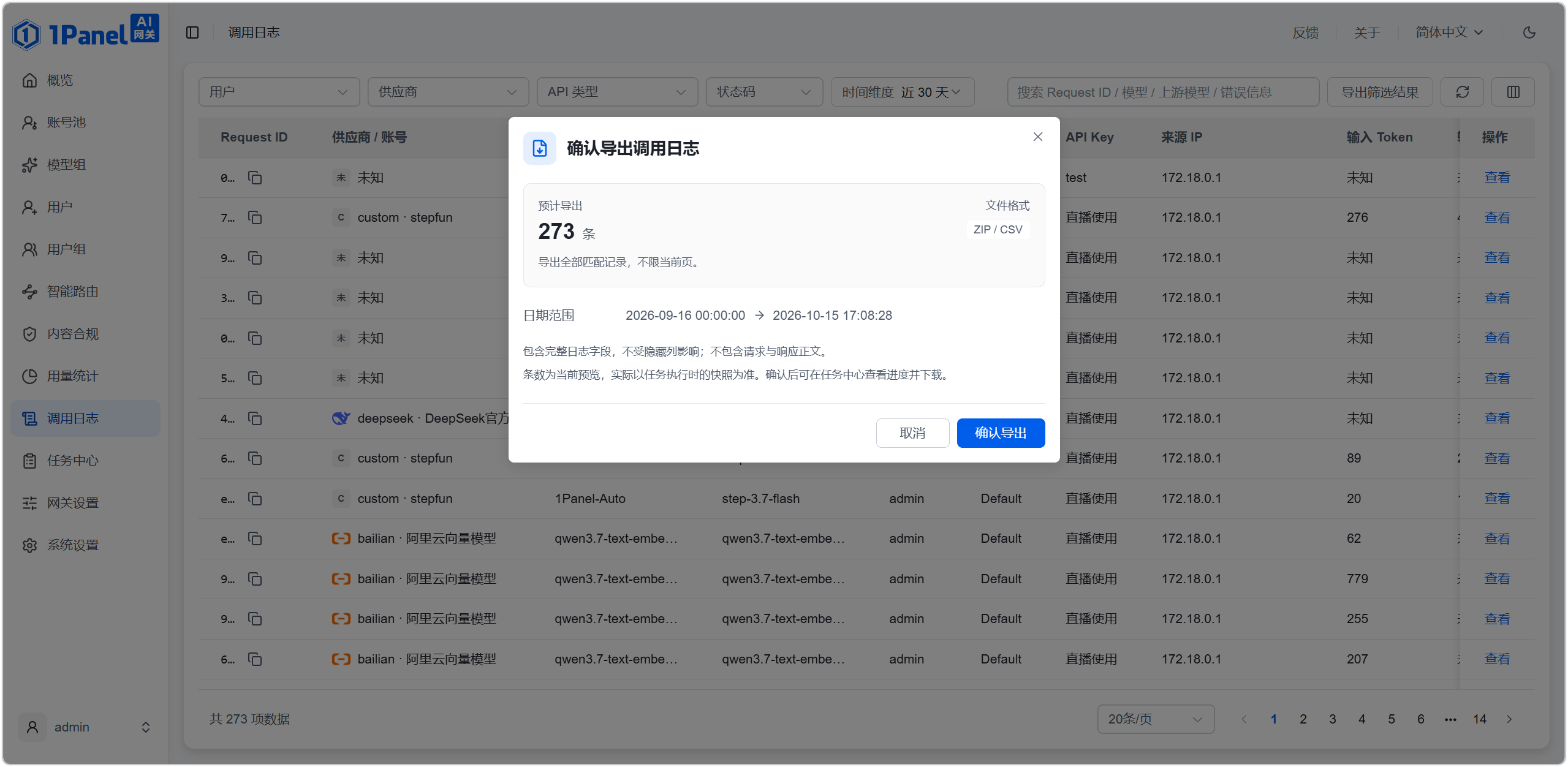
导出为异步任务,提交后可在任务中心中查看处理进度与下载结果。导出文件的保留时长由「系统设置 → 基础设置 → 任务保留设置」中的导出文件保留天数决定。
6 注意事项
-
结合时间维度排查:定位历史请求时,请先选对时间范围,超范围记录将不会显示。
-
关注 Token 消耗:总 Token 与缓存 Token 反映调用成本,用量较大时可结合日志分析是否需要优化。
-
善用筛查快速定位:记录量大时,建议先按用户、供应商或状态码筛选,再结合搜索精确定位。