Windows 安装
1 环境要求
- 操作系统:win10/11 都可
- 支持虚拟化技术,内存至少 4GB
- 提前准备好 WSL 环境,开启 Hyper-V,并安装 Docker Desktop
2 安装部署
2.1 图形化安装
1.打开 docker desktop, 在顶部搜索栏输入 cordys 关键字进行搜索,然后下载镜像。
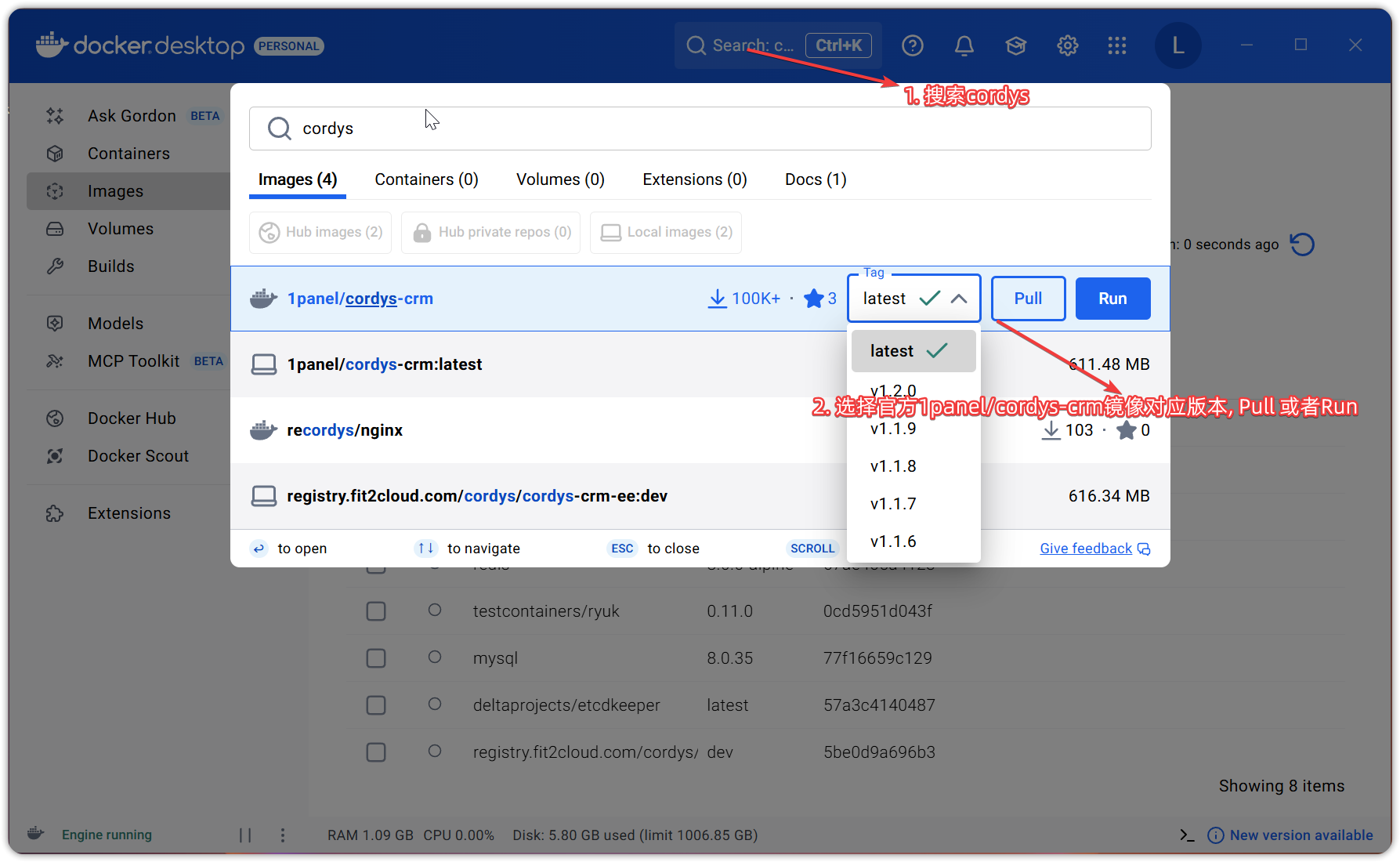
图 1 下载镜像
2.下载完成后, 点击左侧的 Images 选项卡, 找到对应的 1panel/cordys-crm 镜像, 点击 Run 按钮, 填写相关参数后, 点击 Run 即可启动容器。
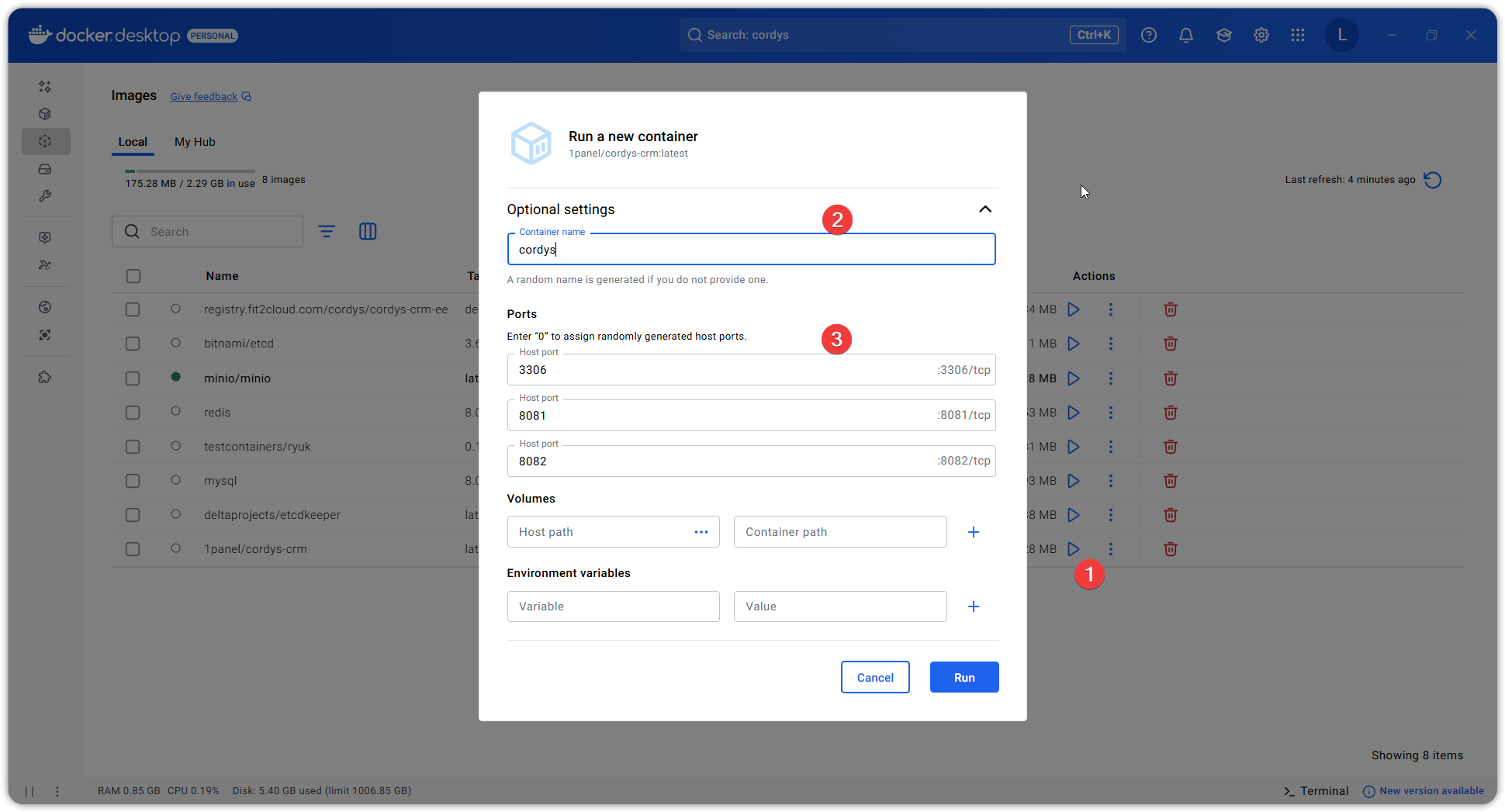
图 2 运行镜像
3.启动完成后, 点击左侧的 Containers 选项卡, 可以看到正在运行的 cordys-crm 容器。
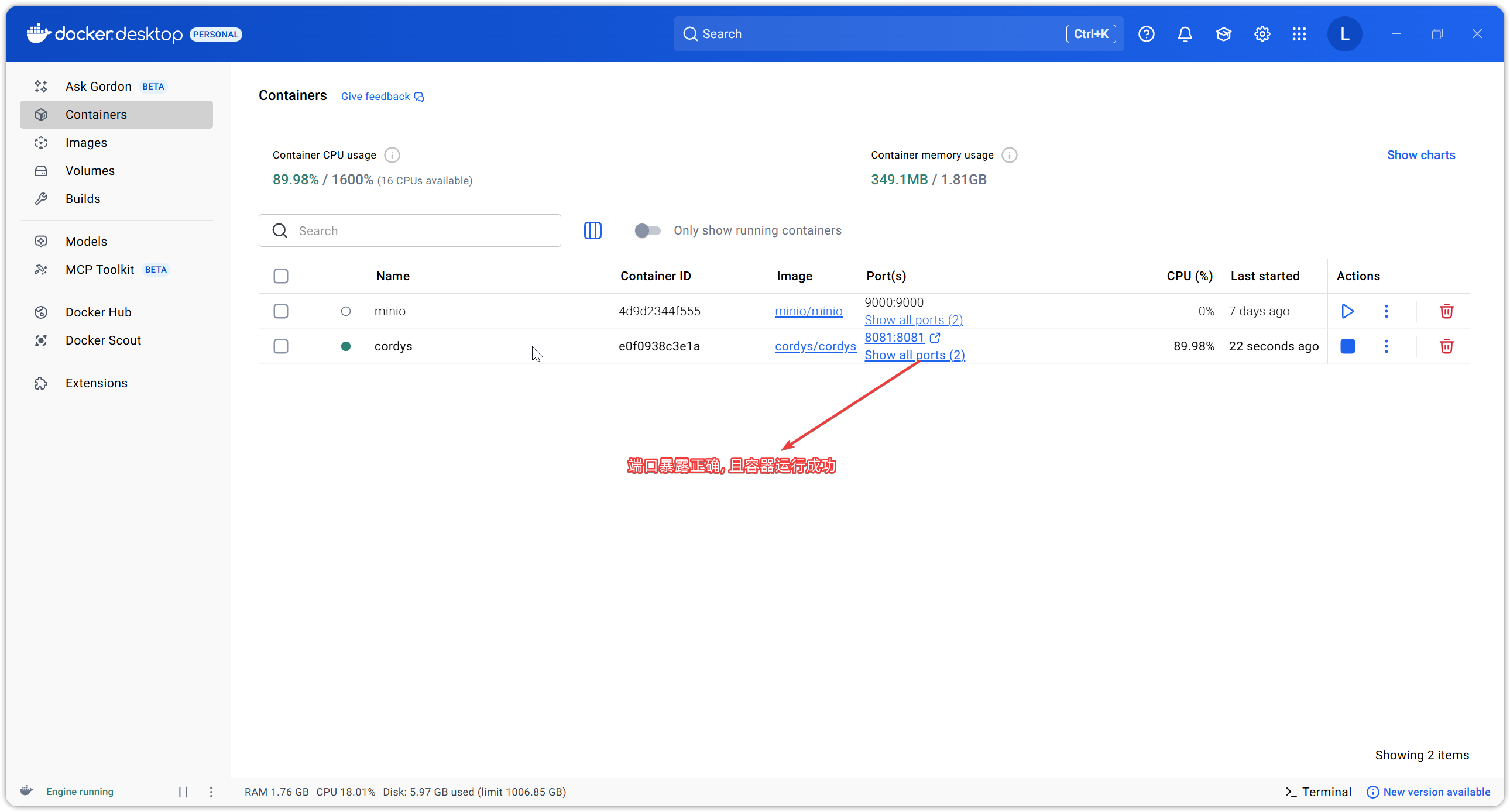
图 3 容器运行中
2.2 命令行安装
1.打开 PowerShell 或 cmd 窗口, 执行以下命令拉取镜像(可选):
docker pull 1panel/cordys-crm:latest
2.拉取完成后, 执行以下命令启动容器:
docker run -d --name cordys-crm --restart unless-stopped -p 8081:8081 -p 8082:8082 -v ~/cordys:/opt/cordys 1panel/cordys-crm
3.容器启动成功示例:
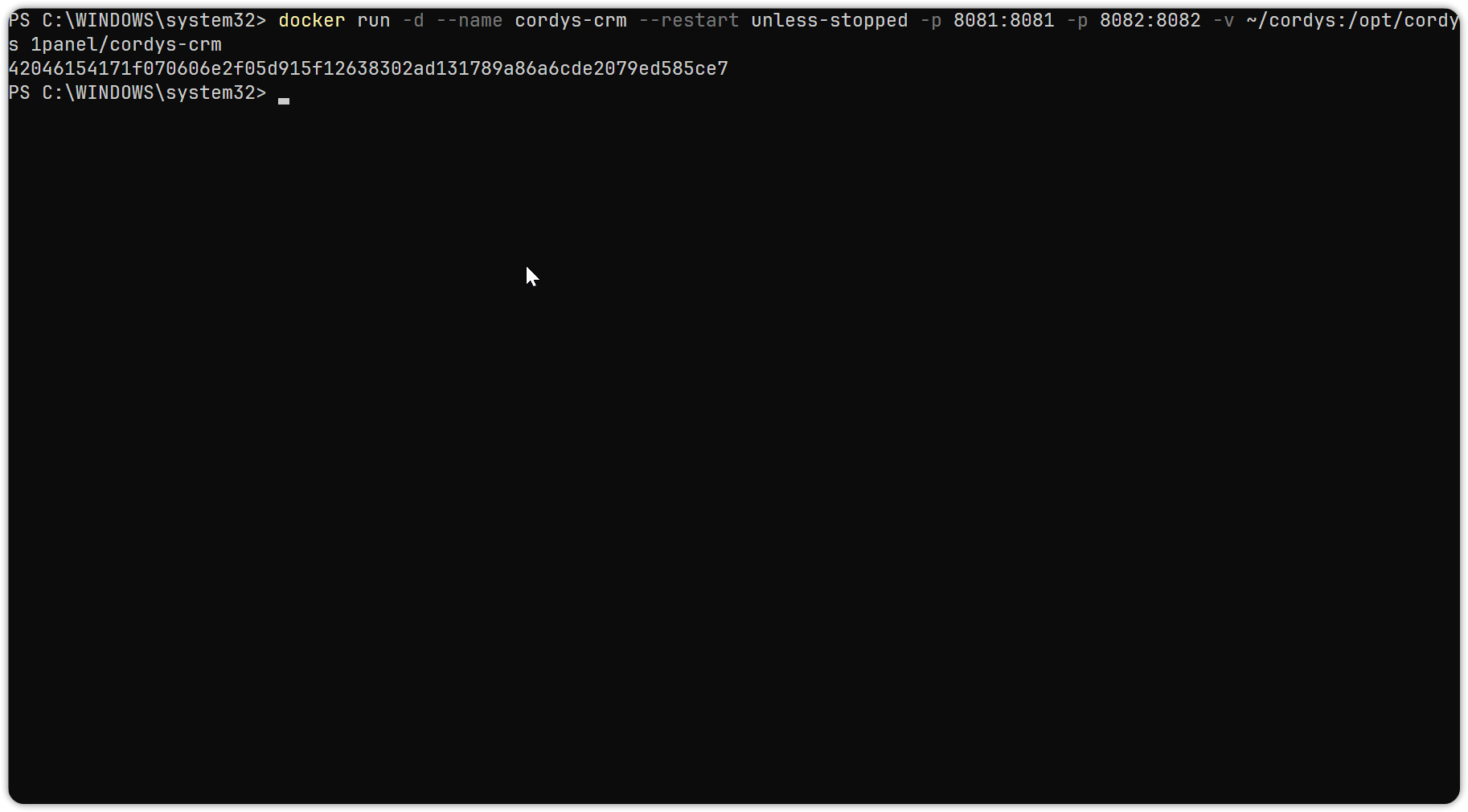
图 4 容器启动成功
注意: 如果启动过程中发生错误,请参考:常见问题排查。
3 在线升级
详细步骤参考 在线升级 Cordys CRM 。
4 登录访问
- 安装成功后即可通过浏览器访问地址
http://IP 地址:8081(本机可用 127.0.0.1),并使用默认的管理员用户和密码登录 Cordys CRM。
用户名:admin

默认密码:CordysCRM
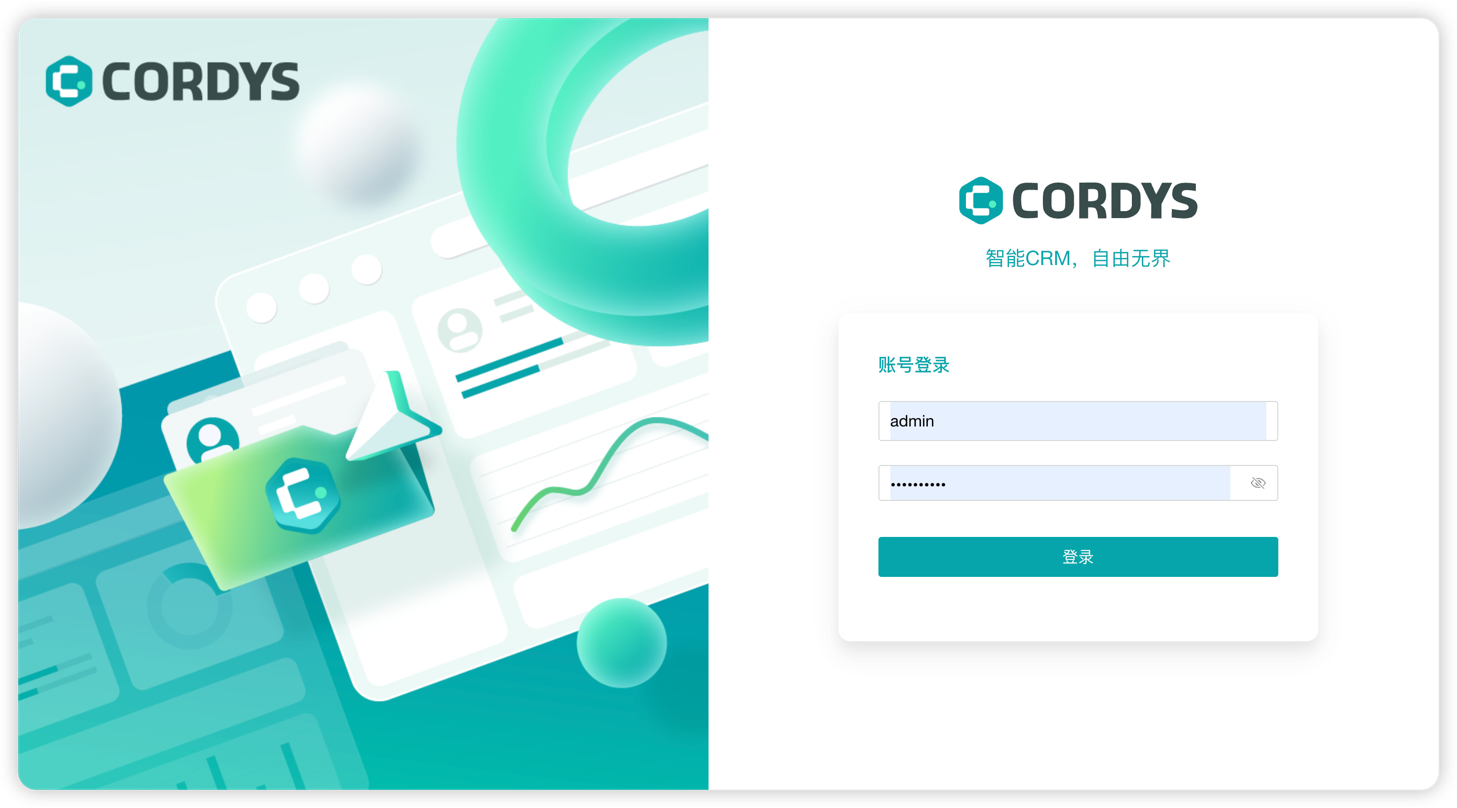
图 5 访问 Cordys CRM
注意: 如果无法访问, 请检查端口防火墙设置, 确保8081端口已开放。