集成到 OpenClaw
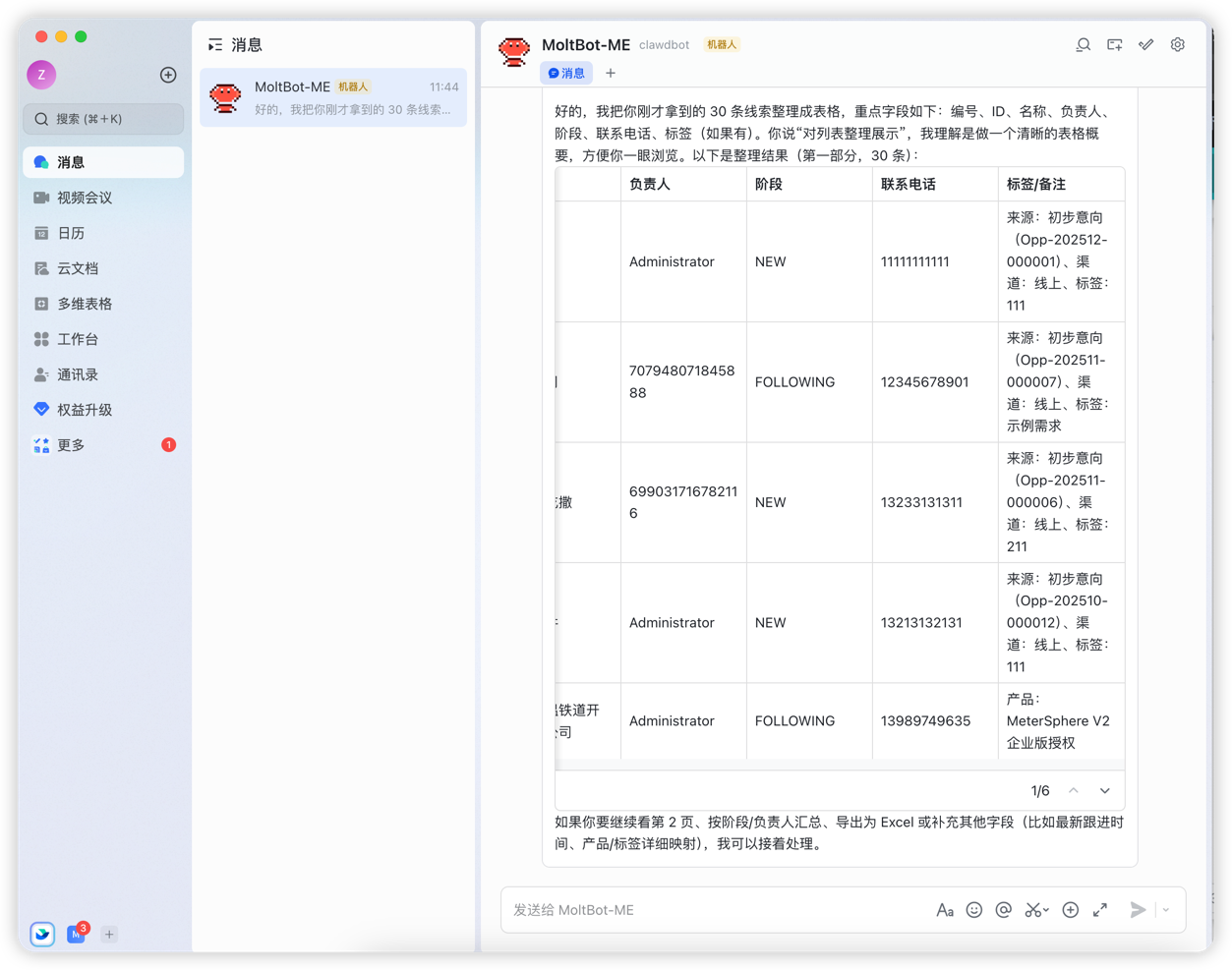
Cordys CRM Skills + OpenClaw + 企微机器人/飞书机器人,可快速构建你的私人 AI 助理, 像与人交谈一样与你的 Cordys CRM 工作区进行交互。
1 部署 OpenClaw 实例
推荐使用 1Panel 一键部署,过程简单且稳定:👉 快速开始
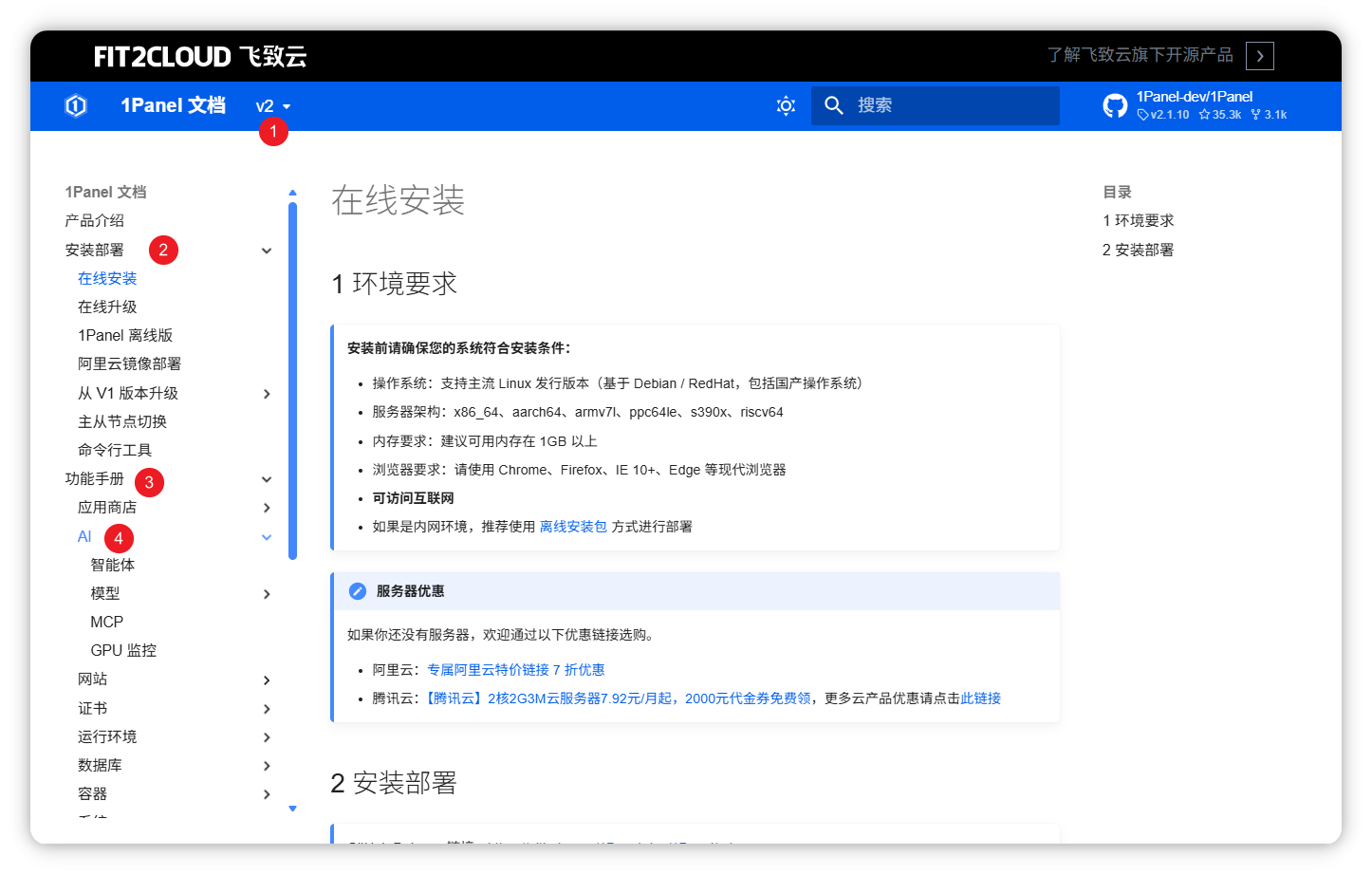
OpenClaw安装部署完成后,进入智能体列表页面,如下图所示,点击WebUI直接跳转即可进入OpenClaw页面。

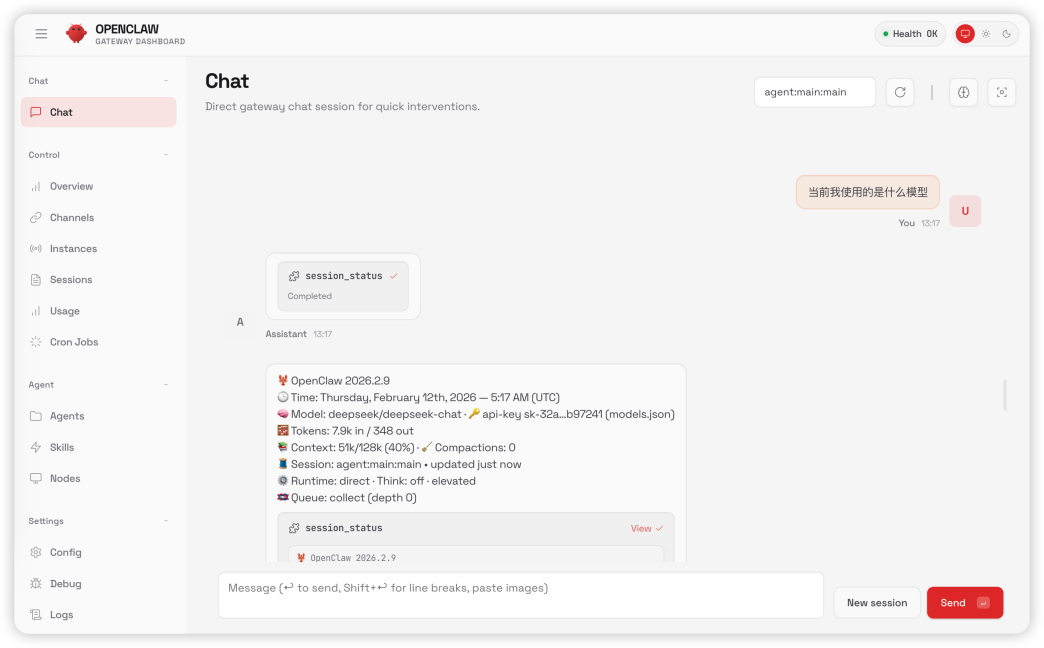
进入OpenClaw页面后,输入信息看AI助理是否回复,如有正常回复,如下图所示,说明确认OpenClaw部署成功。
官方安装地址参考 OpenClaw 官方文档,如果在安装过程中遇到任何问题,可以参考官方文档中的 常见问题排查。
2 Cordys CRM Skills 安装
仓库地址:https://github.com/1Panel-dev/CordysCRM-skills
快速安装命令
# 通过 Clawdhub 安装(推荐,自动处理依赖和更新)
clawdhub install cordys-crm

# 直接使用安装脚本(适合有 Bash 环境的用户)
curl -fsSL https://raw.githubusercontent.com/1Panel-dev/CordysCRM-skills/main/install.sh | bash
安装完成后,需要在 OpenClaw 的 ~/.openclaw/workspace/skills/cordys-crm 目录下创建一个 .env 文件,内容如下:
CORDYS_ACCESS_KEY=你的AccessKey
CORDYS_SECRET_KEY=你的SecretKey
CORDYS_CRM_DOMAIN=https://你的域名
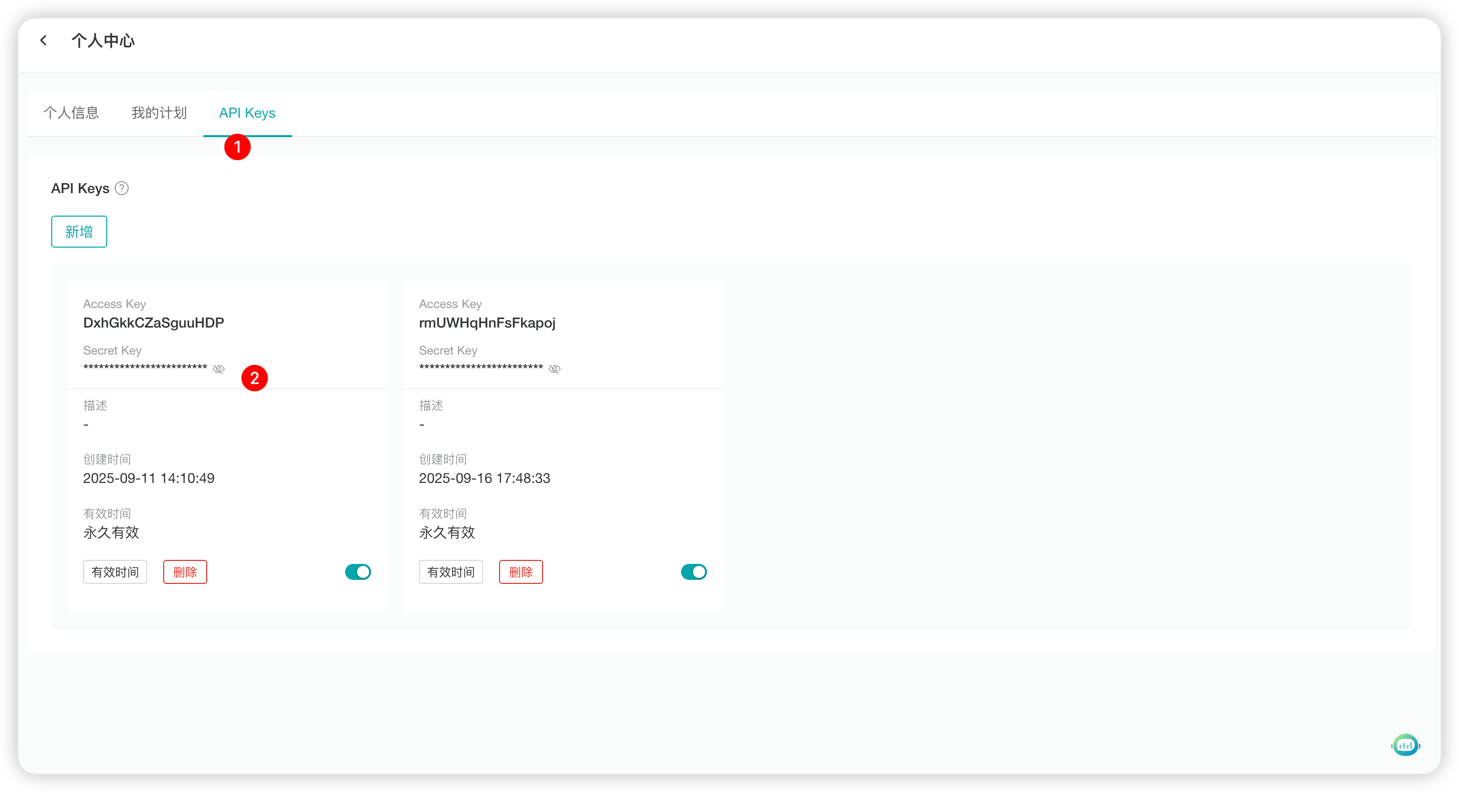
登录 Cordys CRM,从左下角【个人中心 - API Keys】中获取 Access Key 和 Secret Key。
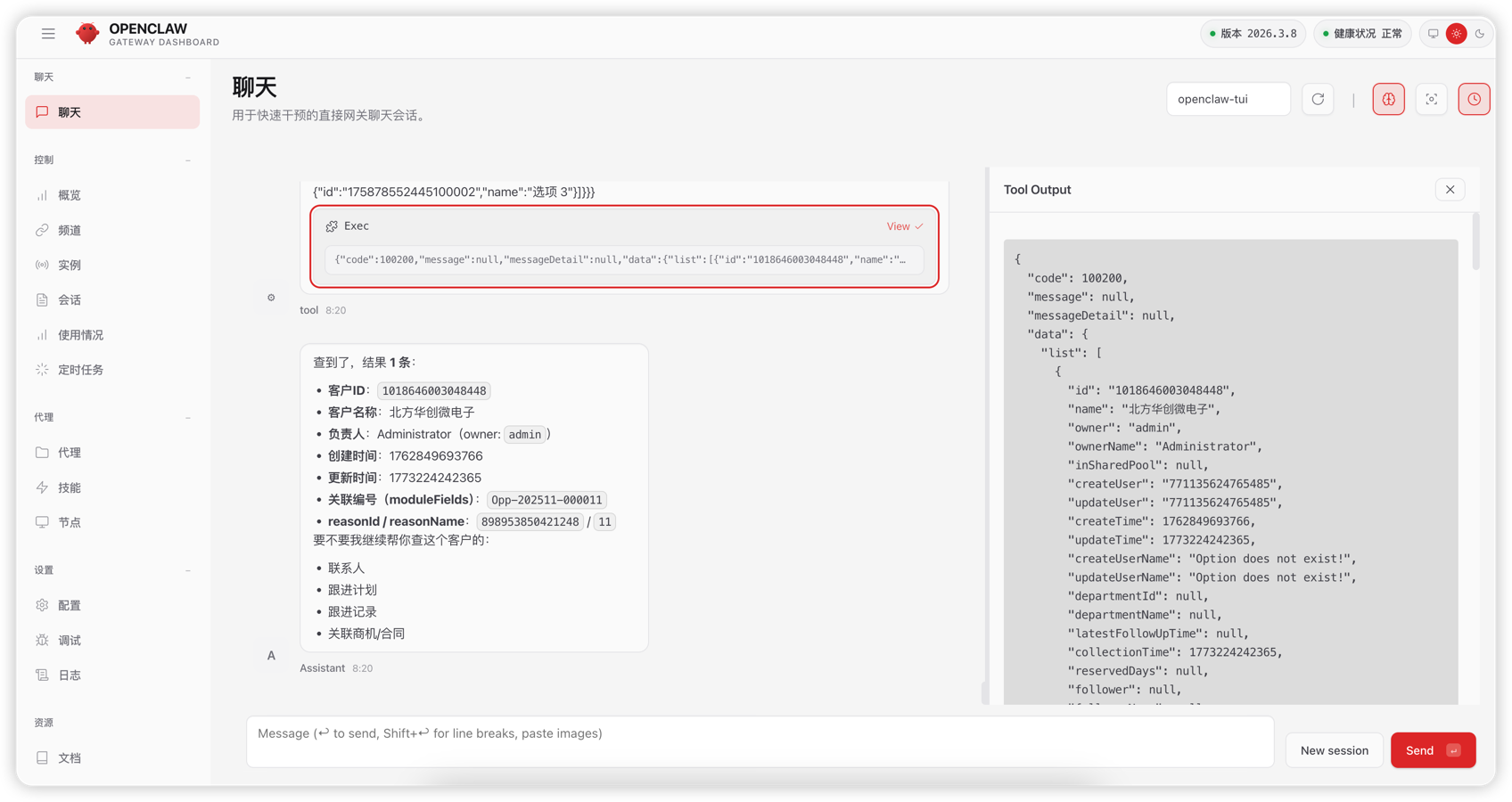
验证 Cordys CRM Skills 是否安装成功,可以通过 Chat 对话,输入查询关键字,如果能够正确返回查询结果集,则说明安装成功。
3 Skills 模块概览
| 模块 | 描述 |
|---|---|
lead | 线索记录,用于销售团队初步跟进。 |
account | 客户/公司基础信息,包含行业、地点、负责人等。 |
opportunity | 商机(机会)记录,表示销售流程中的具体案子。 |
contract | 合同及其回款、发票等子资源,用于追踪签署后的收款与交付状态。 |
pool | 公共资源池(可选),用于共享线索或商机。 |
| 其他模块 | 可以根据 API 文档继续扩展,如 task、contact、product 等。 |
你在自然语言中提到的模块名,转换成命令时就能直接定位到本文档中所列的模块。
contract 模块还有几个常用的二级资源:
contract/payment-plan(回款计划)、invoice、contract/business-title(工商抬头)、contract/payment-record 以及 opportunity/quotation,CLI 仍然沿用 page/json 的方式访问它们。
4 聊天渠道配置
4.1 企微集成示例
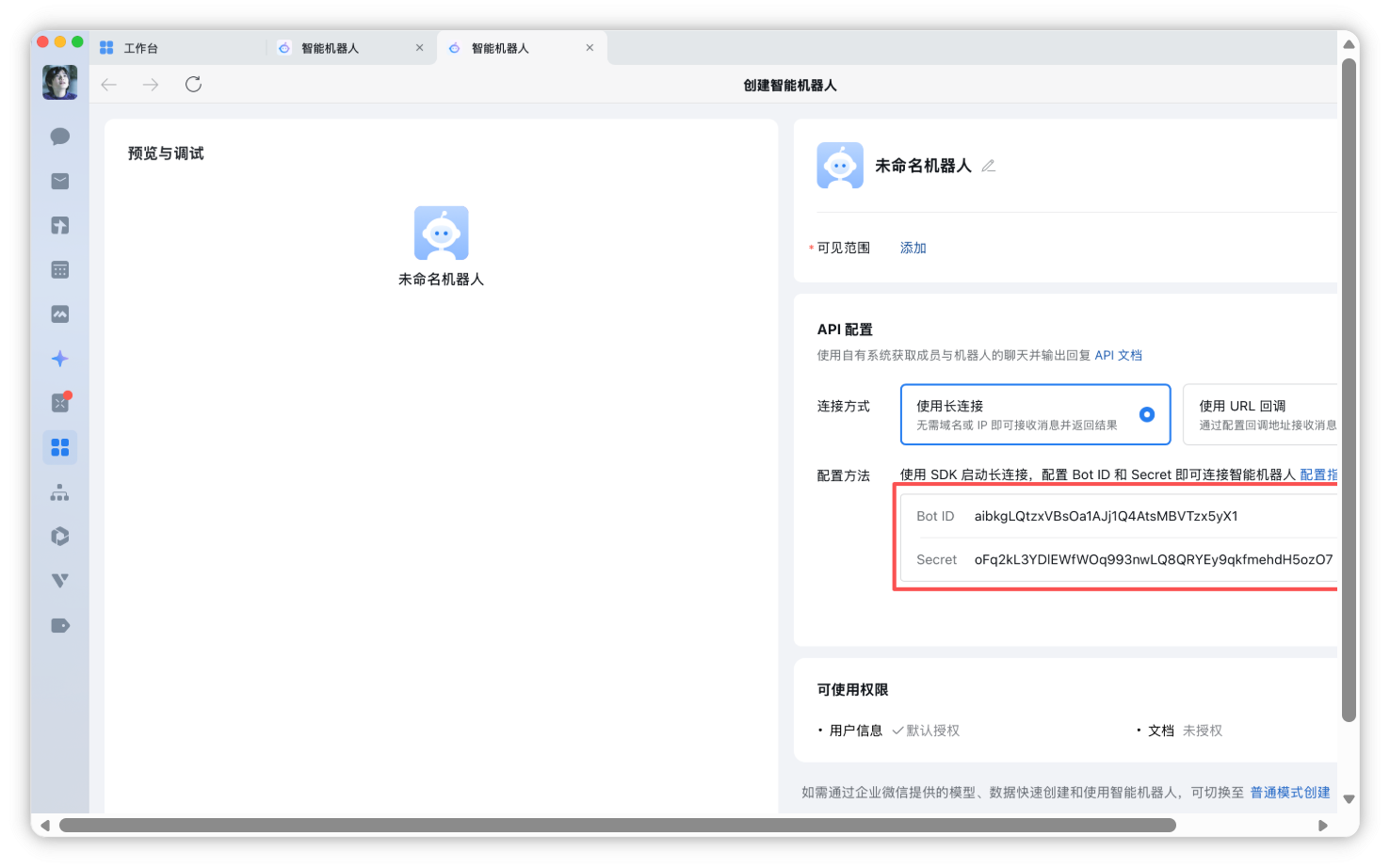
第一步:以长连接方式创建智能机器人,获取Bot ID和Secret
通过长连接方式创建的智能机器人,支持主动向用户发送消息。
可在客户端-工作台,点击-智能机器人-创建机器人,选择API模式创建。

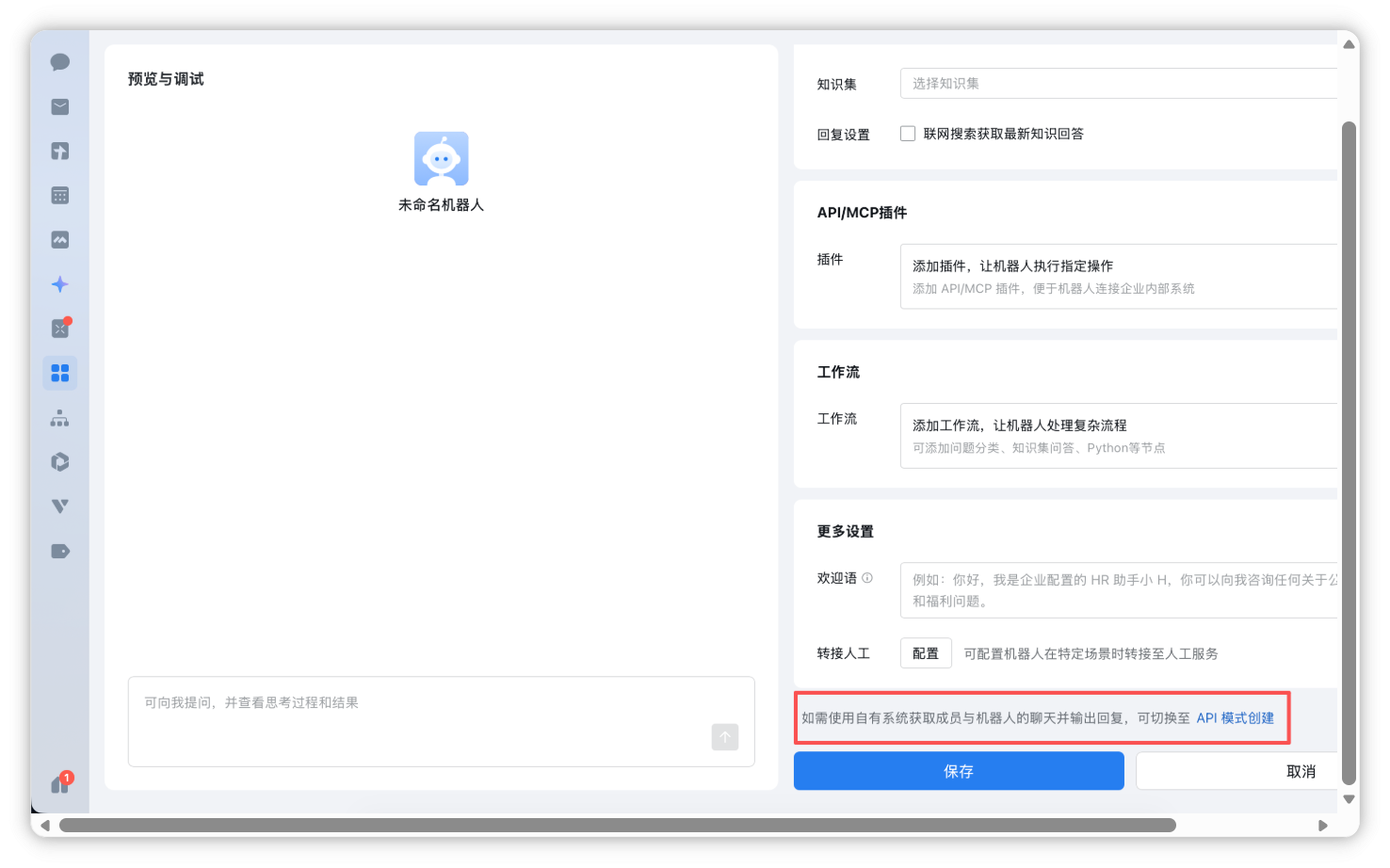
选择以“长连接”方式创建,并获取Bot ID 和 Secret。
第二步:在本地终端安装企微插件
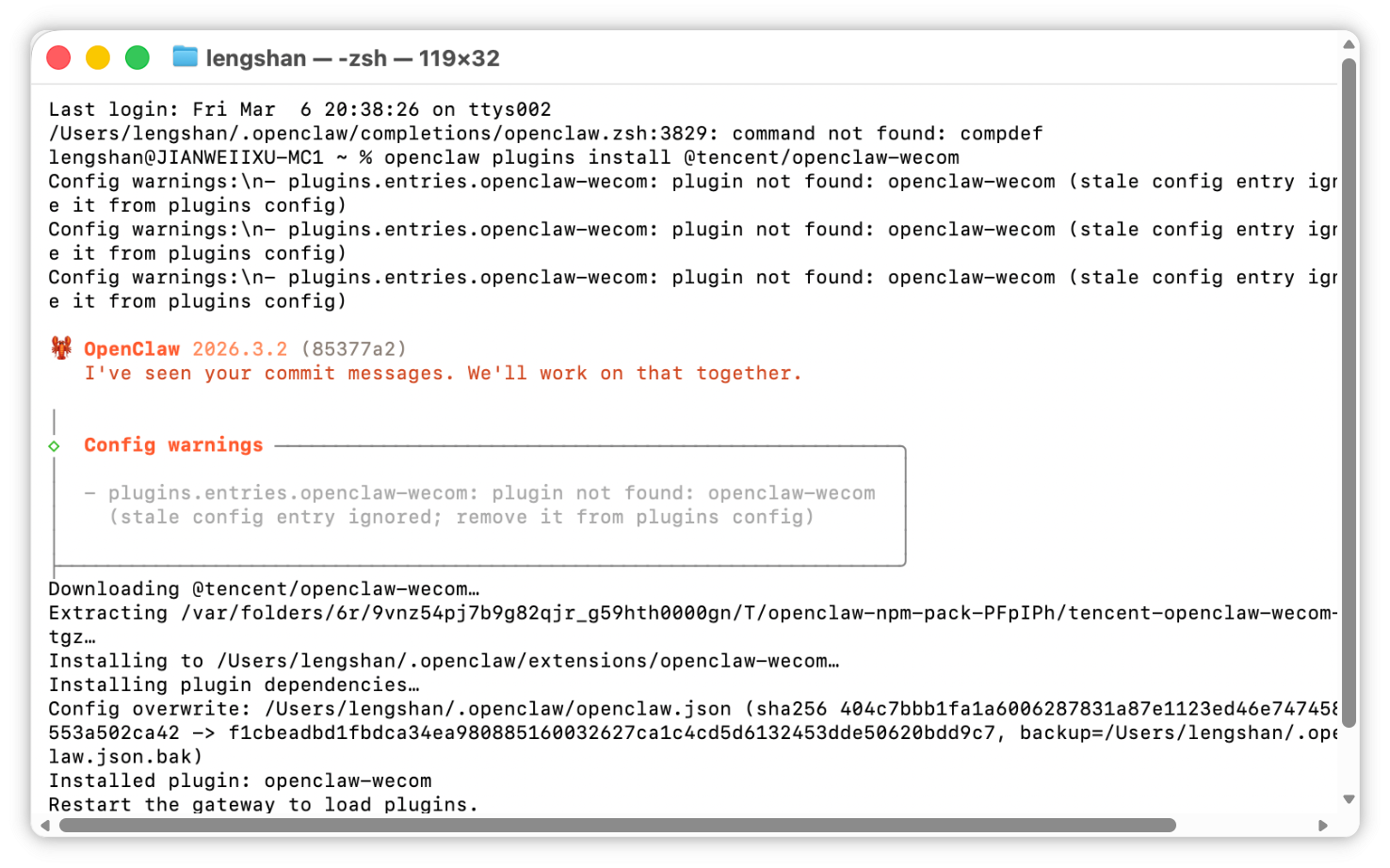
openclaw plugins install @wecom/wecom-openclaw-plugin
安装成功提示如图。
重启 OpenClaw。
openclaw gateway start
在终端中,输入以下命令,添加渠道。
openclaw channels add
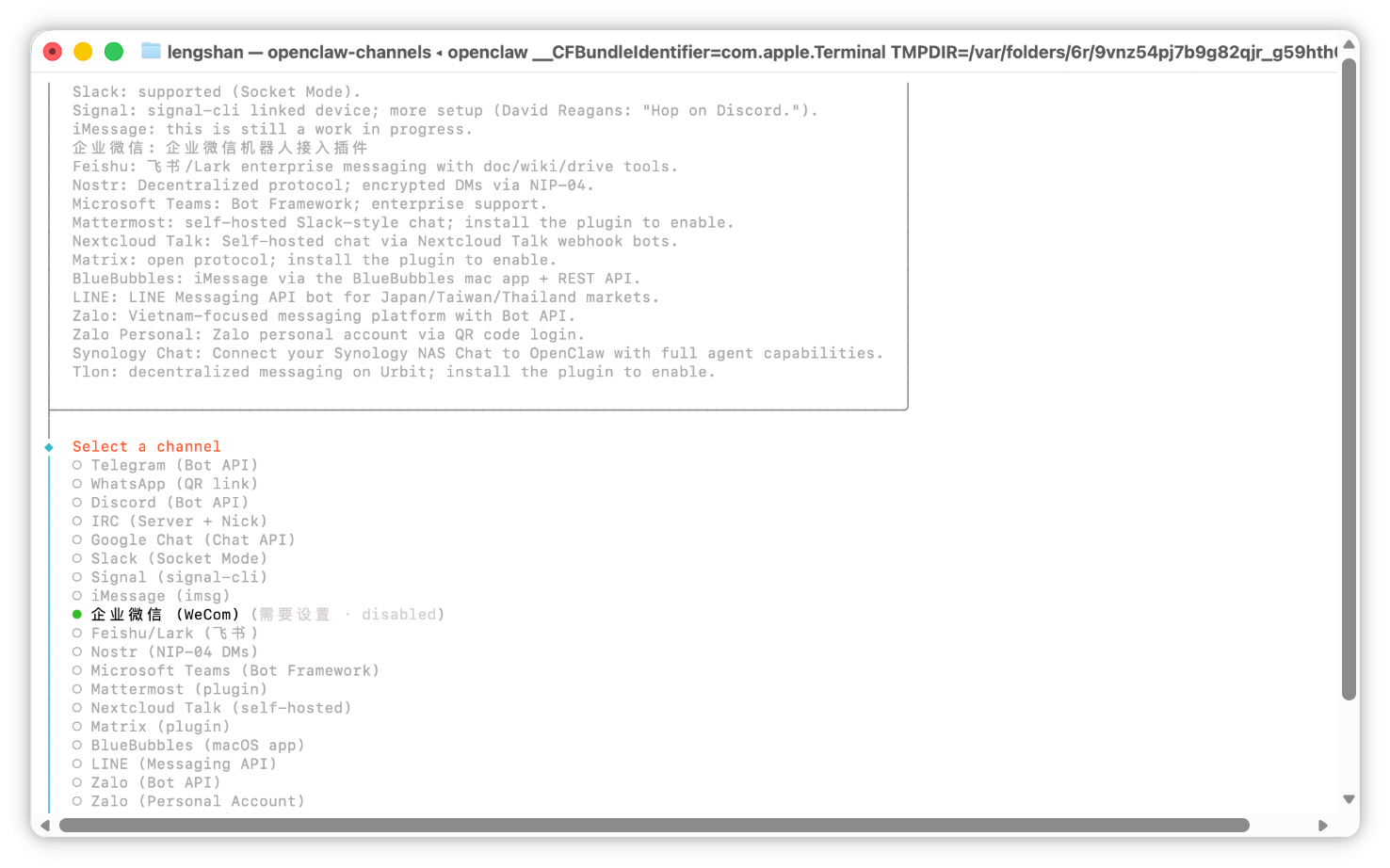
在select channel步骤,选择 channel 为企业微信
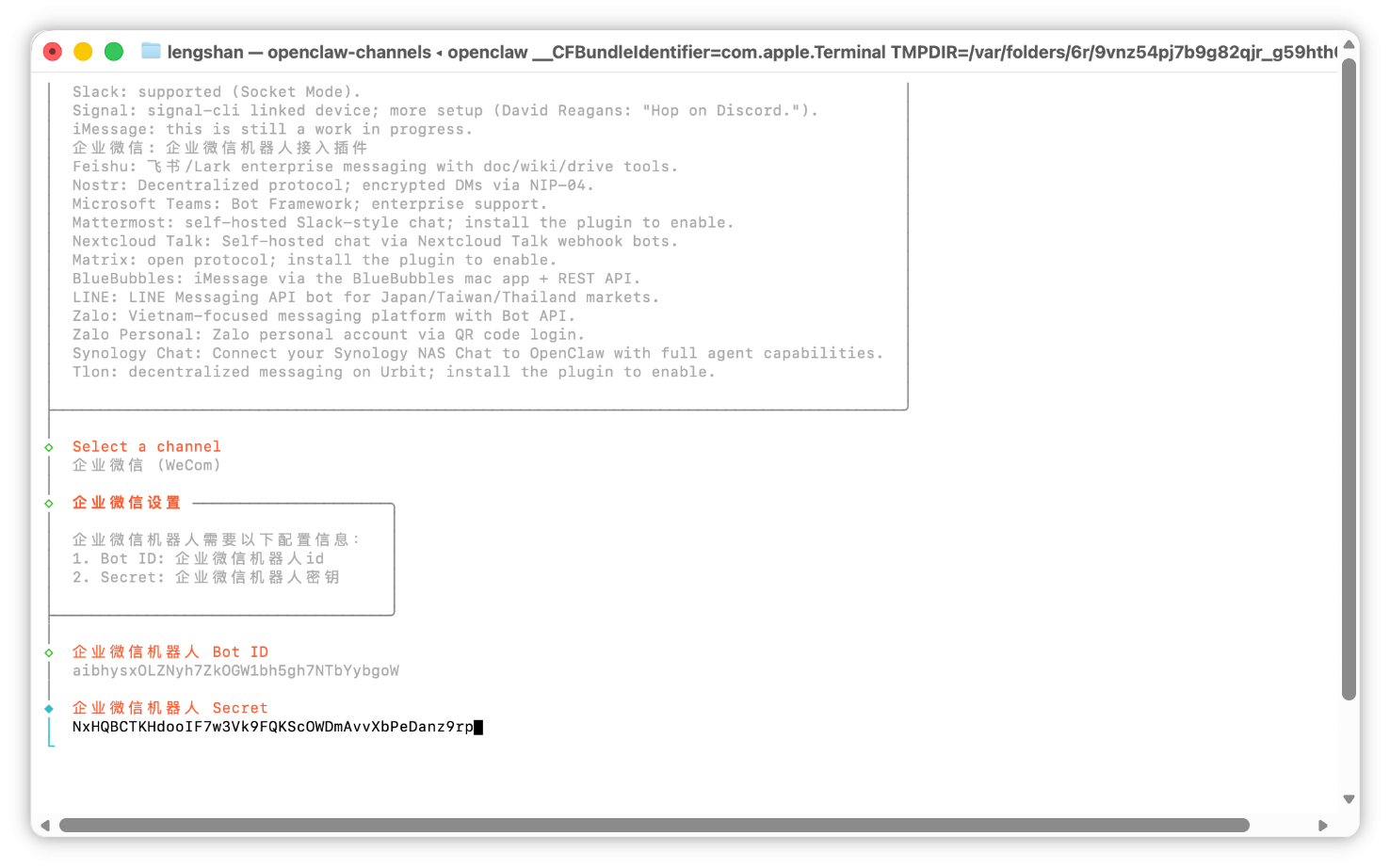
输入企业微信机器人Bot ID、Secret。
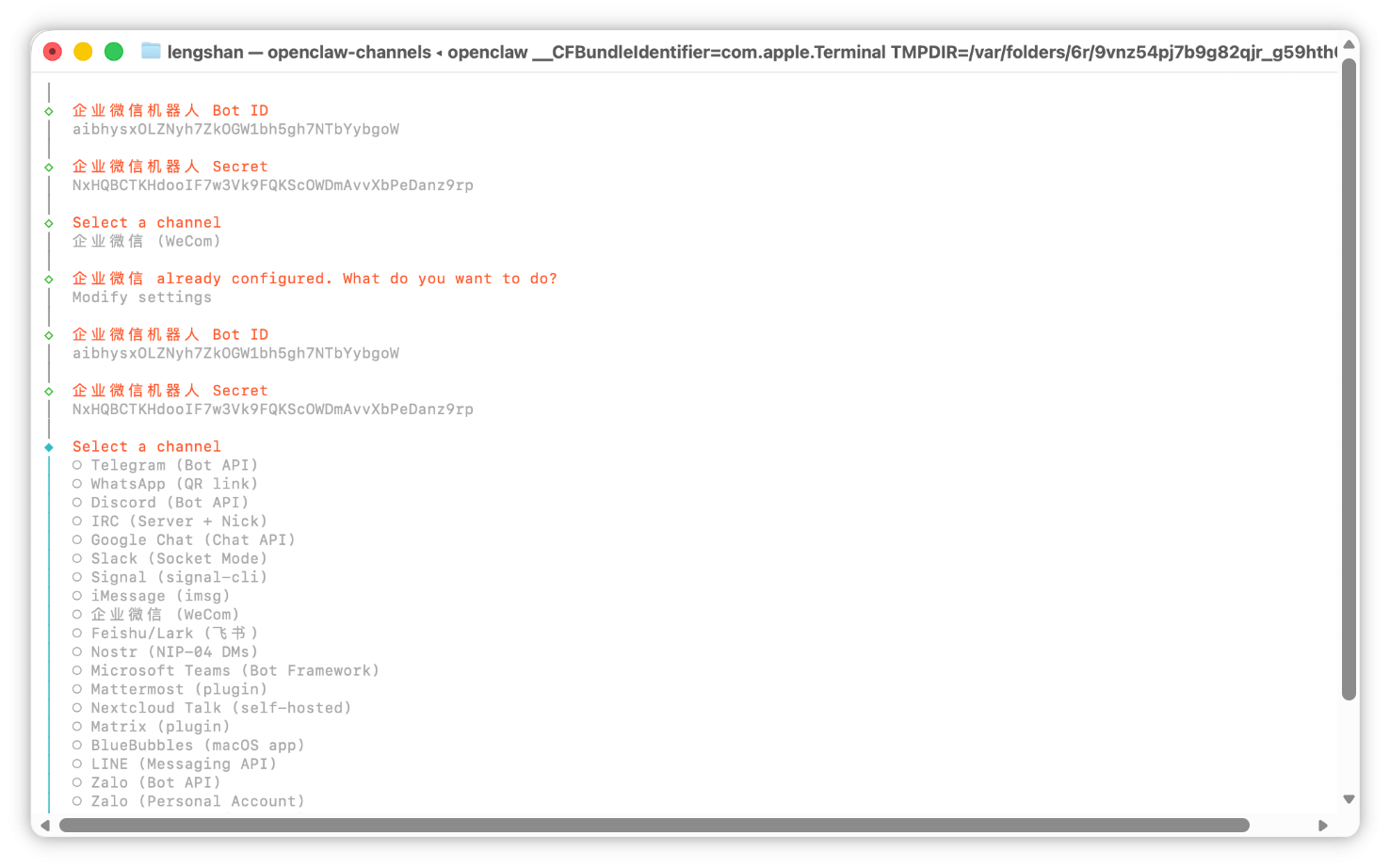
选择 finish。
选择配对方式,选择 Pairing。

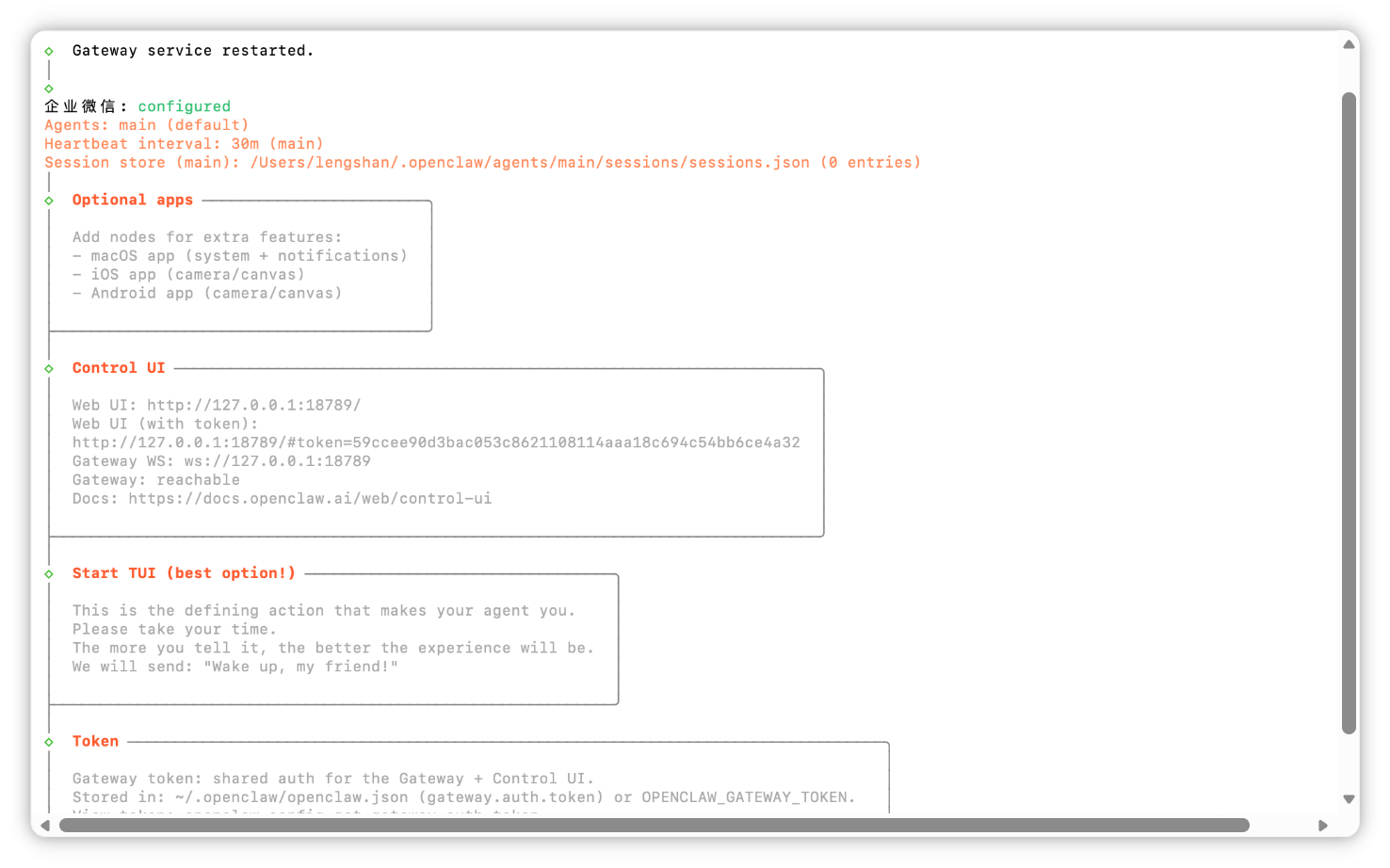
完成后续配置,并可看到配置渠道成功。
在企业微信中,保存机器人,并跟他发消息。会收到一个配置密钥。

复制此信息最后一行,并输入在终端中,完成配对。

此时可在企业微信中正常对话。
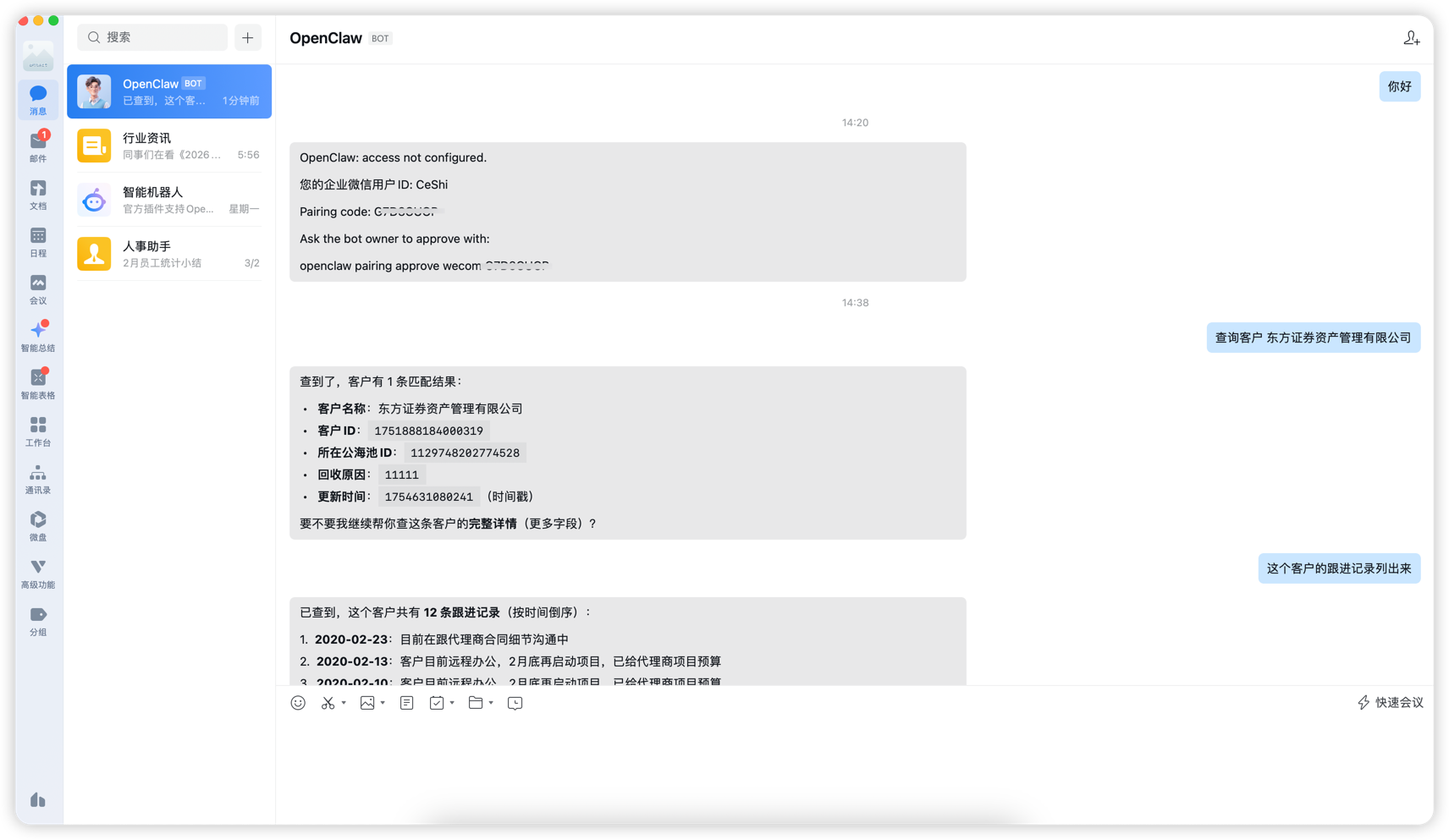

完整的企业微信机器人接入流程可参考 👉 官方文档
4.2 飞书 集成示例
步骤一:创建企业自建应用 首先我们登录飞书进入飞书开放平台(链接:https://open.feishu.cn/app?lang=zh-CN )进入“开发者后台”,选择“企业自建应用”,点击“创建企业自建应用”,如下图所示:
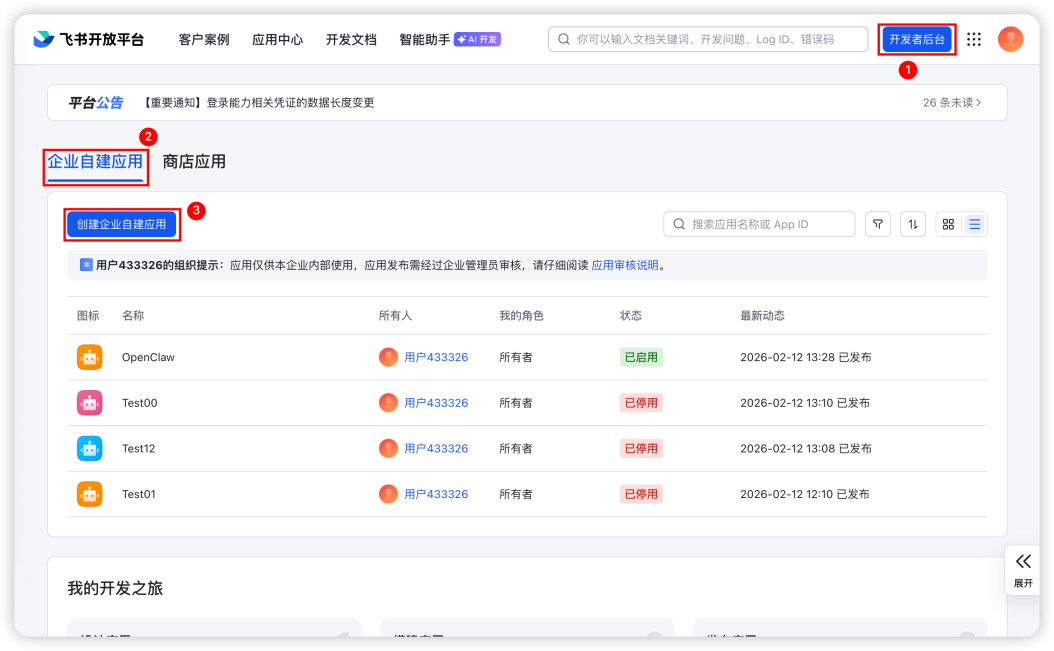
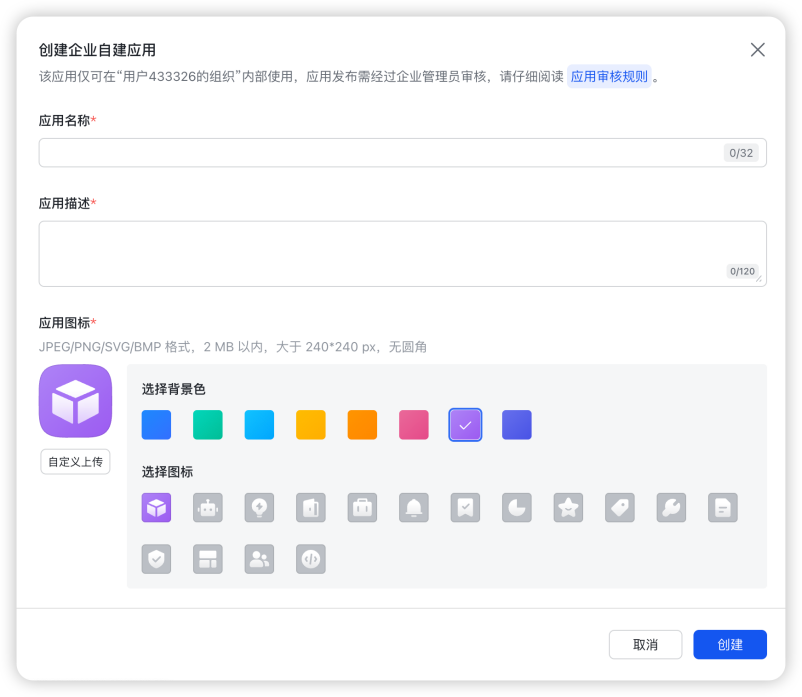
如下图所示,根据要求输入相关应用名称以及基本信息点击创建即可。
步骤二:创建机器人 如下图所示,点击创建机器人,完成机器人创建。
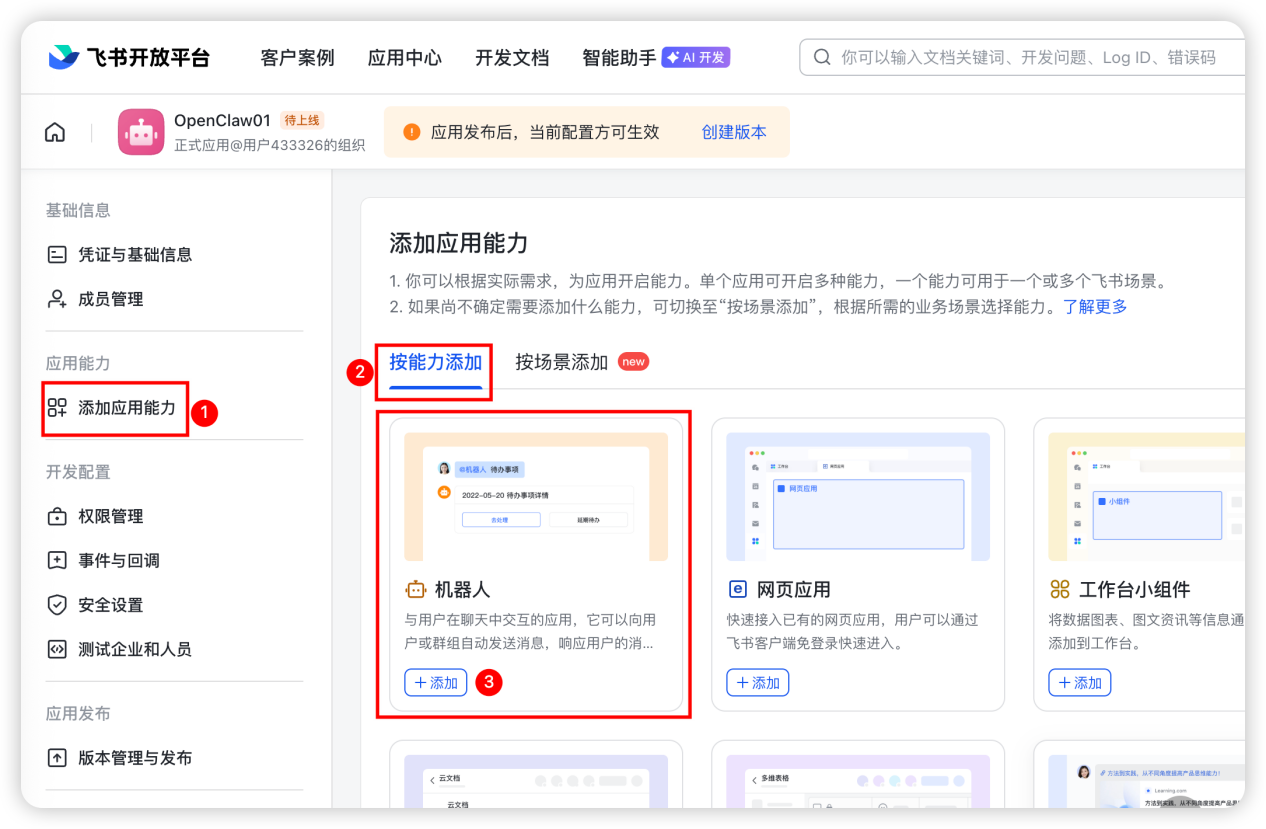
进入机器人页面后,点击机器人配置后的编辑按钮,定义机器人名称,如下图所示:

步骤三:权限配置 完成机器人创建后,点击进入“权限管理”,并点击“批量导入/导出权限”。
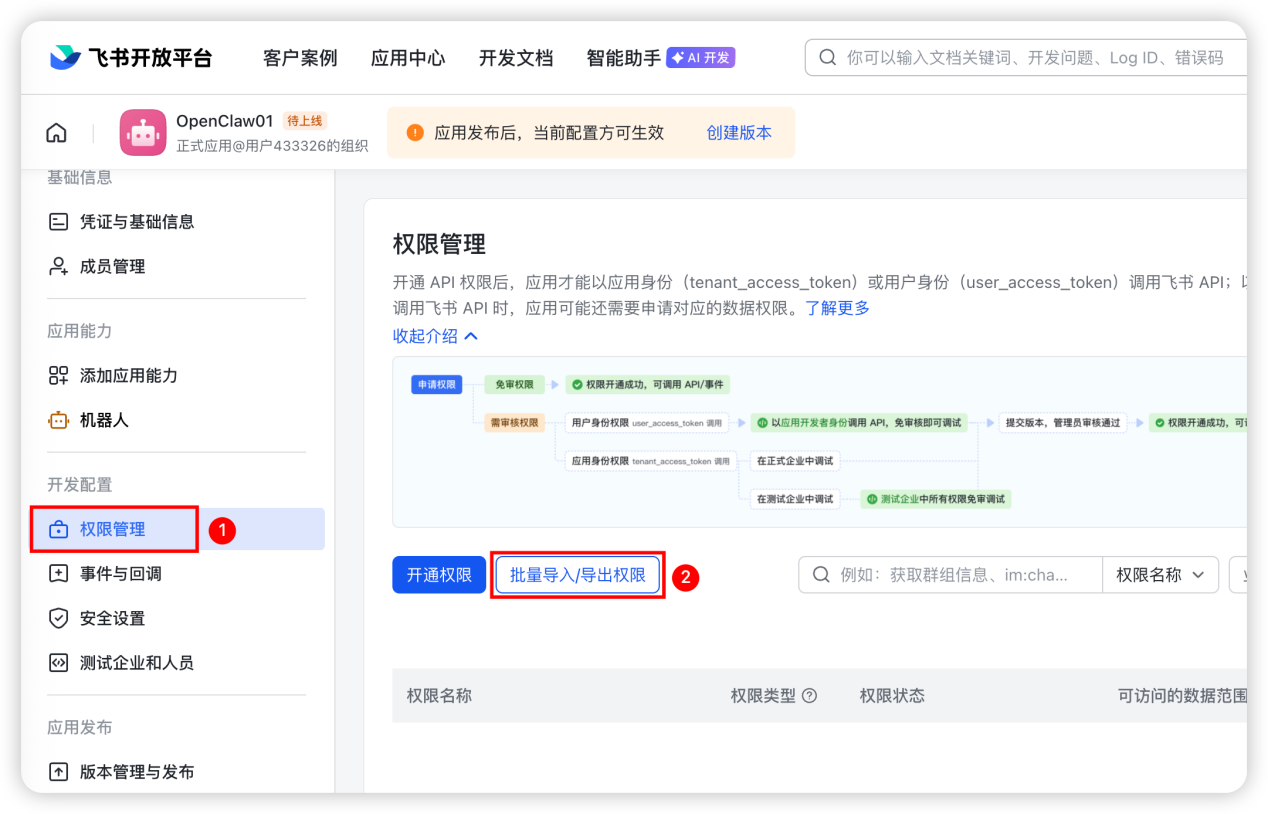
点击“批量导入/导出权限”,清空默认配置权限信息,将如下所示权限授权脚本复制粘贴,点击保存即可。
{
  "scopes": {
    "tenant": [
      "aily:file:read",
      "aily:file:write",
      "application:application.app_message_stats.overview:readonly",
      "application:application:self_manage",
      "application:bot.menu:write",
      "cardkit:card:write",
      "contact:contact.base:readonly",
      "contact:user.employee_id:readonly",
      "corehr:file:download",
      "docs:document.content:read",
      "event:ip_list",
      "im:chat",
      "im:chat.access_event.bot_p2p_chat:read",
      "im:chat.members:bot_access",
      "im:message",
      "im:message.group_at_msg:readonly",
      "im:message.group_msg",
      "im:message.p2p_msg:readonly",
      "im:message:readonly",
      "im:message:send_as_bot",
      "im:resource",
      "sheets:spreadsheet",
      "wiki:wiki:readonly"
    ],
    "user": [
      "aily:file:read",
      "aily:file:write",
      "contact:contact.base:readonly",
      "im:chat.access_event.bot_p2p_chat:read"
    ]
  }
}
粘贴后,效果如下图所示:
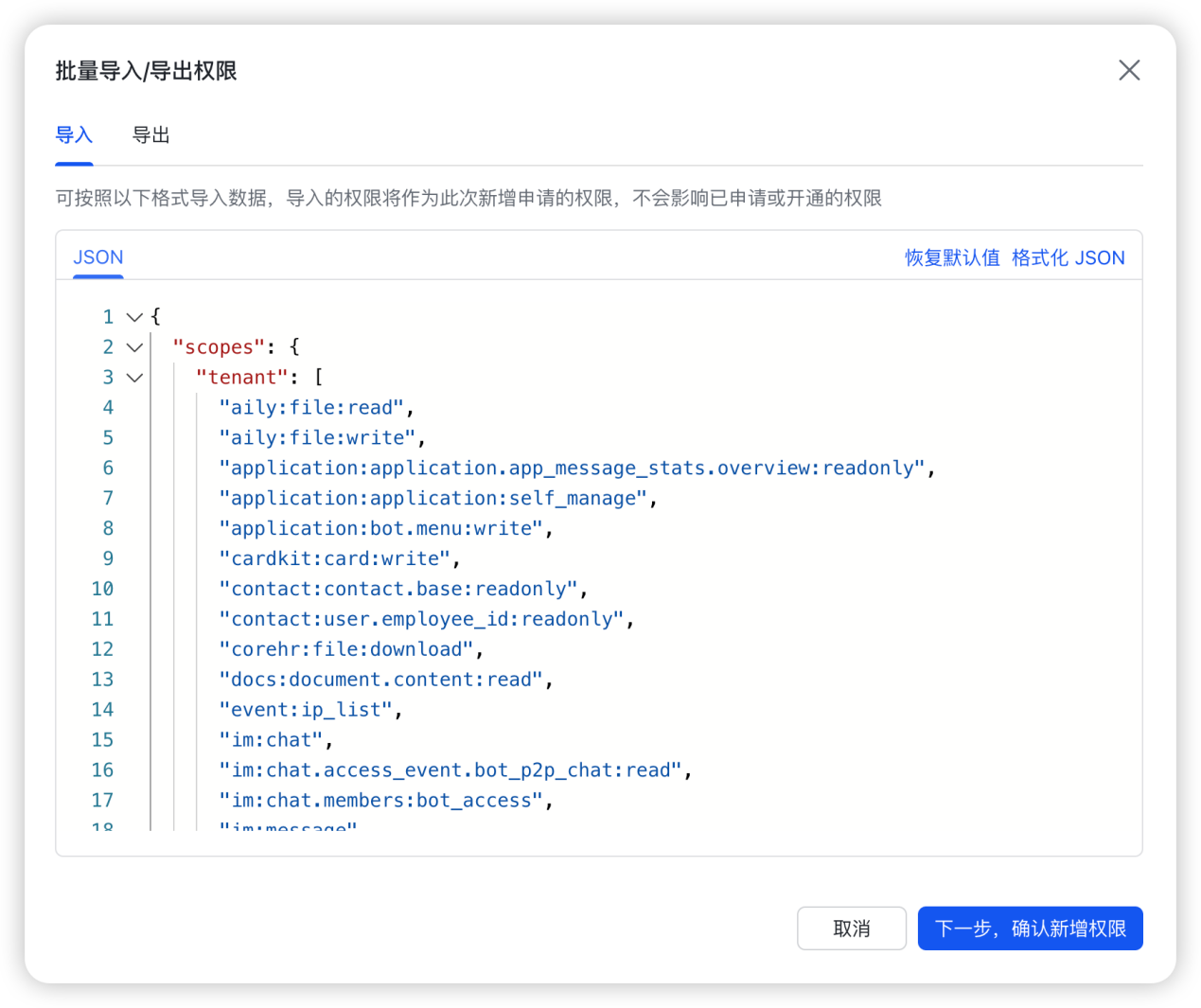
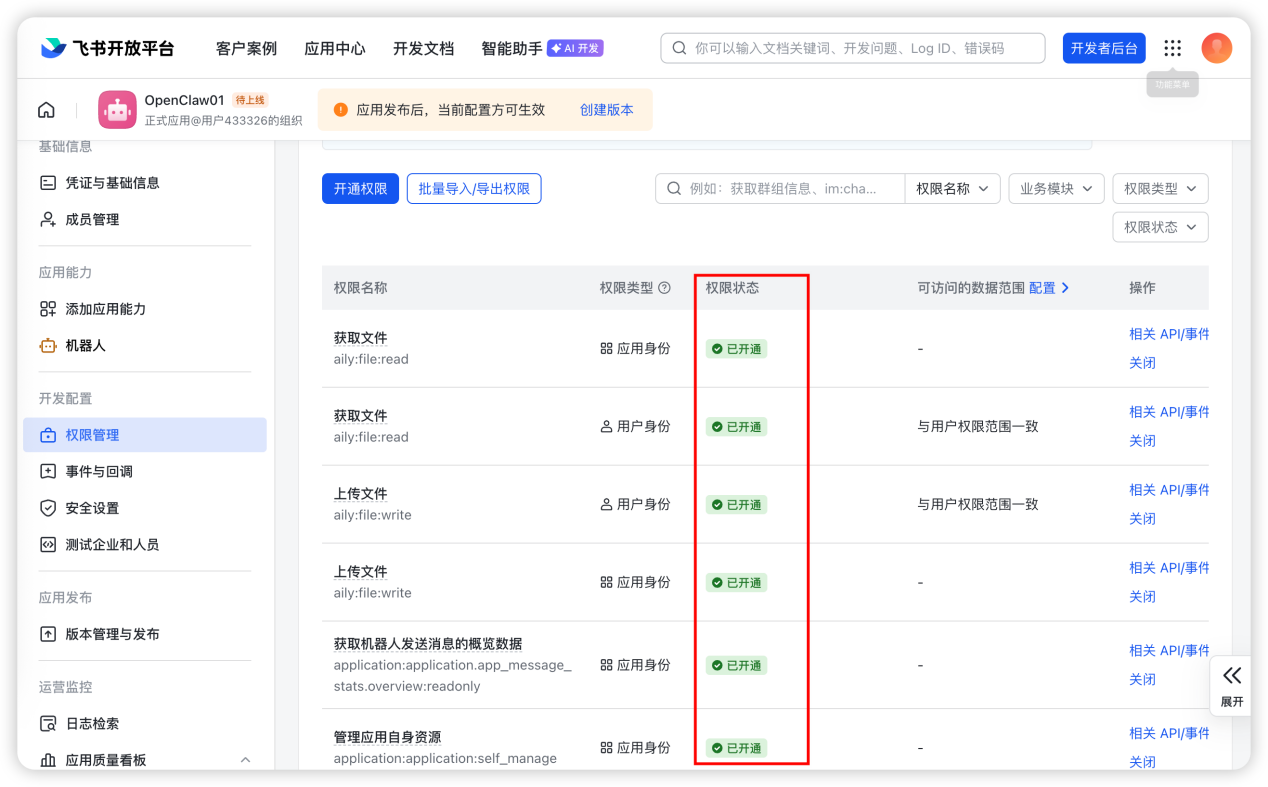
点击“下一步,确认新增权限”,并最终确保所有权限均已开通。其中个人用户自行确认企业账户需要管理员审核。确保所有权限均已开通,如下图所示:
步骤四:获取凭证并配置 进入飞书平台在“凭证与基础信息”中获取应用凭证,如下图所示:
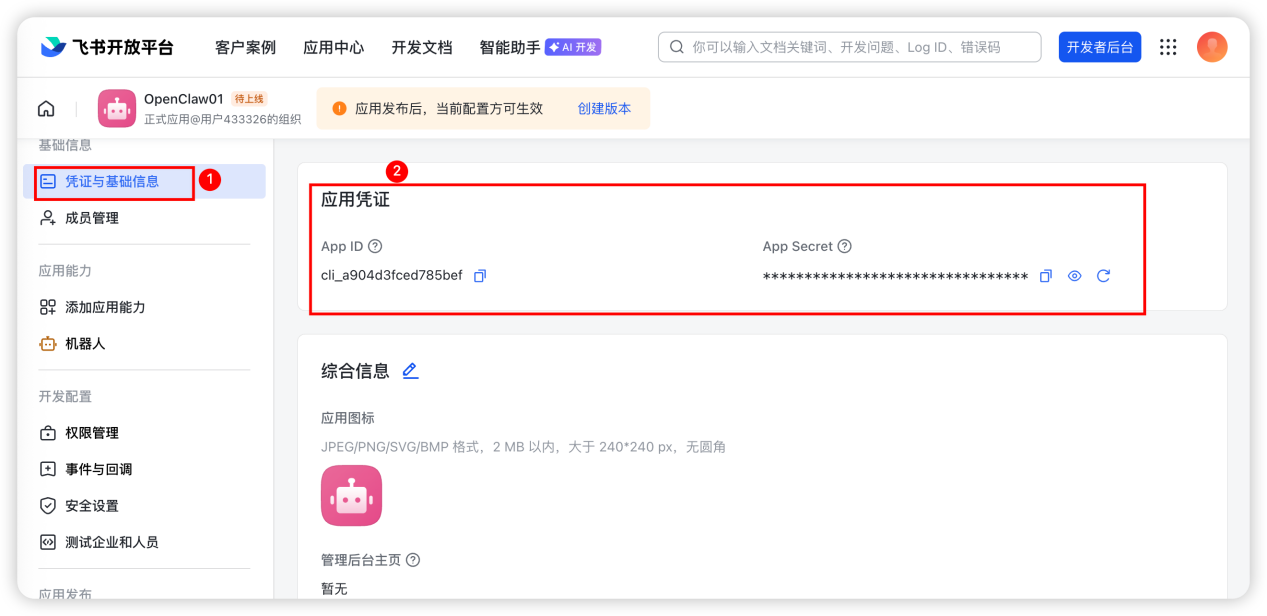
获取后,进入OpenClaw 的“配置”页面,完成飞书聊天渠道配置,点击保存,如下图所示:

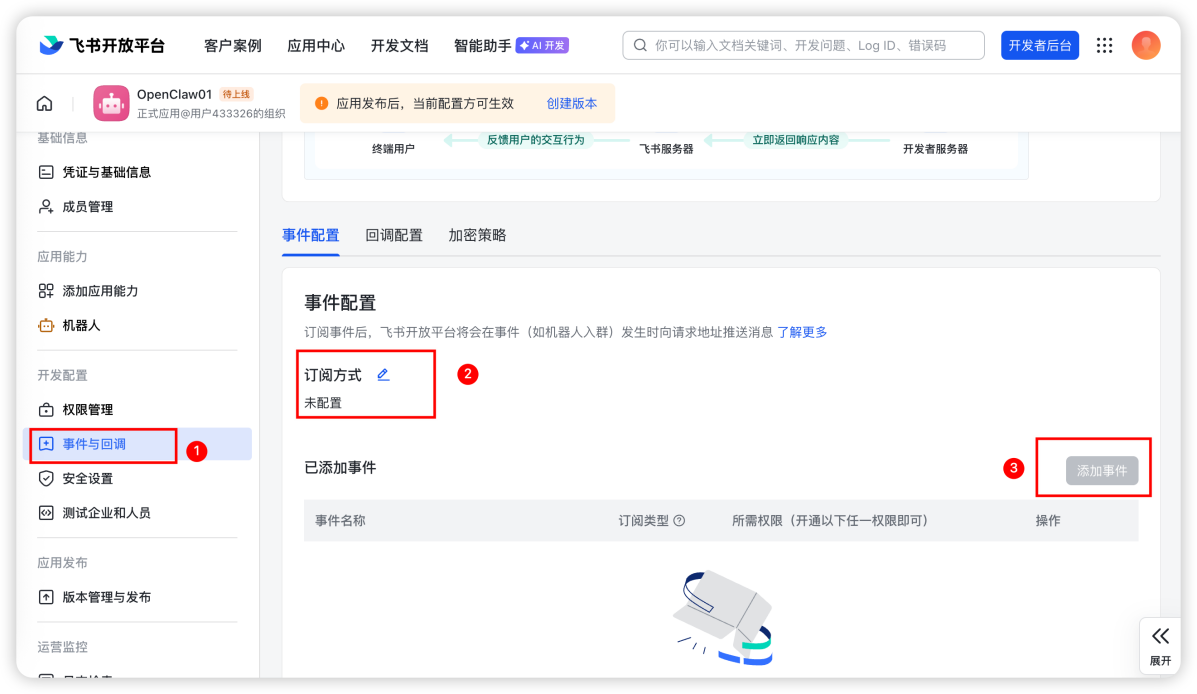
步骤五:创建事件与回调 如下图所示,进入“事件与回调”菜单,分别完成订阅方式设置以及事件添加。
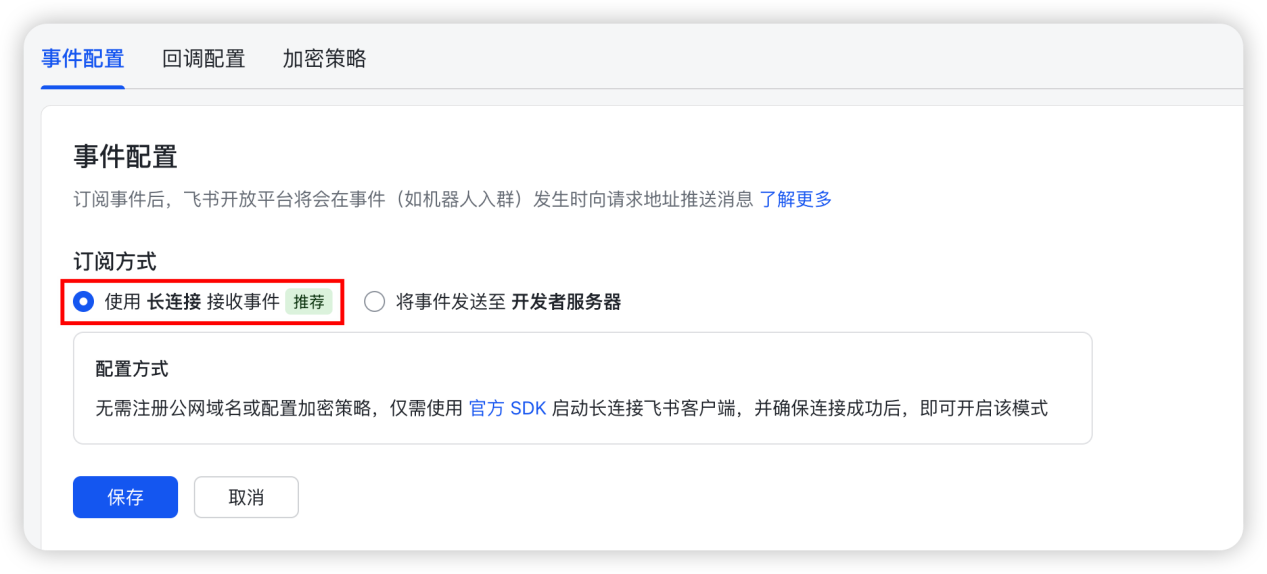
订阅方式设置:参照如下图选择长链接订阅方式:
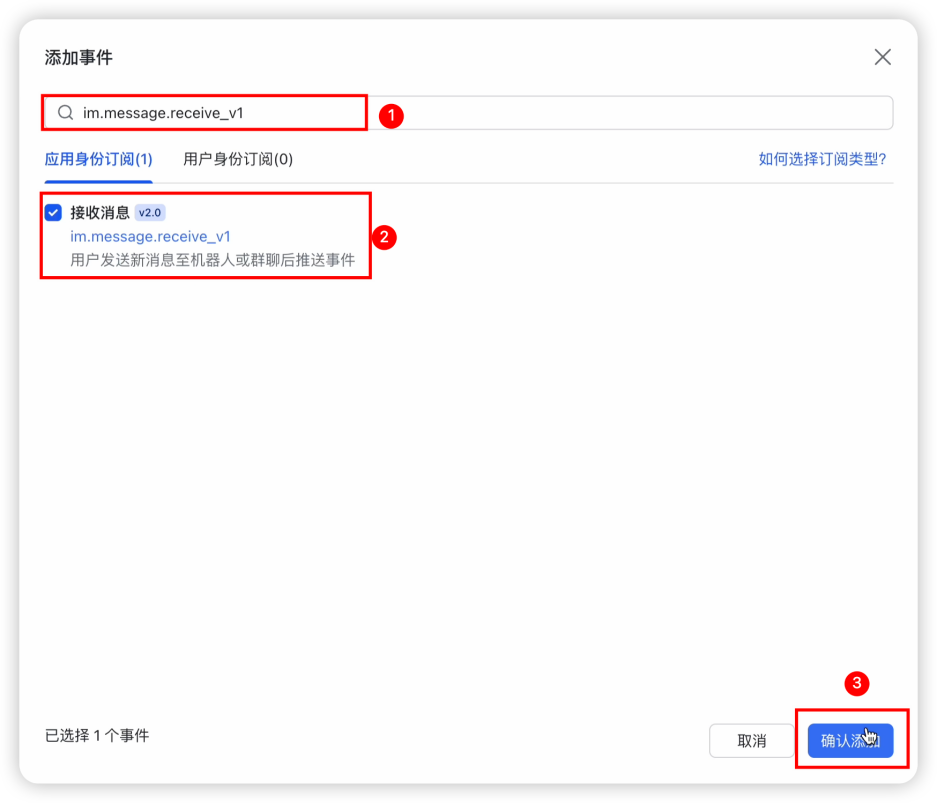
添加事件:输入im.message.receive_v1搜索,基于“应用身份订阅”勾选接收消息,最后确认添加即可。
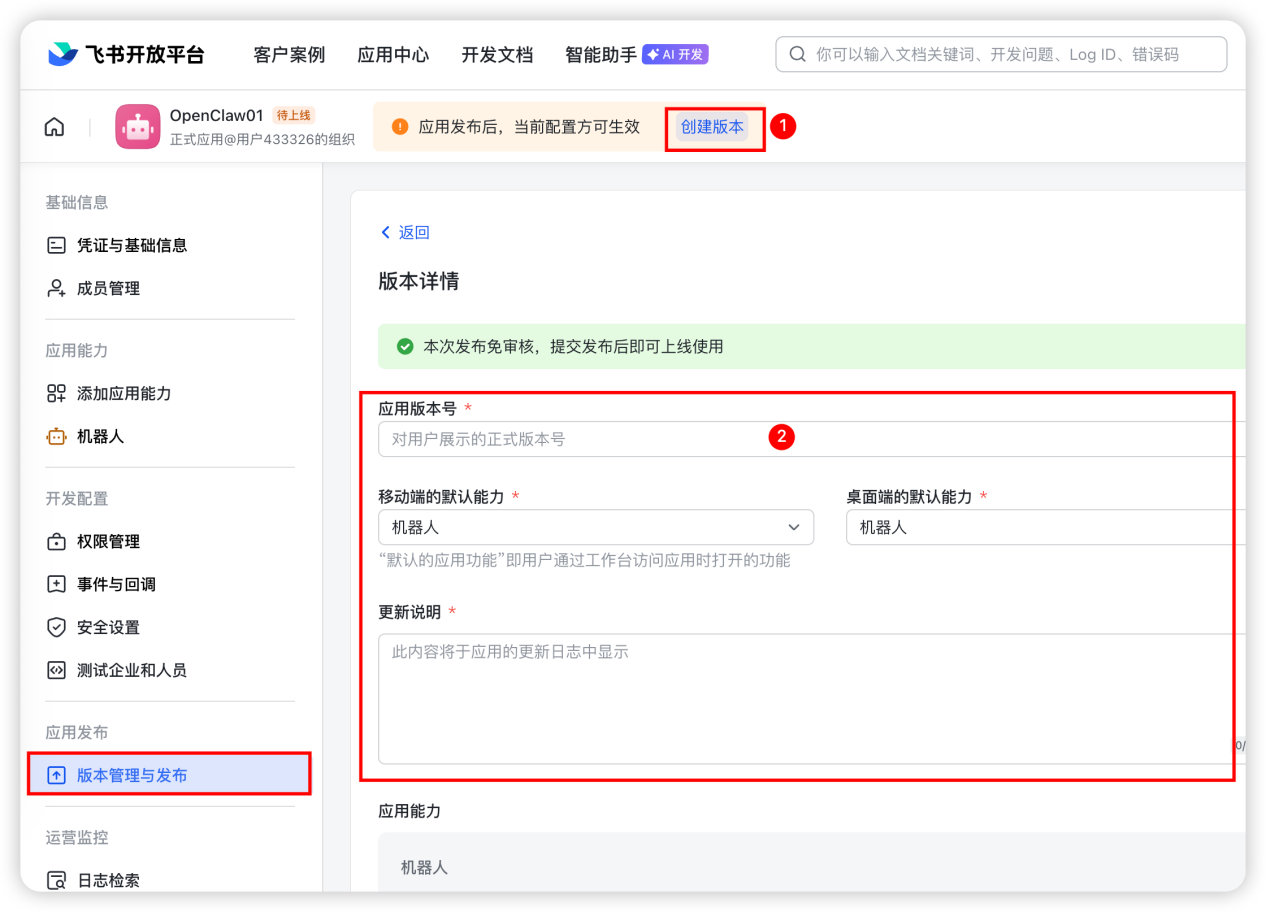
步骤六:创建并发布版本 确认完成后点击“创建版本”,然后根据要求输入版本相关信息并发布,个人账号无需审批,企业账号需要进行企业审批。
步骤七:飞书渠道验证确认 以上信息配置完成后,我们进入飞书客户端,如下图打开应用: