导入导出
导入导出用于批量维护业务数据。各业务列表共用同一套流程:按 Excel 模版导入新建或导入更新,导出时勾选需要的字段,完成后到我的导出下载文件。适合初始化客户资料、批量修正存量数据,以及把列表数据交给表格工具继续处理。
1 功能简介
以客户列表为例,工具栏提供导入客户和导出所有页。线索、商机、合同、订单、产品以及自定义表单使用同一套导入与导出交互,按钮名称随模块变化。
导入分为两种模式:
- 导入新建:按模版新增记录。若表单配置了唯一字段,导入时按该字段校验,已存在的重复数据不予导入。
- 导入更新:按唯一 ID匹配并更新已有记录。文件中必须包含唯一 ID列;匹配到相同唯一 ID 则更新,没有匹配到的行不新增。空单元格不覆盖系统中已有的值;导入更新不触发工作流;违反唯一性校验的行会被跳过。
导出文件为 .xlsx。任务生成后不会立即下载,需要到左下角头像菜单的我的导出中查看进度并下载。文件有效期为 24 小时。
2 导入
在业务列表单击导入按钮,例如客户列表的导入客户。
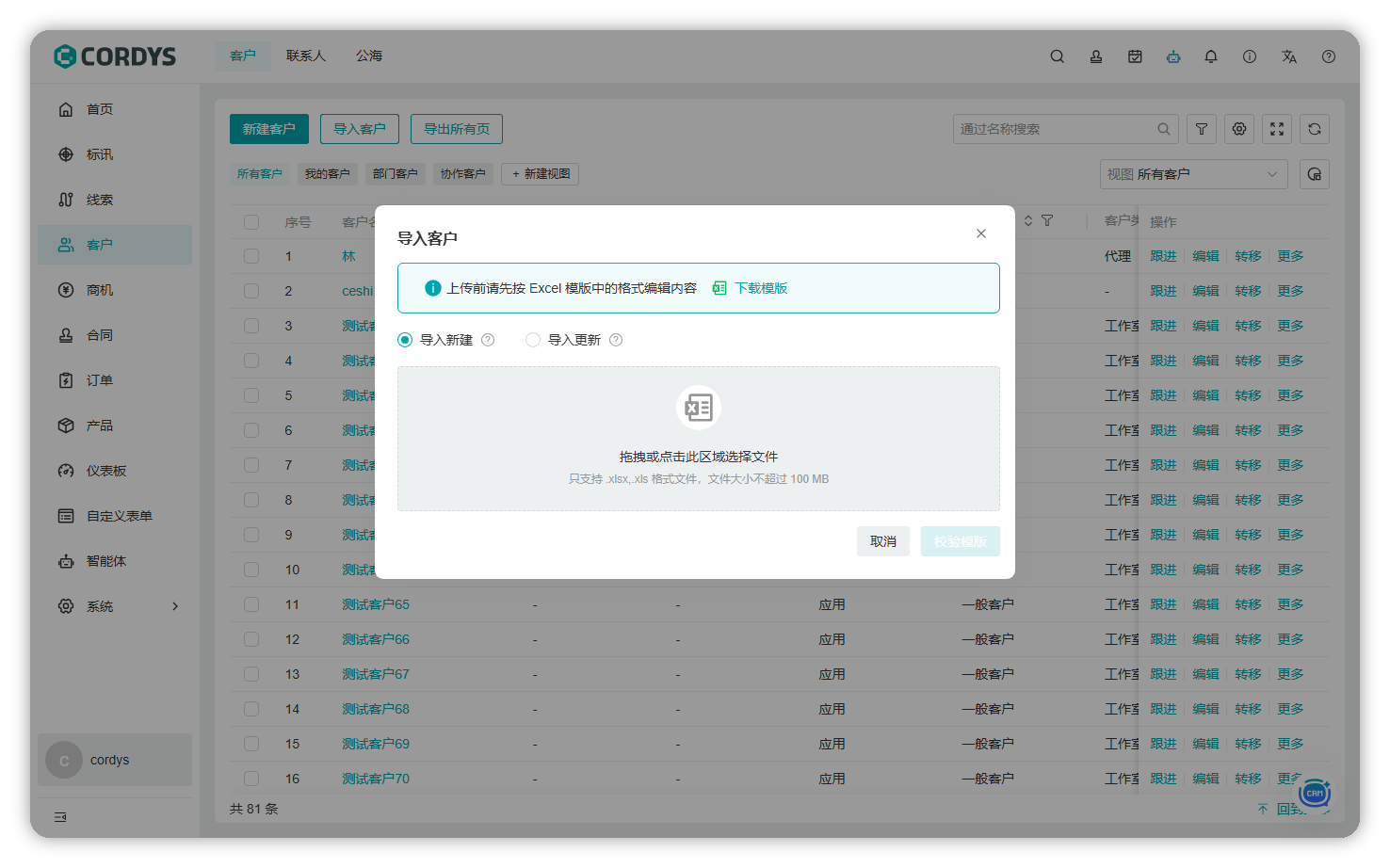
图 1 导入客户
- 单击下载模版,按 Excel 模版中的格式填写内容。
- 选择导入新建或导入更新。两种模式旁的说明图标会提示各自的匹配规则。
- 将文件拖入上传区域,或单击该区域选择文件。仅支持
.xlsx、.xls,大小不超过 100 MB。 - 单击校验模版。校验通过后,再确认导入。校验失败的行可在 Excel 中改完后重新上传。
重要
导入更新依赖唯一 ID定位原记录。导出时勾选唯一 ID,用导出文件改完再导入,才能更新到正确的数据。不要用空列去清空已有字段,空值会被跳过。
3 导出
在业务列表单击导出按钮,例如客户列表的导出所有页,右侧打开导出抽屉。
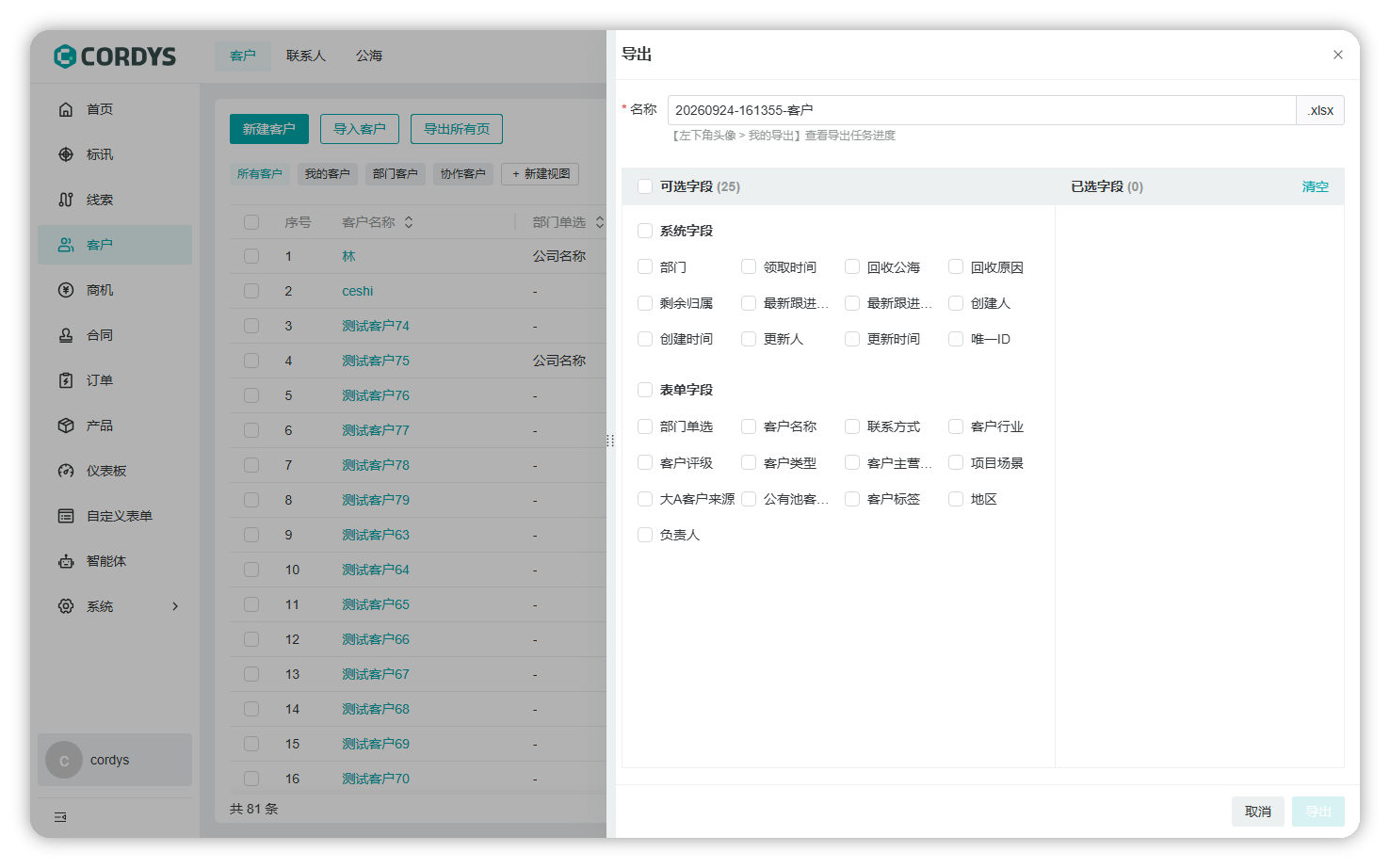
图 2 选择导出字段
- 名称:导出文件名,系统会预填“日期-时间-模块”形式的名称,扩展名固定为
.xlsx。 - 可选字段:分为系统字段与表单字段。系统字段包含部门、创建人、创建时间、更新人、更新时间、唯一 ID 等;表单字段为该模块表单上配置的业务字段。勾选后进入右侧已选字段。
- 已选字段:本次实际导出的列。单击清空可全部取消。
确认字段后单击导出。抽屉中的提示会指向左下角头像 > 我的导出。
4 我的导出
单击左下角头像,选择我的导出,右侧打开导出任务抽屉。
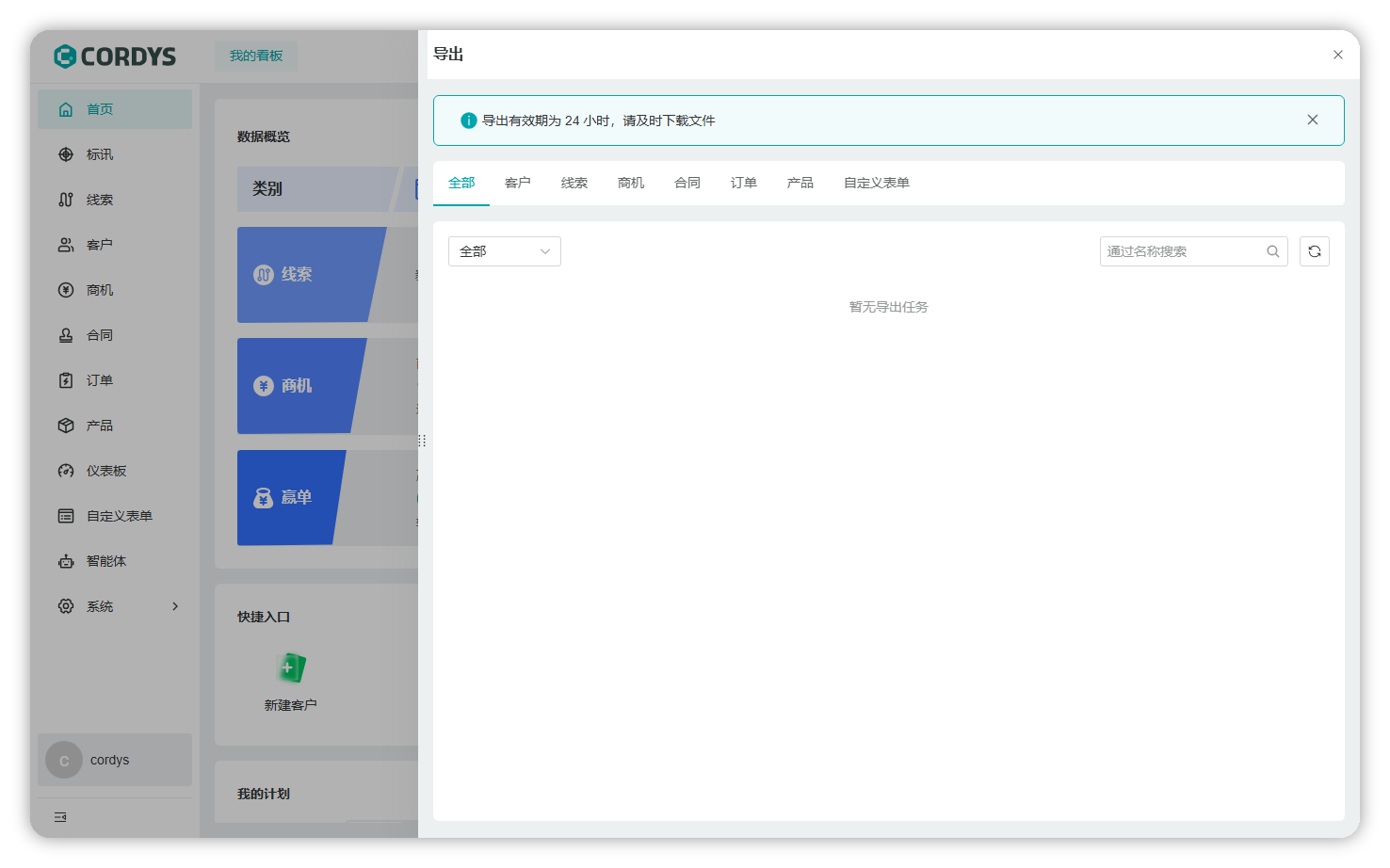
图 3 我的导出
抽屉顶部提示导出有效期为 24 小时,请及时下载。任务按来源分为全部、客户、线索、商机、合同、订单、产品、自定义表单。可再用状态下拉和通过名称搜索缩小范围。当前没有任务时,列表显示“暂无导出任务”。
说明
超过 24 小时的导出文件无法再下载,需要重新执行一次导出。