商机管理
商机管理用于跟踪已有明确购买意向的客户,从需求确认推进到成交或失败。销售在这里维护商机阶段和跟进,并针对商机出具报价。
1 功能简介
商机模块包含 商机、报价 两个页签。商机页签维护销售机会,支持列表、看板和图表三种查看方式。报价页签维护针对商机出具的产品报价与审批结果。
商机列表内置全部商机 / 我的商机 / 部门商机 / 成交商机四个视图,并可通过**+ 新建视图**保存自定义筛选条件。
2 入口位置
在左侧导航点击商机,进入商机管理页面。页面顶部通过页签在商机与报价之间切换。
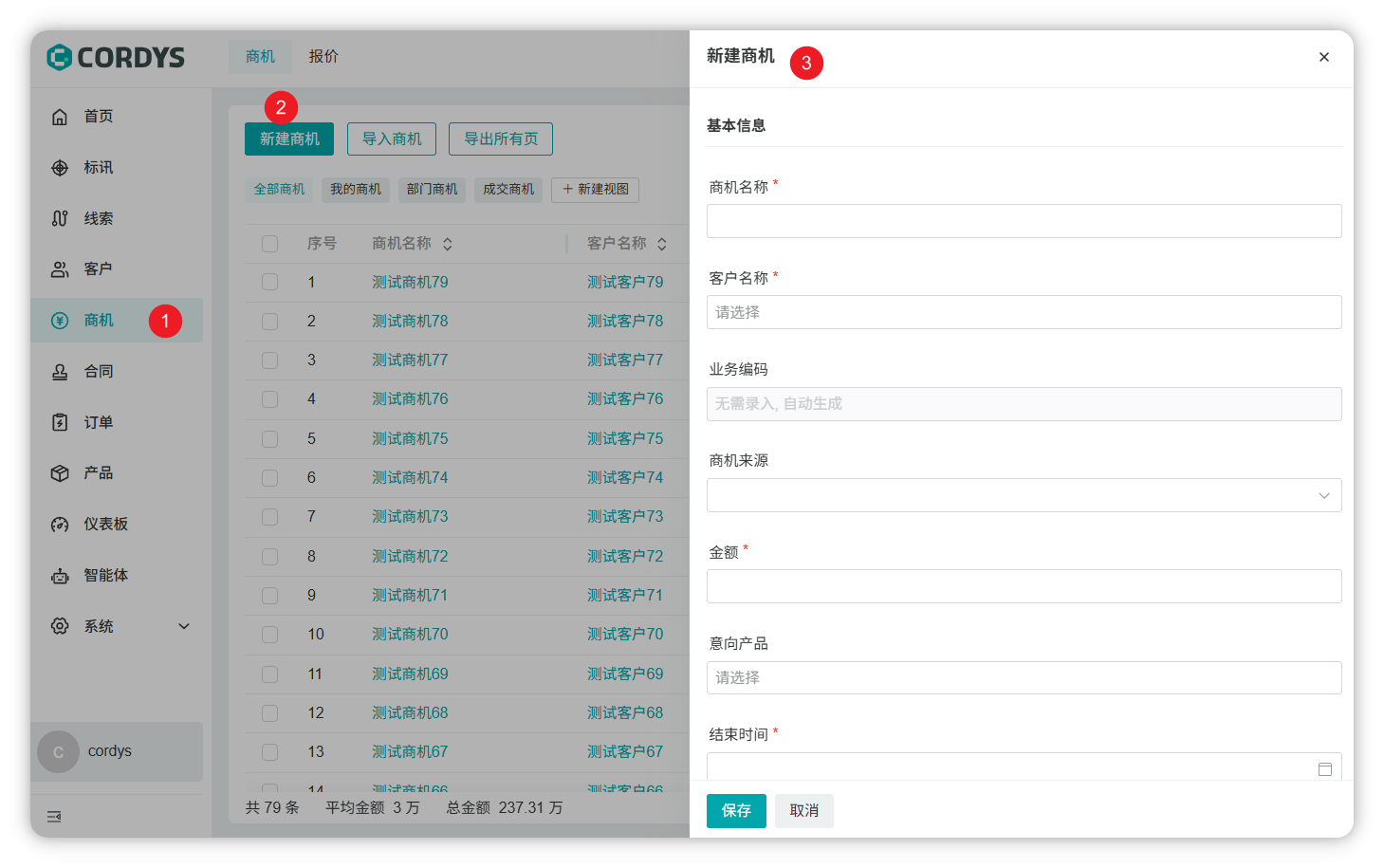
商机列表的常用操作如下:
3 新建商机
点击新建商机,页面右侧滑出新建表单。商机名称、客户名称、金额、结束时间为必填;业务编码由系统自动生成。商机来源、意向产品等字段按企业配置的表单填写,完成后点击保存。
4 跟进商机
点击商机名称或跟进,进入商机详情。可以修改商机阶段、录入跟进记录、添加跟进计划。
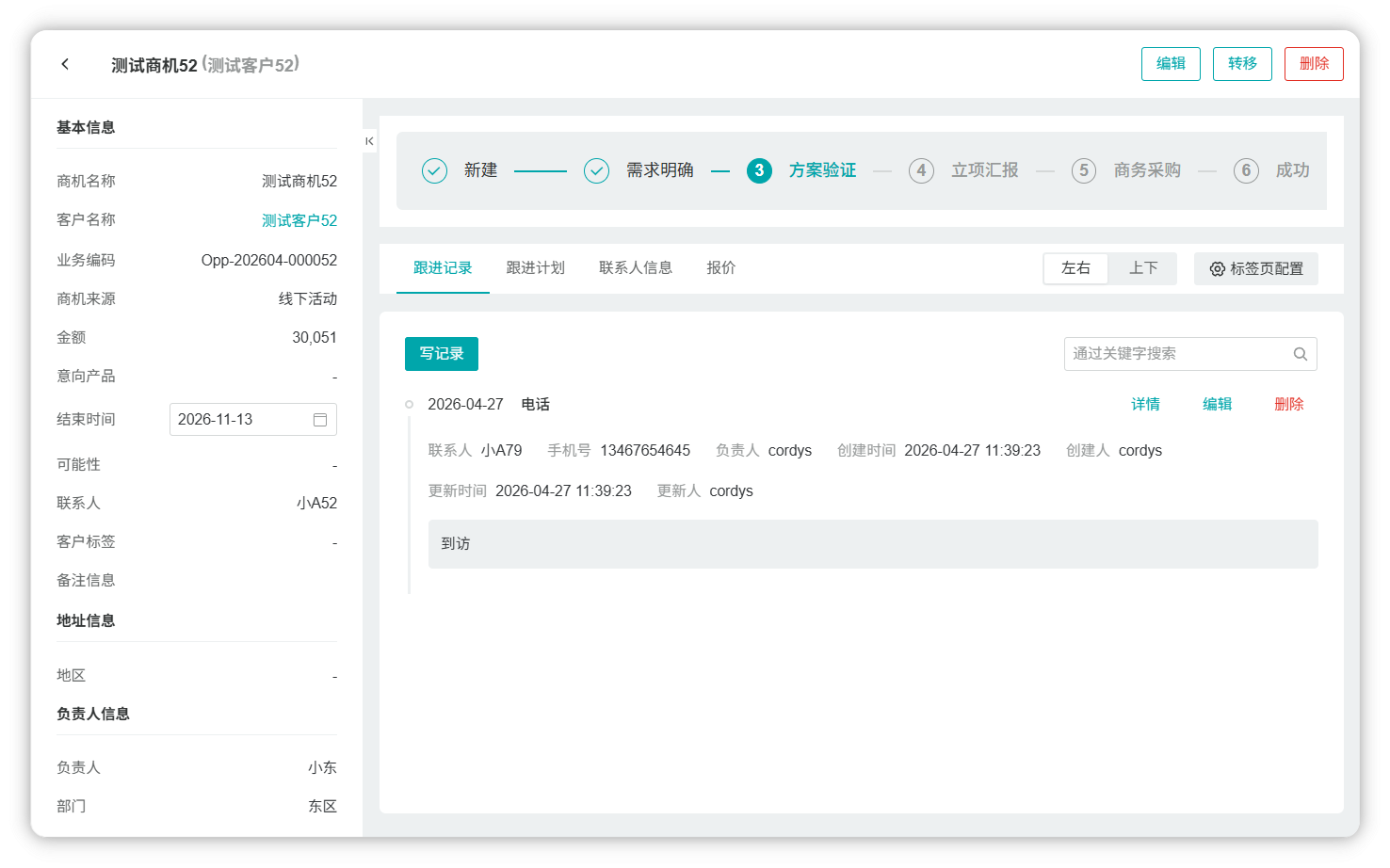
跟进记录和跟进计划也可以从顶栏的记录/计划统一查看,见跟进记录计划。
5 商机看板
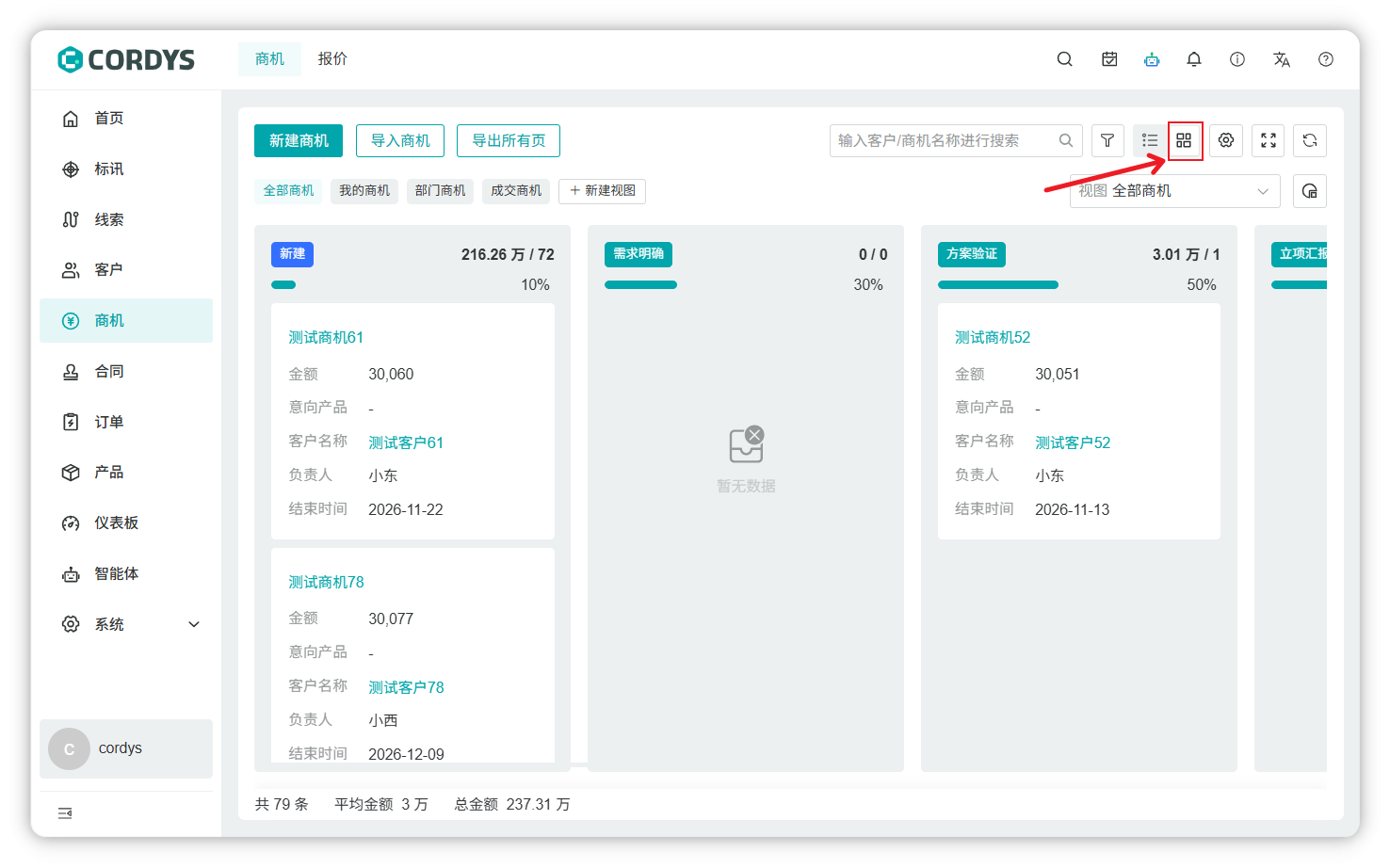
点击列表右上角的看板图标,按商机阶段分列查看当前视图中的商机。同一视图可以在列表和看板之间切换。阶段名称和赢率在商机阶段设置中调整。
6 商机图表
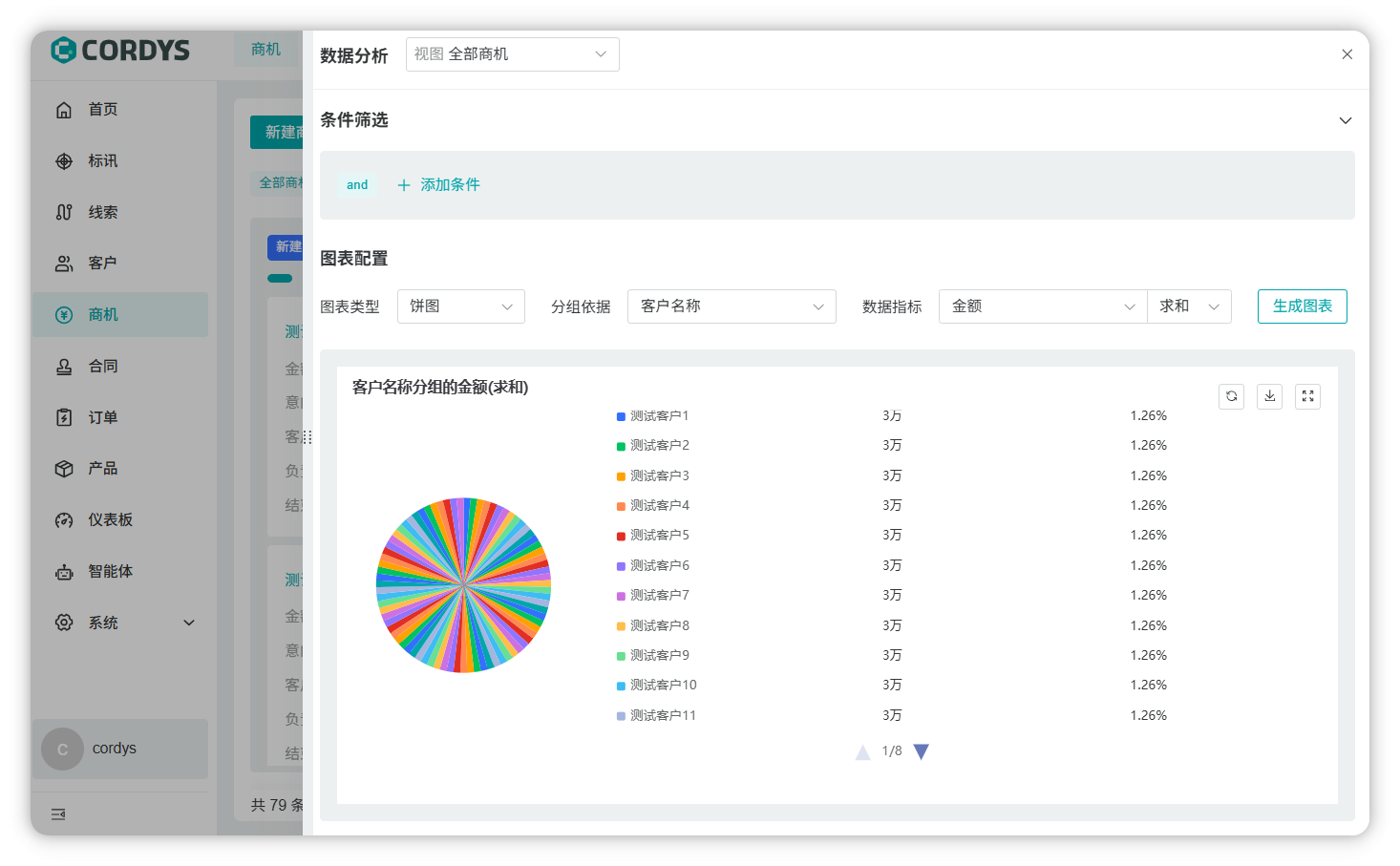
点击视图右侧的数据分析图标,进入当前视图的数据分析页。
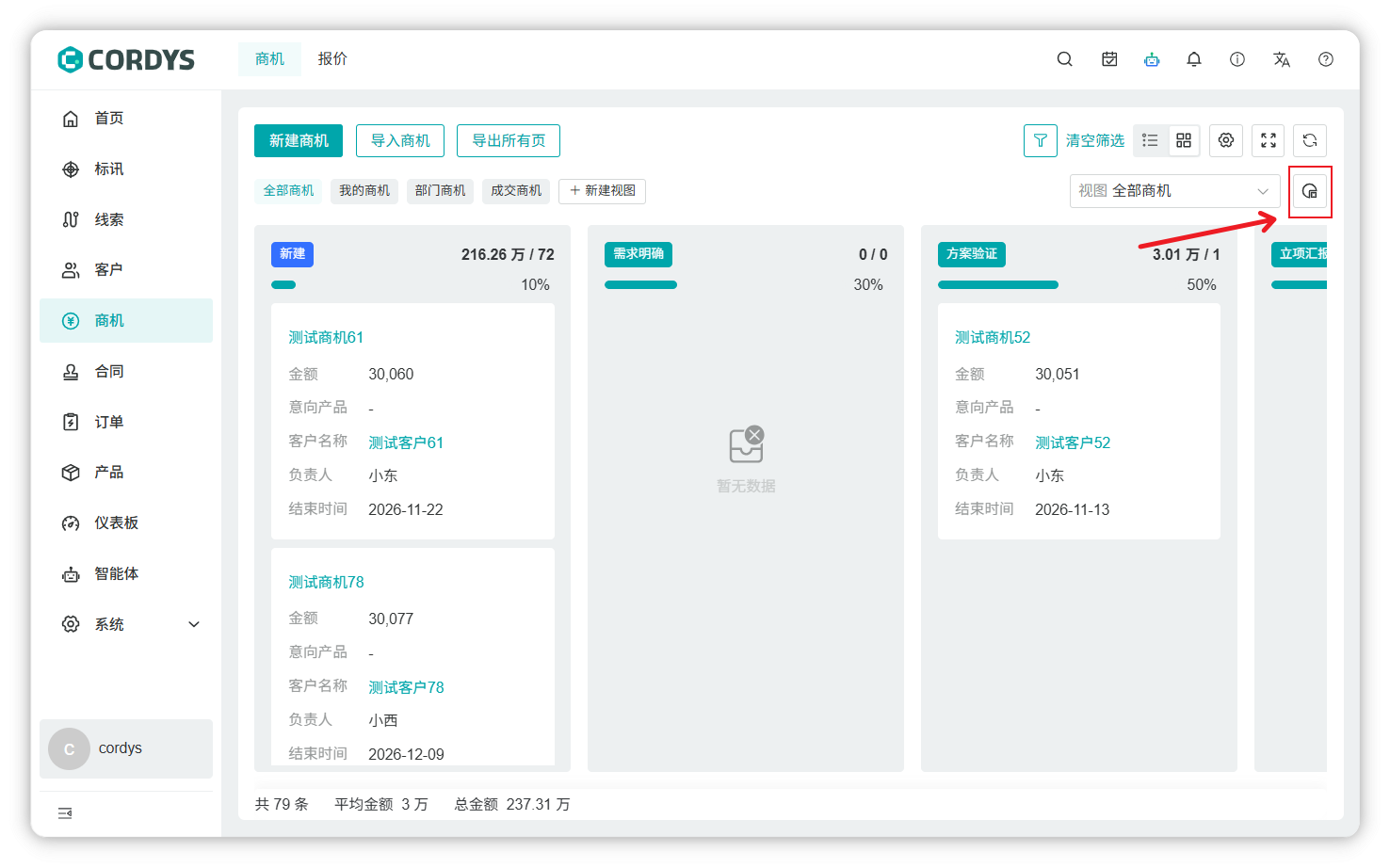
可以在当前视图上继续添加过滤条件,选择图表类型和分组依据后生成图表。数据指标支持计数、求和、平均。生成的图表可以全屏查看和下载。
7 报价
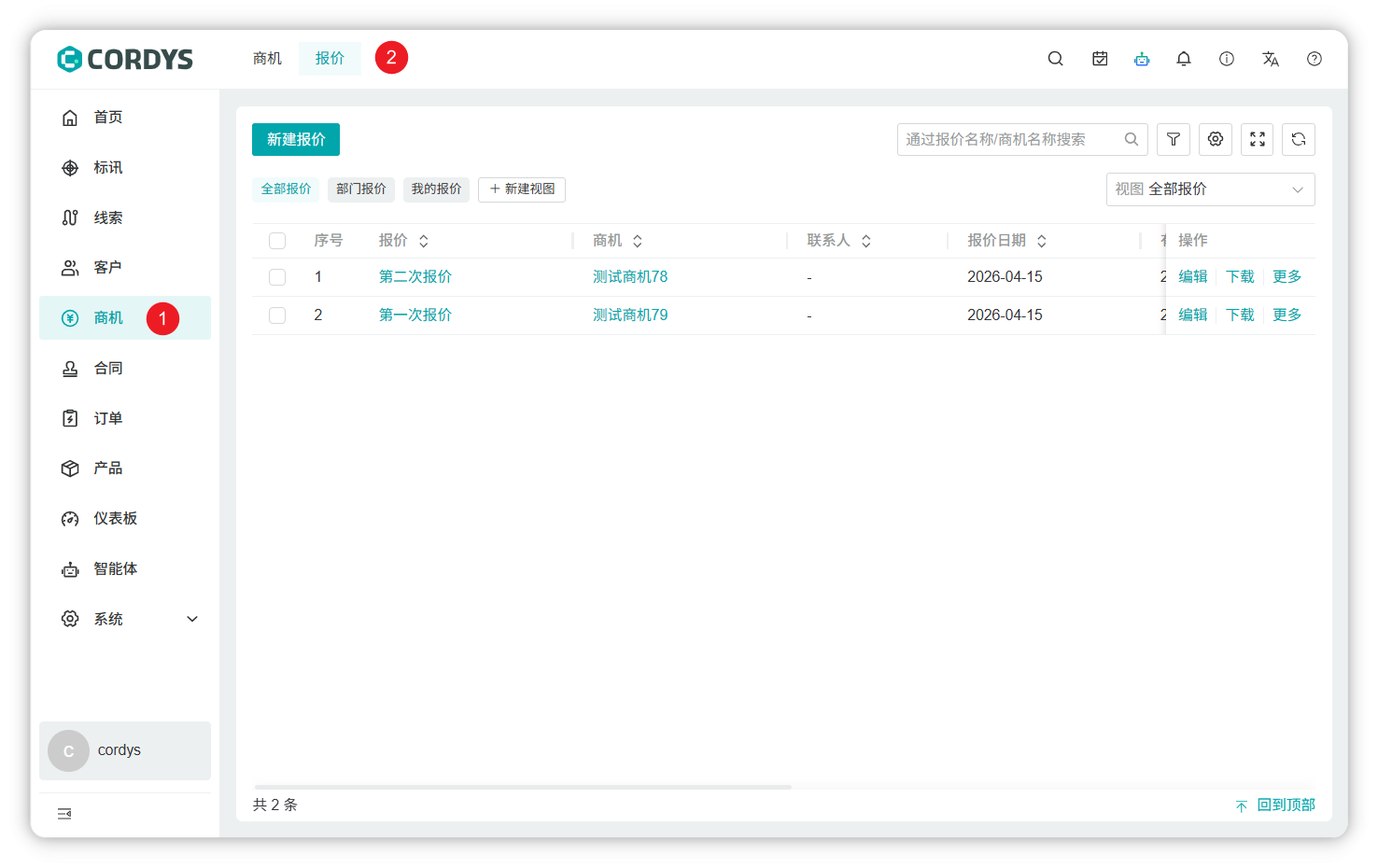
切换到报价页签后管理该商机相关的报价。列表内置全部报价 / 部门报价 / 我的报价,展示报价名称、关联商机、联系人、报价日期、有效期至、累计金额、状态和审批状态。
7.1 新建报价
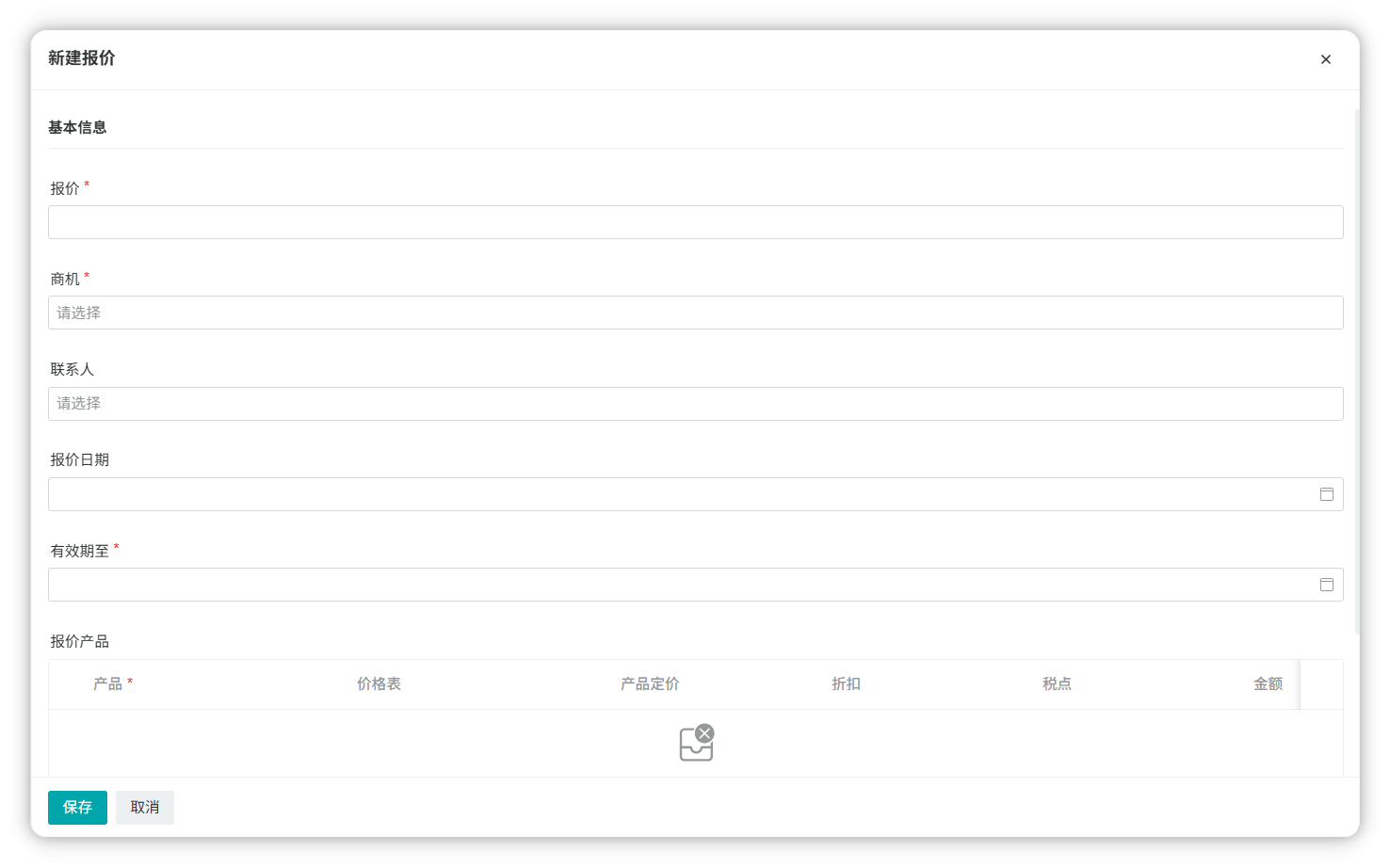
点击新建报价,填写报价名称、商机、联系人、报价日期和有效期,再添加产品。选择产品与价格表后,产品定价和税点按价格表带出,折扣手工填写,金额按定价、折扣和税点计算。需要多行产品时,点击添加一行。
7.2 审批报价
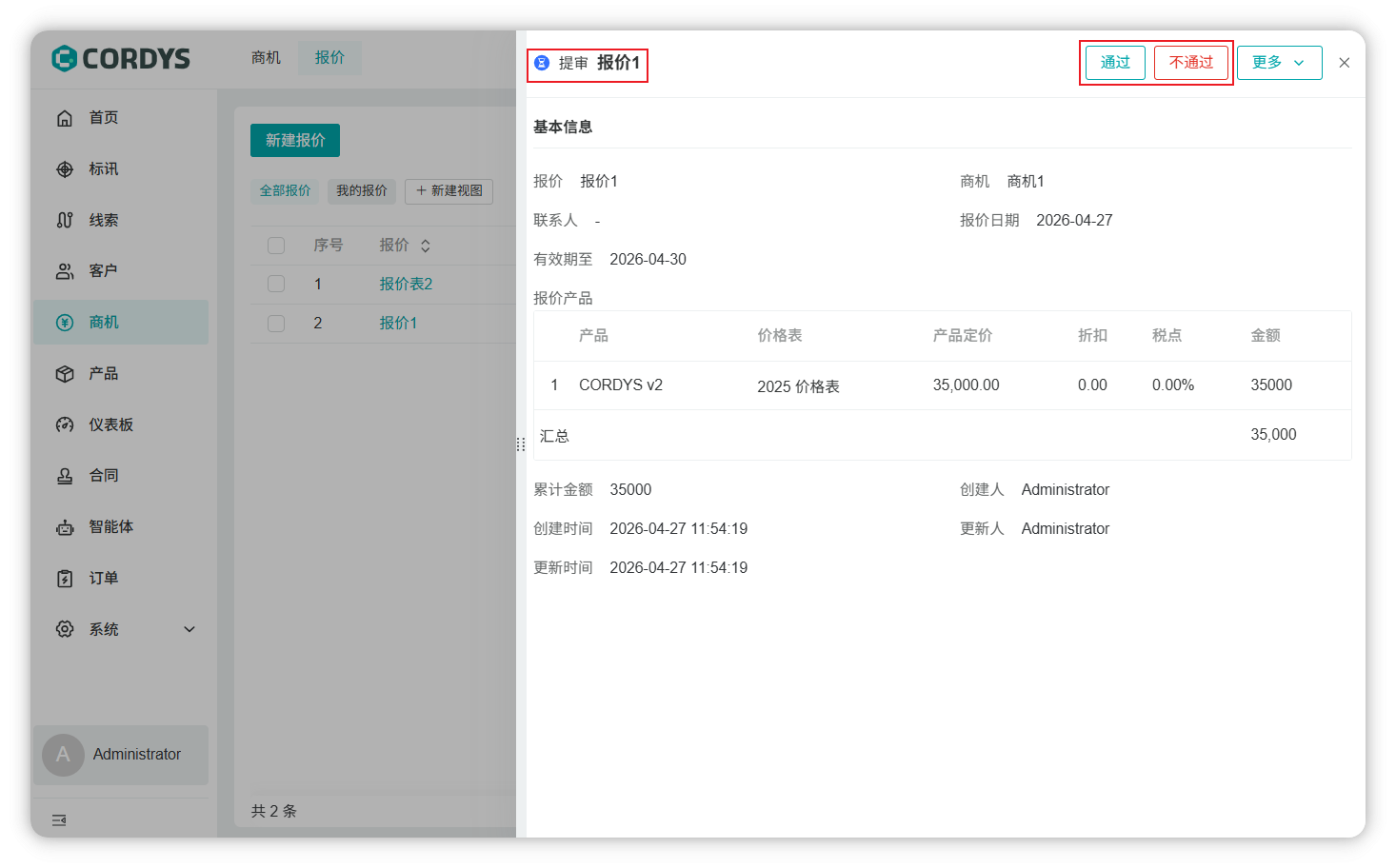
报价创建后进入提审。提审状态下报价内容是创建时的快照,不能直接修改;撤销提审后可以重新编辑,再次编辑时读取最新的报价信息。
拥有审批权限的成员可以通过或不通过,系统把审批结果通知报价创建人。审批通过的报价可以下载 PDF。报价也可以作废。
7.3 管理报价
报价列表支持自定义视图。拥有审批权限的成员可以批量审批,拥有作废权限的成员可以批量作废。

报价表格、产品定价来源和金额公式在 系统 › 模块配置 › 报价表单设置 中配置,见表单设置。