产品
1 产品
1.1 新建产品
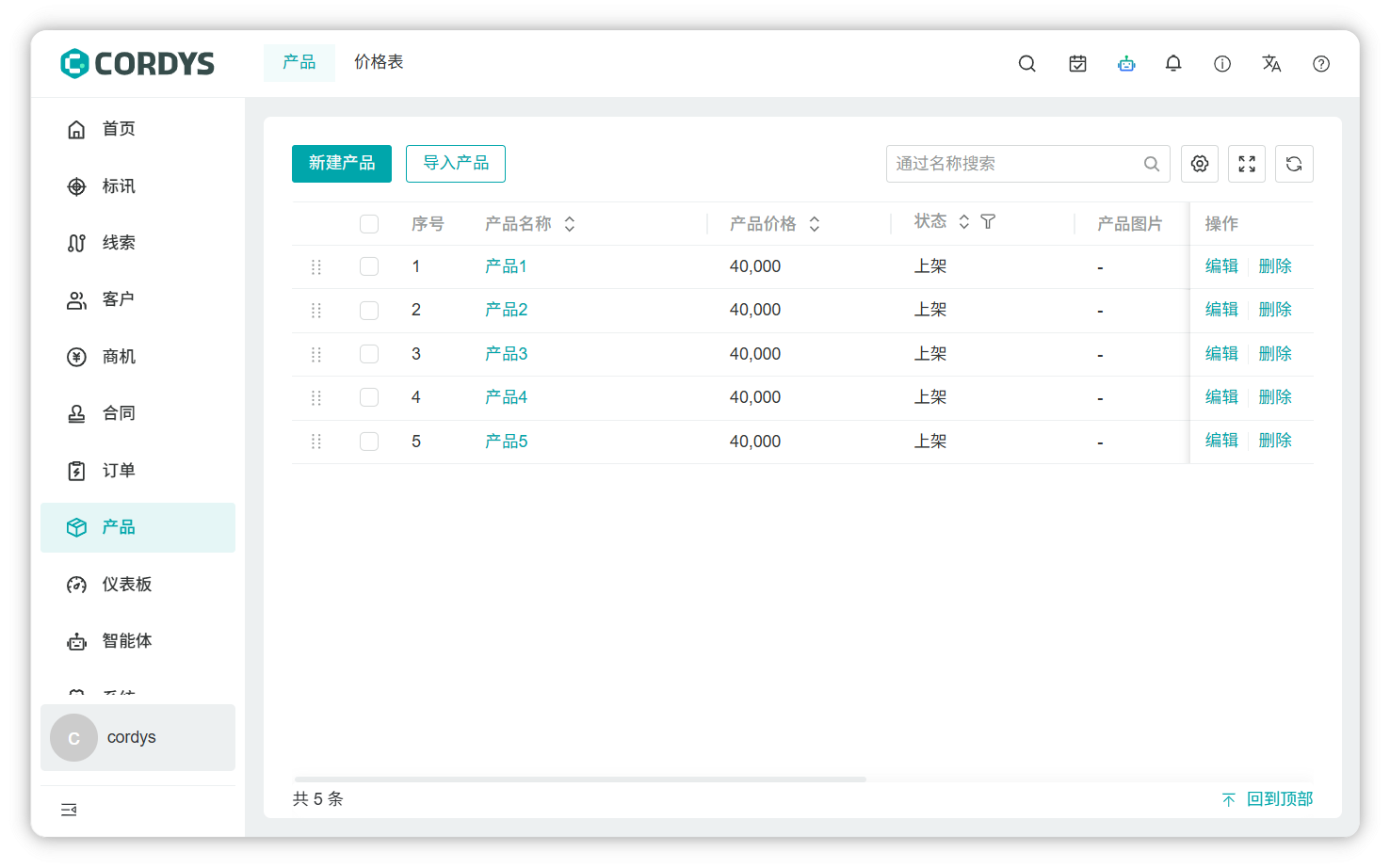
在左侧菜单点击【产品】,进入产品管理页面。
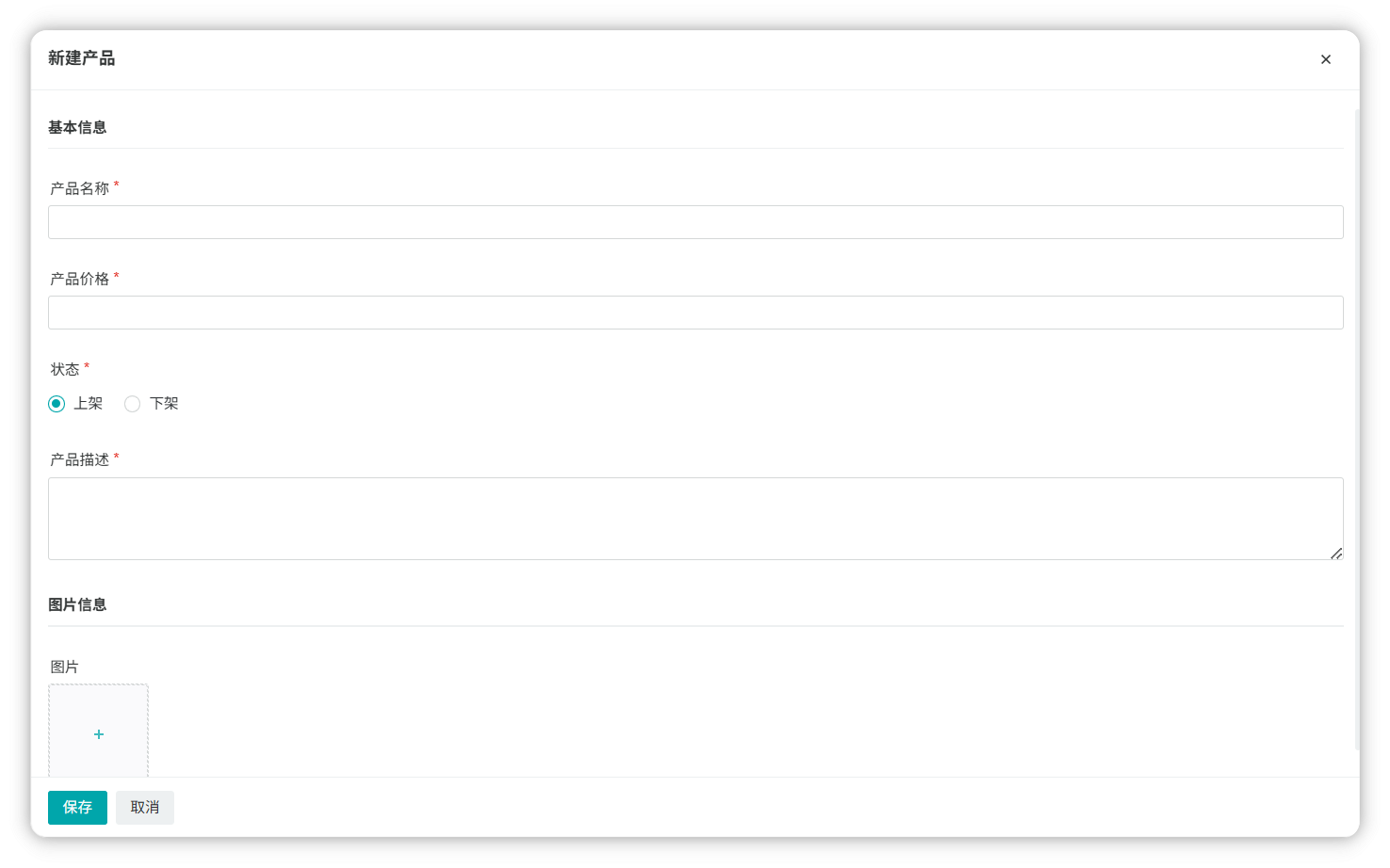
用户可以将产品的基础属性(如名称、价格、图片等)录入并保存即可创建成功。
提示:产品表单可以根据公司产品特性在表单设置中进行自定义。
1.2 导入产品
点击下载模板,将产品信息维护到模板中,再拖拽到文件区域,点击校验模板即可完成导入产品。

1.3 管理产品
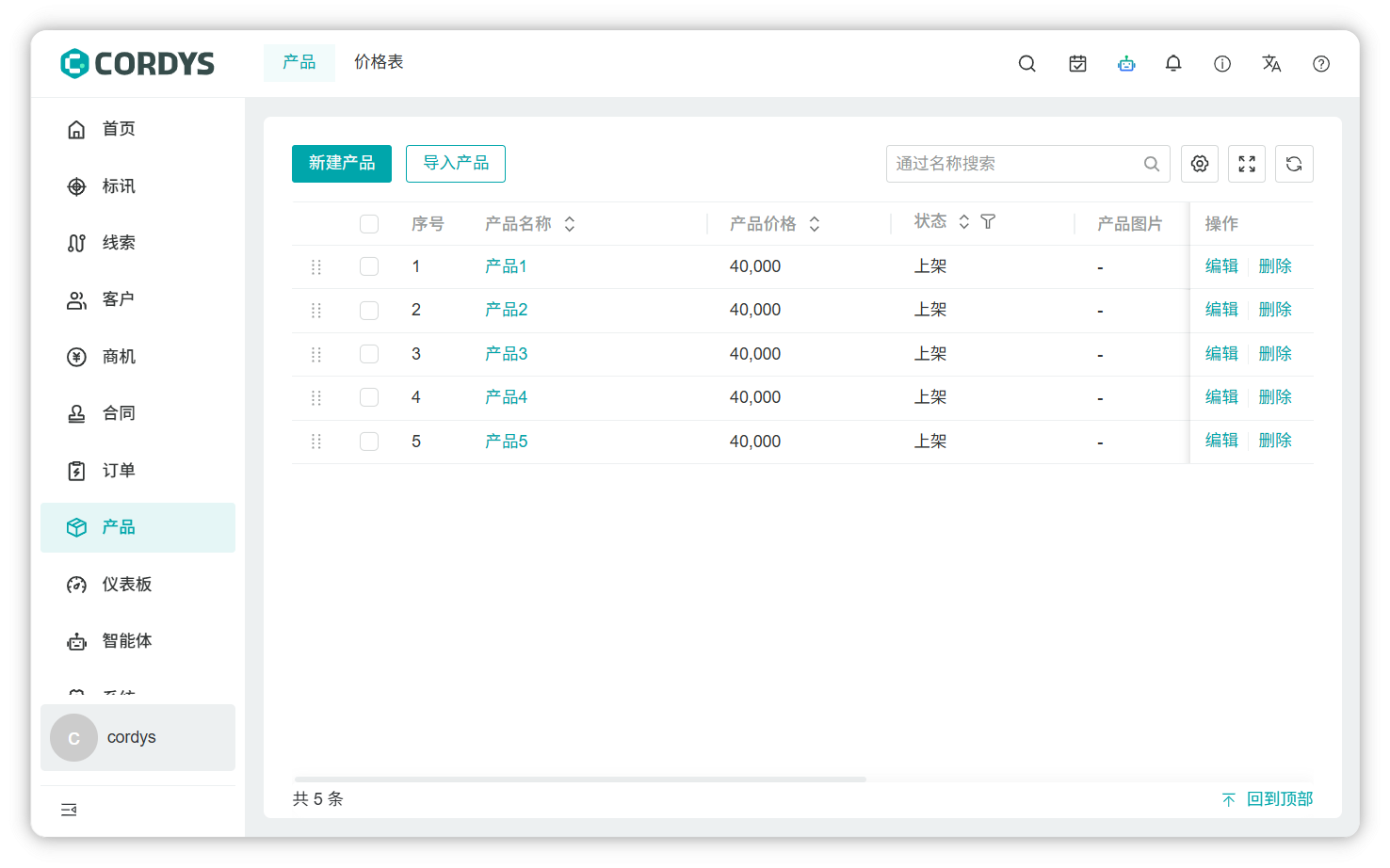
产品列表支持以下功能:
- 调整产品排序
- 批量产品操作
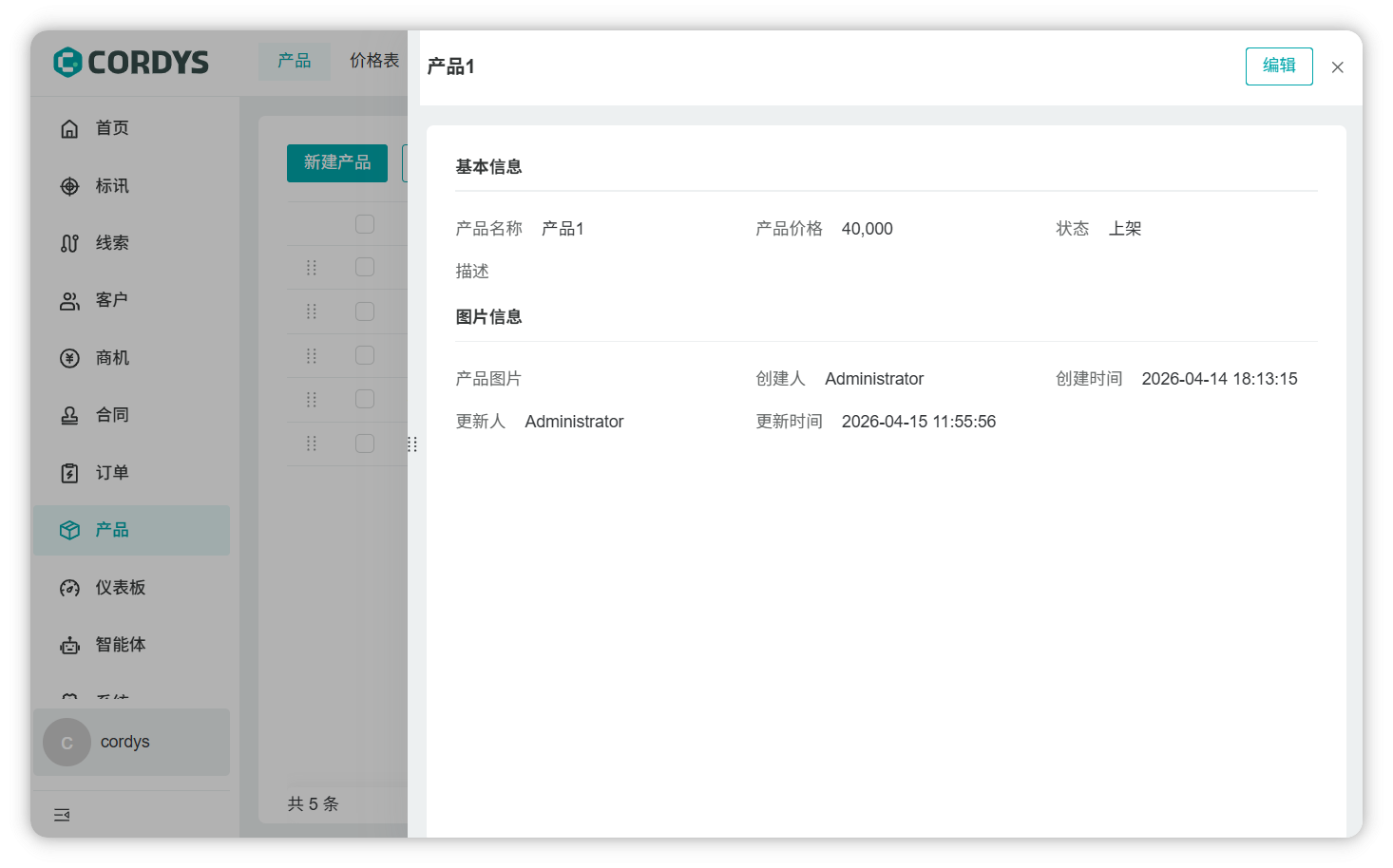
1.4 产品详情
点击产品名称可查看产品详情。
2 价格表
2.1 价格表表单设置
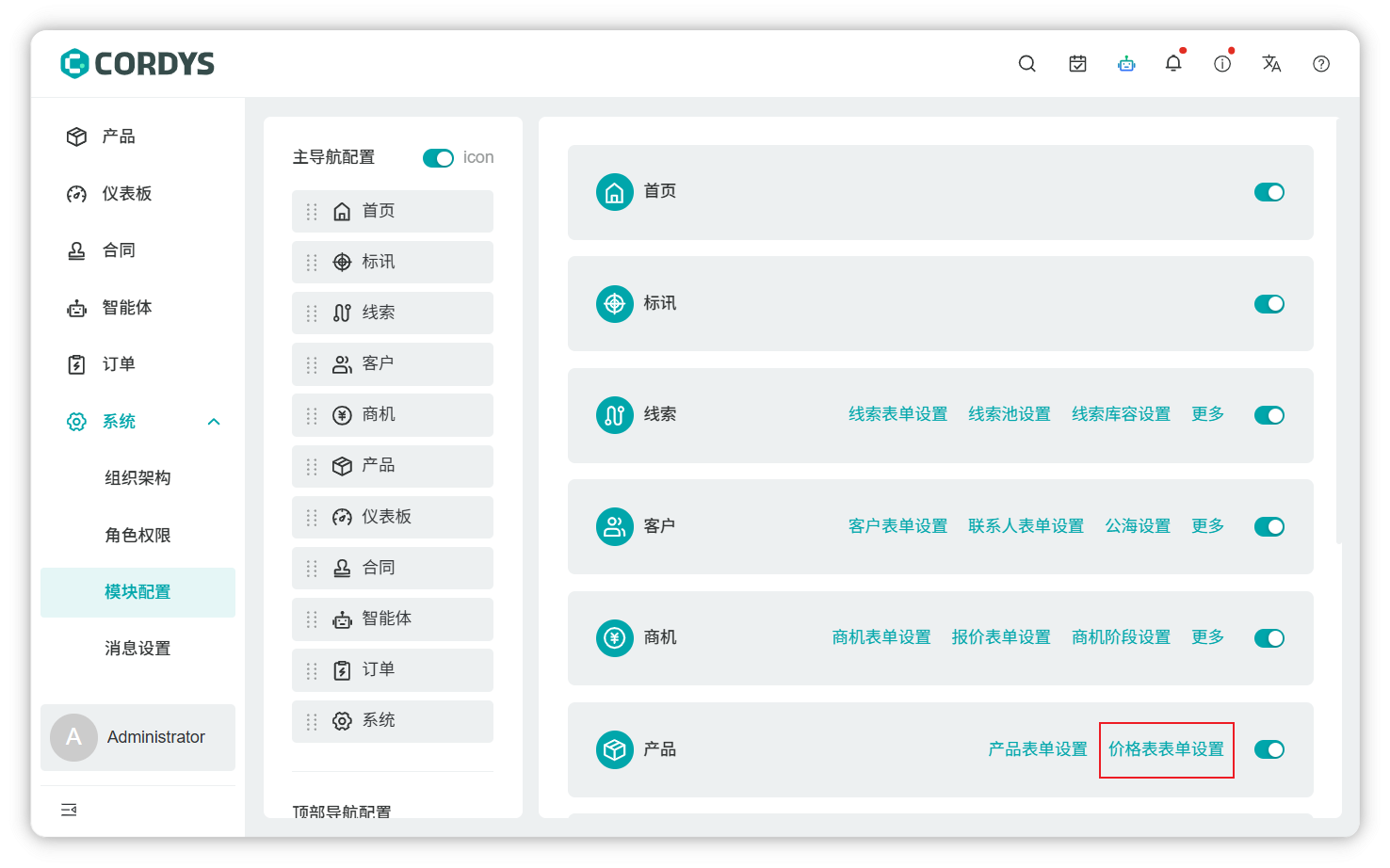
在左侧菜单点击【系统-模块配置】,点击价格表表单设置。
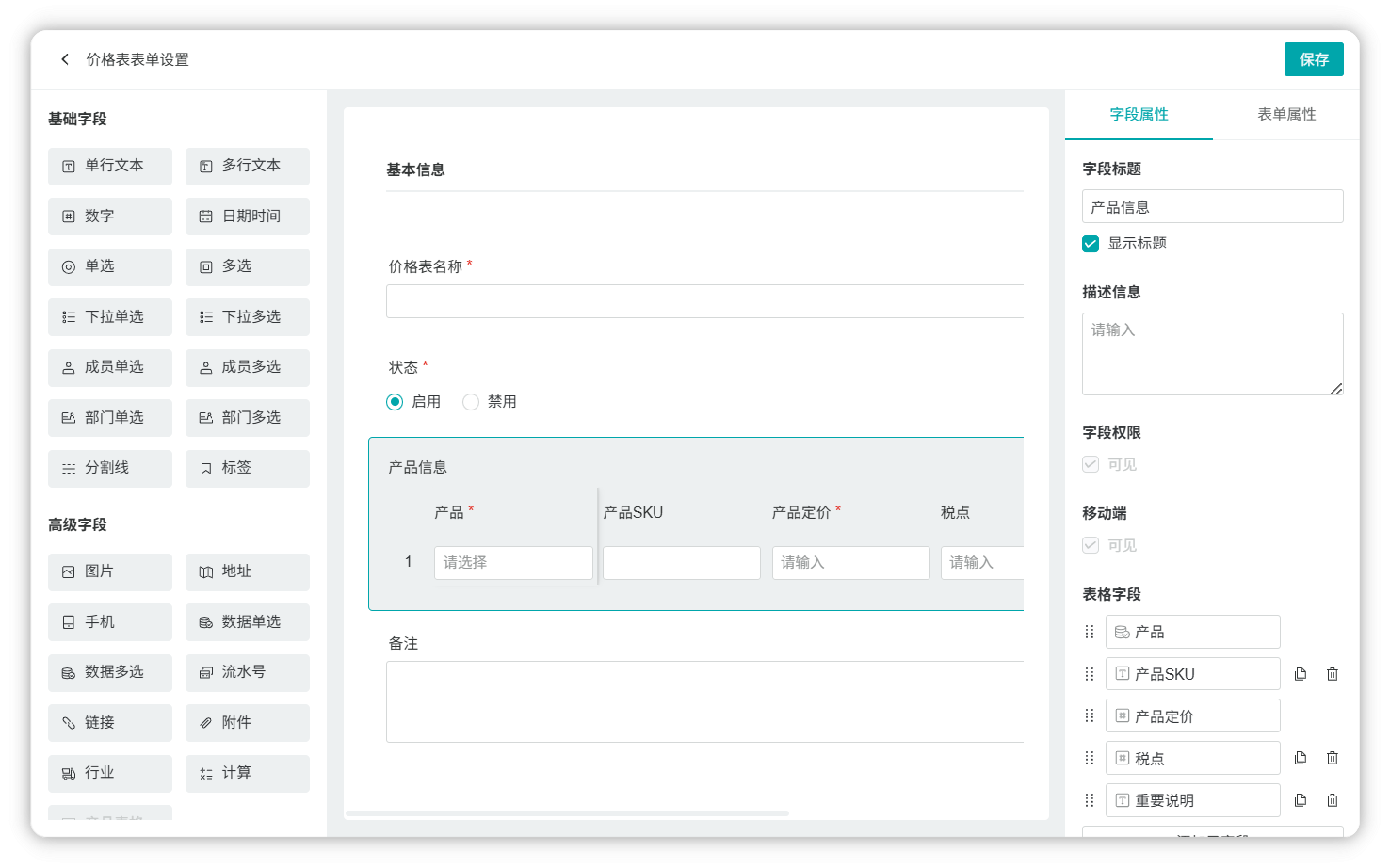
价格表表单设置 :
- 从左侧选择字段组件,拖拽至中间表单区域
- 配置属性:在右侧字段属性面板修改字段的基本信息、约束、权限等
- 调整布局:在表单属性中修改整体表单布局
产品表格字段 :
- 支持从左侧选择字段拖拽到表格区域
- 支持设置表格汇总
- 支持固定表格列
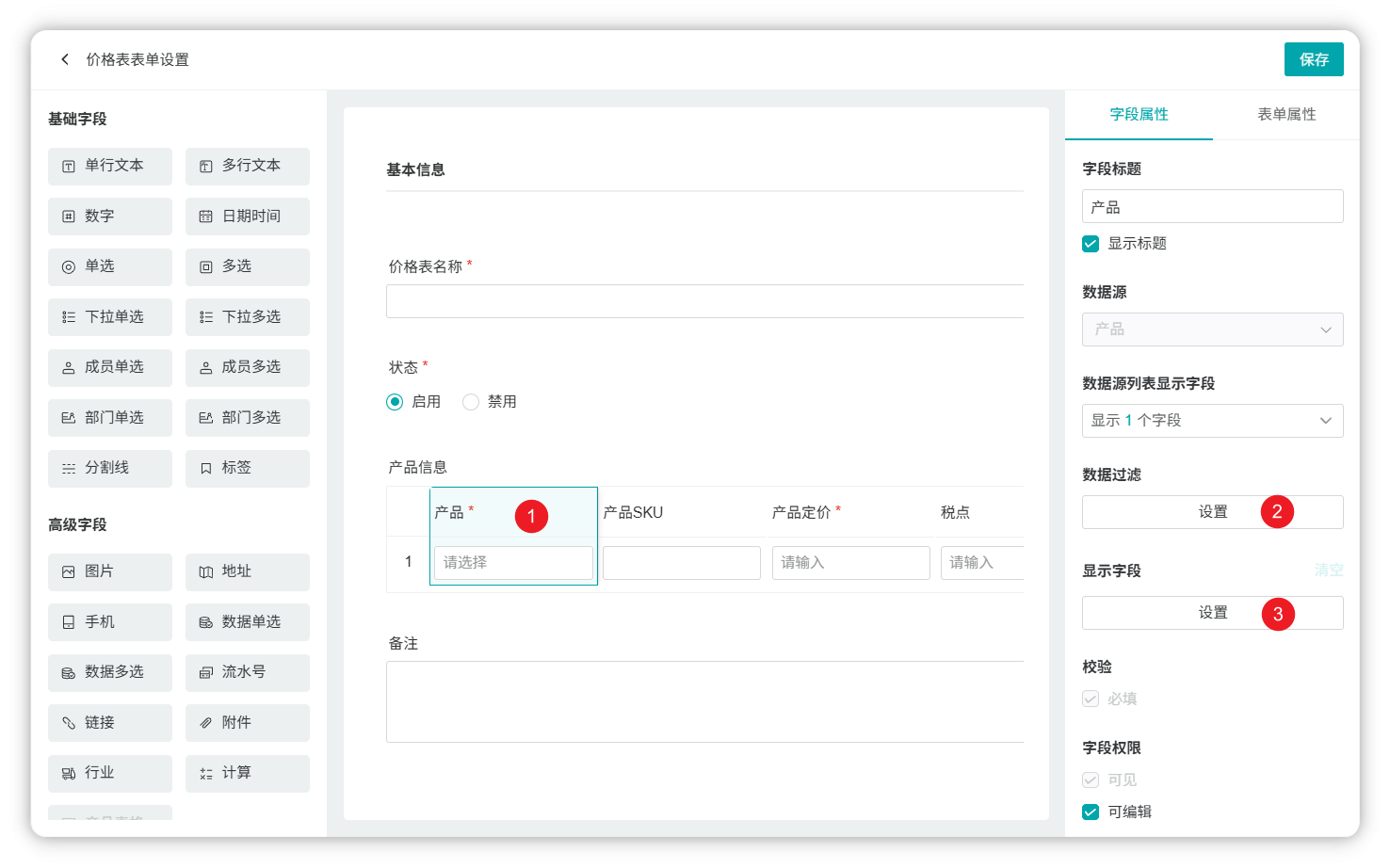
产品表格-数据源字段:
- 产品表格内置产品数据源字段
- 数据过滤:设置数据过滤规则,跟进规则展示产品列表
- 显示字段:设置选择产品时,同步显示关联的字段,依次展示在表格列中
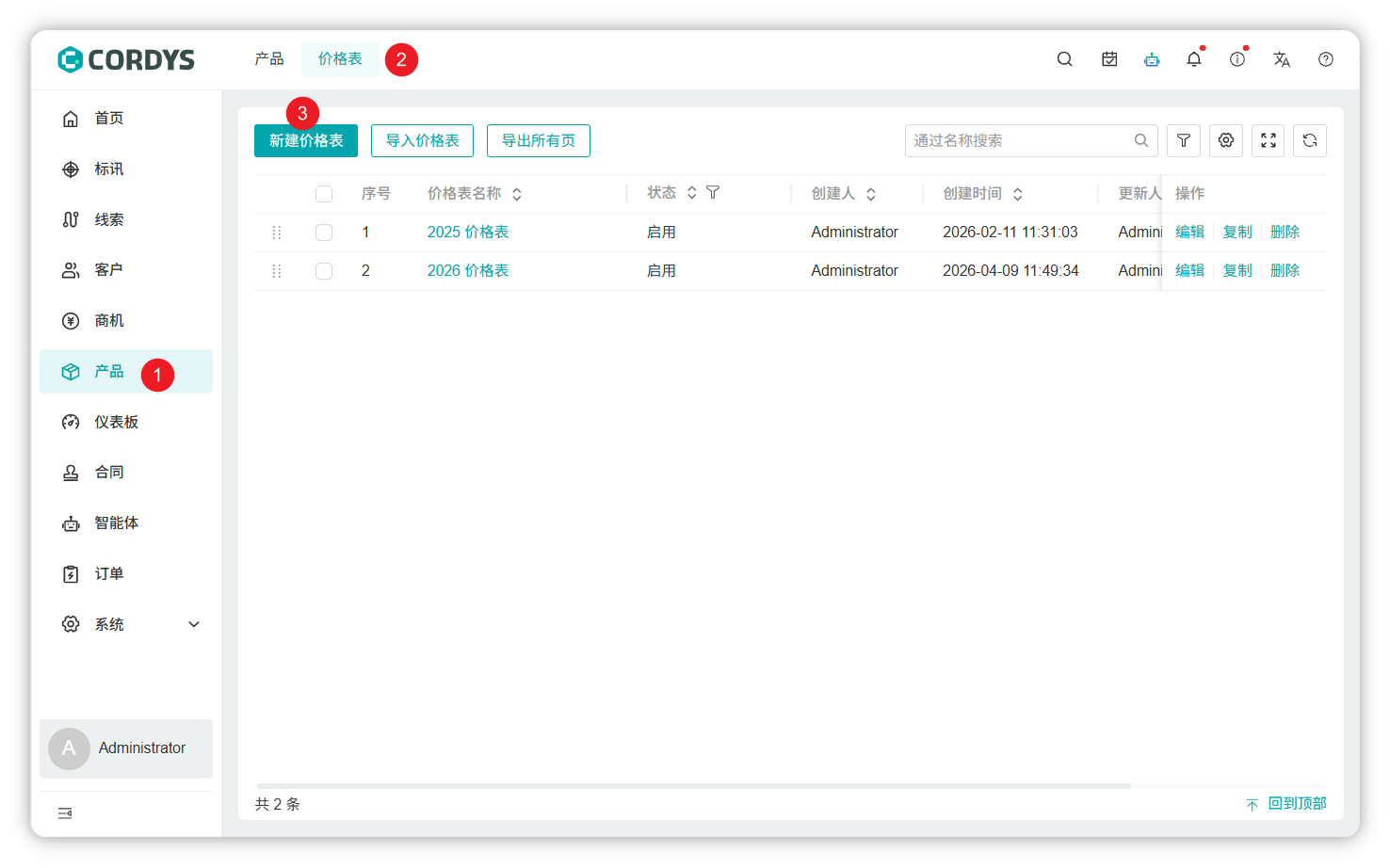
2.2 新建价格表
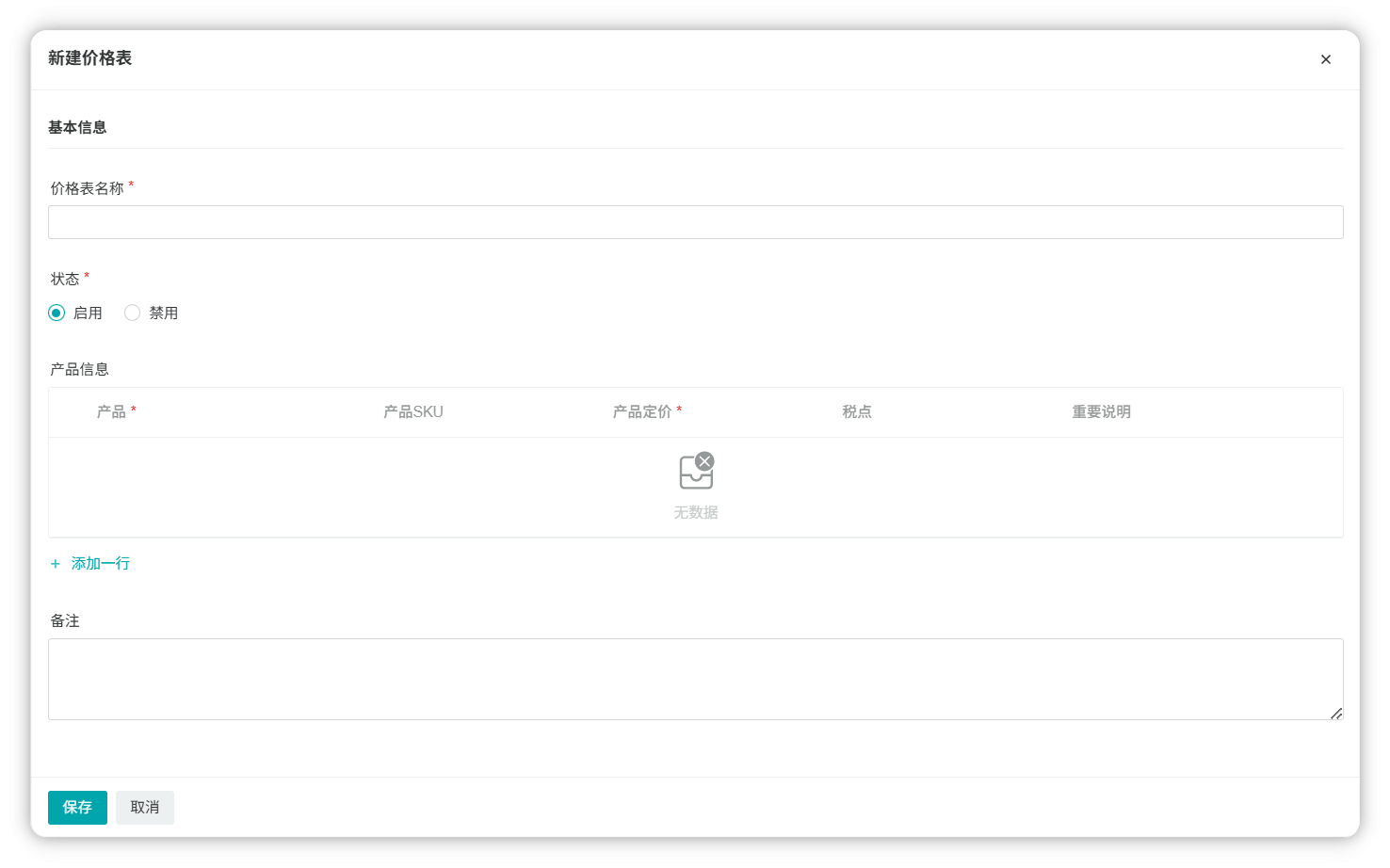
新建价格表 功能用于创建产品定价清单,支持录入产品信息、定价、税点等内容,是销售报价、产品定价管理的基础工具。
操作步骤
-
步骤 1:进入 新建价格表 页面
-
步骤 2:填写基本信息 价格表名称(必填):输入价格表的标识名称(如 “2025 年 Q4 产品价目表”) 状态(必填):选择 启用(创建后即可使用)或 禁用(暂不生效),默认选择 启用
-
步骤 3:添加产品信息 选择产品(必填):点击请选择下拉框,选择需要加入价格表的产品 产品 SKU:手动输入产品对应的 SKU 编码 产品定价(必填):输入该产品的定价金额 税点:输入该产品对应的税率(如 “13” 代表 13%) 重要说明:填写产品定价的补充说明(如 “含税价”“起订量要求”) 添加多行产品:点击**+ 添加一行**,可继续添加其他产品的定价信息
-
步骤 4:填写备注(可选) 在 备注 文本框中,输入价格表的额外说明(如 “此价格表适用于华东区域渠道客户”)
-
步骤 5:保存价格表 确认信息填写完整后,点击弹窗底部 保存 按钮,完成价格表创建;若需放弃操作,点击 取消 即可
2.3 导入价格表
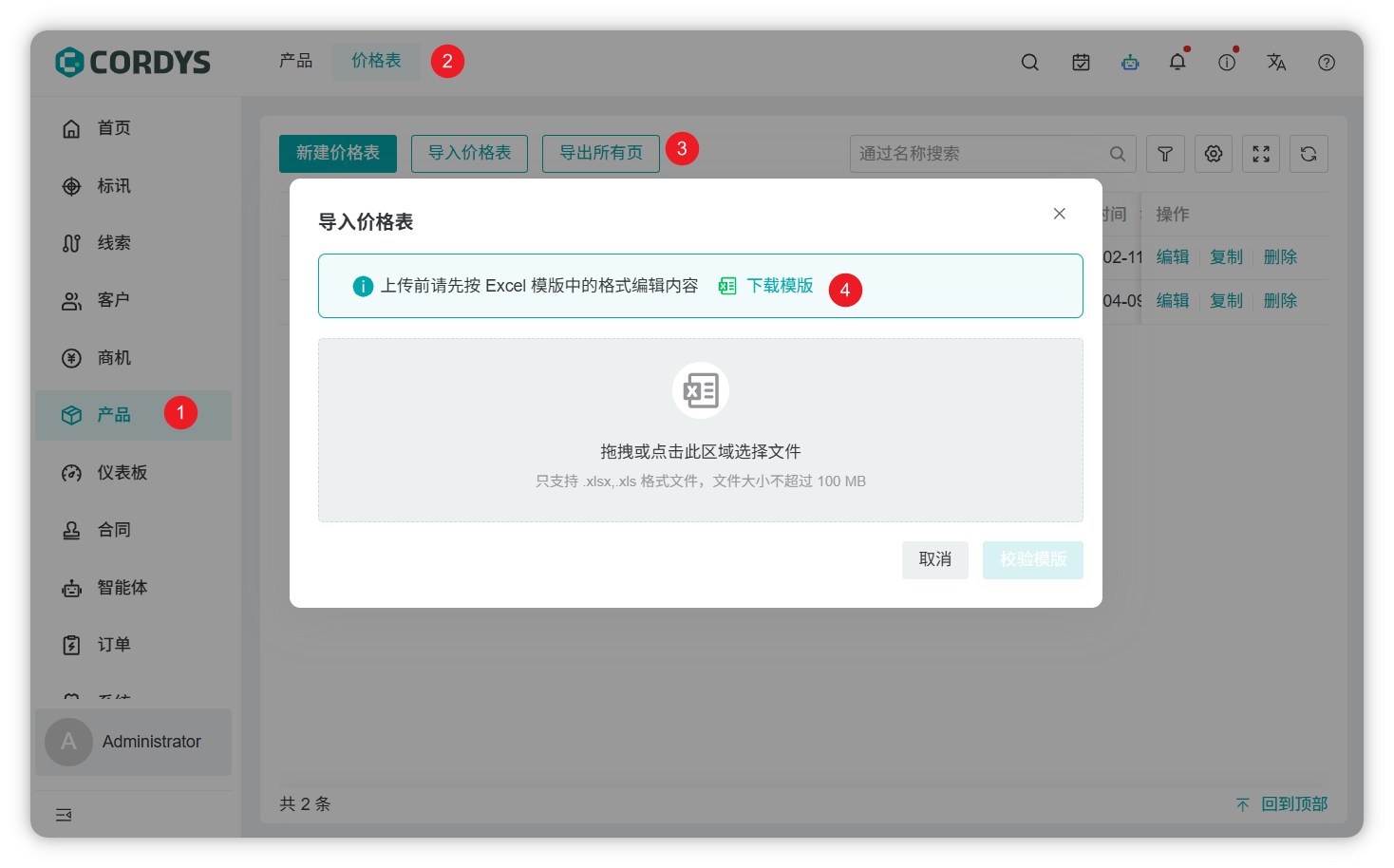
点击下载模板,将产品信息维护到模板中,再拖拽到文件区域,点击校验模板即可完成导入价格表。
注意: 因价格表存在包含多个产品的场景, 请严格按照模板完成价格表信息维护。
2.4 导出价格表
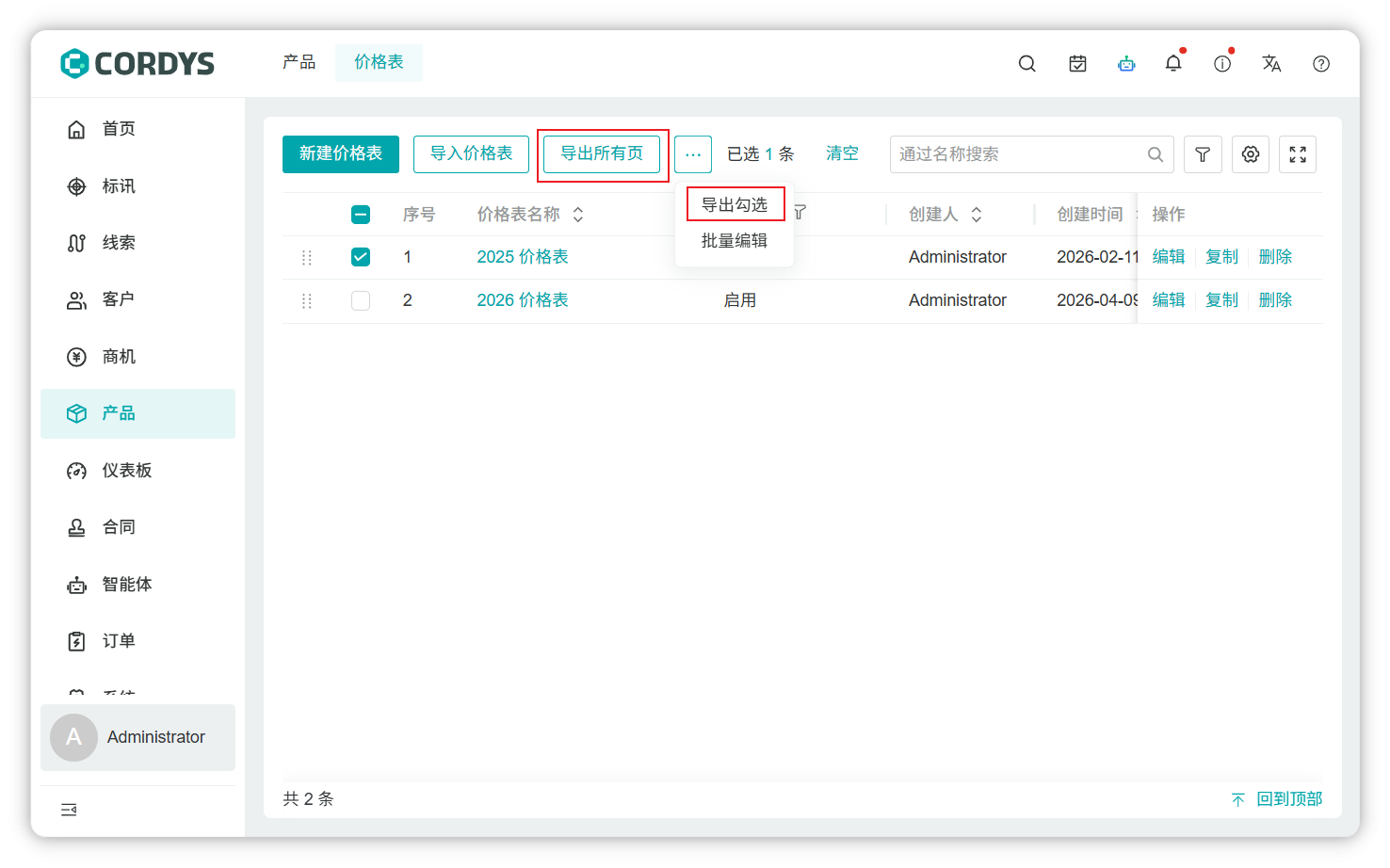
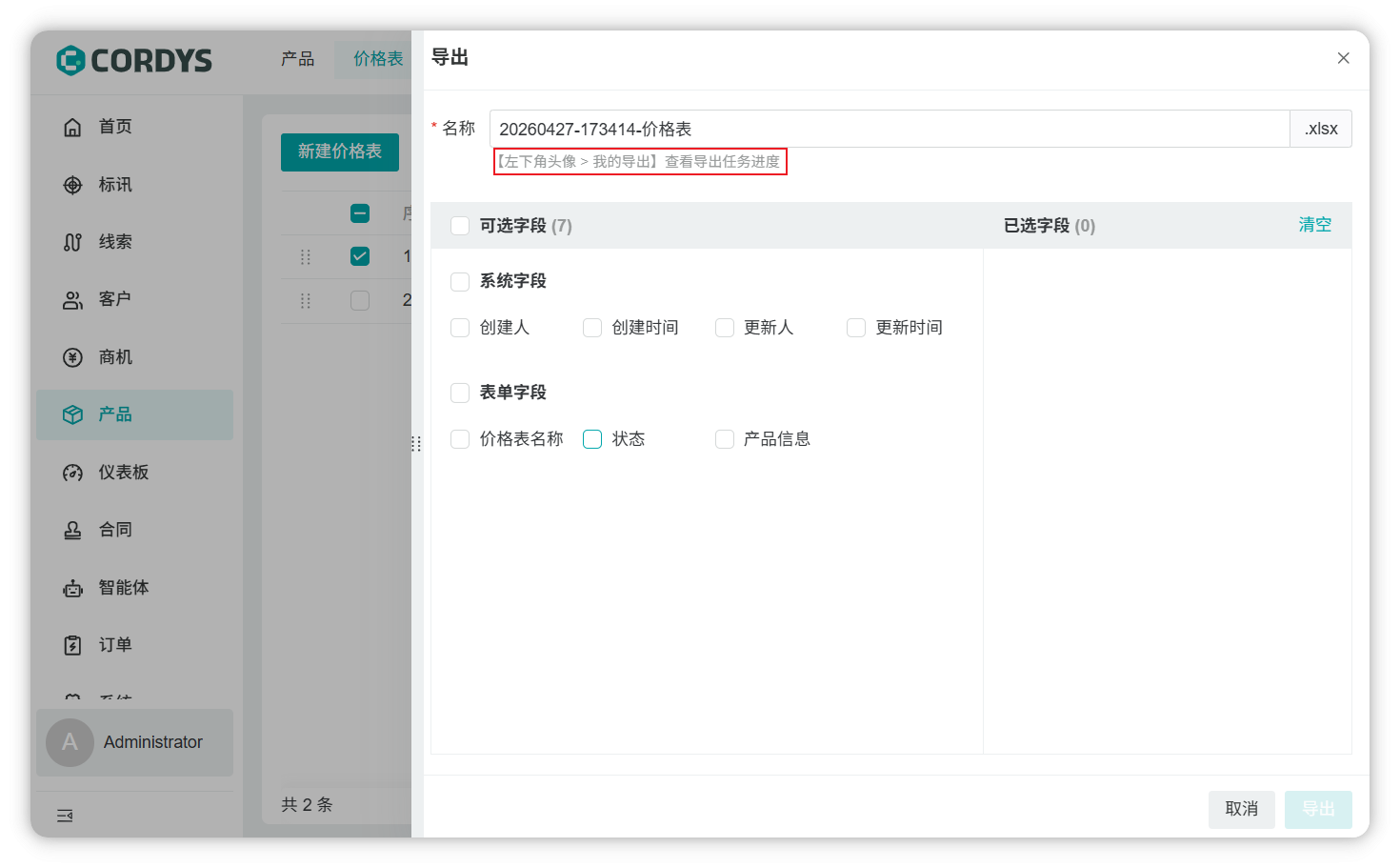
价格表支持导出所有页或导出勾选的数据。
- 导出支持勾选导出字段
- 导出完成后在【左下角头像-我的导出】中查看导出任务进度或下载文件
2.5 管理价格表
价格表列表支持以下功能:
- 调整价格表排序
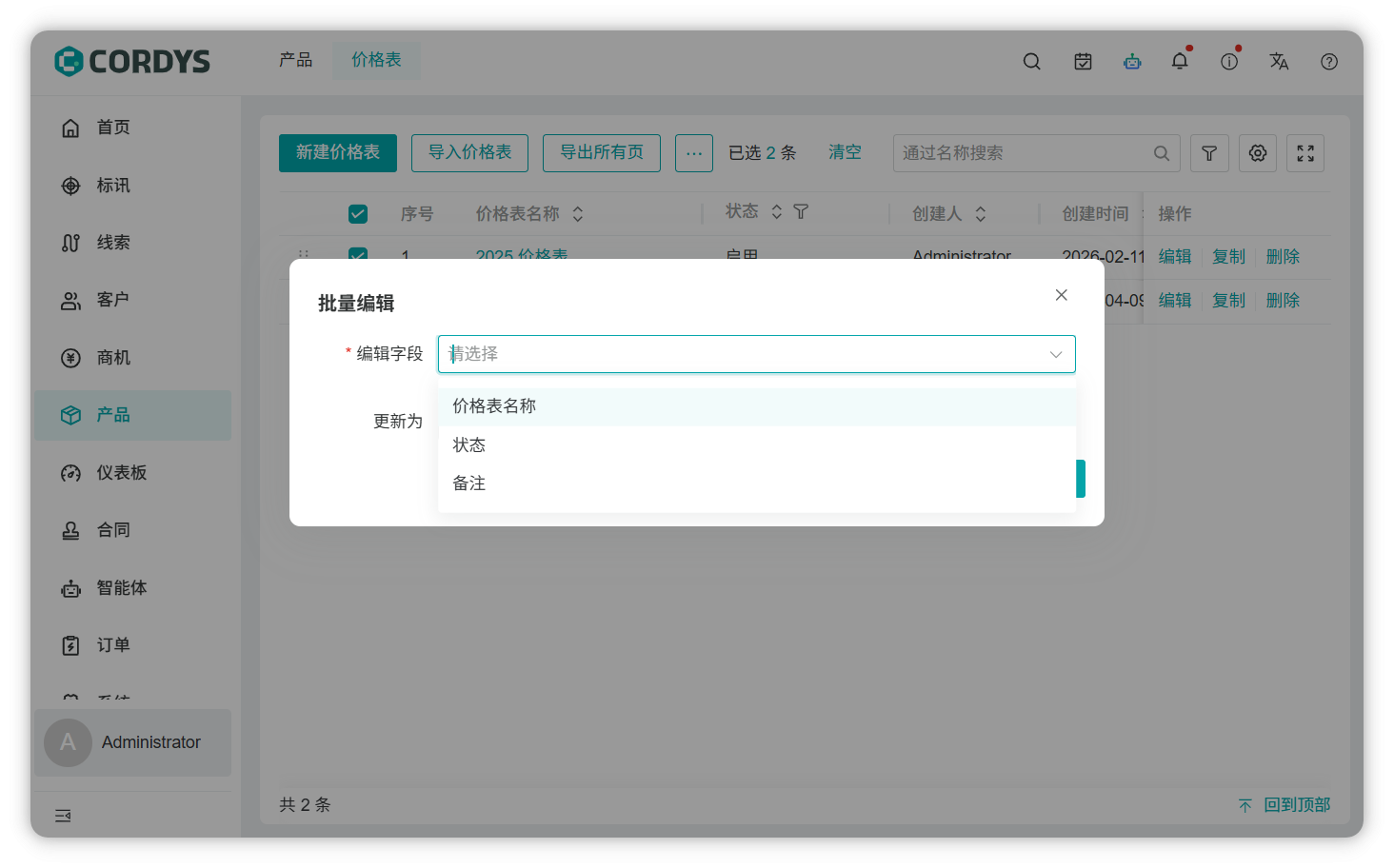
- 批量修改价格表操作