流程设置
流程设置管理用于维护各业务对象的审批流。Cordys CRM 为订单、发票、合同、报价等单据预置了审批流,管理员可在同一页面查看全部流程的启用状态与执行时机,并按企业实际管理要求新增或调整流程。
1 功能简介
审批流以业务类型 + 流程名称为标识,每个流程都带有唯一 ID(如 ORD-APV-00001),并在状态列提供启用开关。流程的触发条件由执行时机决定,可选项为创建、编辑、删除,即单据在上述动作发生时自动进入审批流程;流程启用后,对应单据提交时会按流程设计推进审批。
除基本信息外,流程本身还包含流程设计与更多设置两个环节,用于定义审批节点、审批人与附加规则。
2 入口位置
在左侧导航点击 系统 › 流程设置,进入审批流列表页面。
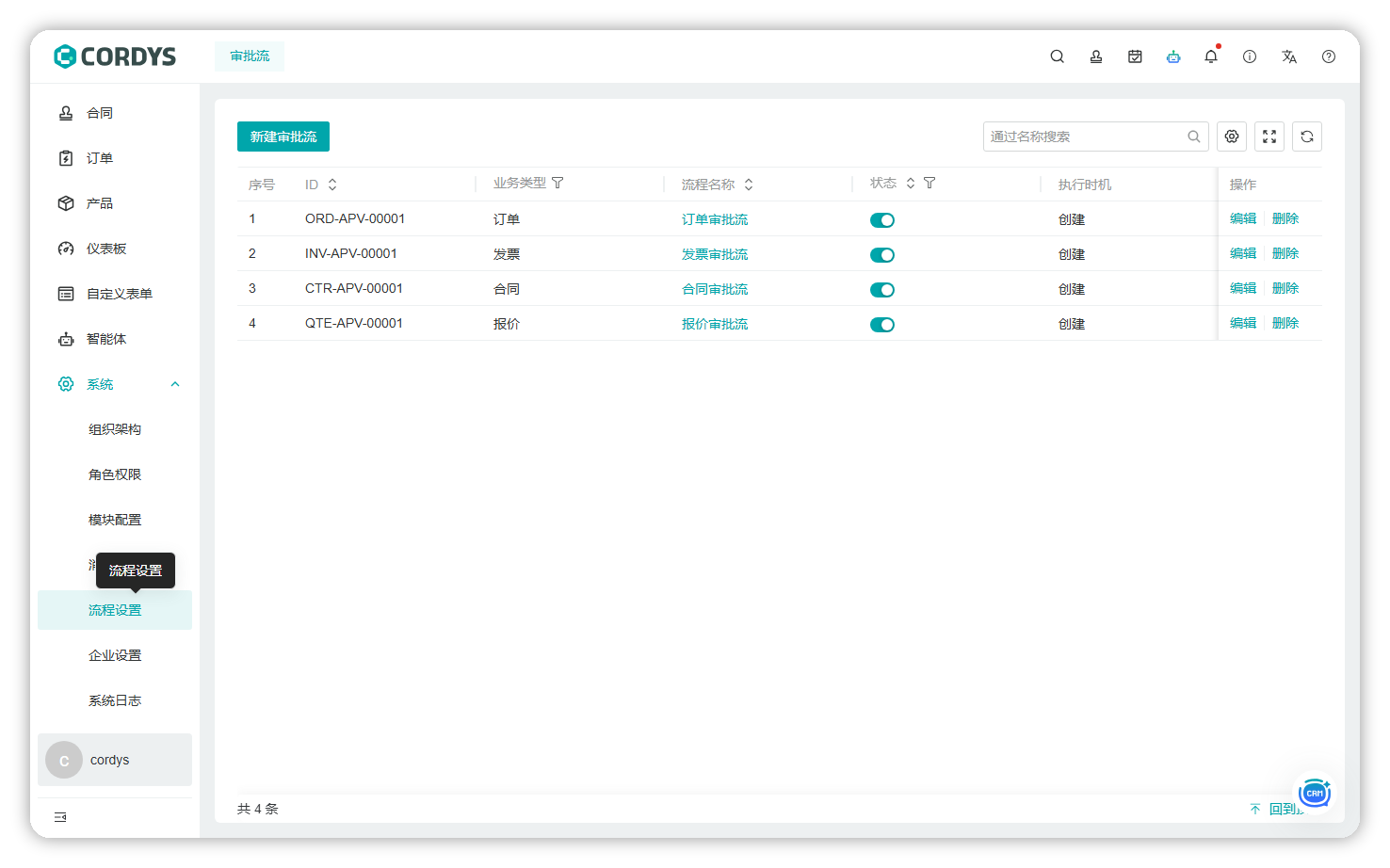
图 1 审批流列表
列表字段说明如下:
- 序号 / ID:流程的排序号与系统生成的唯一标识,ID 前缀对应业务类型(如
ORD表示订单)。 - 业务类型:该审批流作用的业务对象,如订单、发票、合同、报价。
- 流程名称:流程的显示名称,点击可进入流程详情。
- 状态:流程的启用开关,关闭后该业务不再走此审批流。
- 执行时机:触发审批的动作,如创建表示单据新建即进入审批。
- 操作:编辑、删除。
3 新建审批流
点击列表左上角的新建审批流,进入流程创建向导。向导按基本信息 → 流程设计 → 更多设置三步推进,右上角提供取消、下一步与保存操作。
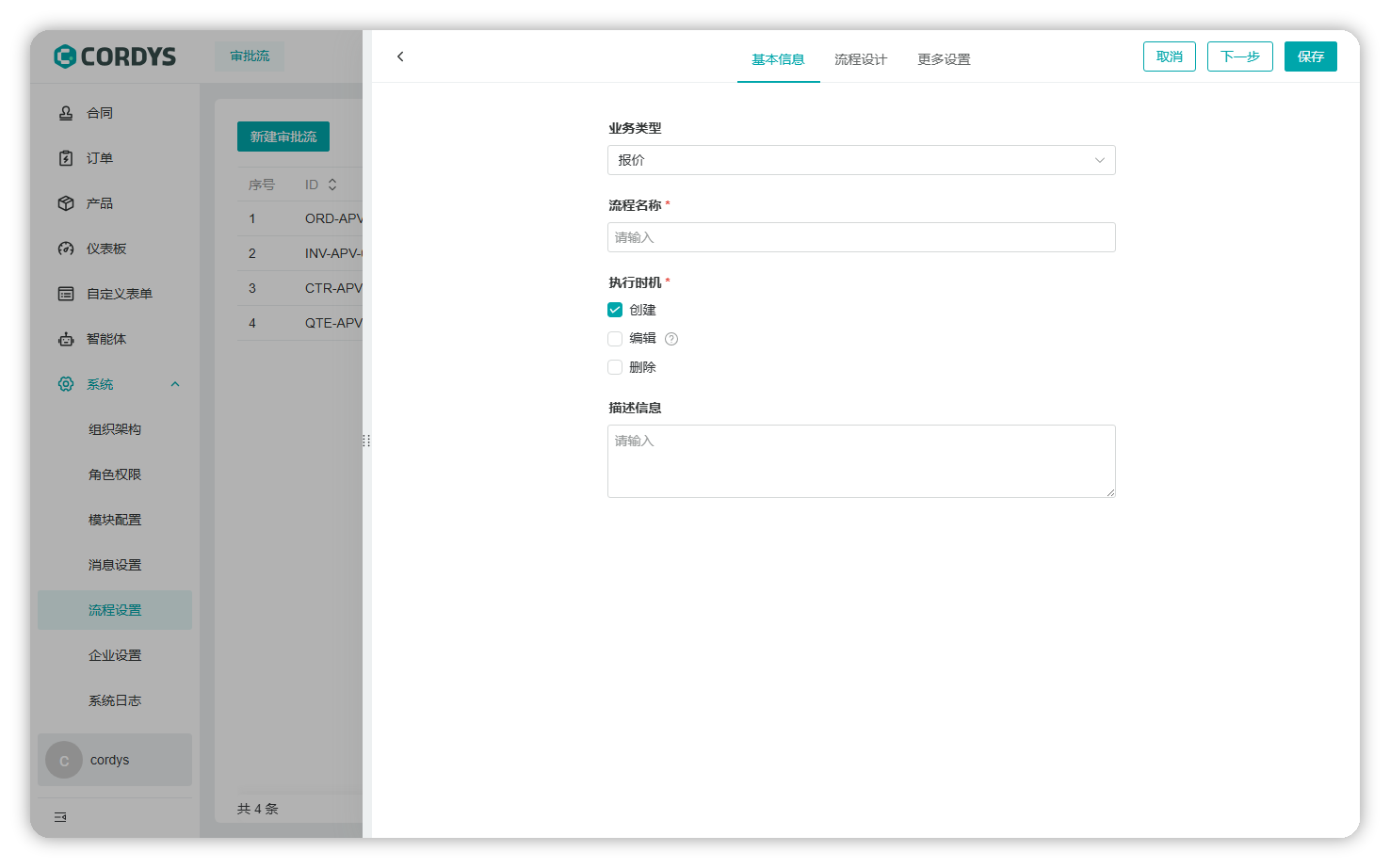
图 2 新建审批流基本信息
基本信息步骤需填写以下内容:
- 业务类型:从下拉框中选择该审批流作用的业务对象。
- 流程名称:必填,用于在列表中区分不同流程,建议直接体现业务含义。
- 执行时机:必填,勾选触发审批的动作,可多选,支持创建、编辑、删除。
- 描述信息:选填,补充流程的适用说明,便于后续维护。
重要
执行时机支持同时勾选多个动作,勾选后对应动作都会触发该审批流。创建流程前请先确认该业务类型下已有的流程及其执行时机,避免同一动作被多个流程重复覆盖。
完成基本信息后单击下一步进入流程设计;如需附加规则可继续进入更多设置。全部配置完成后单击保存生效。
4 流程设计
流程设计以节点图展示整条审批链。一条已有流程通常从开始到若干审批人,最后到结束。
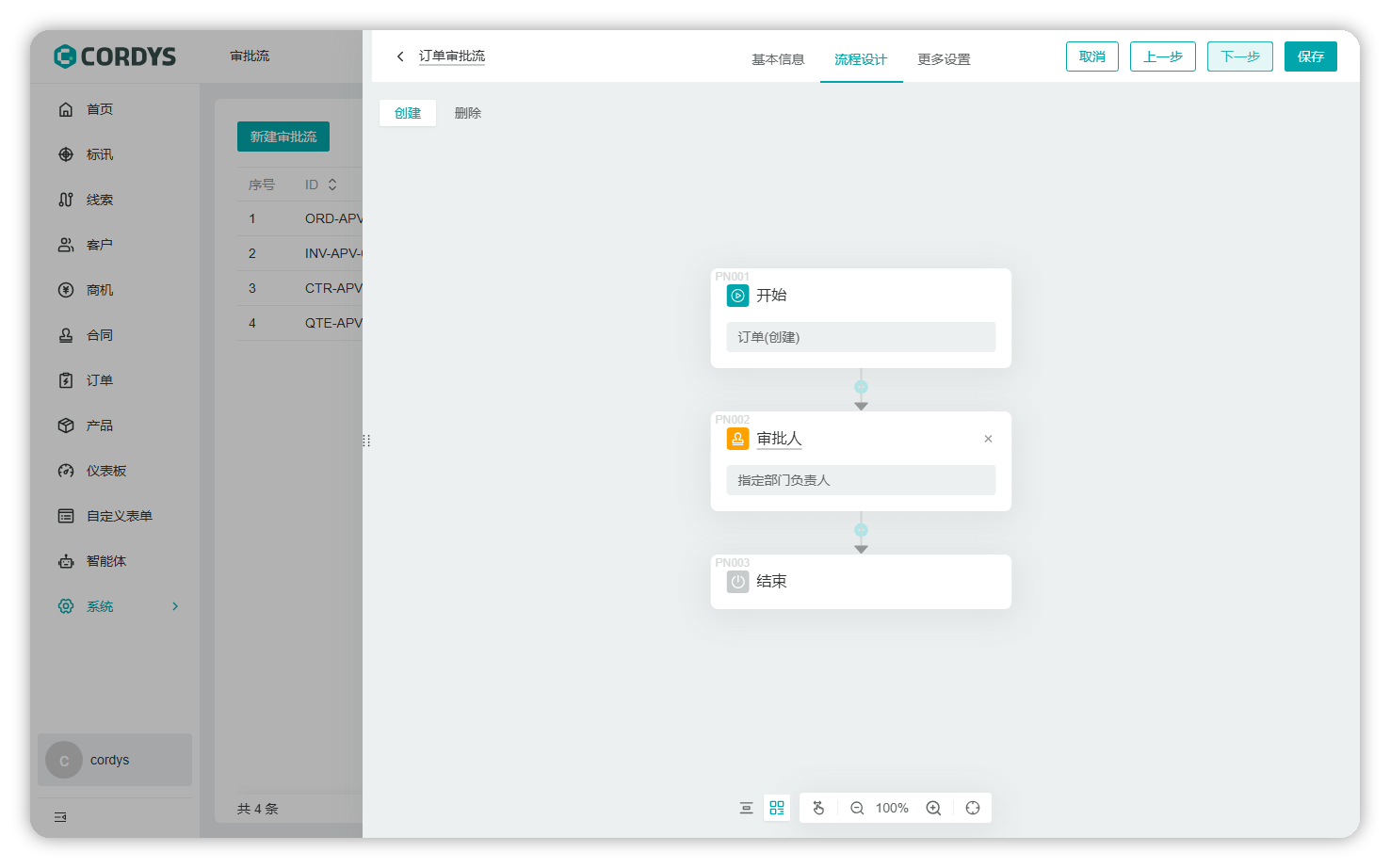
图 3 审批流流程设计
- 开始:展示该流程绑定的业务对象和执行时机,例如订单(创建)。
- 审批人:中间节点。示例中的审批人是指定部门负责人。节点之间的加号用于插入新节点,节点上的关闭图标用于去掉该节点。
- 结束:流程的终止节点。
- 创建 / 删除:画布左上角用于新增或删除节点。
单击上一步返回基本信息,单击下一步进入更多设置,单击保存后列表中的启用开关才会让新流程生效。
审批人、条件分支、表单权限和审批后操作的配置,见审批流配置。