1Panel 安装指南
1 安装 1Panel
关于 1Panel 的安装部署与基础功能介绍,请参考 1Panel 官方文档。完成 1Panel 的安装部署后,根据提示网址打开浏览器进入 1Panel,界面如下。
注意
暂不支持使用 1Panel 部署企业版 / 嵌入式版。
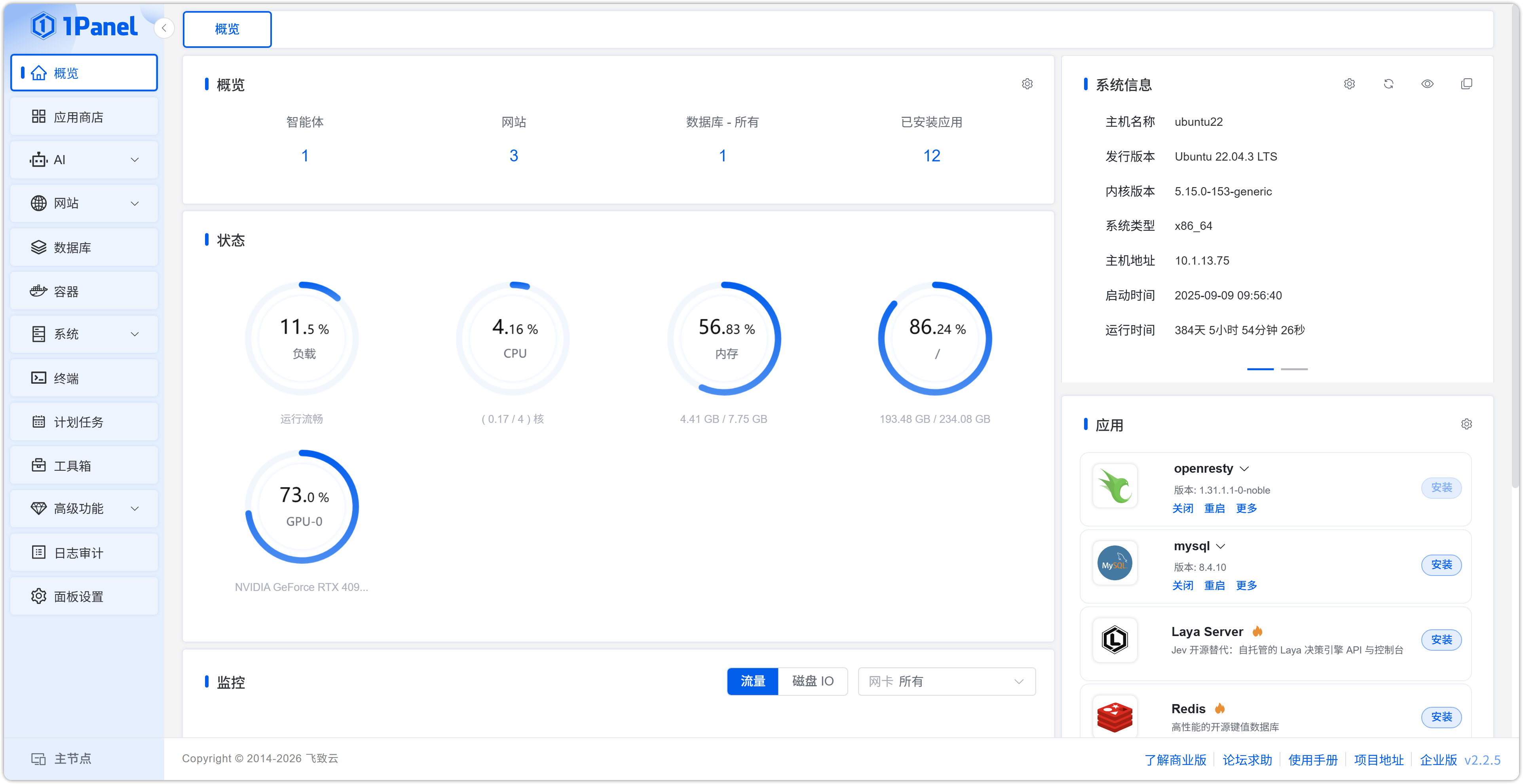
图 1 1Panel 概览
2 安装 MySQL 数据库
在安装 DataEase 之前,需要先在 1Panel 上安装所需的 MySQL。在左侧选择 应用商店,勾选 本地应用(如有),在应用列表中找到 MySQL,单击 安装。版本须选择 8.x.x(例如 8.4.11)。
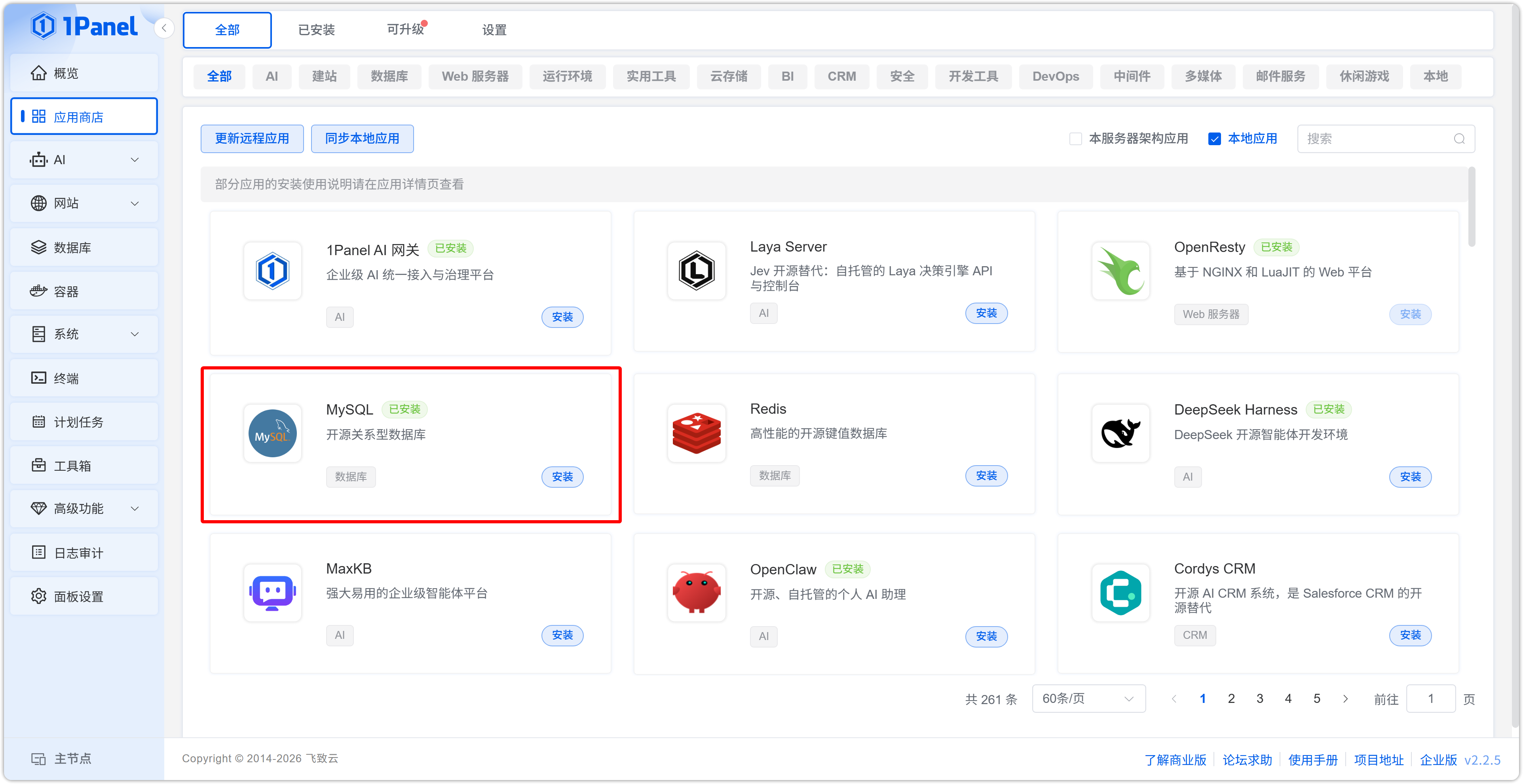
图 2 应用商店中的 MySQL
在安装抽屉中完成参数设置后,单击 确认。
- 名称: 创建的 MySQL 应用名称
- 版本: 选择 8.x.x 版本
- Root 密码: MySQL root 用户密码
- 端口: MySQL 服务端口(默认 3306)
- 高级设置: 可按需展开,配置容器名称、端口外部访问、绑定主机 IP、重启规则、CPU 限制、内存限制等
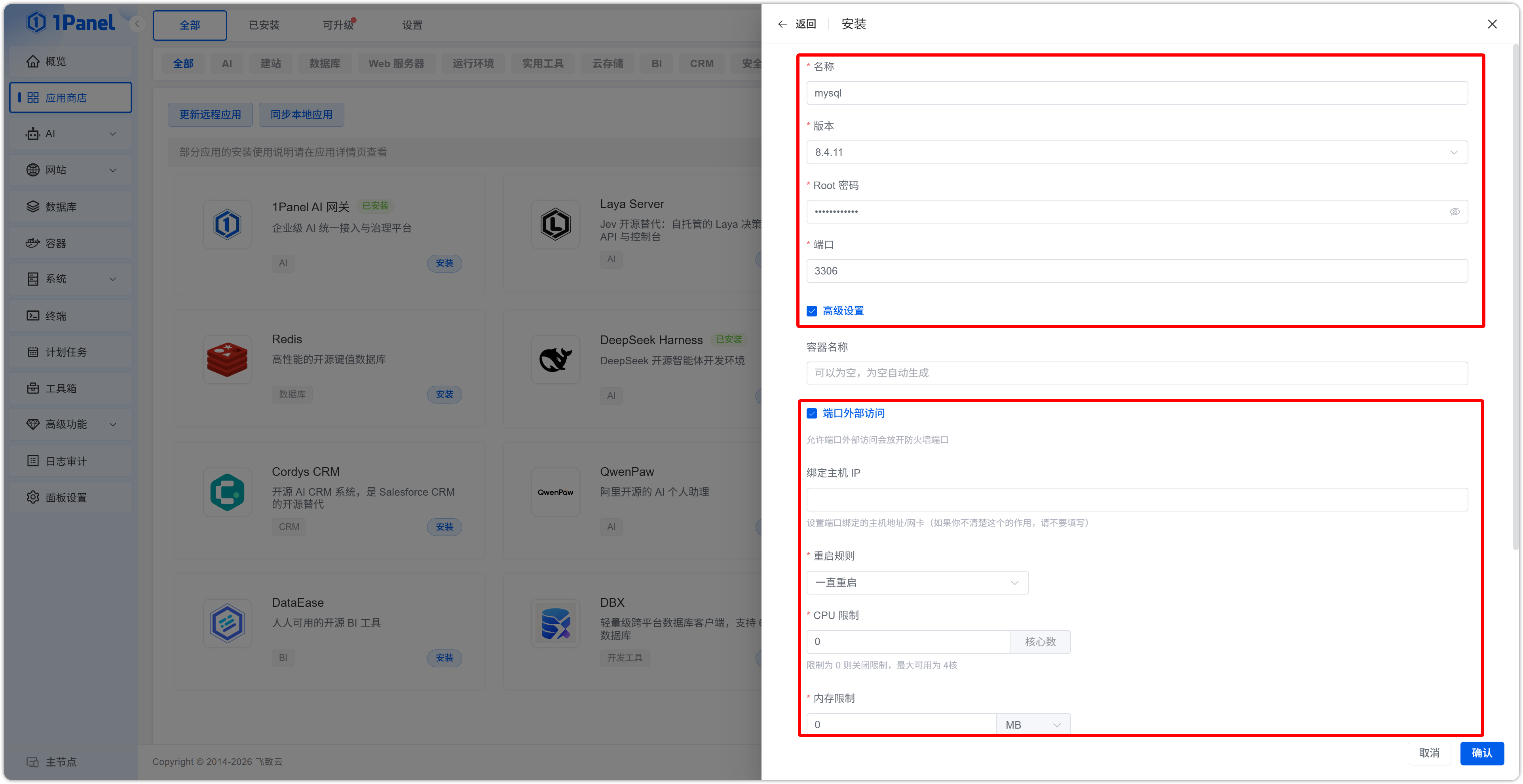
图 3 MySQL 参数设置
单击确认后,页面跳转到已安装应用列表,等待 MySQL 应用状态变为 已启动。
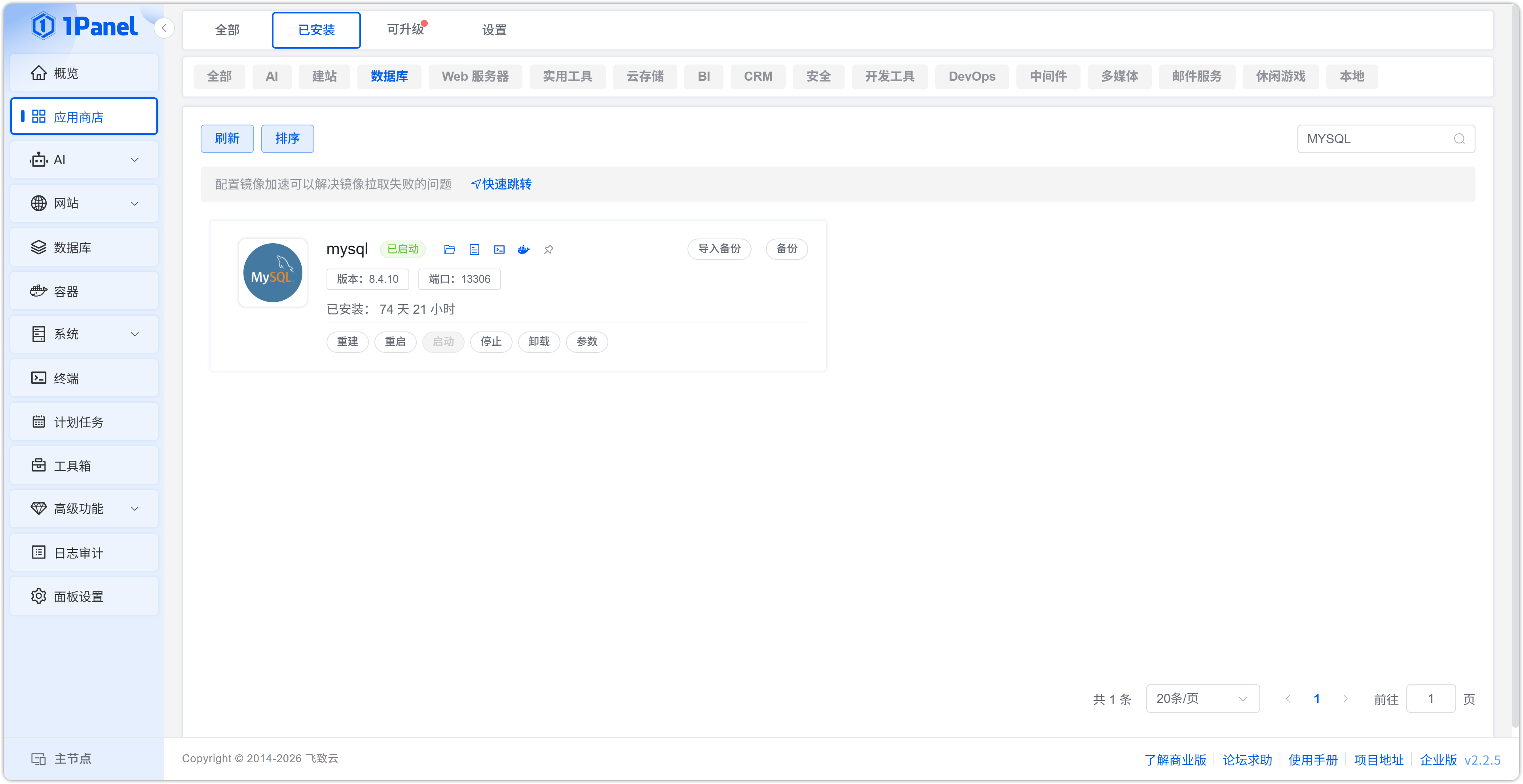
图 4 MySQL 已启动
3 安装 DataEase
安装好 MySQL 后,进入 应用商店,搜索 DataEase,找到 DataEase 应用并单击 安装。在安装抽屉中选择 v3 最新版本(例如 3.1.0)。
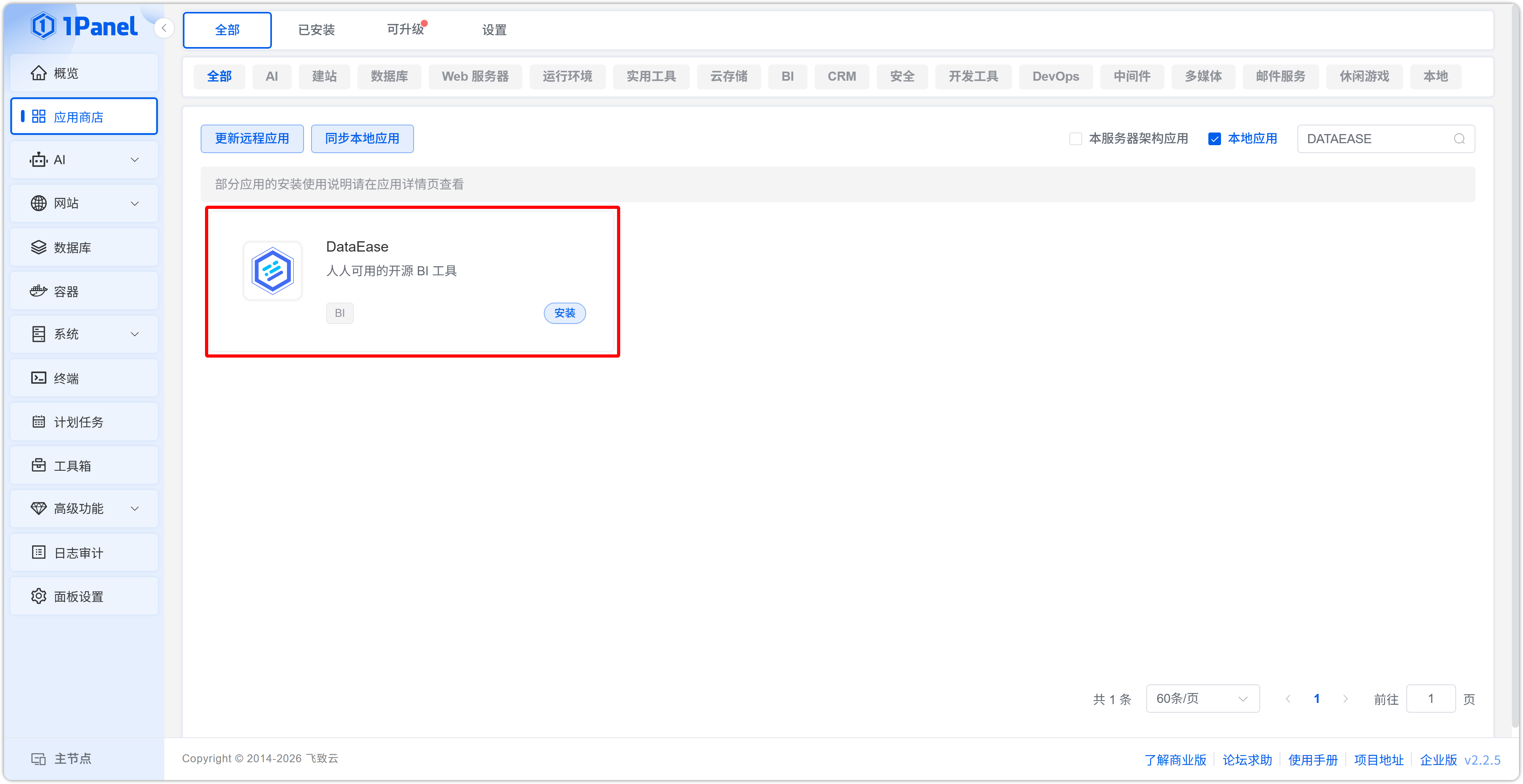
图 5 应用商店中的 DataEase
完成相关参数设置后,单击 确认。
- 名称: 要创建的 DataEase 应用名称
- 版本: 选择 DataEase v3 最新版本
- 数据库服务: 下拉选择已安装的数据库应用,1Panel 会自动配置 DataEase 使用该数据库
- 字符集: 建议选择
utf8mb4 - 排序规则: 可按需选择,不选则使用默认
- 数据库名: DataEase 使用的数据库名称,1Panel 会在选中的数据库中自动创建
- 数据库用户: DataEase 使用的数据库用户名,1Panel 会自动创建并授权
- 数据库用户密码: 上述数据库用户的密码
- 管理员: DataEase 初始化超级管理员用户名
- 管理员默认密码: 初始化超级管理员密码(登录后可修改)
- 端口: DataEase 服务端口(默认 8080)
- 高级设置: 可按需配置容器名称,并勾选 端口外部访问(须开启,否则无法通过 IP:PORT 访问)
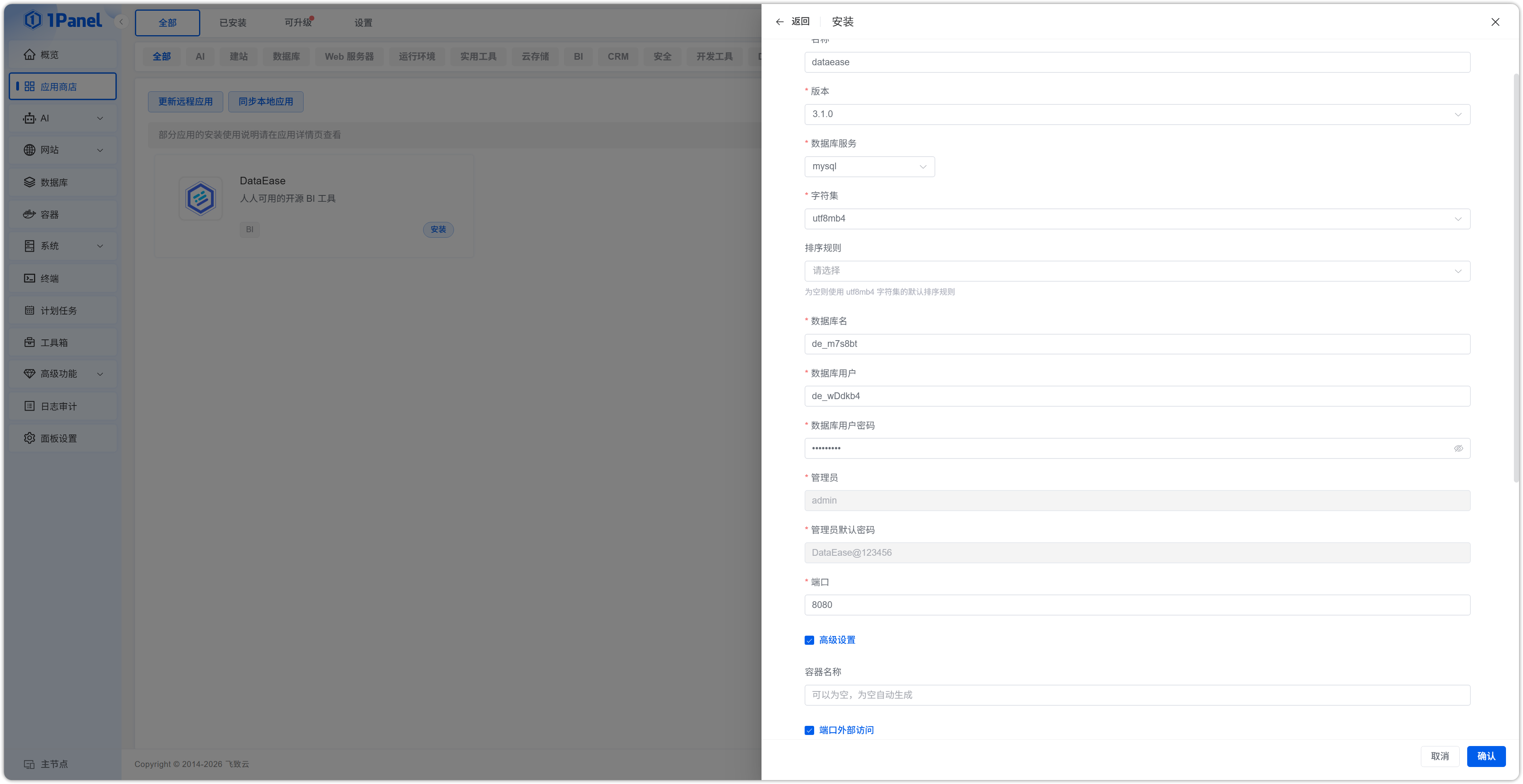
图 6 DataEase 参数设置
单击确认后,页面跳转到已安装应用列表,等待 DataEase 应用状态变为 已启动。
4 访问 DataEase
安装成功后,通过浏览器访问如下地址登录 DataEase:
地址: http://目标服务器IP地址:服务运行端口(默认 8080)
用户名: admin
密码: DataEase@123456
第一次登录需修改 admin 用户密码,修改后重新登录即可使用 DataEase。
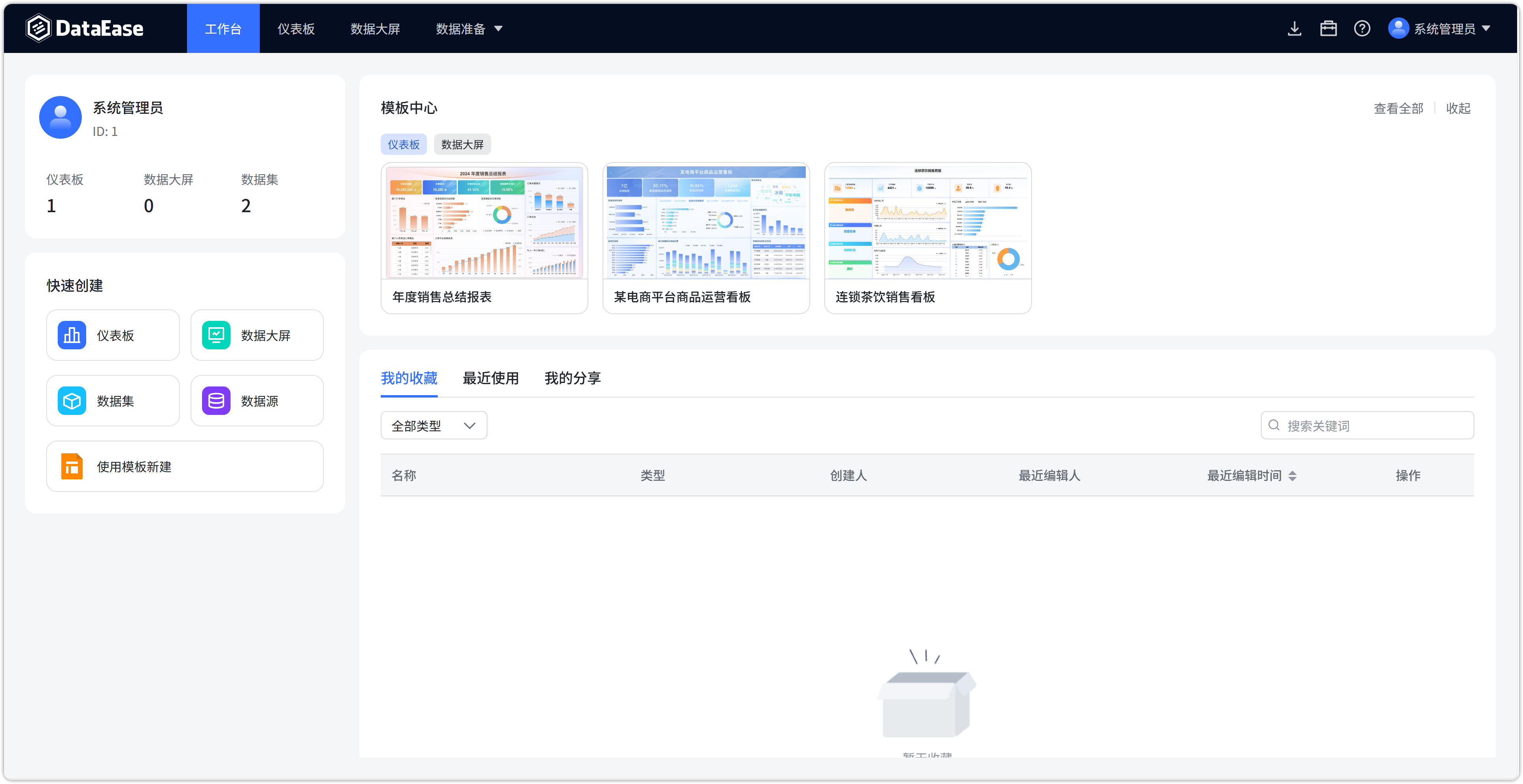
图 7 DataEase 工作台