配置 API 数据源
1 新建数据连接
点击【新建数据源】,跳转至新建数据连接页面,填入新建数据源的名称,在【类型】下拉框选定【API】数据源。
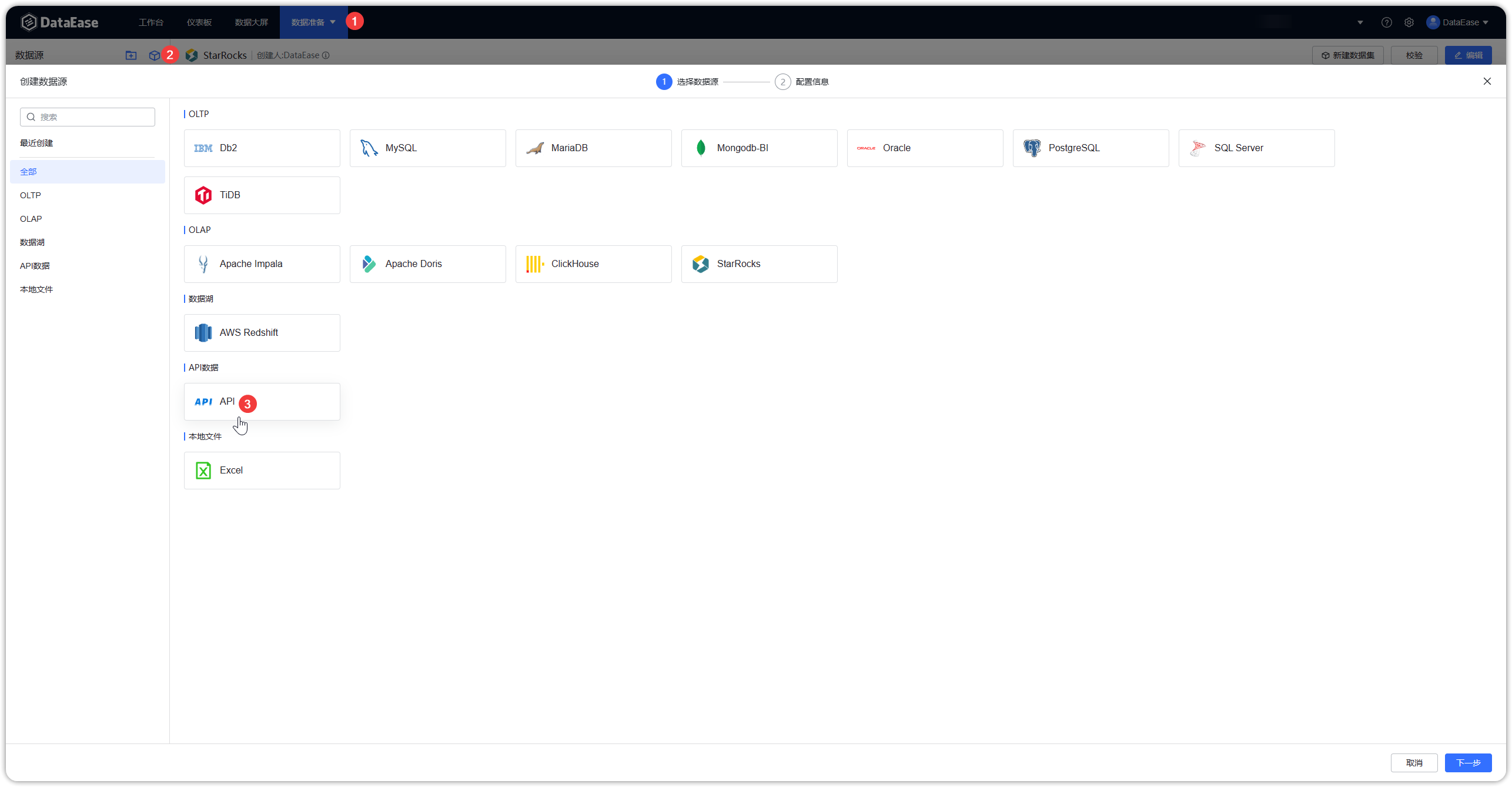
图 1 API 连接信息
2 添加 API 数据表
点击【数据表】,跳转至添加 API 数据表页面,添加成功可再次返回新建数据源页面,一个 API 数据源可添加多张 API 数据表。
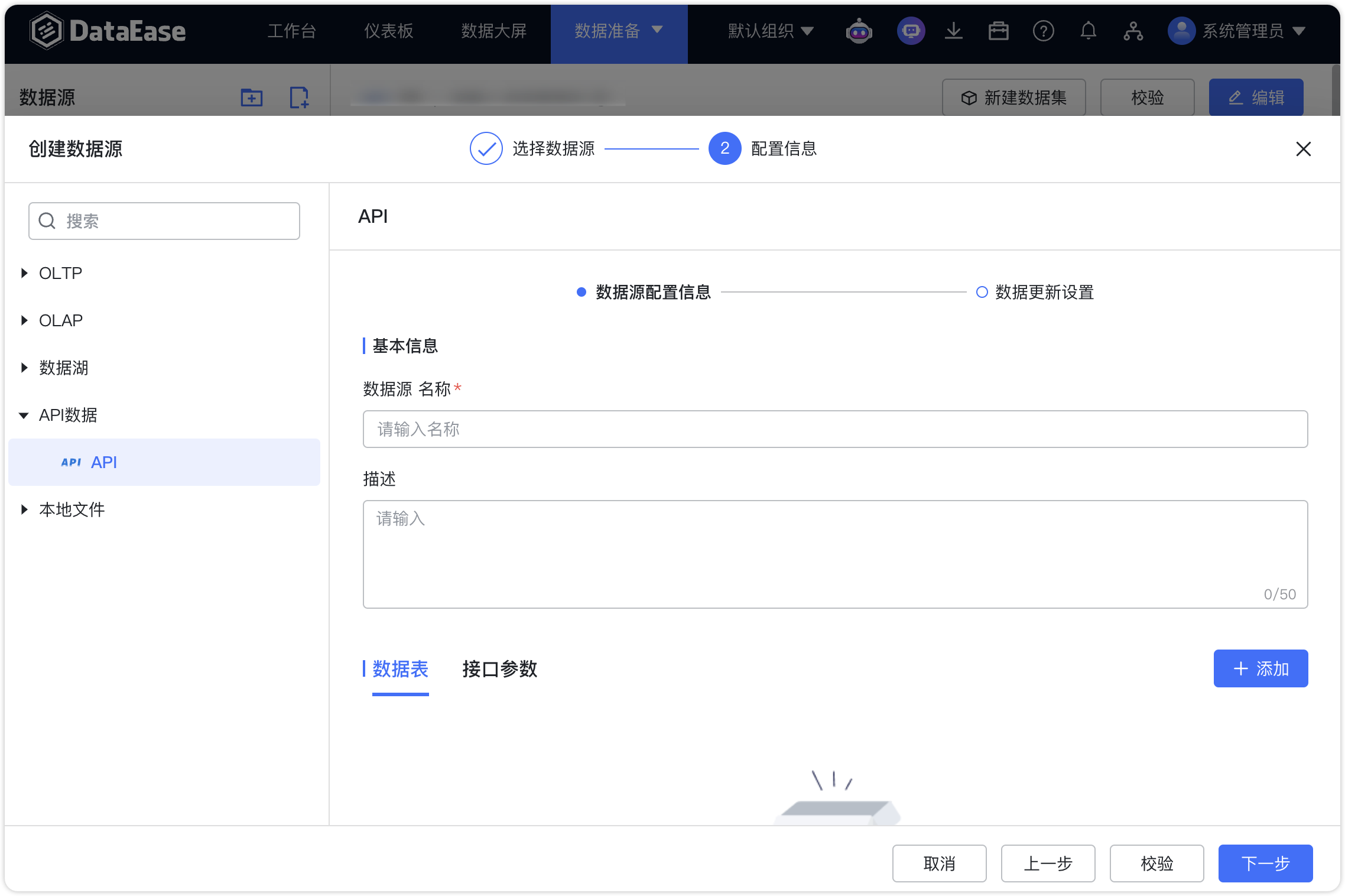
图 2 添加数据表
3 输入基础信息
填写 API 数据表的基础信息,包括名称、完整的请求地址和请求方式,请求方式支持 GET 和 POST;
如下示例图以 GET 请求为例,请求类型选择 GET,填入完整的请求地址。
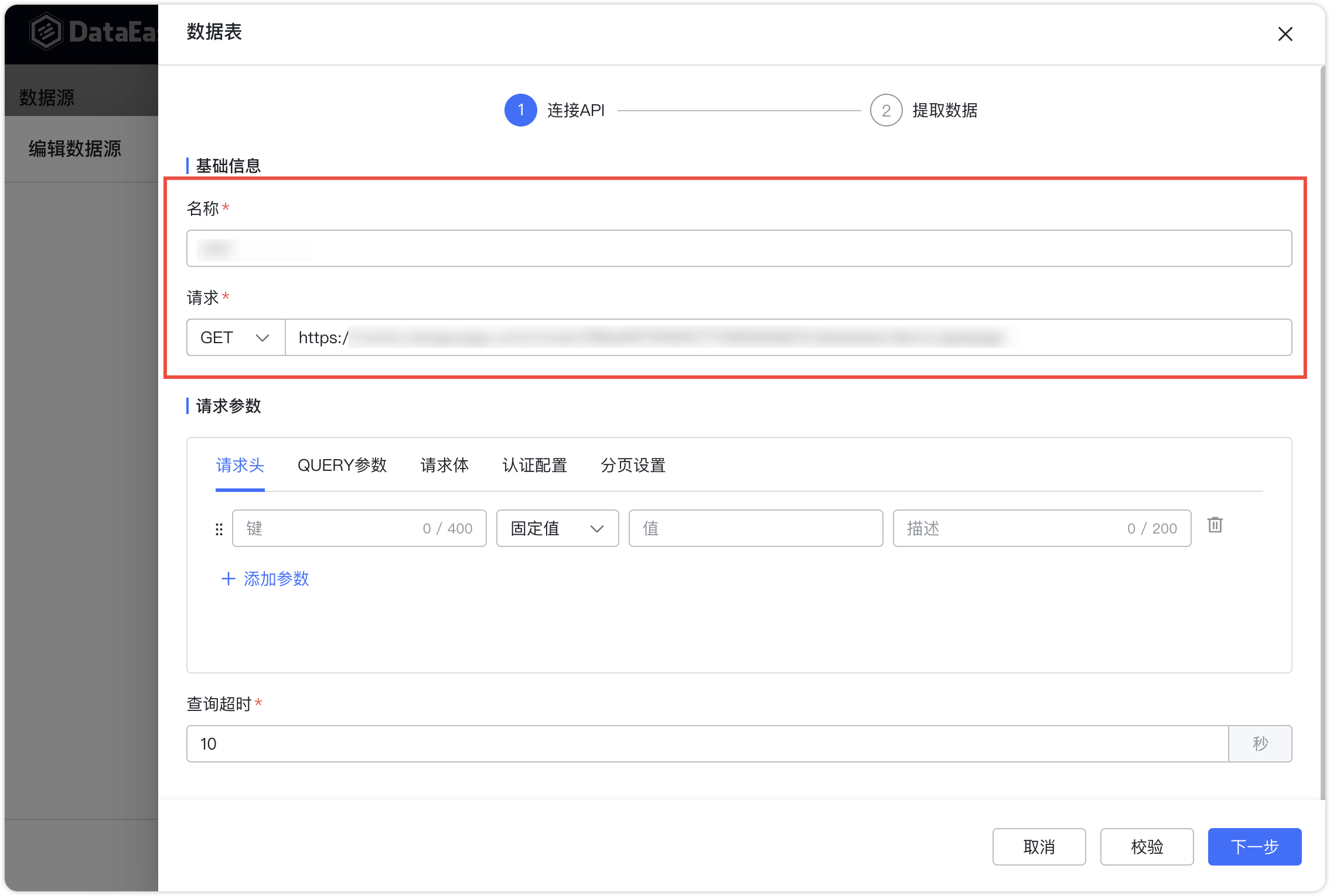
图 3 API 连接信息
4 填写请求参数
填写请求参数,包括请求头、请求体与认证配置,认证配置支持 No Auth 和 Basic Auth;
若【是否指定JsonPath】勾选否,则用户无需自行写 JsonPath,系统会自行解析,且可以组合不同层级的字段;
如下示例图,认证方式选 No Auth,【是否指定JsonPath】勾选否,点击下一步,勾选所需的字段,支持字段重命名,字段类型选择,点击【保存】即可。
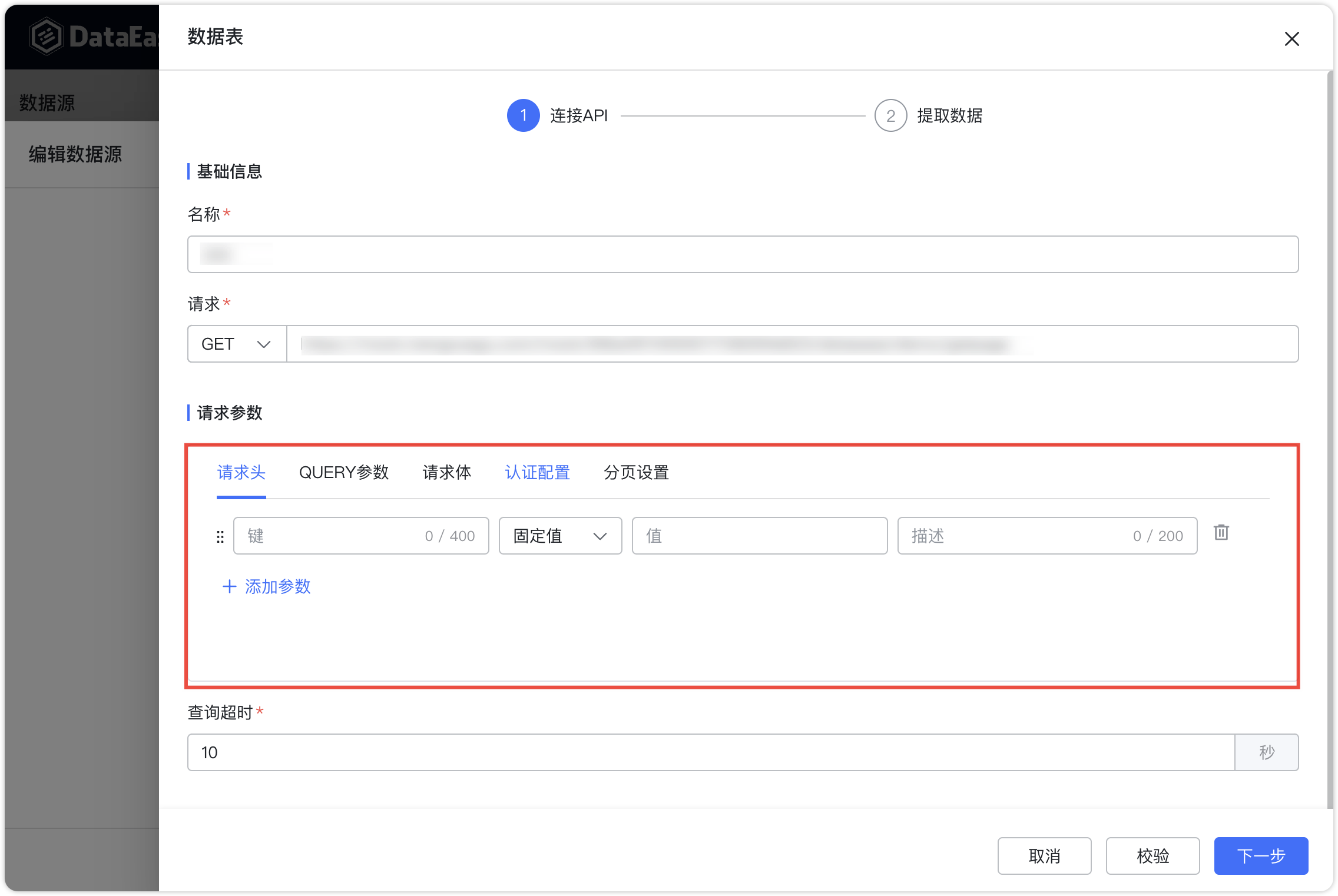
图 4 设置请求参数
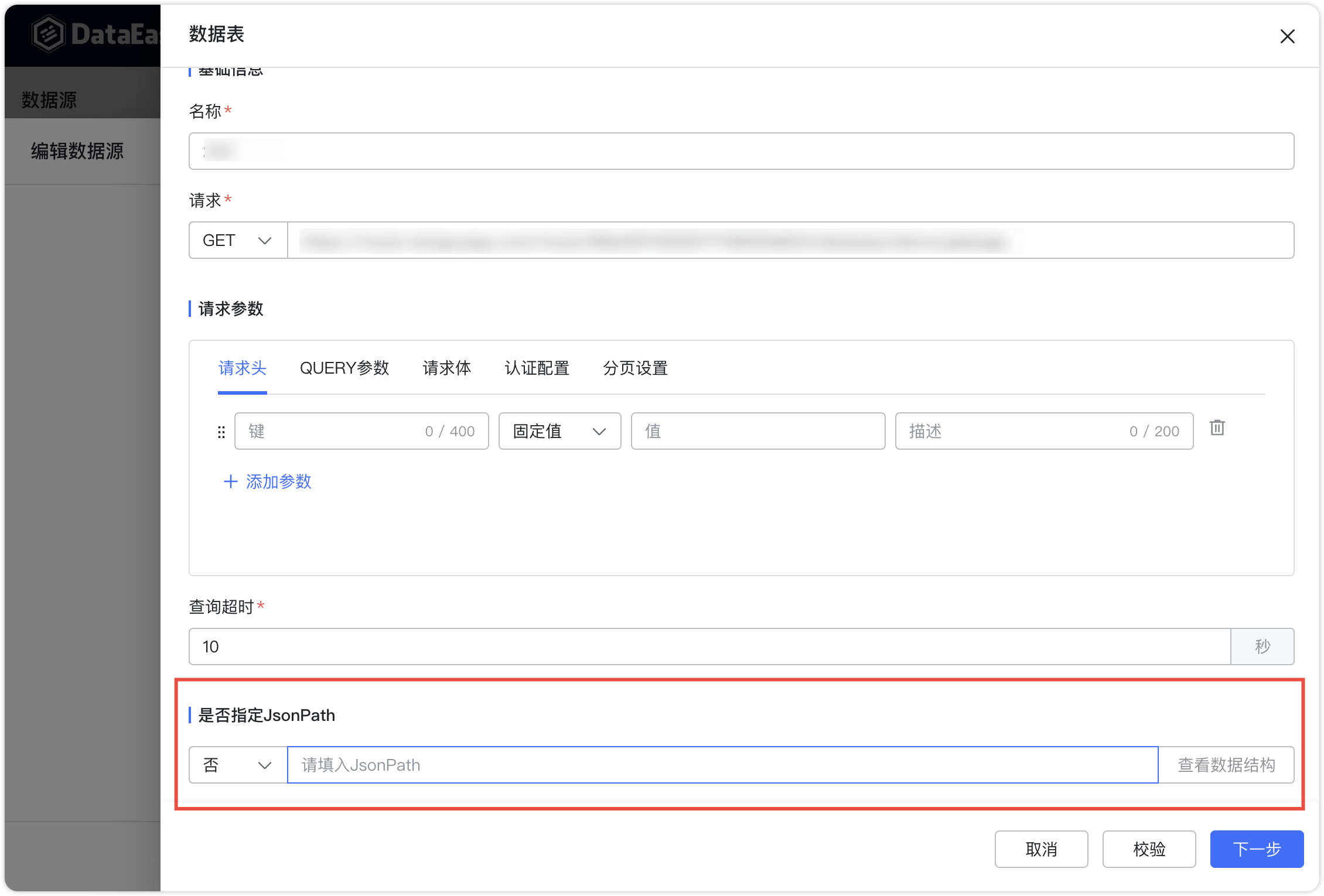
图 5 指定 JSON Path
若【是否指定JsonPath】勾选是,则用户需自行写 JsonPath,系统会根据 JsonPath 的值进行解析,不可以组合不同层级的字段;
注意: 点击【查看 API 原始数据】按钮,可以查看到接口对应的数据结构,为写 JsonPath 提供参考;
如下示例图,认证方式选 No Auth,【是否指定JsonPath】勾选是,录入正确的 JsonPath 的值,点击下一步,支持字段重命名,字段类型选择,点击【保存】即可。
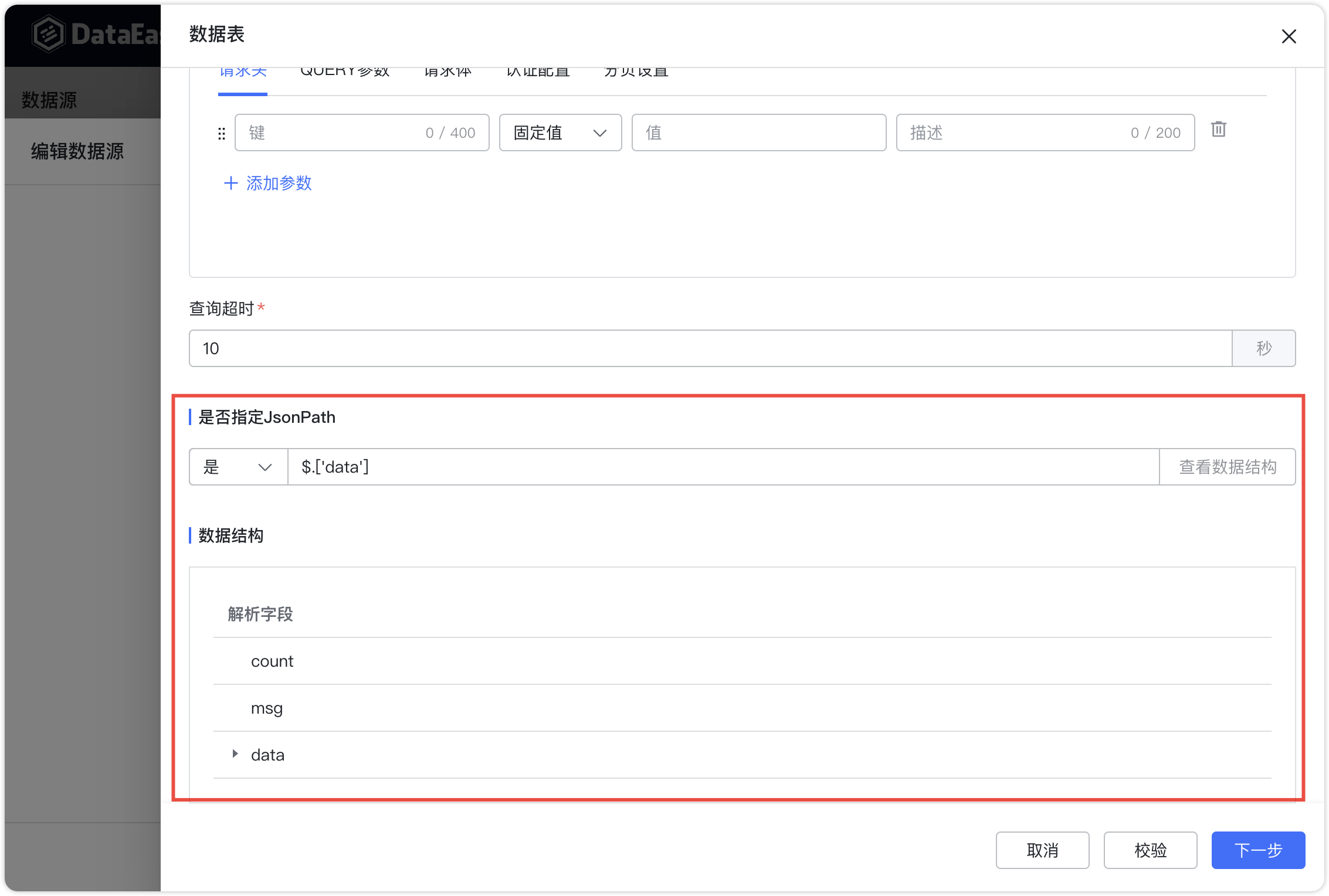
图 6 请求参数
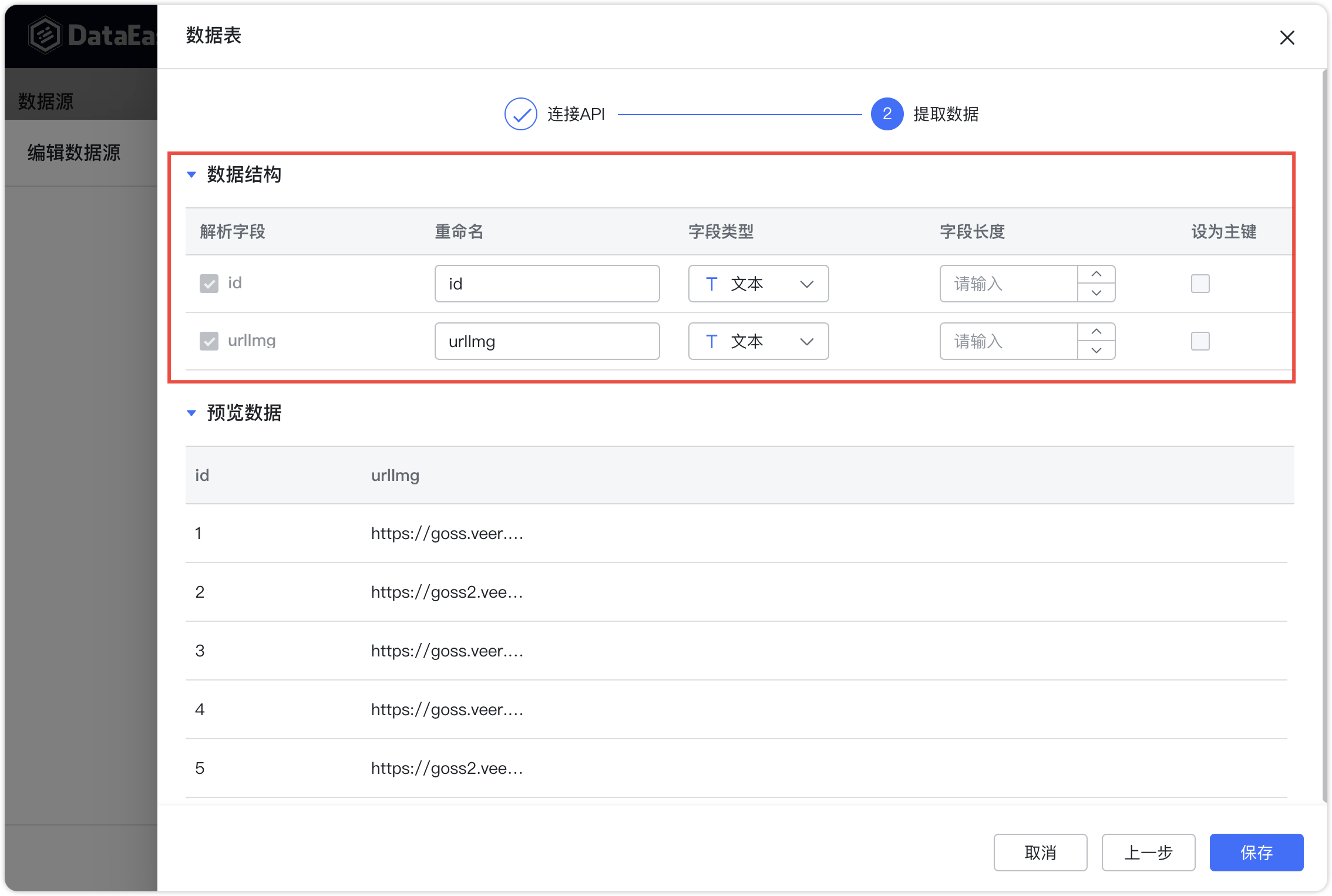
图 7 API 数据结构
API 数据源支持参数提取。API 数据源接口参数设置支持从 API 请求的响应数据中提取结果作为 API 数据表的请求参数,可以用于 API token 获取等场景。 提取参数:
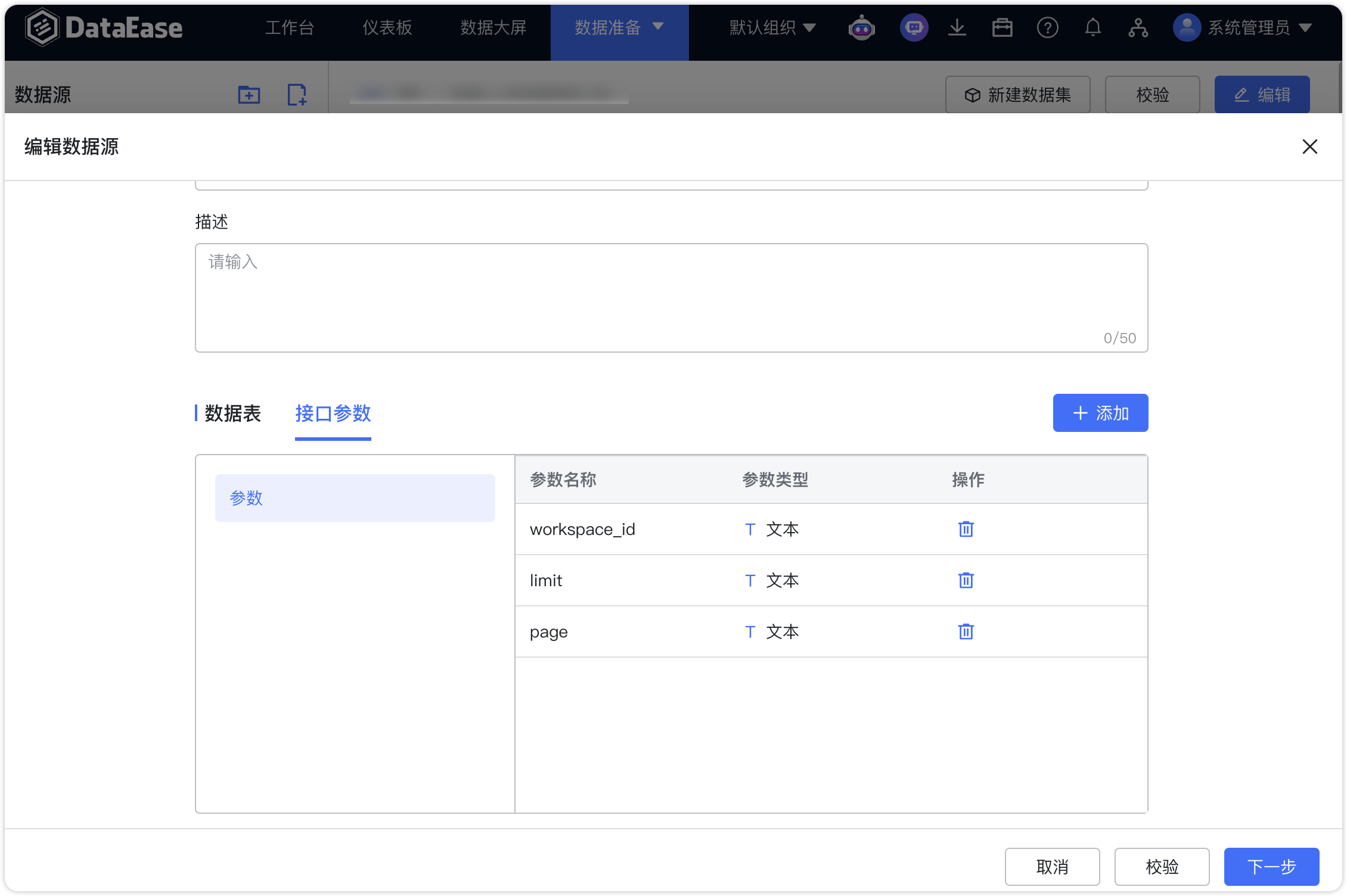
图 8 数据源参数提取
配置参数:
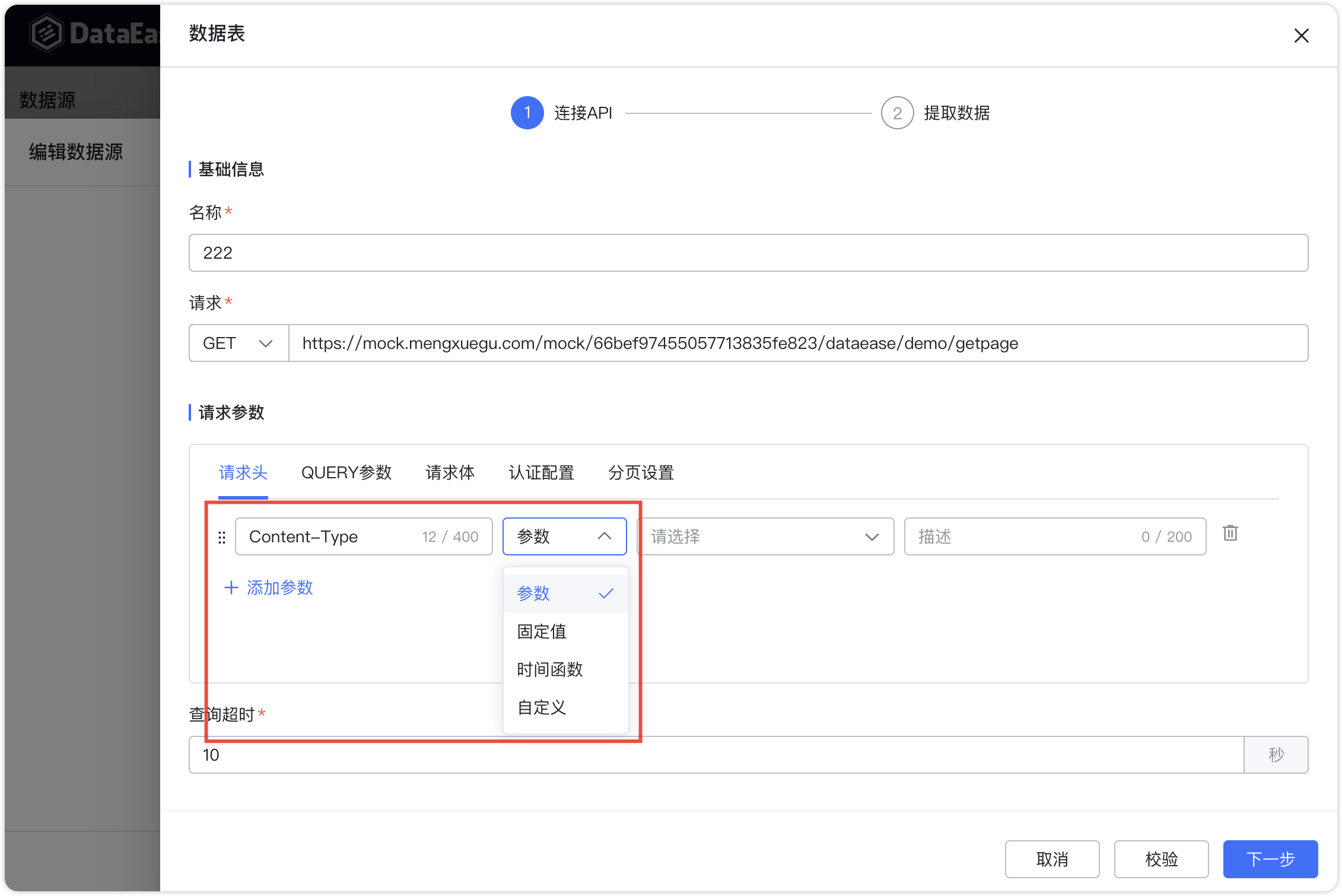
图 9 数据源参数提取
API 数据源在请求参数的请求头、QUERY 参数、请求体(form-data、x-www-form-urlencoded)均增加时间函数支持。目前内置的时间函数有当天(yyyy-MM-DD)、当天(yyyy/MM/DD)。
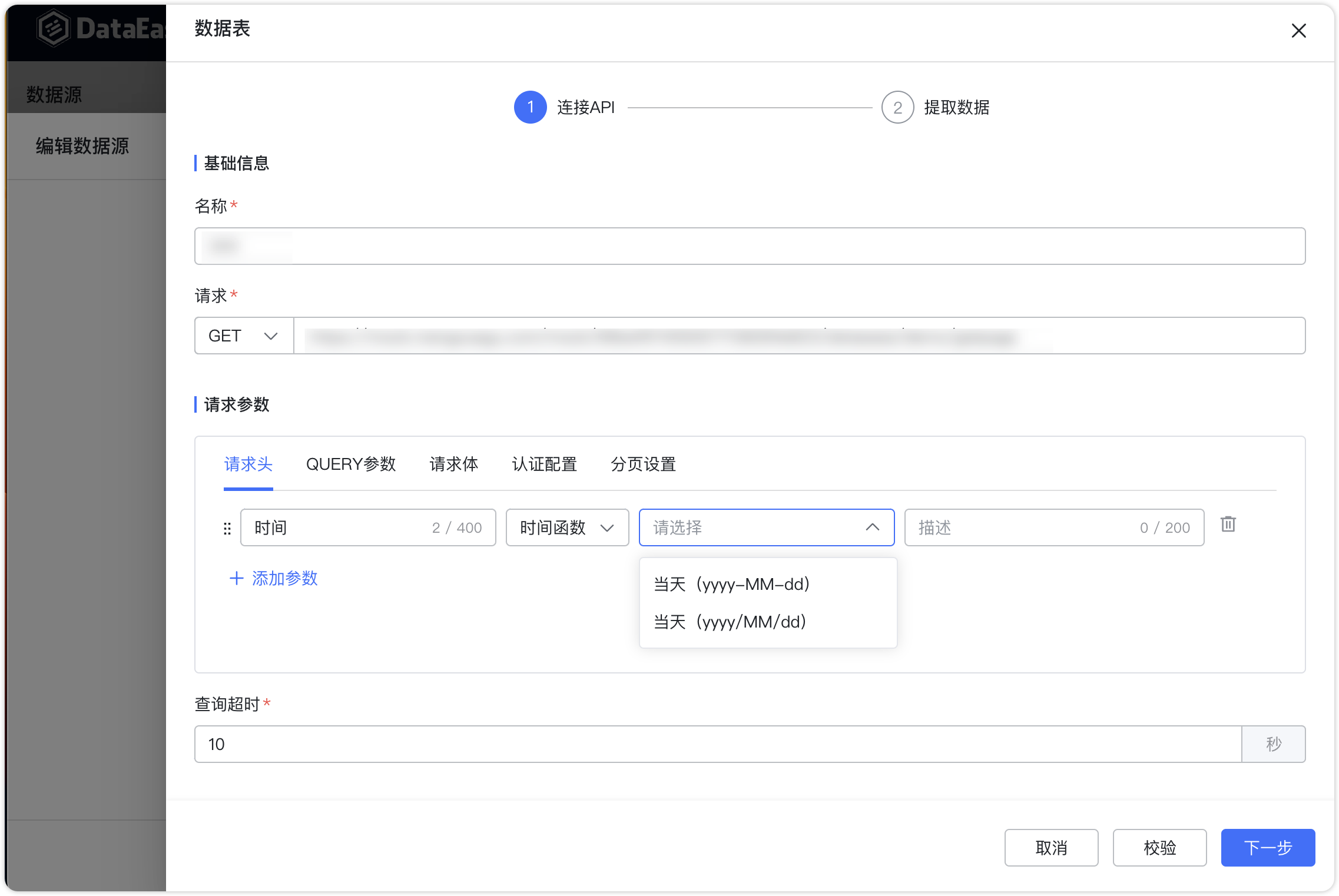
图 10 数据源时间函数
API 数据源支持分页获取数据支持两种分页方式:【页码+大小】和【游标+大小】。
【页码+大小】示例:
- 选择分页方式为“页码+大小”。
- 在请求参数中设置页码和分页大小的默认值。
- 在响应参数中填写总数字段的 JsonPath。
- 在 Query 参数中,将页码和大小参数与内置分页参数进行映射。
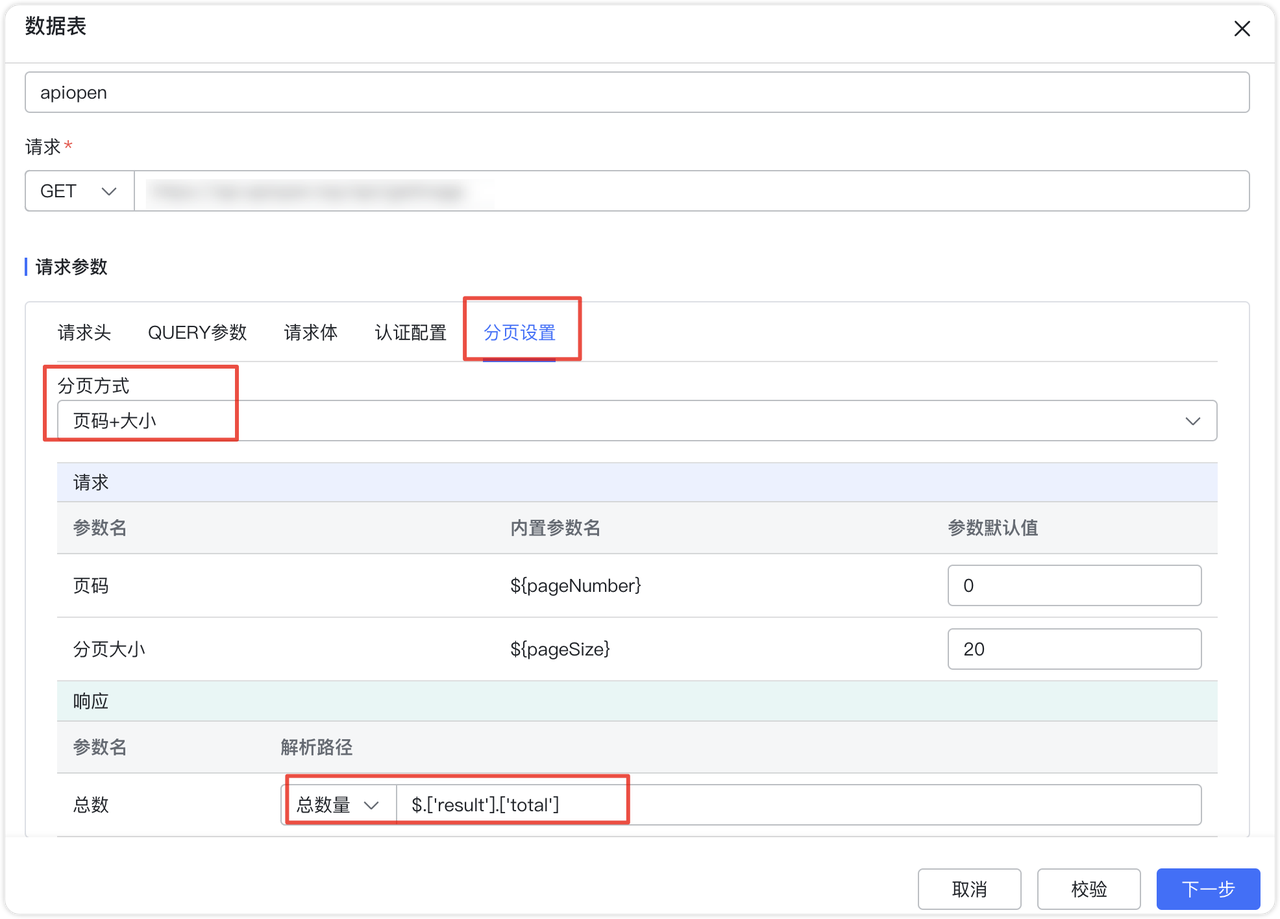
图 11 API 数据源分页获取数据
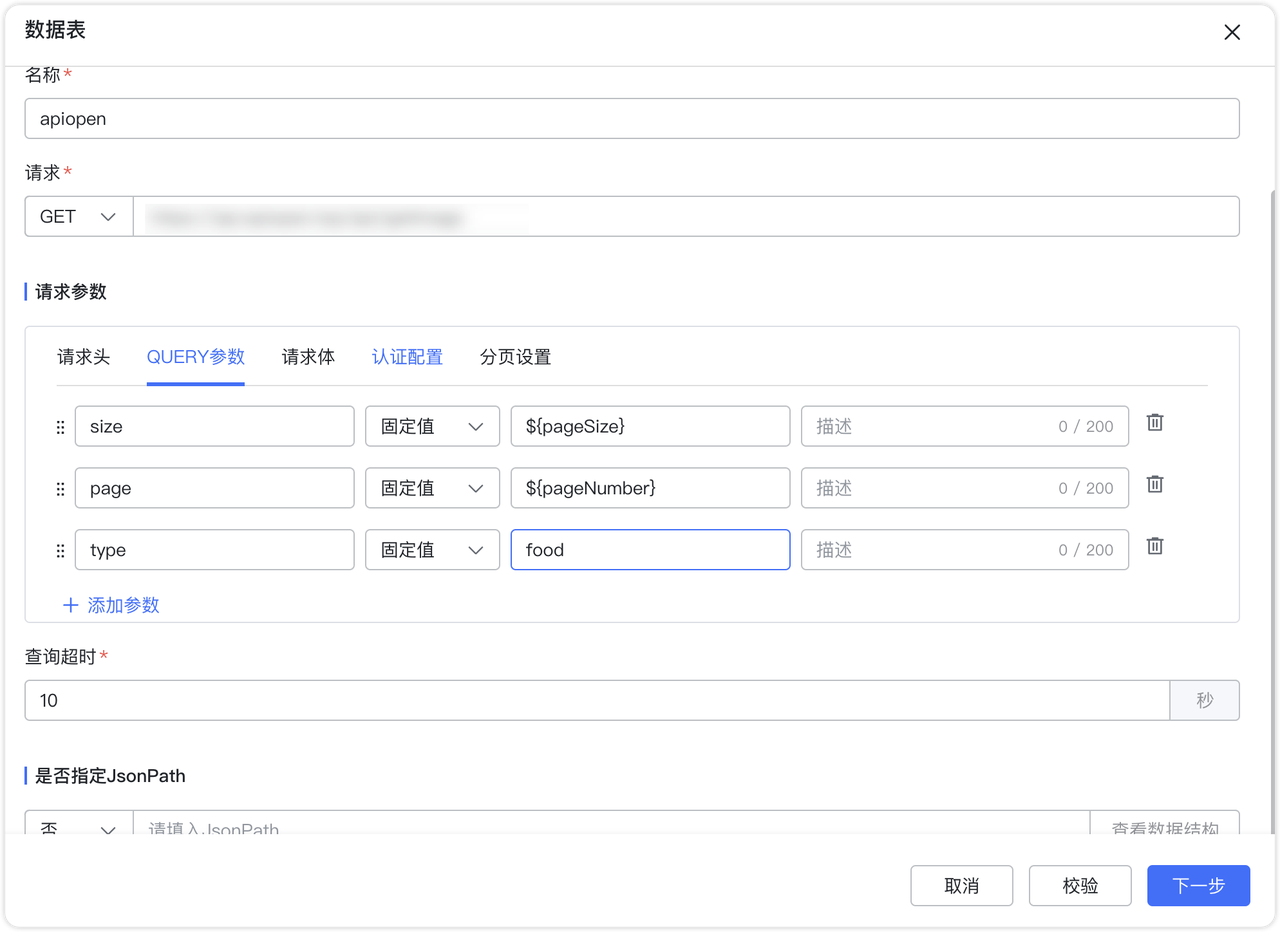
图 12 API 数据源分页获取数据
【页码+大小】同时支持将页码和大小参数嵌入 URL 路径中(如 DataEase 分页 API)。使用时,可按照下图所示,在路径中直接使用 ${pageNumber} 和 ${pageSize} 引用内置分页参数,总数字段的设置与前述方法一致。
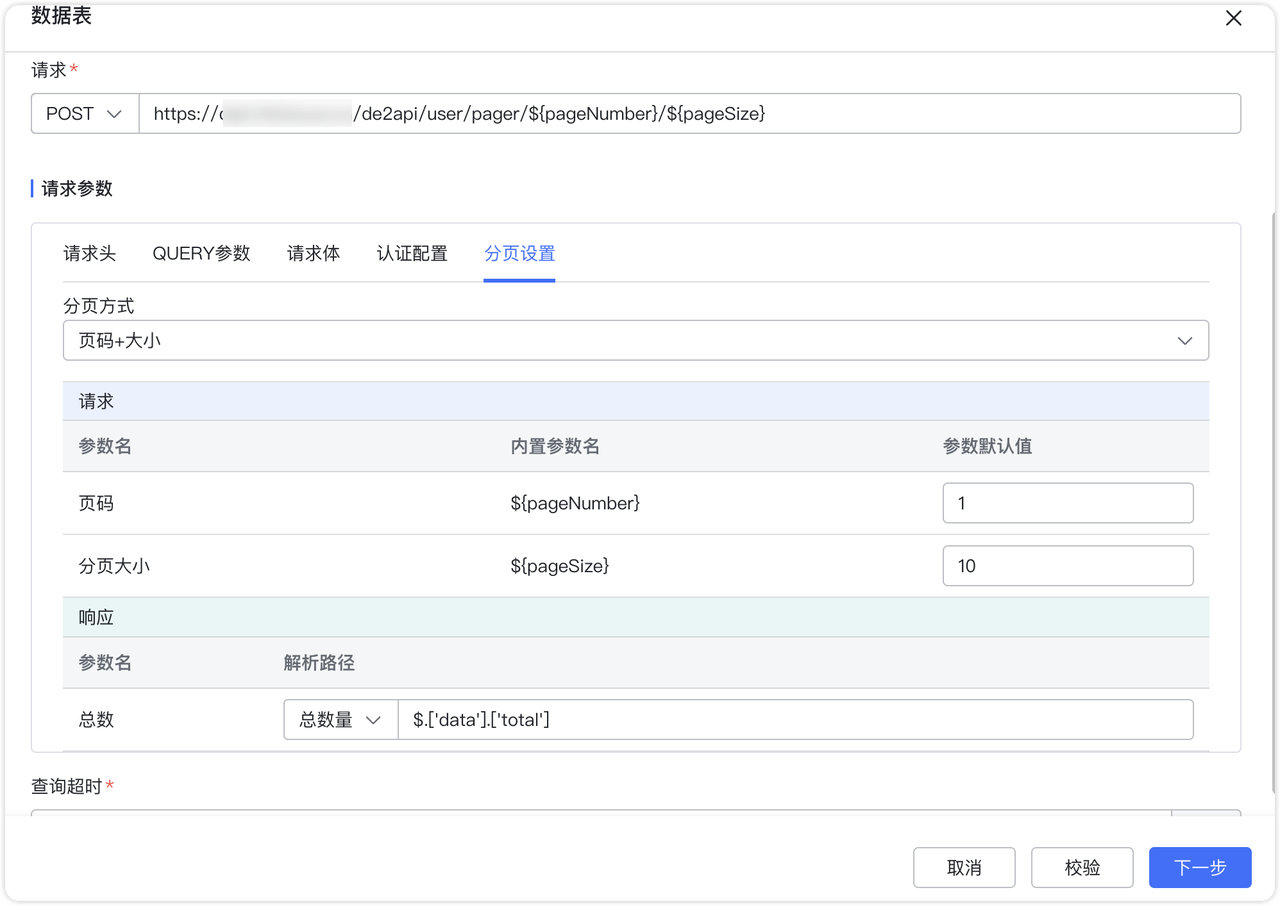
图 13 API 数据源分页获取数据
【游标+大小】示例:
- 在请求参数中设置游标和分页大小的默认值。
- 在响应参数中,指定游标字段的 JsonPath。
- 在 Query 参数中,将页码和大小参数映射到内置分页参数。
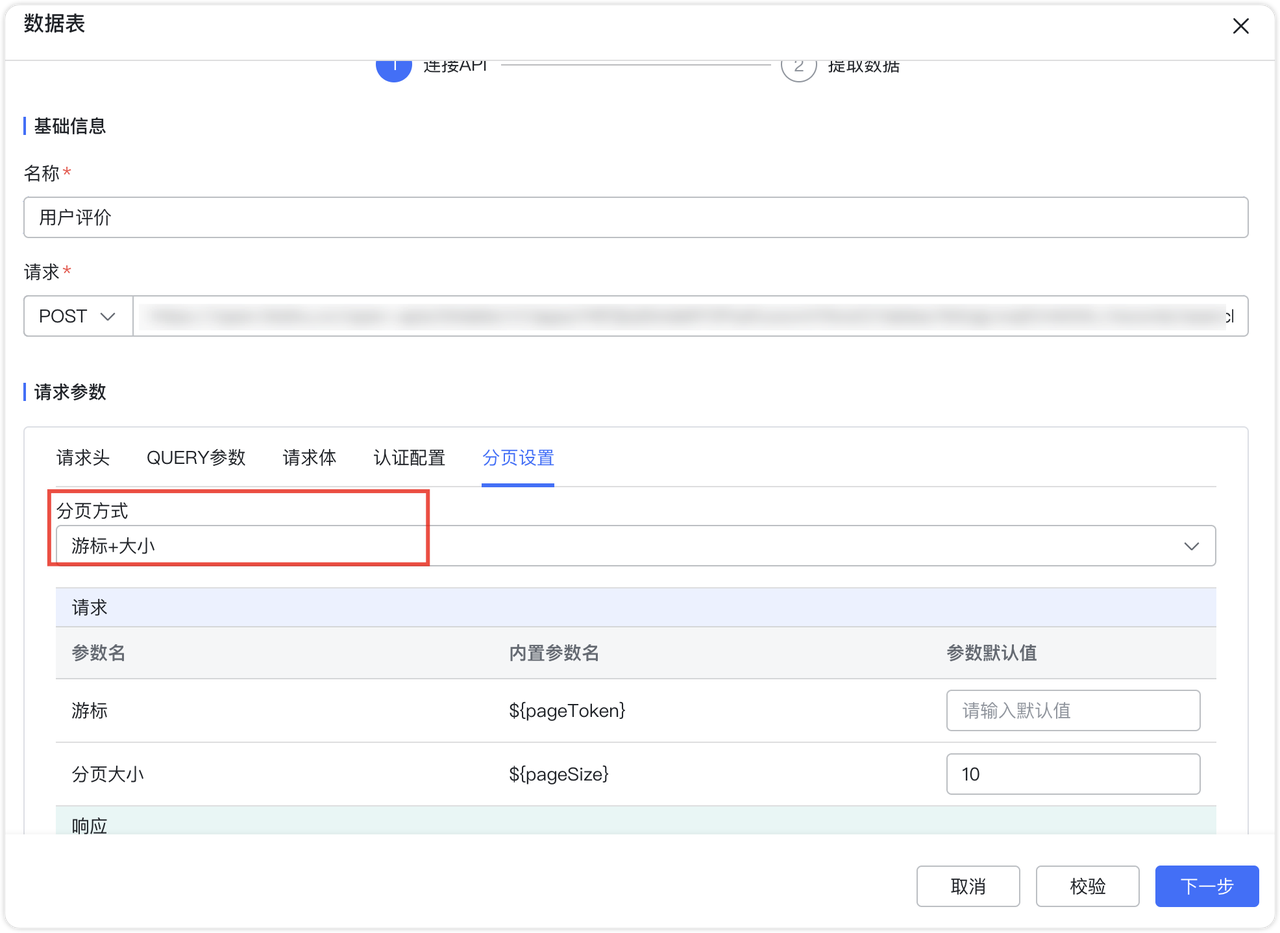
图 14 API 数据源分页获取数据
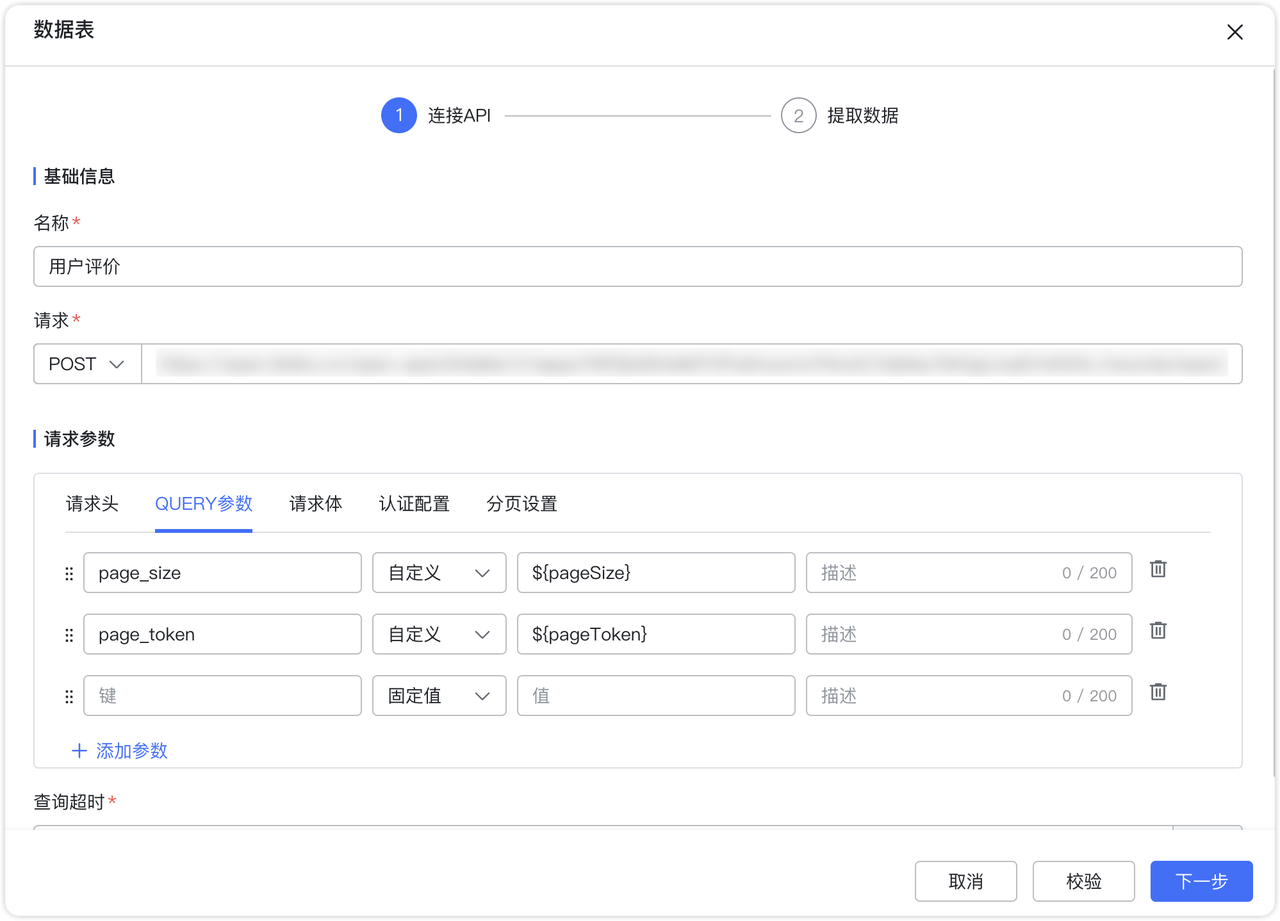
图 15 API 数据源分页获取数据
API 数据源支持主键设置及基于主键的增量同步更新。
注意:
- API 数据源支持设置字段类型、长度以及是否为主键。
- 增量更新时,系统会根据主键自动更新已存在的数据。
- 仅在新建 API 数据源表时,才能为选定的字段设置主键,已有数据源表不支持修改主键设置。
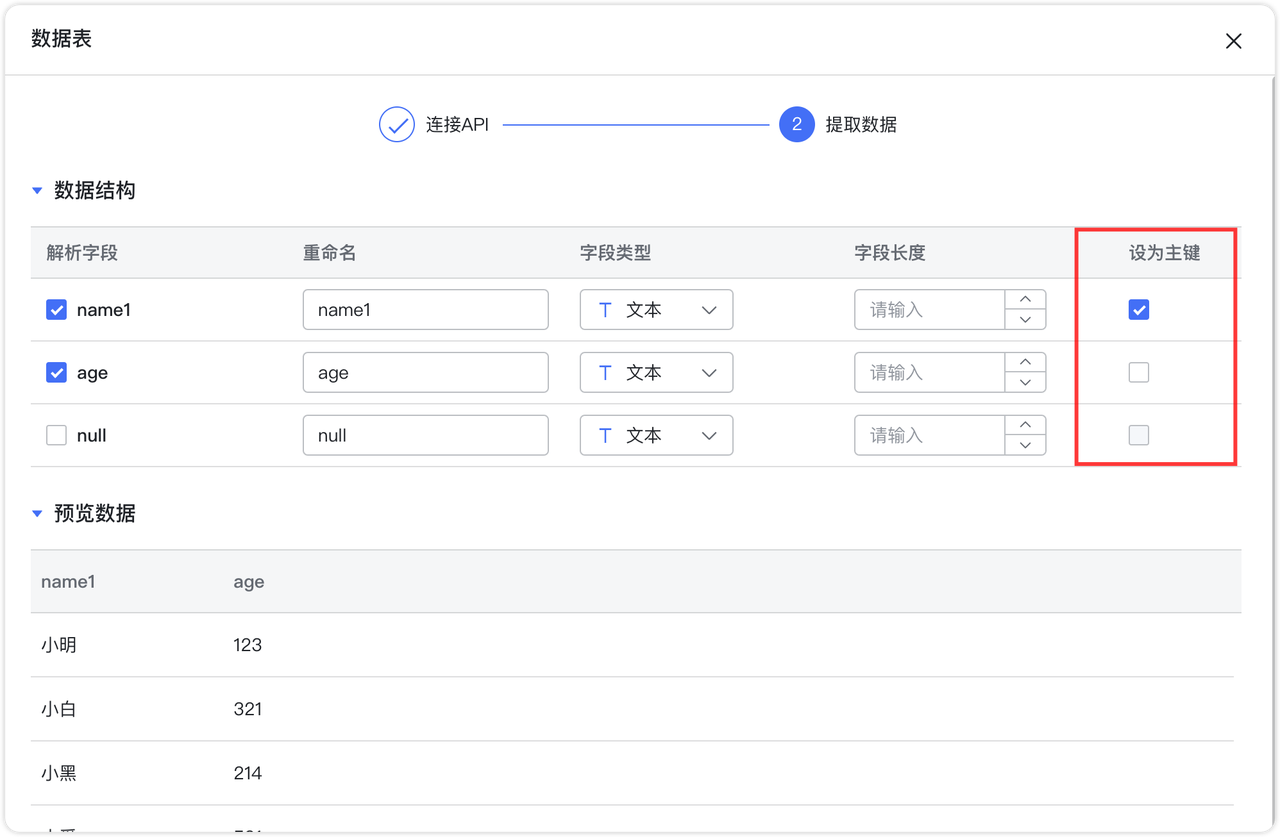
图 16 API 主键增量同步
5 数据源校验
新建数据源页面点击【校验】,校验数据链接性,若信息输入正确,且网络正常,提示校验成功。
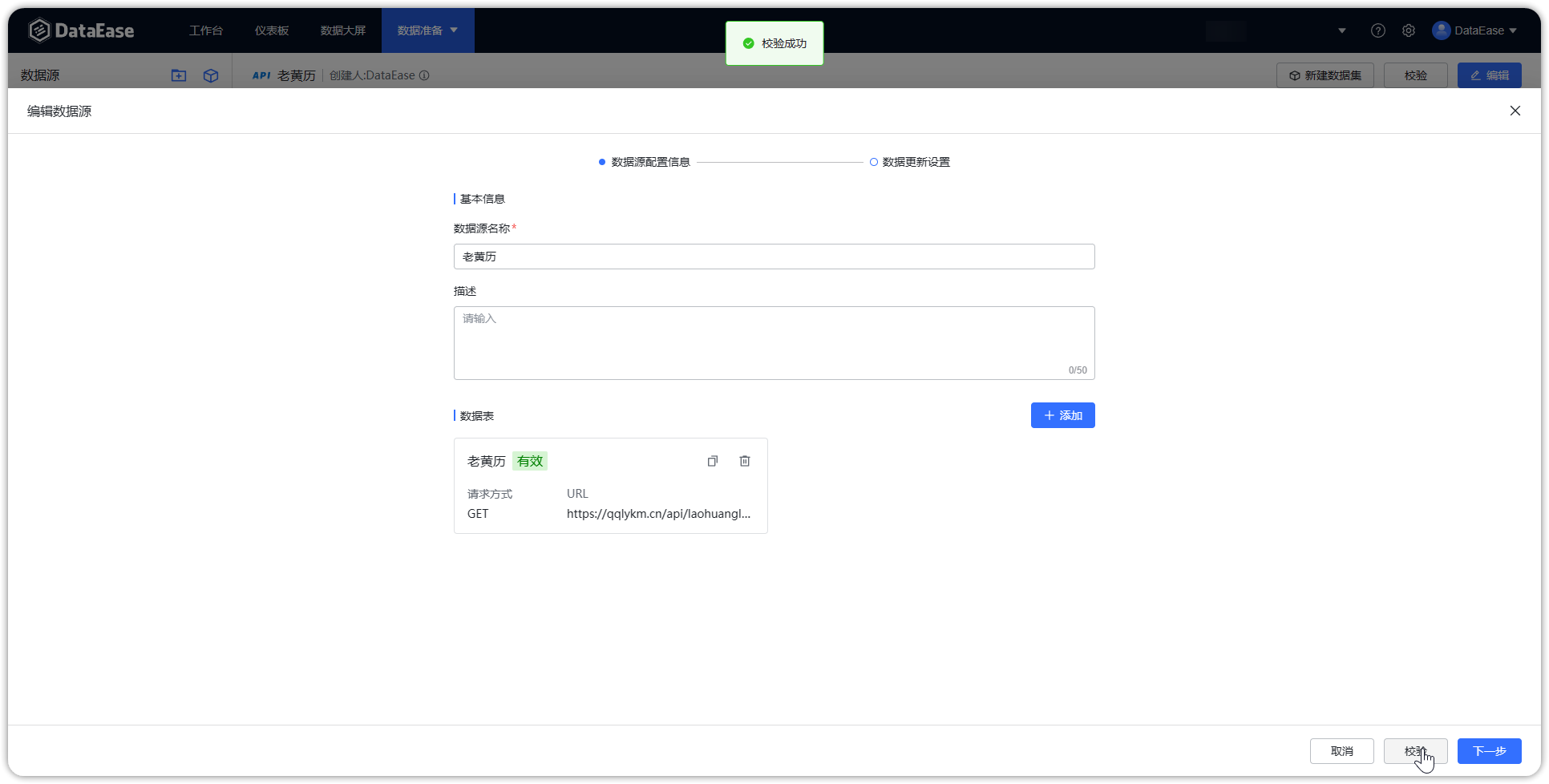
图 17 API 校验成功
6 数据源保存
如下图所示,点击【保存】,配置 API 数据源完成。
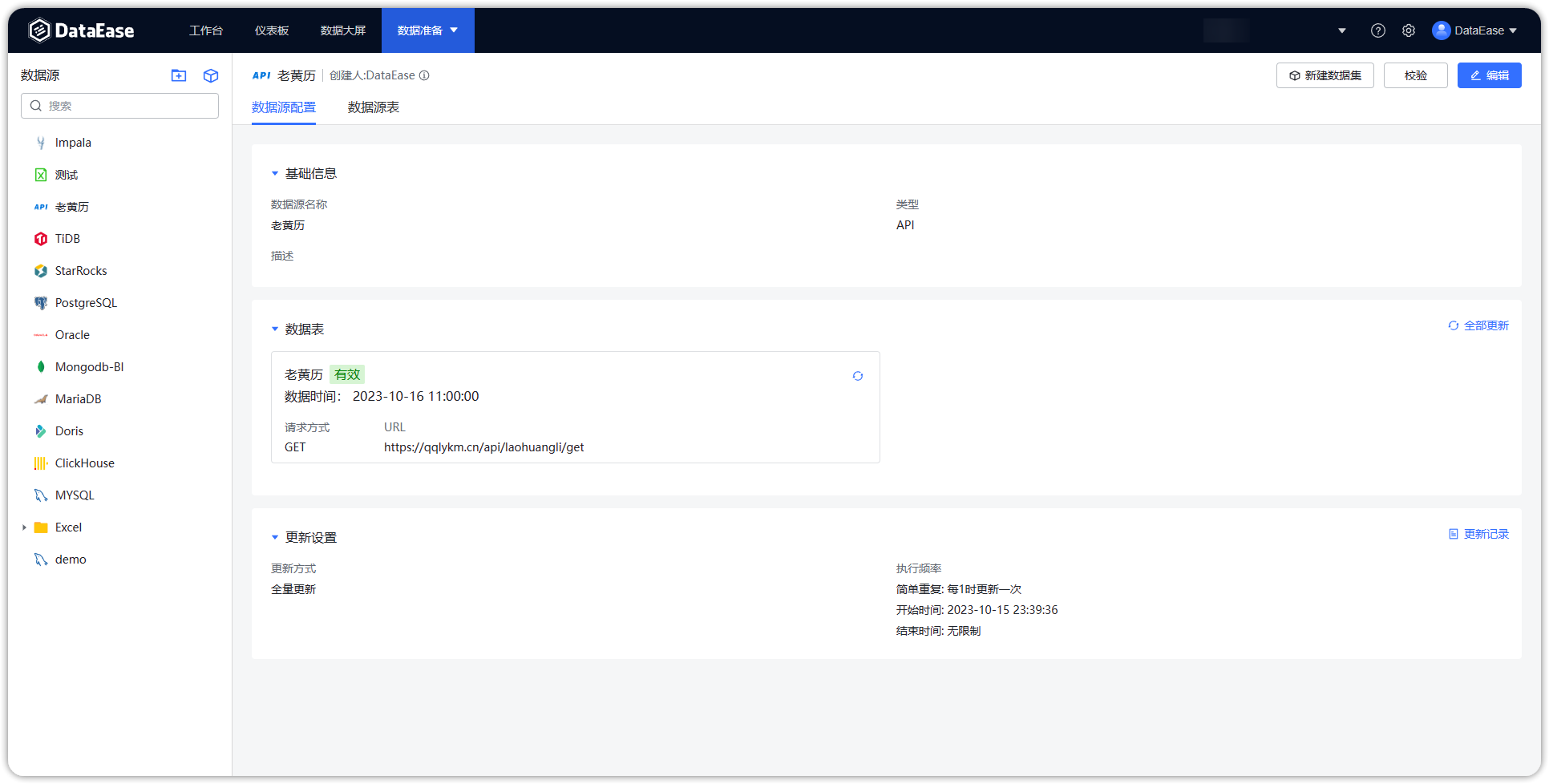
图 18 API 保存成功