时间查询组件
1 年份粒度
可通过与图表的日期字段绑定,按年过滤图表的数据。
年份组件支持默认设置,可根据设置相对年份。
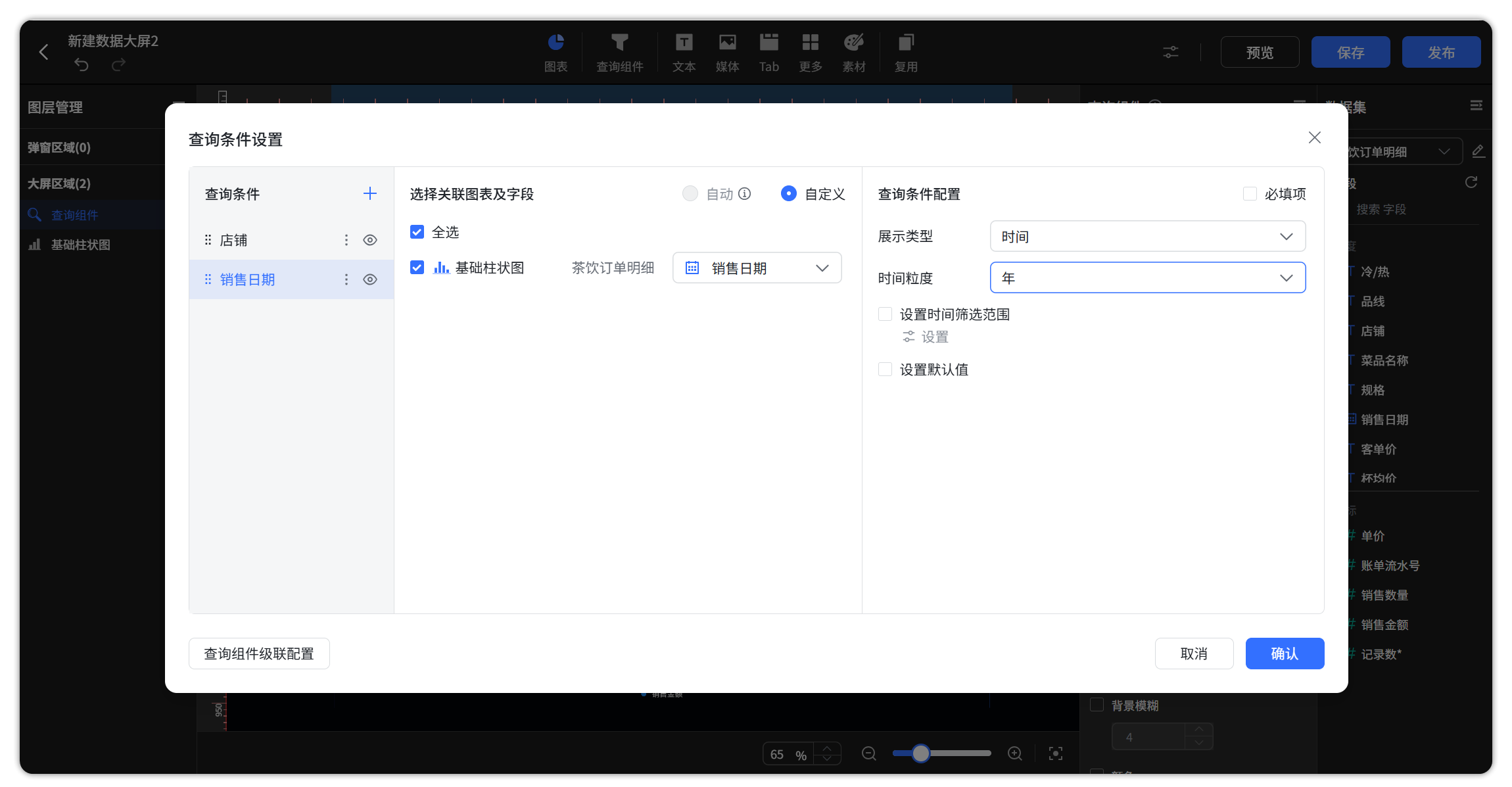
图 1 数据大屏过滤组件年
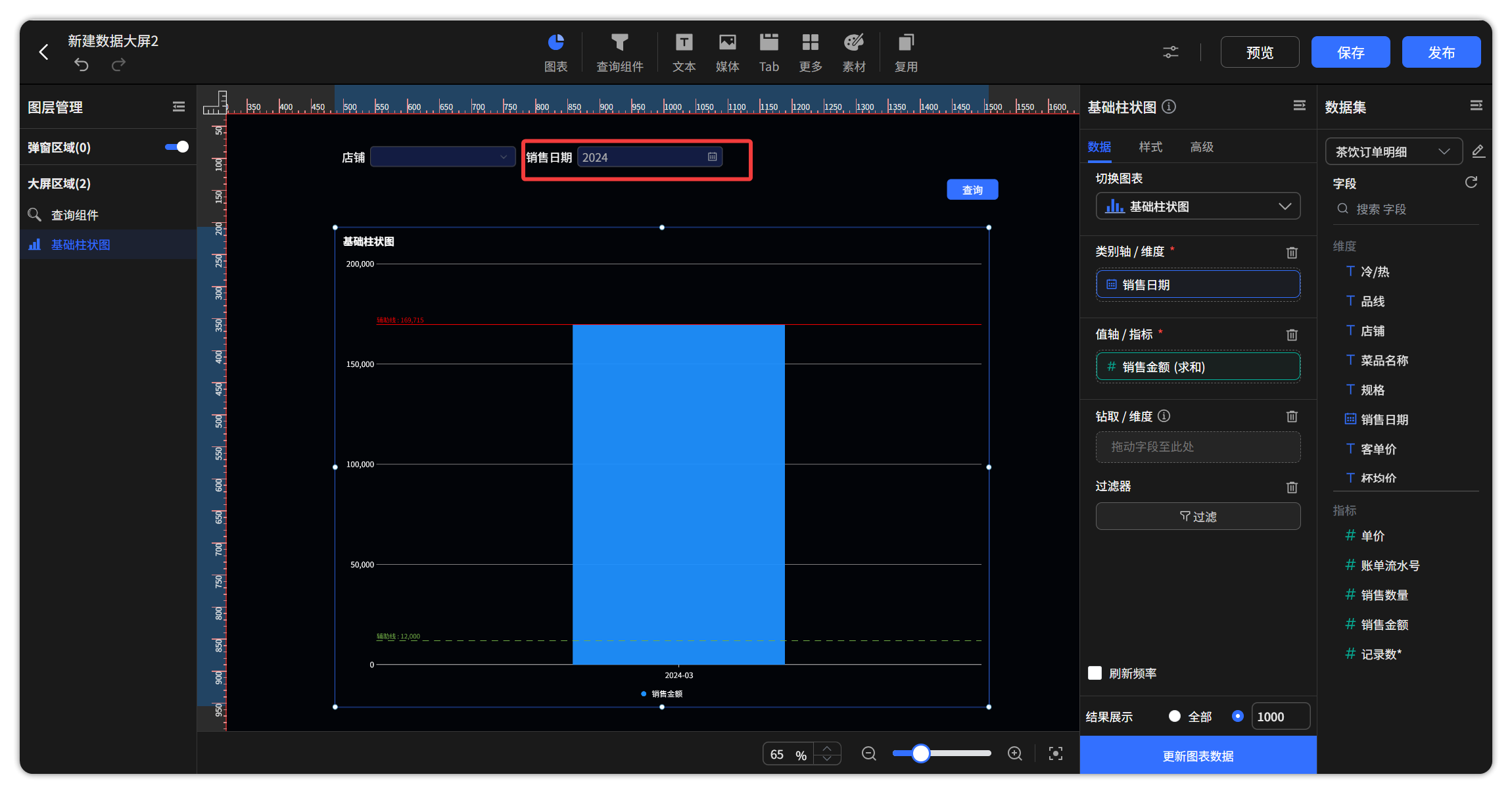
图 2 数据大屏过滤组件筛选年
2 年月粒度
可通过与图表的日期字段绑定,按年份和月份过滤图表的数据。
年月组件支持默认设置,可根据设置相对月份。
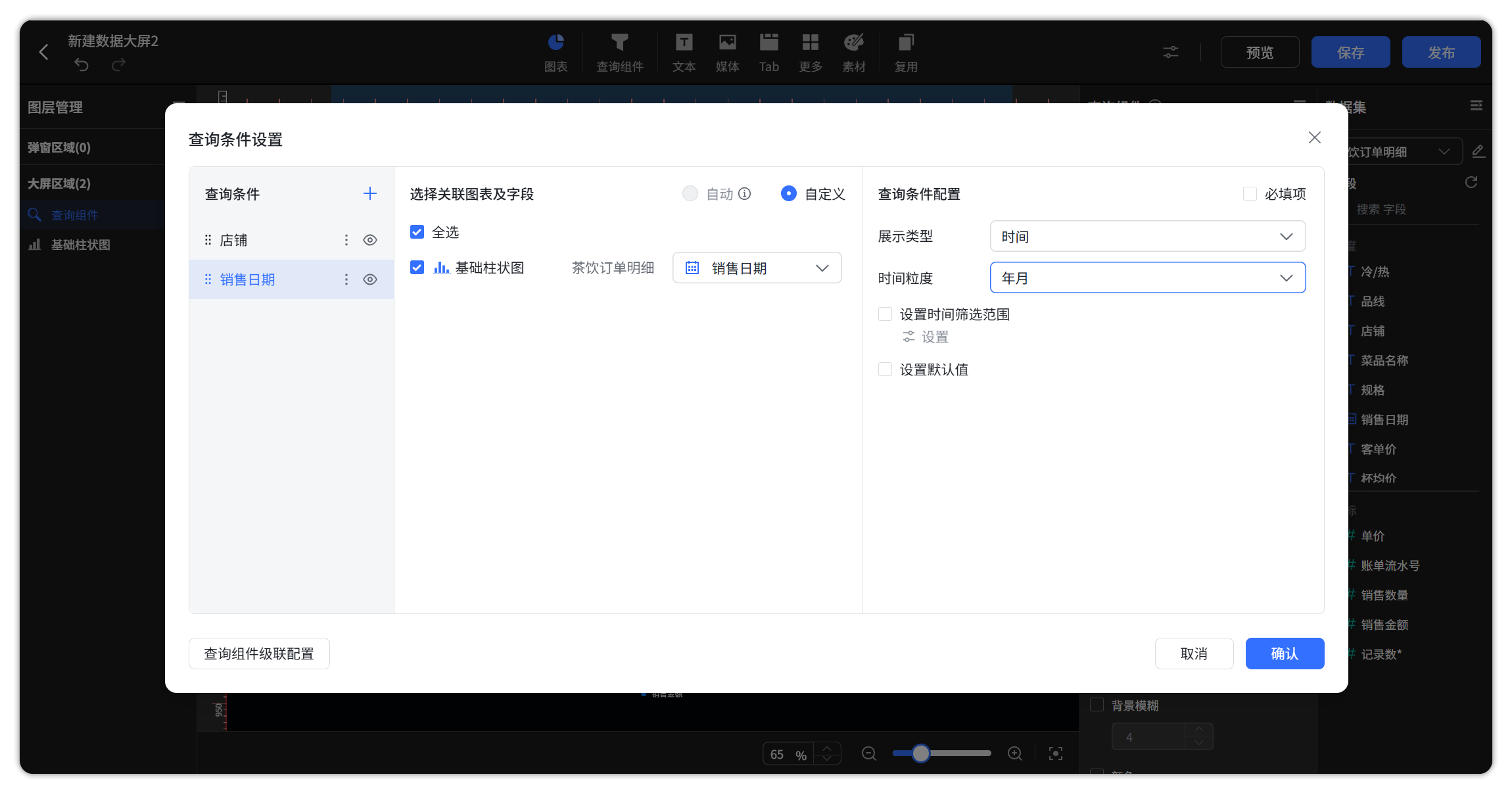
图 3 数据大屏过滤组件年月
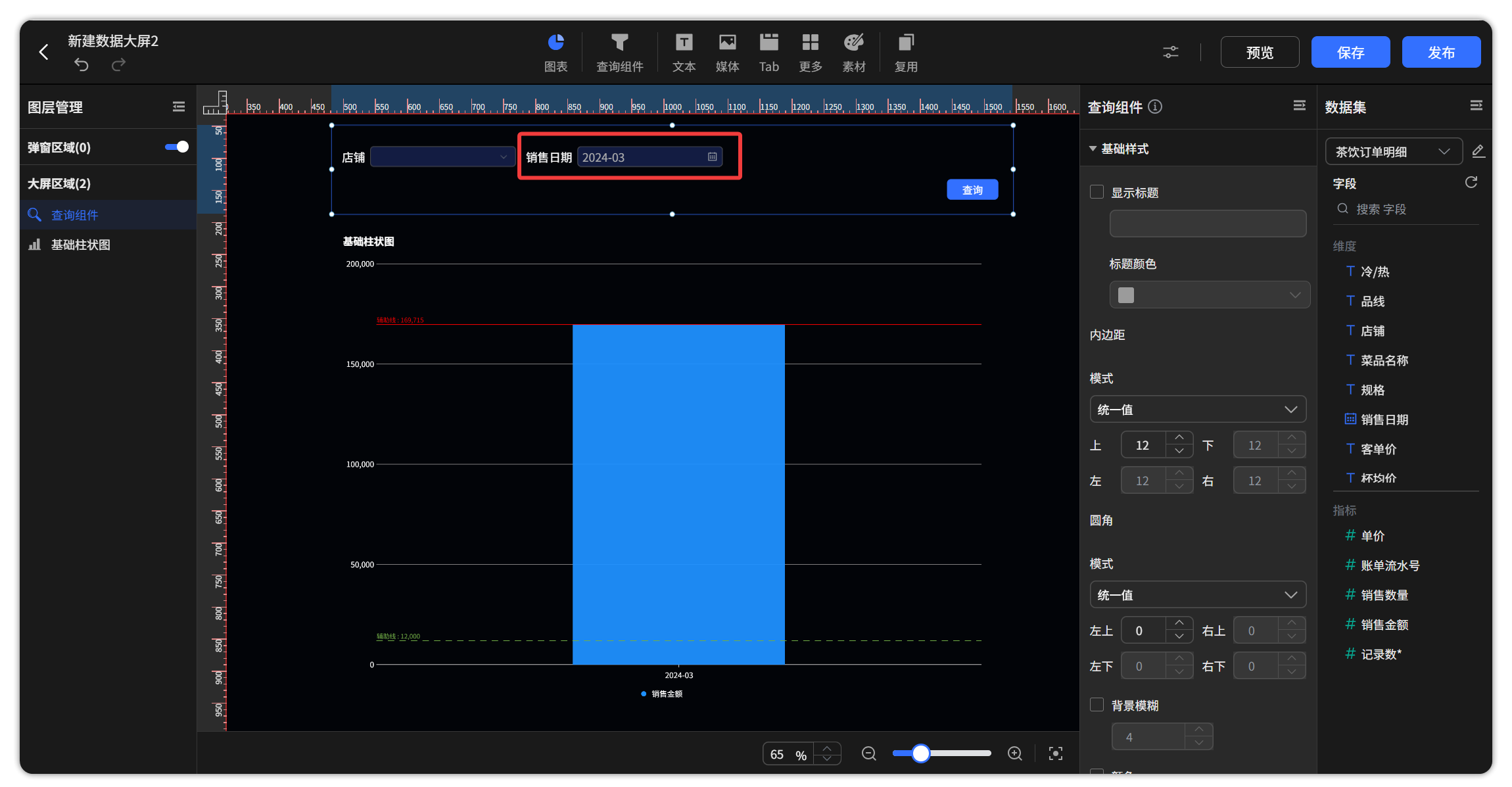
图 4 数据大屏过滤组件筛选年月
3 日期粒度
可通过与图表的日期字段绑定,按日期过滤图表的数据。支持设置默认日期,展示展示具体日期的数据。
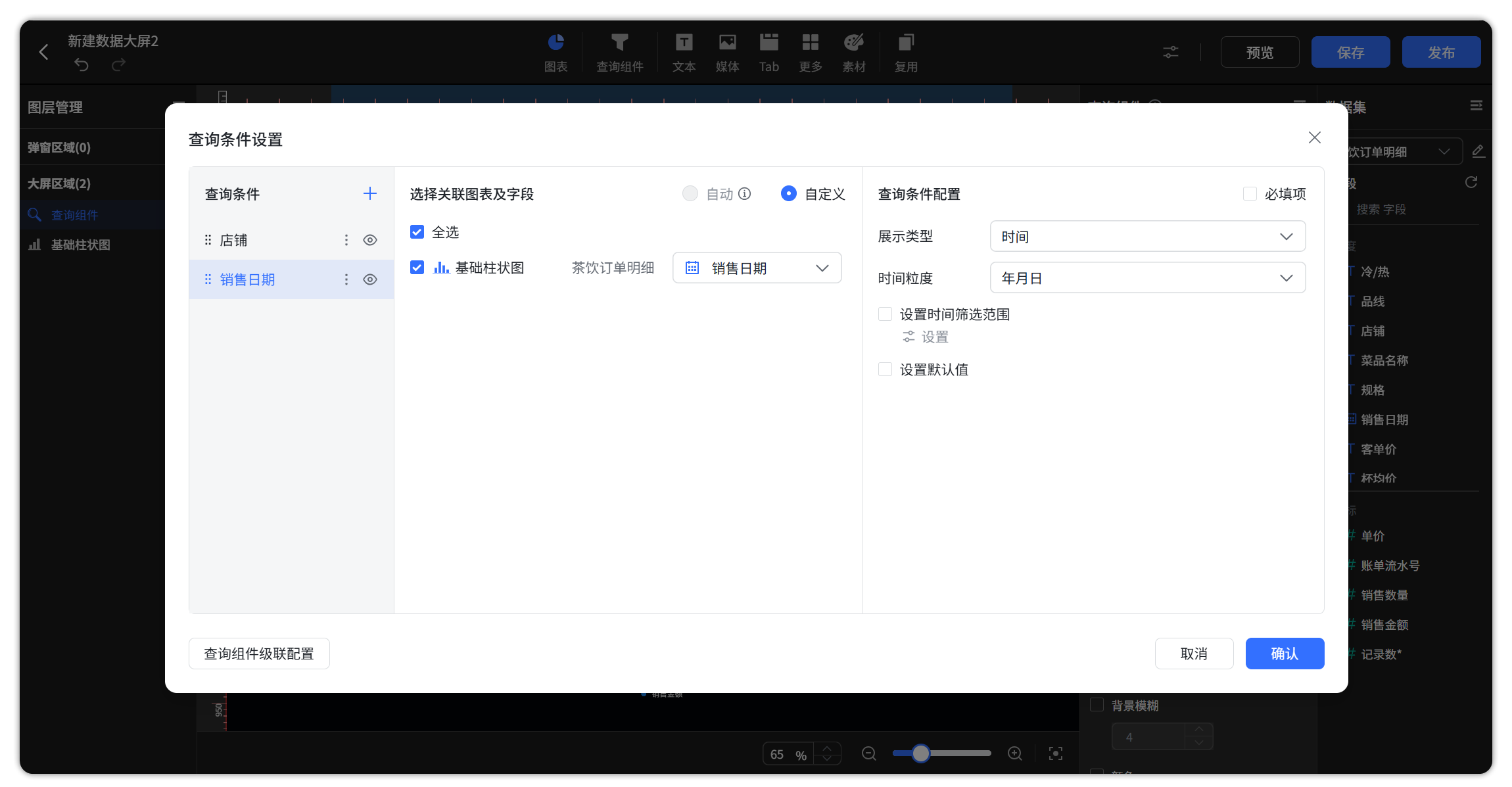
图 5 数据大屏过滤组件年月日
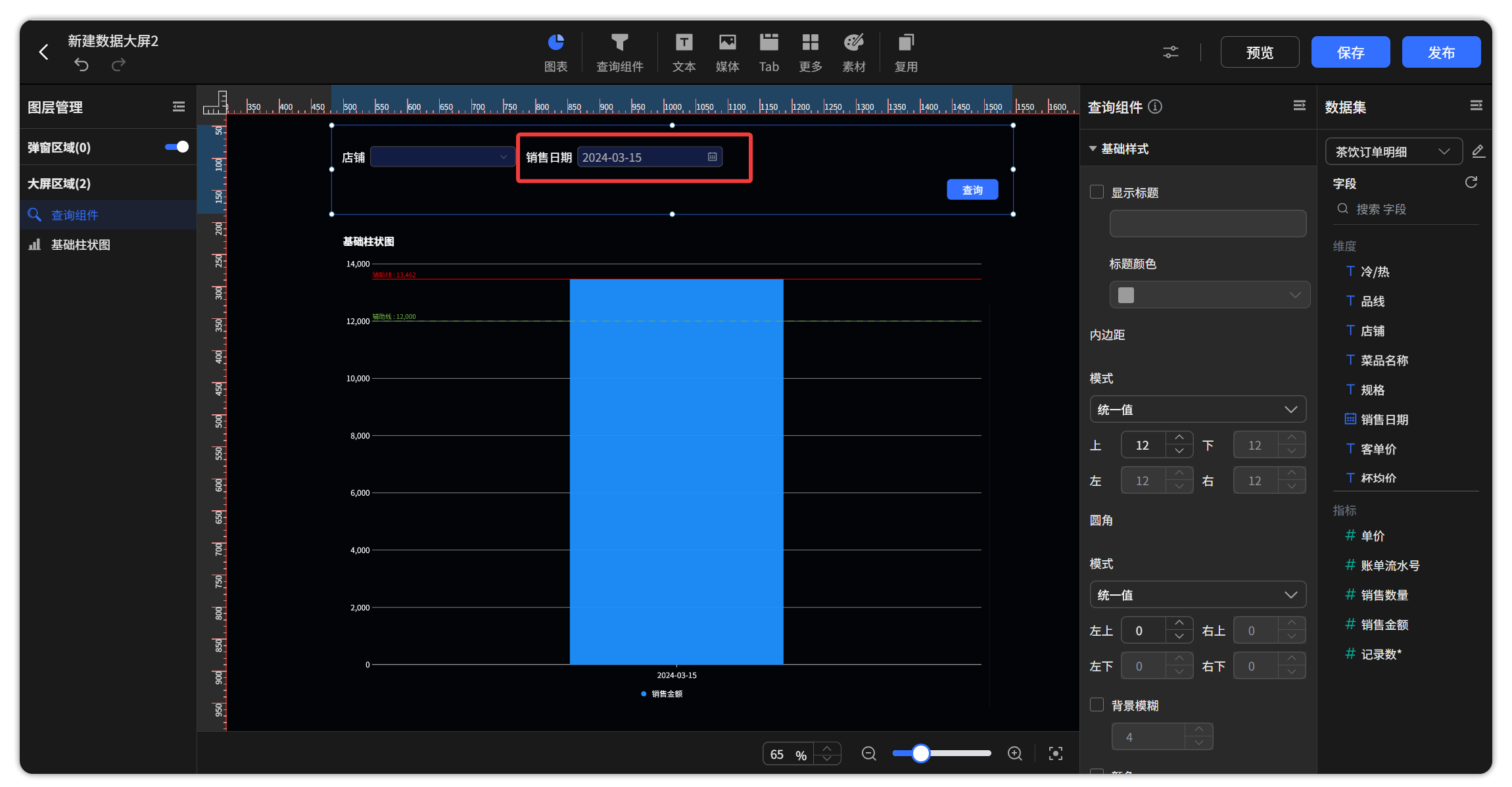
图 6 数据大屏年月日筛选
日期查询组件支持时分秒级别的设置。
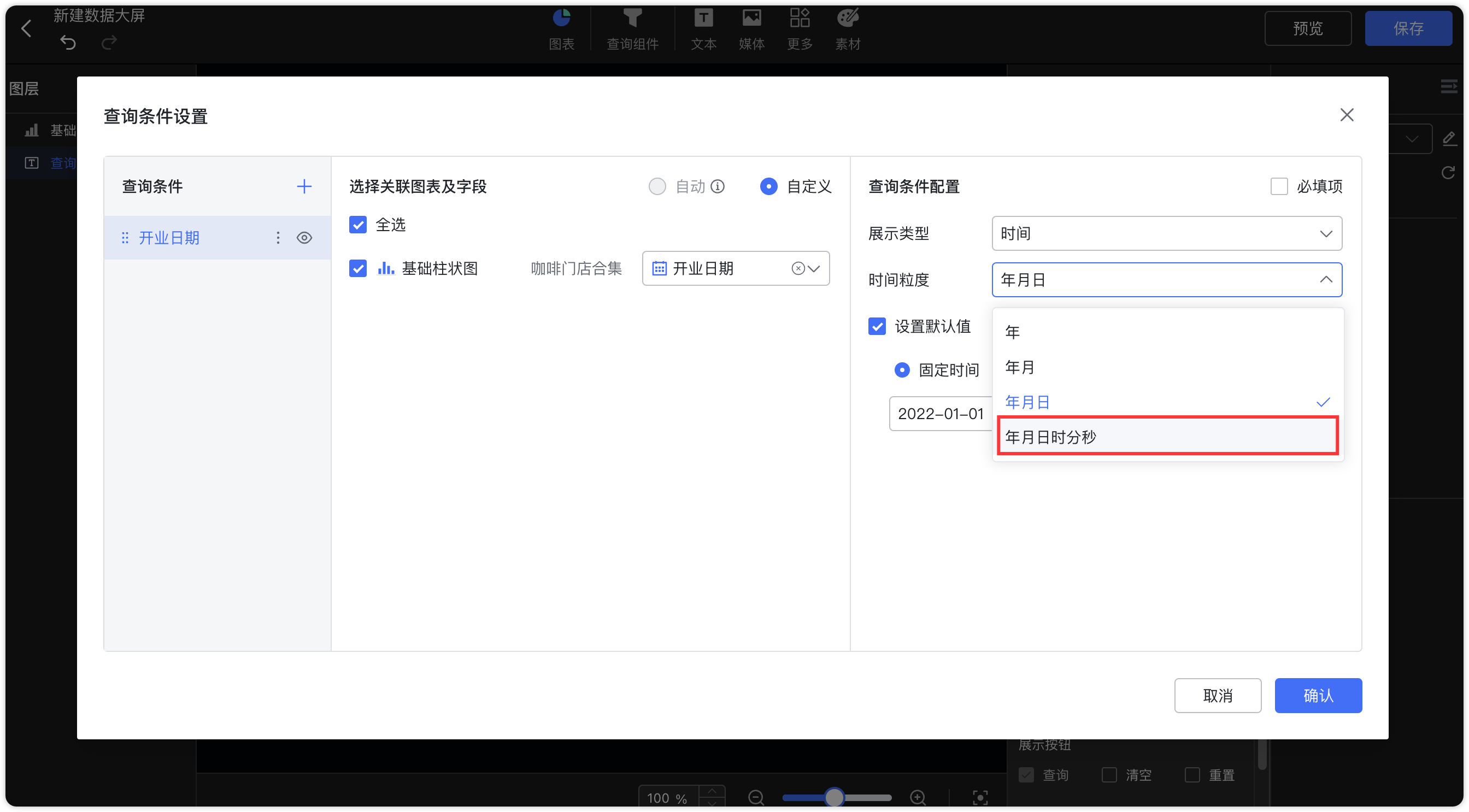
图 7 数据大屏过滤设置时分秒
时间查询组件支持设置时间筛选范围。区间类型支持以下设置:开始于、结束于、时间区间。
- 开始于:【开始于】日期前的日期无法被选择。
- 结束于:【结束于】日期后的日期无法被选择。
- 时间区间:只能选择该区间内的日期进行查询。
- 以上区间类型均支持设置【固定时间】与【动态时间】。
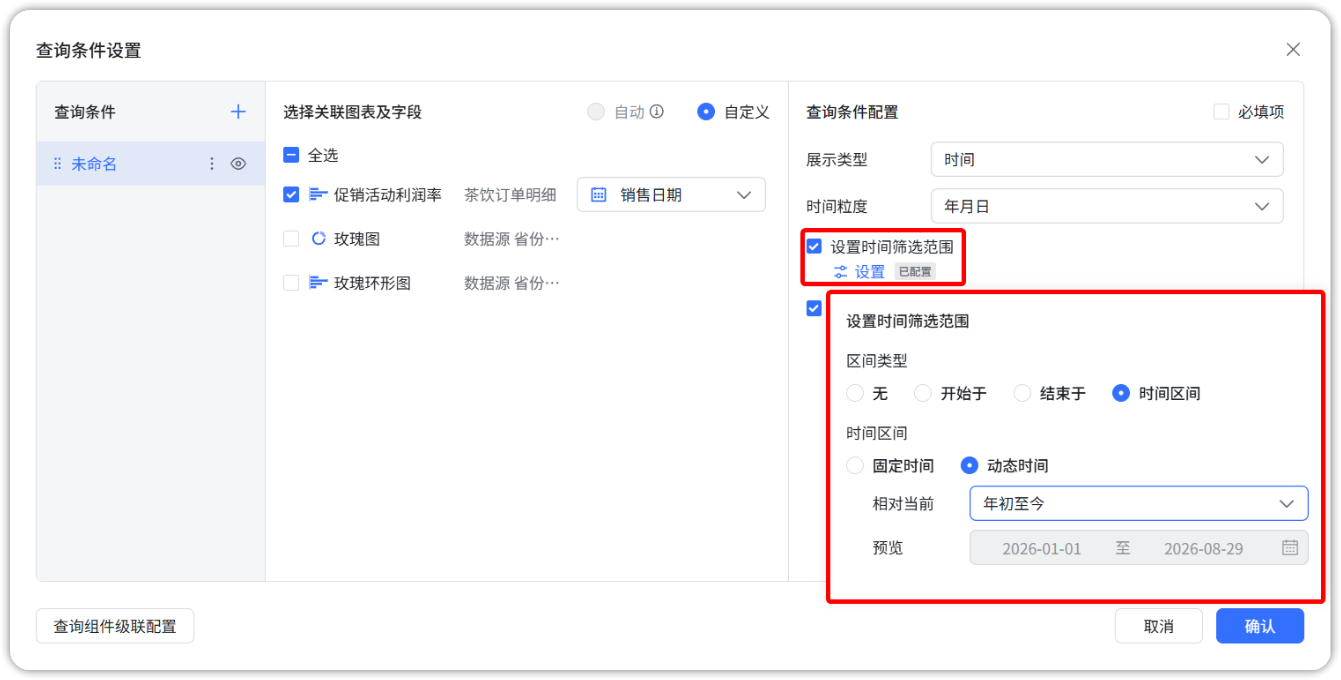
图 8 时间查询组件设置时间筛选范围
4 日期范围组件
可通过与图表的日期字段绑定,自定义日期范围过滤图表的数据。可选择年、年月、年月日时分秒时间粒度,支持设置固定时间和动态时间范围。时间范围筛选组件支持同时使用动态参数和时间维度字段。
注意:数据集进行日期范围参数传递时,SQL 语法需使用 BETWEEN 或者用 <、 > ,写法如下:
- SELECT * FROM SALES WHERE 记录时间 BETWEEN '${BEGINTIME}' AND '${ENDTIME}';
- SELECT * FROM SALES WHERE 记录时间 > '${BEGINTIME}' AND 记录时间 < '${ENDTIME}';
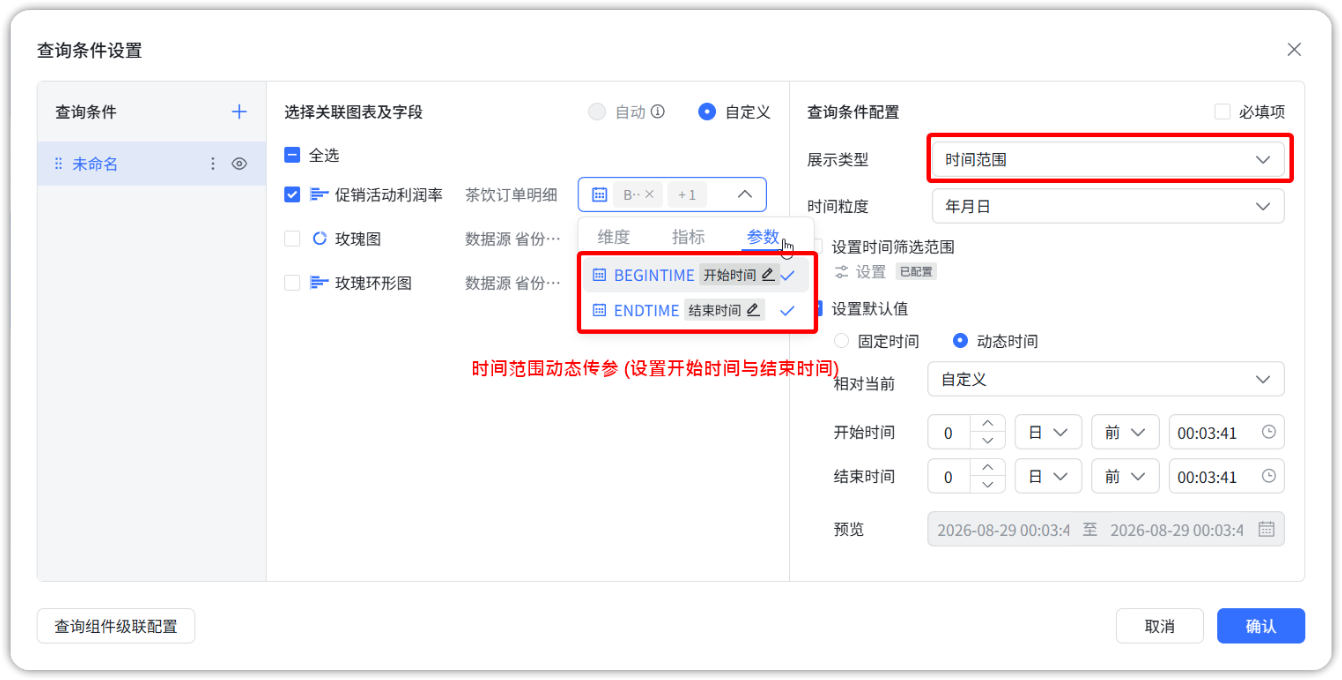
图 9 动态参数与时间筛选
查询组件中的日期范围组件支持常用区间值选择.在使用日期范围类型且选择动态时间时,下拉选项提供了更多常用区间值。
- 当时间粒度为【年月】时,默认值的可选项新增:“本季度”。
- 当时间粒度为【年月日】或【年月日时分秒】时,默认值的可选项新增:“本周”(默认采用自然周,周一至周日)。
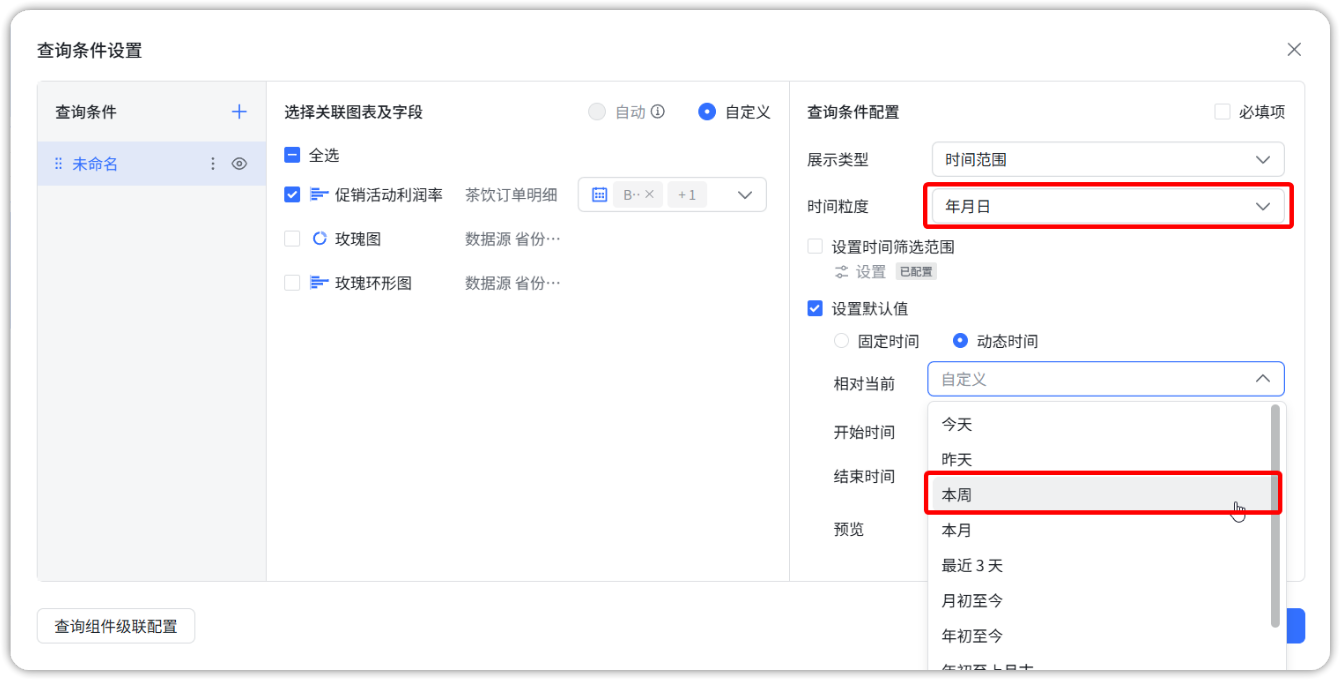
图 10 常用时间默认值
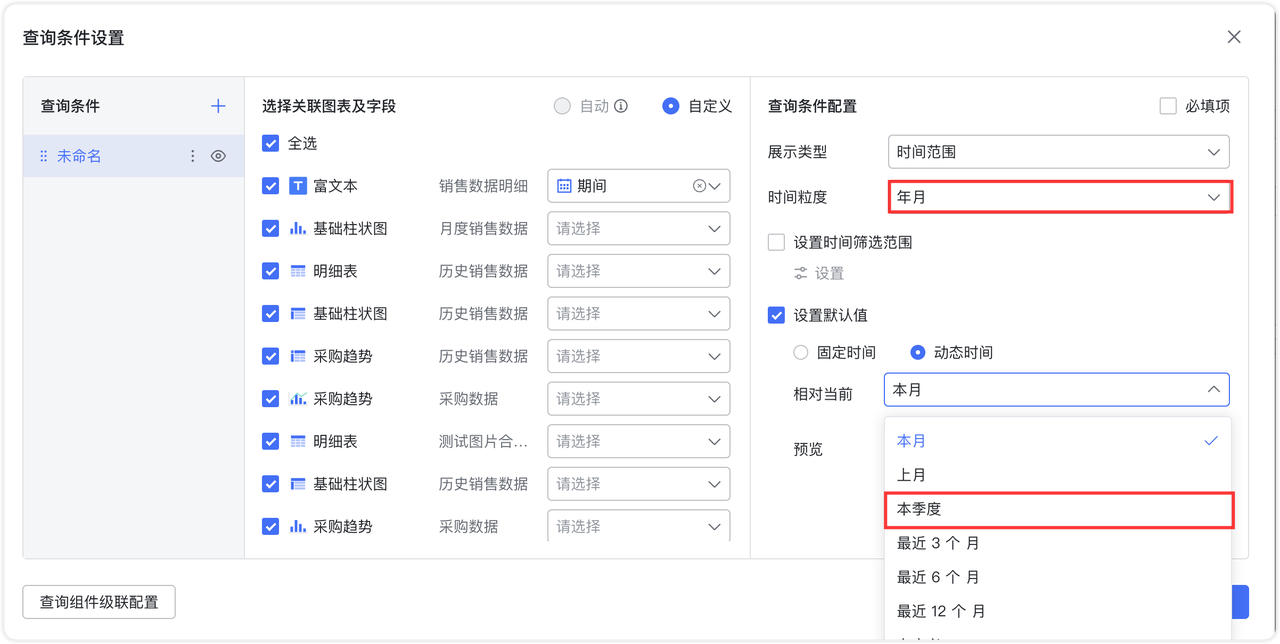
图 11 常用时间默认值
查询组件日期筛选支持周、月、年等快捷查询
区间类型支持以下设置:开始于、结束于、时间区间、动态查询时间窗口(单次查询最多 N 天)。
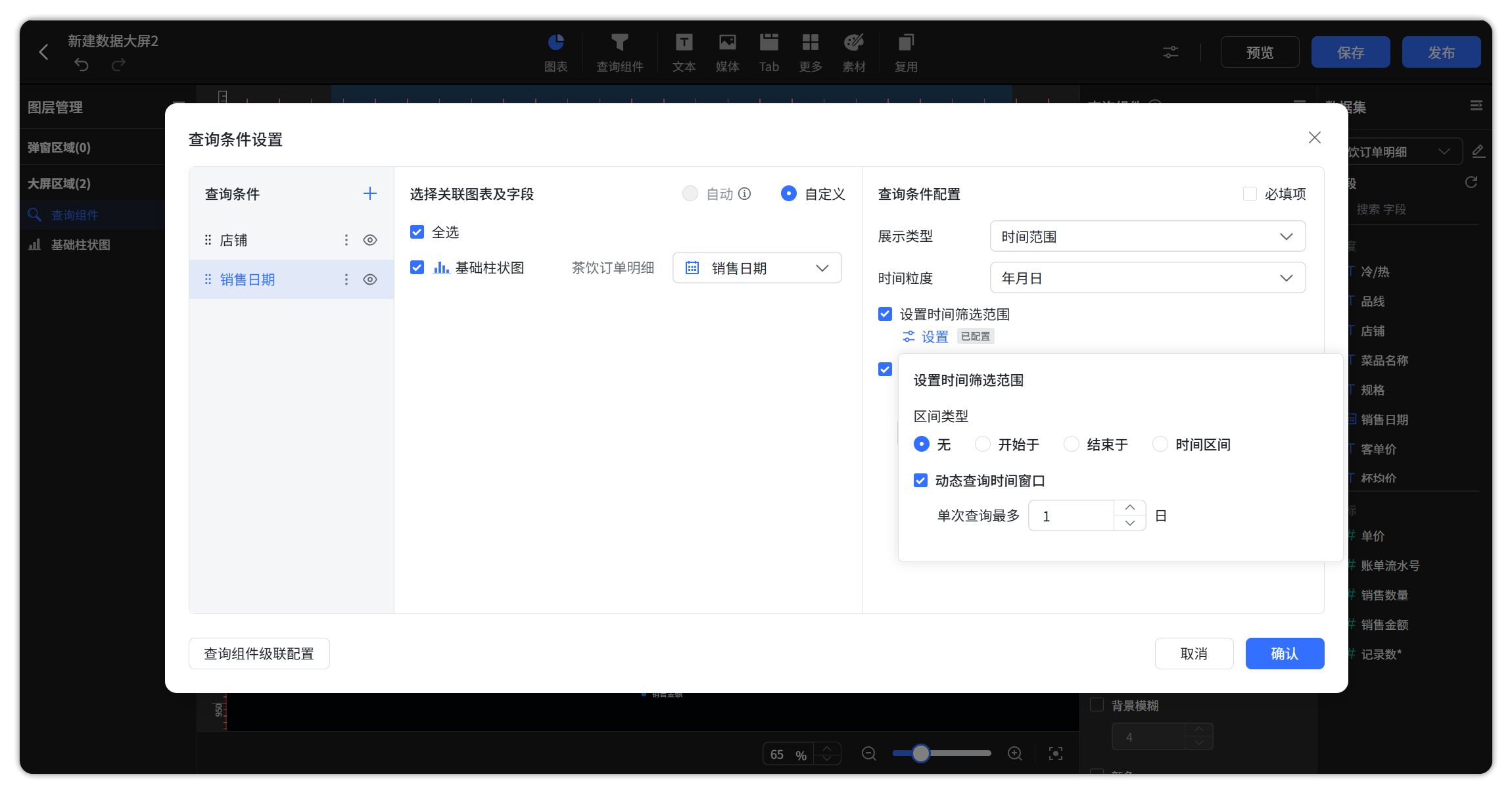
图 12 数据大屏时间范围区间设置
开始于:【开始于】日期前的日期无法被选择,支持设置【固定时间】与【动态时间】。比如,以下设置【开始于】日期为 2024-03-29,则 2024-03-29 前的日期无法再被选择。

图 13 日期查询组件可设置查询的起止日期
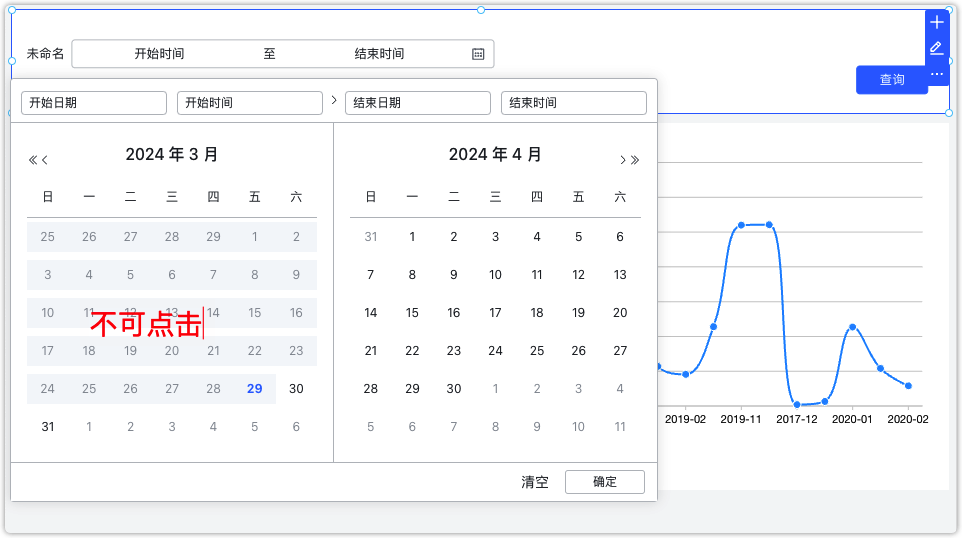
图 14 日期查询组件可设置查询的起止日期
结束于:【结束于】日期后的日期无法被选择,支持设置【固定时间】与【动态时间】。比如,以下设置【结束于】日期为 2024-03-29,则 2024-03-29 后的日期无法再被选择。
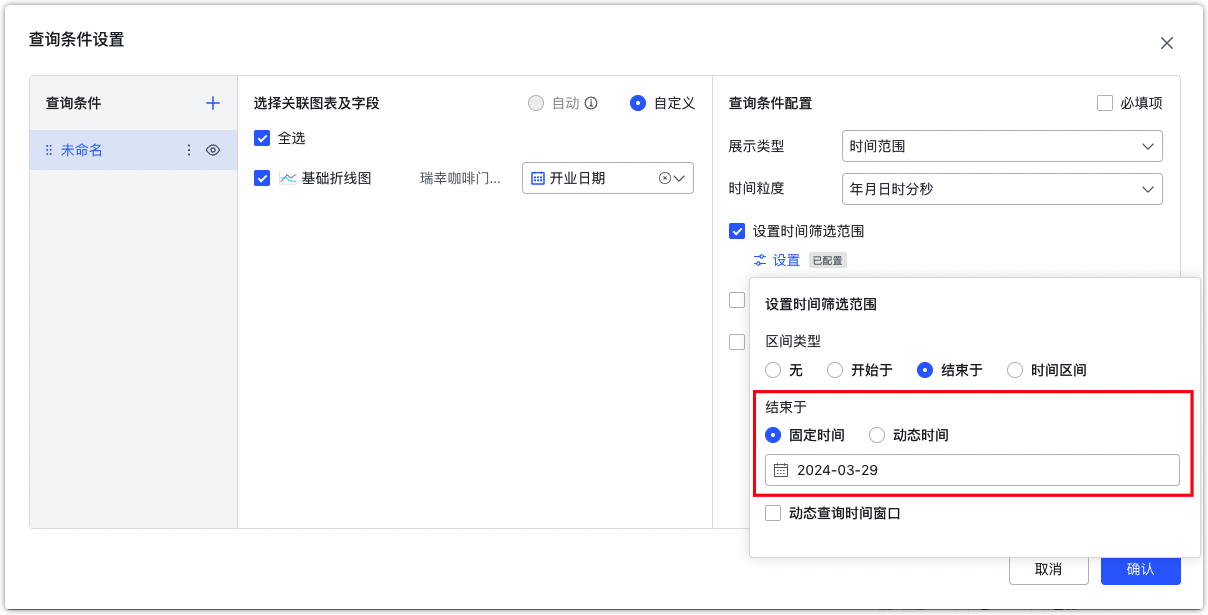
图 15 日期查询组件可设置查询的起止日期

图 16 日期查询组件可设置查询的起止日期
时间区间:只能选择该区间内的日期进行查询,支持设置【固定时间】与【动态时间】。比如如下设置了一个月的动态时间,则查询组件只能选今天起前一个月内的日期。
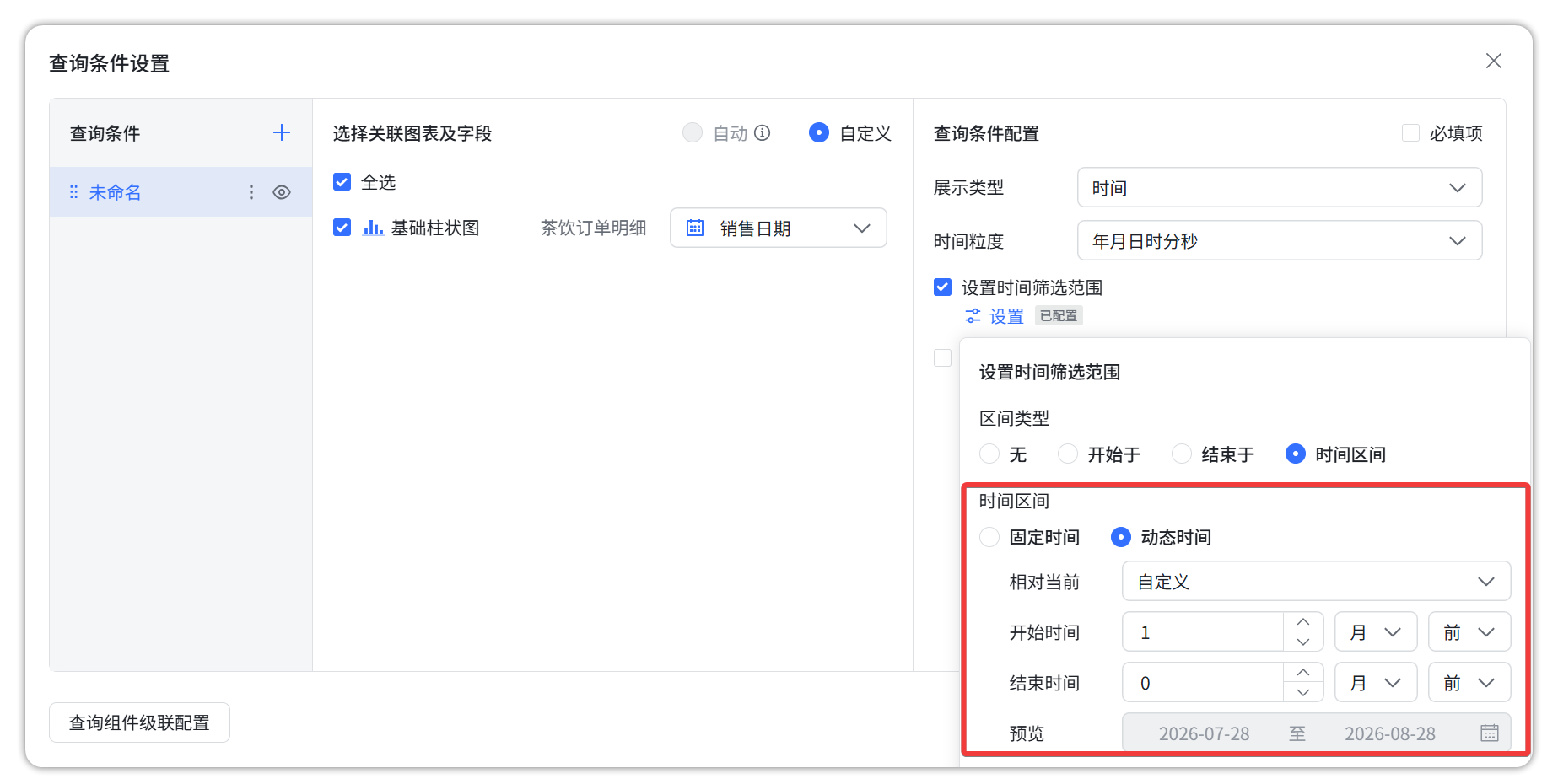
图 17 日期查询组件可设置查询的起止日期
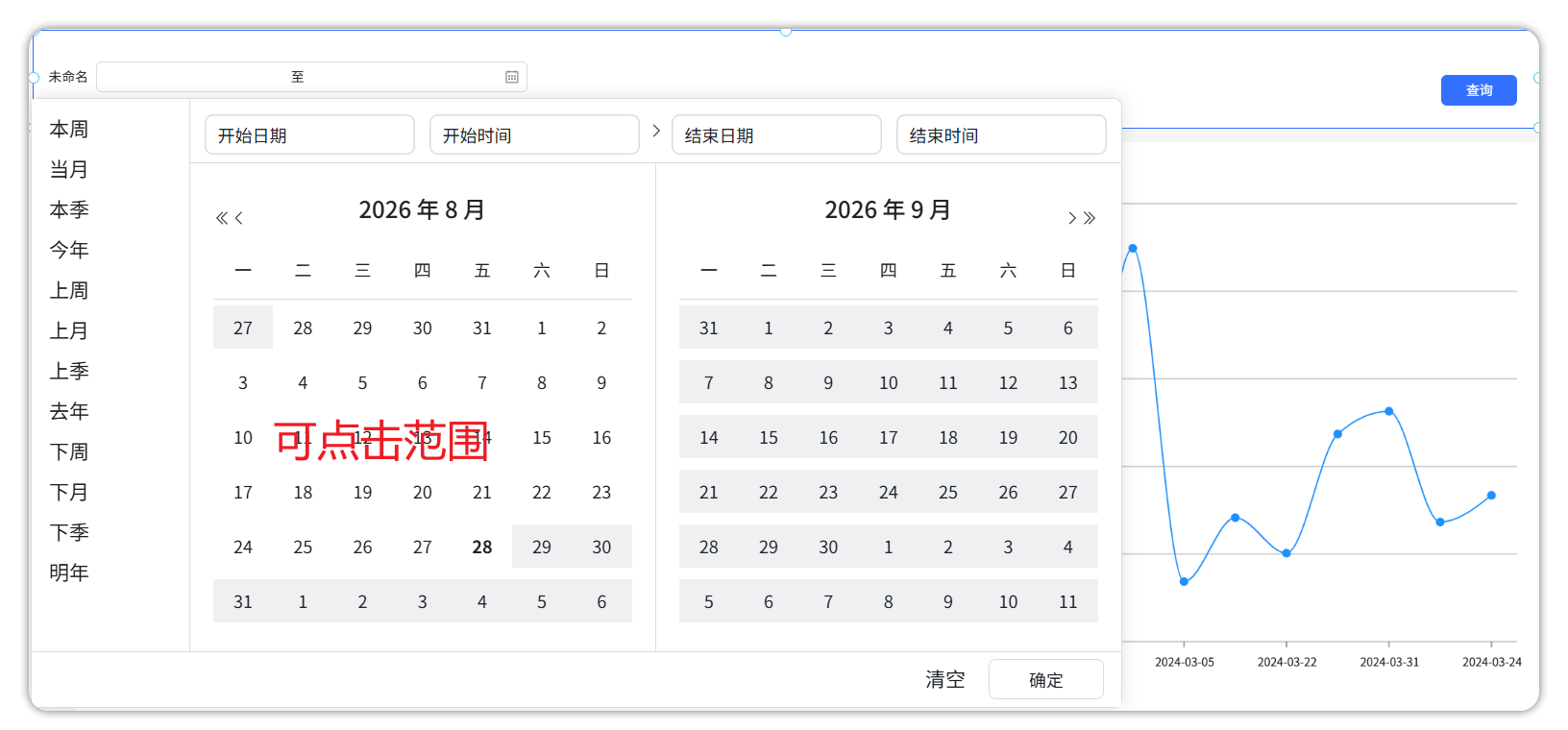
图 18 日期查询组件可设置查询的起止日期
动态查询窗口:一次最多只能查询 N 天的日期范围,如下所示,设置单次查询时间最多 5 天,则在使用日期范围组件时,无法一次性选择大于 5 天的时间范围。
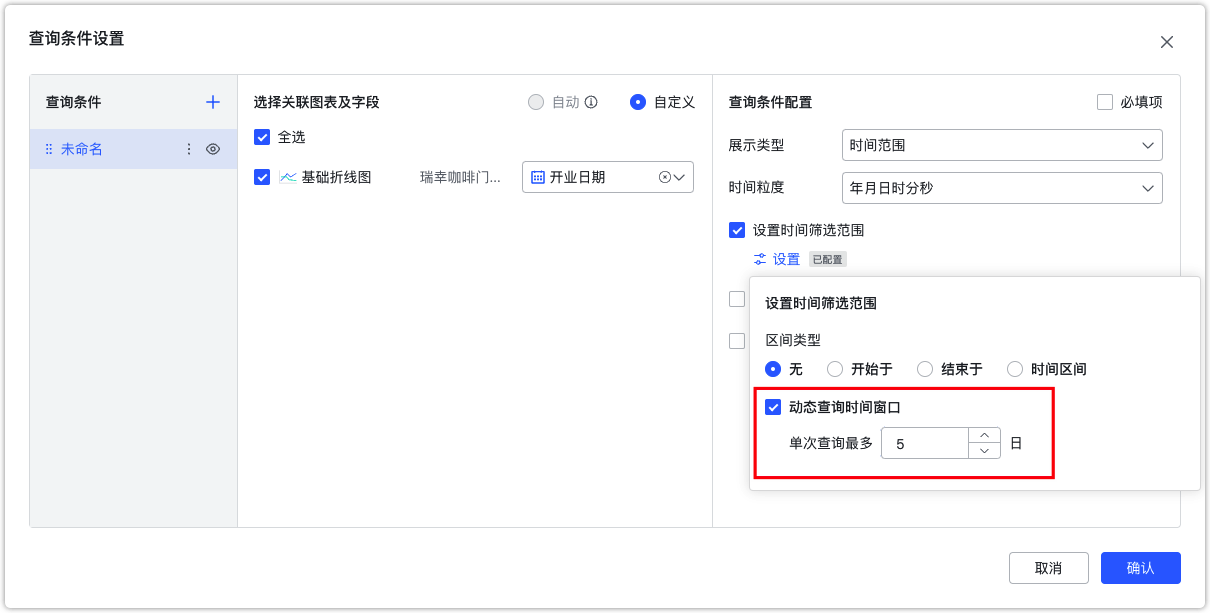
图 19 日期查询组件可设置查询的起止日期
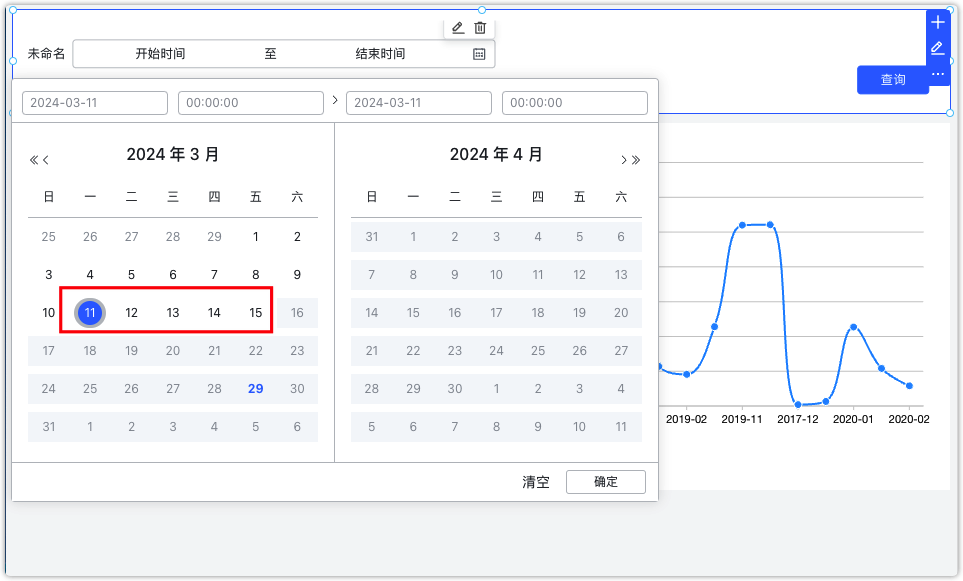
图 20 日期查询组件可设置查询的起止日期
当选择时间类型参数时,系统默认设置为时间类型。点击【时间】后的编辑按钮,可以进一步选择该参数为开始时间或结束时间。
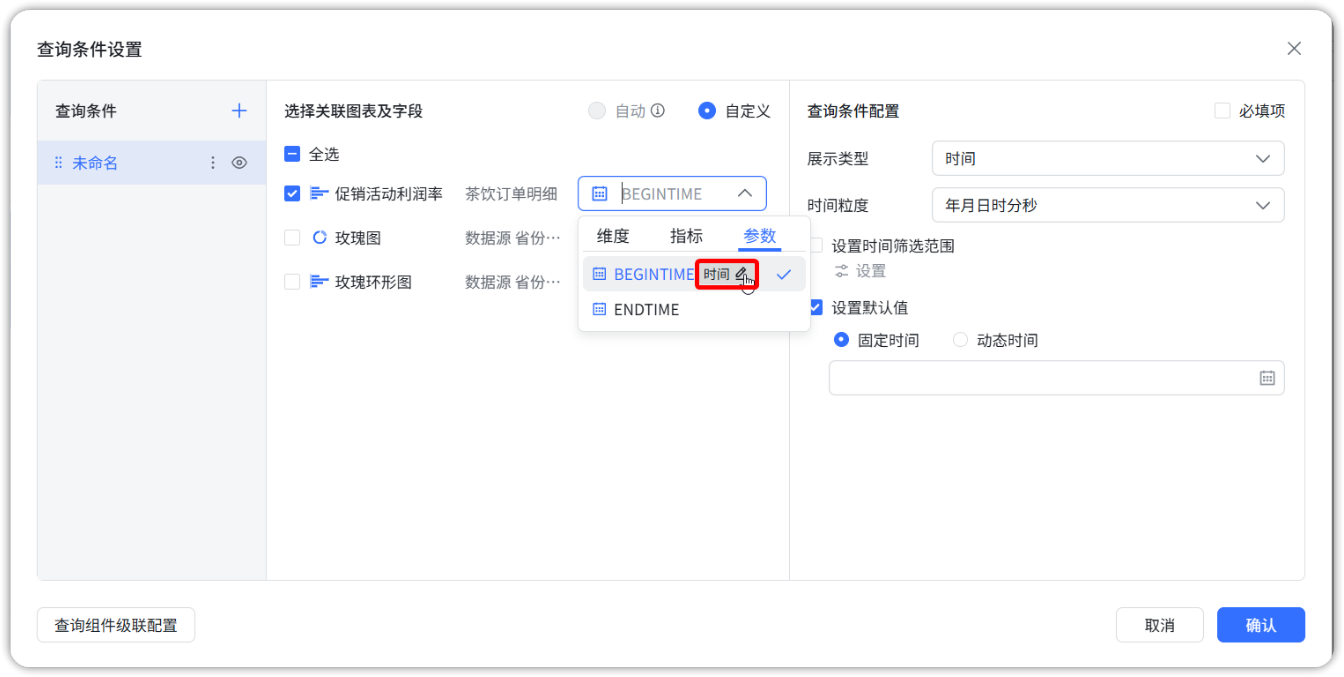
图 21 绑定开始与结束时间
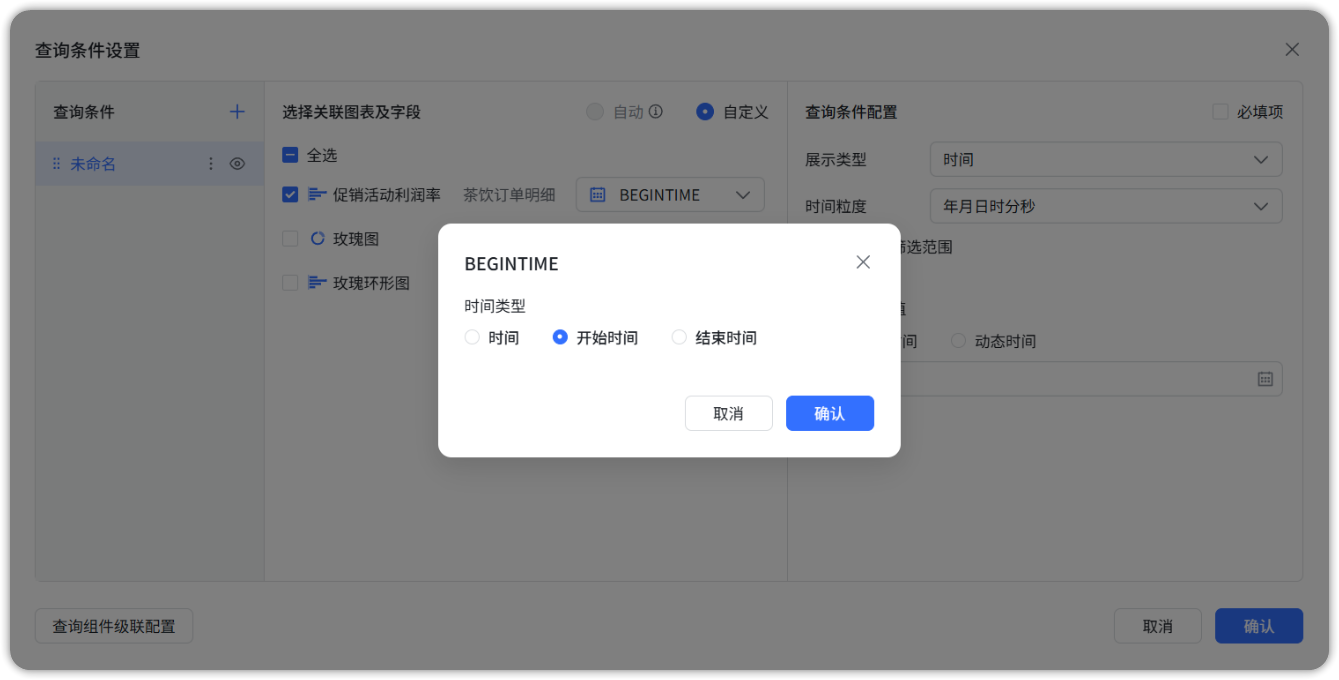
图 22 绑定开始与结束时间