其他组件
1 文本
1.1 富文本
双击富文本组件,可定义样式,并支持在编辑区引用维度与指标中字段。 注意: 引用维度与指标字段时,富文本只选取第一条结果值。
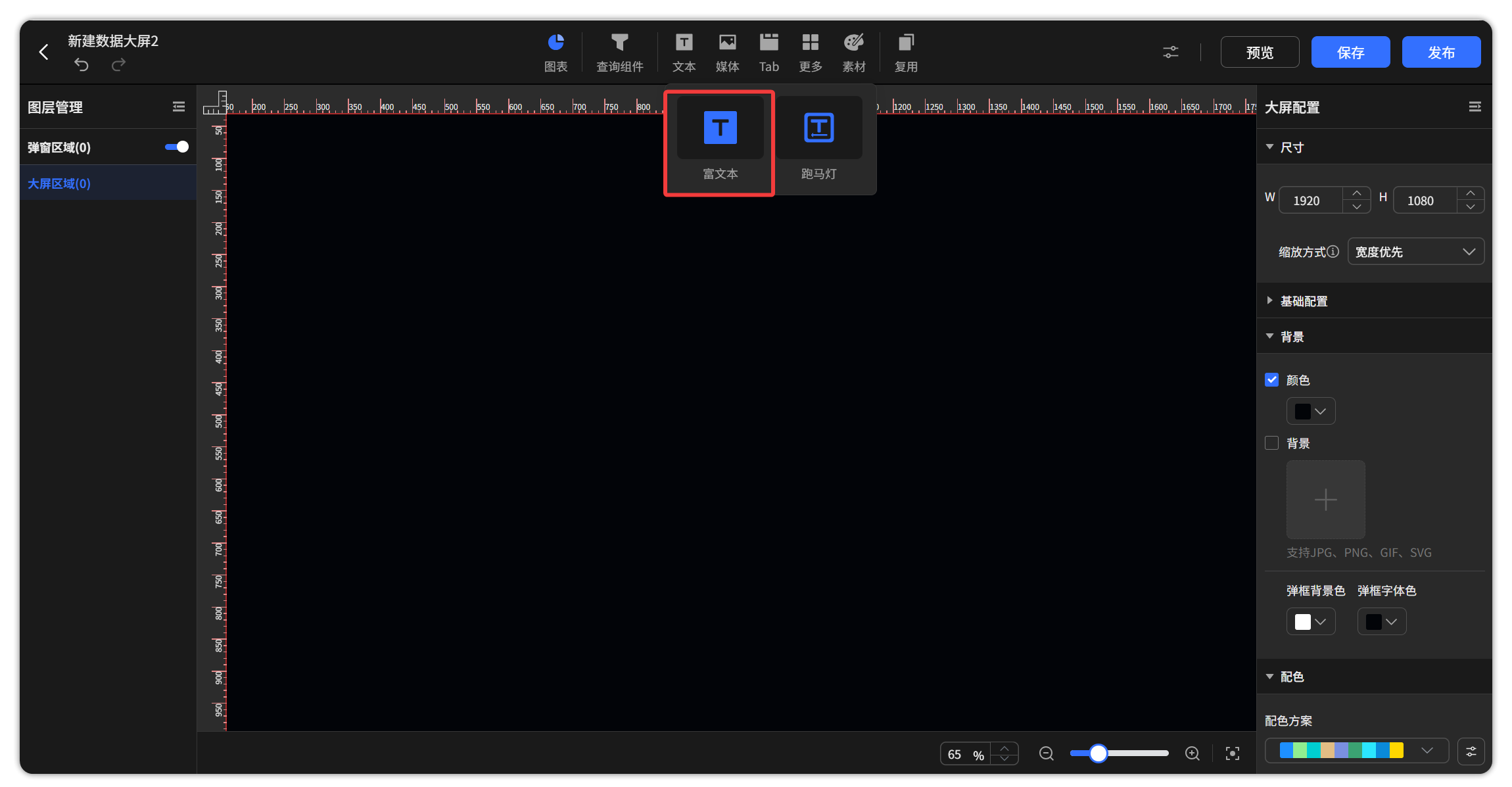
图 1 数据大屏富文本组件
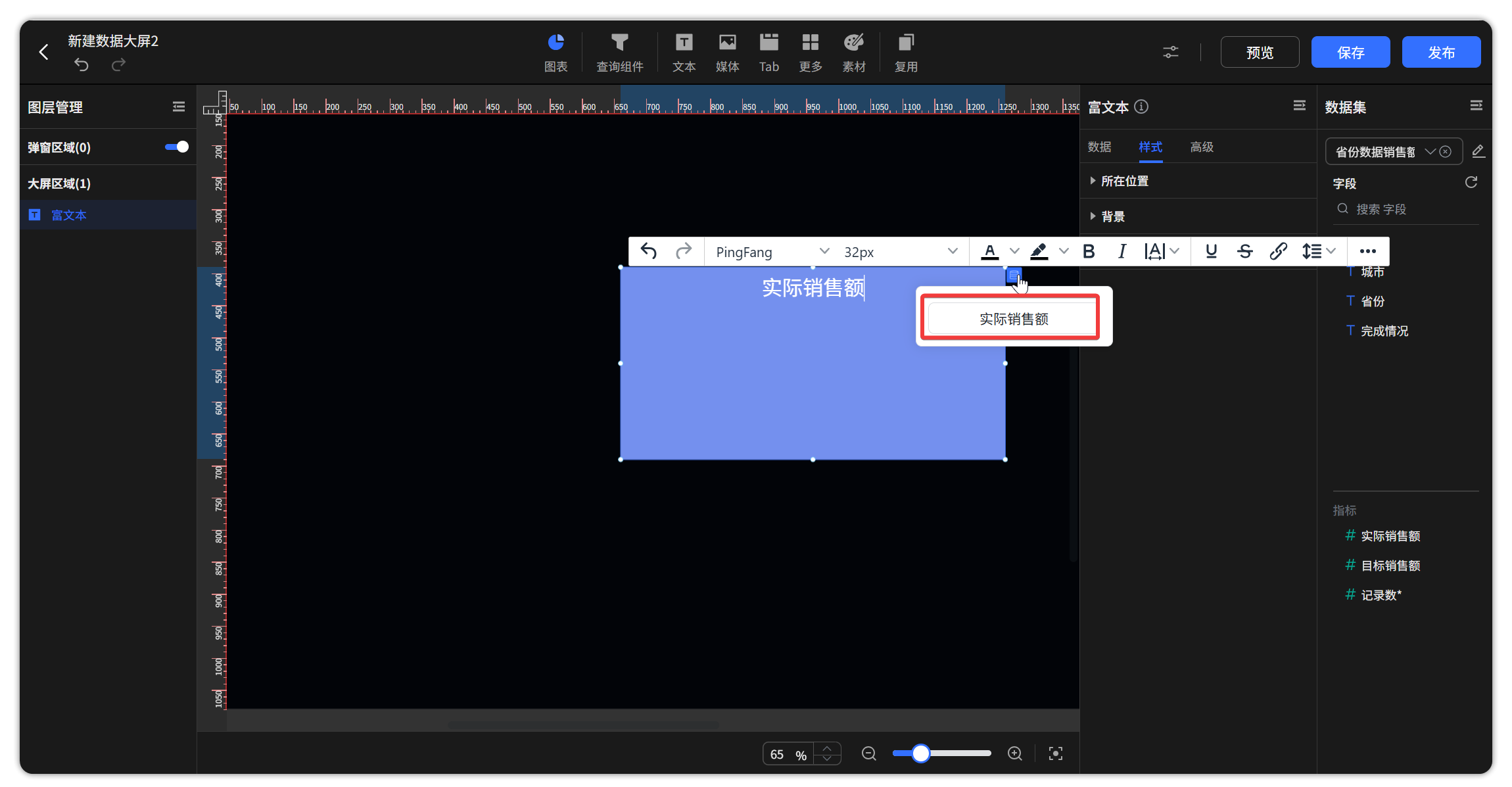
图 2 数据大屏富文本填入指标
双击输入文字,可单独调整某文字样式。
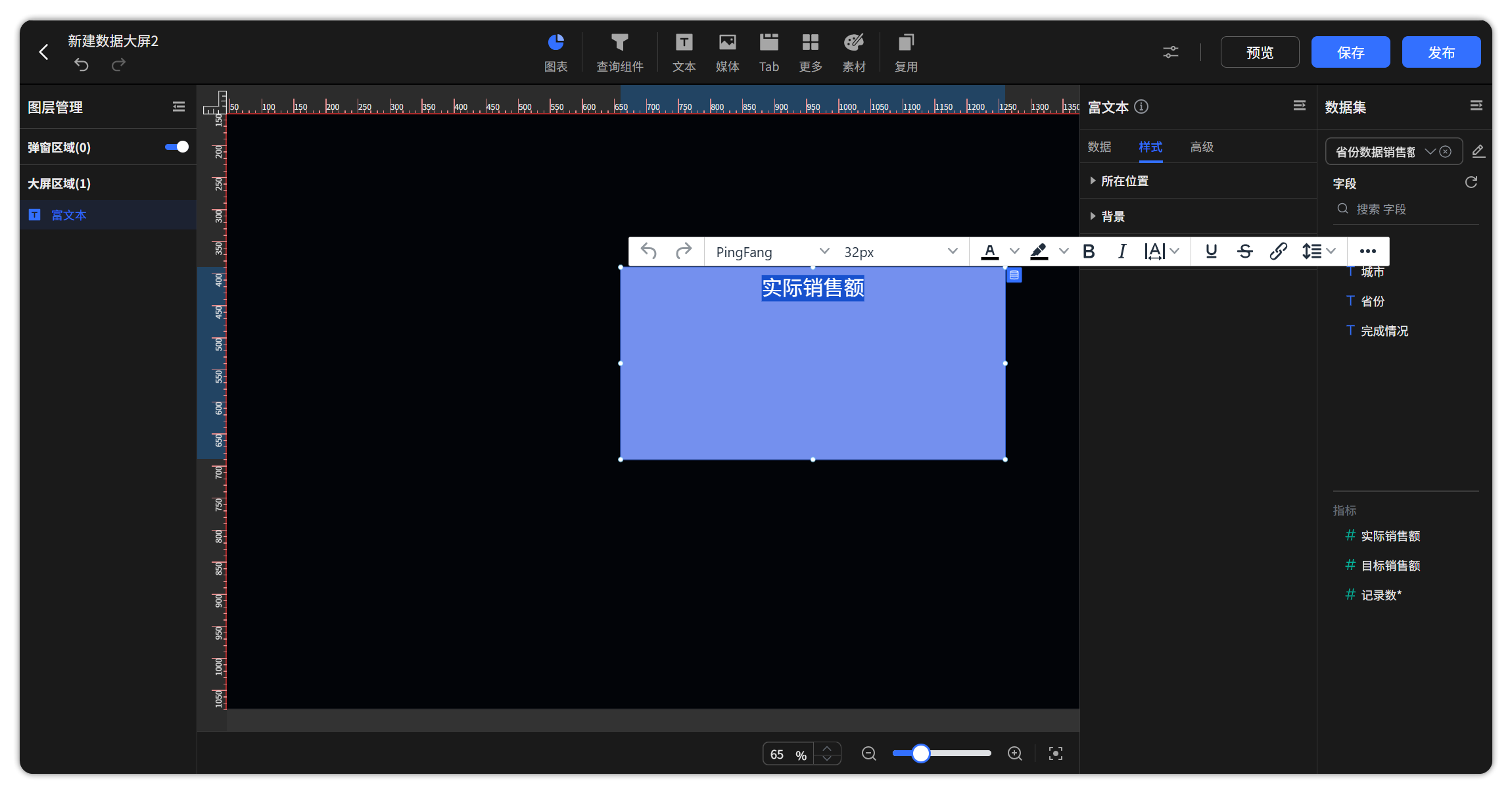
图 3 数据大屏文本样式调整
点击插入超链接按钮,可配置超链接,下示例图以插入”百度网页“链接为例。
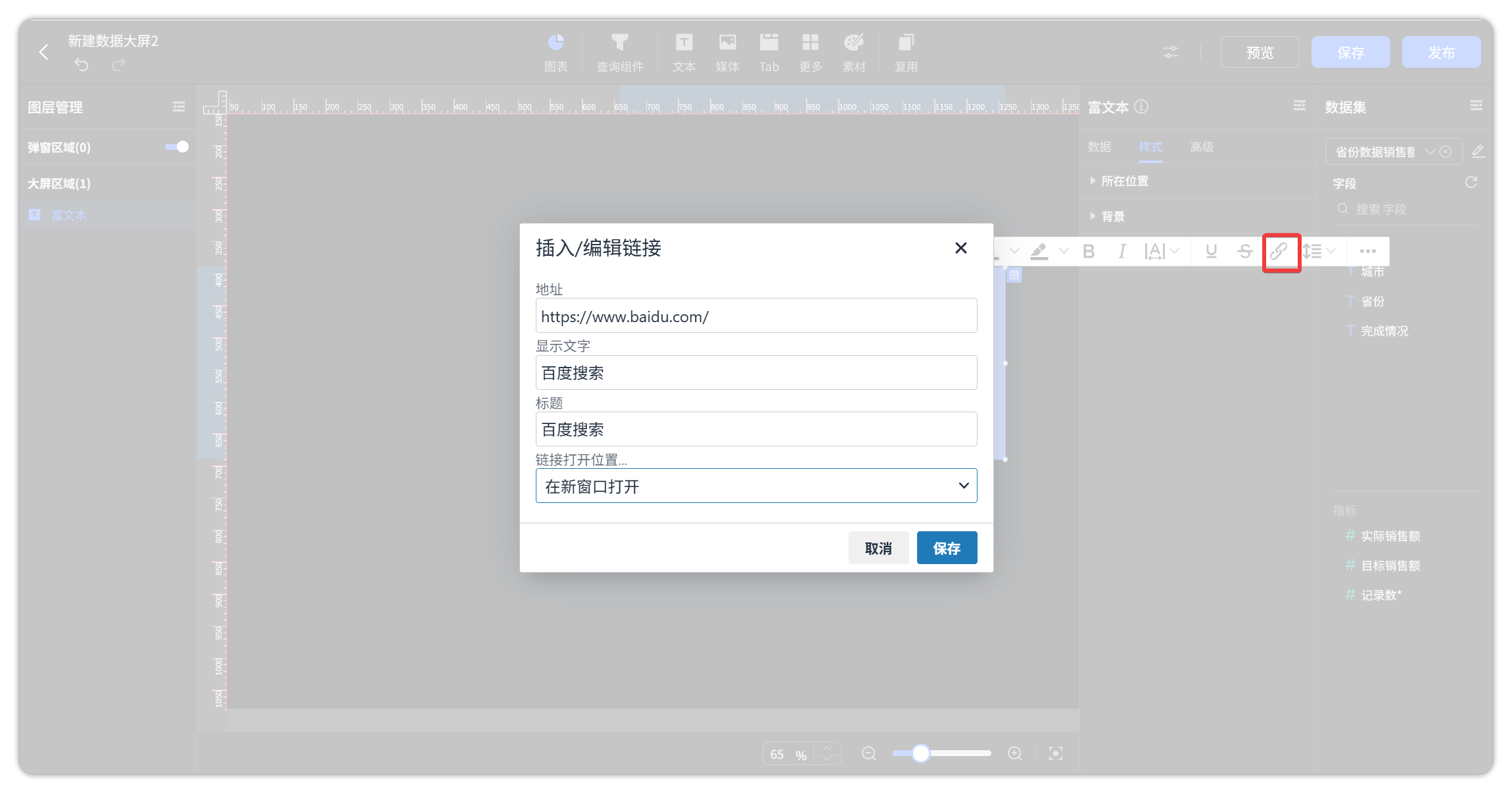
图 4 数据大屏设置超链接
添加表格,输入文字,并可对表格单元格、行、列等做调整,如下图所示。
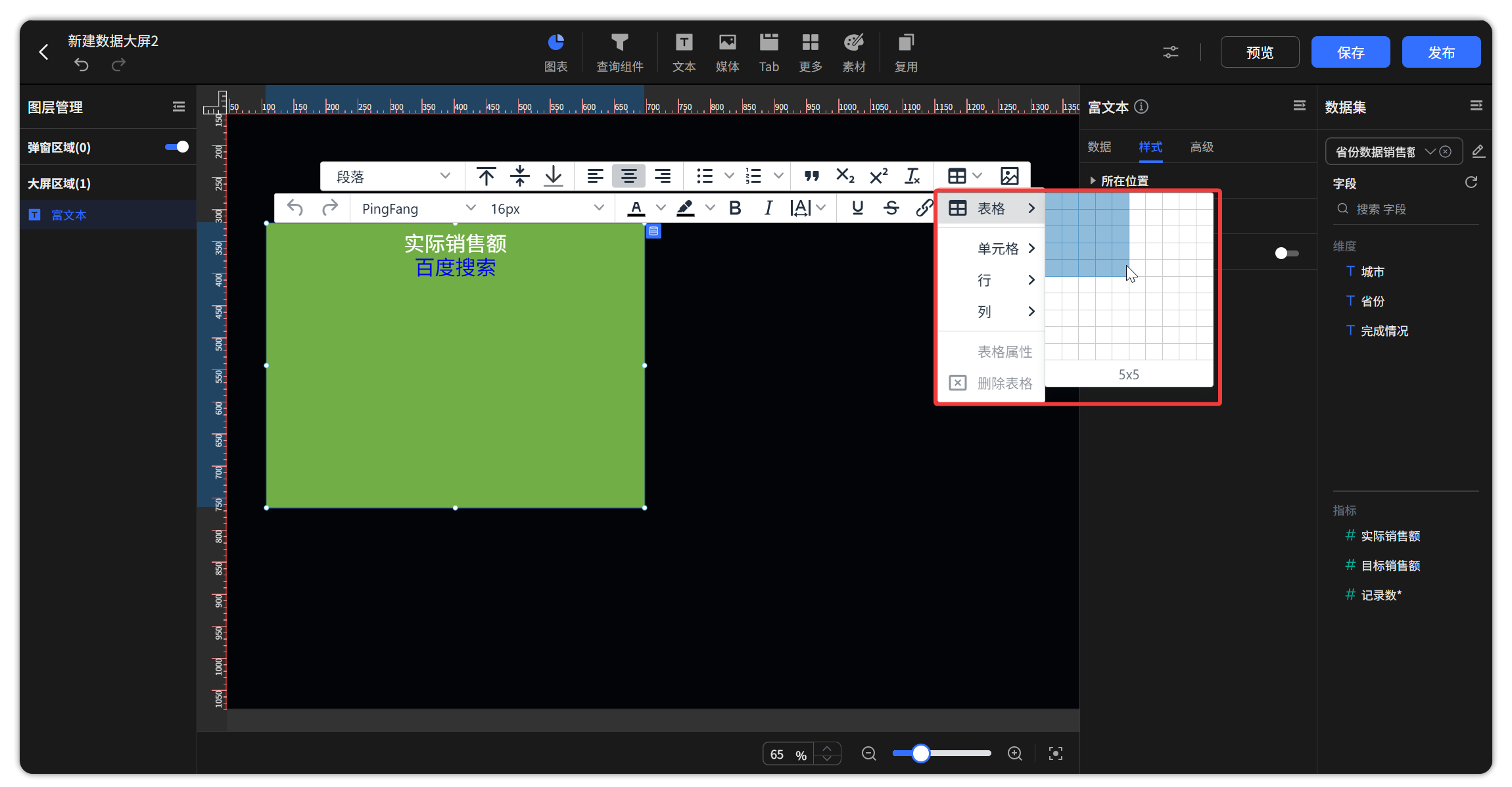
图 5 数据大屏添加表格
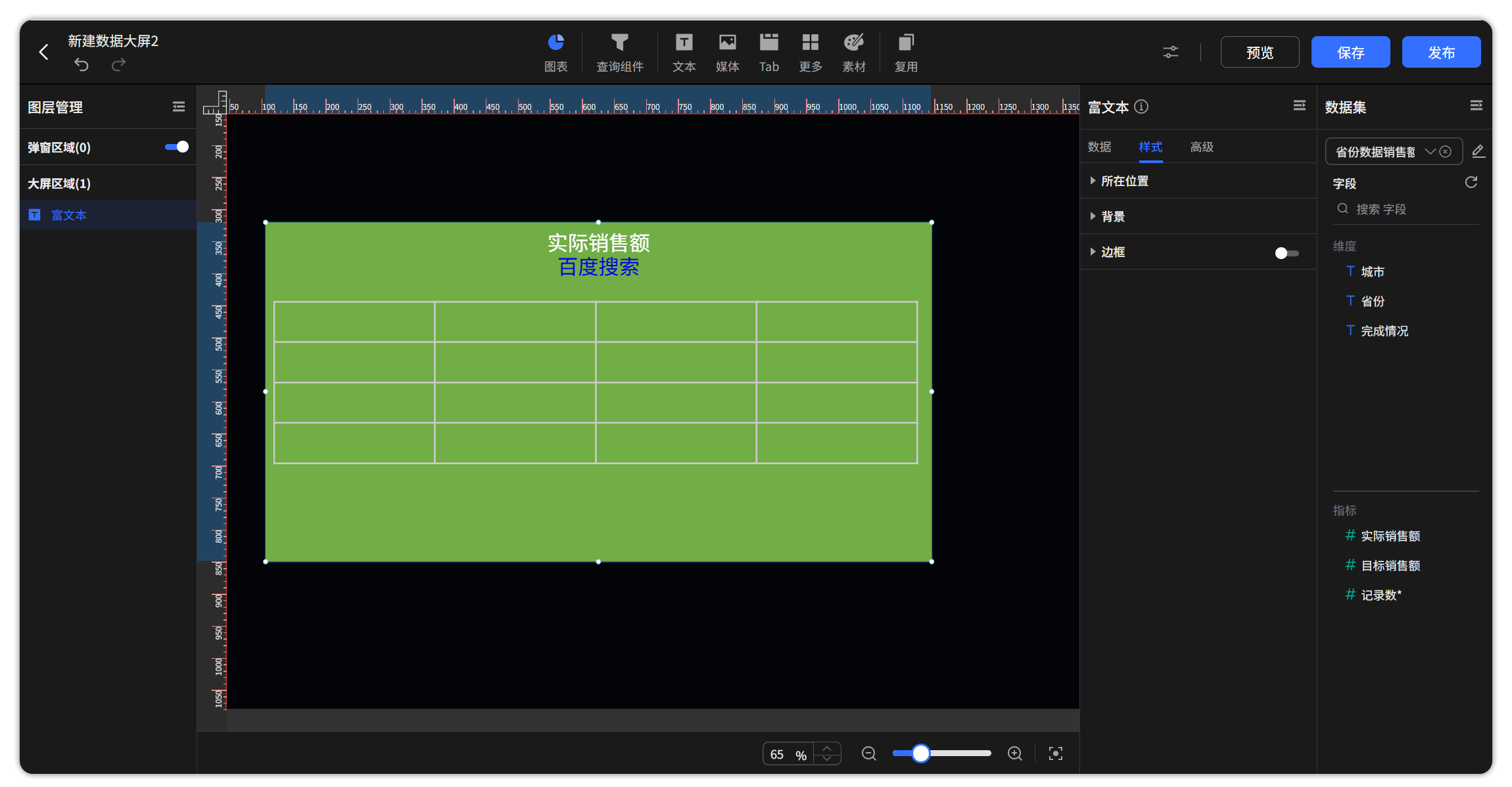
图 6 数据大屏表格效果
还支持插入图片、媒体。
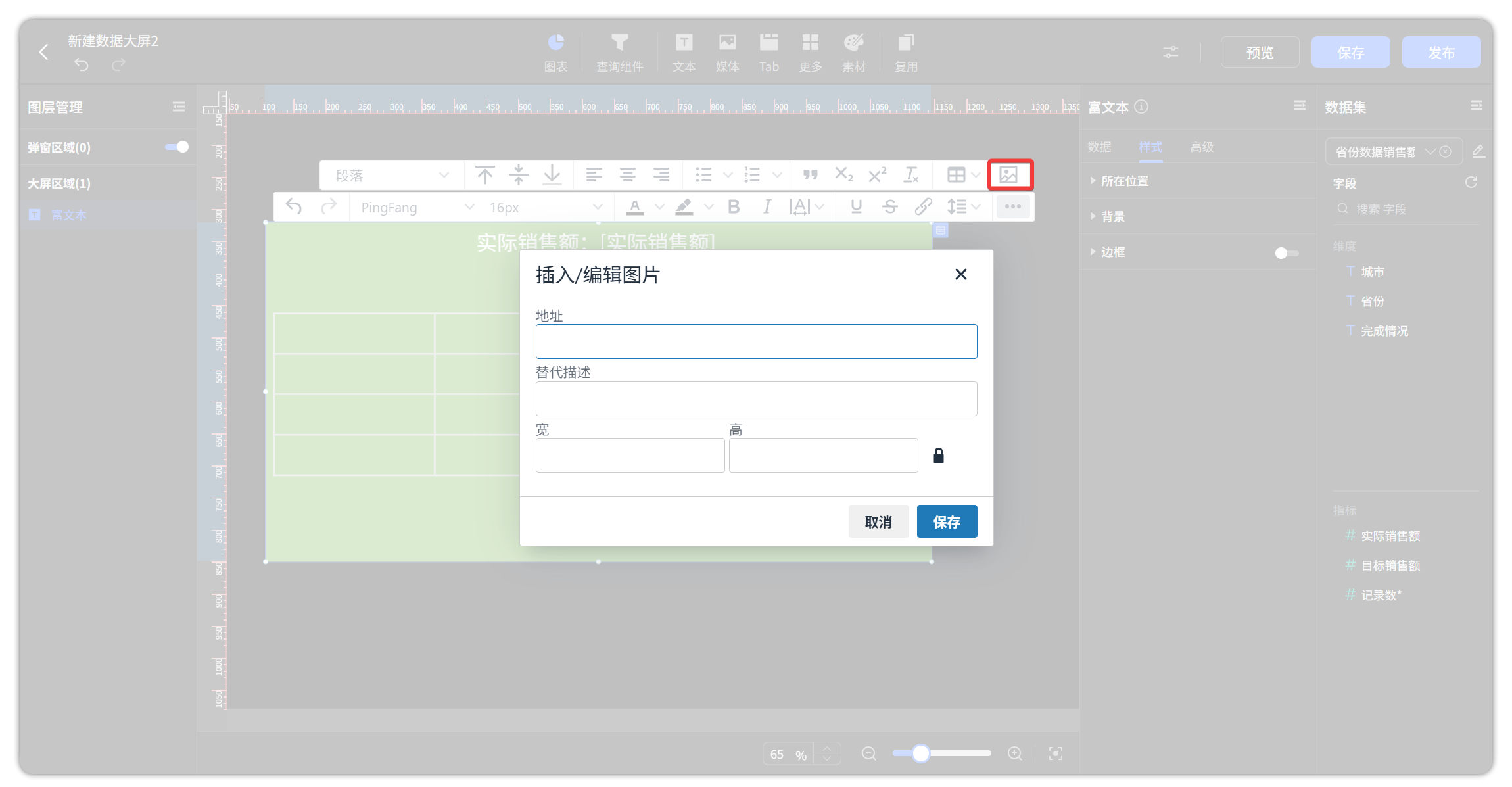
图 7 数据大屏插入图片
1.2 跑马灯
马灯组件可实现文字的循环滚动。支持设置文字颜色、字间距、字体大小、透明度、播放速度等选项。
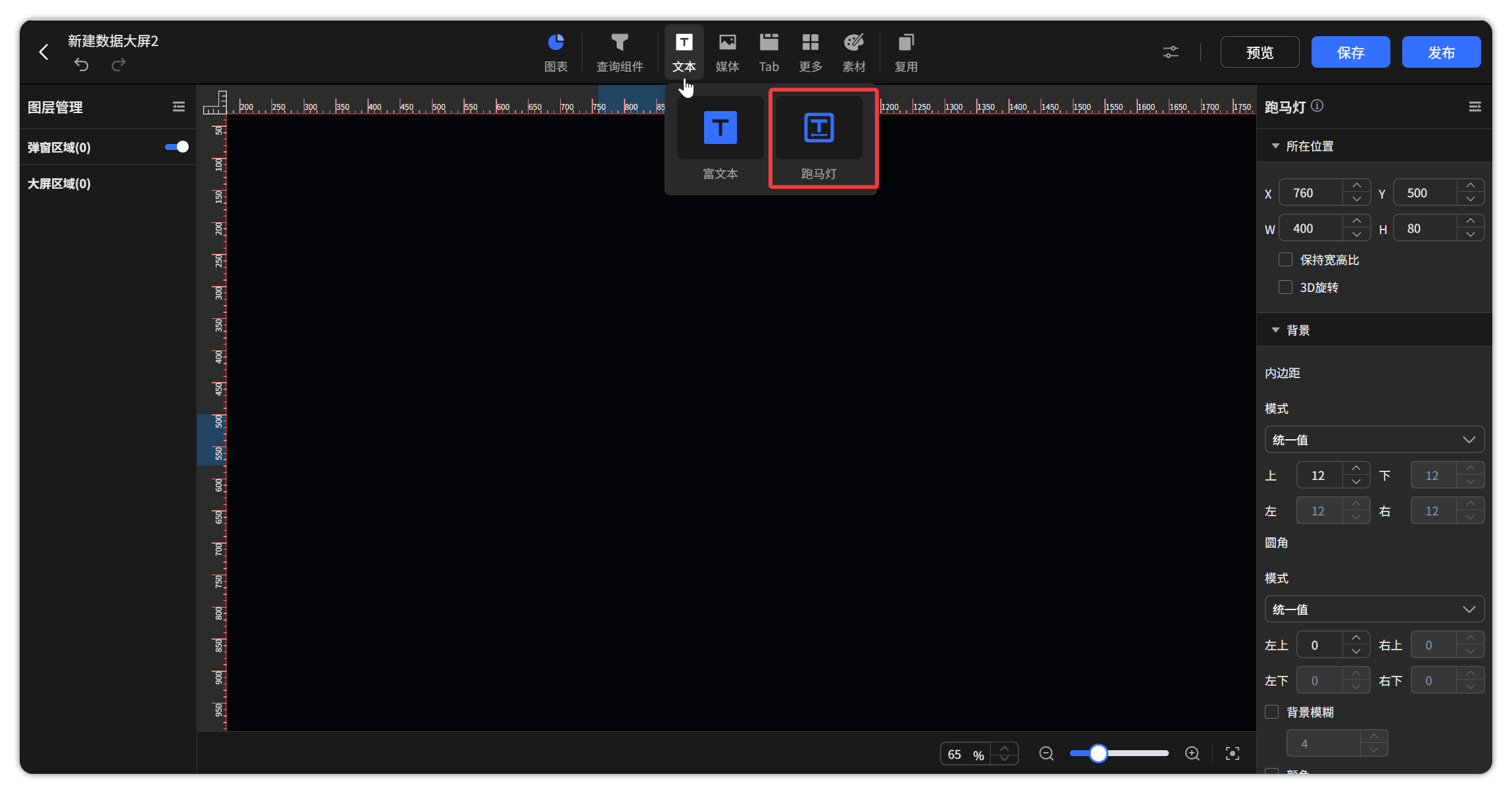
图 8 数据大屏跑马灯组件
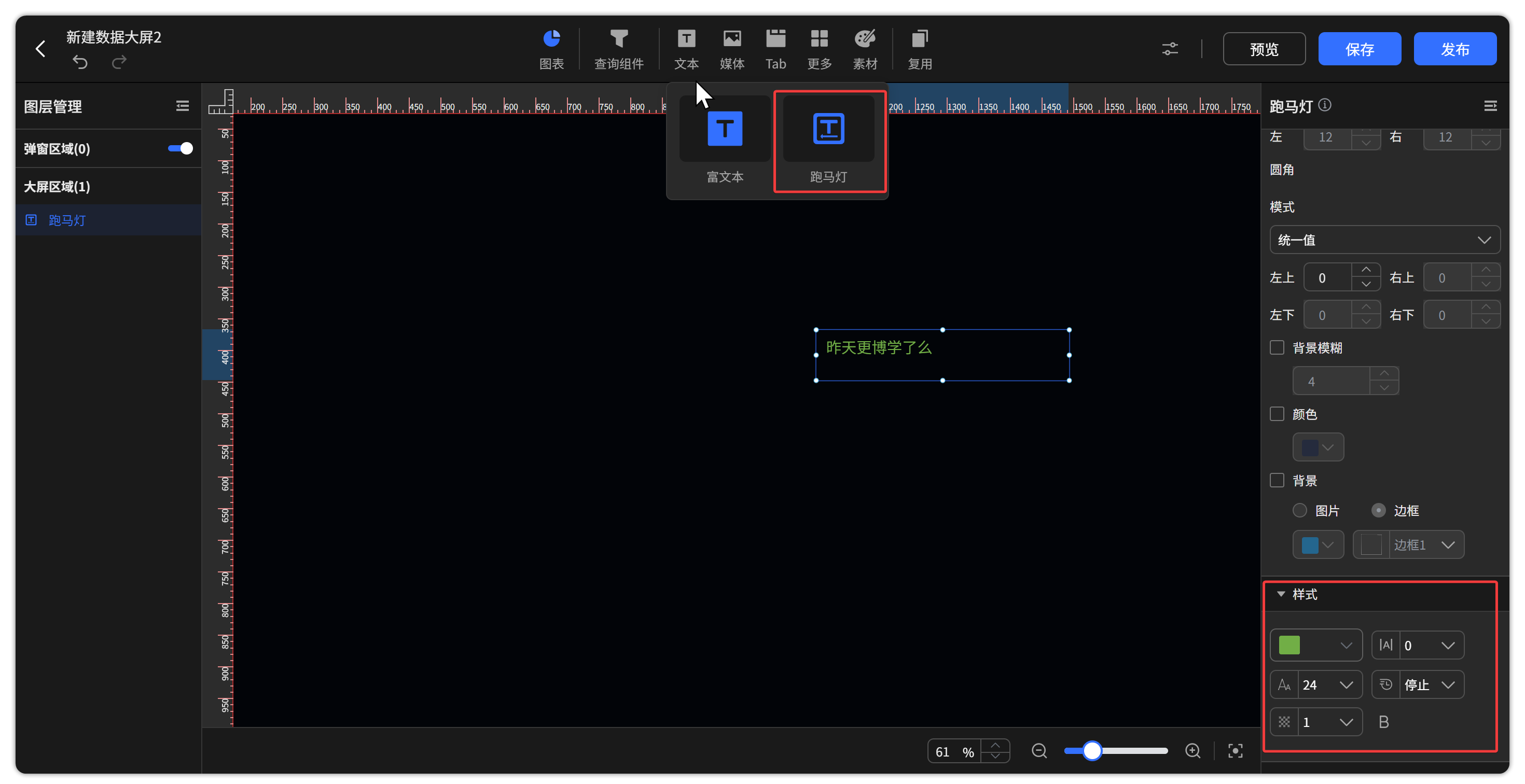
图 9 数据大屏跑马灯组件
2 媒体
2.1 图片
辅助类图片组件,如可作为组件的背景等。
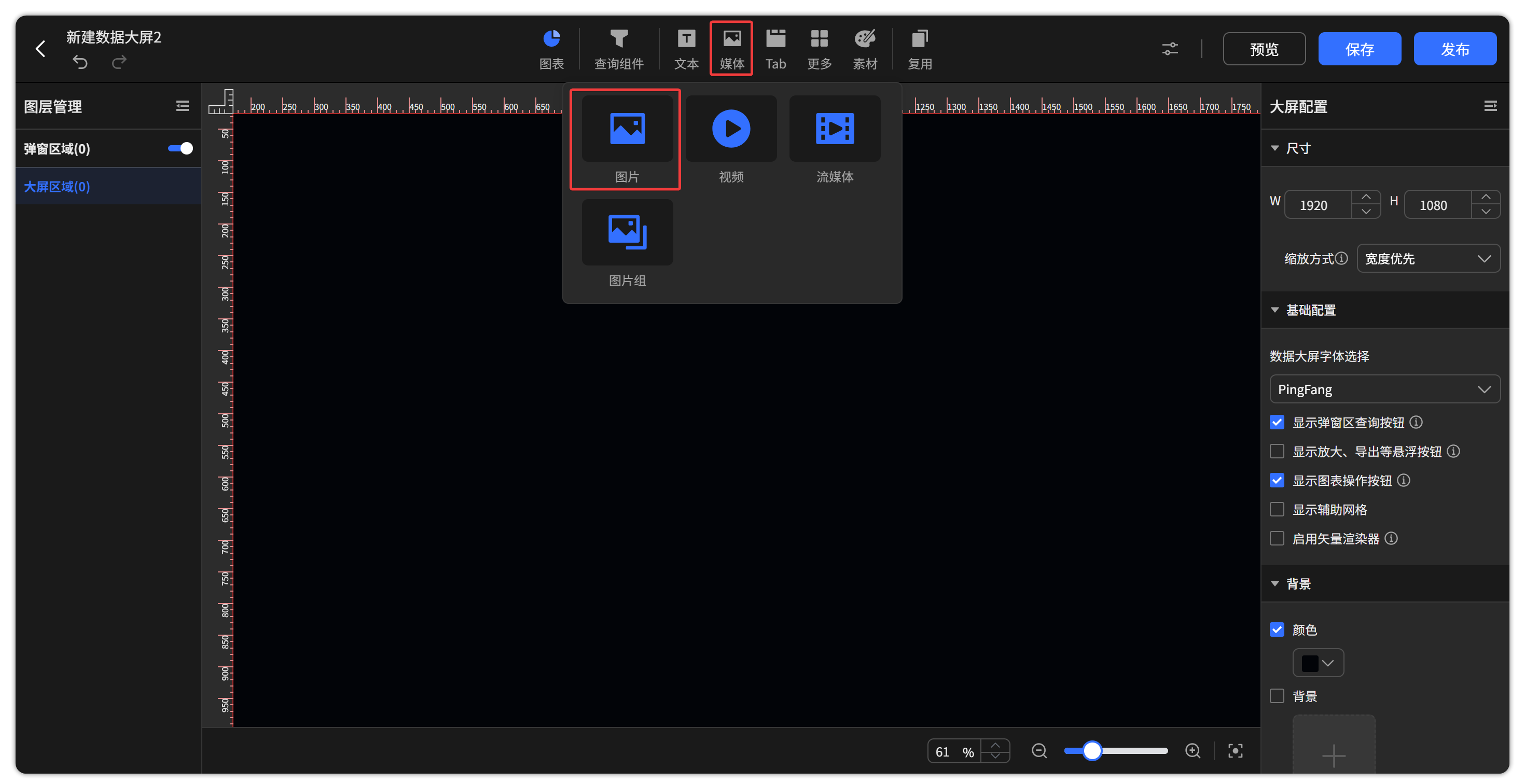
图 10 数据大屏图片组件
图片组件支持不同的适应方式:
- 适应组件:长宽均跟随组件变化而变化;
- 原始尺寸:图片原始大小,不跟随组件大小改变而改变;
- 等比适应:跟随组件大小改变而改变,但是图片原始比例不跟随改变。
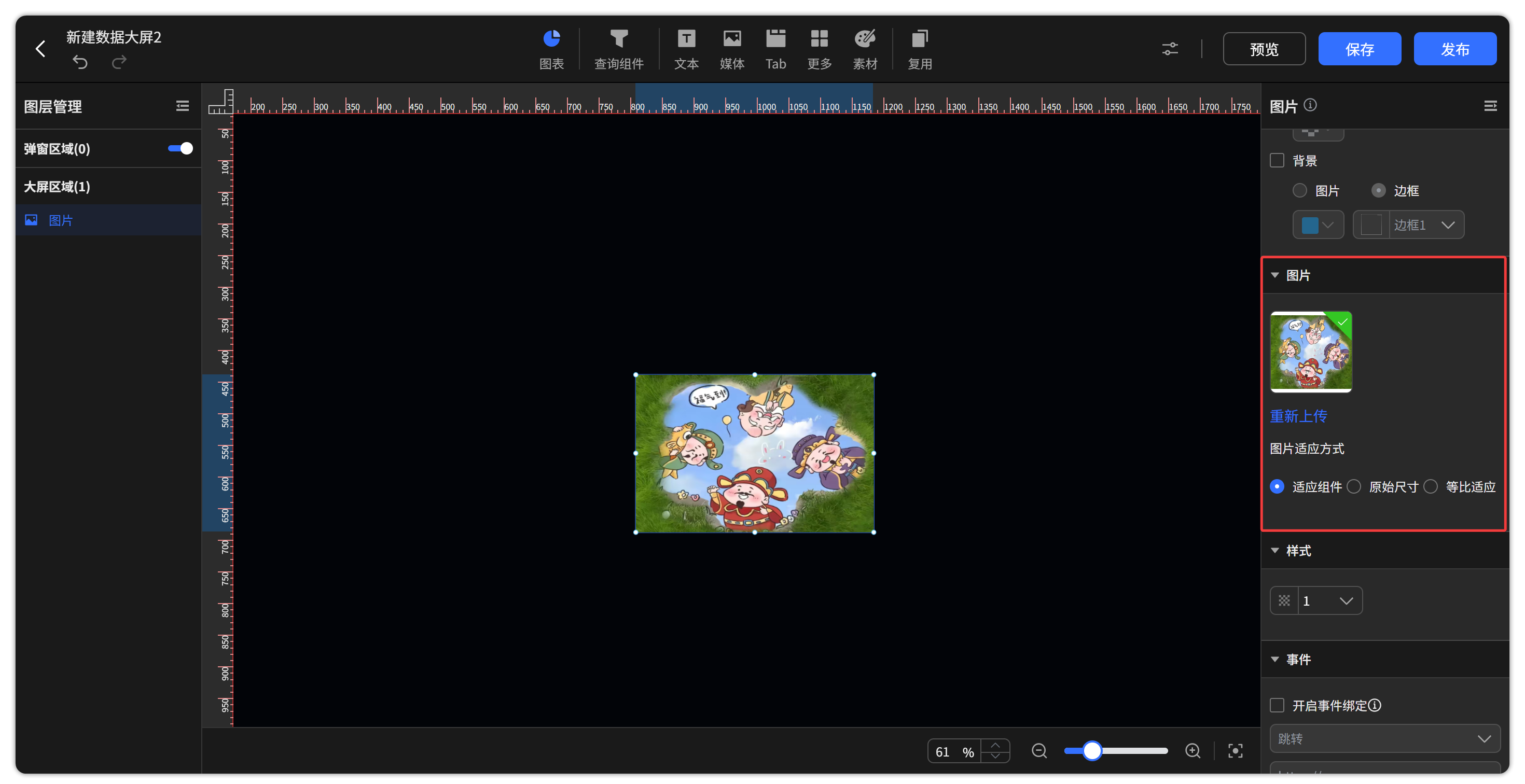
图 11 数据大屏图片组件适应
2.2 视频
不能上传本地视频,需要填写视频链接信息。如果需要搭建视频服务器可参考知识库:https://kb.fit2cloud.com/?p=0e763f1d-a175-49e0-ac69-af8d39fb789b、https://kb.fit2cloud.com/?p=15 。
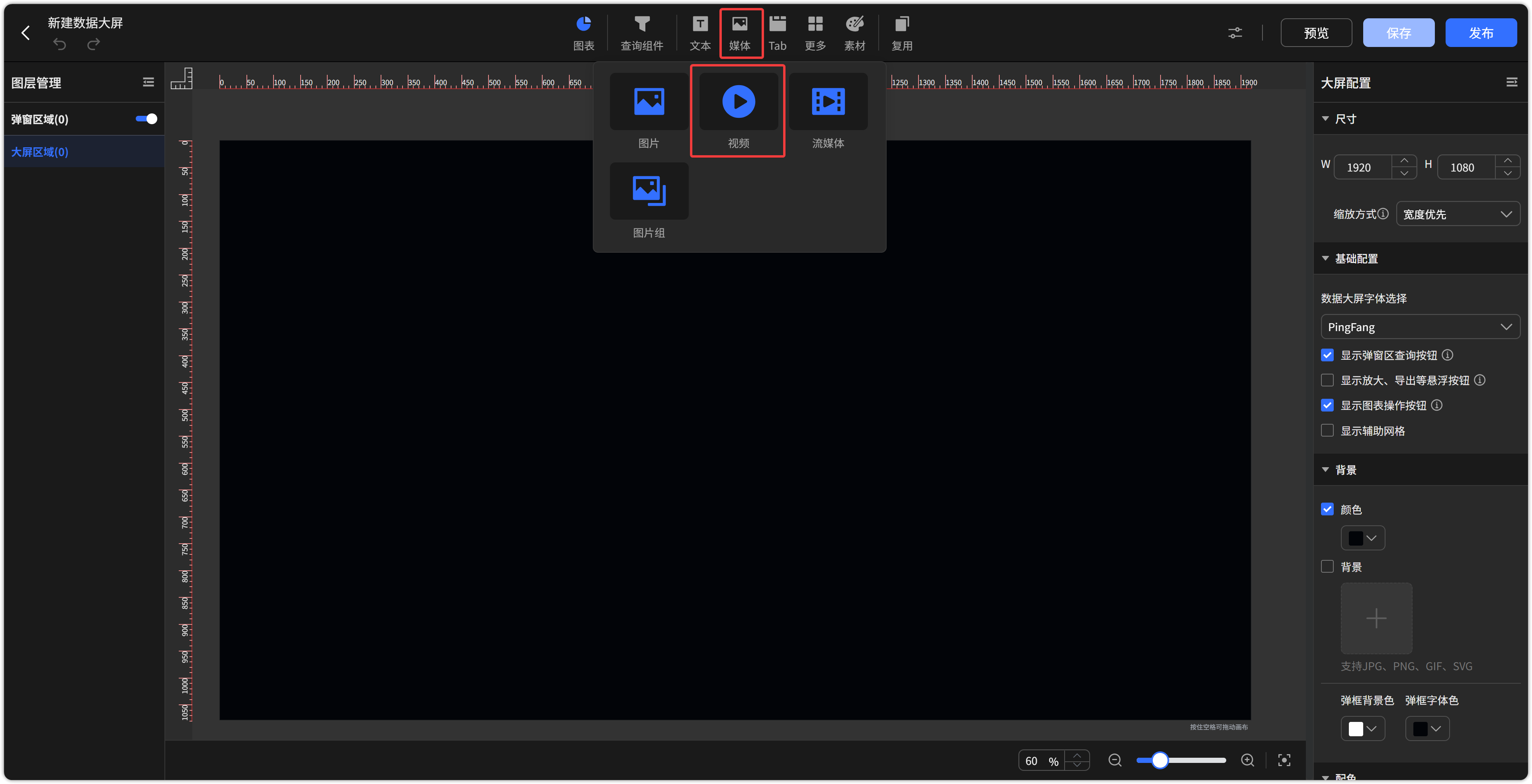
图 12 数据大屏视频组件
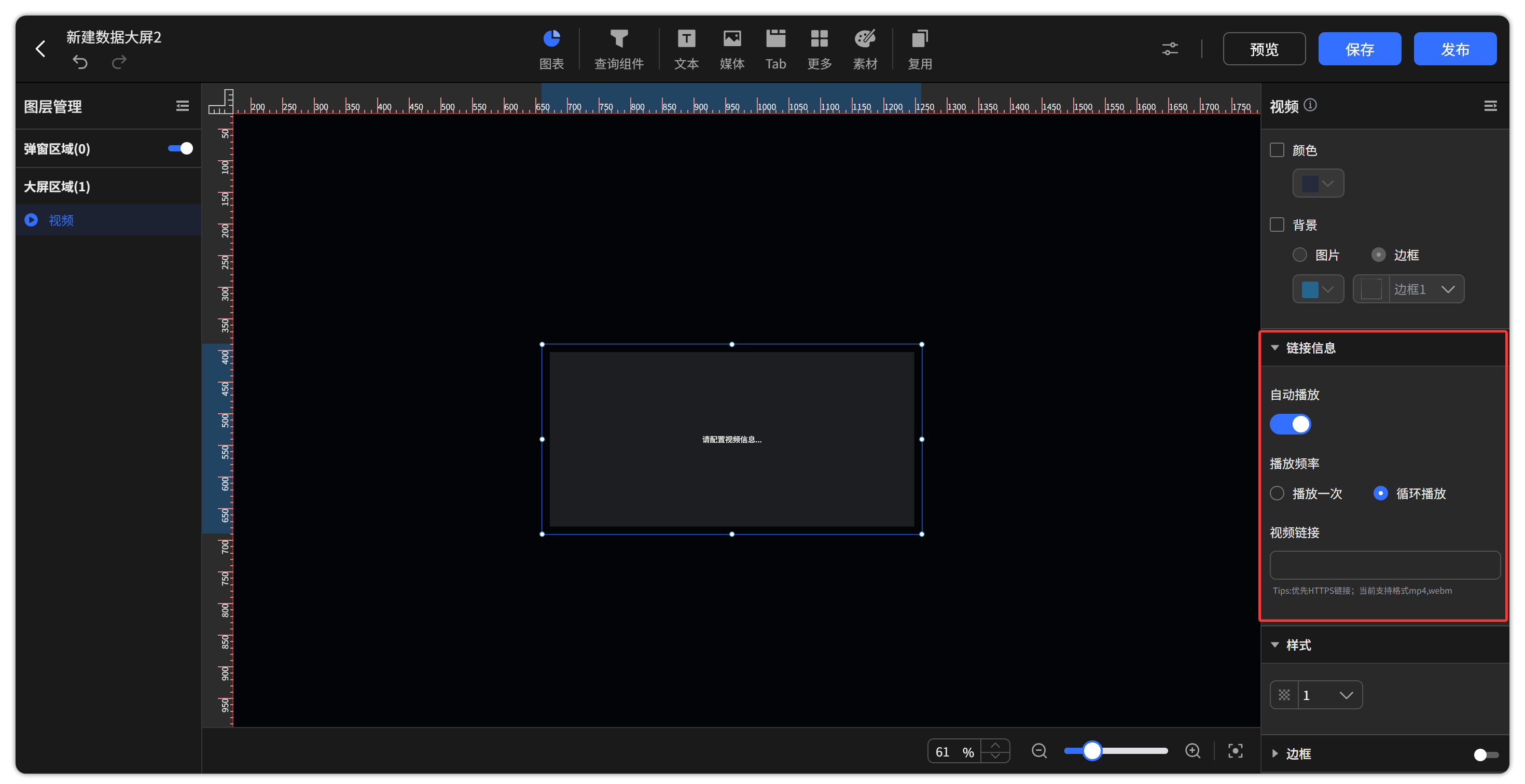
图 13 视频组件
2.3 流媒体
流媒体只支持 flv 格式,如果需要使用 rtsp 格式,可参考知识库文章:https://kb.fit2cloud.com/?p=182 。
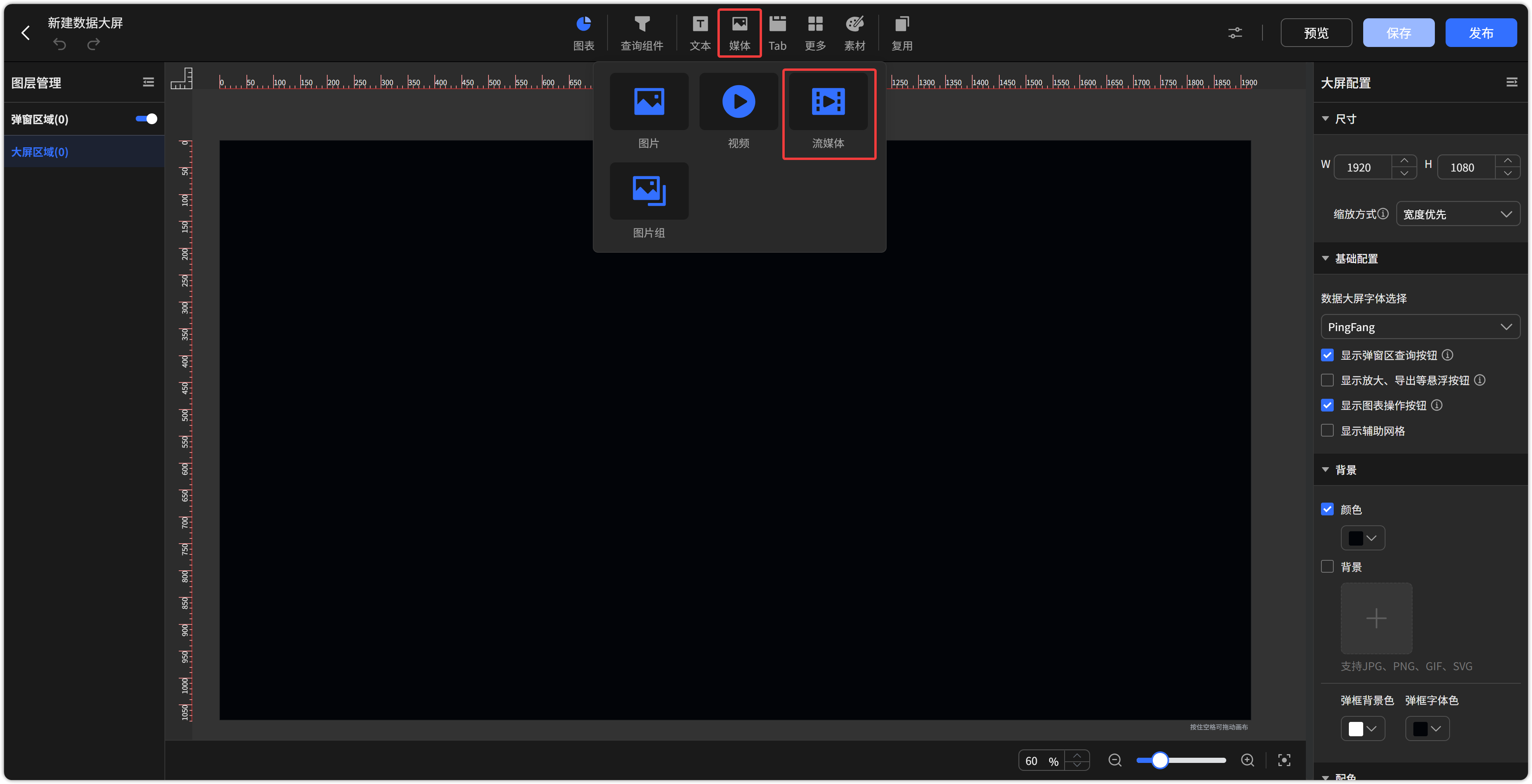
图 14 数据大屏流媒体组件
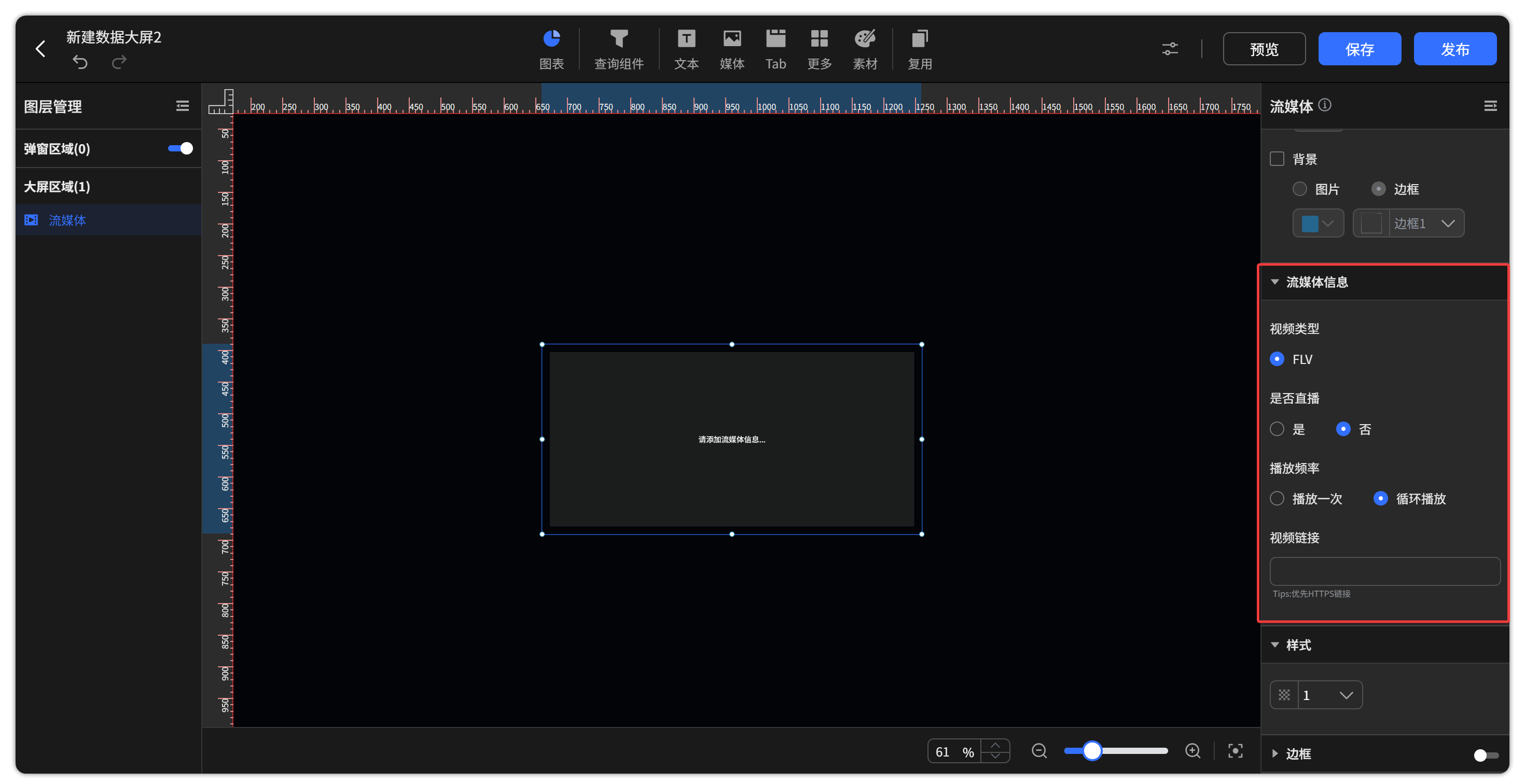
图 15 流媒体组件
2.4 图片组
支持简单的图片上传和轮播功能。
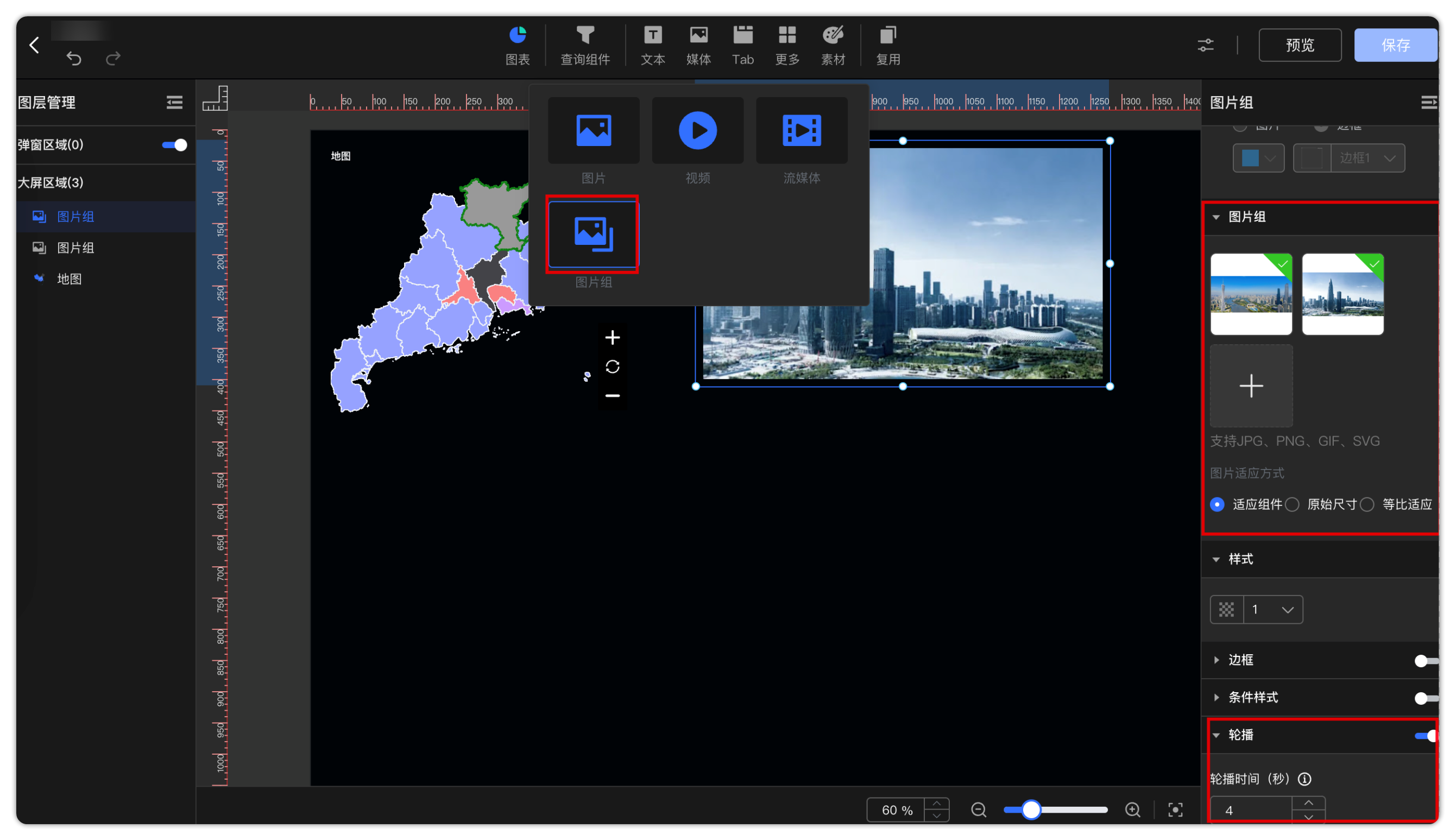
图 16 数据大屏图片组组件
图片组还支持与指定数据集关联设置条件样式,根据数据集的变化展示不同的图片。
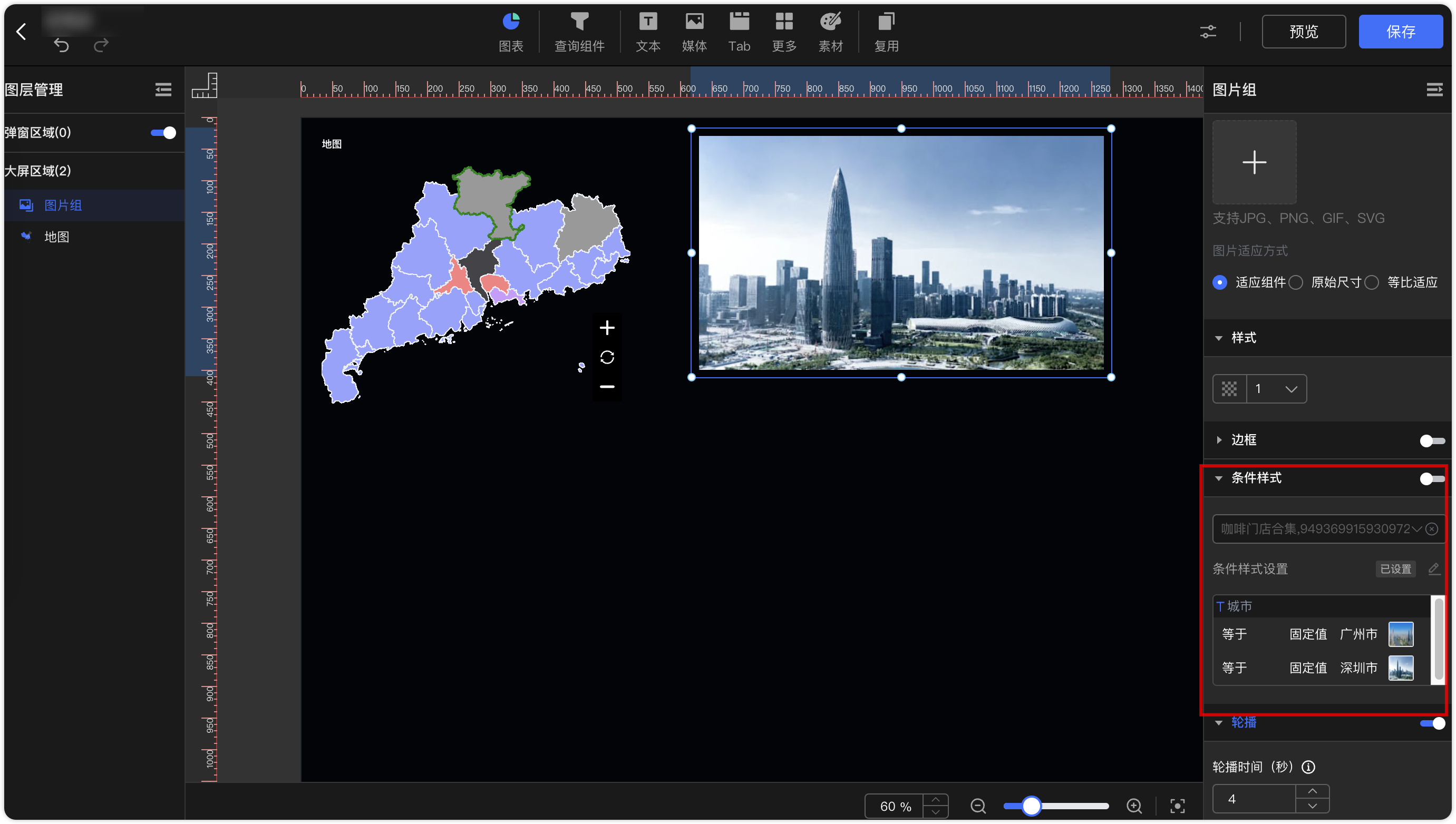
图 17 数据大屏图片组组件
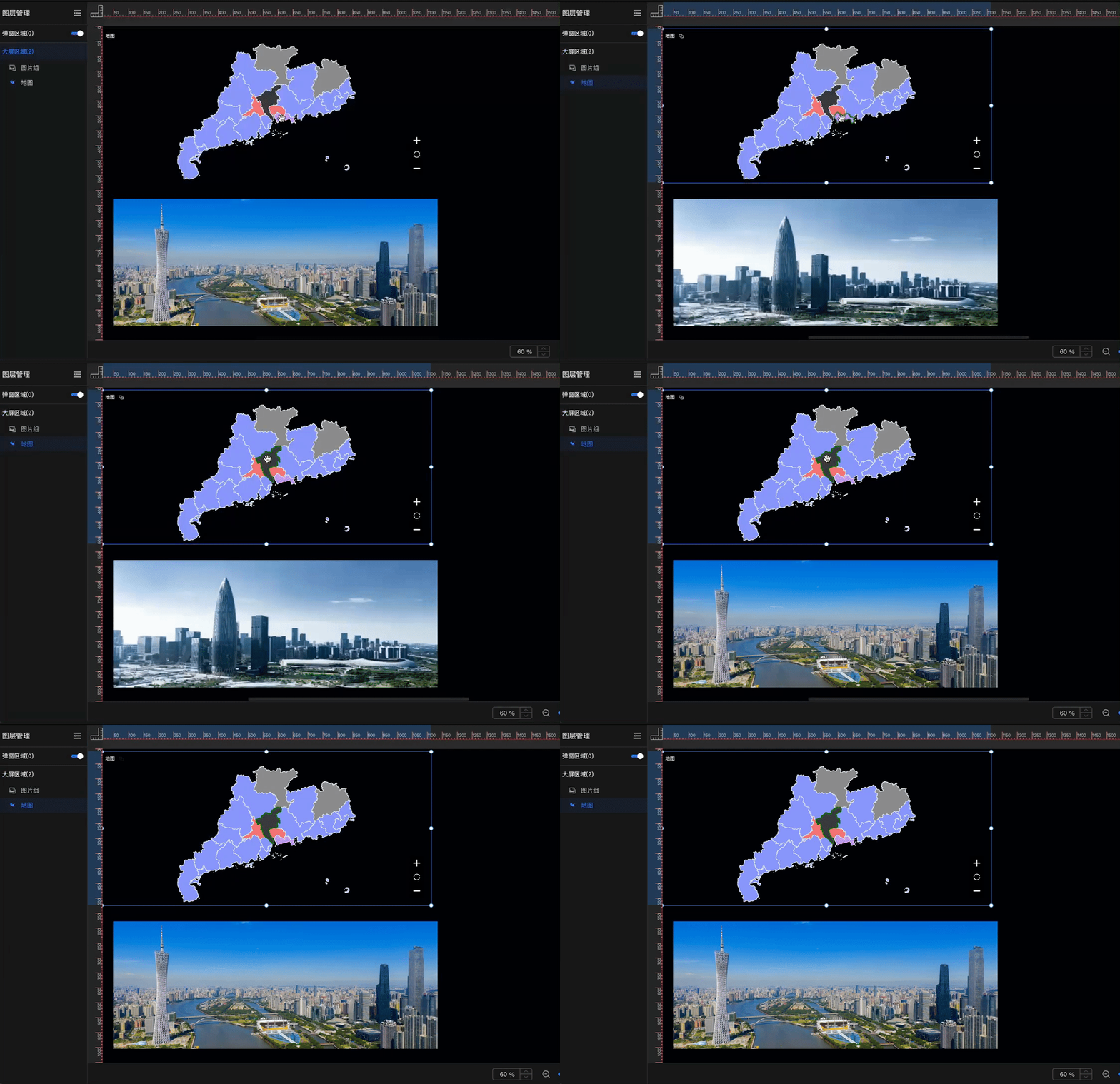
图 18 数据大屏图片组组件
2.5 分页组件
用户在制作数据大屏时,可通过分页组件展示多个分页,并通过点击切换查看;
分页组件支持放置数据大屏进行展示。
- 分页组件内支持放置仪表板或数据大屏;
- 分页组件支持轮播设置;
- 支持对标签,背景进行样式调整;
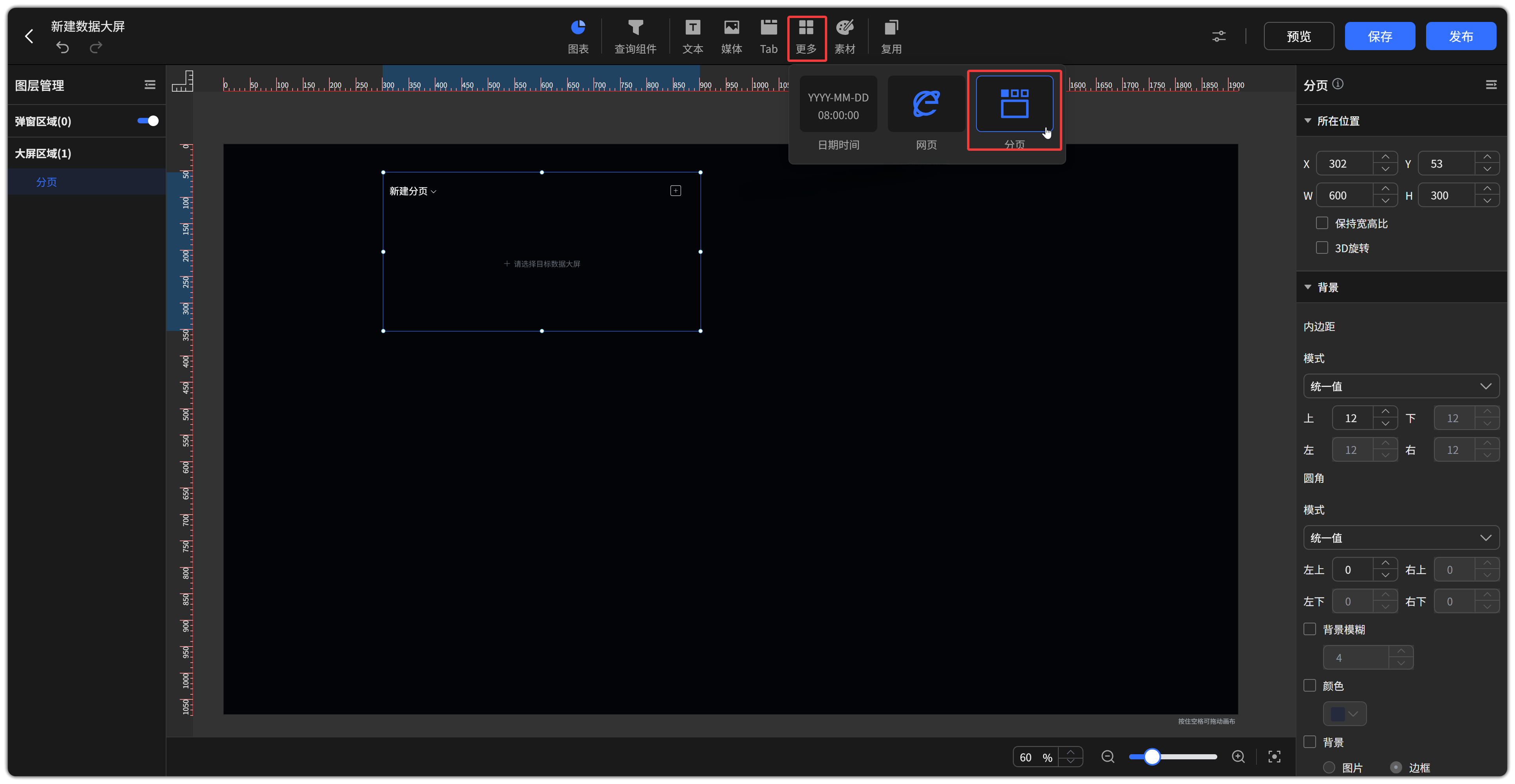
图 19 数据大屏分页组件
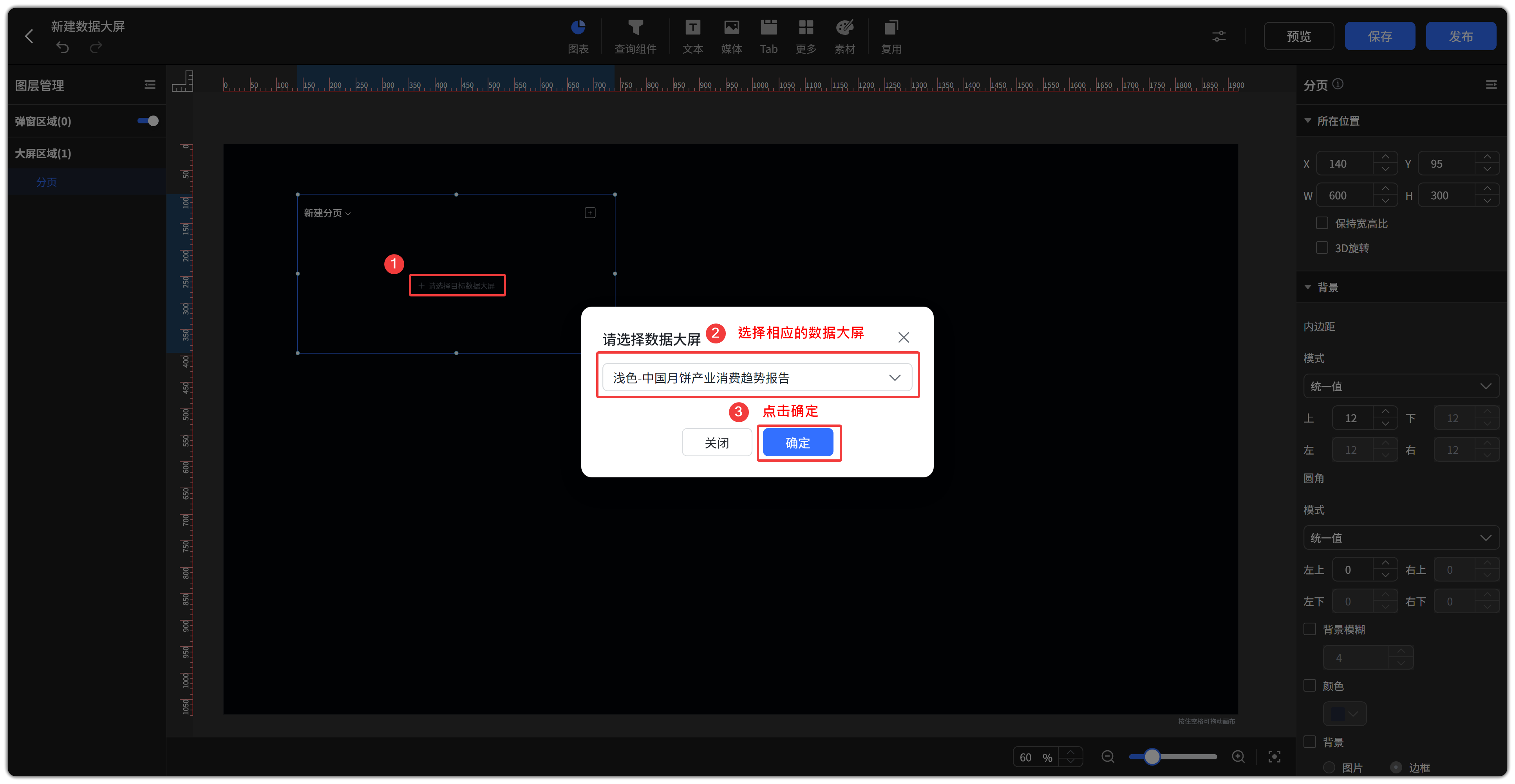
图 20 数据大屏分页组件
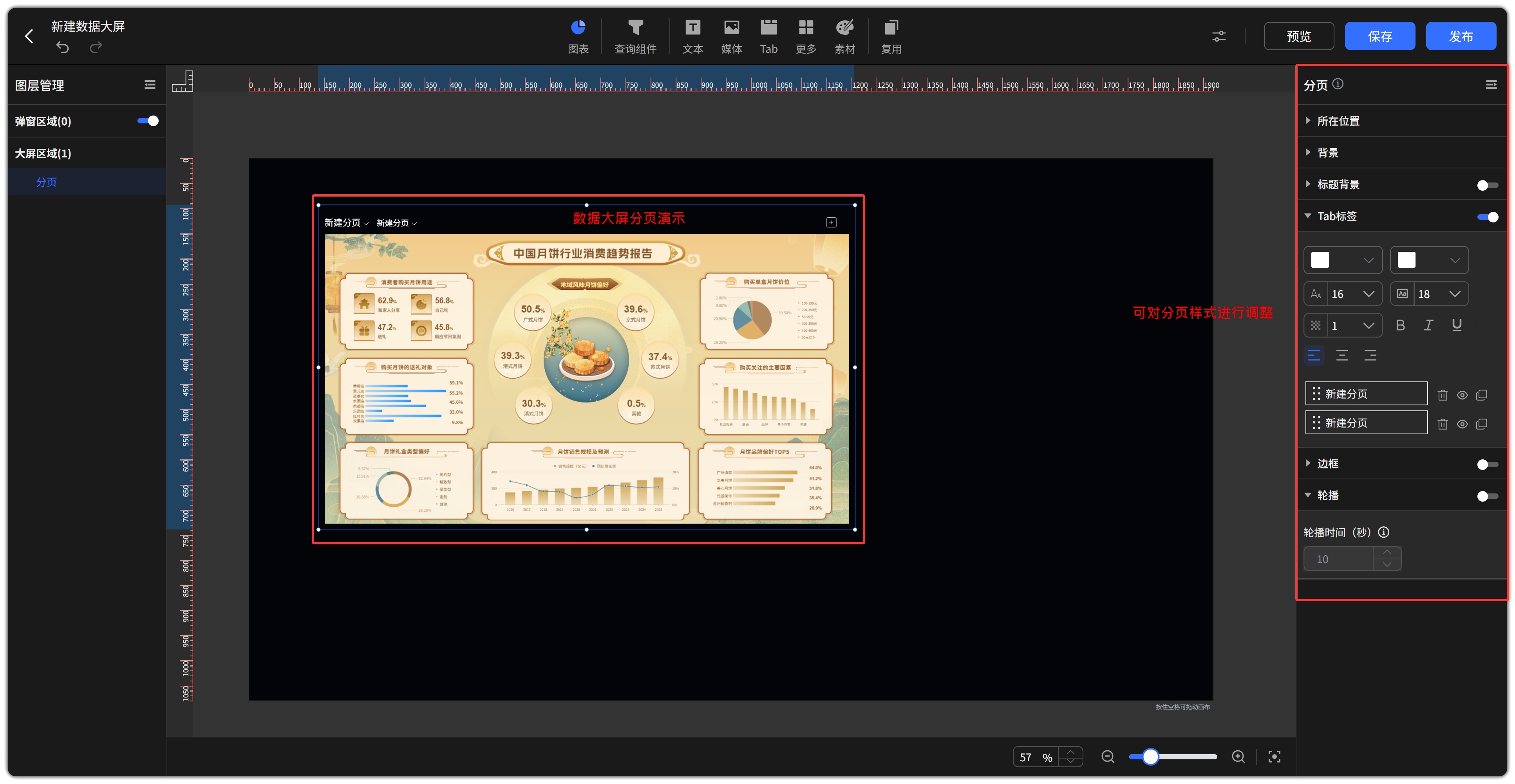
图 21 数据大屏分页组件
3 Tab 组件
用户在制作数据大屏时,可通过选项卡展示多个视图,并通过点击切换查看;
Tab 组件支持放置视图、媒体等组件,配置方式与单独使用该组件一致,即 Tab 组件支持多组件移入移出自由布局。
- Tab 组件内支持放置多个组件;
- 支持在仪表板中以拖拽的形式,将其他组件拖拉至 Tab 组件内;
- 支持 Tab 项内组件的联动、下钻、跳转等;
- Tab 组件中不可以再嵌套 Tab。
如下图所示,可通过 Tab 页展示多个图表和组件。
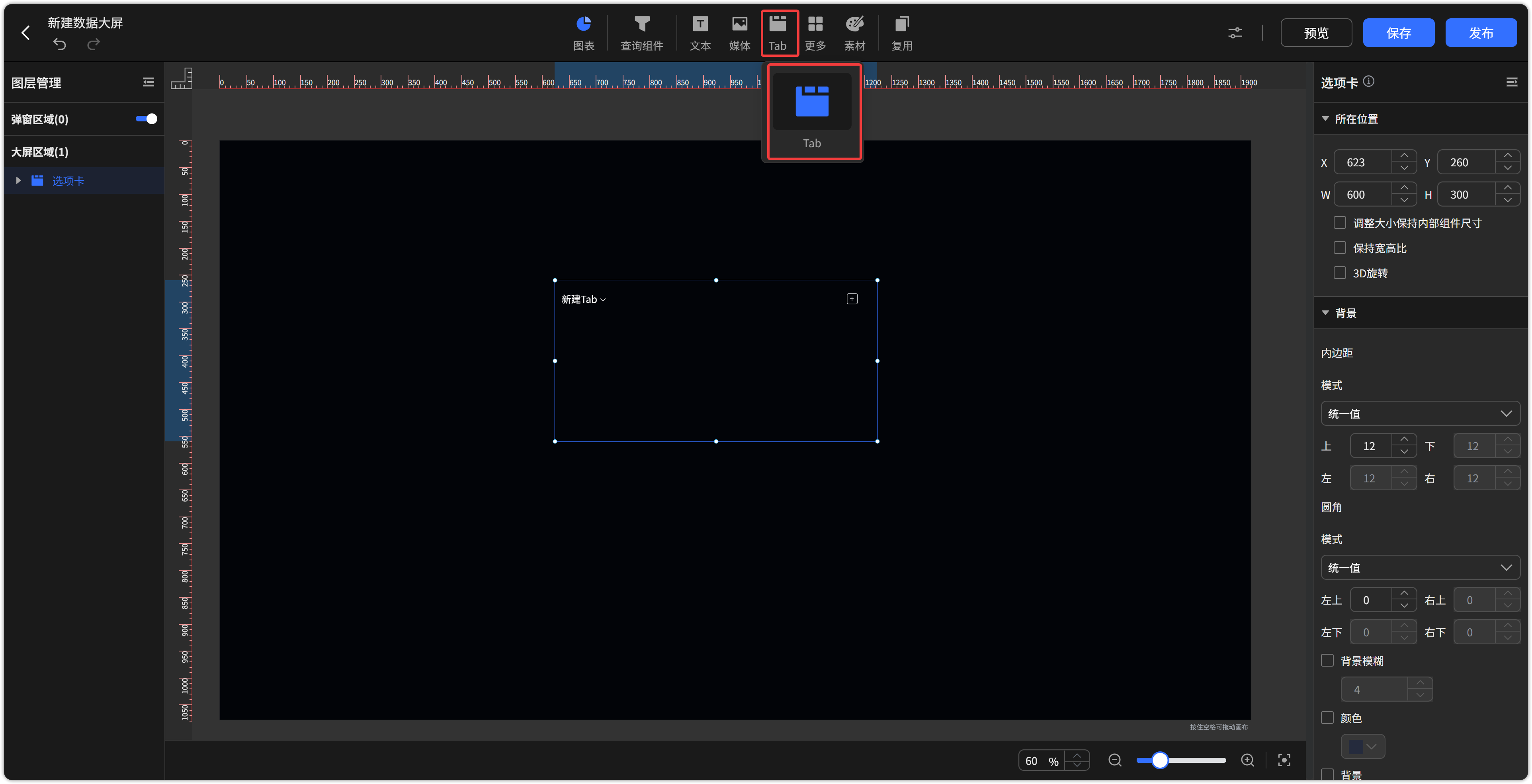
图 22 数据大屏选项卡
Tab 组件支持图表以组合的形式进行拖入操作。支持规则:
- 支持 Tab 组件与其他组件进行组合操作。
- 支持普通组合(不包含 Tab 组件)拖入 Tab 组件。若组合中包含 Tab 组件,则该组合无法拖入其他 Tab 组件。
- Tab 组件内部支持组件组合和解除组合操作。
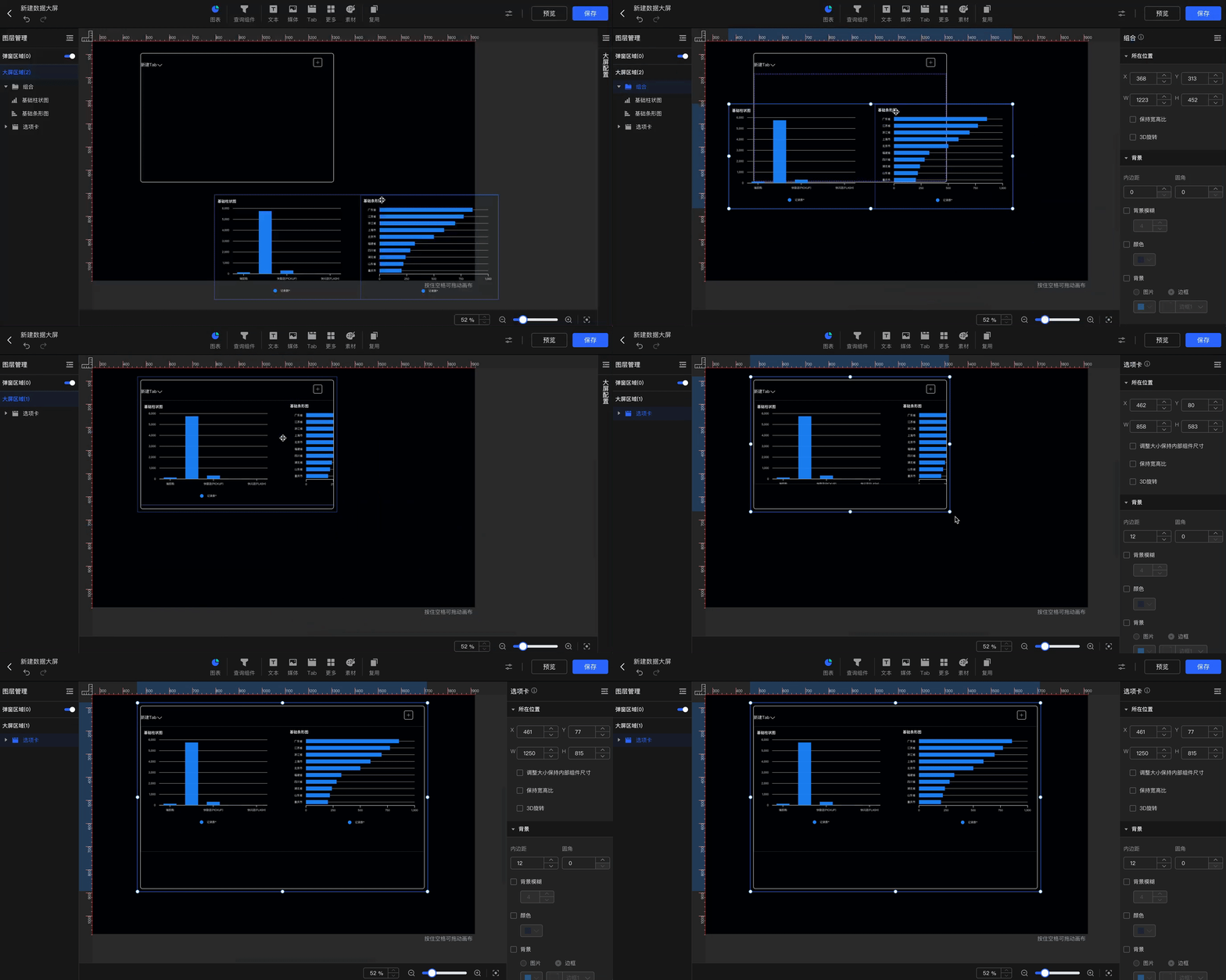
图 23 Tab 内图表组合展示
Tab 组件支持编辑名称、复制与删除(序号 1)、新增(序号 2)、位置调整(序号 3)、背景设置(序号 4)、标题背景设置(序号 5)、Tab 标签(序号 6)、边框(序号 7)、轮播(序号 8)功能。
注意:Tab 组件的轮播在编辑状态下不生效,在预览模式下才会生效。
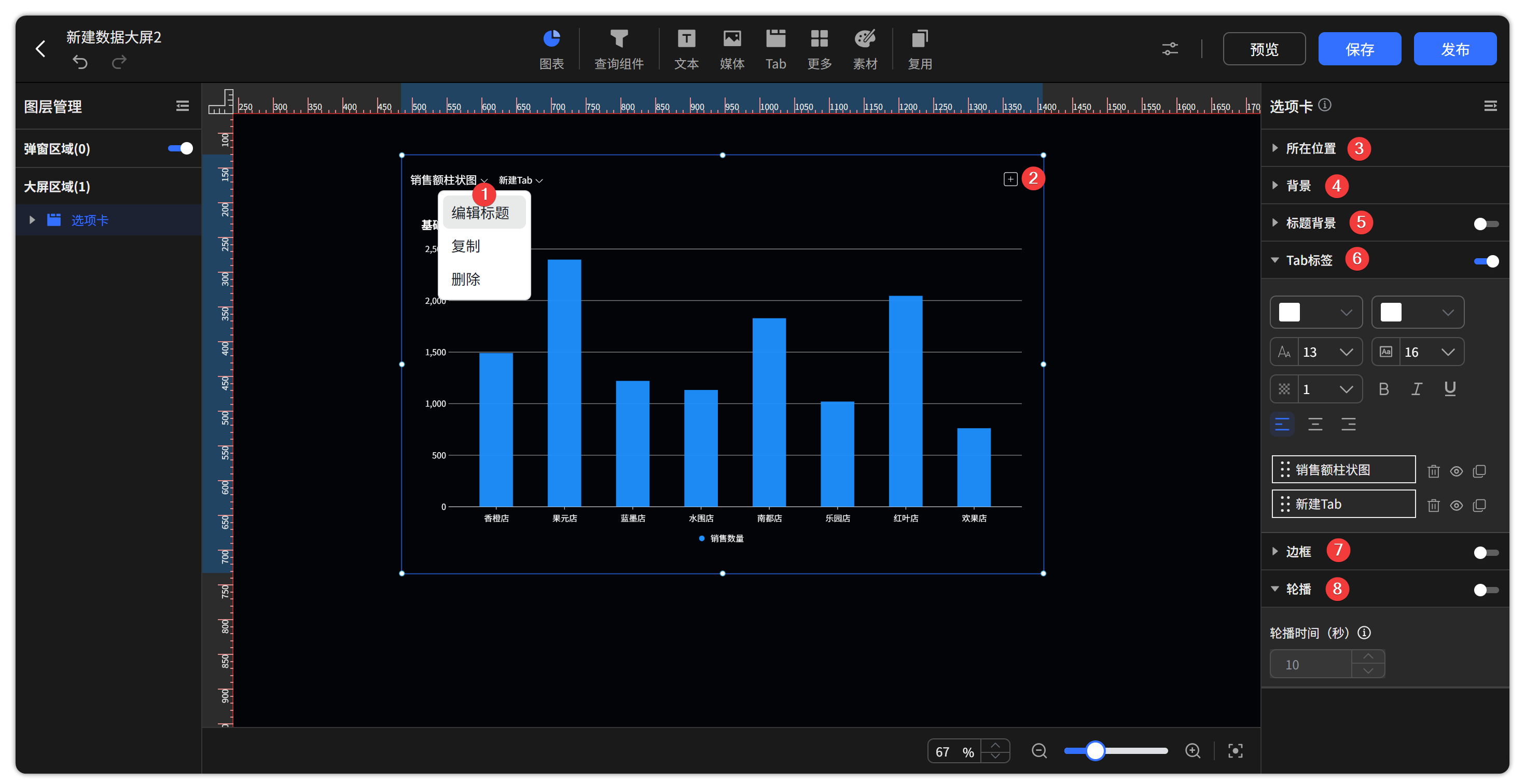
图 24 数据大屏tab组件配置
Tab 组件标签支持标题背景设置,可自定义内边距、圆角、背景色、背景图和边框样式。
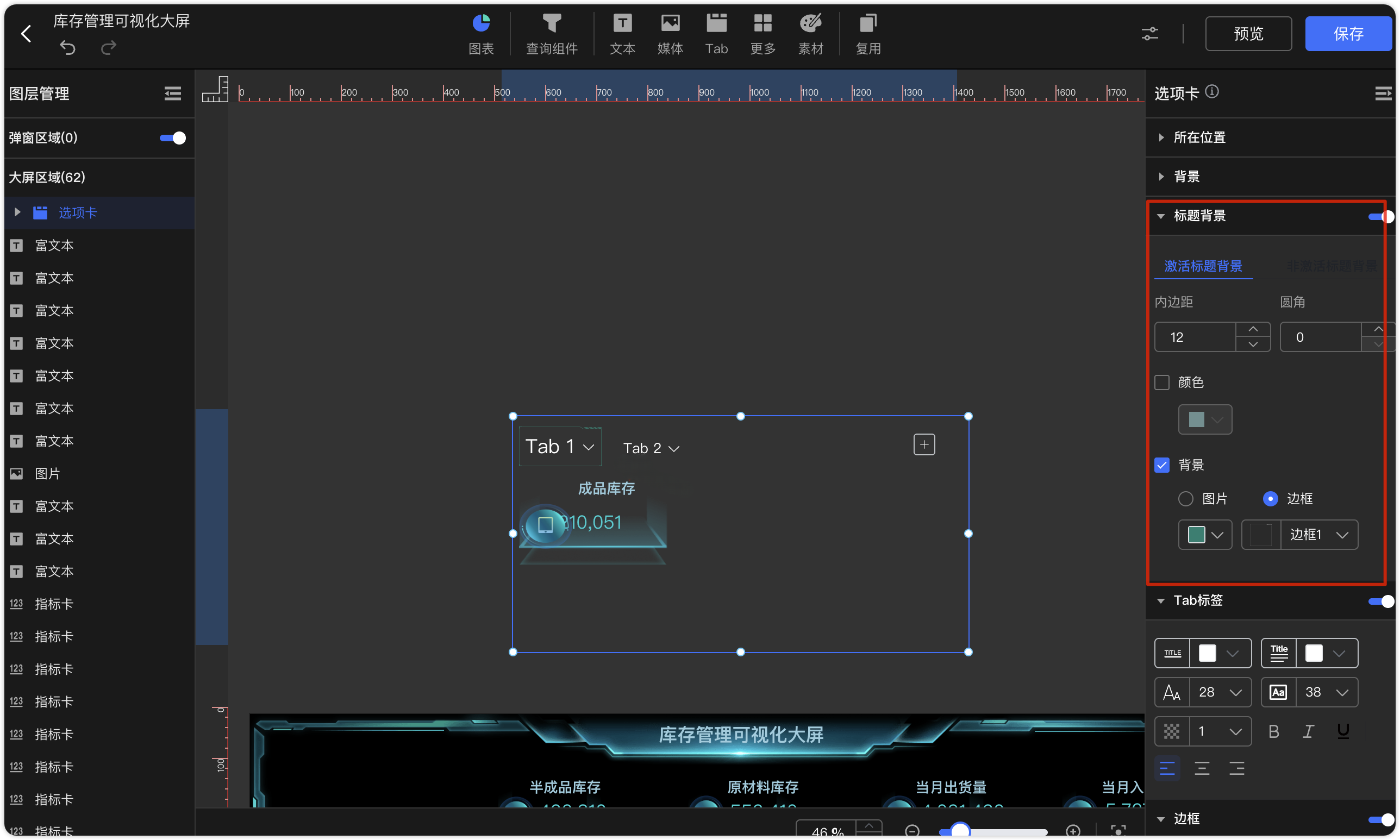
图 25 数据大屏tab标题设置
选项卡支持关闭 Tab 标签进行标题隐藏。
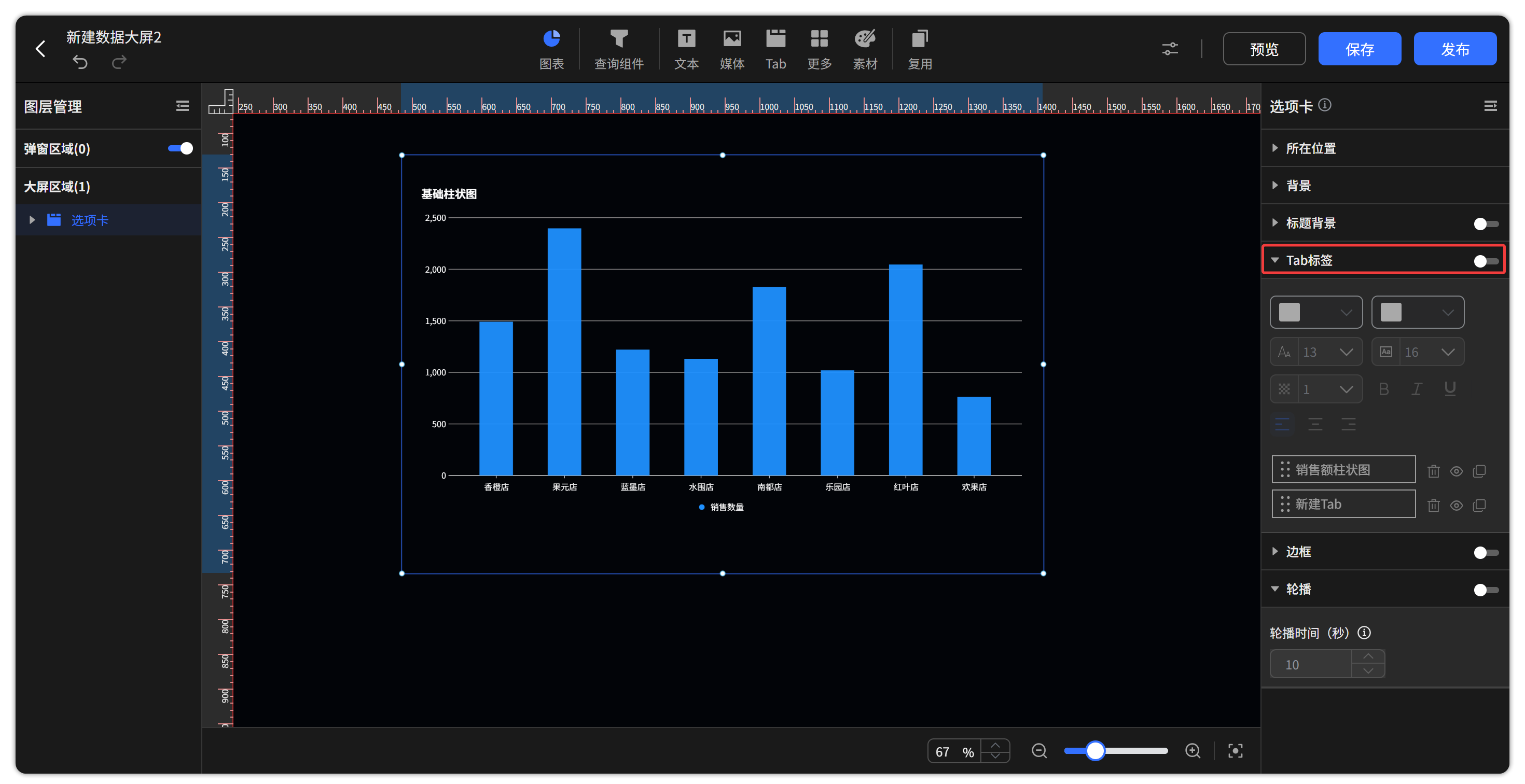
图 26 关闭 Tab 标签
可以通过鼠标右键点击选项卡,选择【排序】功能对 Tab 标签进行自定义排序,影响标签的显示顺序。
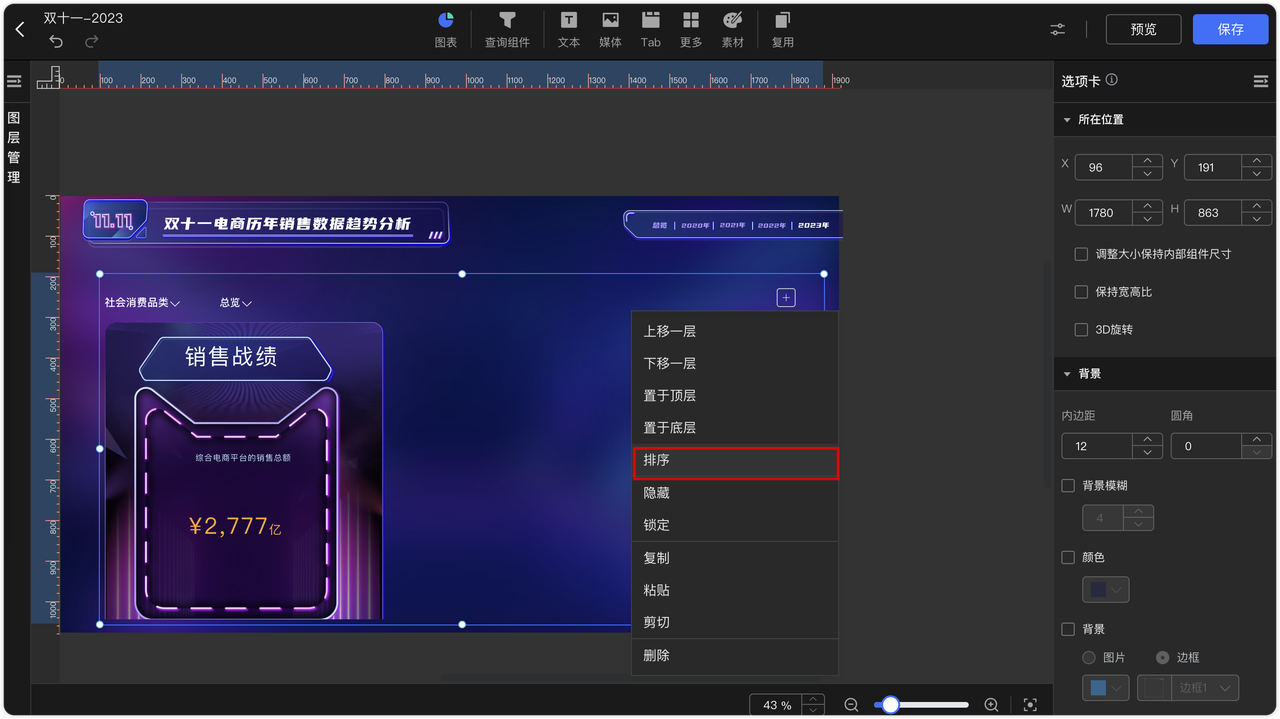
图 27 数据大屏中 Tab 组件标签排序
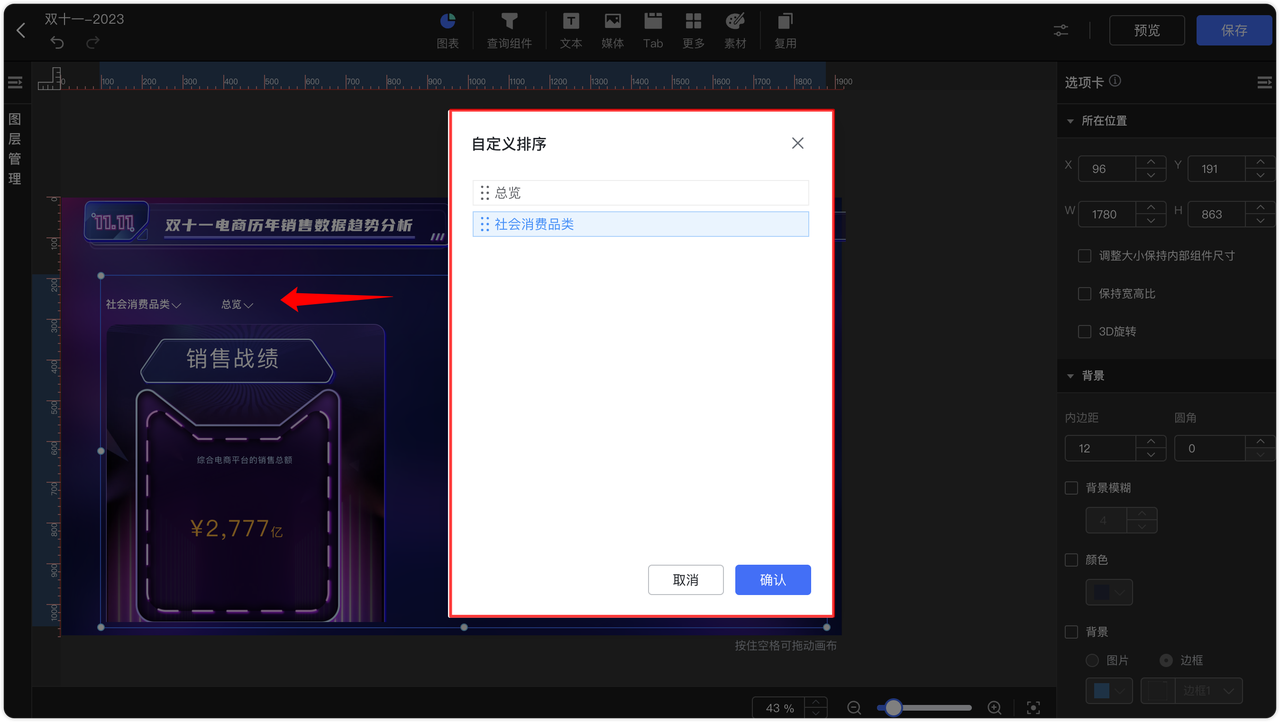
图 28 数据大屏中 Tab 组件标签排序
在调整 Tab 组件大小时勾选【调整大小保持内部组件尺寸】,Tab 组件大小变化将不会影响内部组件的大小。
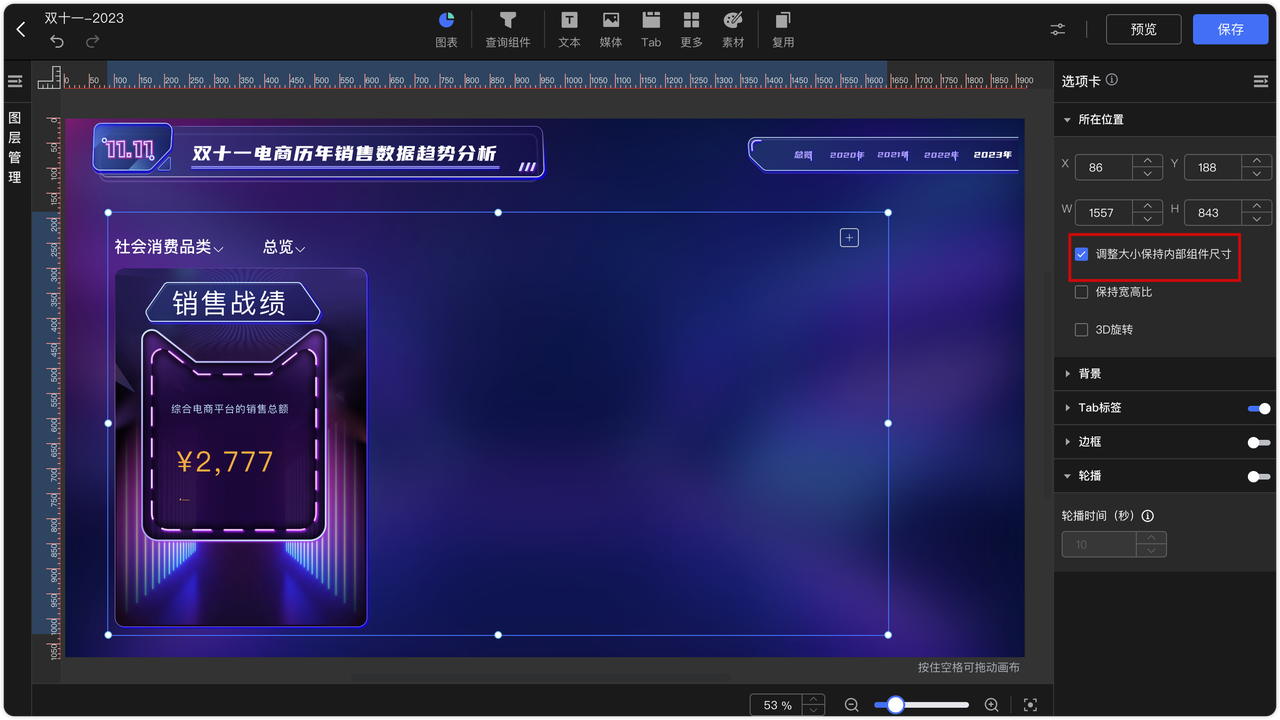
图 29 Tab 调整大小
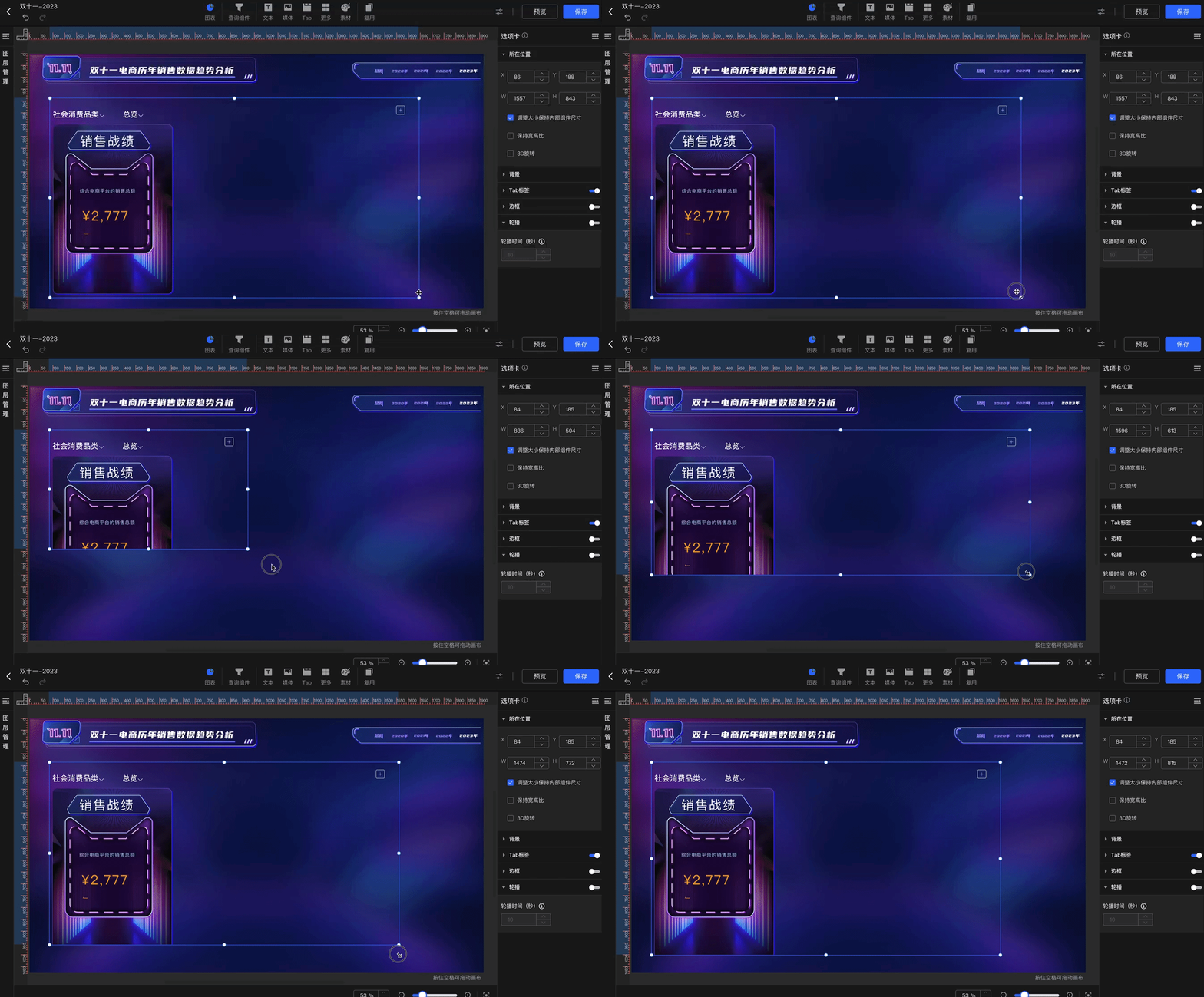
图 30 Tab 调整大小
4 素材
数据大屏自带丰富的边框和图形、图标,用户可以通过点击【素材】,根据实际场景进行选用。
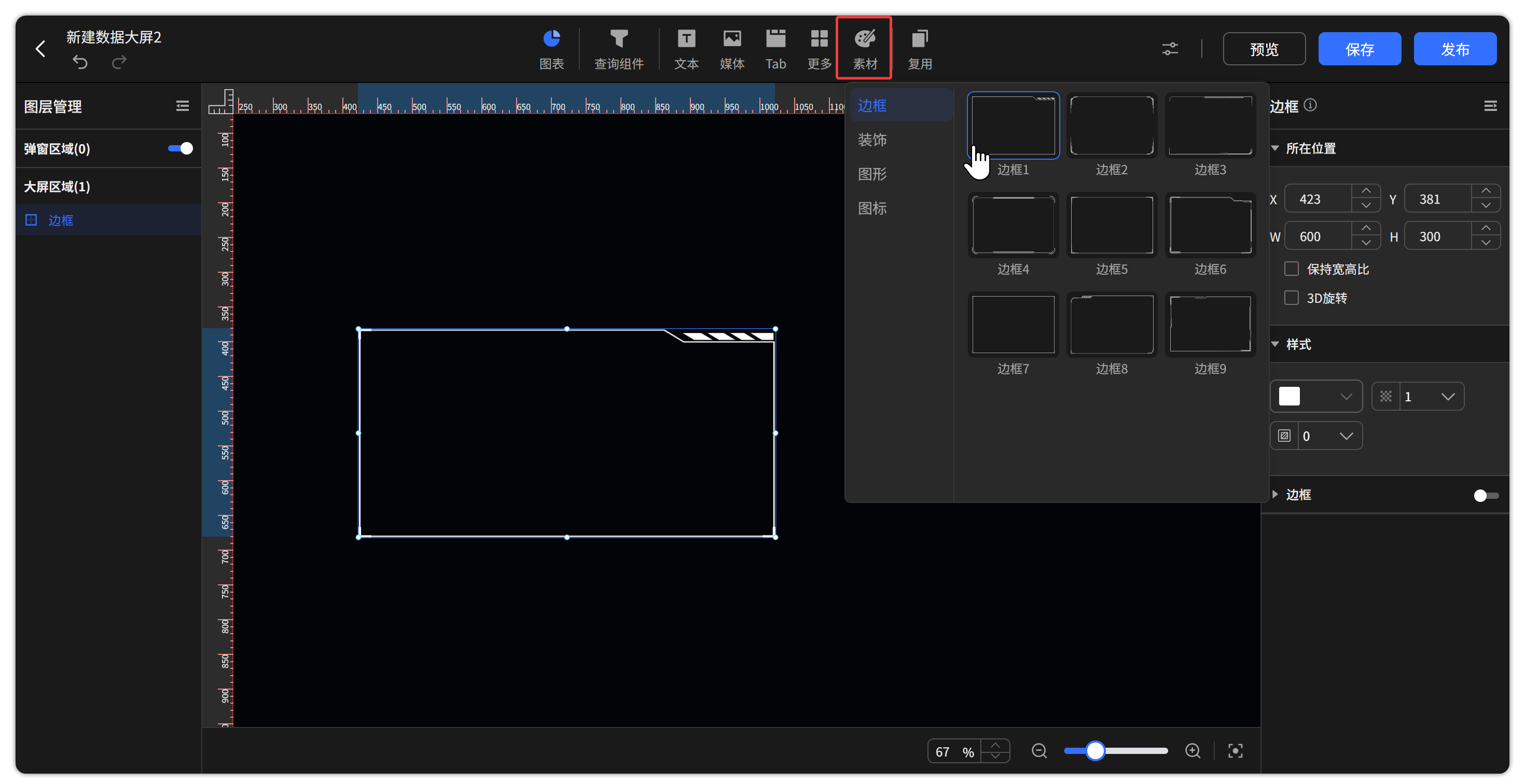
图 31 数据大屏素材添加边框
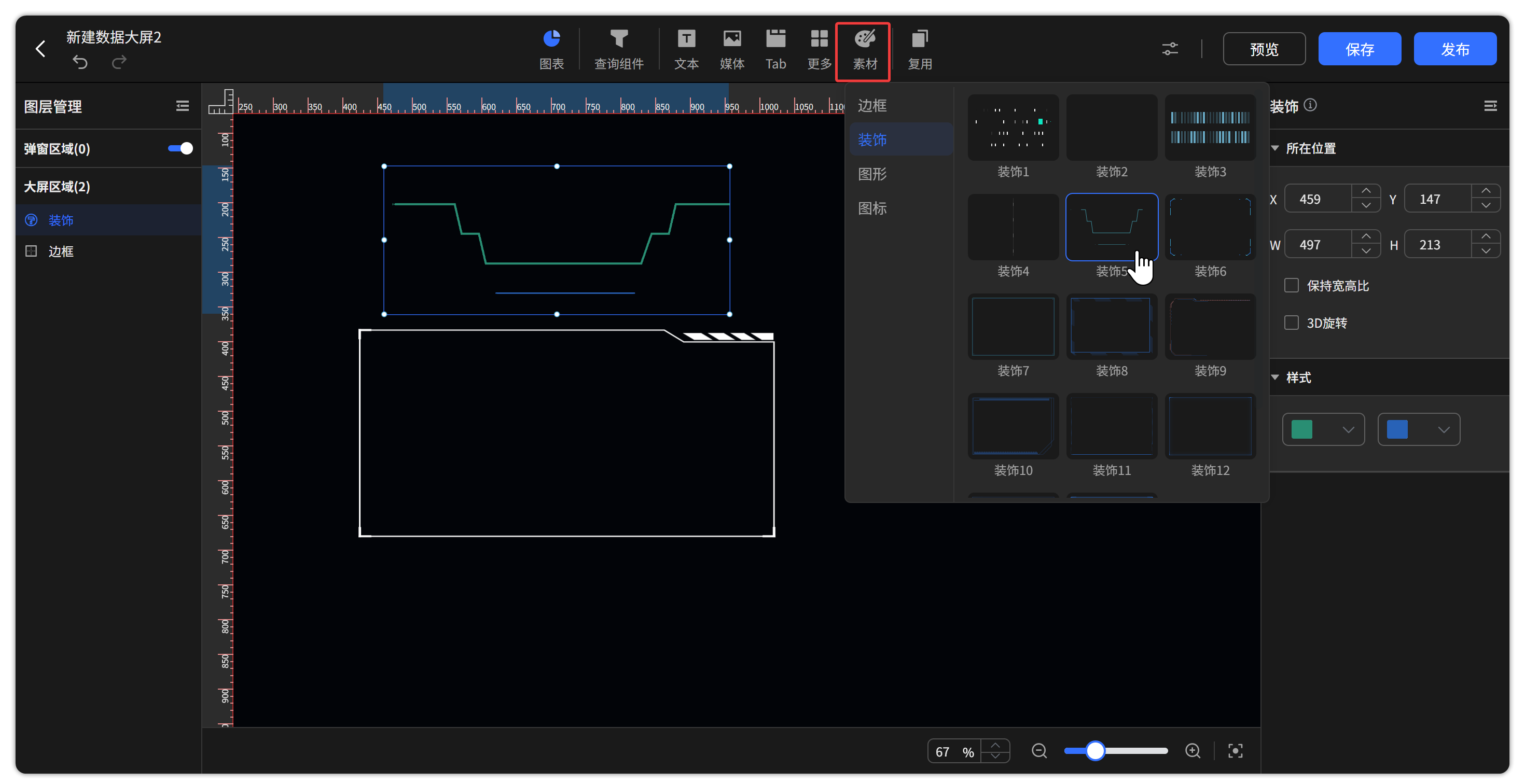
图 32 数据大屏装饰
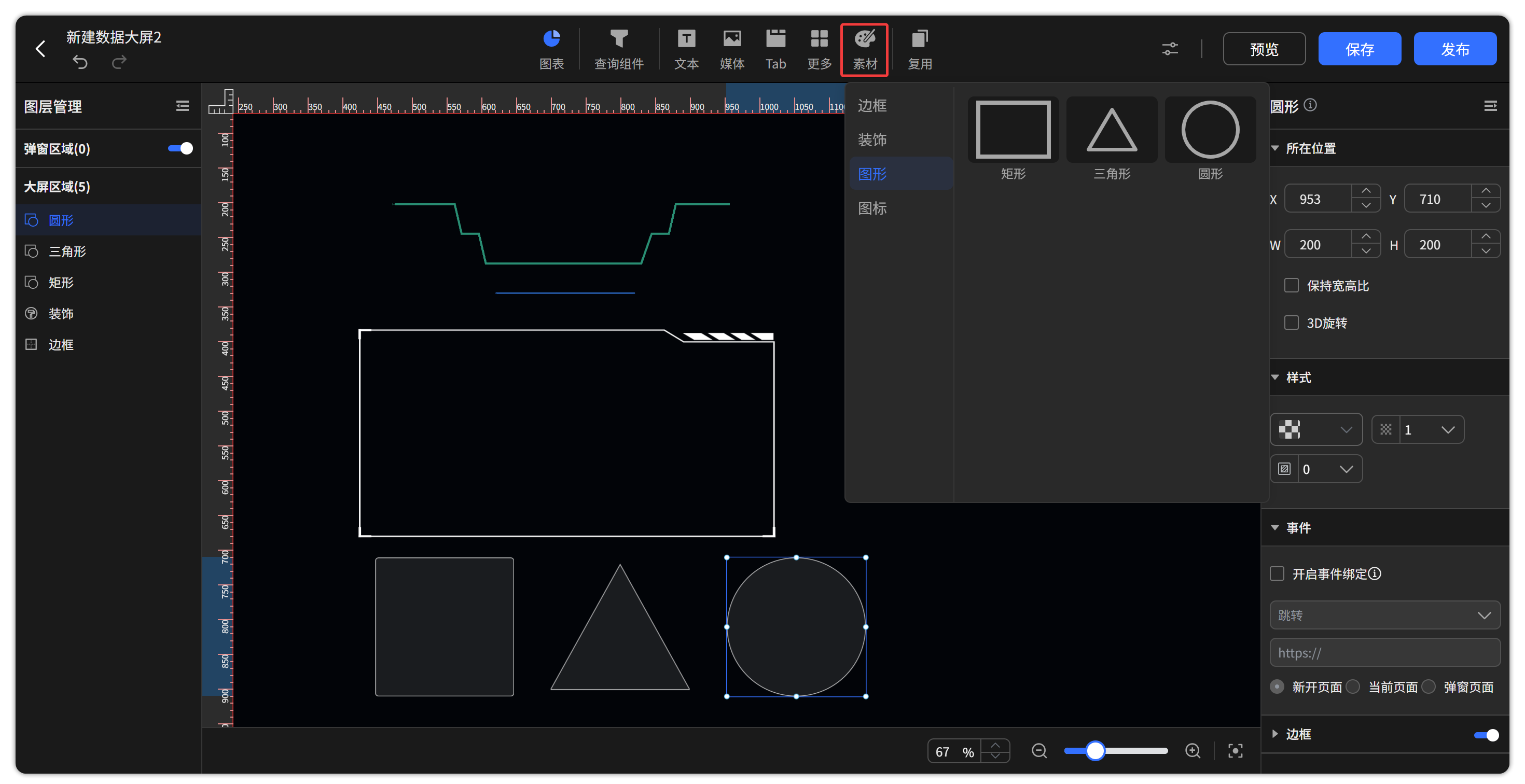
图 33 图形组件
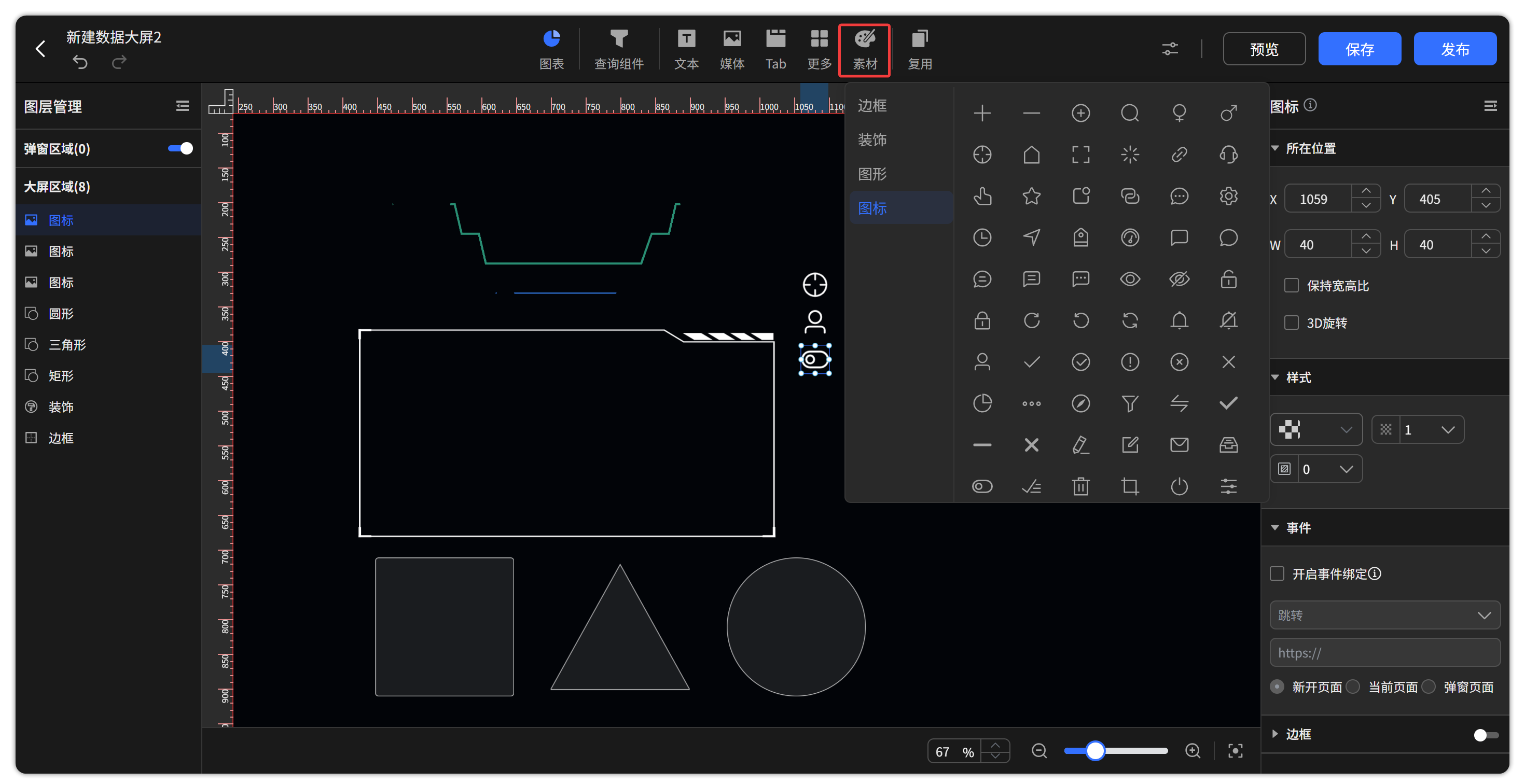
图 34 数据大屏图标
5 日期时间
数据大屏支持时钟组件,支持显示星期。
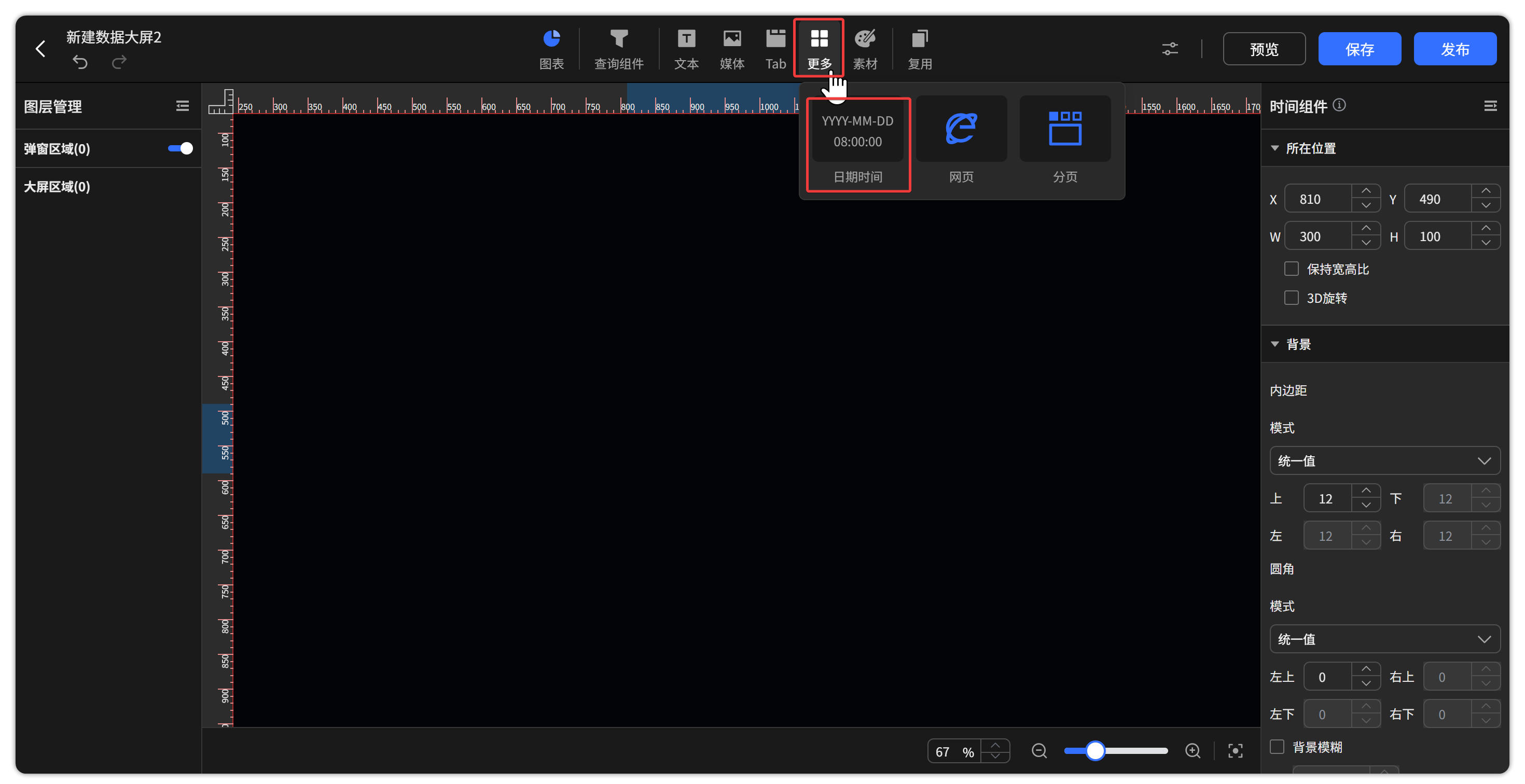
图 35 数据大屏时间组件
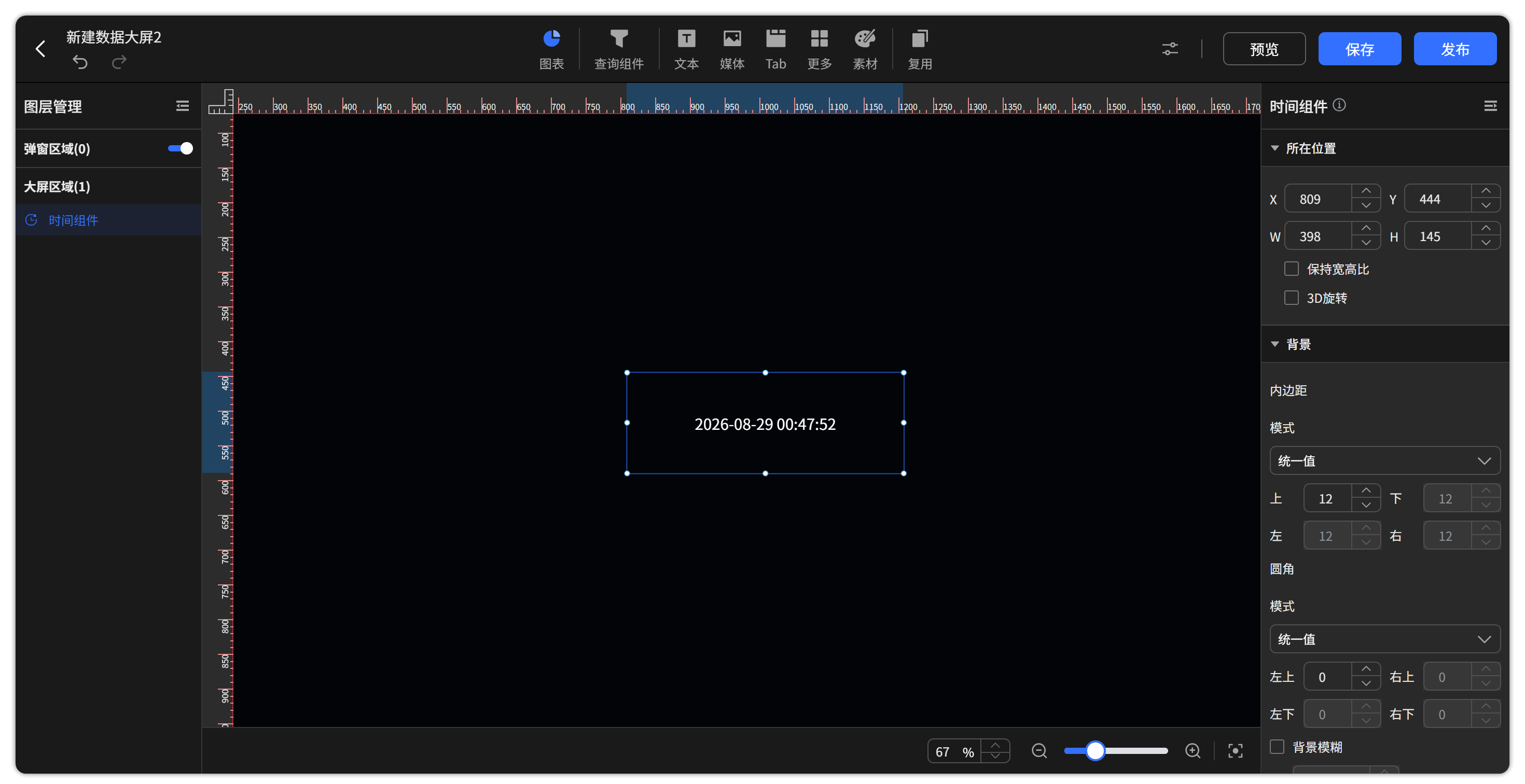
图 36 数据大屏时间显示
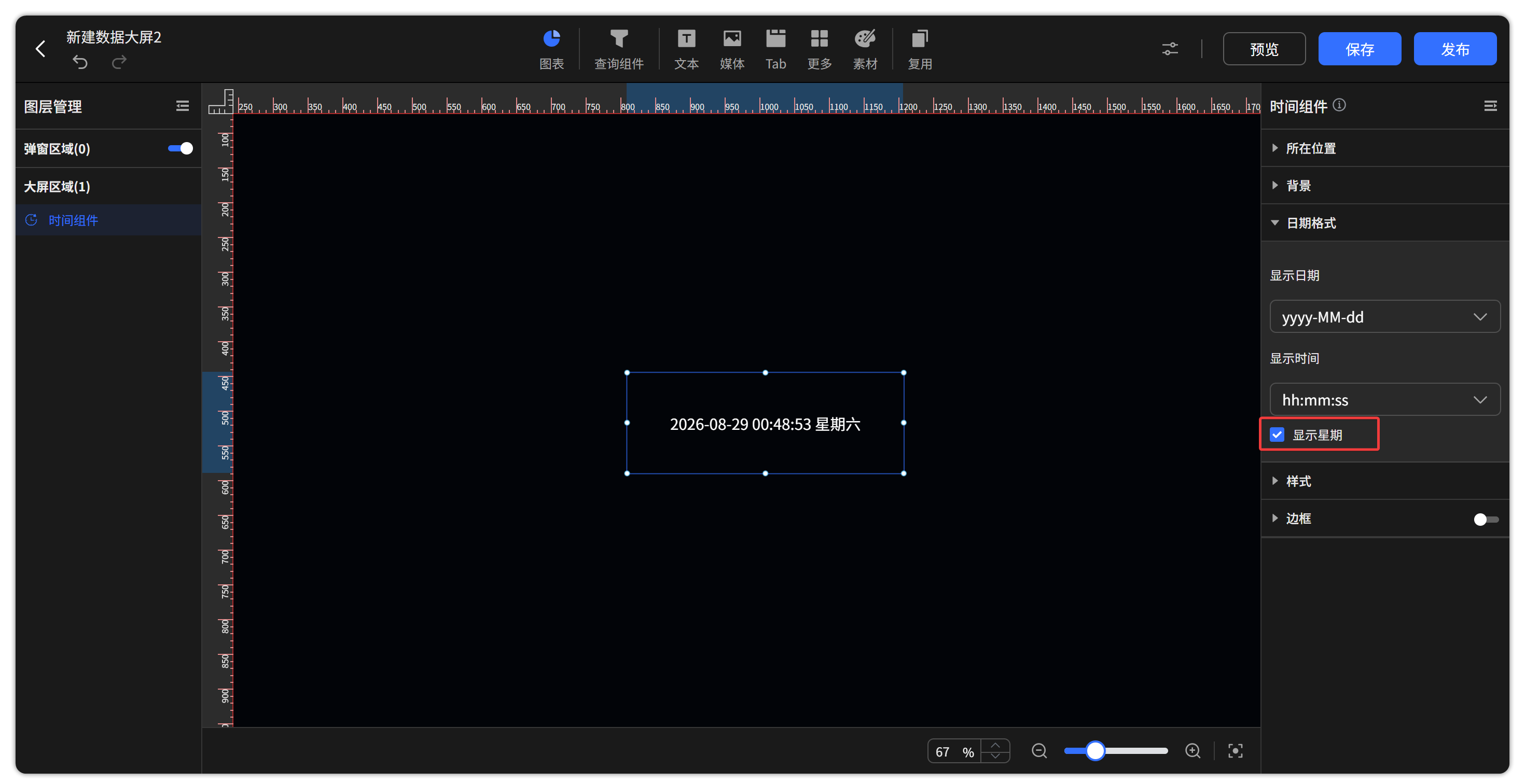
图 37 数据大屏时间组件显示星期
6 网页
数据大屏支持时钟组件
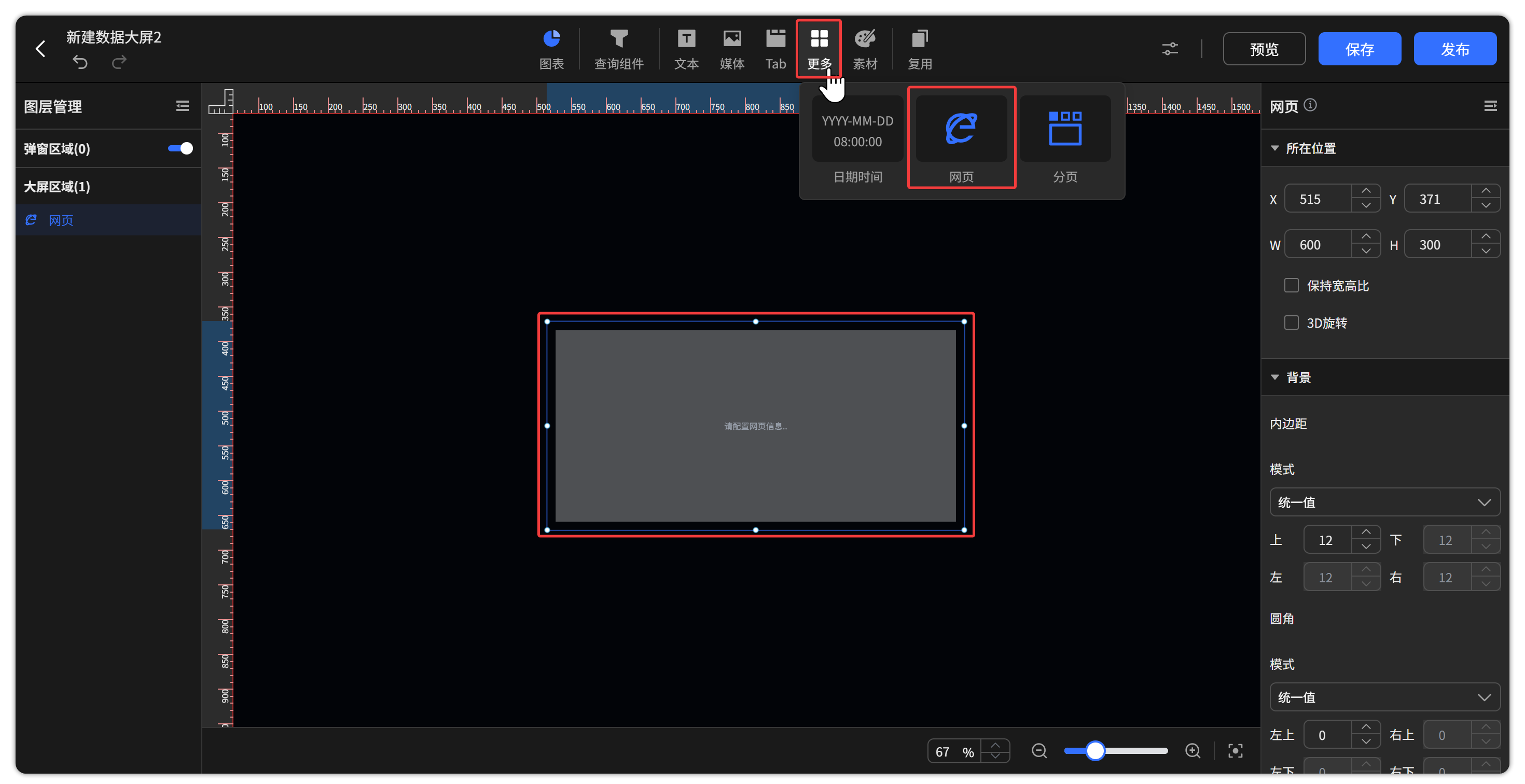
图 38 数据大屏网页组件
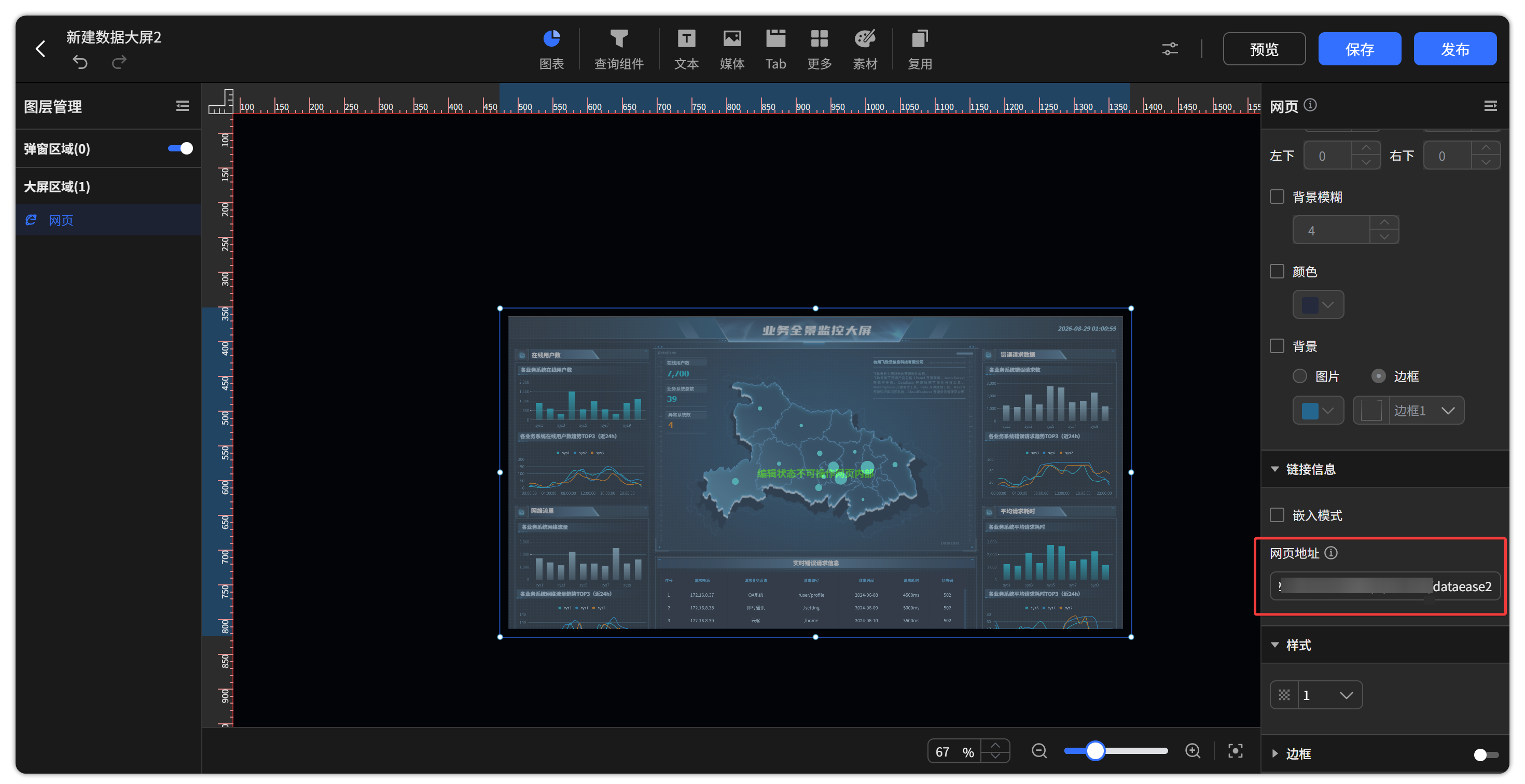
图 39 数据大屏网页填入