系统参数
1 基础设置
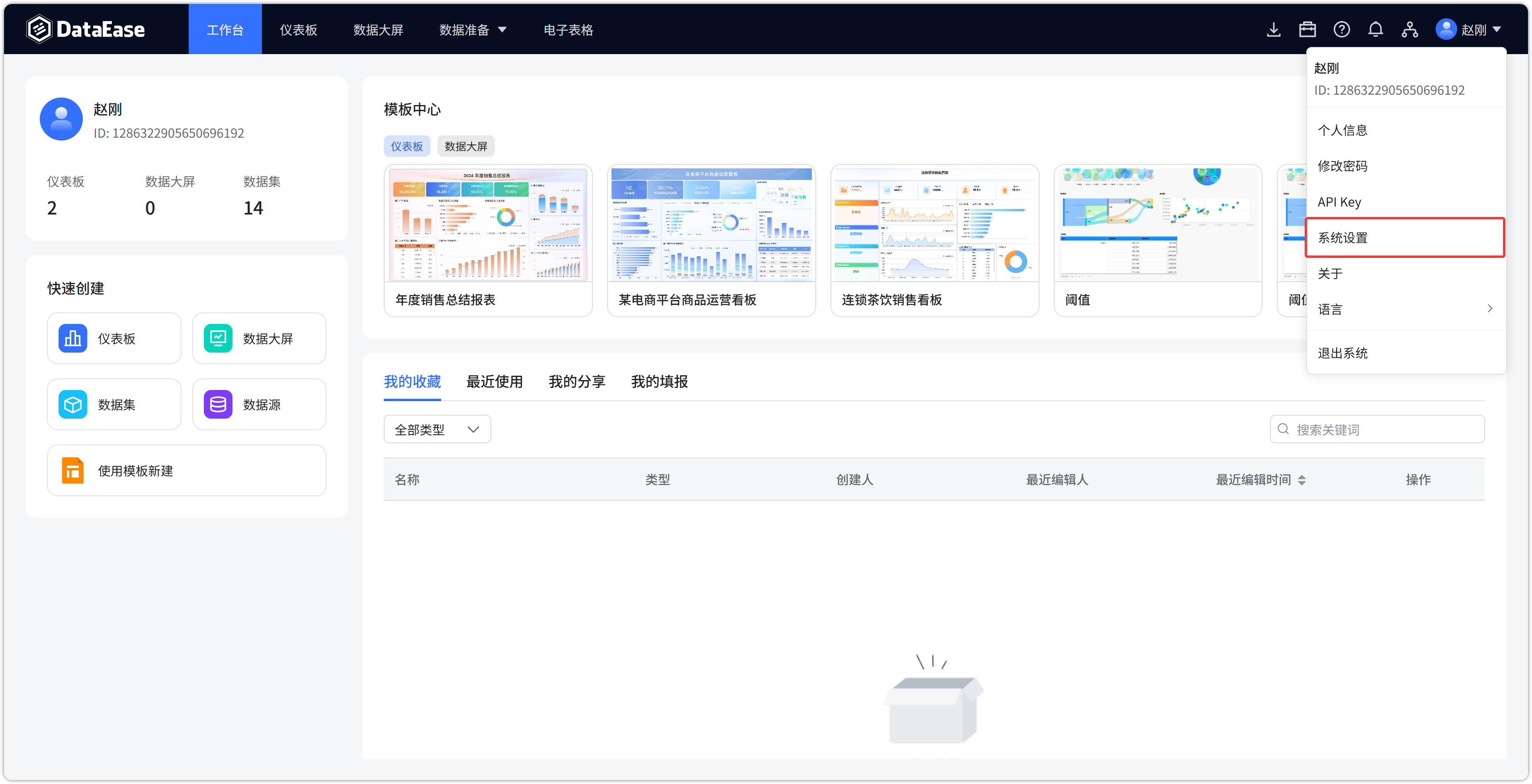
图 1 系统设置
如下图所示,可设置请求超时时间、数据源检测时间间隔,日志保留时间。
通过 X-Pack 进行认证设置或平台对接后,可以设置是否开启第三方自动创建用户、用户组织和角色。
可以配置嵌入式数据导出方式 、告警数据限制、 电子表格查询数量上限。
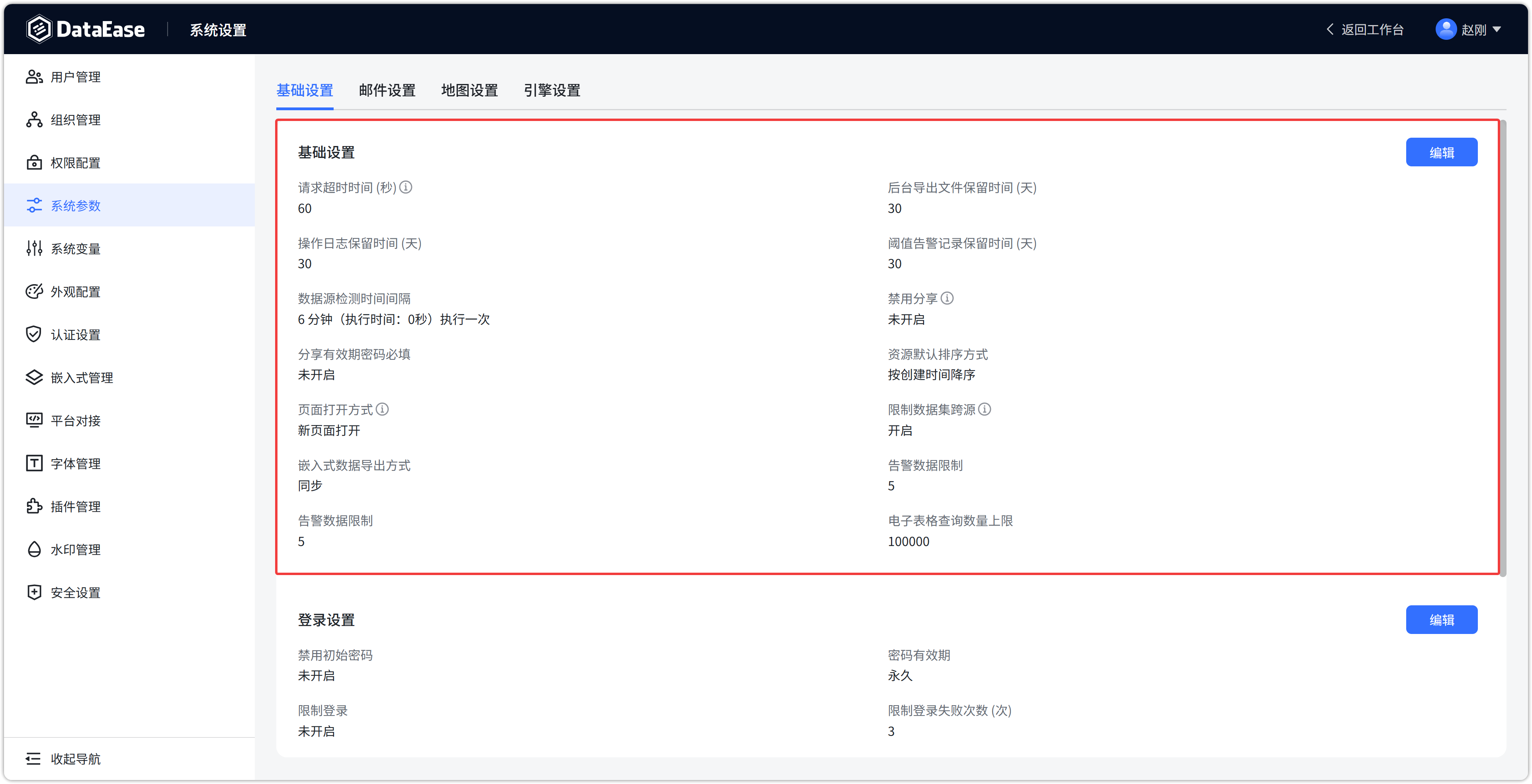
图 2 基础设置
支持设置请求超时时间、后台导出文件 / 操作日志 / 阈值告警记录保留时间与数据源有效性检测的间隔时间。
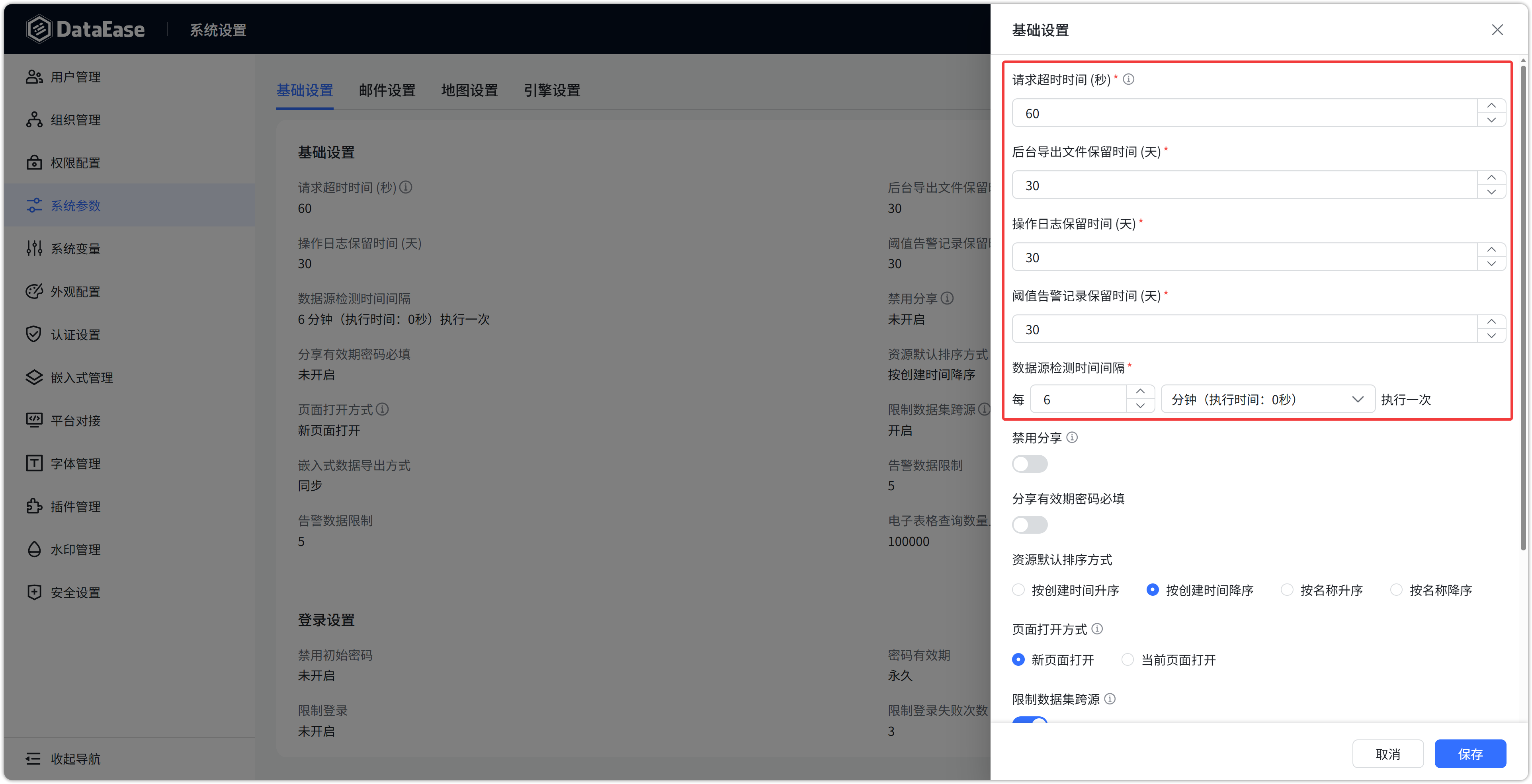
图 3 数据源检测时间
支持全局禁用分享链接功能与开启分享有效期密码必填。 禁用分享链接功能后,所有在此之前创建的分享链接将无法访问。 开启分享有效期密码必填后,之前创建的所有分享链接将无法访问
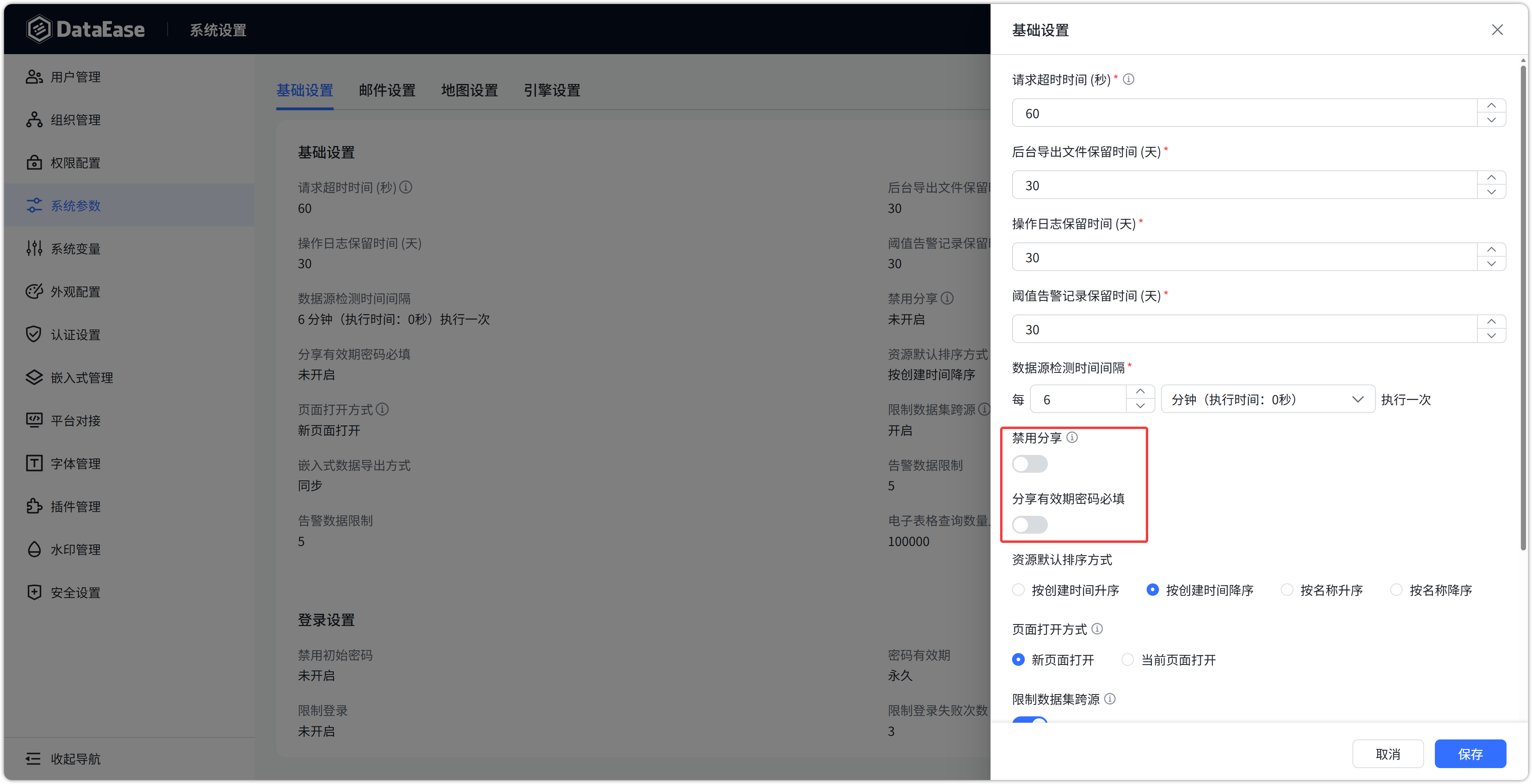
图 4 全局禁用分享链接设置
禁用分享后访问分享链接将显示以下页面:

图 5 全局禁用分享链接设置
开启分享有效期密码必填后,创建分享链接时,系统将提示有效期和密码为必填项。
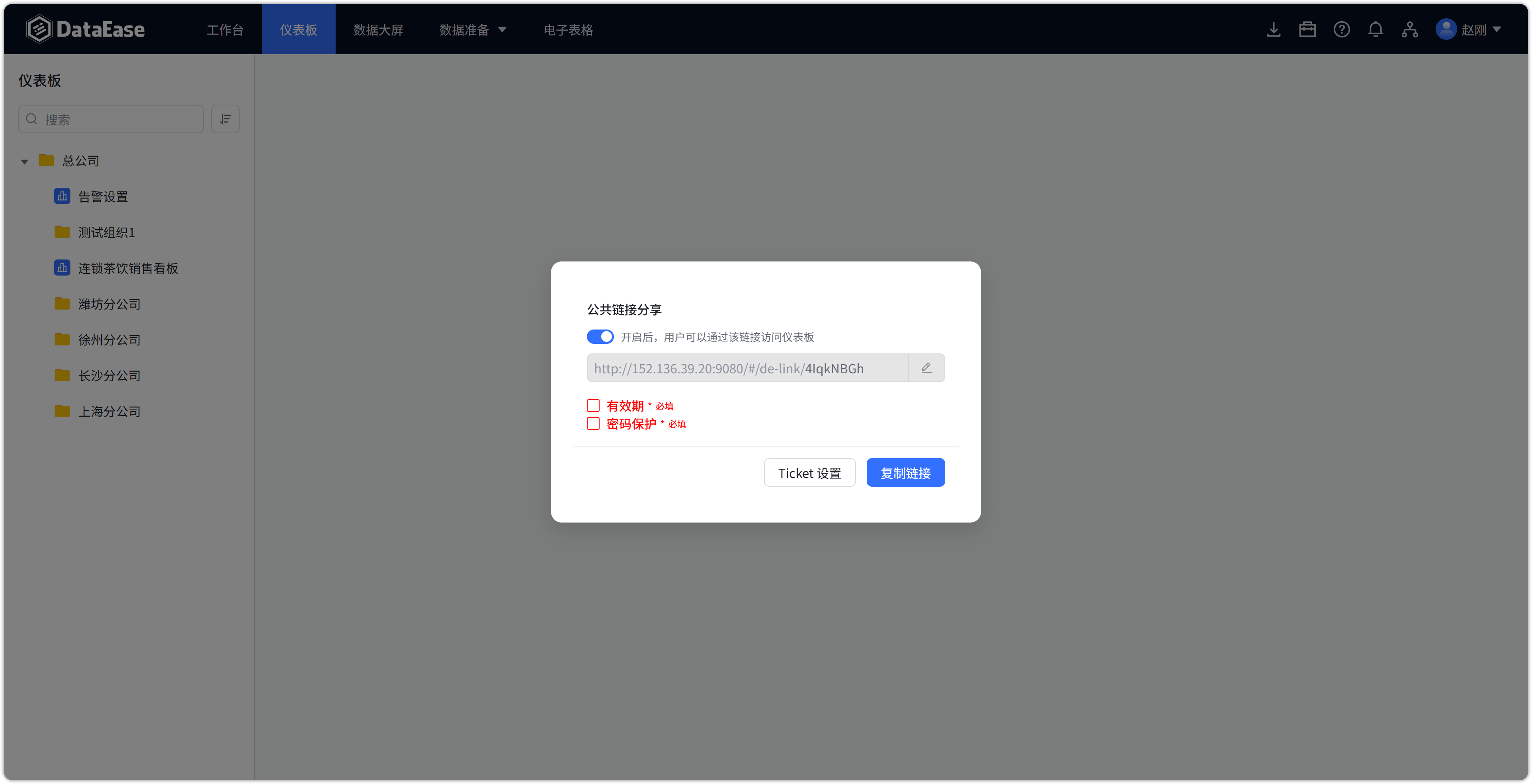
图 6 全局分享链接有效期和密码必填设置
未设置有效期和密码的分享链接访问时会显示以下页面:

图 7 全局分享链接有效期和密码必填设置
系统设置增加页面打开方式选项。
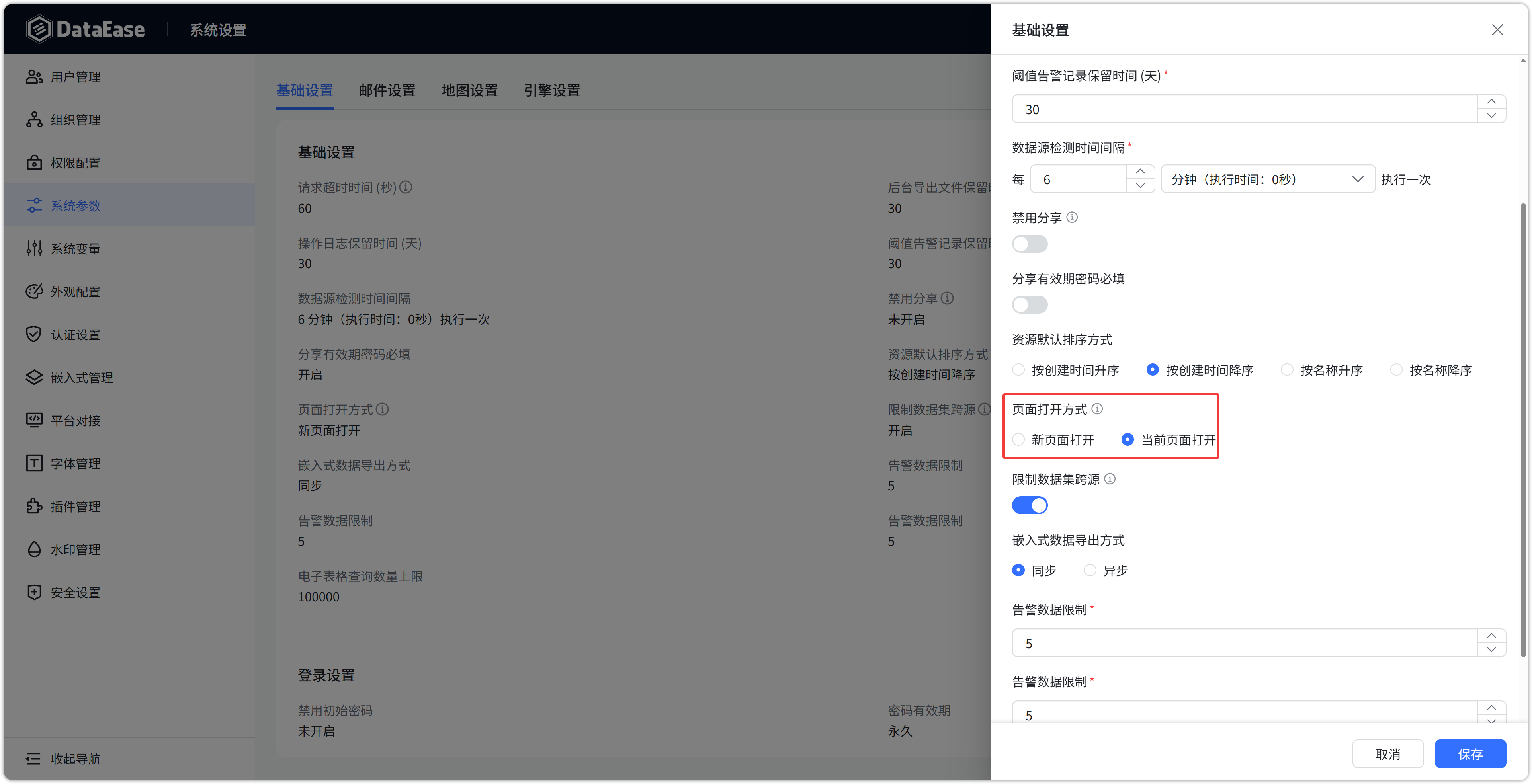
图 8 系统设置增加页面打开方式选项
增加资源默认排序方式的配置项。
系统管理员可以设置各类资源的默认排序方式,用户则可以根据个人需求调整资源的排序。用户自定义的排序方式将保存在浏览器本地,优先级高于系统默认设置。
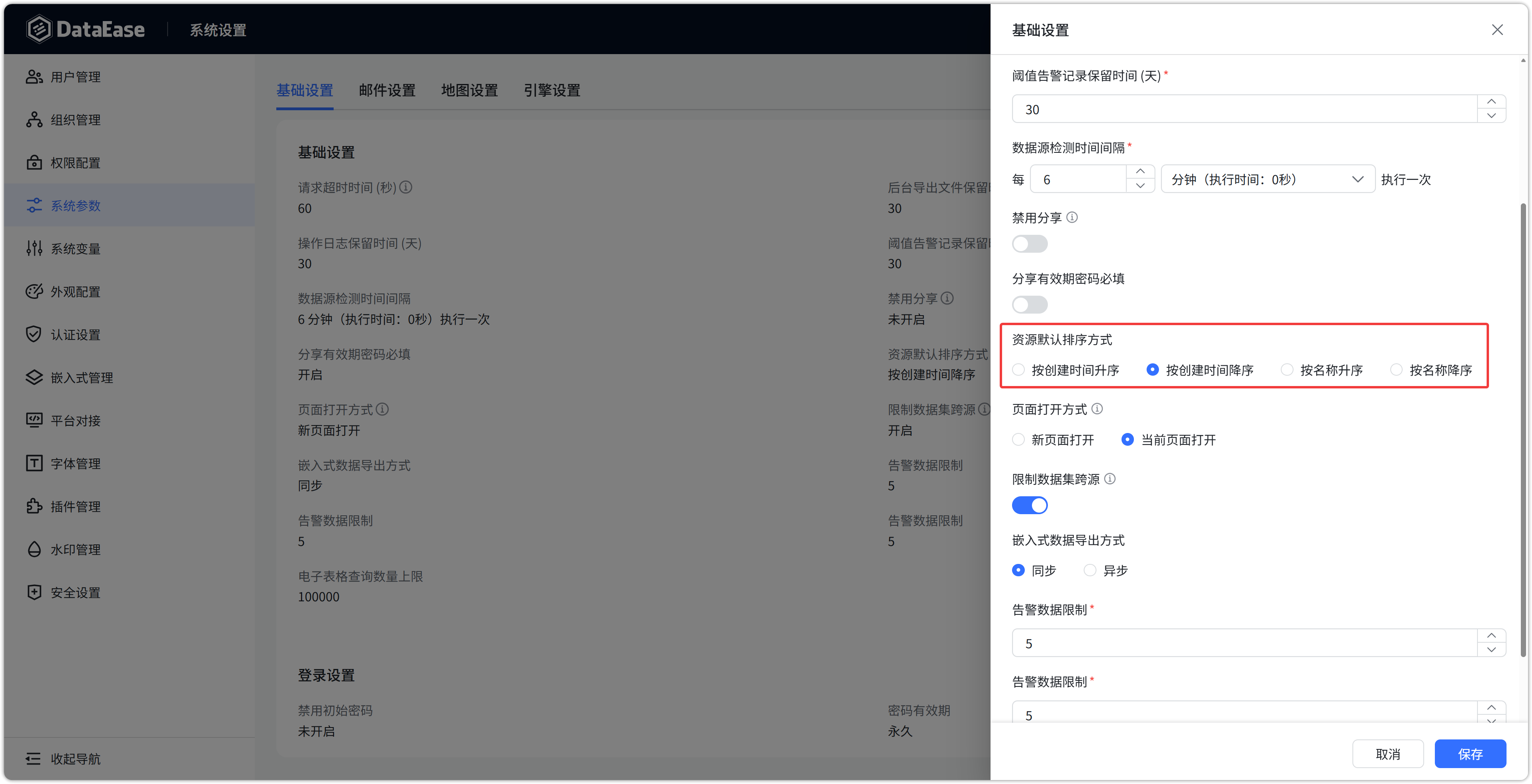
图 9 增加资源默认排序方式的配置项
可以配置数据集跨源功能是否开启,开启后会在数据集界面顶部展示跨源的功能开关,开启跨源后需使用 Calcite 语法。
图 10 增加资源默认排序方式的配置项
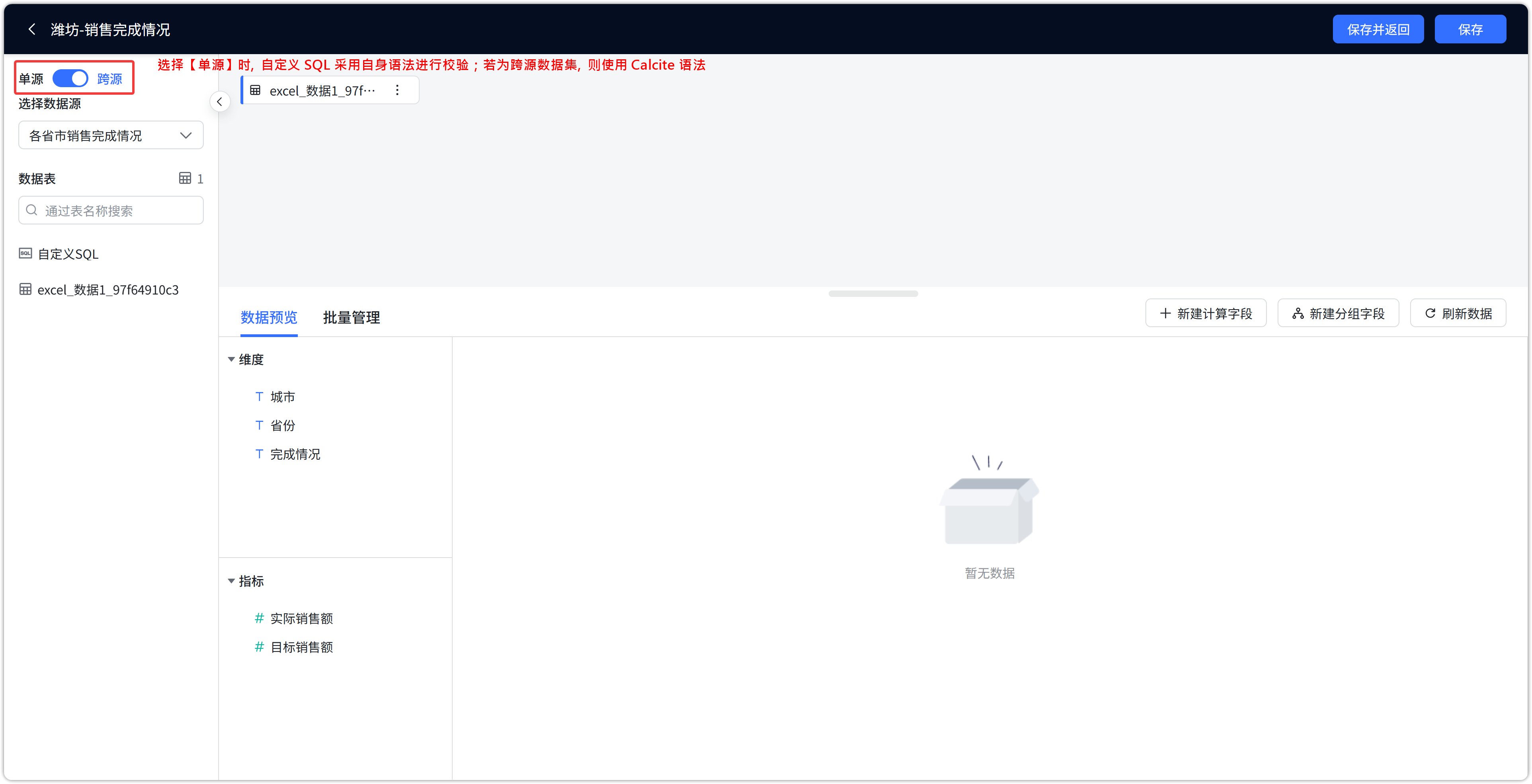
图 11 数据集跨源开启效果
可以配置告警数量与电子表格查询数量上限。
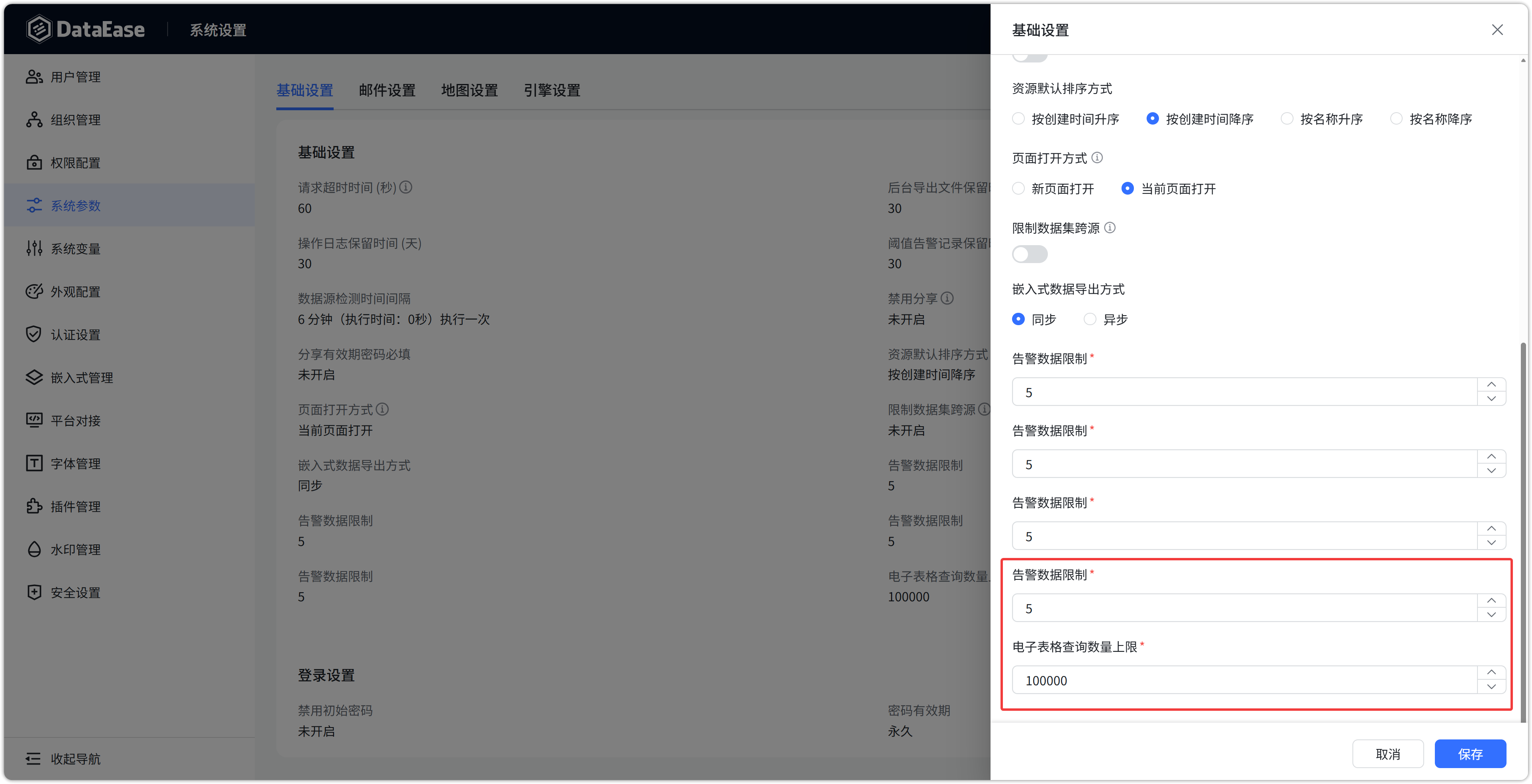
图 12 告警与电子表格限制
2 邮件设置
用户可通过配置邮件的基本信息,来接收仪表板分享、数据集同步或数据源失效的信息。
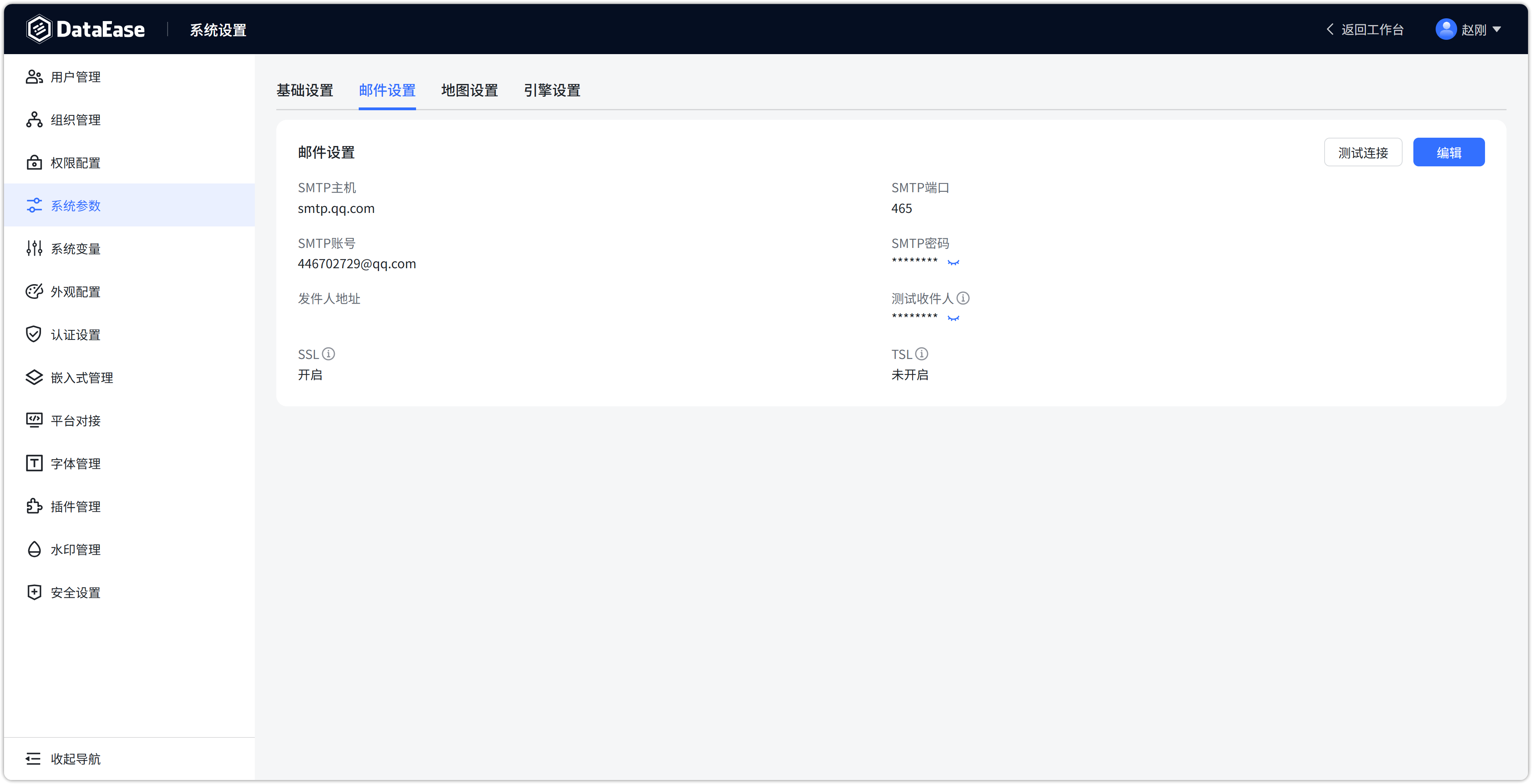
图 13 邮件设置
3 地图设置
3.1 自定义区域
地图支持自定义区域及其区域下钻。在【系统设置】→【系统参数】→【地图设置】中,可以添加自定义地理区域,并对中国省份进行自定义组合。
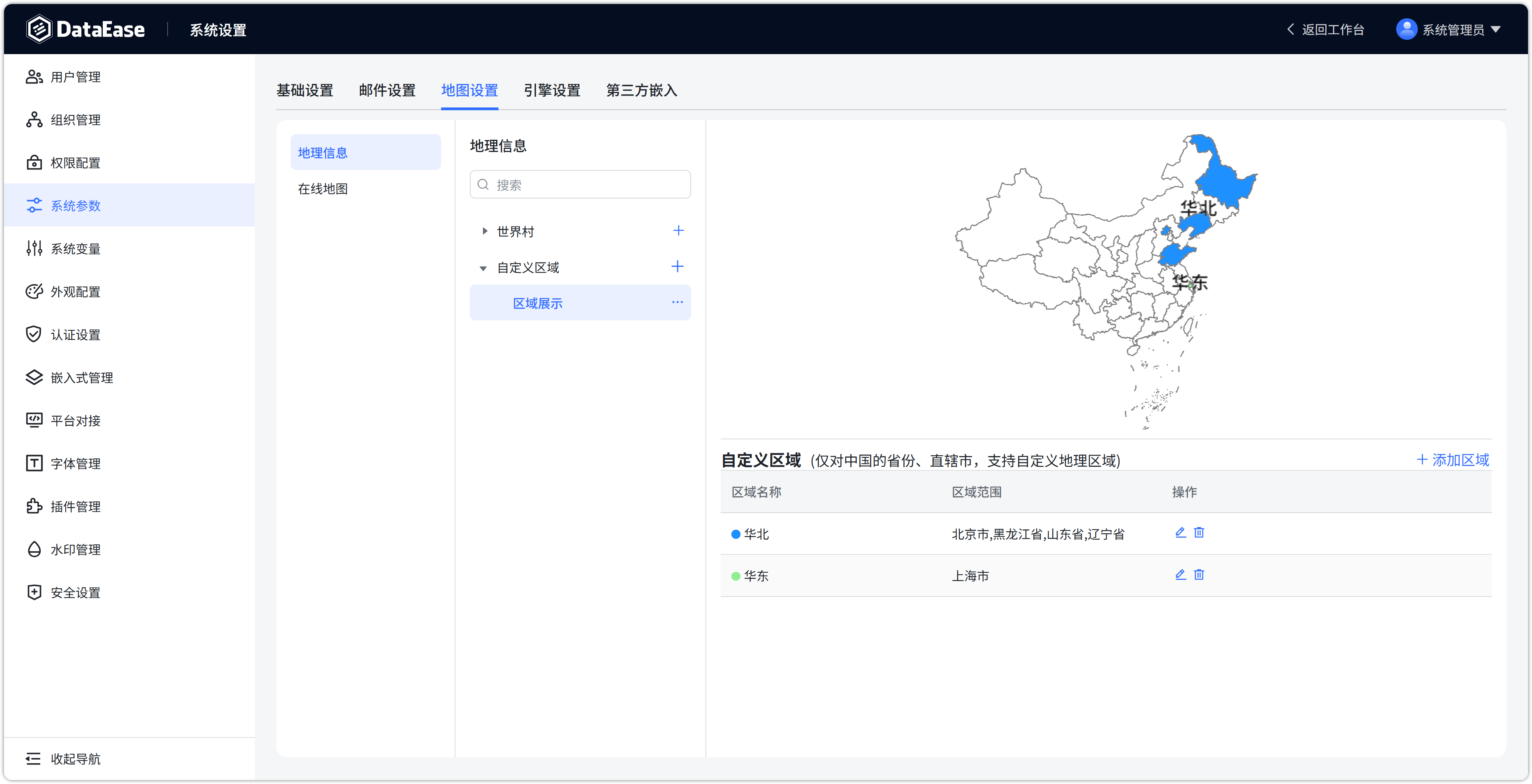
图 14 地图自定义区域及其区域下钻
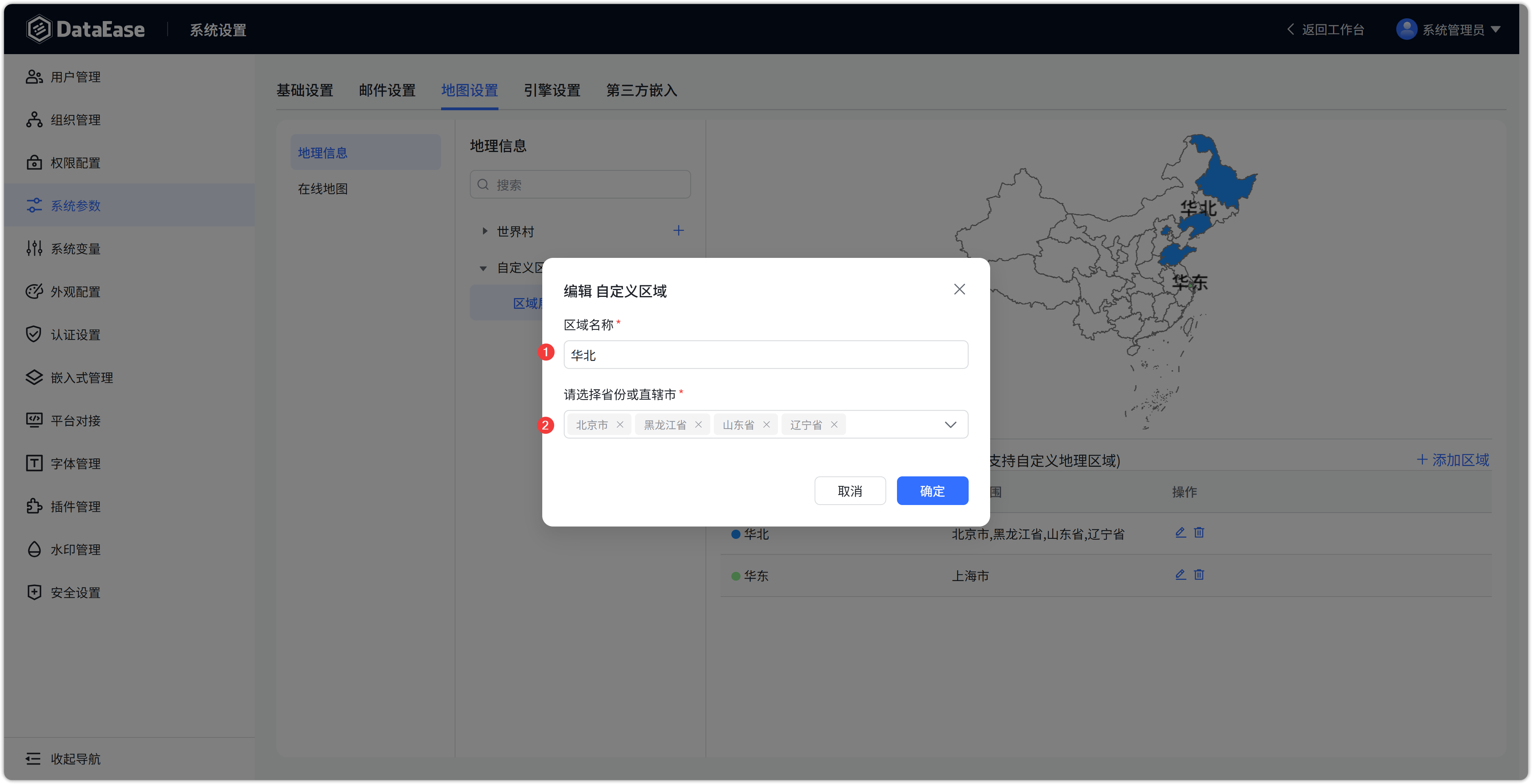
图 15 地图自定义区域及其区域下钻
在地图和气泡地图等离线地图中,可以选择并显示自定义区域,在维度中添加区域字段(数据值如东区、南区、北区)。配置区域与省份的下钻,可支持从区域下钻到省份。
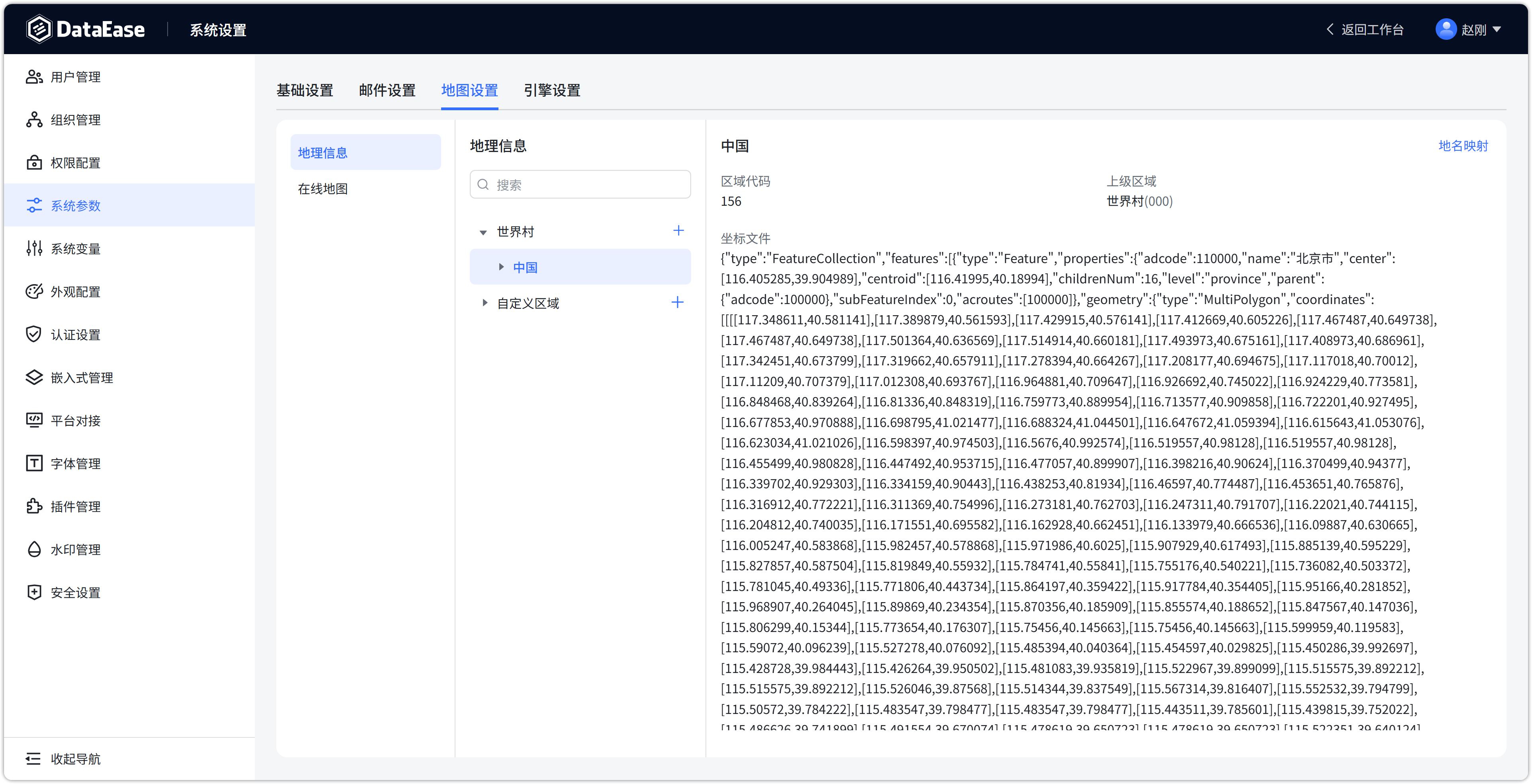
图 16 地图自定义区域及其区域下钻
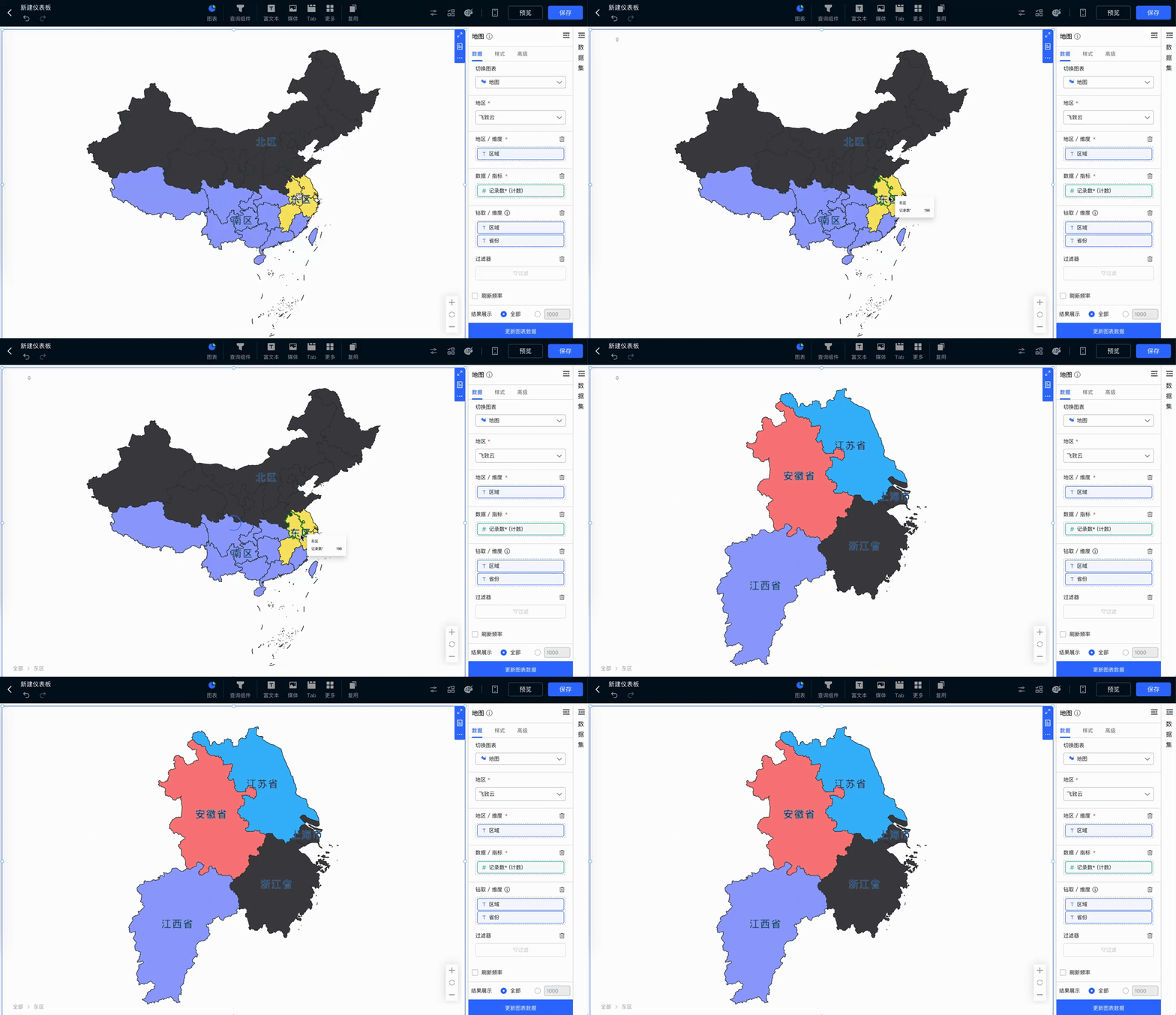
图 17 地图自定义区域及其区域下钻
3.2 地理信息
支持设置自定义地图文件。
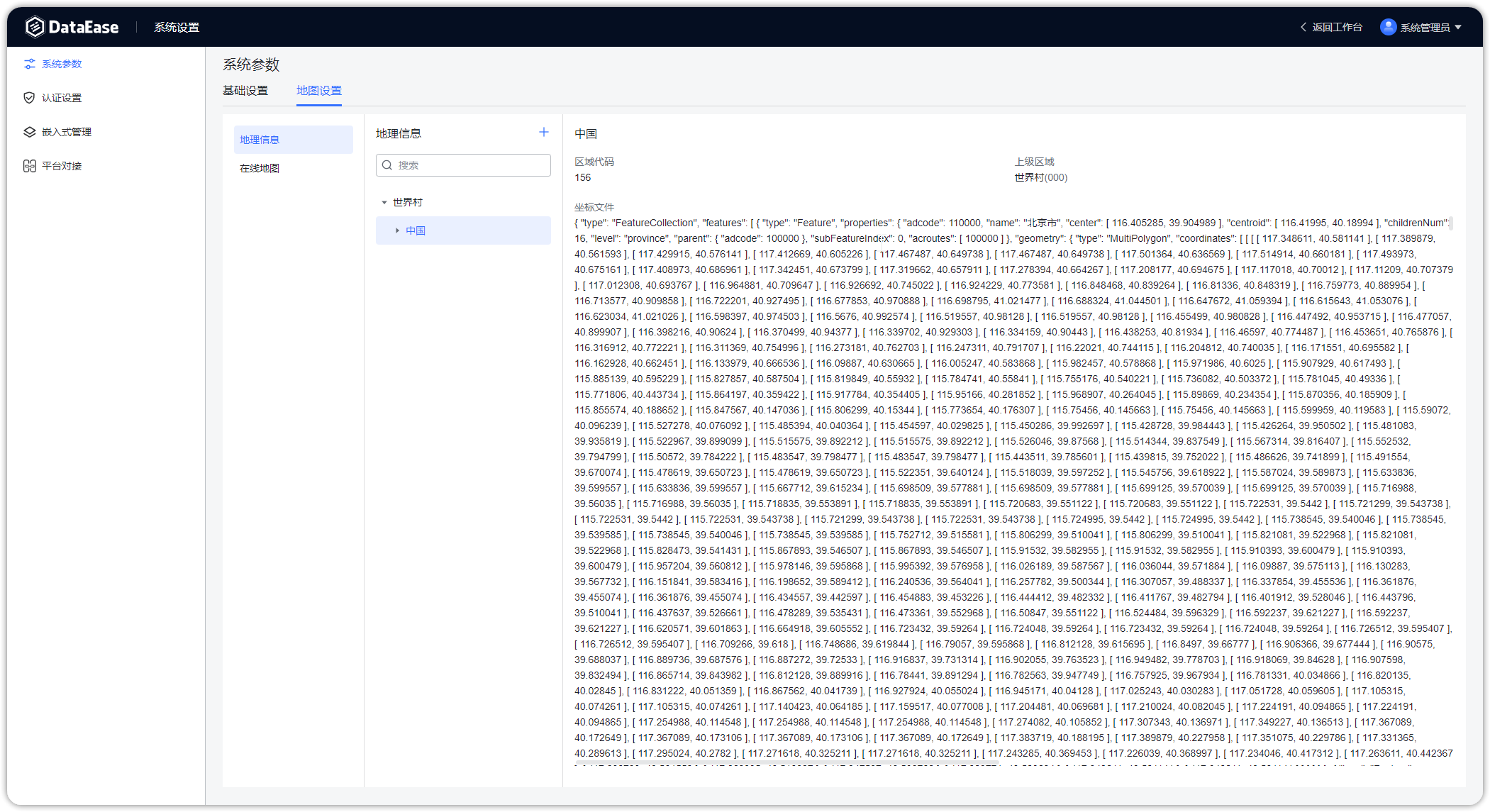
图 18 地图界面
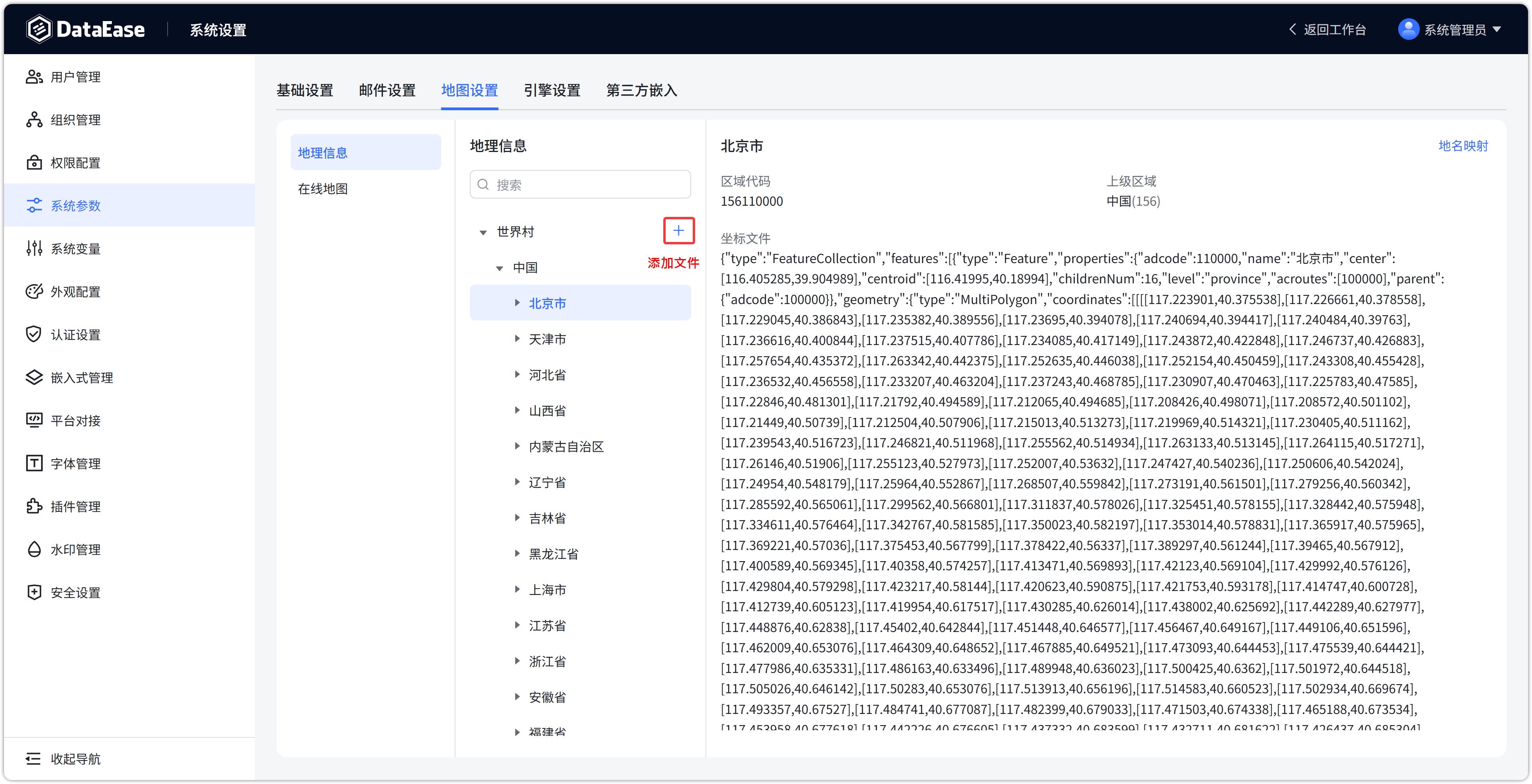
图 19 添加地图文件
世界各国的地图文件可以自行在网上下载。
提示: 因为各个国家的行政架构不一致,无法统一处理,目前世界地图不支持钻取。
1.下载指定国家的 geo 地图文件,文件缀名需修改为 .json,如下载俄罗斯的 russia.geojson 改为 russia.json;
https://github.com/codeforgermany/click_that_hood/blob/main/public/data/russia.geojson;
2.确认 geo 文件是否正确,并在 properties 中包含 name 字段;
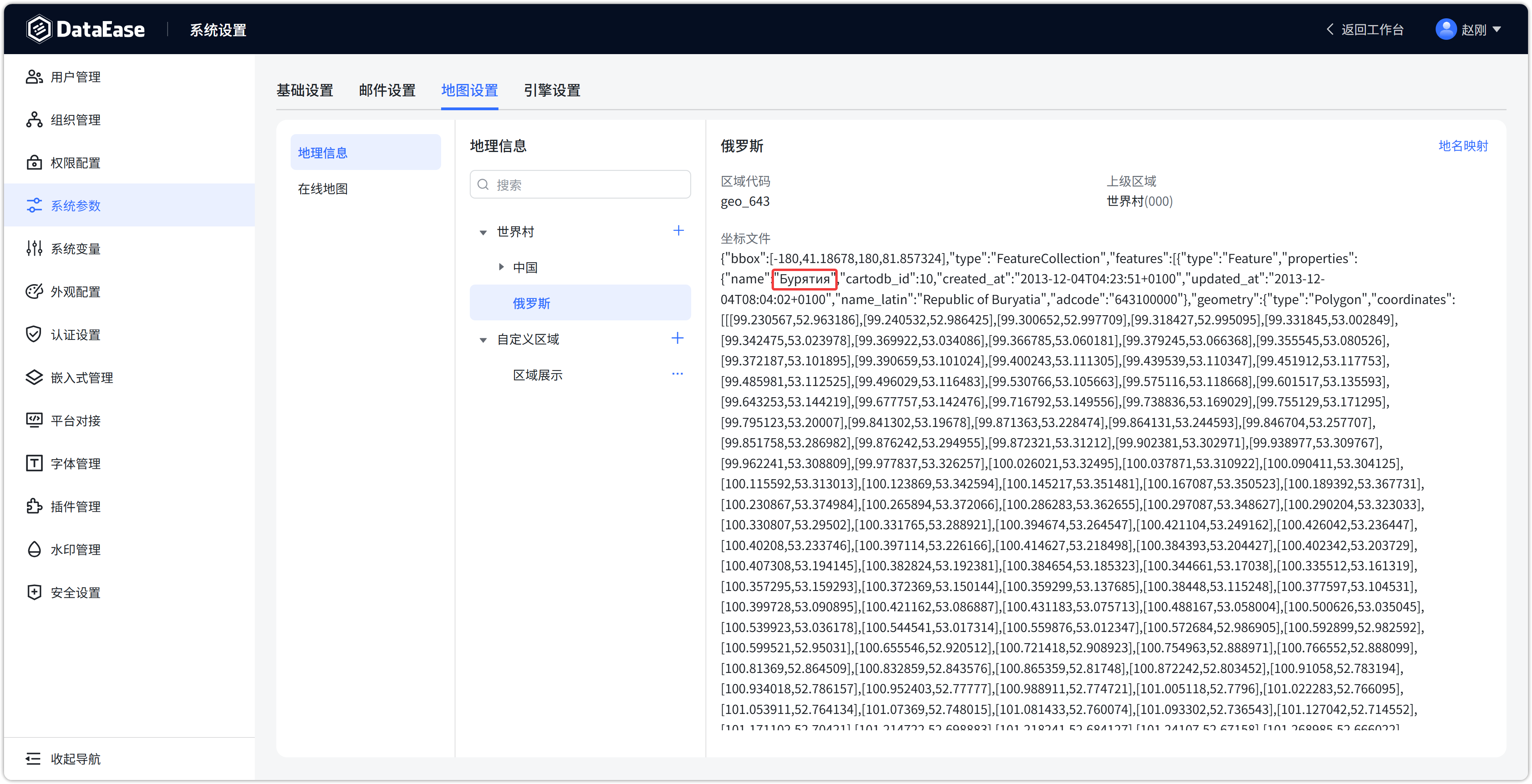
图 20 地图设置geo文件
3.在下拉框中选择该国家,如俄罗斯地区的代码为 643,区域代码会自动填充 643100000;
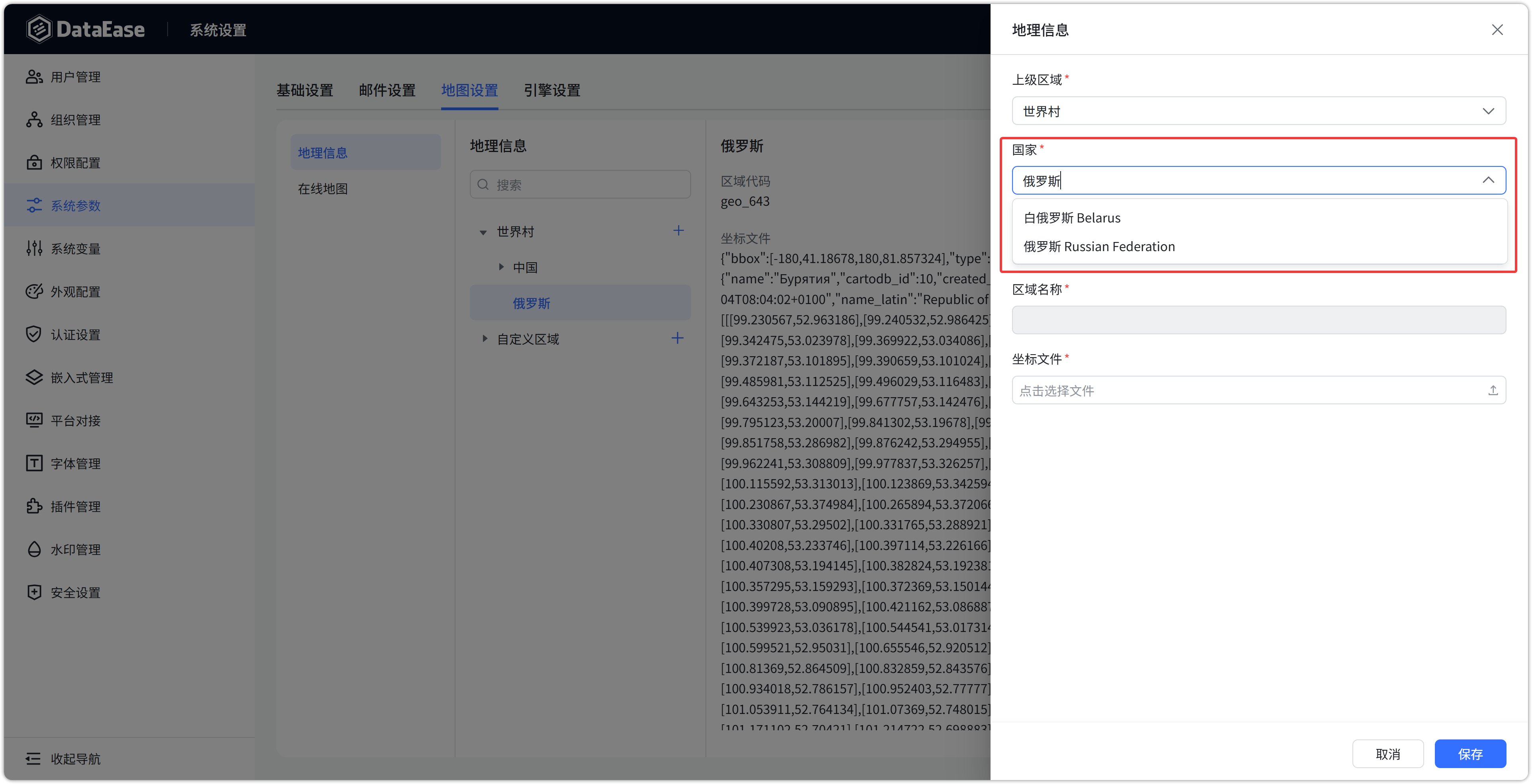
图 21 下拉框选择俄罗斯
4.在 DataEase 中创建俄罗斯地图;
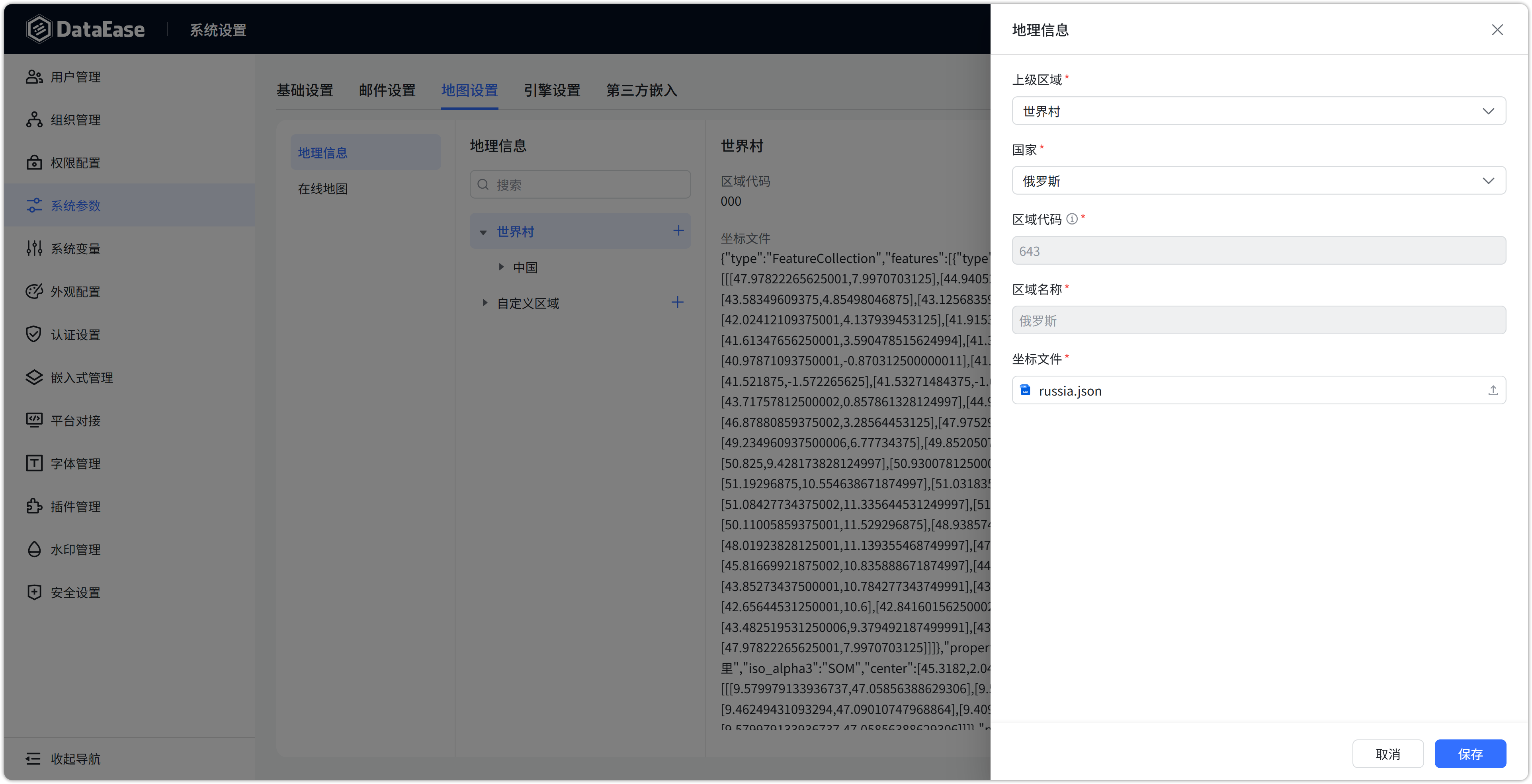
图 22 俄罗斯地图
5.创建测试数据文件;
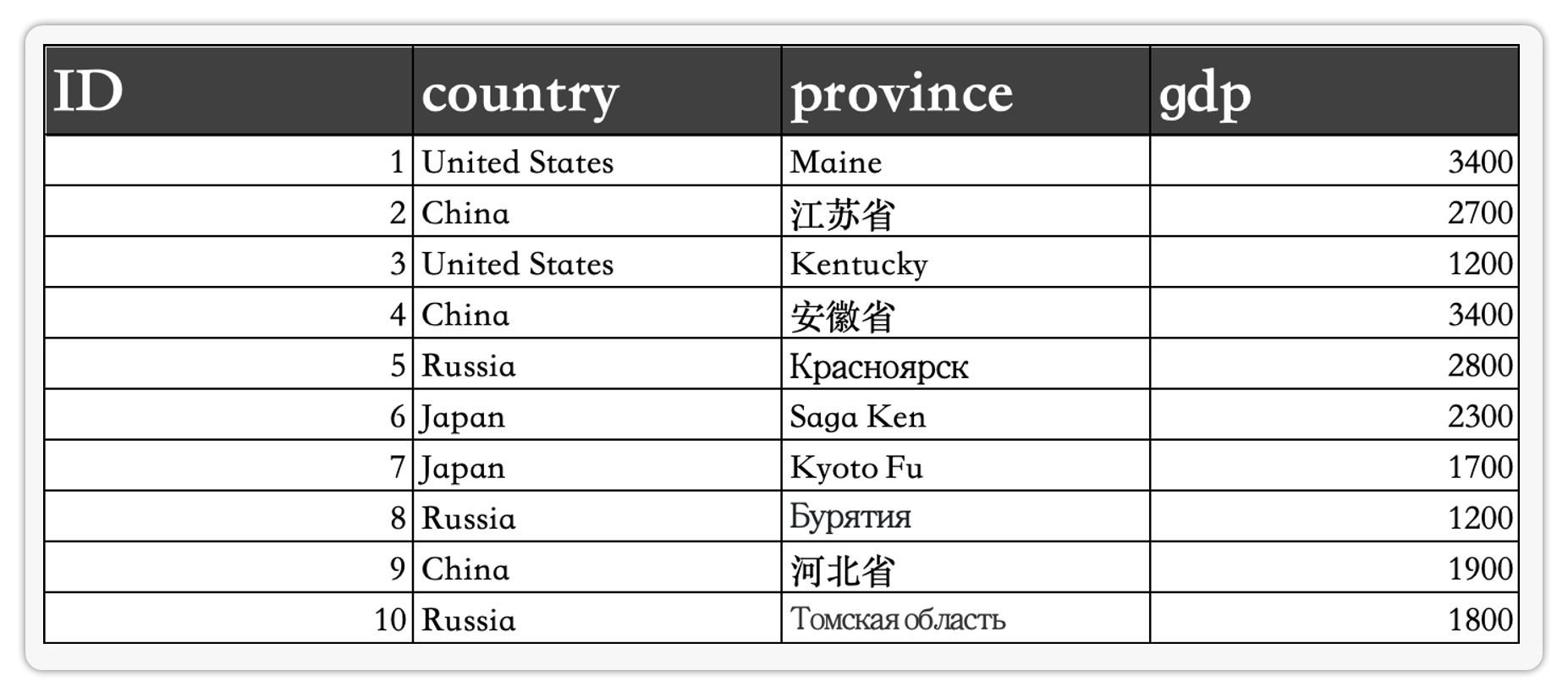
图 23 数据文件
country 需要和地球村文件里的 name 字段名称保持一致;
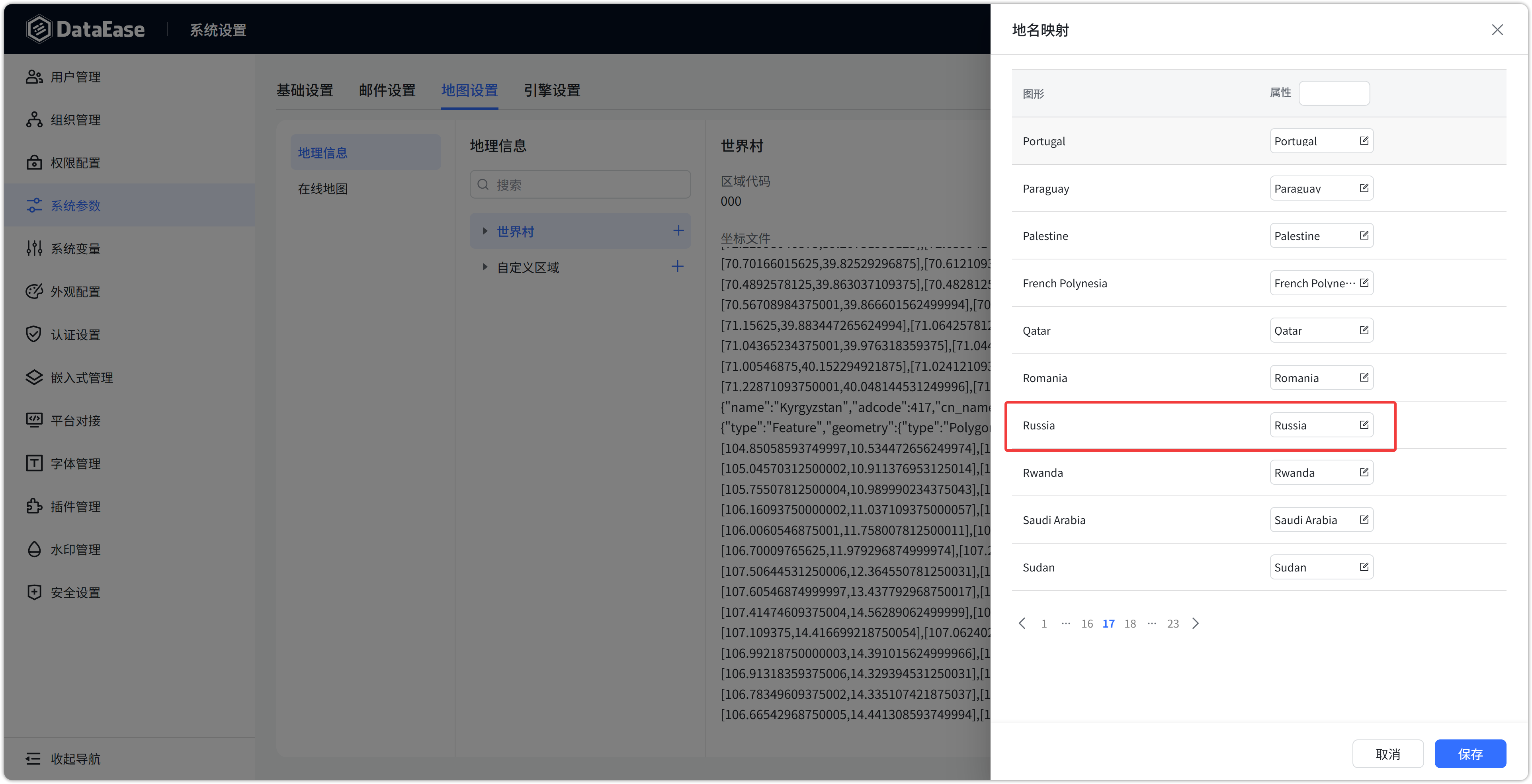
图 24 地理信息
province 需要和国家 geo 文件中 properties 下的 name 字段保持一致;
图 25 地图设置geo文件
6.制作俄罗斯地图视图,在地图中选择俄罗斯即可;
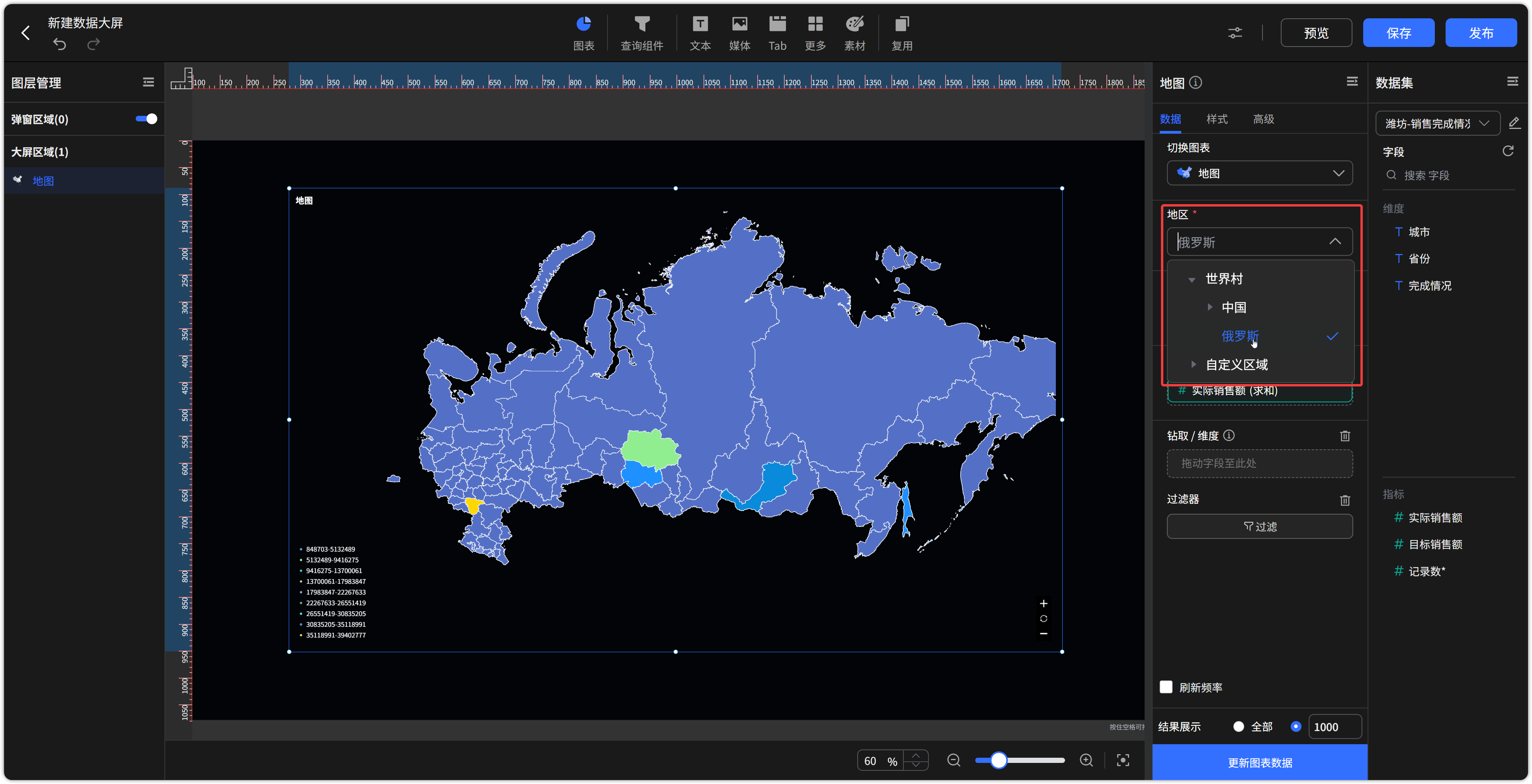
图 26 俄罗斯
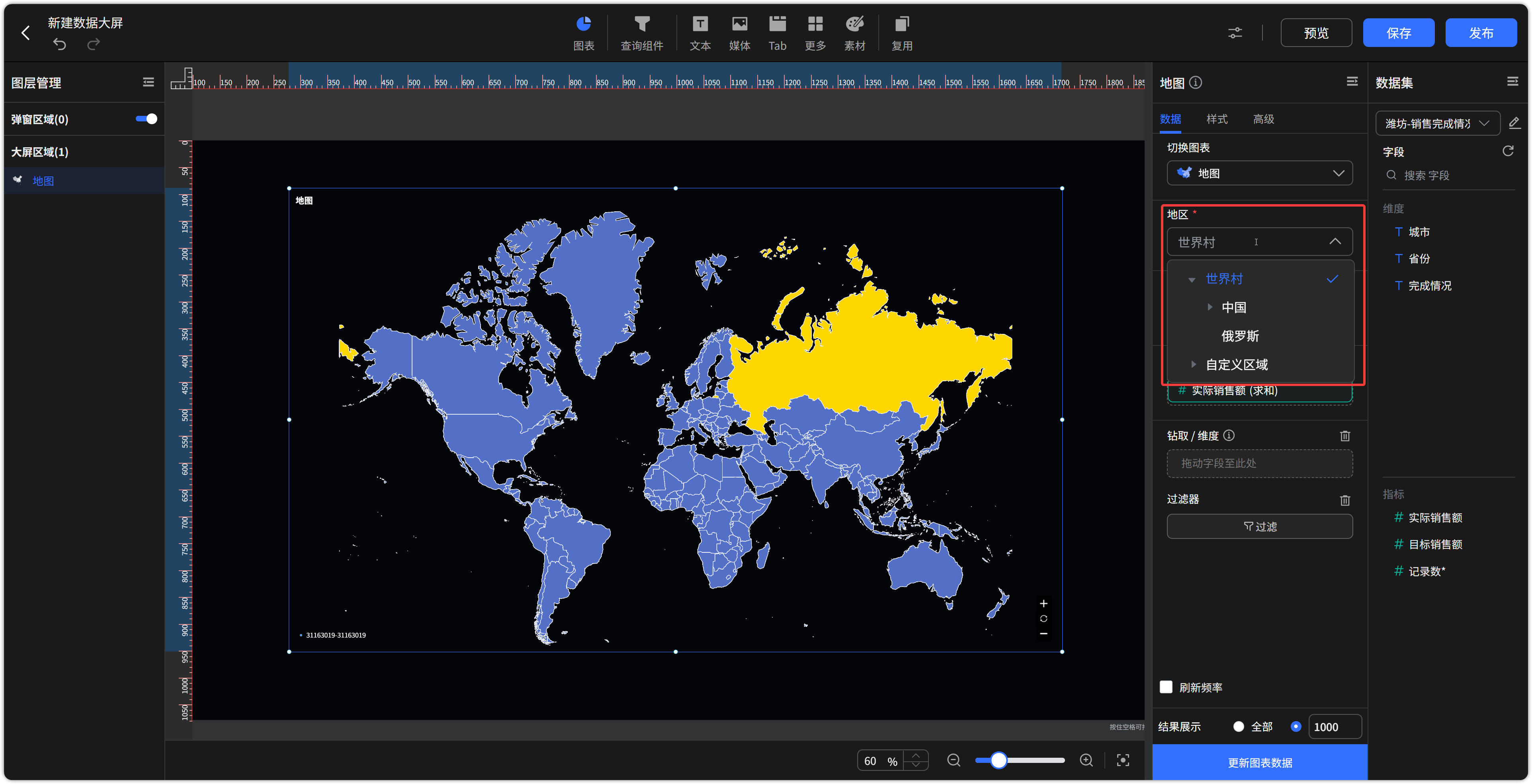
图 27 世界地图
3.3 在线地图
在线地图(符号地图、流向地图、热力地图)支持以下地图服务类型:高德地图、天地图、腾讯地图,以及自定义地图(自建或第三方瓦片 / Style 底图)。前三种需申请并配置对应的地图 Key;自定义地图无需 Key,按服务类型填写瓦片地址或 Style JSON 地址即可。当前页面保存的地图服务即为 DataEase 仪表板和数据大屏中使用的地图服务。更改地图服务后,需刷新仪表板或数据大屏以使更改生效。
天地图:
- 创建 Key 的官方文档:天地图授权指南。
- 限制:
- 不支持去除地图标注。
- 不支持地图倾斜。
腾讯地图:
高德地图:
- 创建 Key 的官方文档:高德开放平台官网。
- 支持自定义地图风格:自定义地图风格步骤参考。
(说明:此处为高德控制台中的个性化风格 URL,与下文「自定义地图」不是同一能力。)
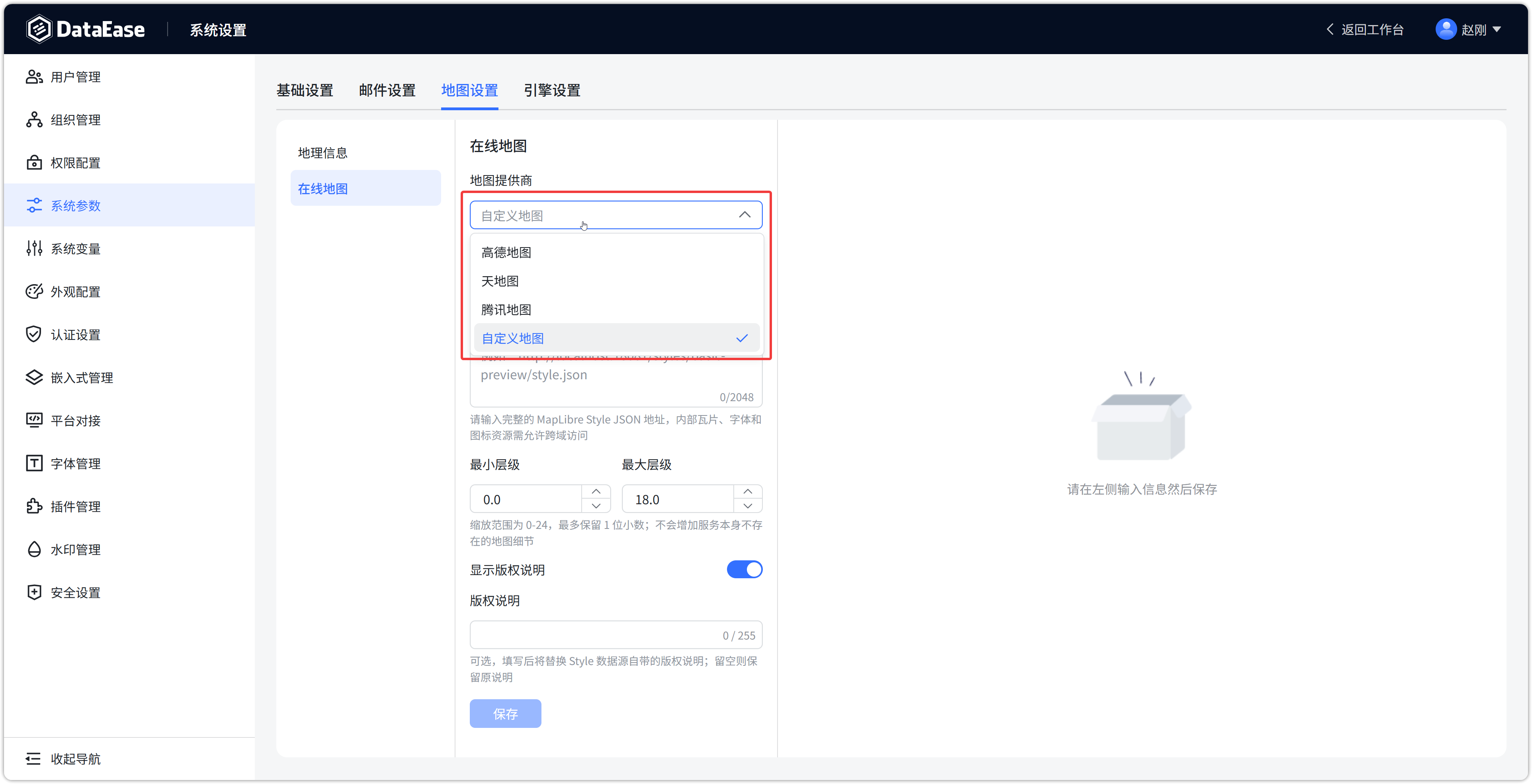
图 28 在线地图天地图、腾讯地图
自定义地图:
- 适用场景:使用自建瓦片服务、内网地图服务,或其他兼容标准协议的第三方底图,作为在线地图底图。
- 服务类型二选一:
- 栅格瓦片 URL:填写标准
\{z\}/\{x\}/\{y\}瓦片地址模板(示例:http://localhost:18080/\{z\}/\{x\}/\{y\}.png)。切片方案支持 XYZ / TMS,瓦片尺寸支持 256 / 512。 - 矢量地图 Style JSON:填写完整的 MapLibre Style JSON 地址(示例:
http://localhost:18081/styles/basic-preview/style.json)。Style 中引用的瓦片、字体、图标等资源需允许浏览器跨域访问。
- 栅格瓦片 URL:填写标准
- 可选配置:最小 / 最大缩放层级(0–24,最多 1 位小数)、是否显示版权说明及版权文案。
- 注意:
- 自定义地图不需要填写厂商 Key / 安全密钥。
- 若页面为 HTTPS,地图资源也需使用 HTTPS,否则可能被浏览器拦截。
- 地址中的
localhost指向访问者本机;远程访问时请改为浏览器可访问的服务地址。 - 与【地理信息】中上传 GeoJSON 自定义区域文件、以及高德「自定义地图风格」均不同,请按实际需求选择。
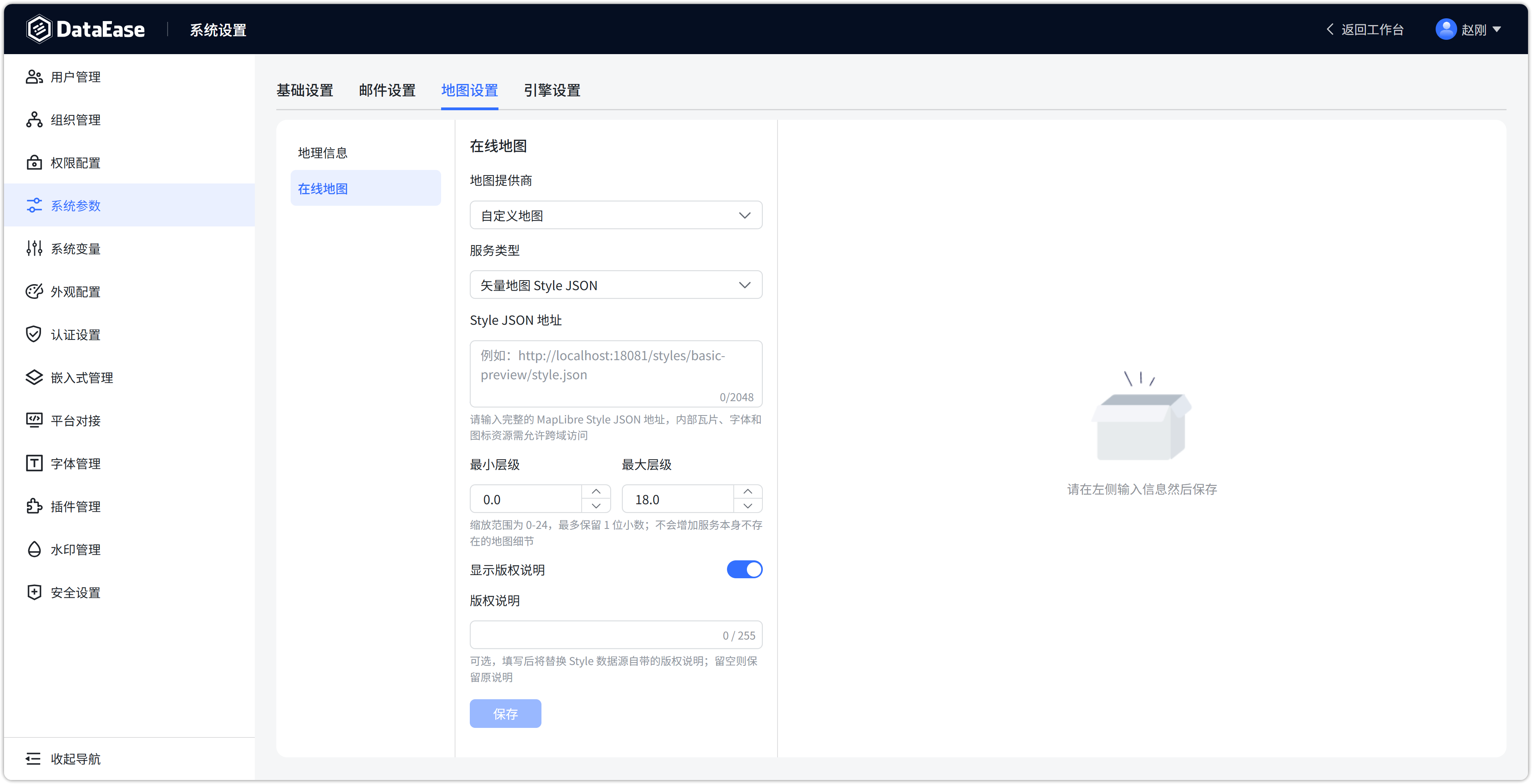
图 29 选择数据源
举例配置高德地图 Key 步骤:
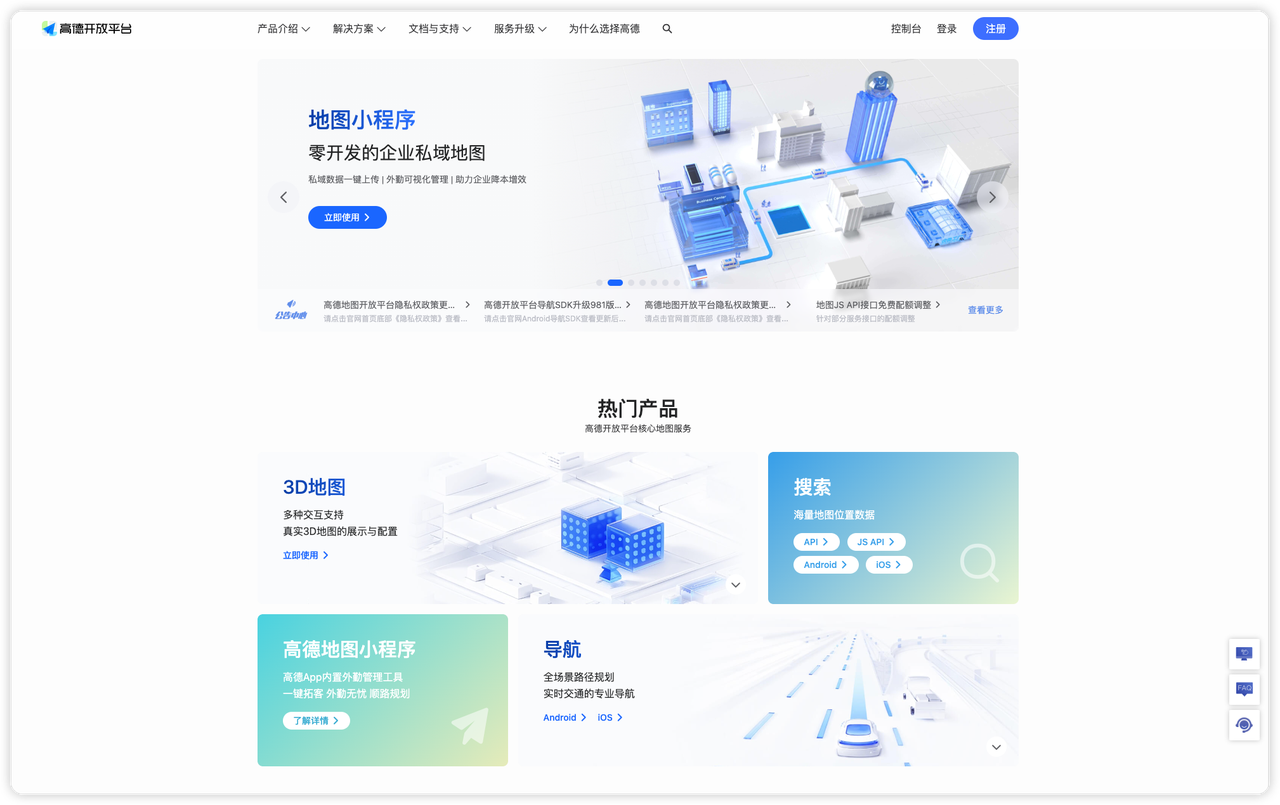
图 30 高德平台
选择【文档与支持】->【API】->【web 服务 API】。
图 31 高德平台
点开【开发指南】->【获取 Key】。
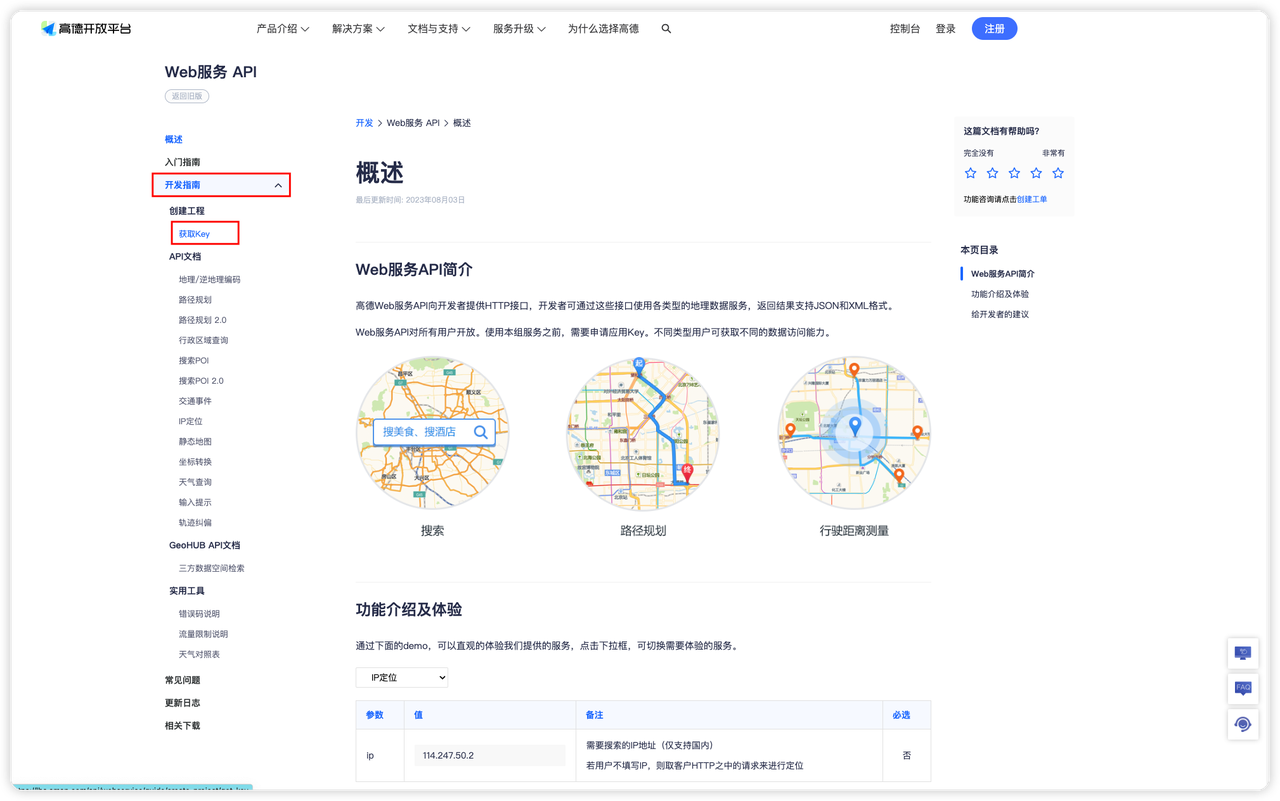
图 32 高德开发指南
登录【高德开放平台控制台】,注册开发者,后续按照文档进行即可。
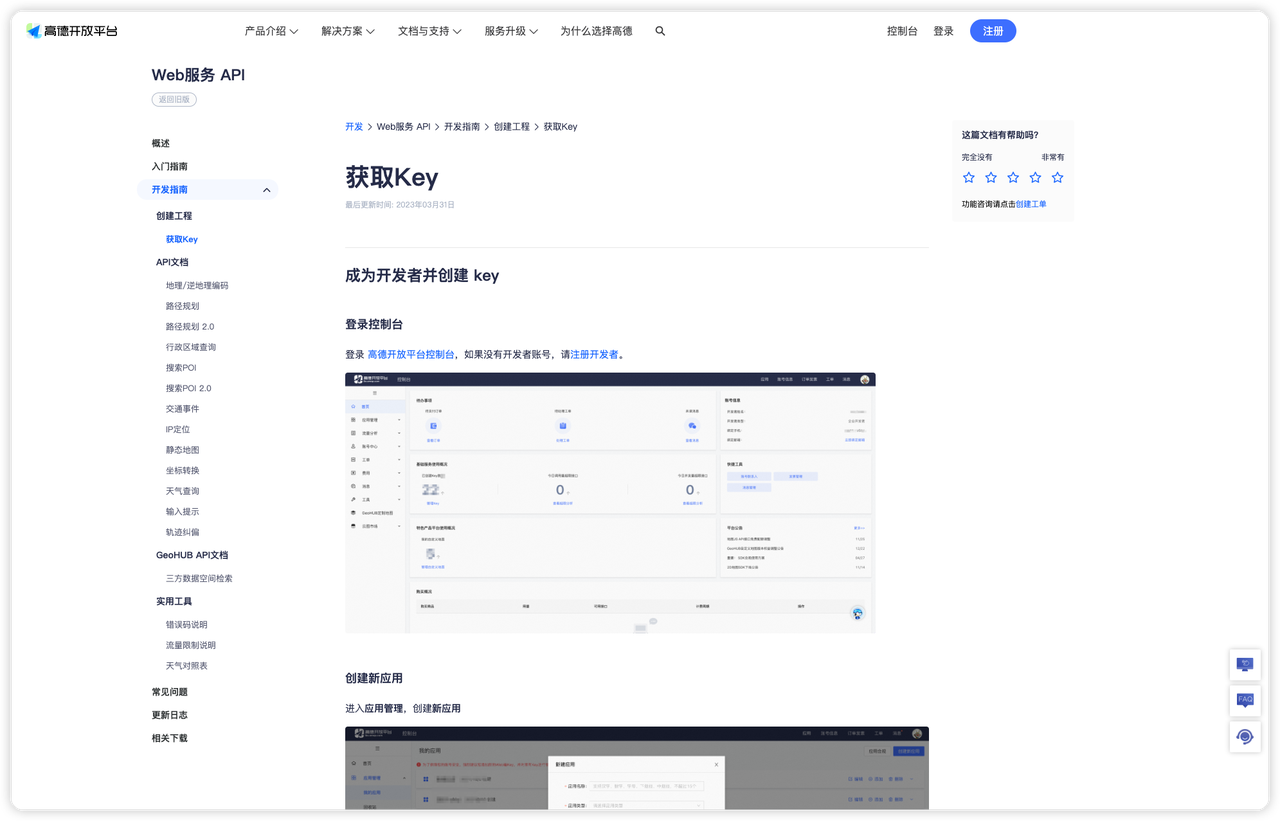
图 33 高德地图指南
如下即为验证成功,以及创建应用获取 Key。
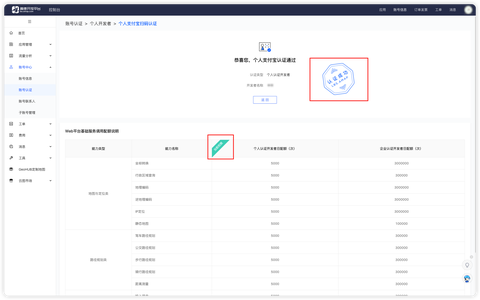
图 34 高德验证成功
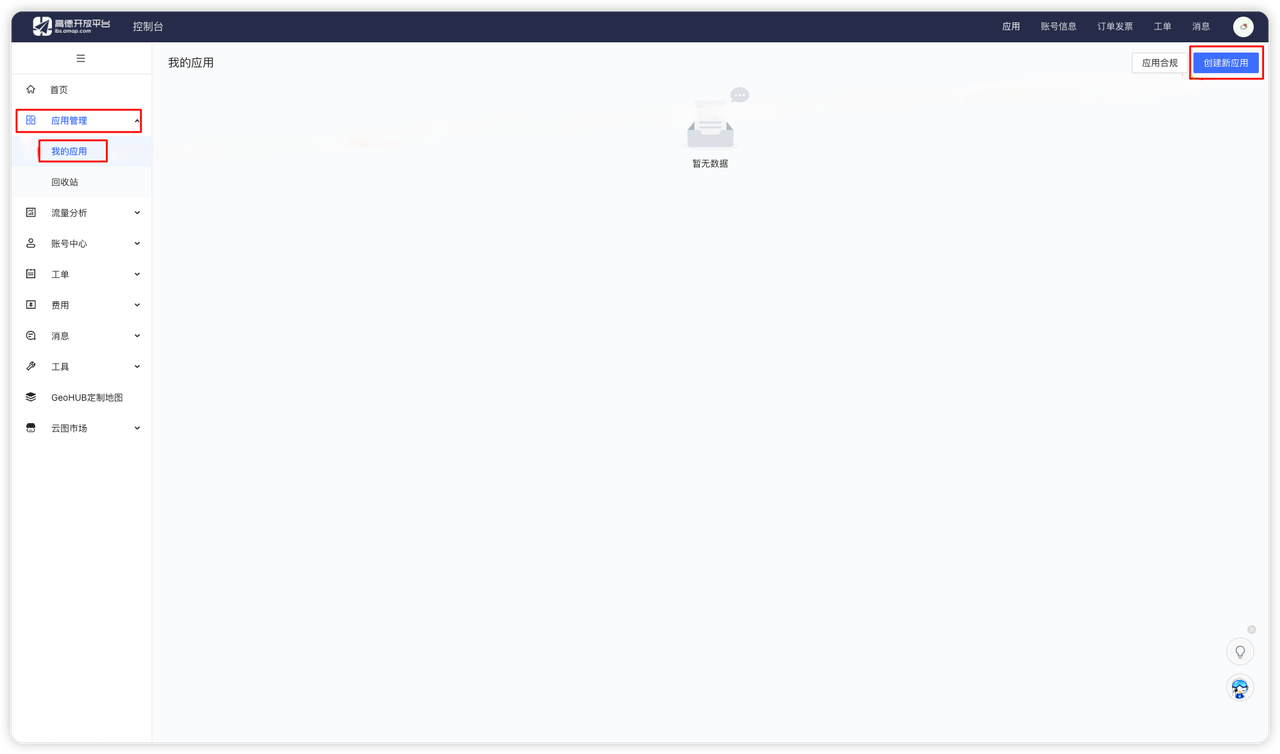
图 35 高德创建应用
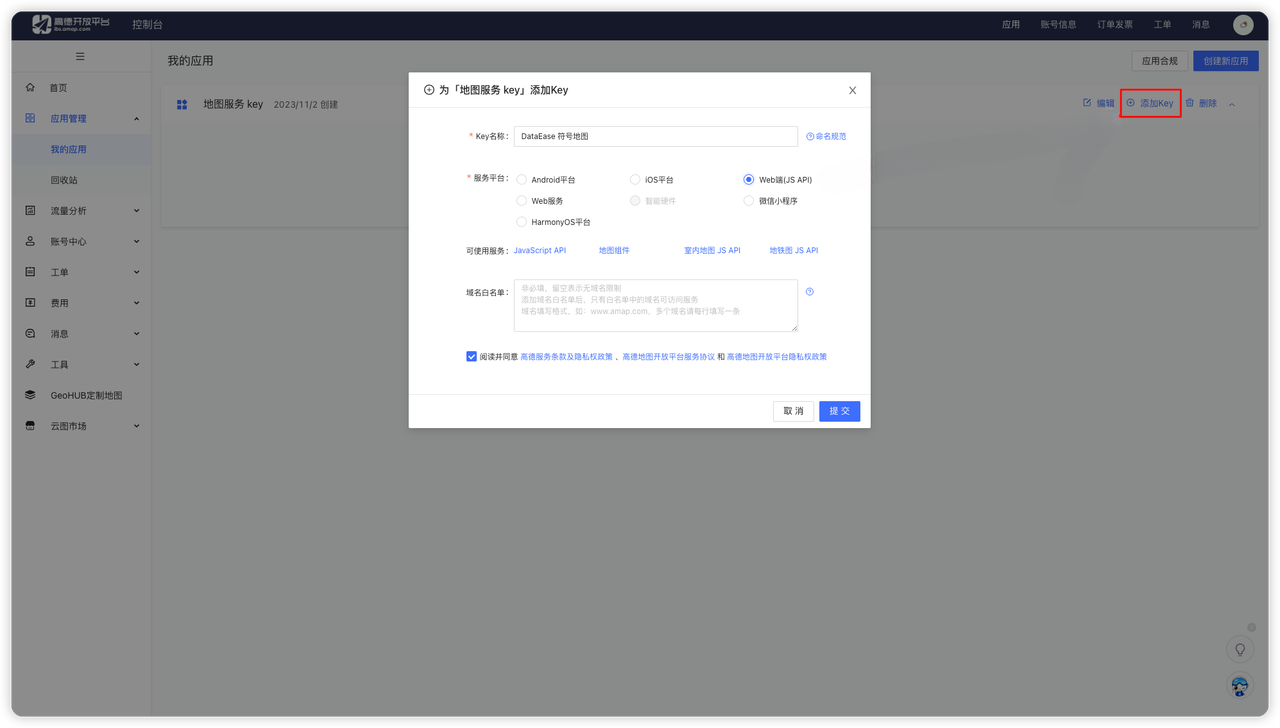
图 36 高德添加KEY
在 DataEase 在线地图 Key 配置中,填入获取的地图服务 Key,点击保持即可。
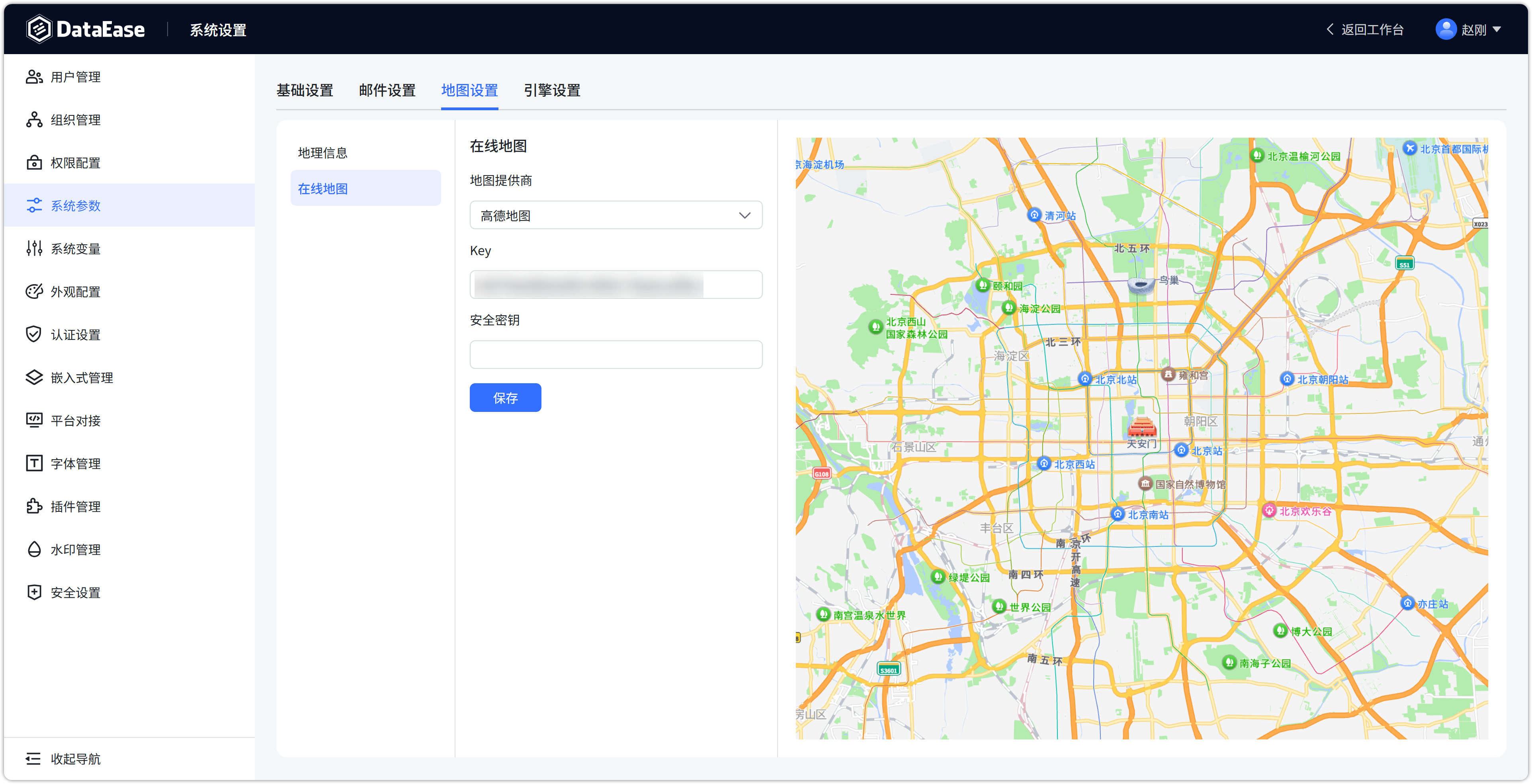
图 37 填写连接信息
4 引擎设置
默认数据引擎是 DataEase 自带的 MySQL,用以存储 Excel 及 API 数据集数据。系统会自动检查是否设置了引擎参数,若无设置,则读取 dataease.properties 配置文件中 MySQL 连接信息,并填入其中。
进入【系统设置】→【系统参数】→【引擎设置】,可查看当前引擎连接信息。
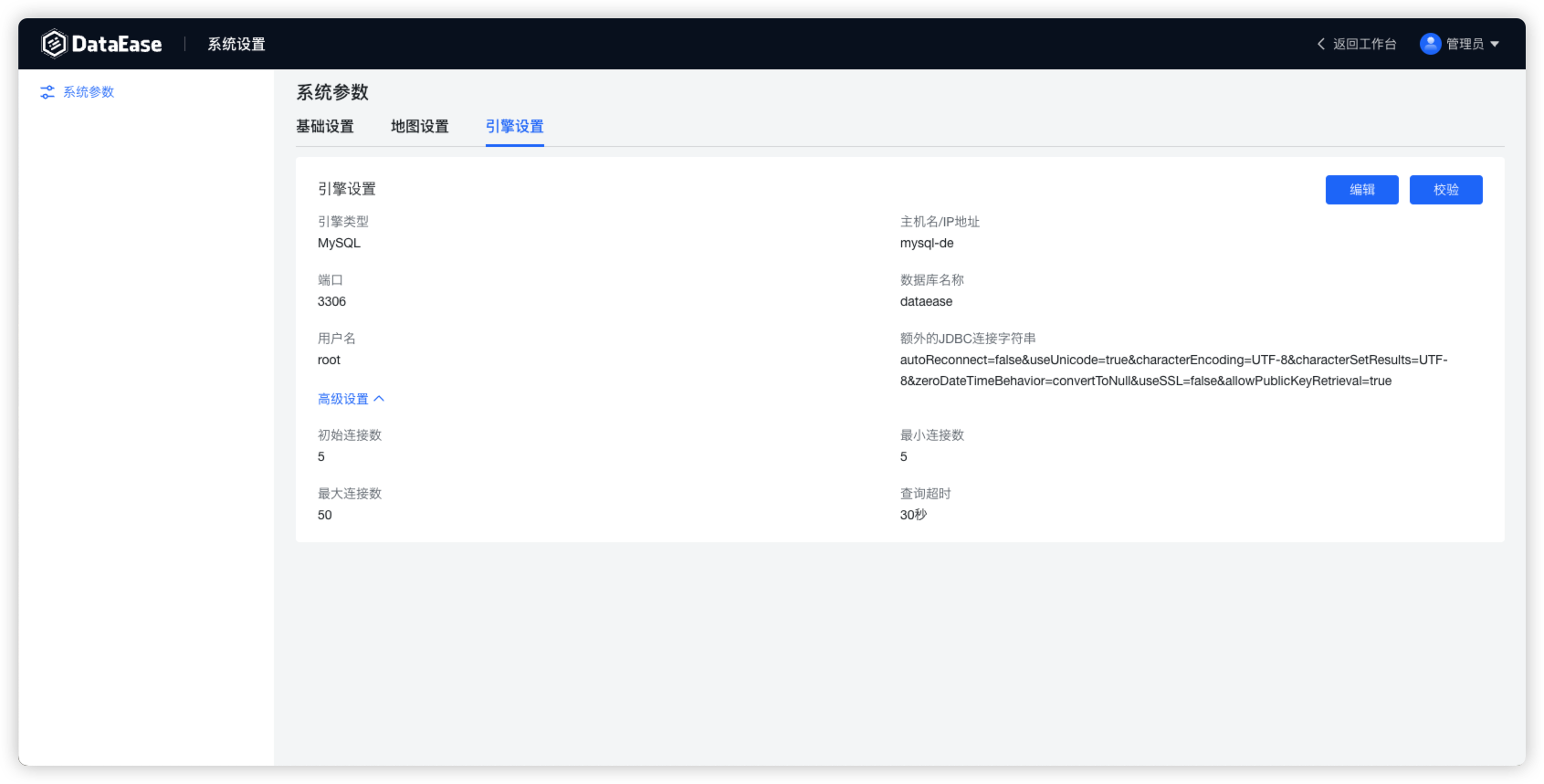
图 38 引擎设置
4.1 切换数据引擎
在引擎设置页面点击编辑,可切换数据引擎类型并重新配置连接信息。当前支持选择 MySQL、PostgreSQL、Oracle、SQL Server、Kingbase、StarRocks 等类型。
操作步骤:
- 在【引擎设置】页点击编辑,打开引擎配置抽屉;
- 在【类型】下拉框中选择目标引擎(如 StarRocks);
- 填写主机 / IP、端口、数据库名、用户名、密码等连接信息,可按需补充额外 JDBC 连接串;
- 点击【校验】测试连接,校验通过后点击【保存】。
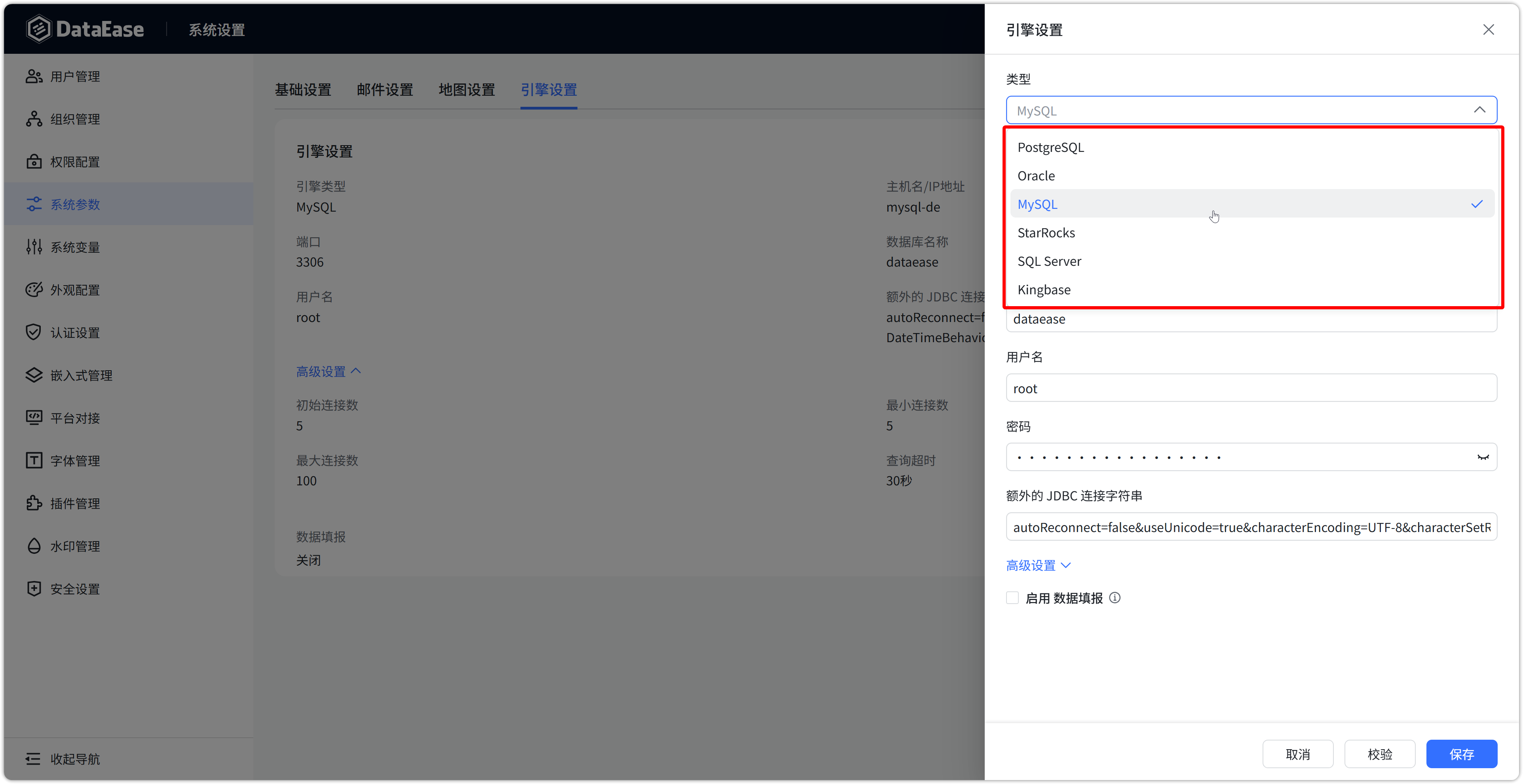
图 39 切换数据引擎类型
元数据库类型的整体更换请参考 外部数据库部署。本节描述的是在系统参数中对数据引擎连接的查看与切换。