图表样式设计
点击【样式】,切换至样式设计界面,该界面主要针对【背景】、【基础样式】、【标签】、【提示】、【标题】等进行调整,不同的图表类型可支持的样式会有所差异。
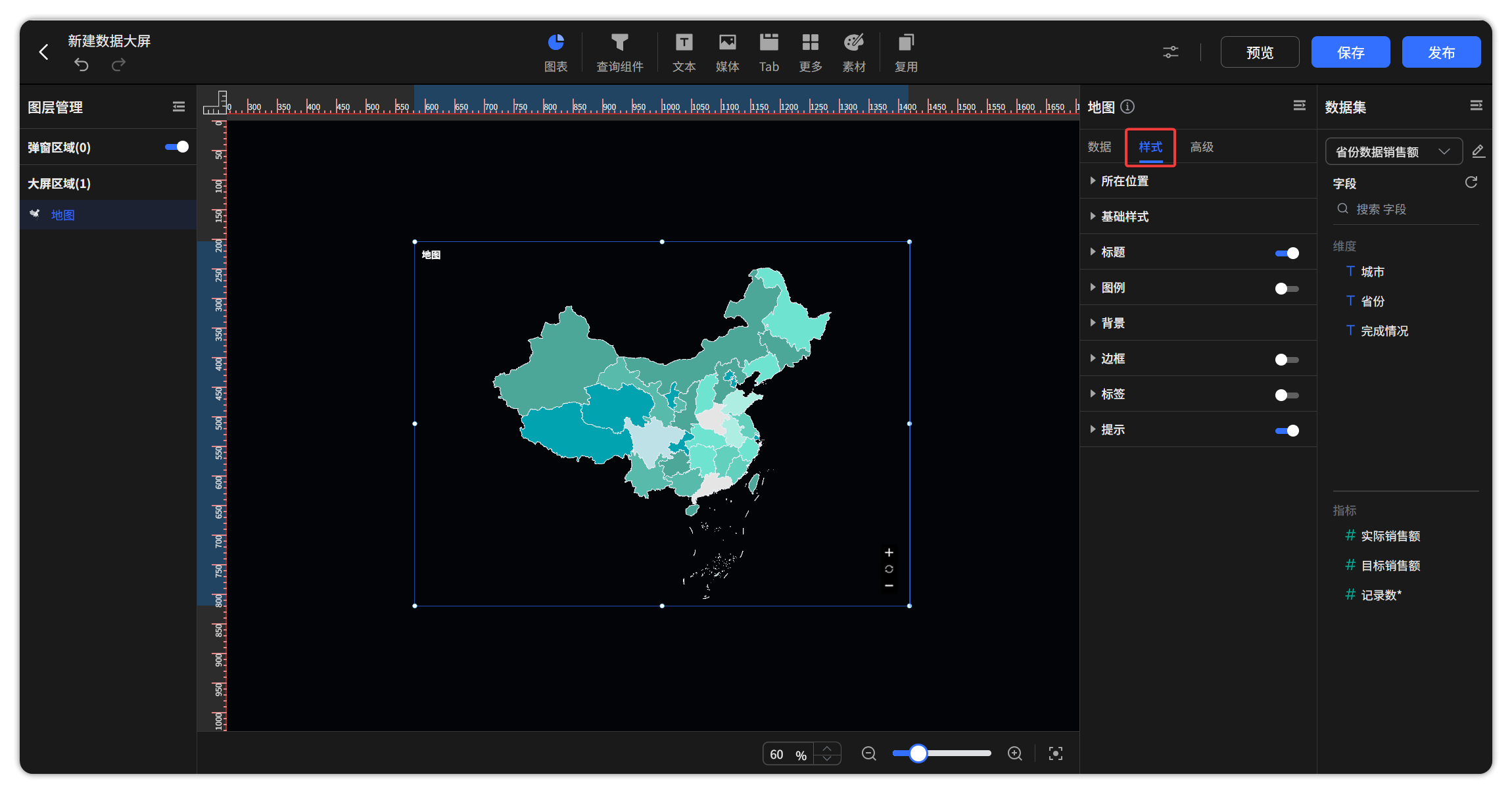
图 1 样式设计界面
1 背景
- 支持进行图表的内边距、圆角设置;
- 图表背景颜色设置;
- 背景图片和边框设置。
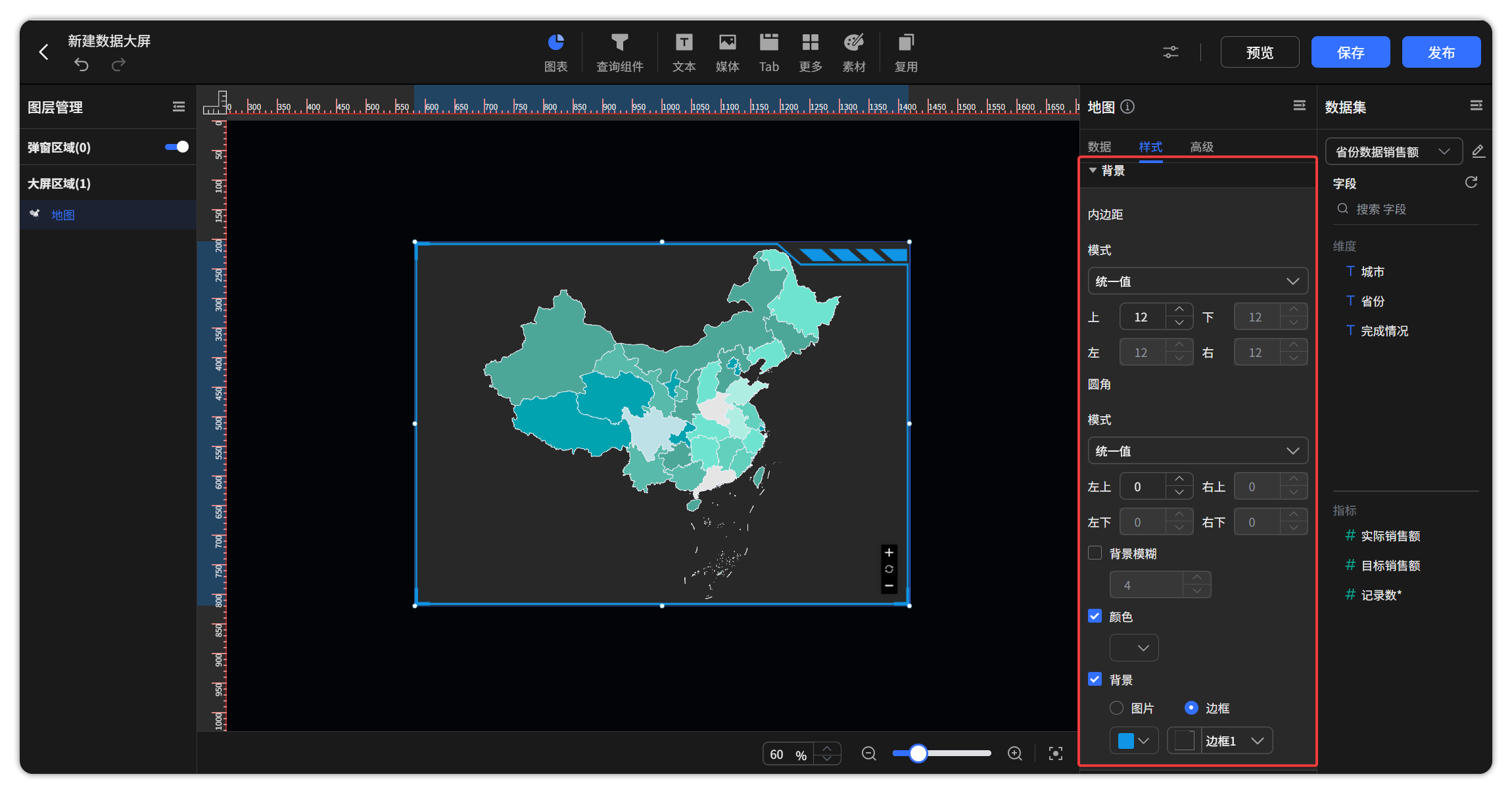
图 2 数据大屏样式背景
2 基础样式
支持修改图形的颜色,支持配置系统方案(默认、复古、淡雅、未来、渐变、简洁、商务、柔和、科技、明亮、经典、清新、活力、火红、轻快、灵动);
如下图所示,点击,也可以自定义配色。
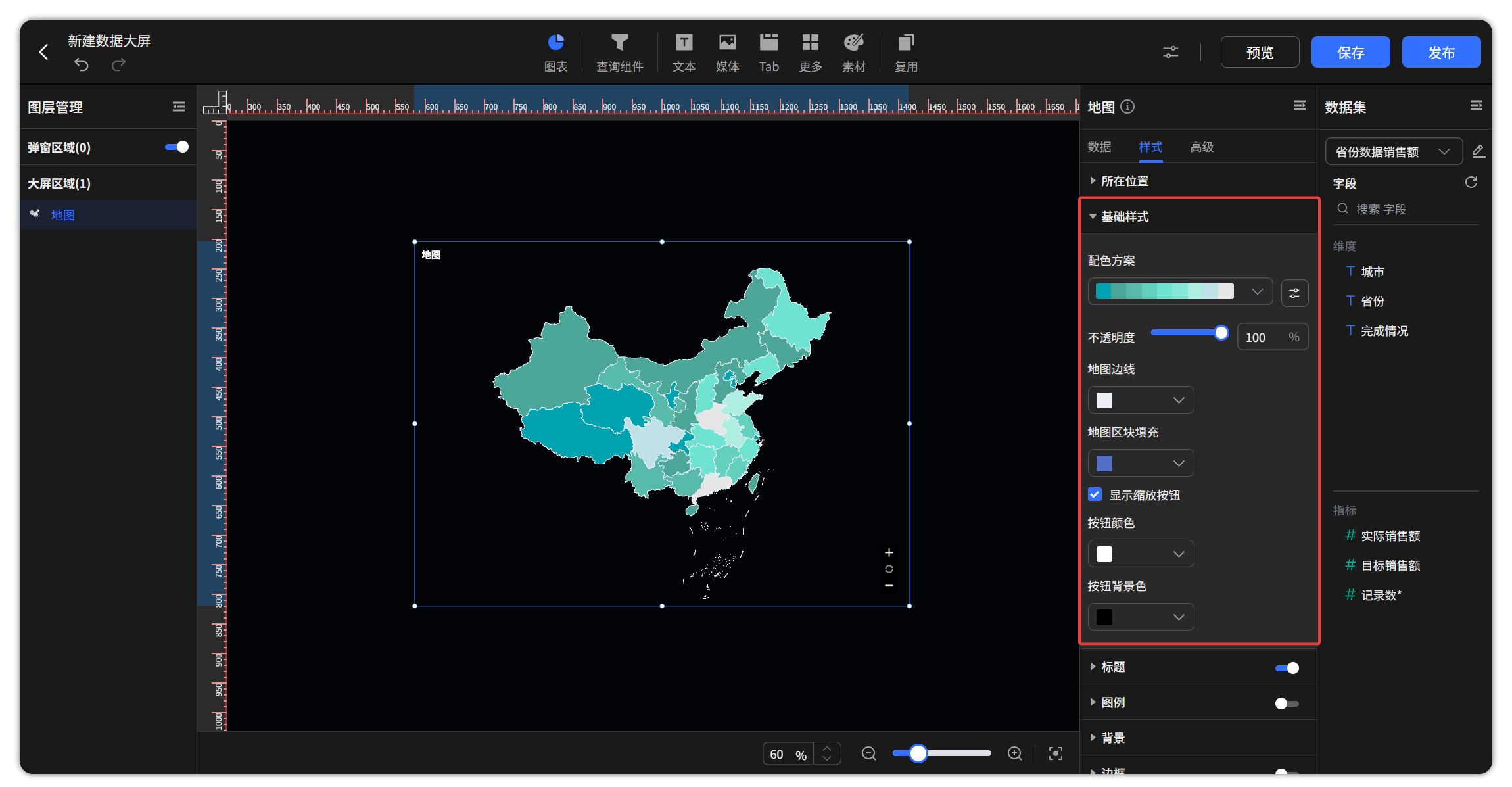
图 3 数据大屏样式基础样式
应用配色方案后,仍然可以进一步调整颜色,如下图所示,整个图表应用到的颜色都会在下方列出来,修改时不需要再在配色方案中选中,自行修改颜色后,配色方案中所展示的颜色将不会跟着改变。如下图所示。
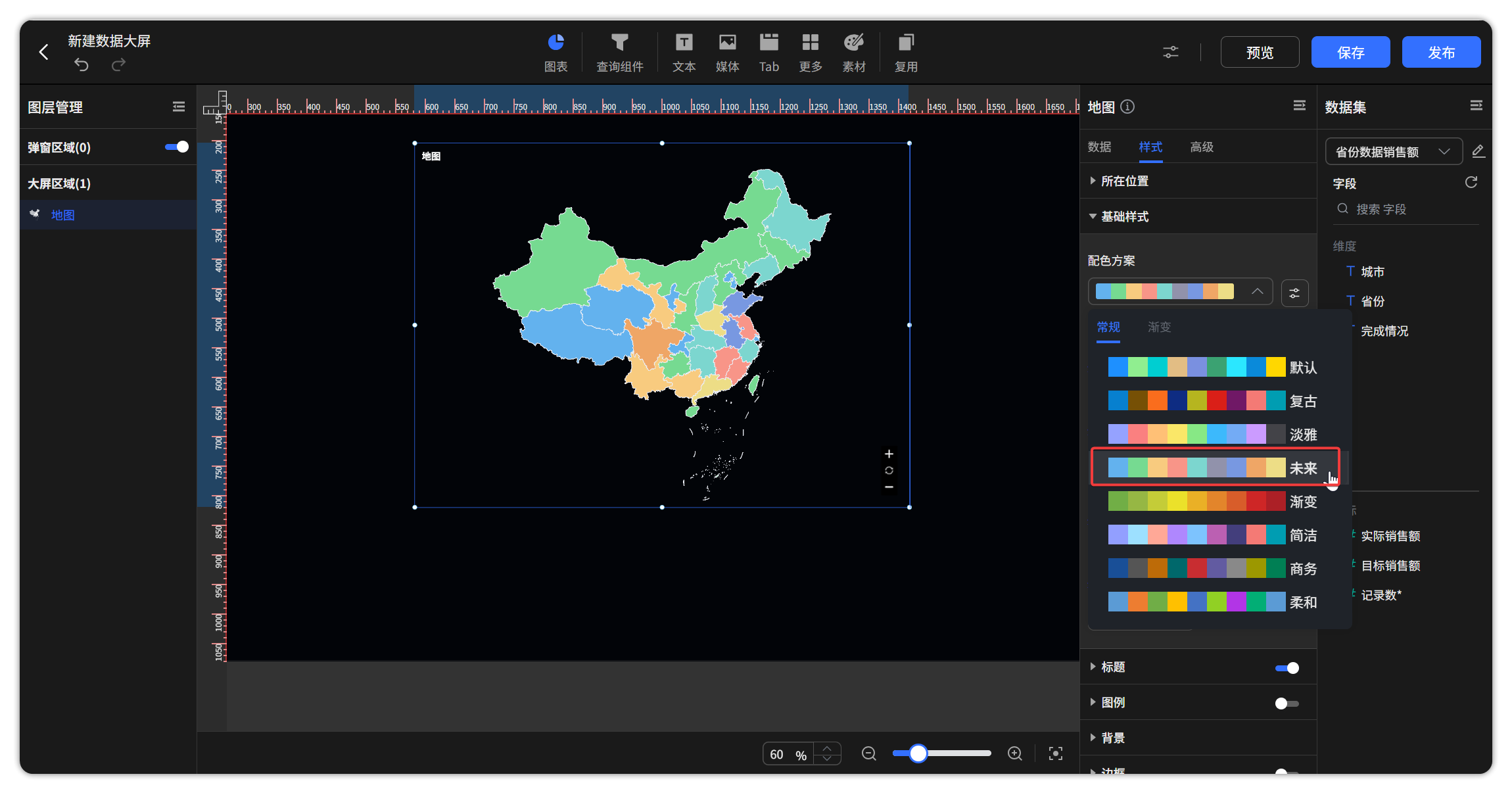
图 4 数据大屏配色方案
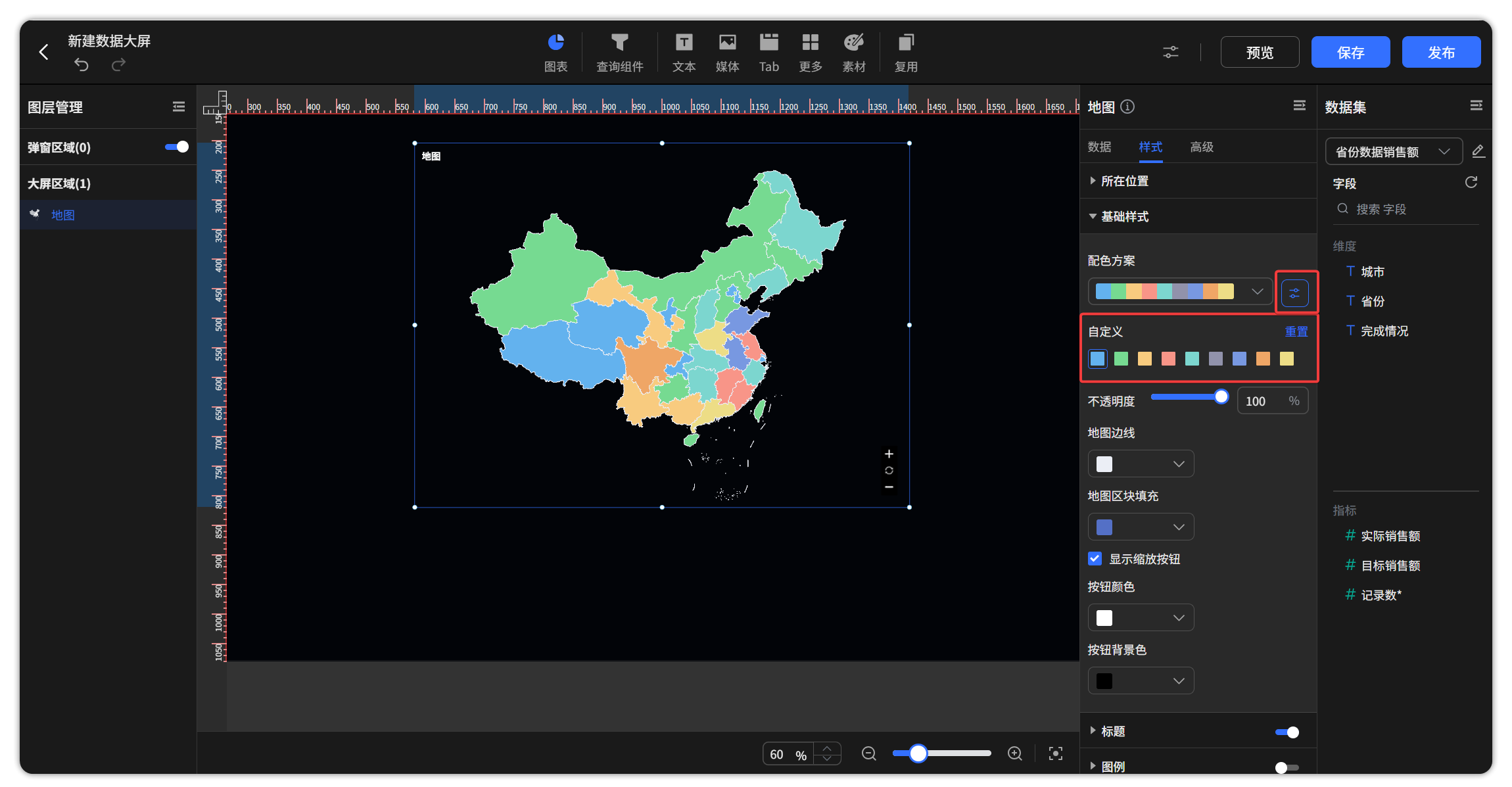
图 5 数据大屏自定义颜色
地图颜色支持设置渐变色及自定义渐变色
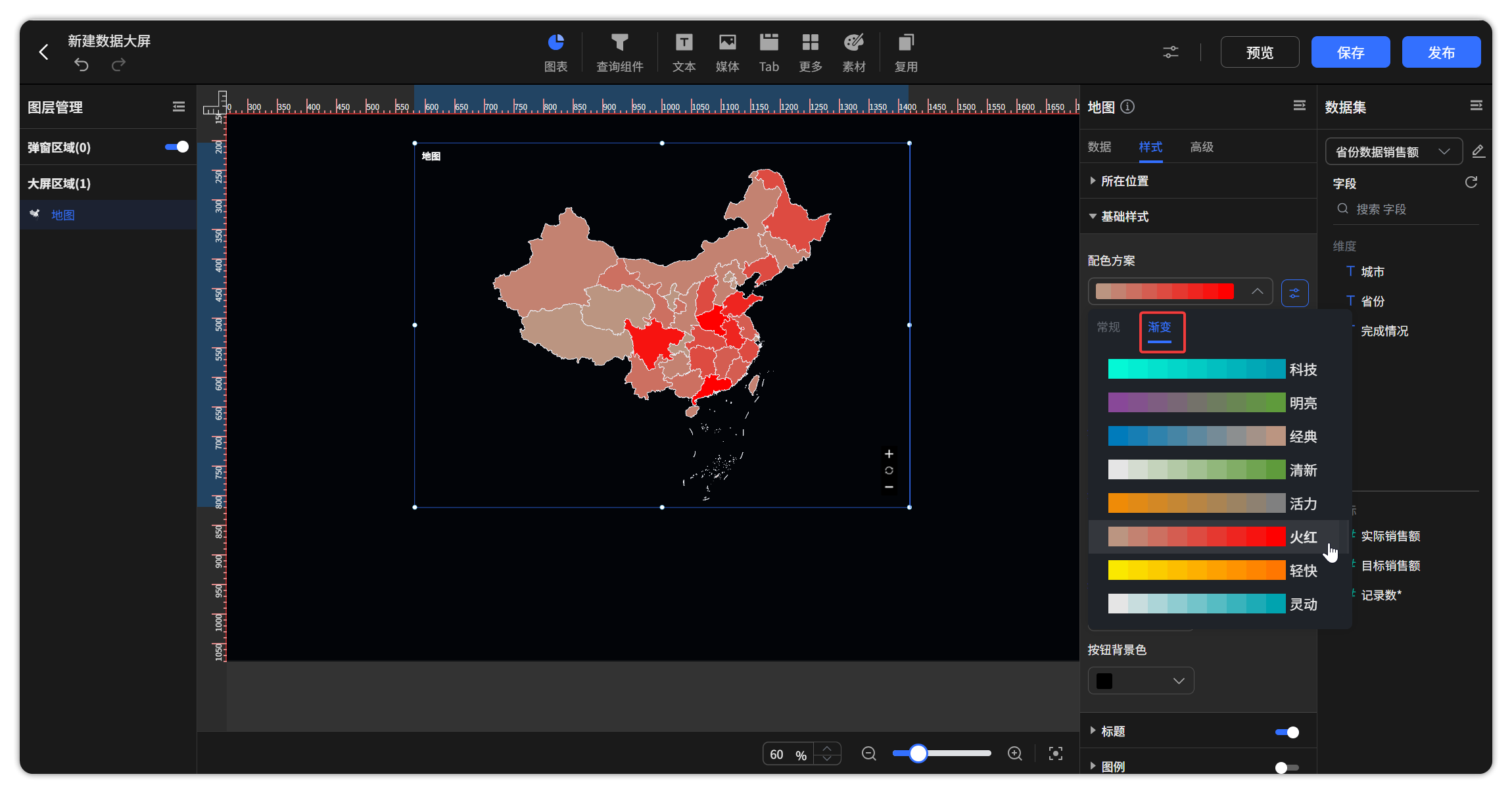
图 6 数据大屏地图渐变色
在自定义渐变色时,可以通过设置起始和结束颜色,DataEase 会自动计算中间渐变色。
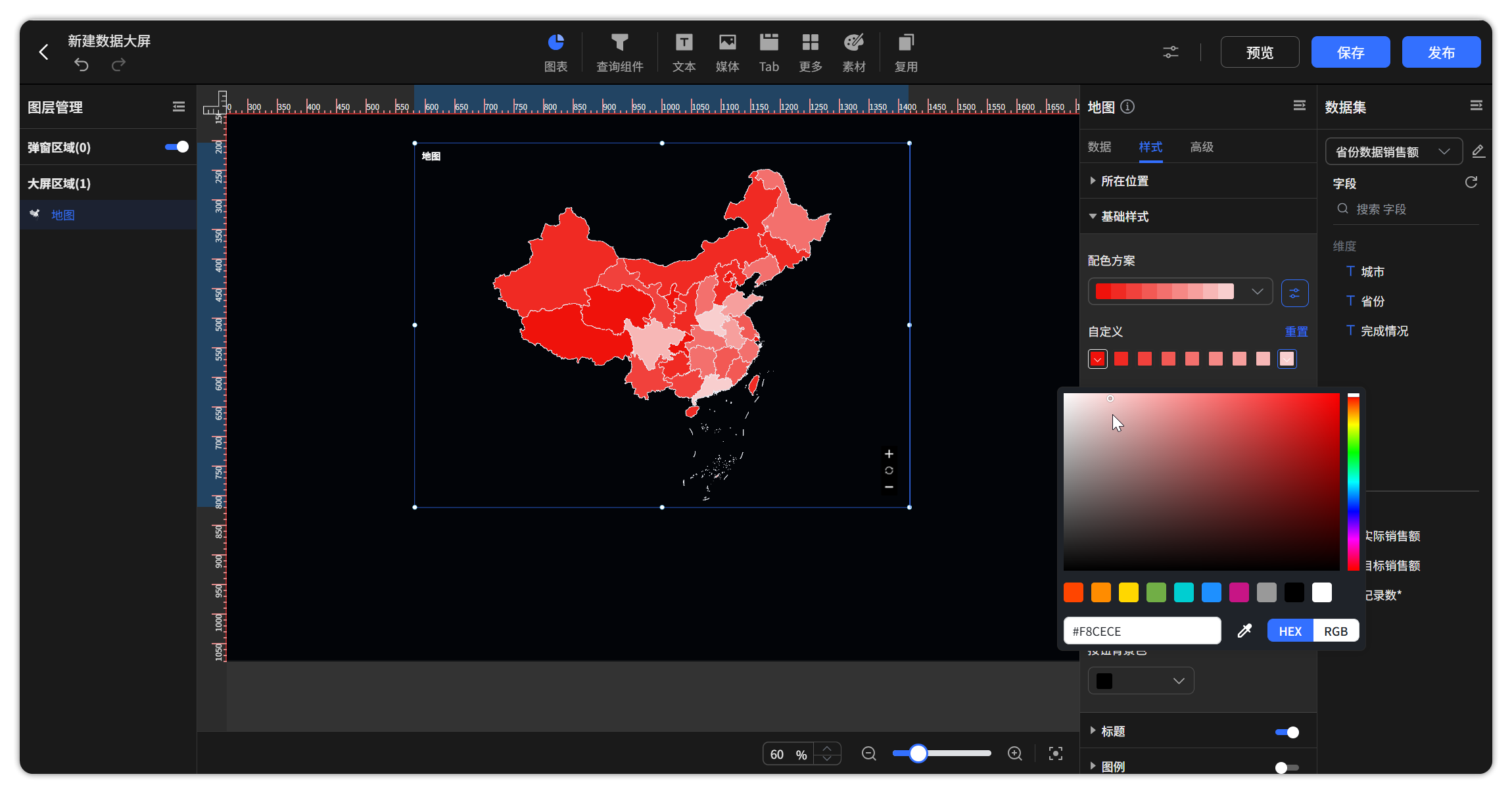
图 7 数据大屏地图自动计算渐变色
如下图所示,支持开启渐变色和透明度调整 。
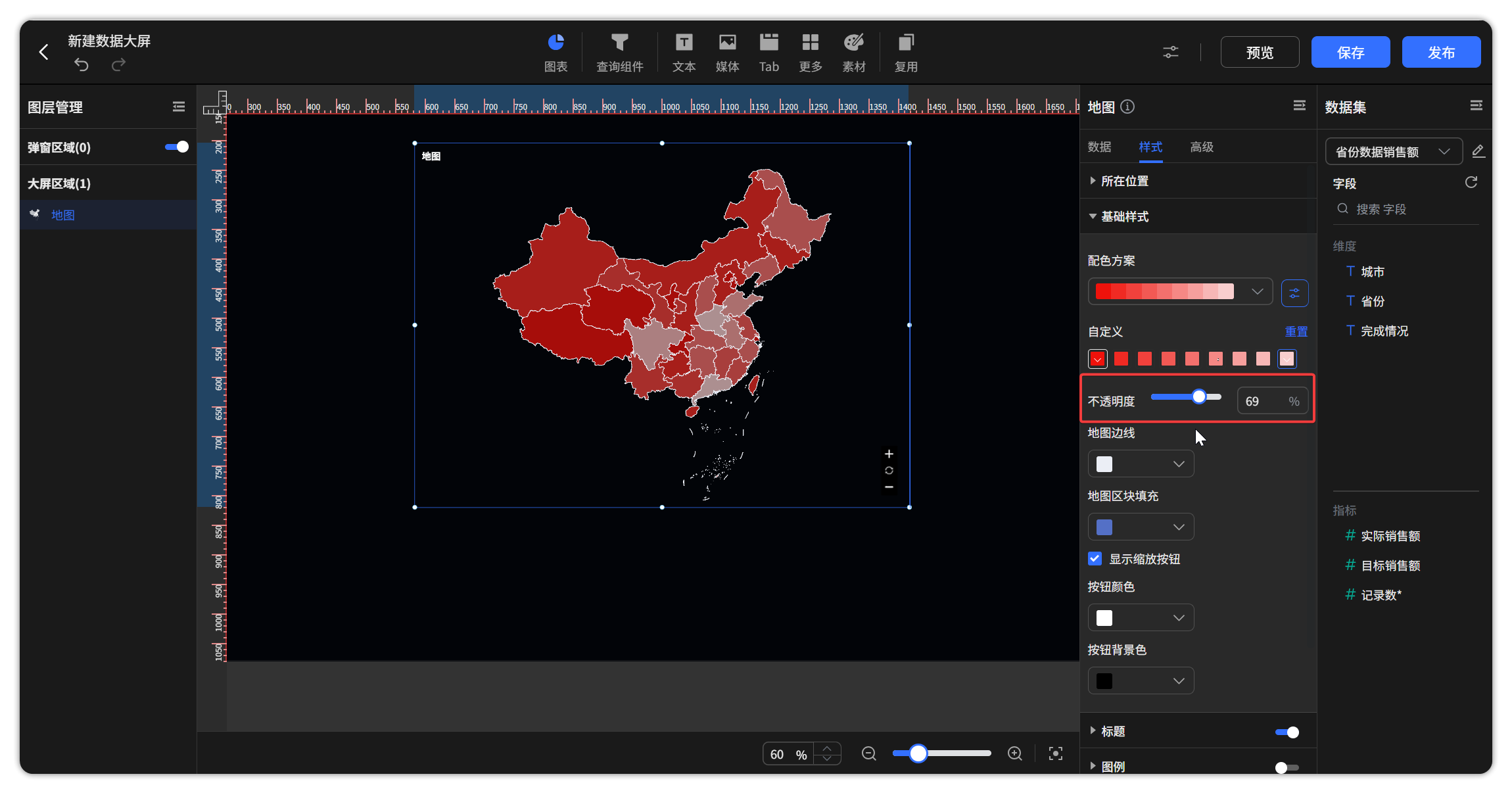
图 8 数据大屏透明度
饼图和环形图均支持 TopN 设置,即显示 TopN,其余的可以合并为其他。
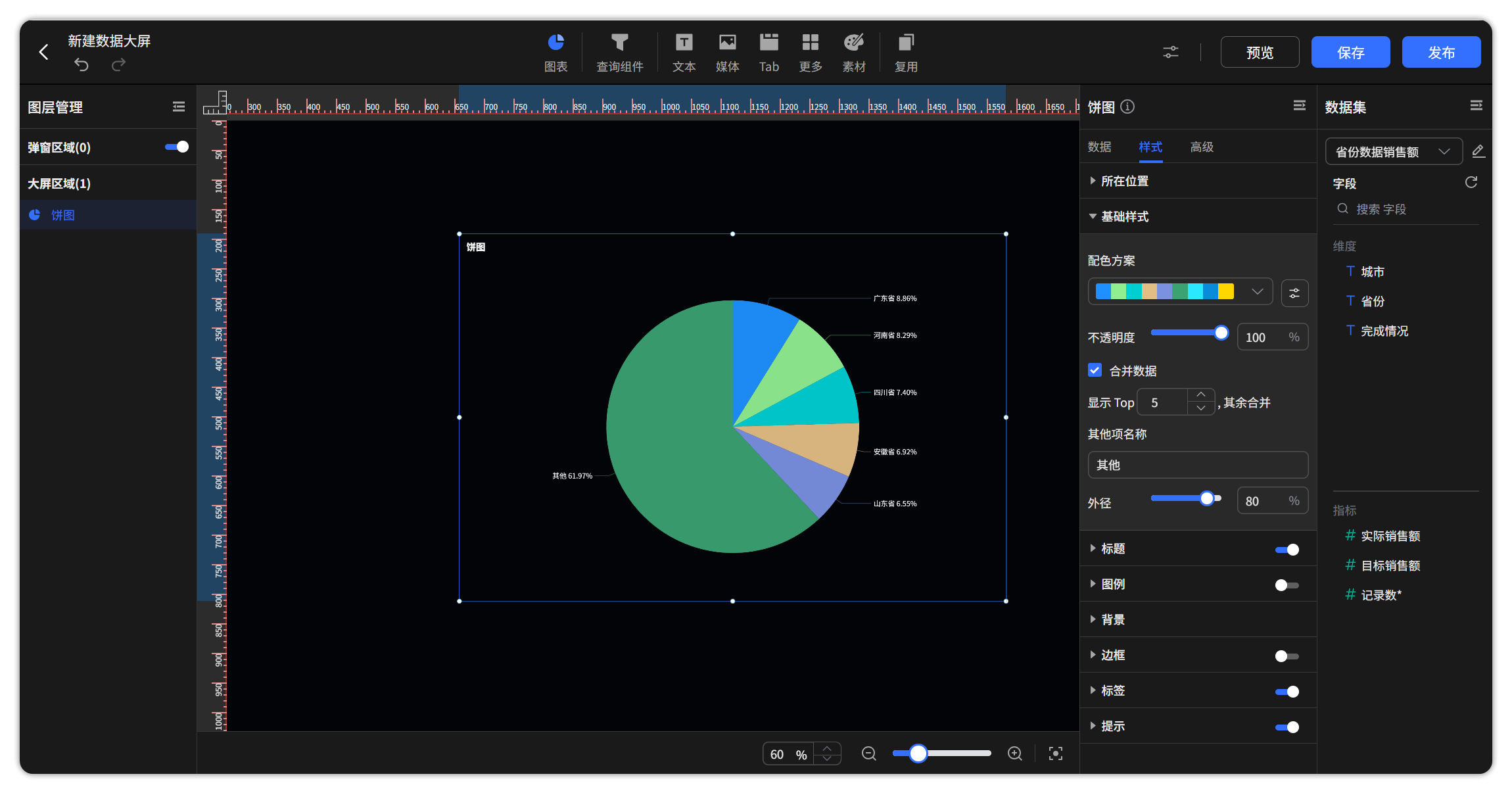
图 9 数据大屏饼图TOPN
柱状图均支持圆角设置(不包括瀑布图、K 线图)。
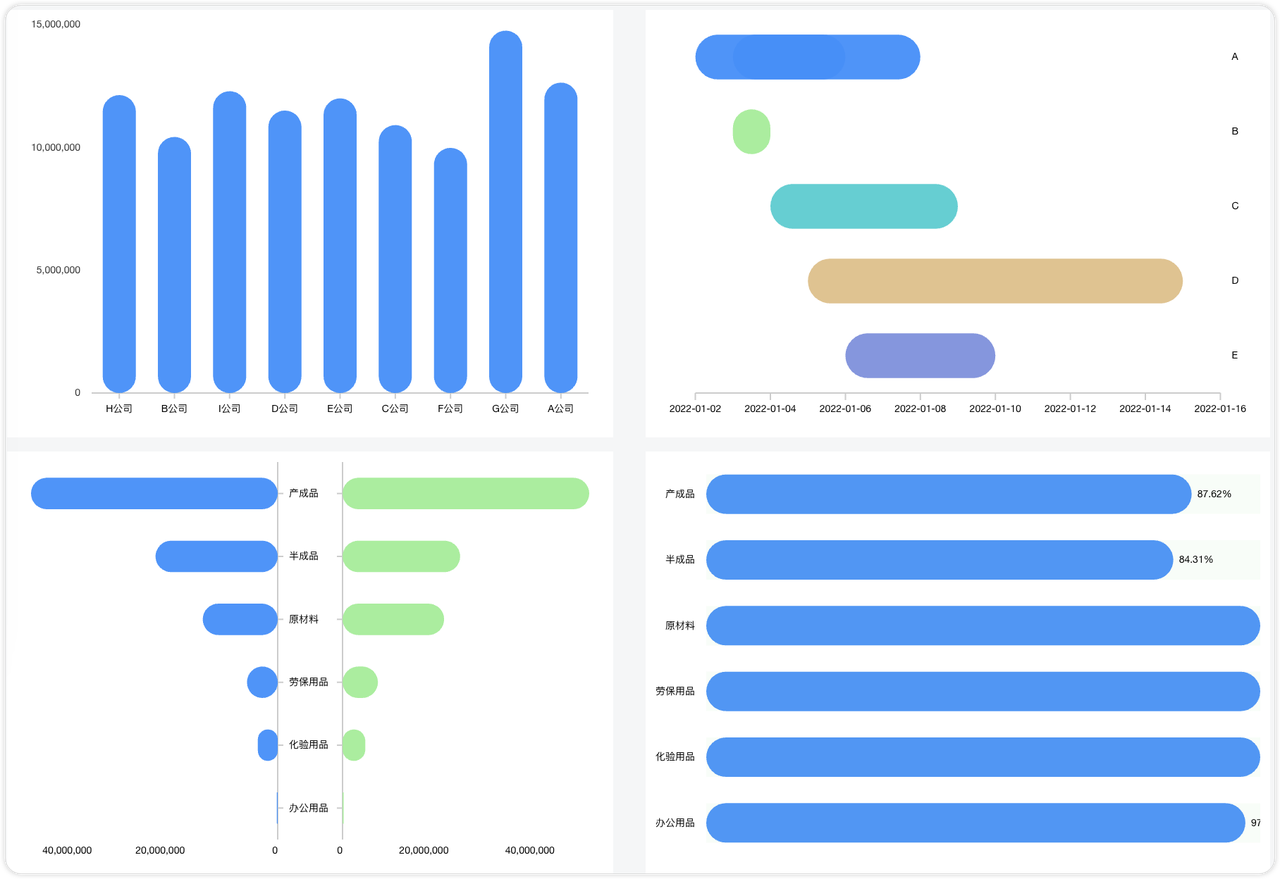
图 10 数据大屏柱状图圆角设置
明细表与汇总表自适应、固定列宽、自定义。自定义列宽支持手动拖拉和针对各个字段进行宽度调整。
注意:在预览界面与编辑界面均支持手动拖拉表格宽度,但只有编辑界面下拖拉完成保存后生效,在预览界面拖拉仅用于临时使用,刷新页面后将还原。
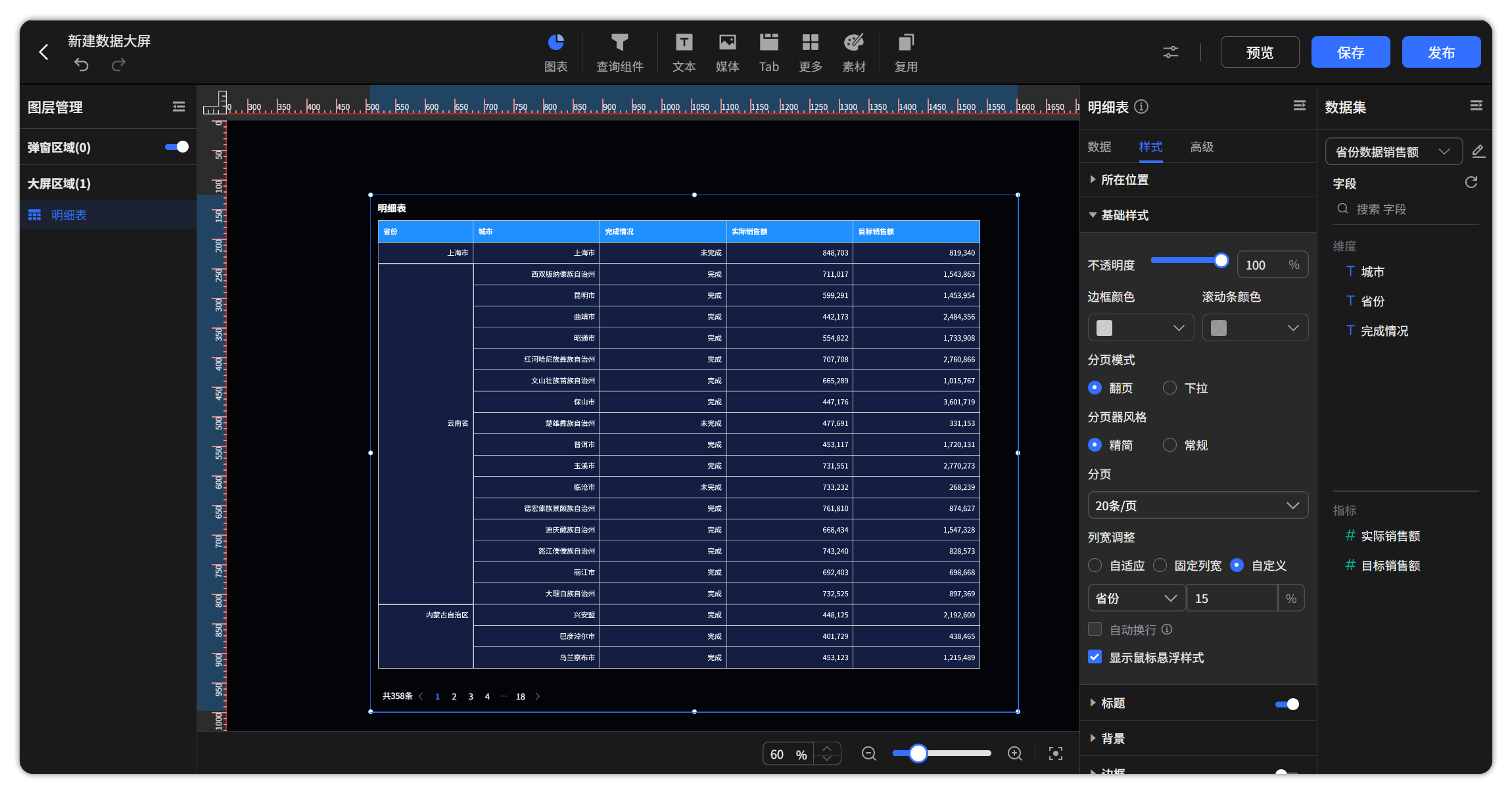
图 11 数据大屏自定义列宽
透视表支持在样式中设置【平铺展示】或【树形展示】,树形展示支持手动点击将下级字段聚合或展开。
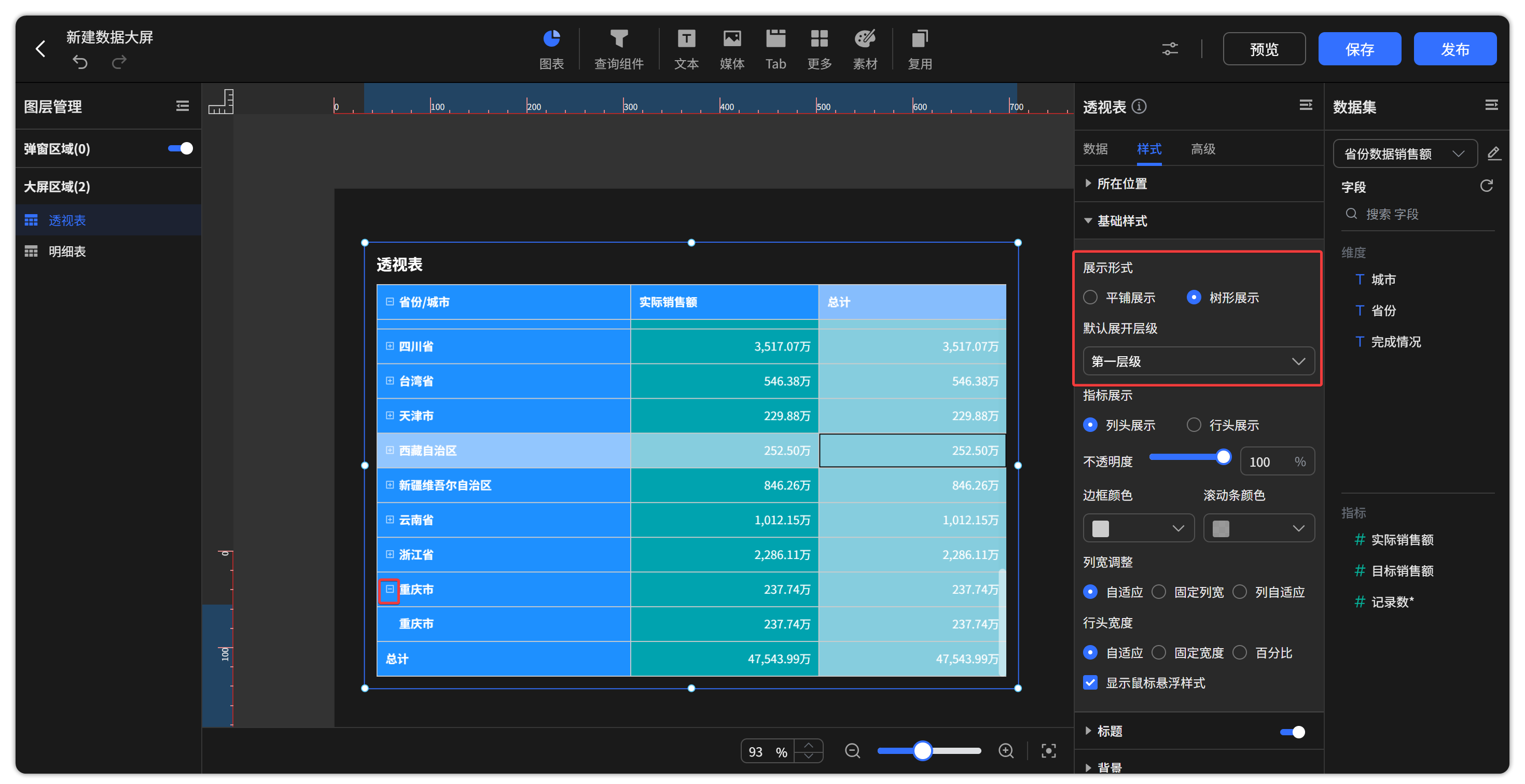
图 12 透视表树状展示
3 大小
如下图所示,以配置"水波图"的图形属性大小为例。
水波图支持设置目标值和动态值,应用示例如下:
指标放置了 ”实际销售额“ 并且计算方式为 “求和”,目标值使用了设定值,则水波图自动计算出了统计实际值占目标值的多少,即占比比例。。
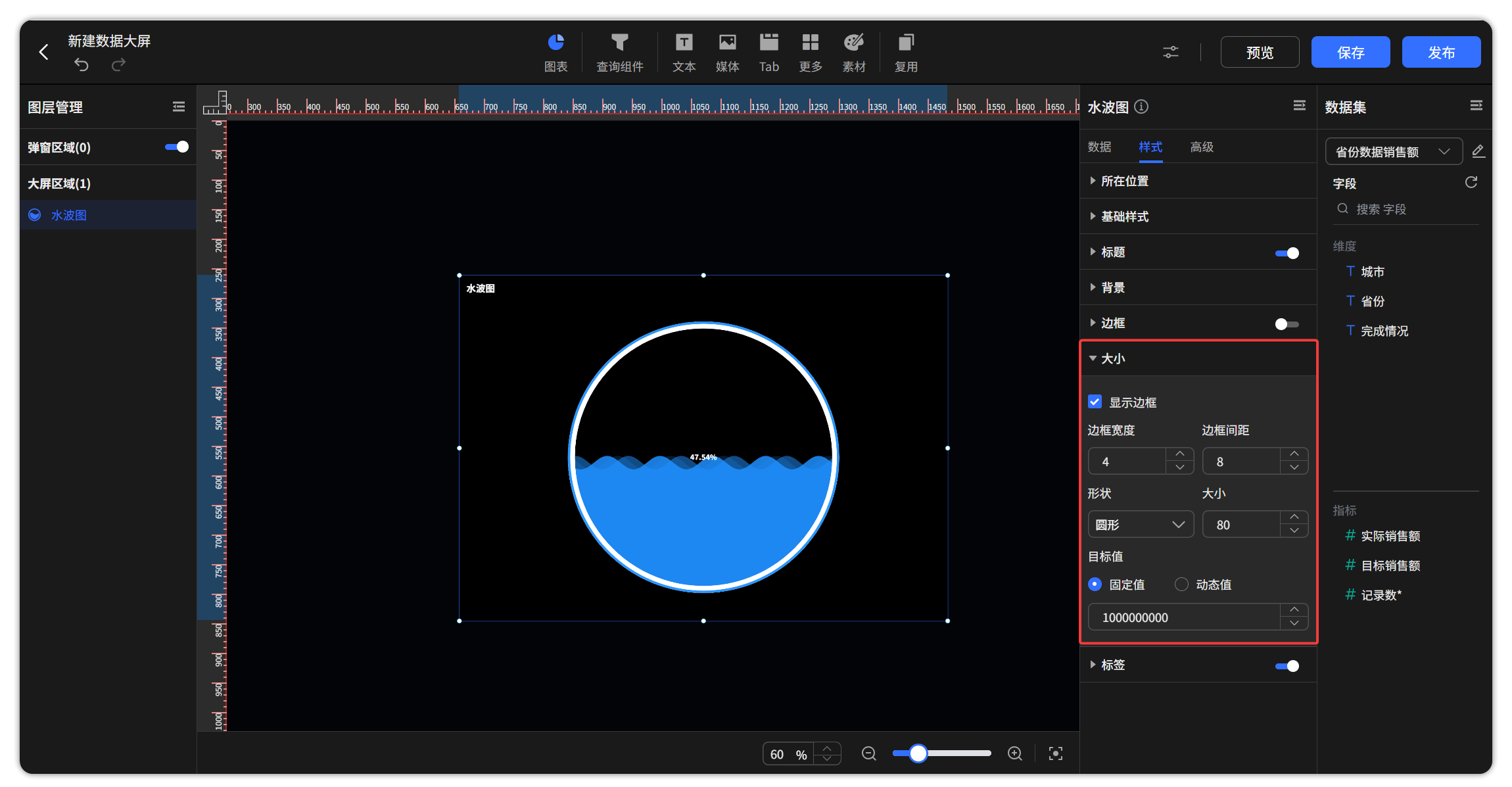
图 13 数据大屏样式大小设置
仪表盘支持在组件样式设置最小值、最大值、支持用图表指标来动态设置最大值和最小值,支持起始角度和结束角度设置。
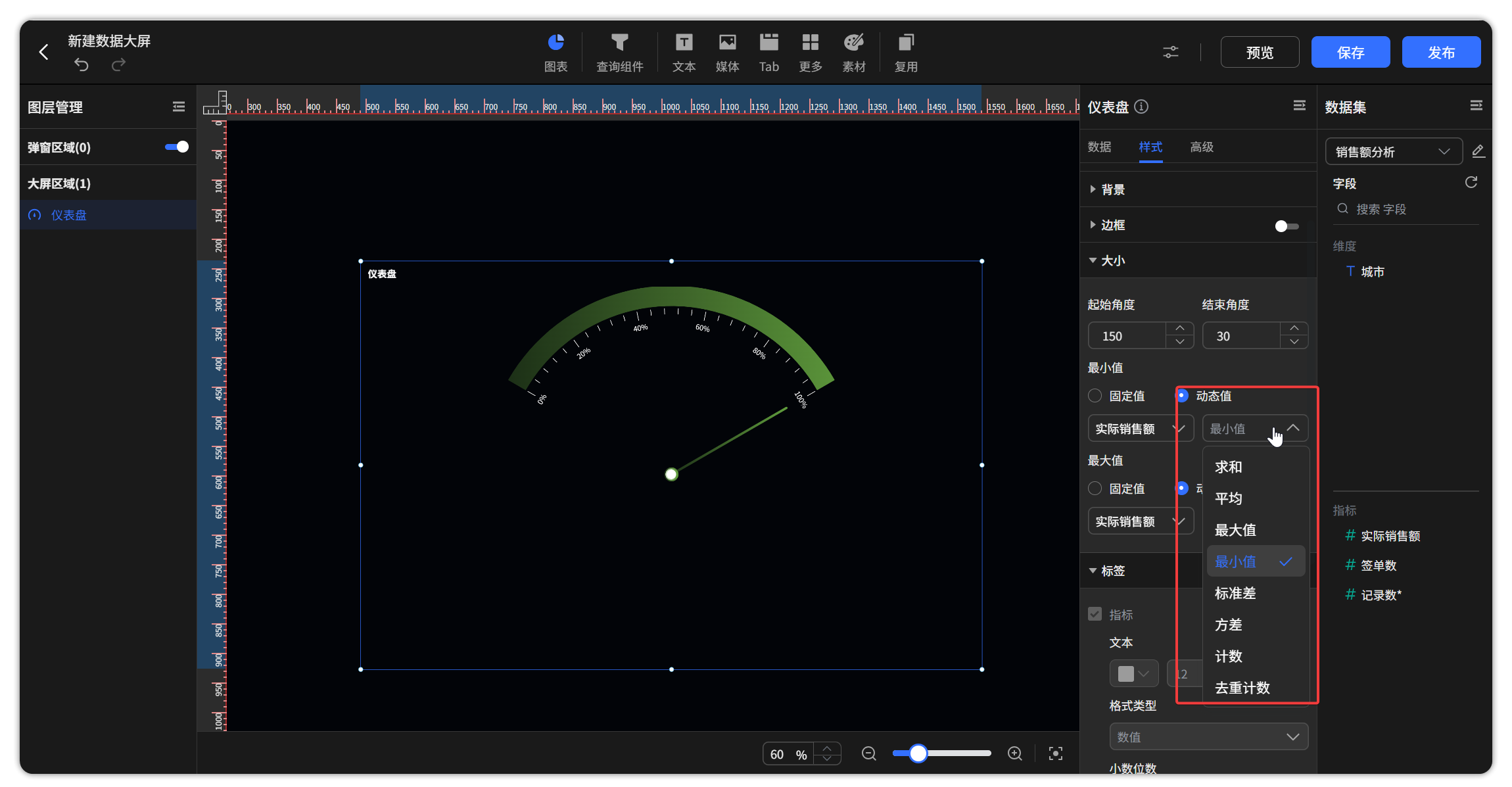
图 14 数据大屏仪表盘动态值
词云图支持配置字号大小区间和文字间距。
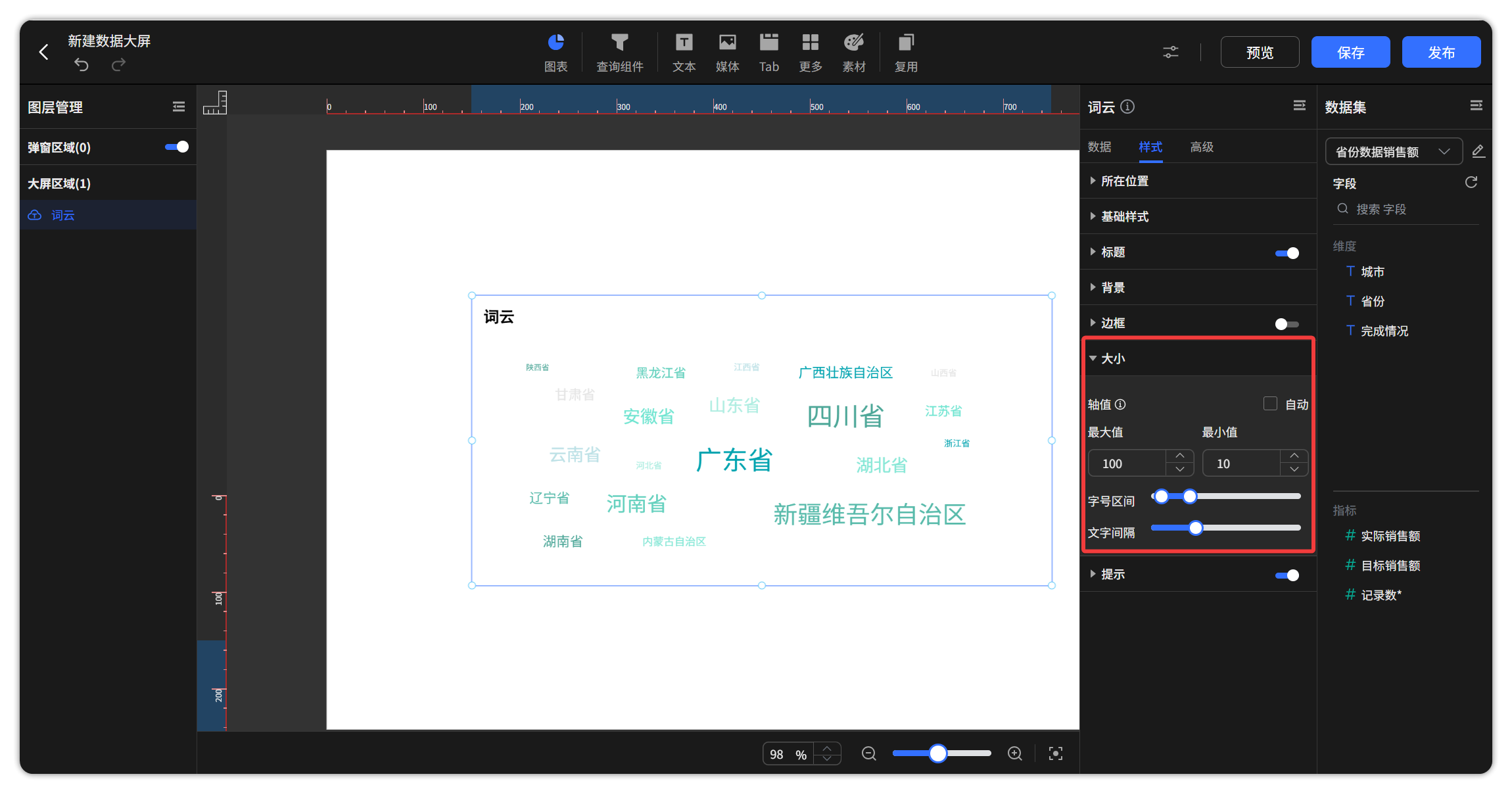
图 15 数据大屏词云图样式大小
符号地图现支持自定义气泡大小范围:【数据】中拖入字段到【气泡大小】栏后,通过调整【大小区间】的最小值和最大值,可灵活控制气泡的尺寸范围。
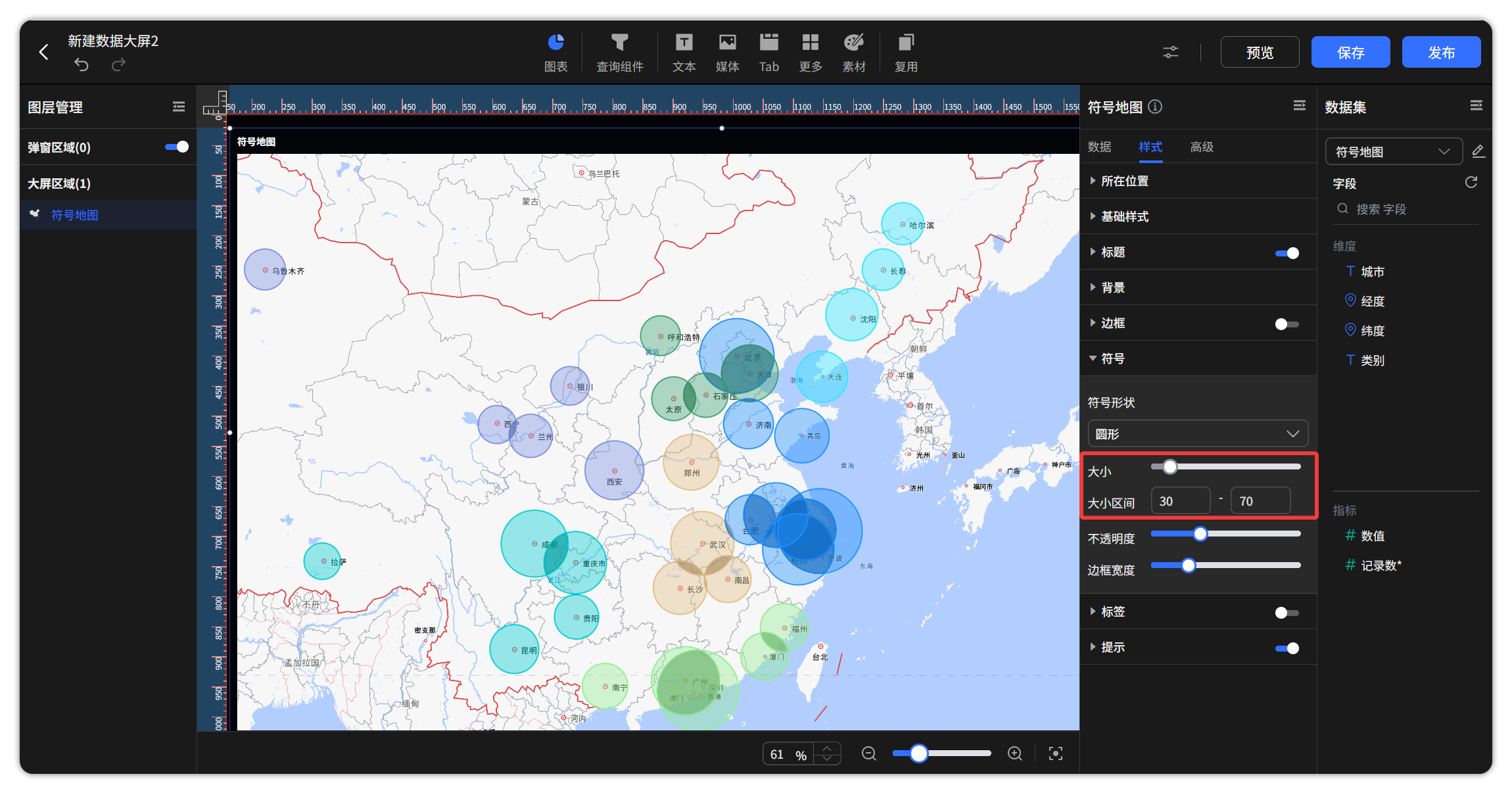
图 16 符号地图气泡大小
4 标签
支持修改标签的颜色、大小,根据不同的图表所支持的配置项有所不同,以地图为例,支持通过勾选的方式选择展示的维度、指标,同时支持指标的格式类型和单位设置。
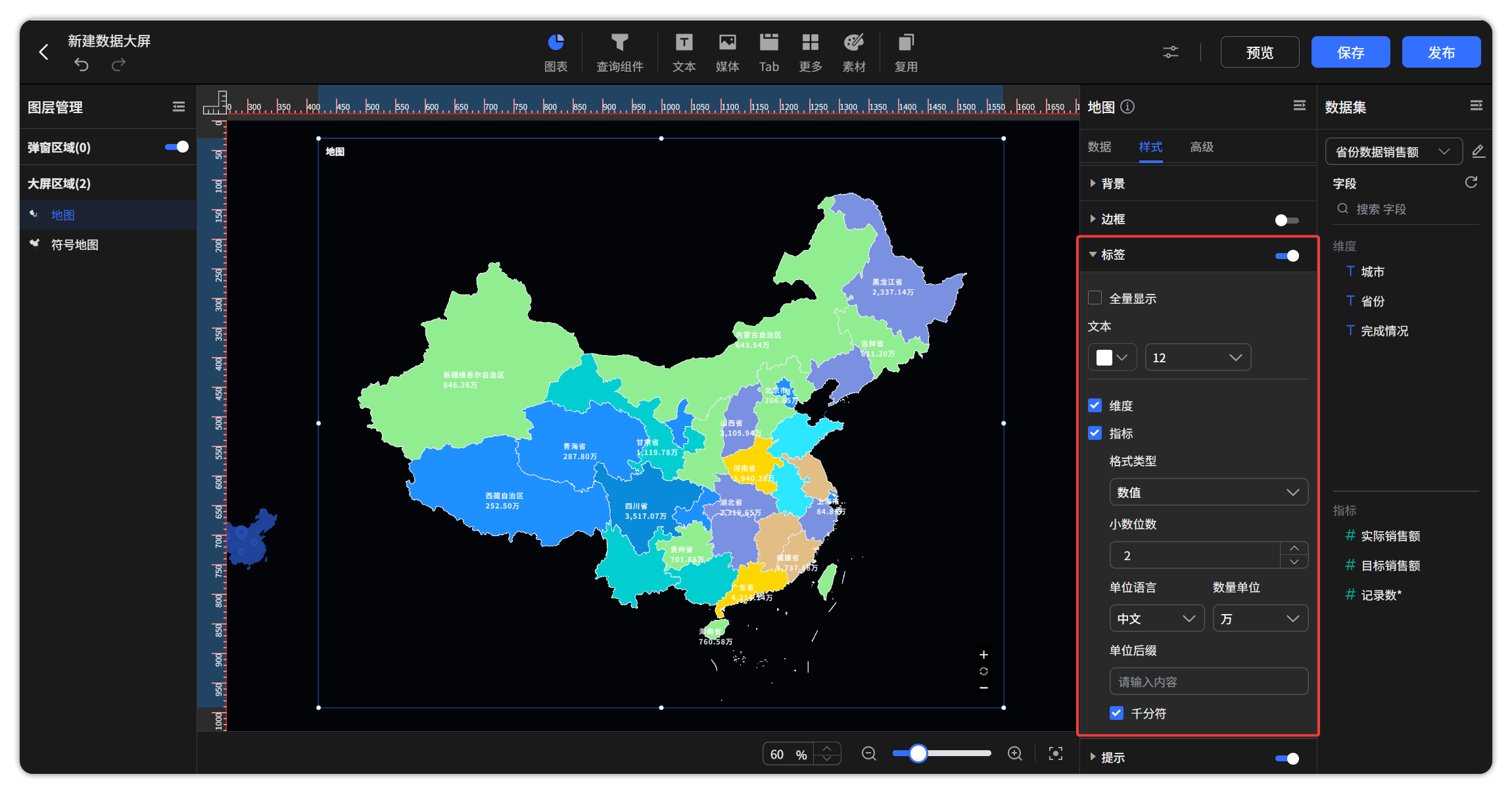
图 17 数据大屏标签设置
漏斗图支持展示转化率
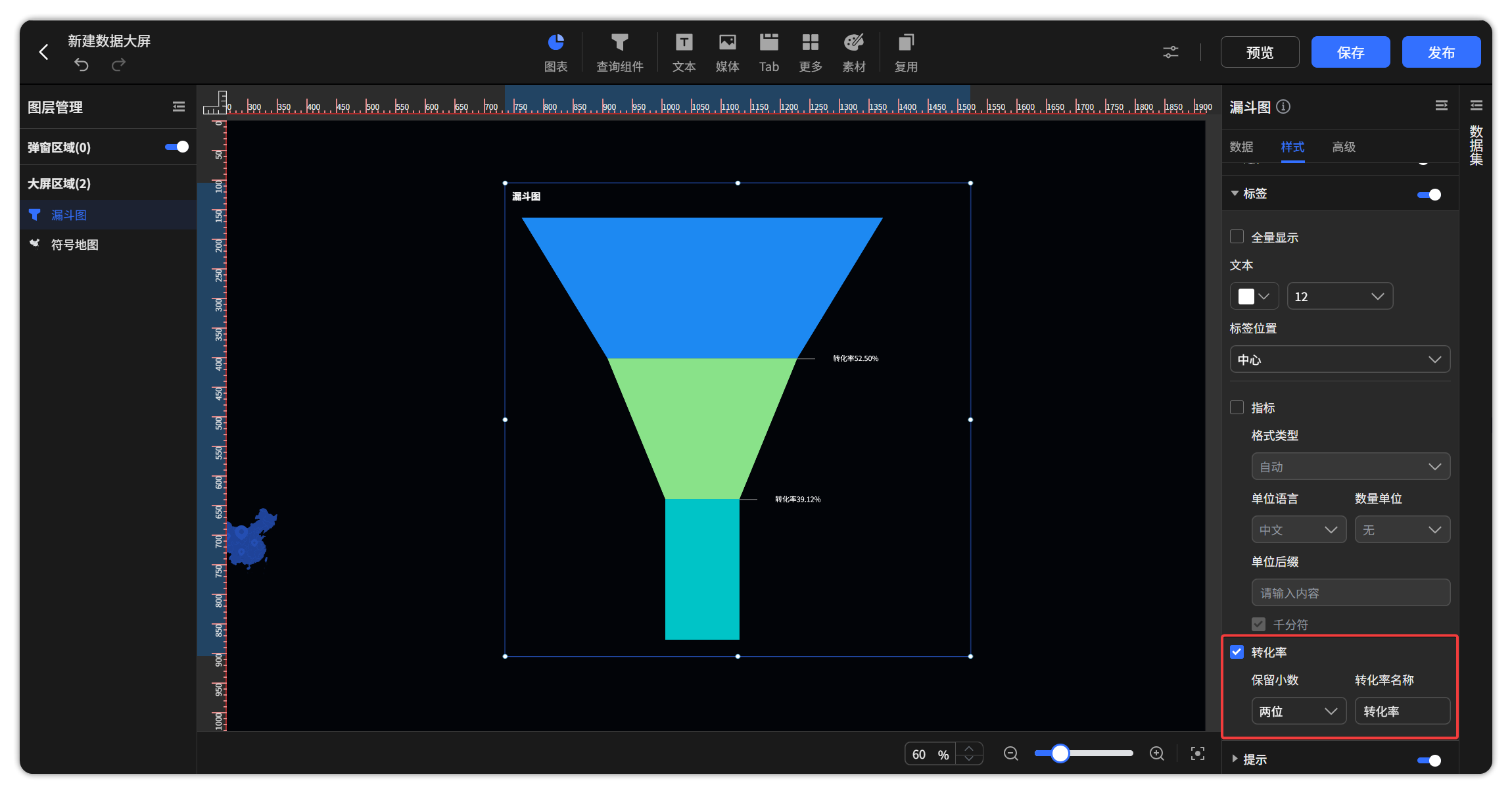
图 18 数据大屏漏斗图转化率
标签显示支持全量和自适应两种模式:
- 全量显示:所有标签全部展示,无论重叠与否均展示。
- 自适应显示:标签根据布局自动调整显示,避免重叠,确保清晰度。
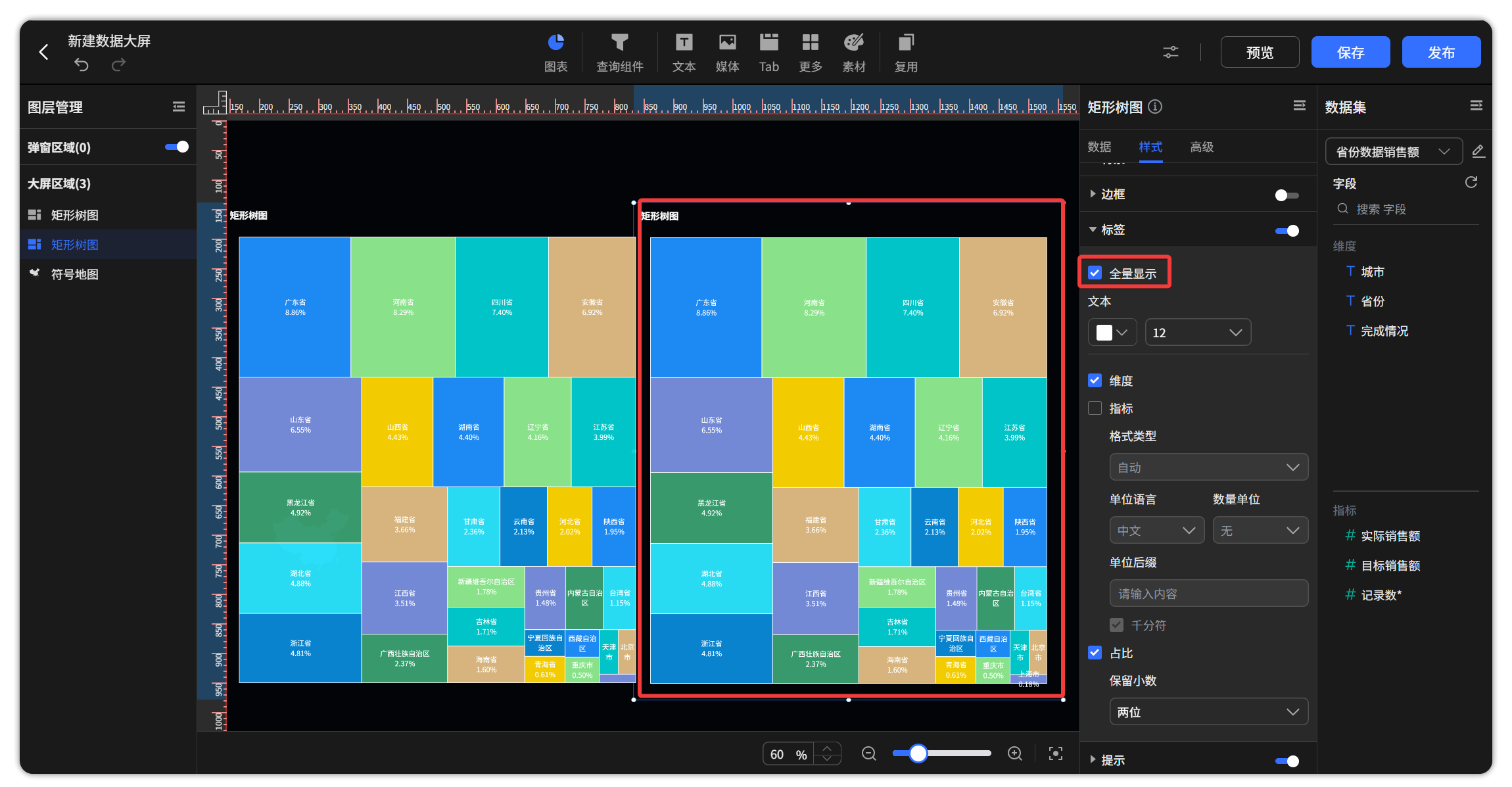
图 19 标签全量与自适应
5 提示
支持调整图表的”提示“字体大小、字体颜色,显示格式设置。
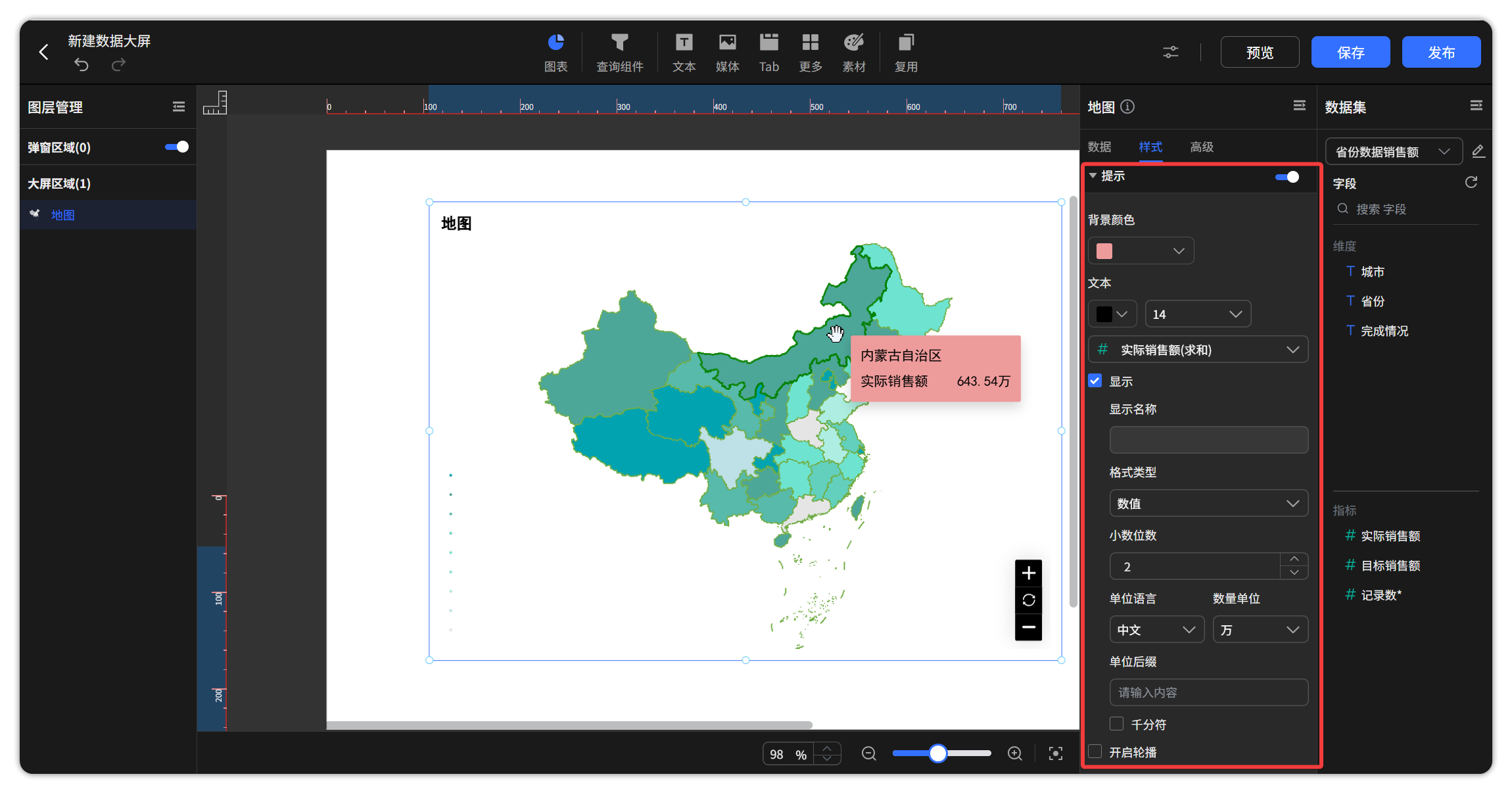
图 20 数据大屏提示设置、
6 标题
支持修改组件的标题(标题名称、字体大小、字体颜色、字体间隔、字体样式、对齐方式)。
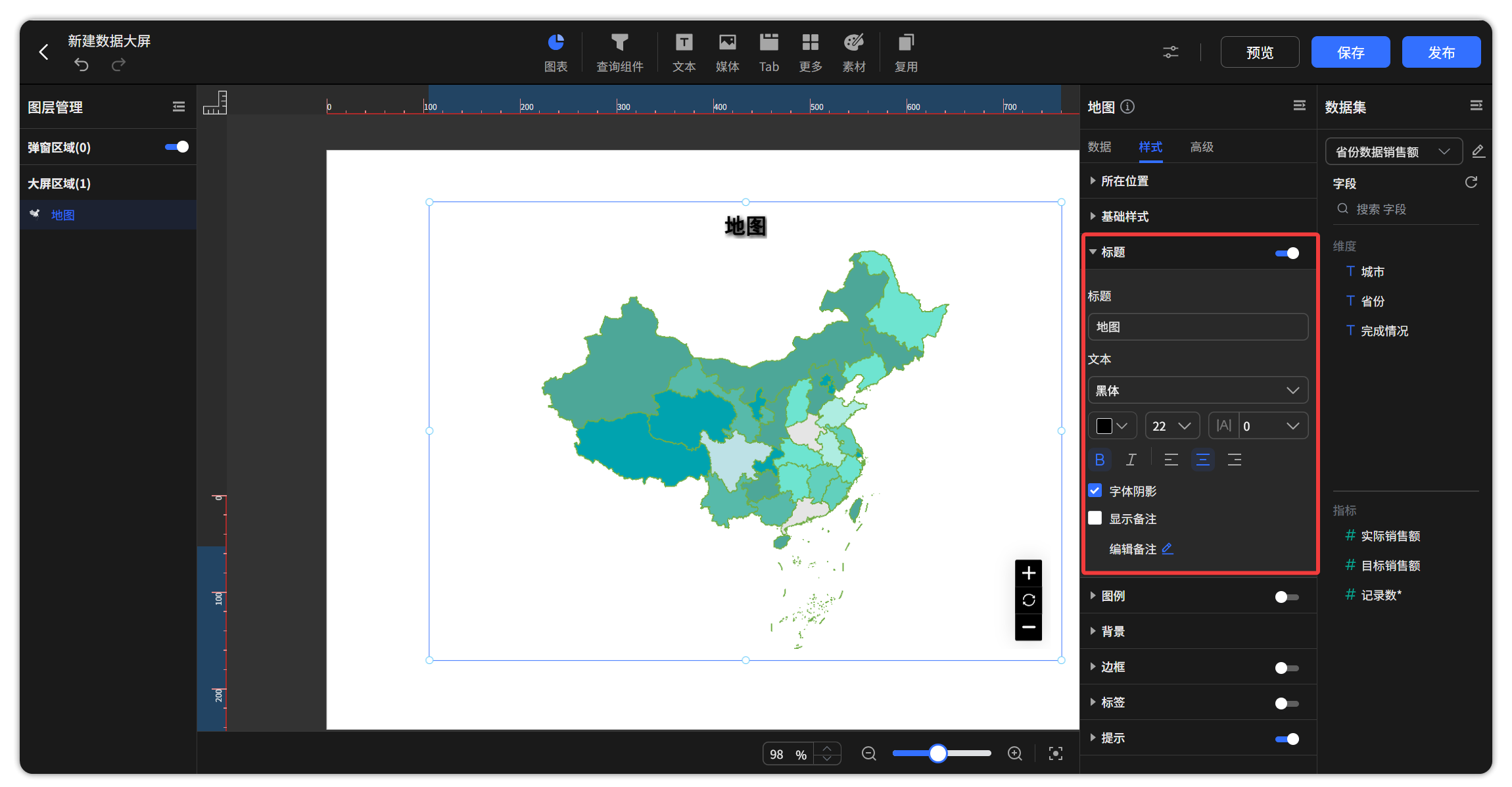
图 21 数据大屏标题设置
7 图例
支持修改组件的图例,包括图例的图标、方向、字体大小、字体颜色、水平位置、垂直位置等。
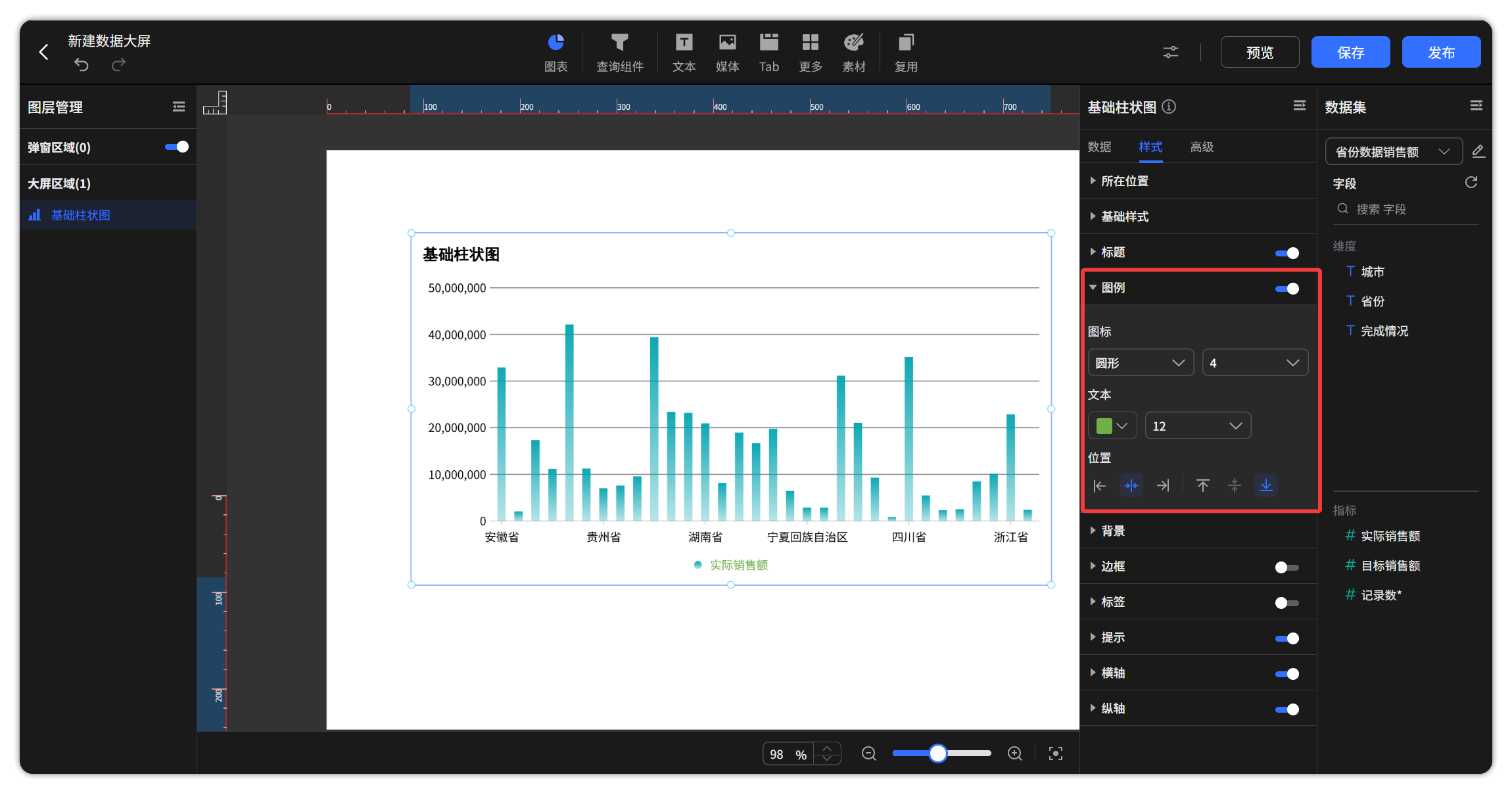
图 22 数据大屏图例设置
地图图例提供【自动】和【自定义】两种模式,用户通过【自定义】选择【等分区间】或【自定义区间】。
- 等分区间:系统自动将最小值和最大值之间的区间等分成指定数量的图例。
- 自定义区间:用户可以手动设置每个图例的区间值,实现更灵活的展示效果。
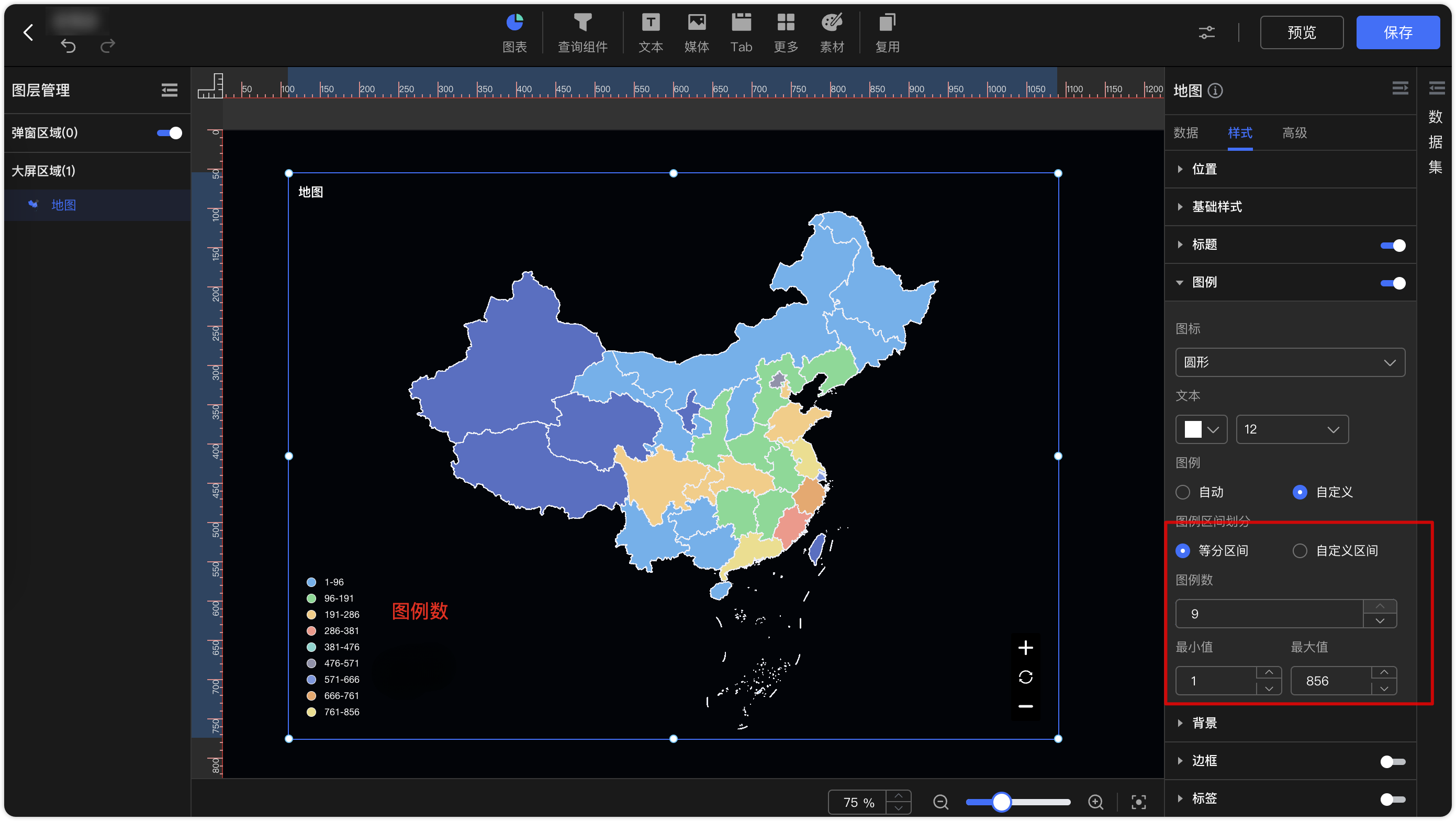
图 23 数据大屏地图自定义图例区间
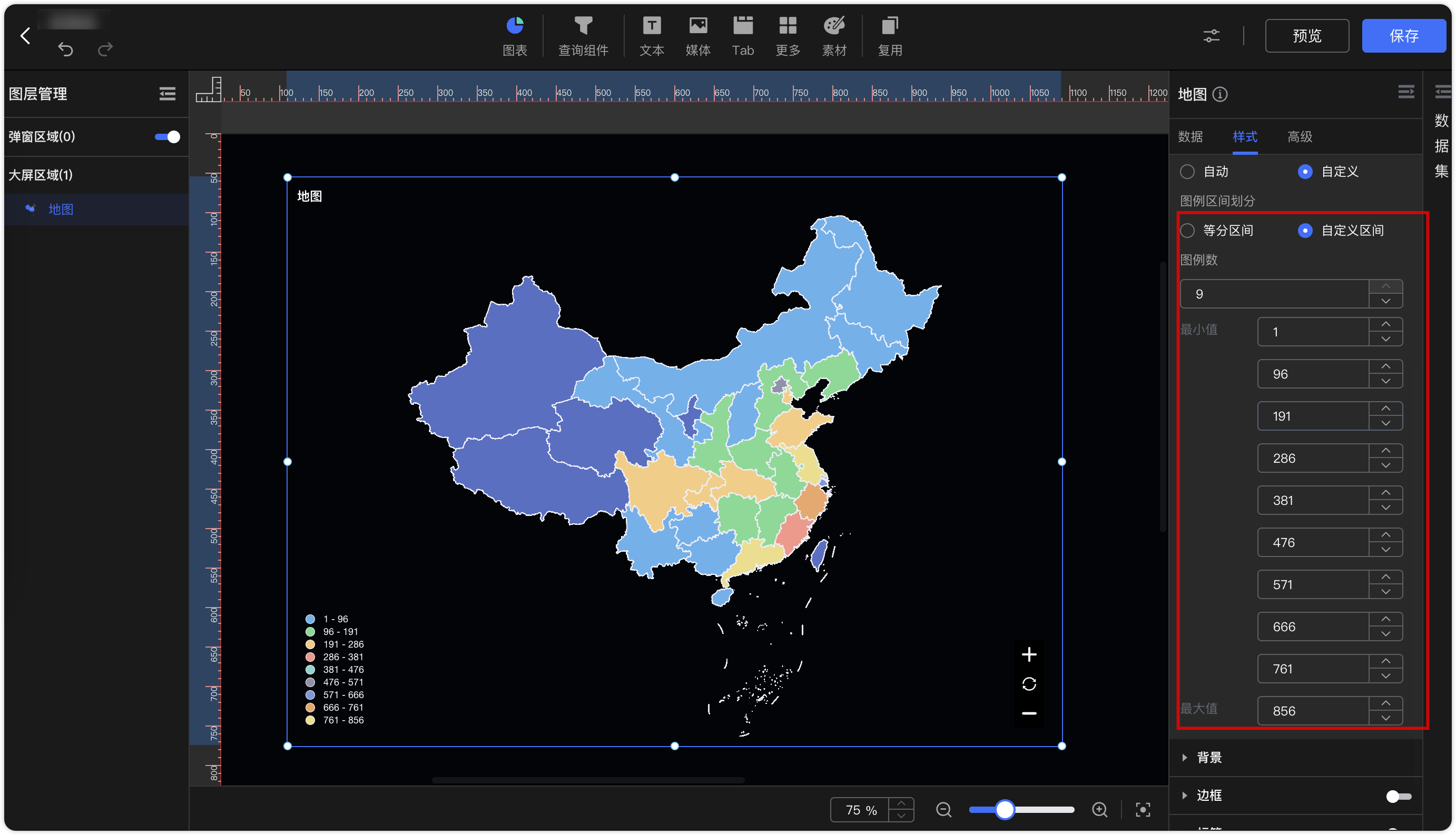
图 24 数据大屏地图自定义图例区间
8 坐标轴
有坐标轴的图表(柱状图、折线图等),轴值支持数值格式化设置,如下图所示,在样式的横轴设置中,可以设置横轴位置、轴名、轴线、标签。
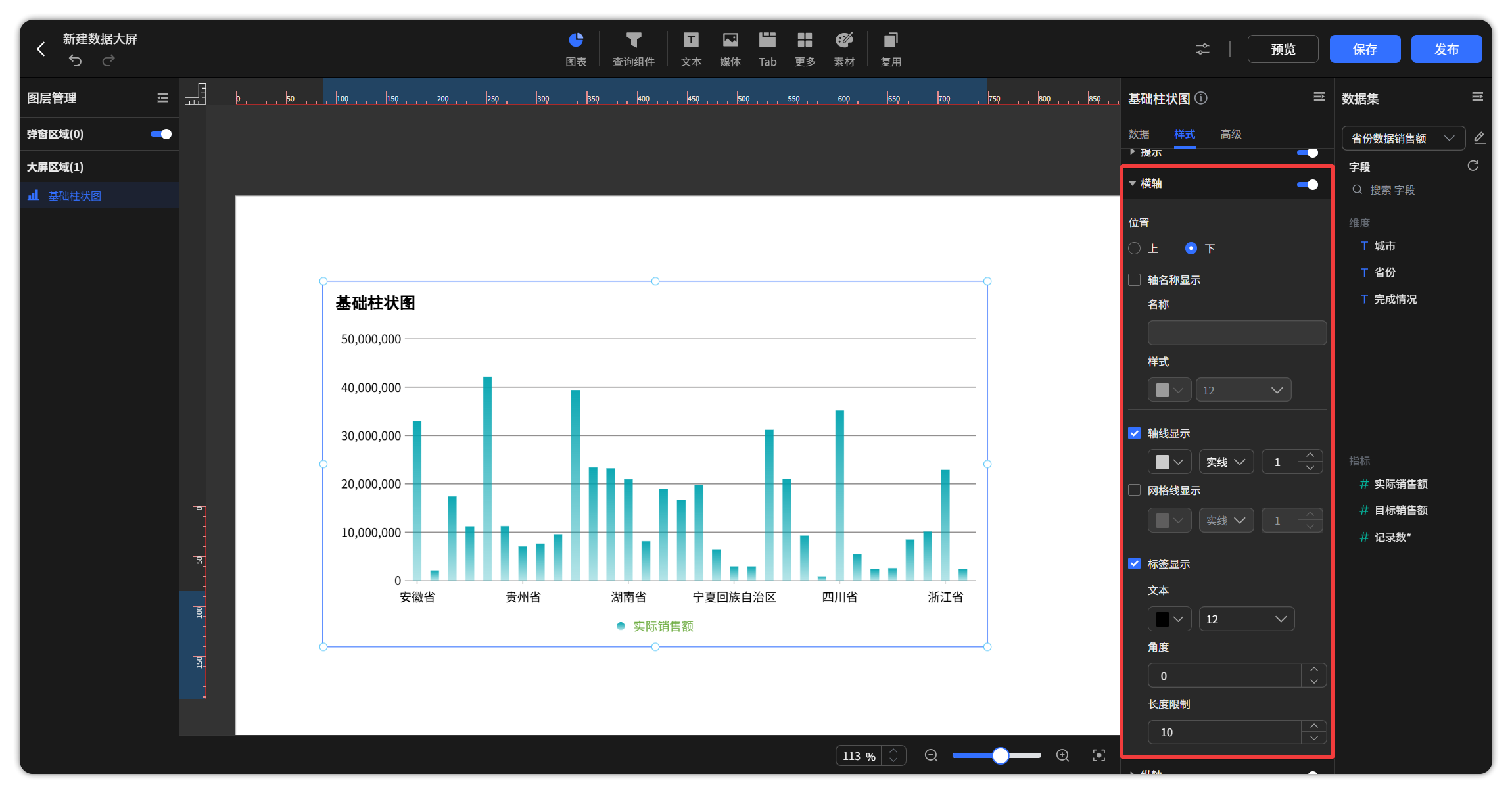
图 25 数据大屏坐标轴横轴
在纵轴设置中,除了坐标轴横轴的设置内容,还可对纵轴指标的显示进行格式和单位设置。
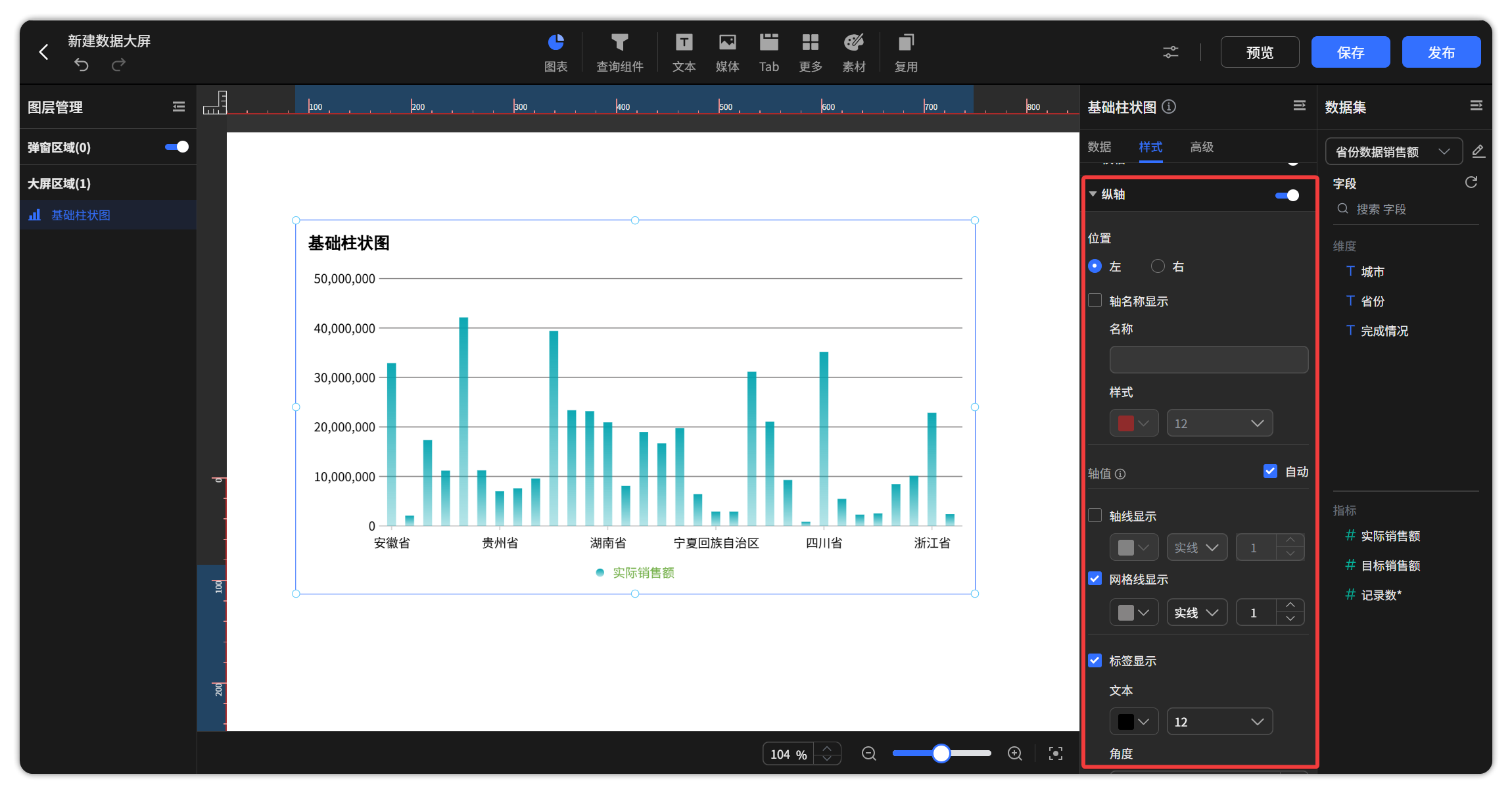
图 26 数据大屏坐标轴宗轴
横纵轴支持快捷启用与禁用轴名称。
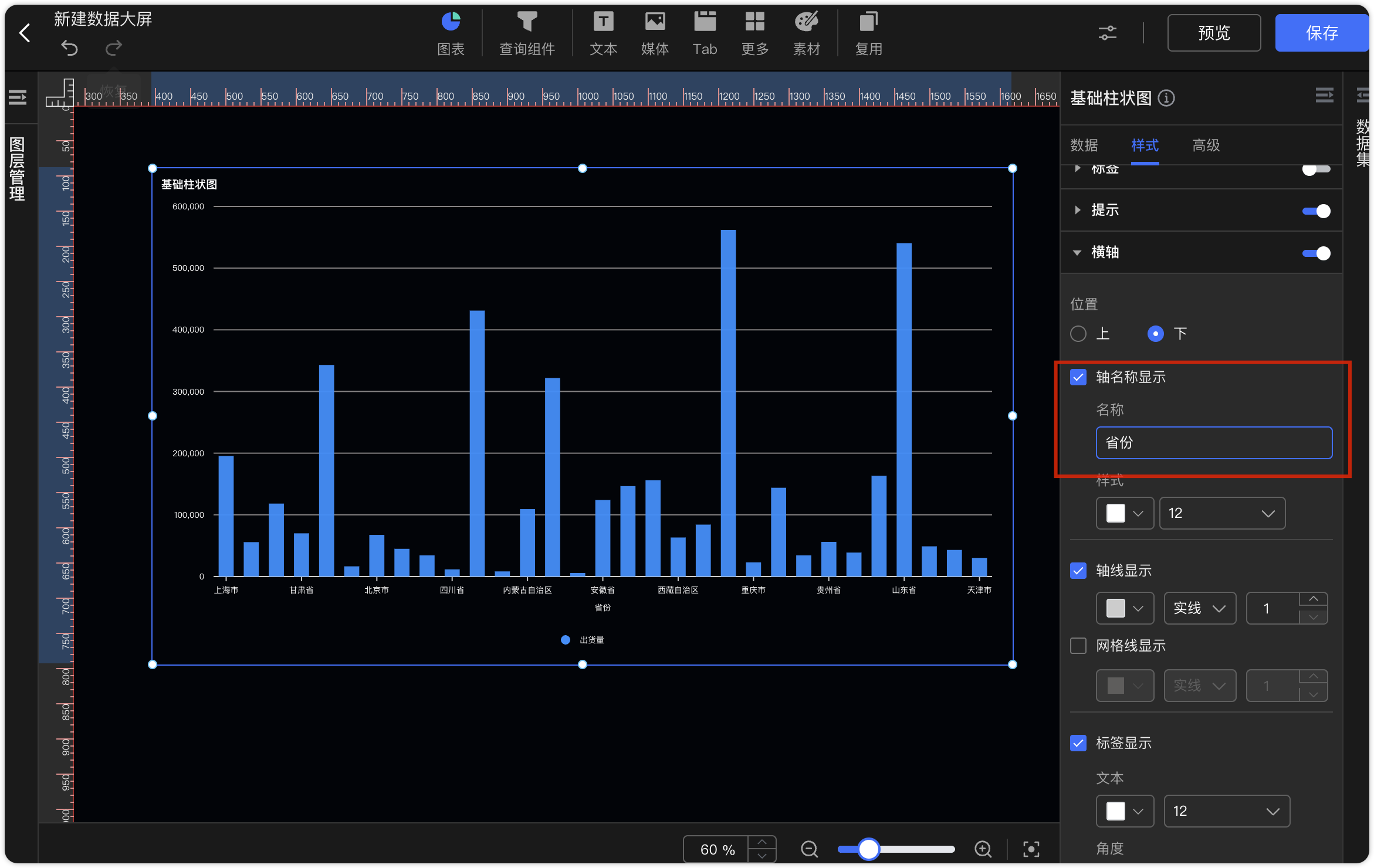
图 27 横纵轴名称开关
支持自定义轴线的显示,并调整其颜色、形状和宽度。
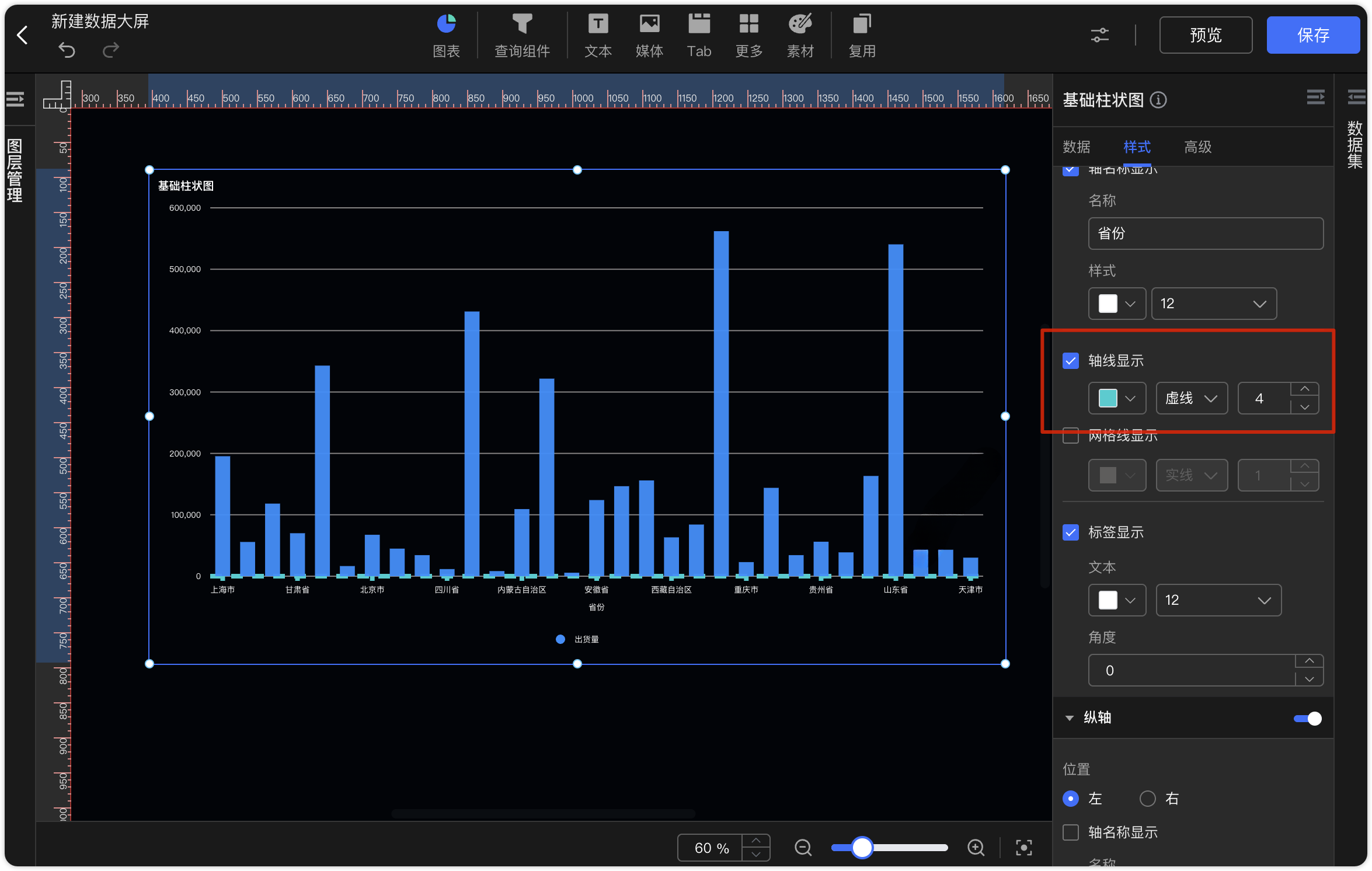
图 28 数据大屏轴线颜色自定义设置
9 表格
明细表、汇总表和透视表均支持对基础样式、表头、单元格、总计/汇总分别进行设置颜色和背景设置,以及设置列宽调整模式。
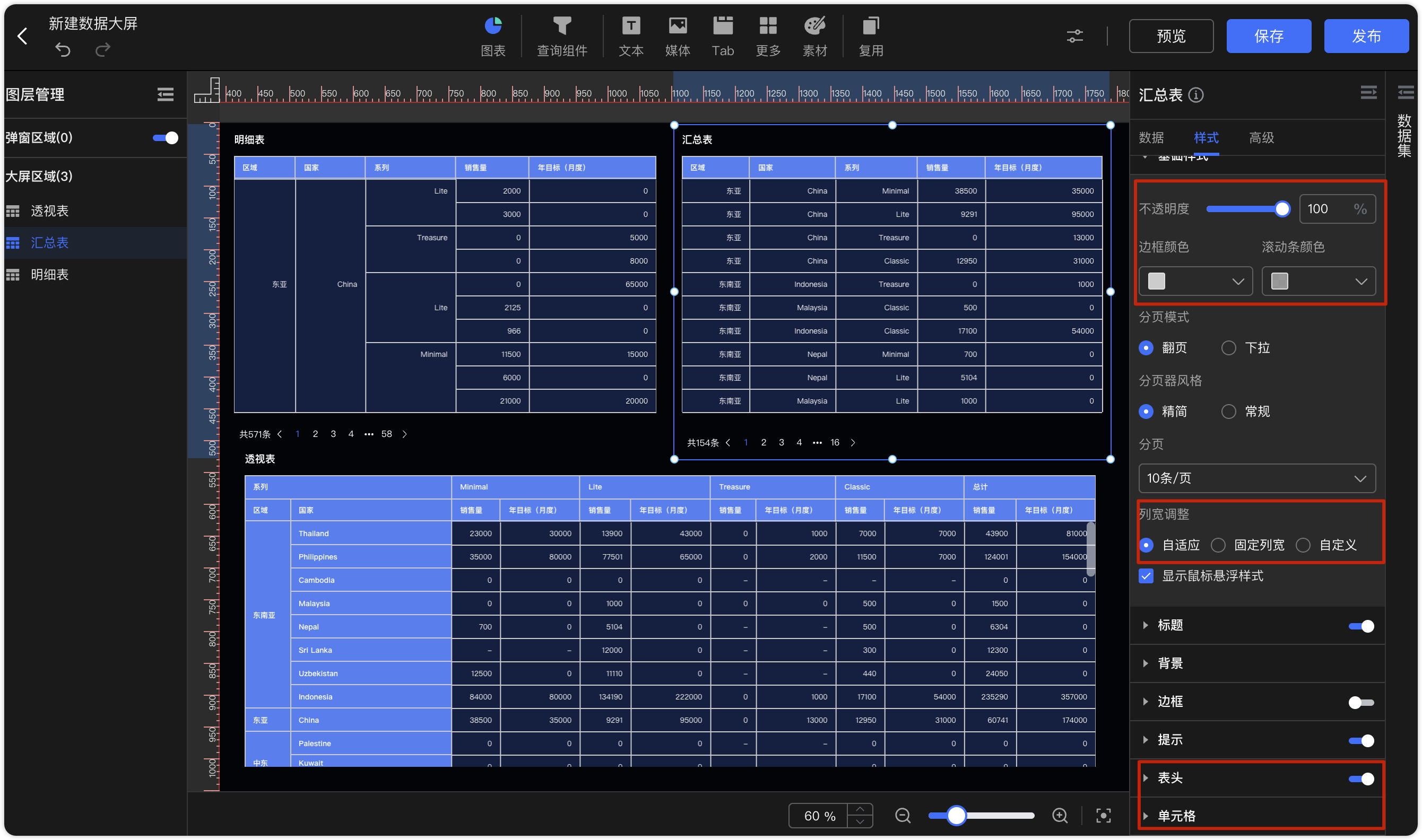
图 29 数据大屏表格样式设置
明细表和汇总表支持分页设置。
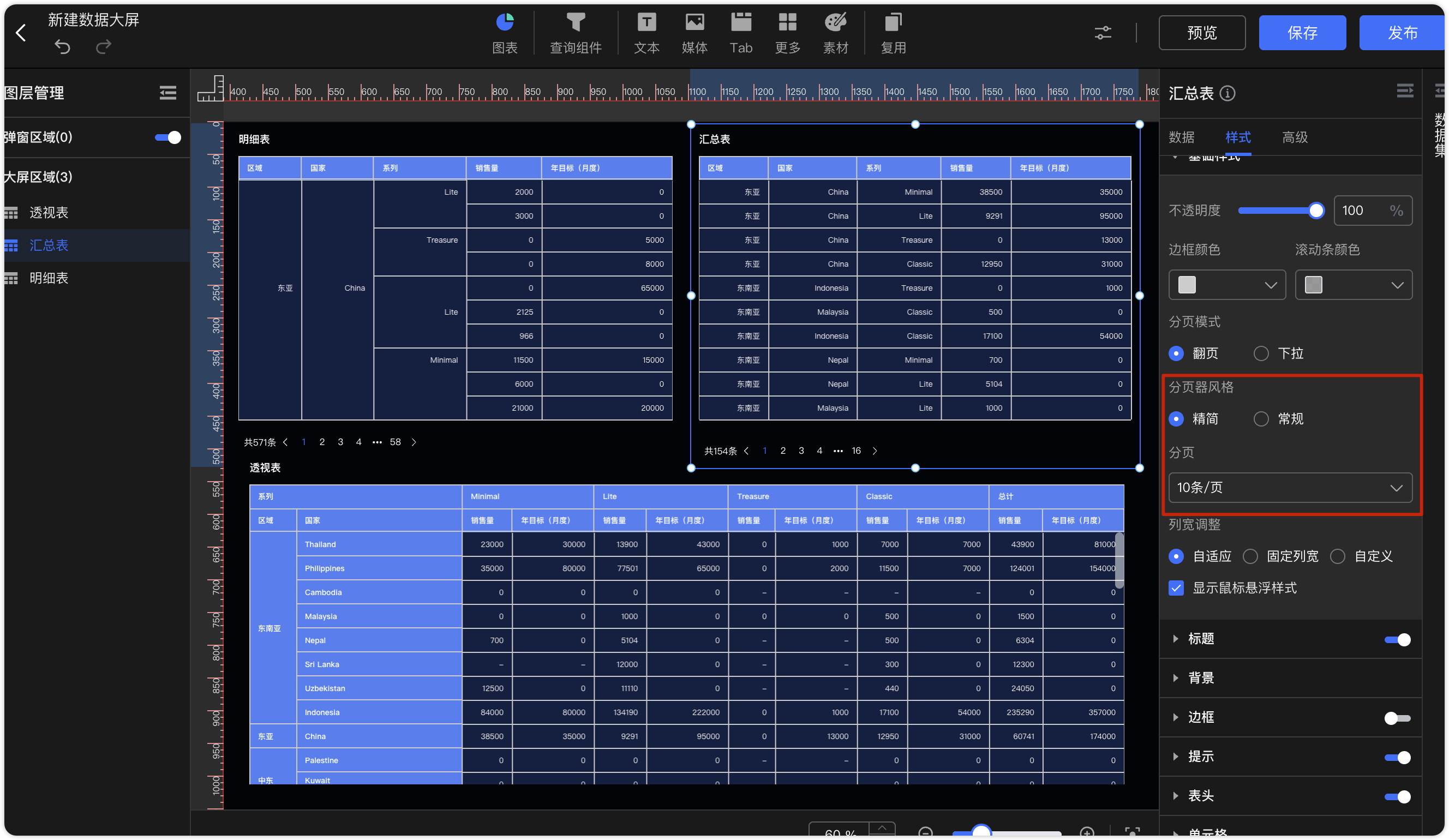
图 30 数据大屏汇总表分页展示
透视表支持平铺展示和树形展示,同时支持指标展示支持选择按行头或列头展示,灵活调整展示方式。
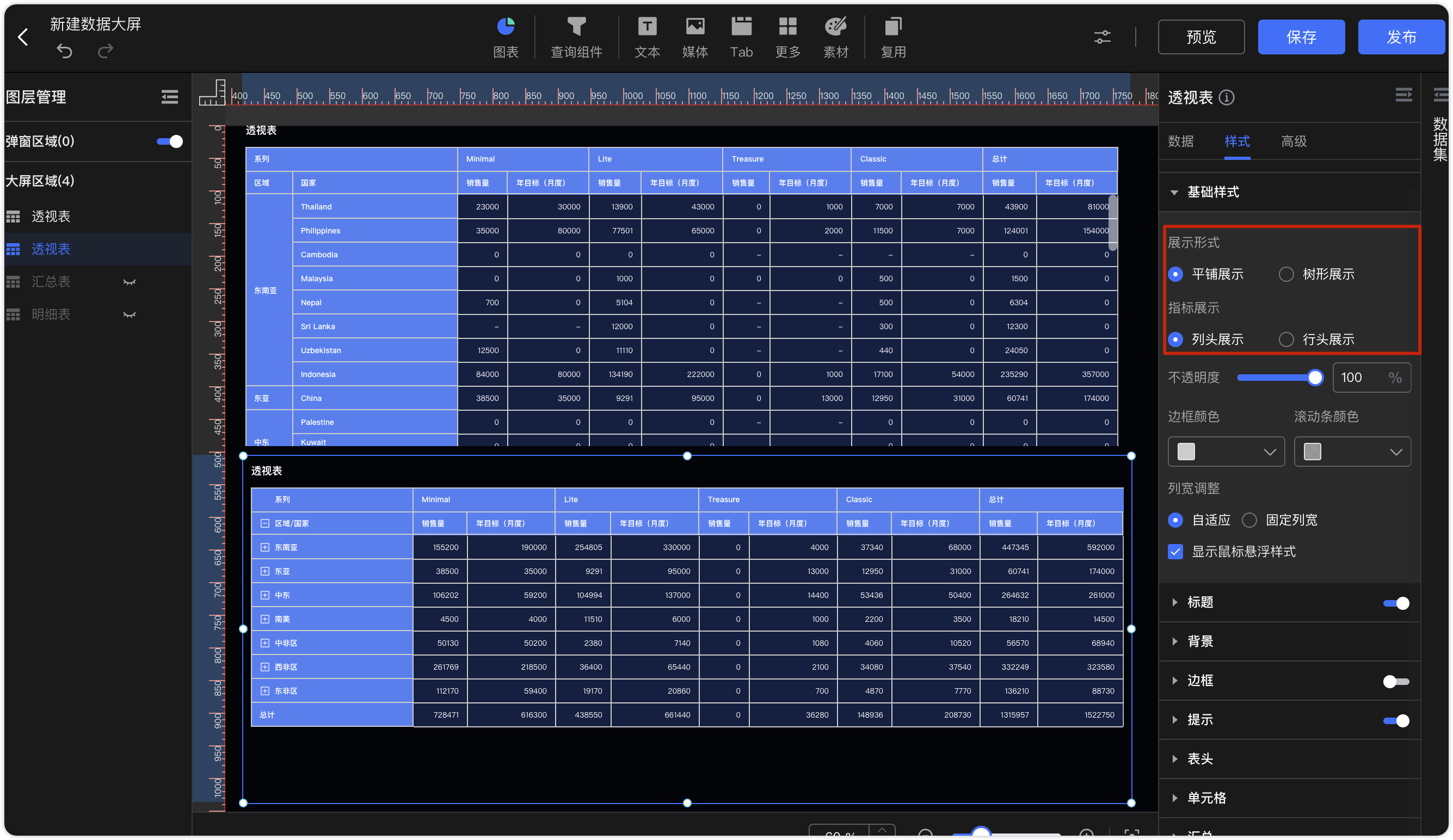
图 31 透视表展示设置
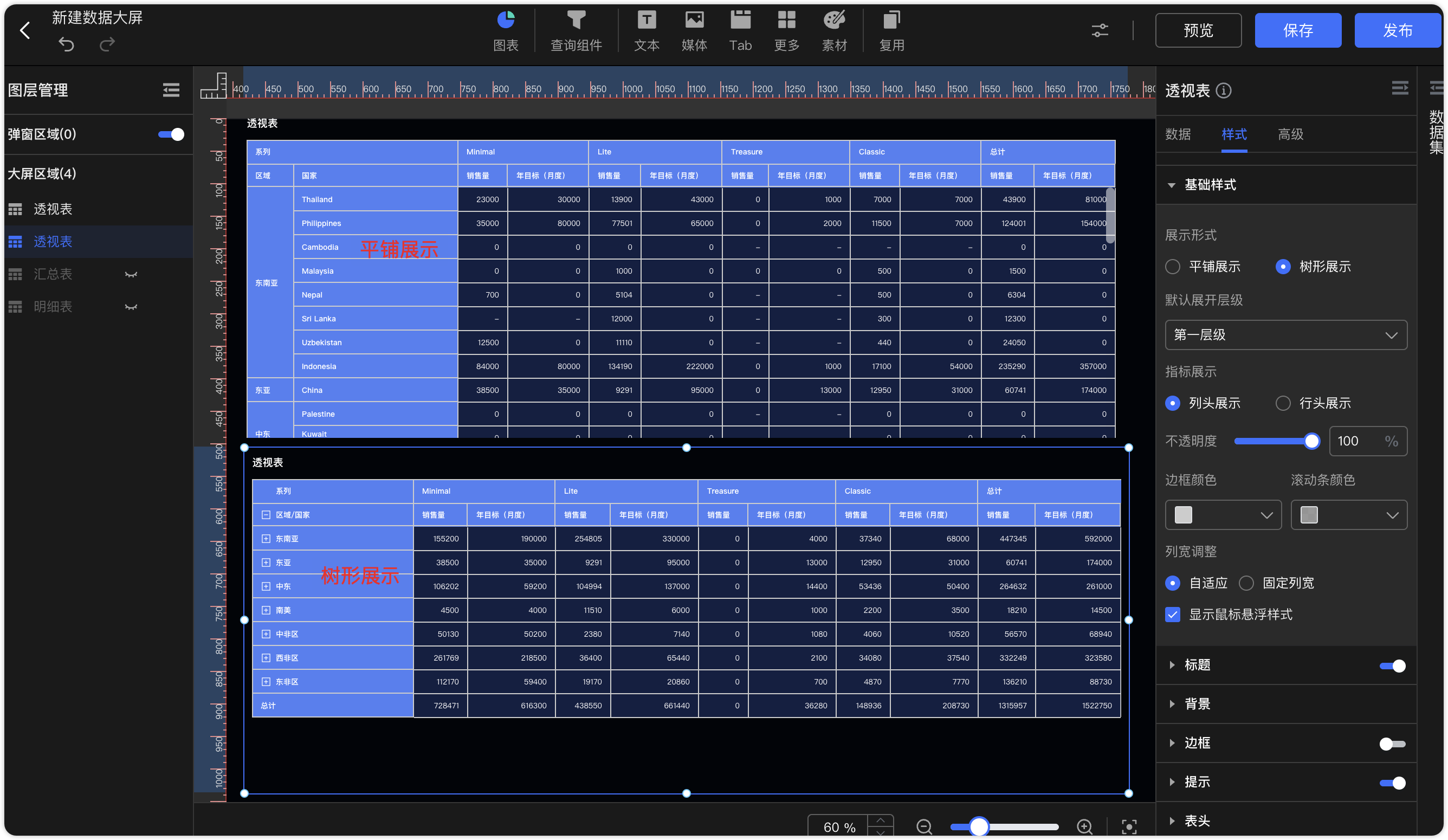
图 32 透视表展示形式
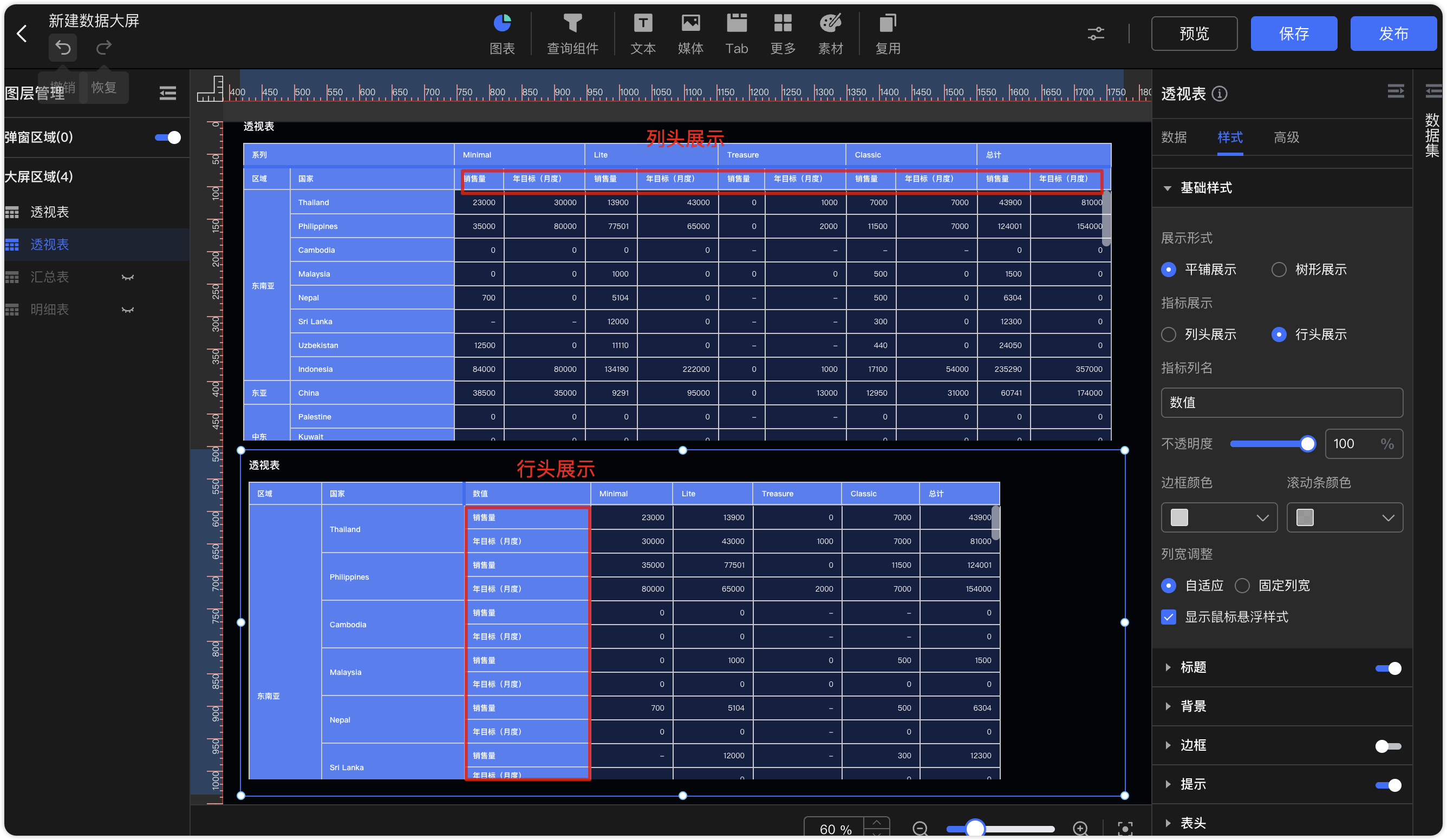
图 33 数据大屏透视表行列转置
透视表和明细表在配置数值字段汇总方式时。可根据字段需求选择求和、平均值、最大值、最小值等进行汇总展示。
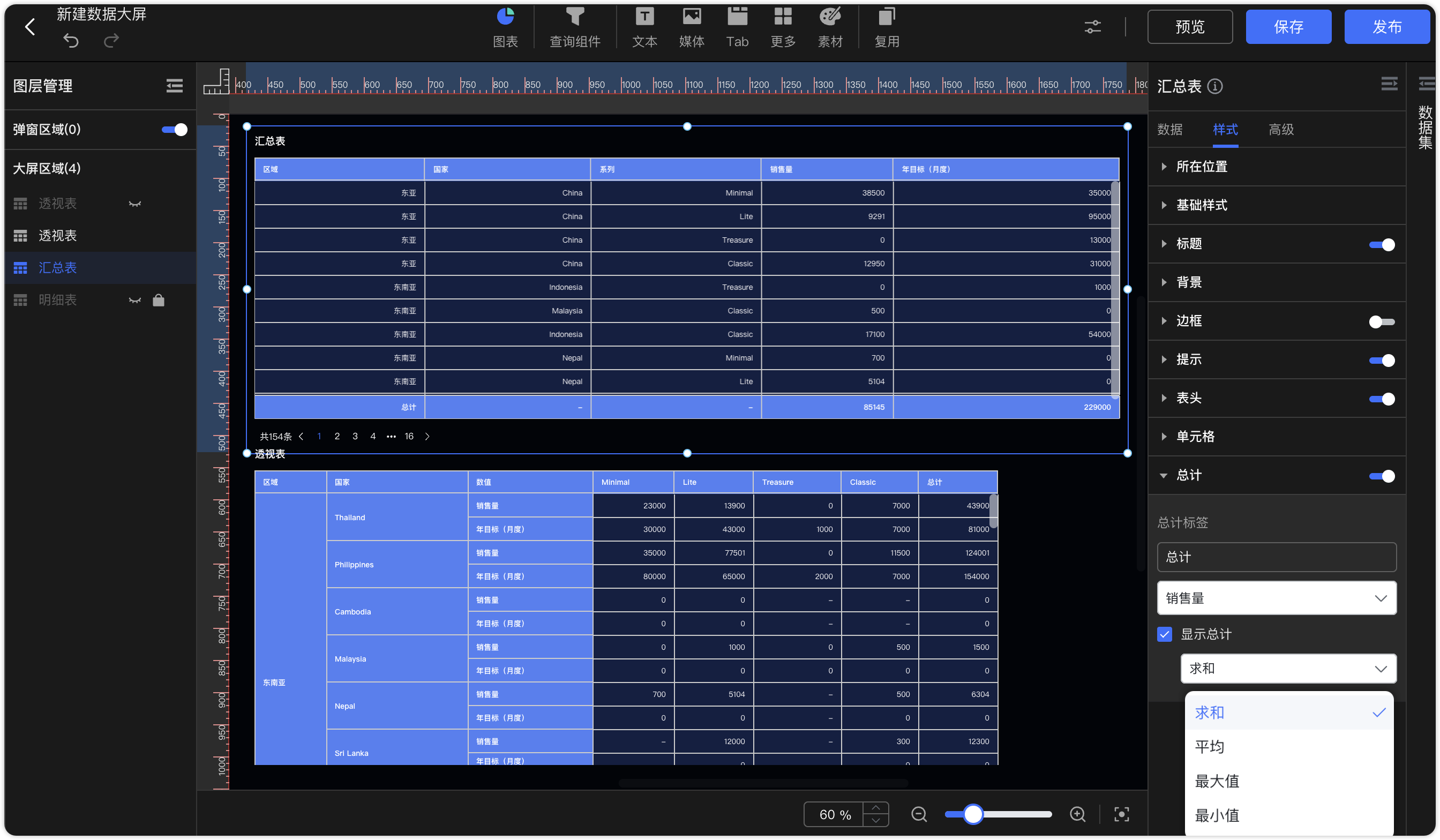
图 34 汇总表总计方式
透视表汇总支持自定义聚合公式,支持自己编写聚合公式。
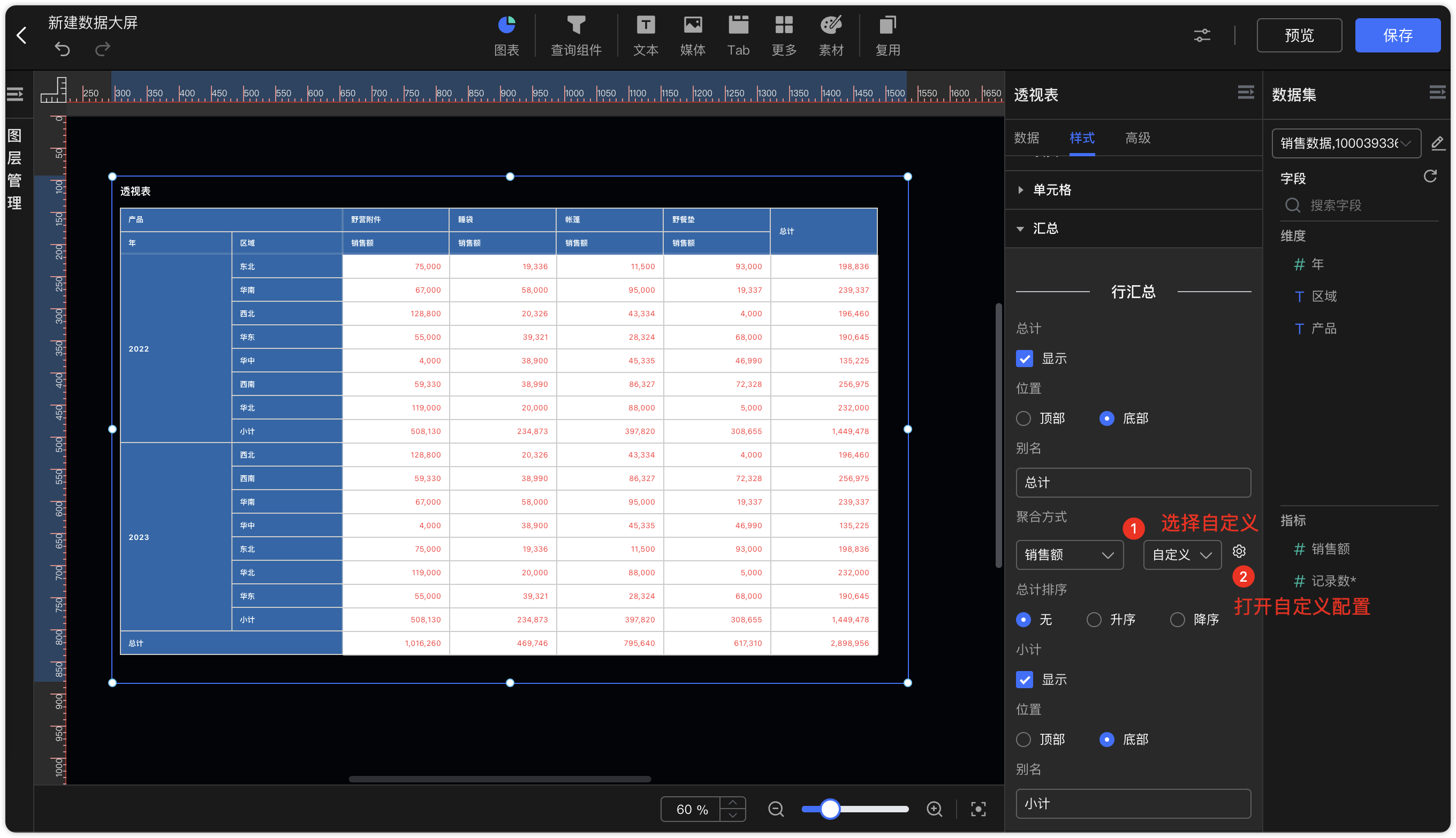
图 35 数据大屏透视表自定义函数
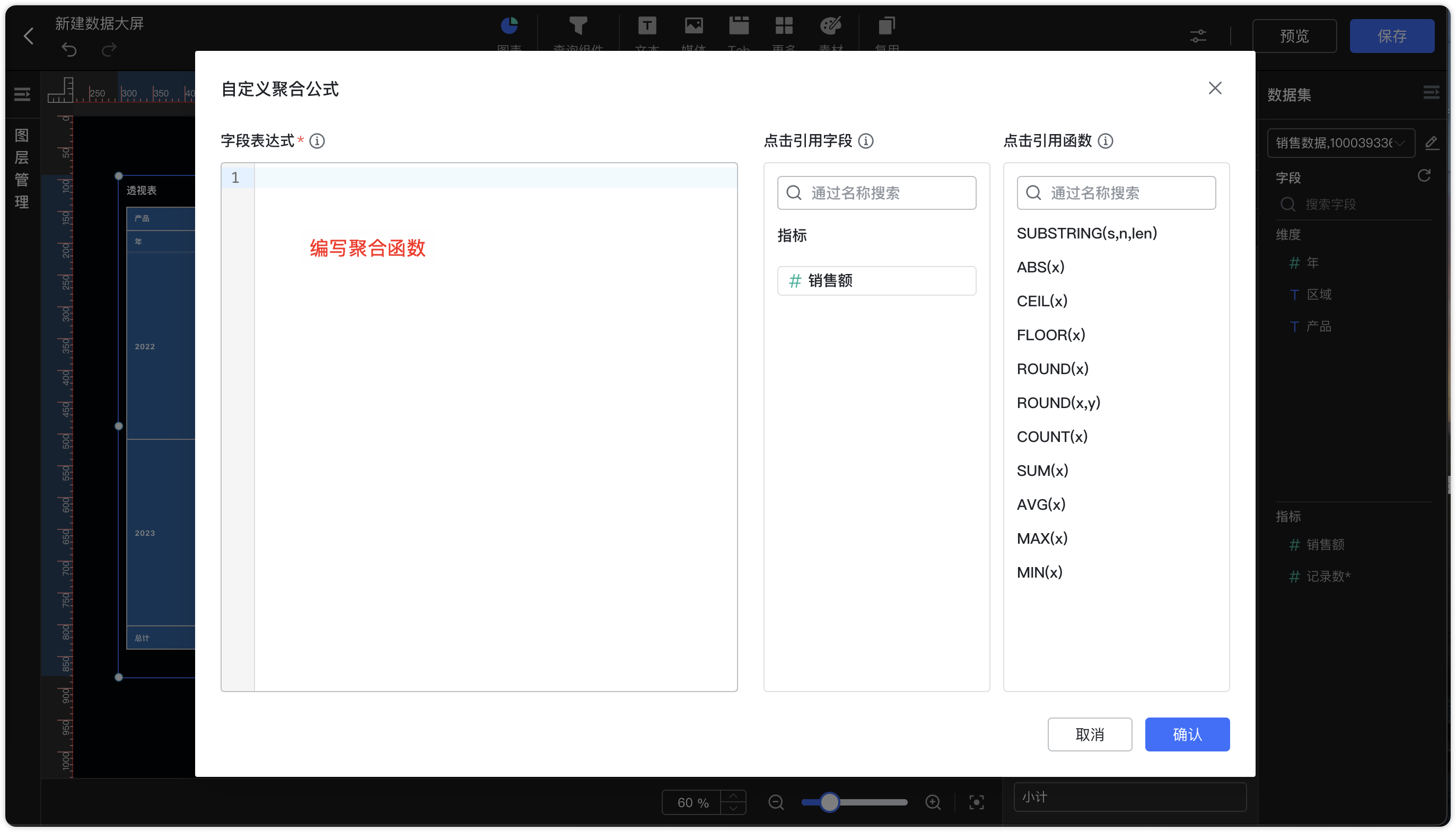
图 36 透视表聚合函数
明细表表头选项支持分组。
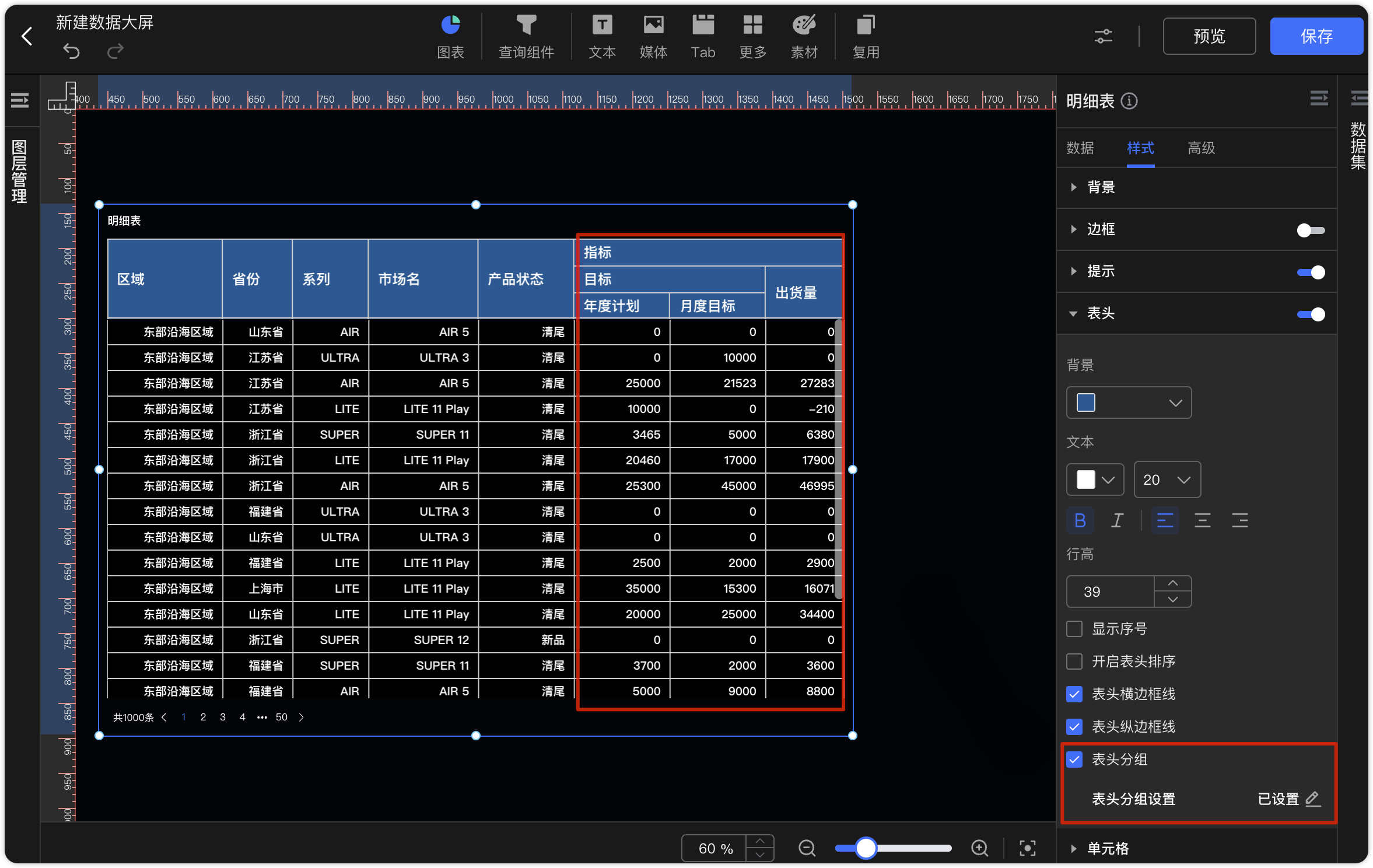
图 37 数据大屏明细表表头分组
在表头分组设置页,可按住 Ctrl/Cmd 键选择表头列进行合并分组。注意:仅同级别表头可合并。
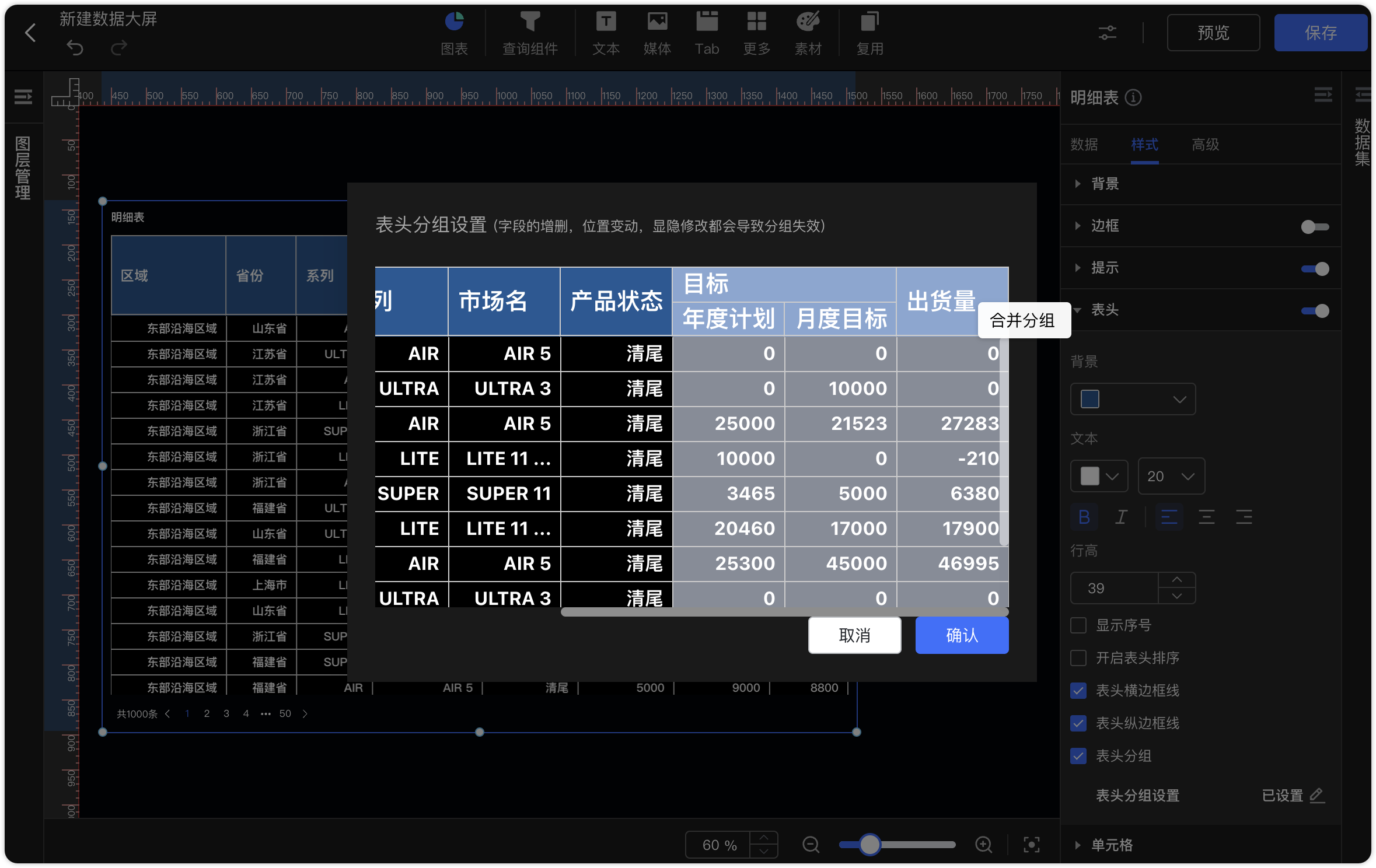
图 38 数据大屏明细表表头分组
已合并的表头可通过左键选中,右键打开操作菜单进行管理。
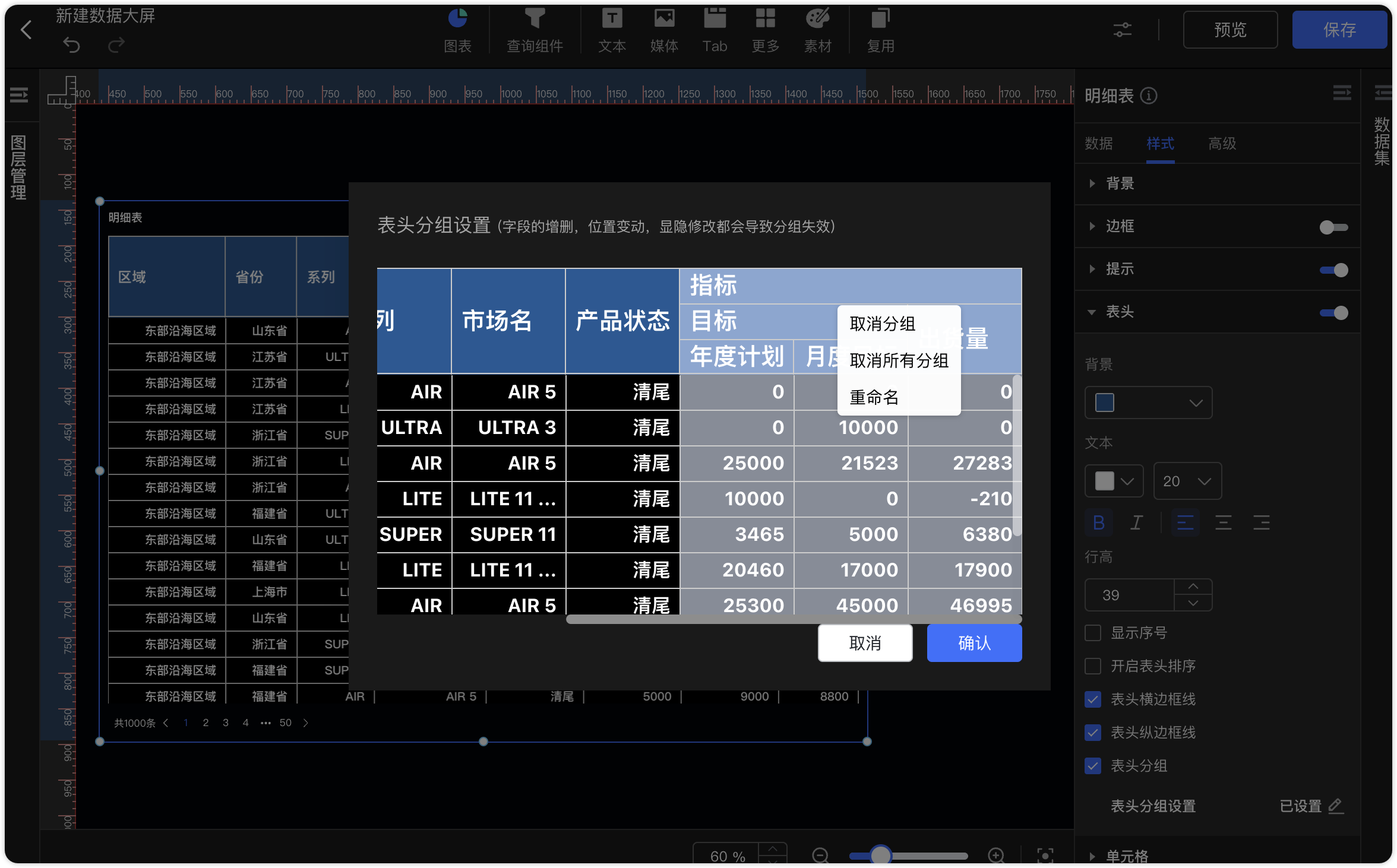
图 39 数据大屏明细表表头分组
明细表支持单元格合并。
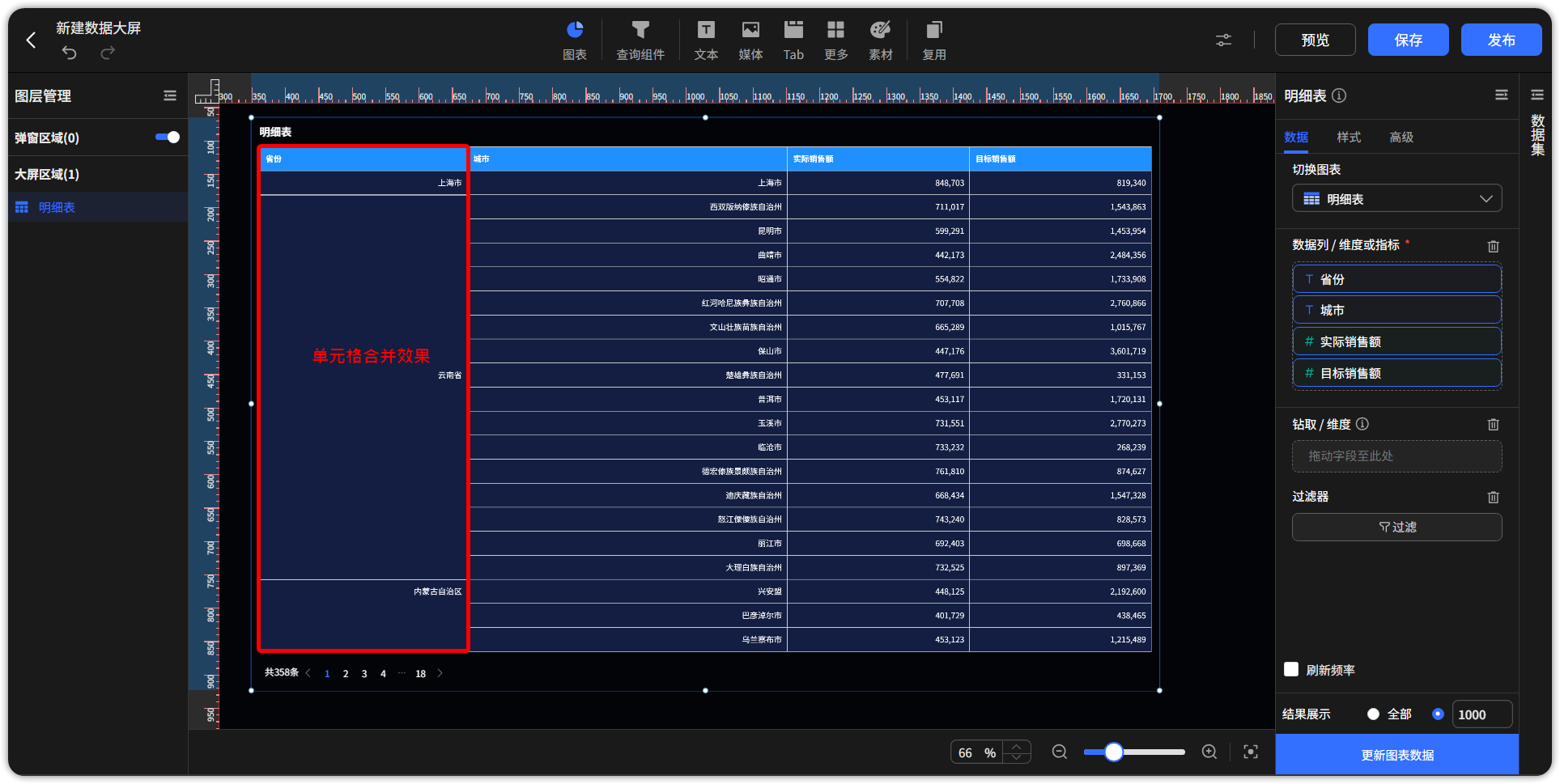
图 40 明细表单元格合并
明细表支持自动换行。
注意:自动换行功能启用后,表头的行高无法固定。在开启合并单元格时,自动换行则会失效。
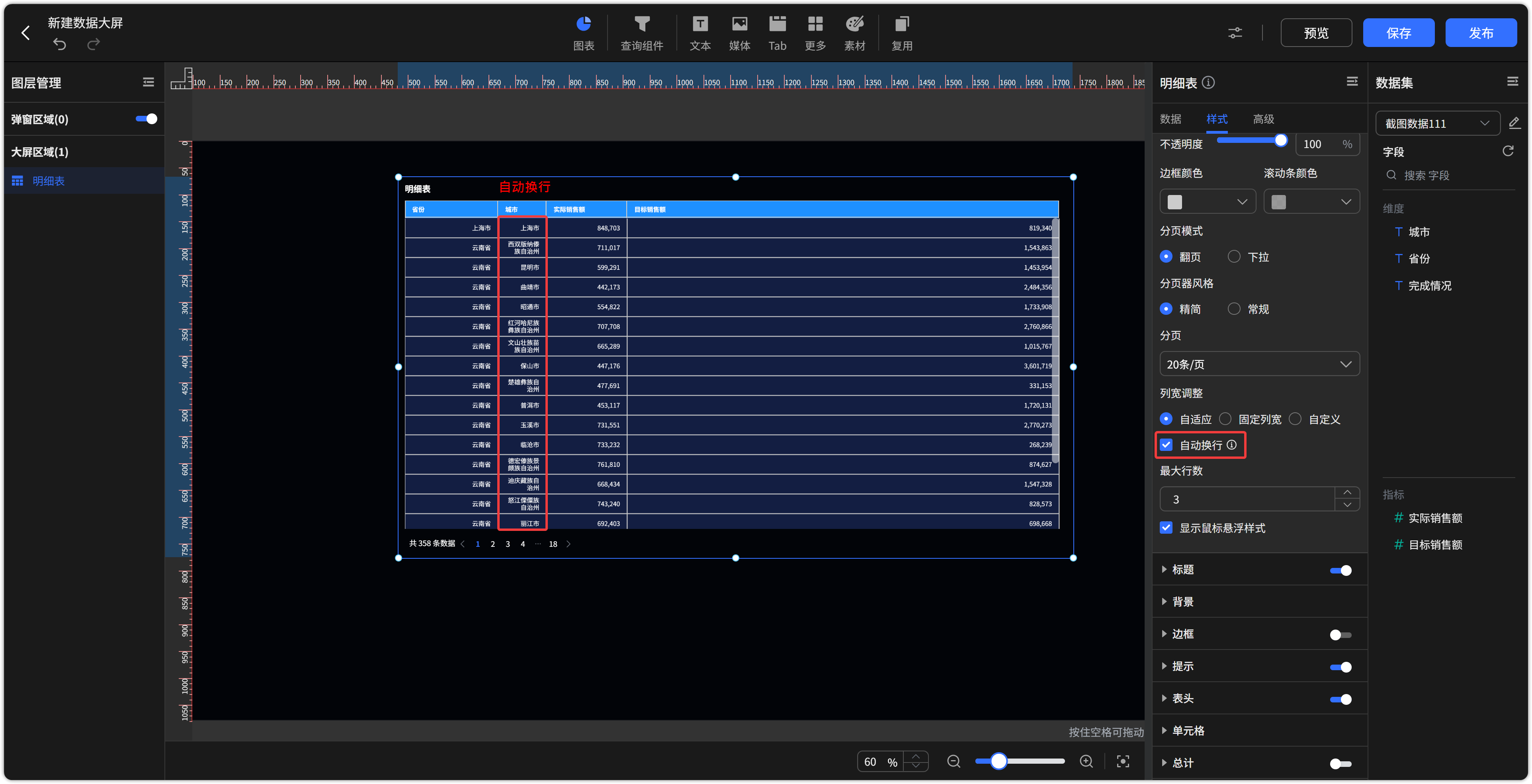
图 41 数据大屏明细表自动换行
明细表和汇总表支持行列冻结。
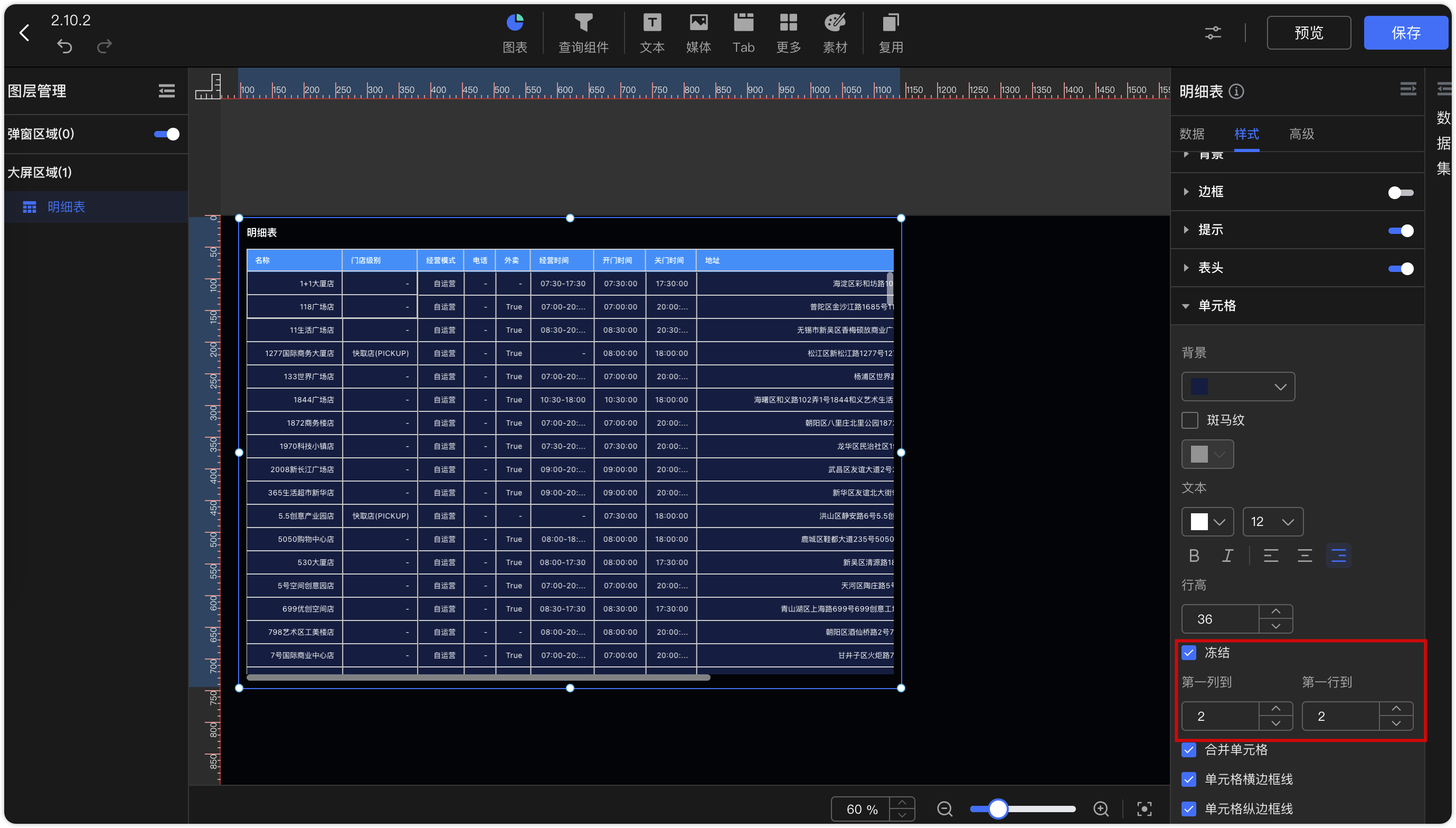
图 42 数据大屏明细表和汇总表行列冻结
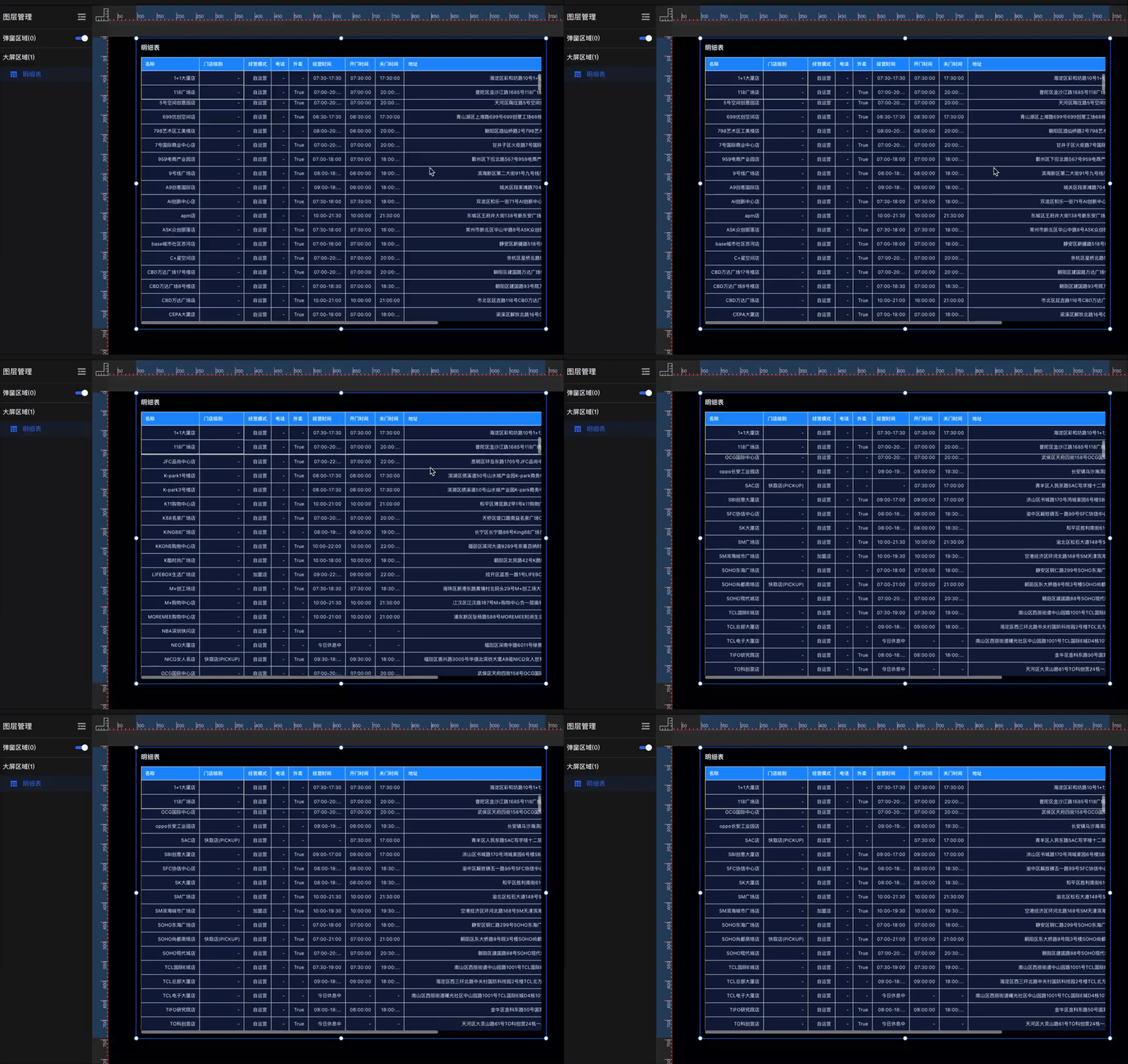
图 43 数据大屏明细表和汇总表行列冻结
10 提示
柱状图、组合图、饼图、地图等图表现已支持启用提示信息轮播功能,支持设置提示的轮播停留时长与间隔,便于在无需鼠标悬停的情况下自动轮播展示各数据项的详情。
支持的图表类型包括:
- 饼图 / 环形图
- 基础折线图 / 面积图
- 基础柱状图
- 双轴图(全部类型)
- 地图(地图、气泡地图、符号地图)

图 44 数据大屏图表配置提示信息轮播
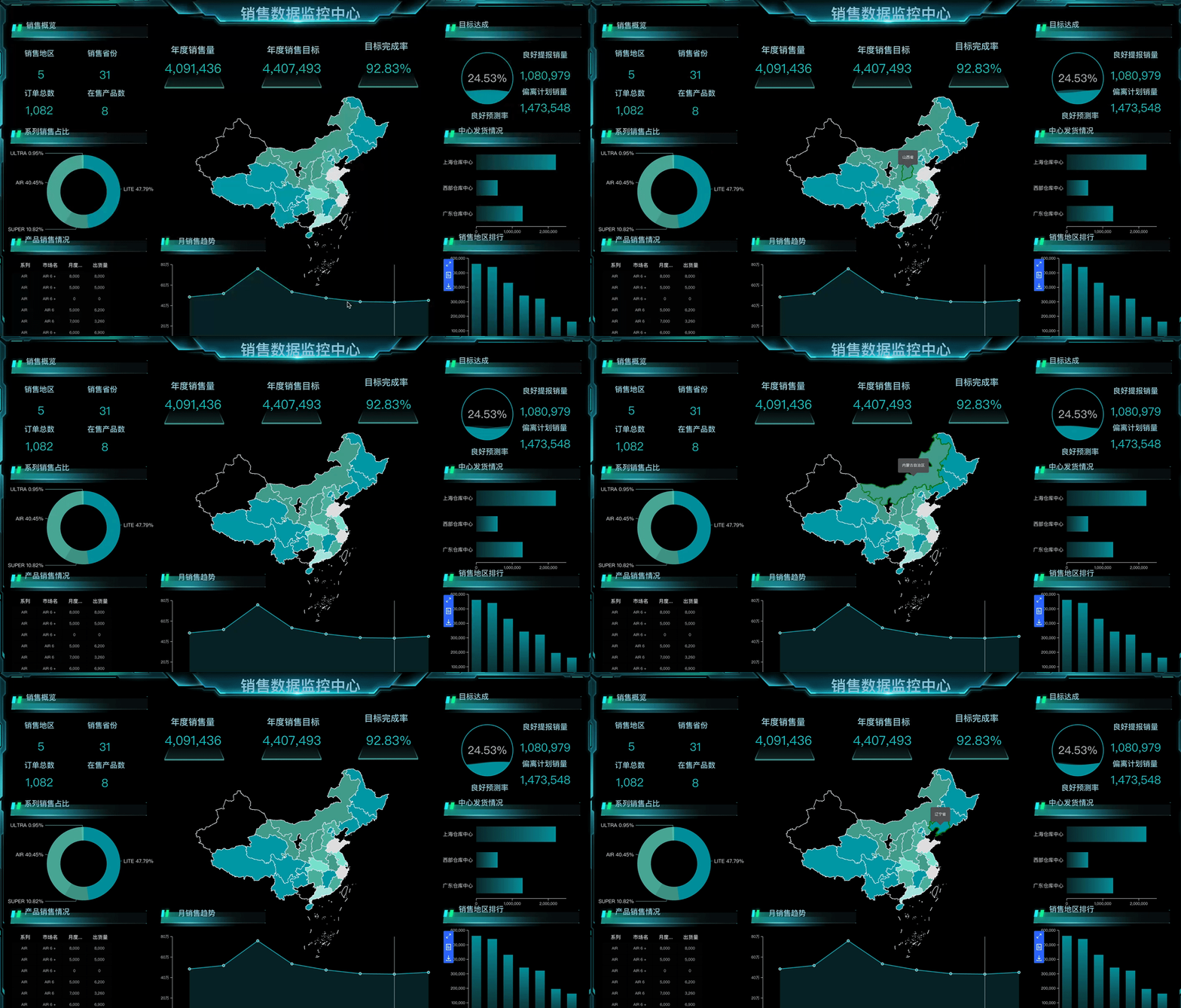
图 45 数据大屏图表配置提示信息轮播
11 边框
支持设置组件边框,设置边框的颜色、圆角,同时可以选择线条对样式以及设置线宽。
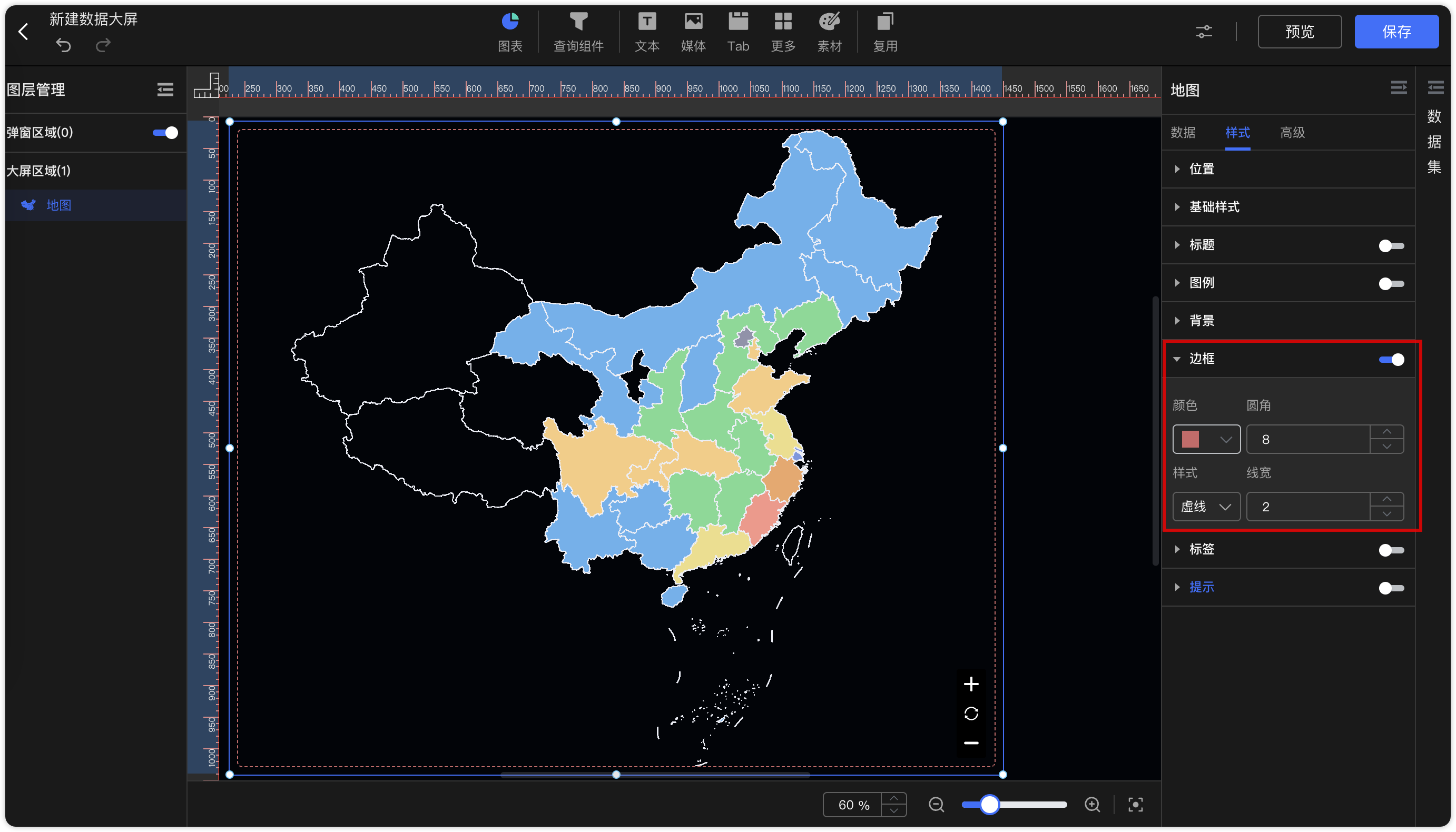
图 46 数据大屏边框设置
12 地图
- 地名标签控制:支持在线地图的地名标签显示设置,用户可自由开启或关闭地名标签。
- 缩放级别:新增默认缩放级别配置(取消自适应缩放后生效),用户可指定地图加载时的初始缩放比例。
- 中心点:支持设置地图的默认中心点经纬度(取消自适应缩放后生效),便于地图聚焦于特定区域。
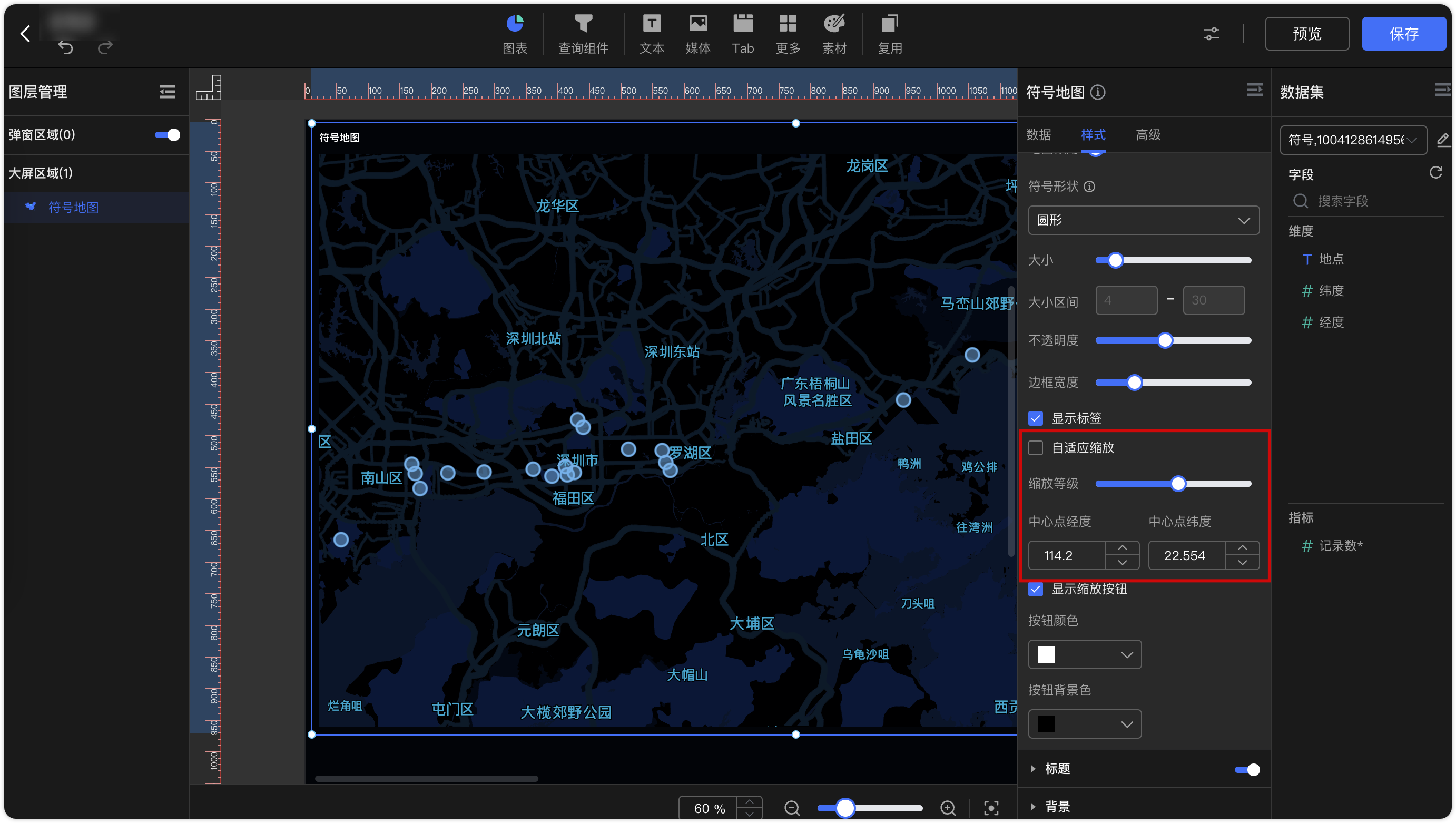
图 47 数据大屏在线地图功能增强
在制作在线地图时,地图风格选择【自定义】,URL 填入高德自定义地图分享的 URL 即可。详细设置可参考地图设置。
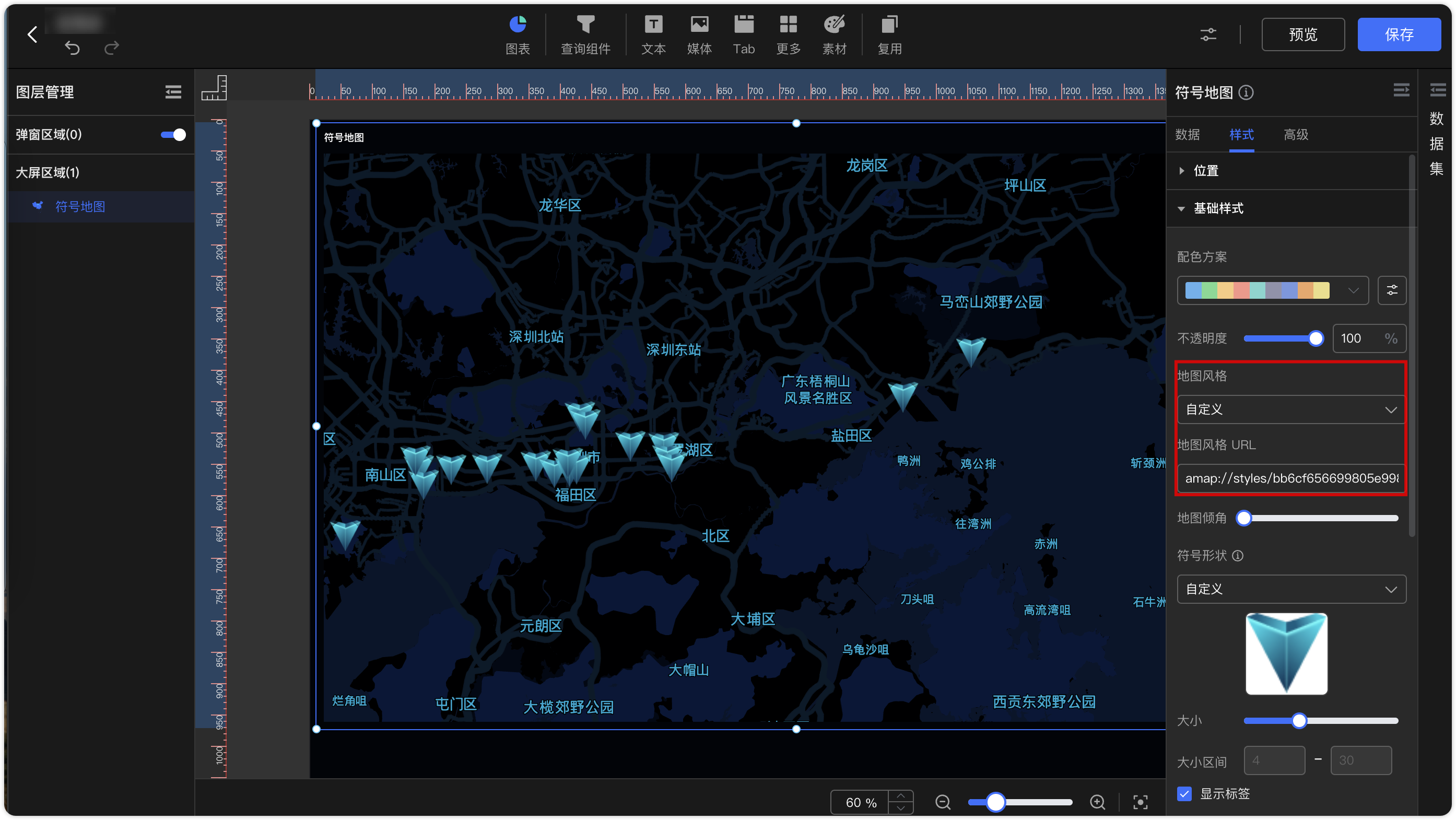
图 48 填写连接信息
地图支持自定义区域及其区域下钻。在【系统设置】→【系统参数】→【地图设置】中,可以添加自定义地理区域,并对中国省份进行自定义组合。 具体设置可参考地图设置。
符号地图支持自定义符号形状。

图 49 数据大屏符号地图自定义符号形状
地图和气泡地图支持区域填充功能。
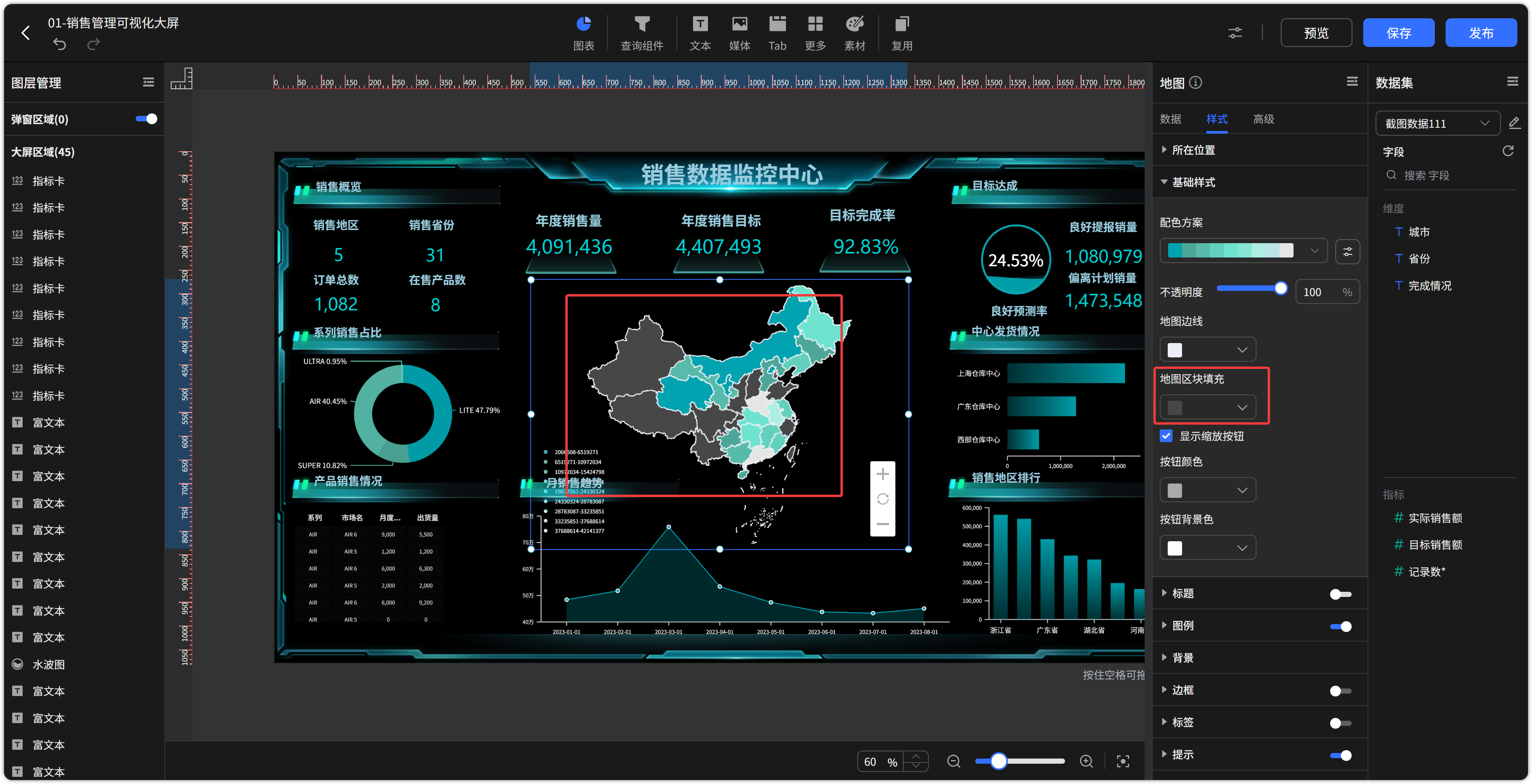
图 50 数据大屏地图和气泡地图区域填充