添加图表
1 新建图表
进入仪表板编辑界面,页面顶部菜单点击【图表】。
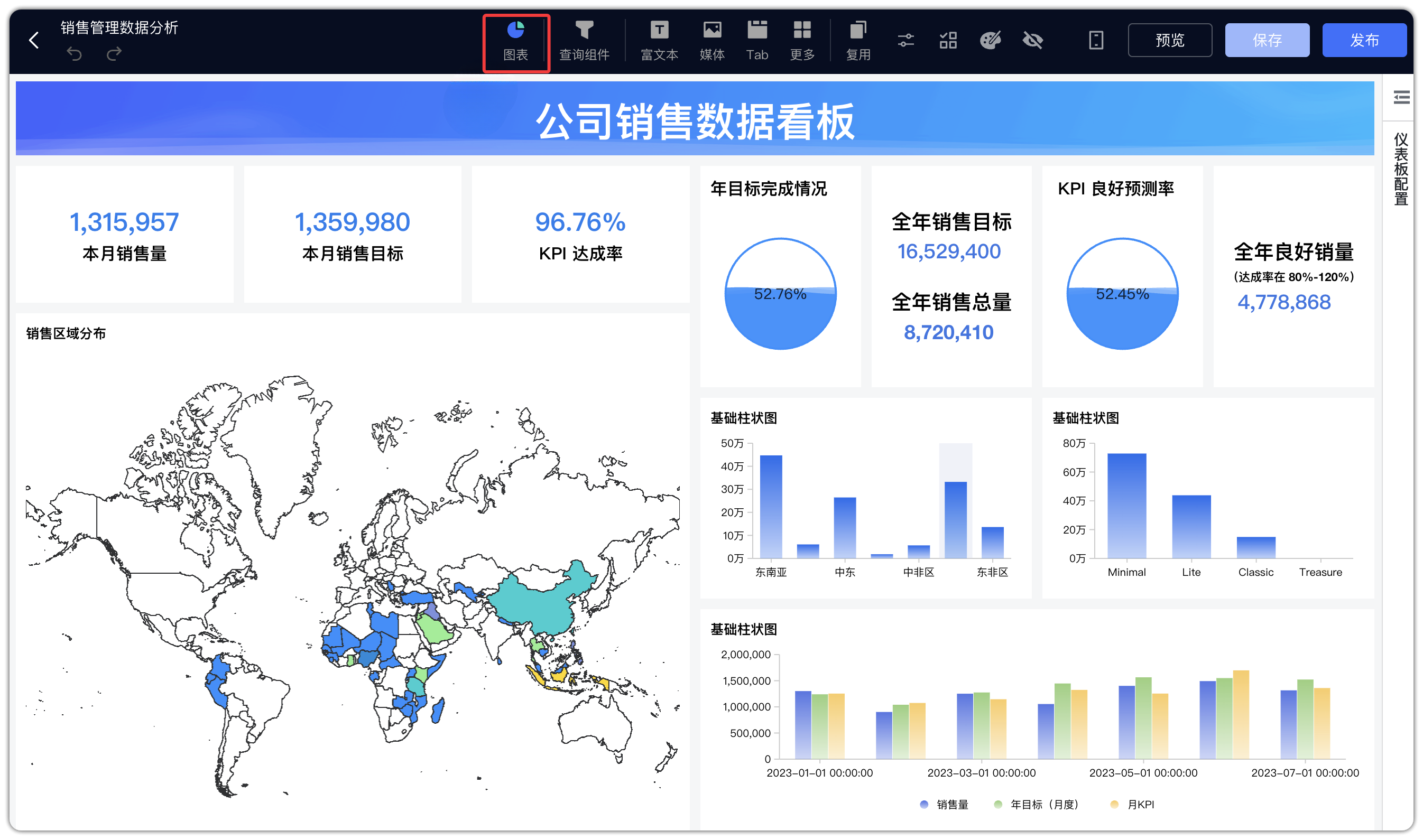
图 1 视图入口
新建图表步骤:
选择一个图表类型后,点击【确认】,进入下一步。
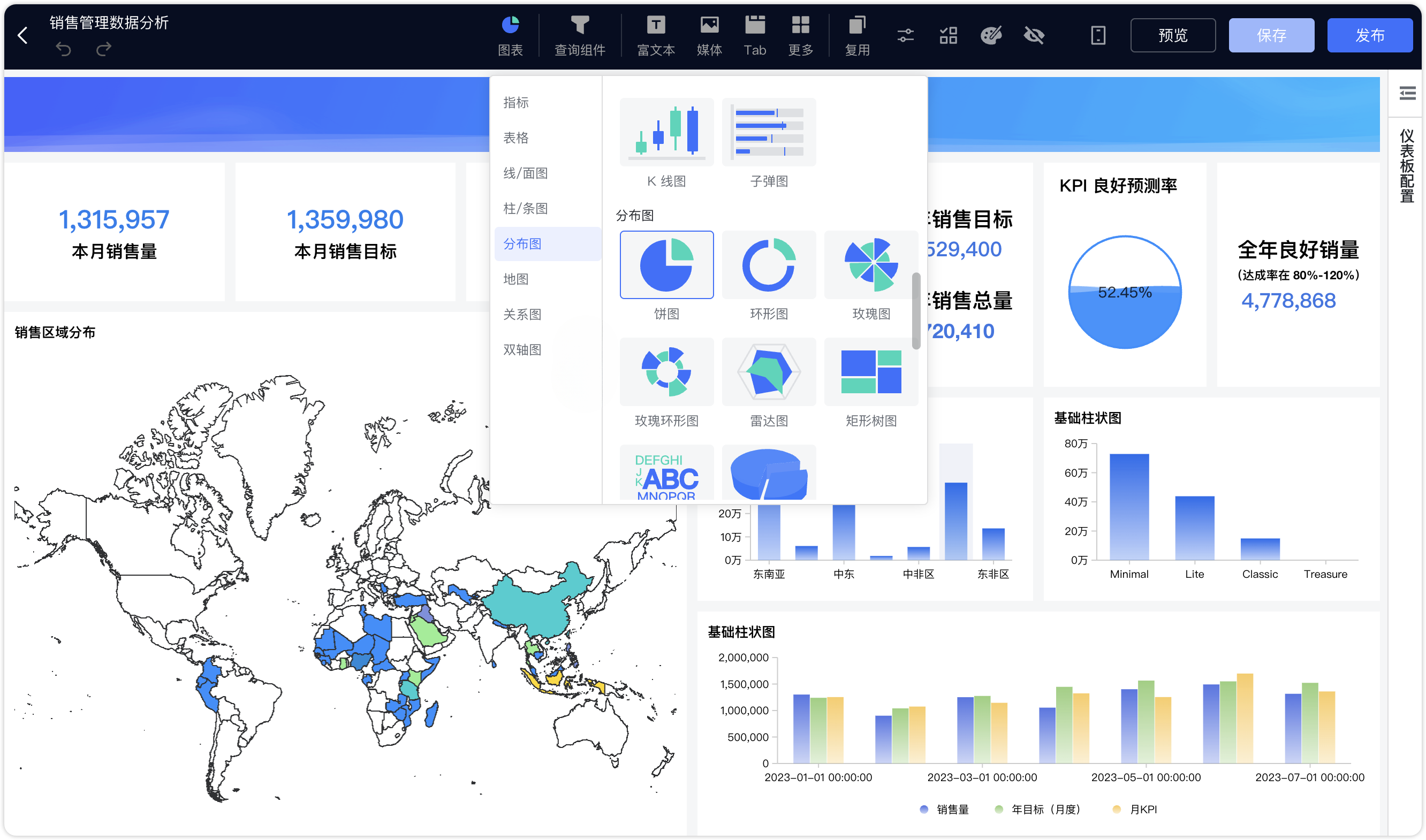
图 2 添加视图
选择一个数据集(支持搜索)。
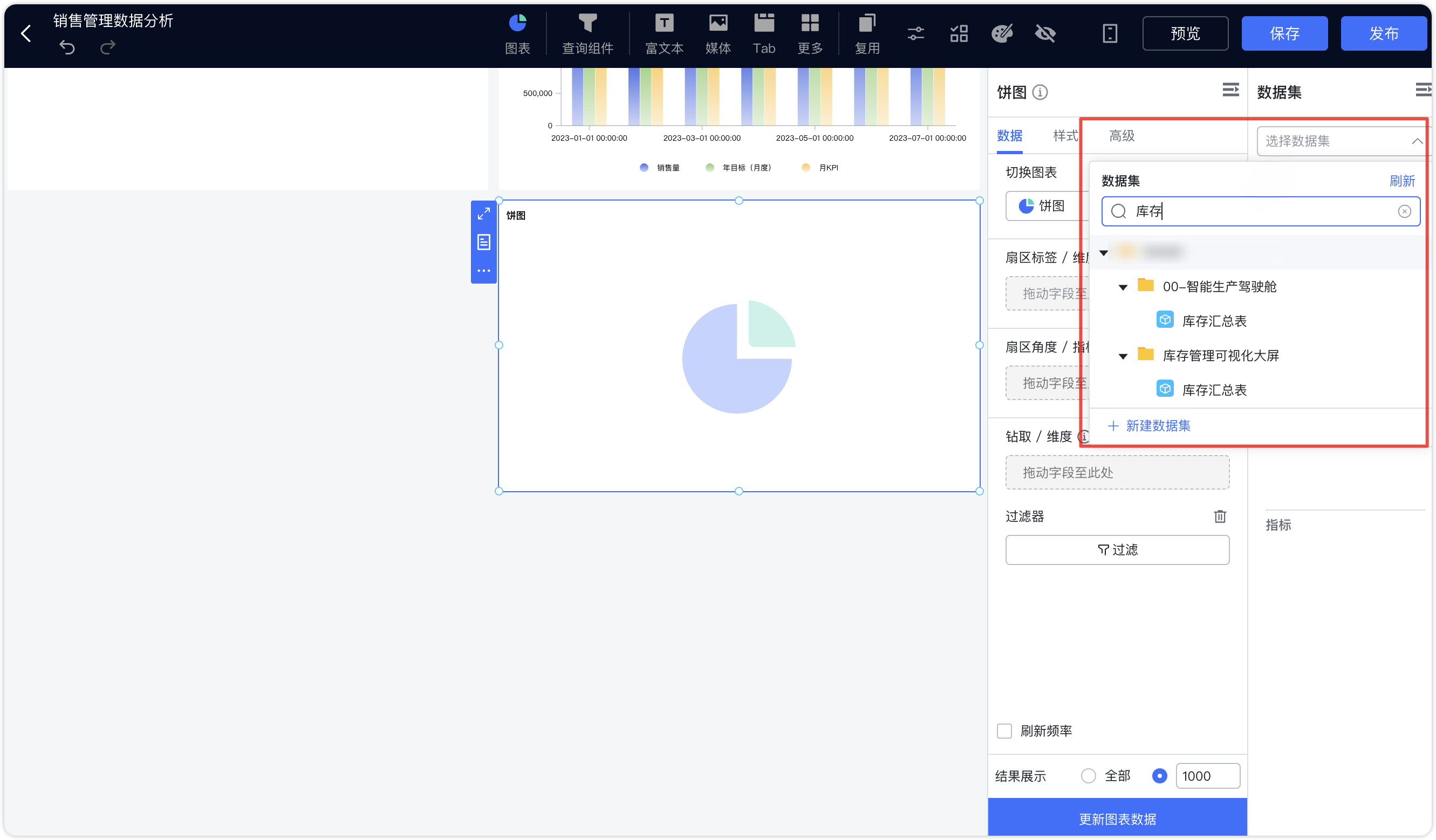
图 3 视图选择数据集
将字段拖到维度框与指标框,点击【更新图表数据】,新建图表完成。
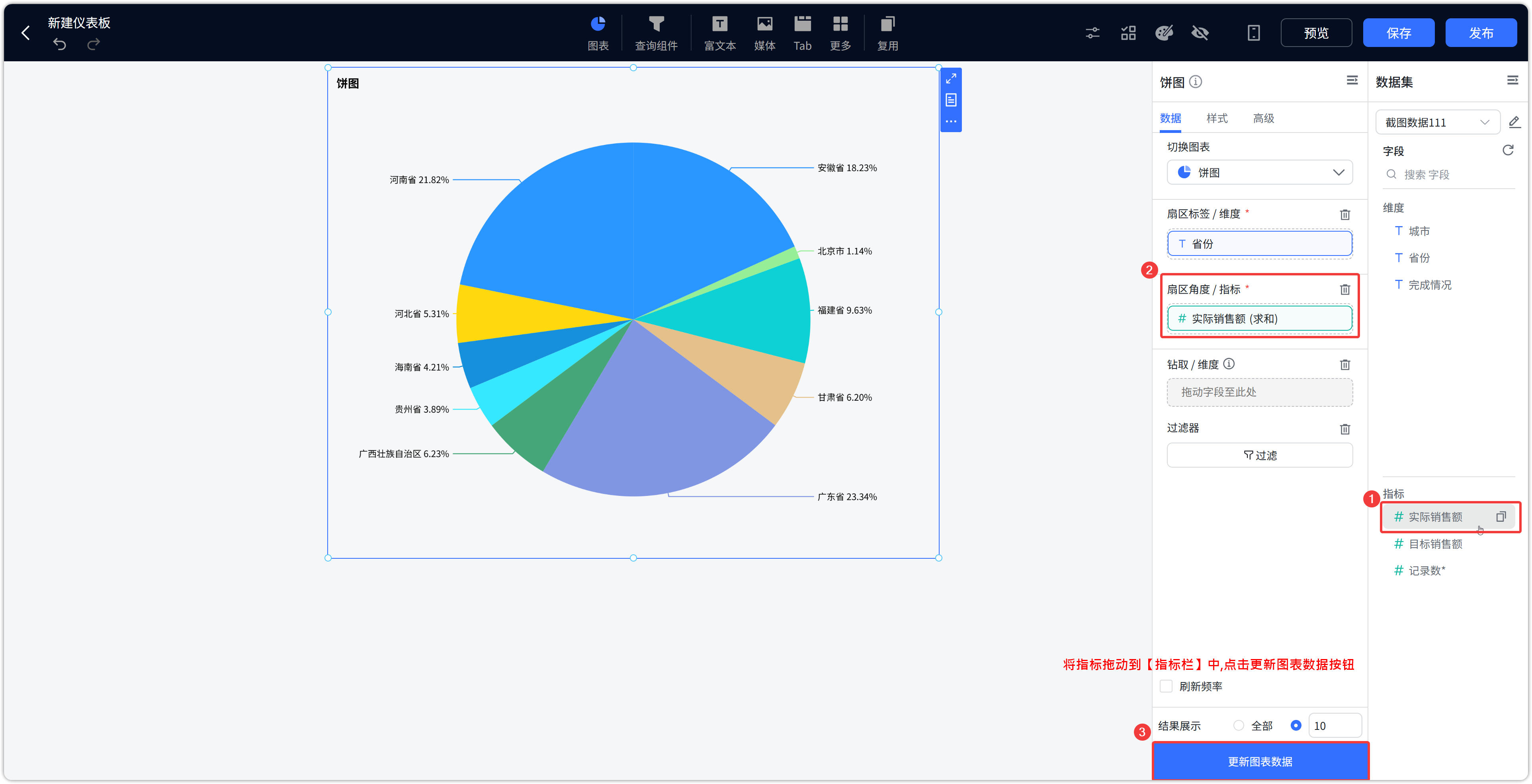
图 4 视图维度指标设置
2 更改图表类型
点击切换图表,展示所有图表类型,如柱形图,折线图,组合图、雷达图等,可通过点击图表图标进行图表类型的切换。
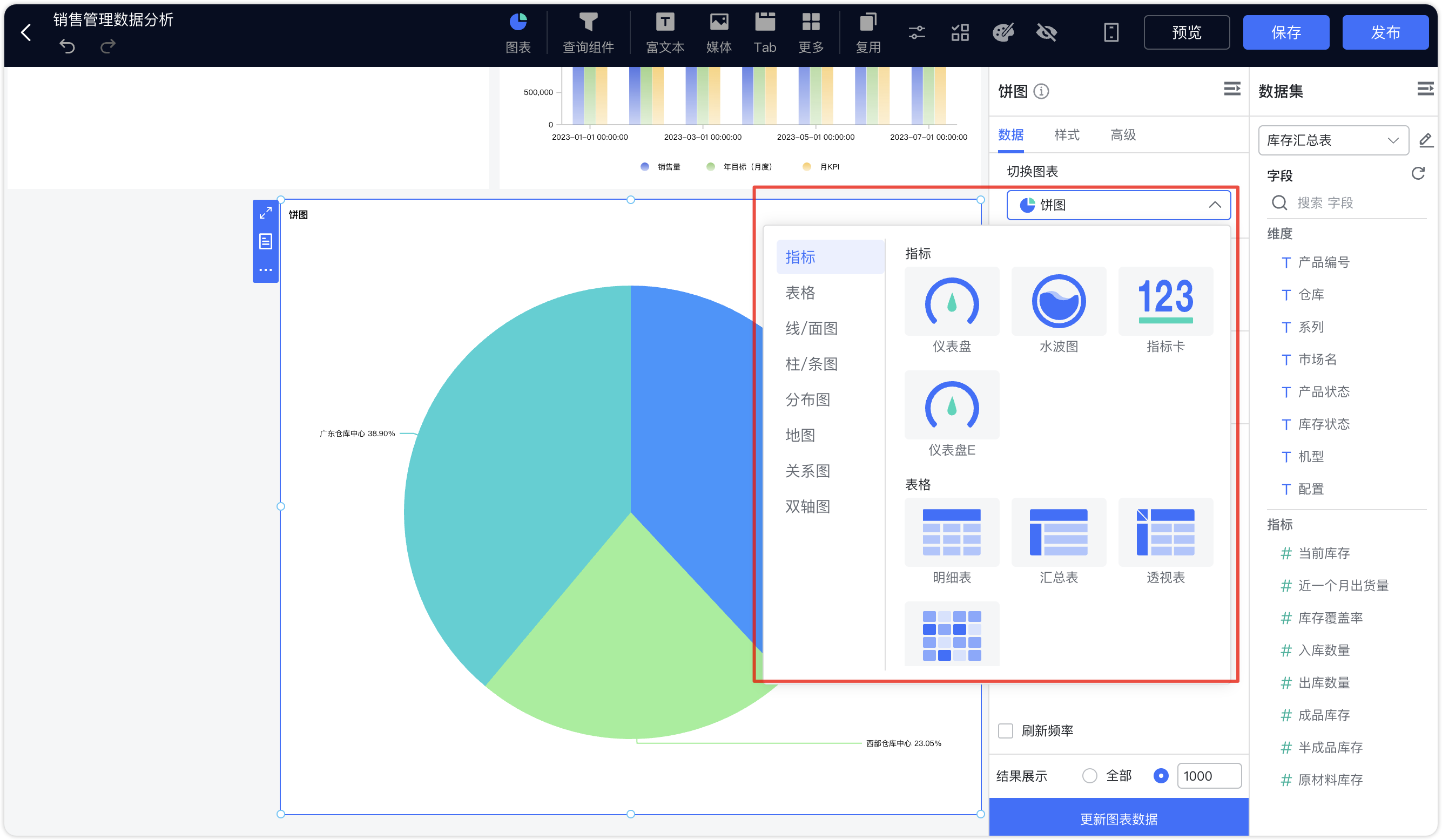
图 5 更换图表
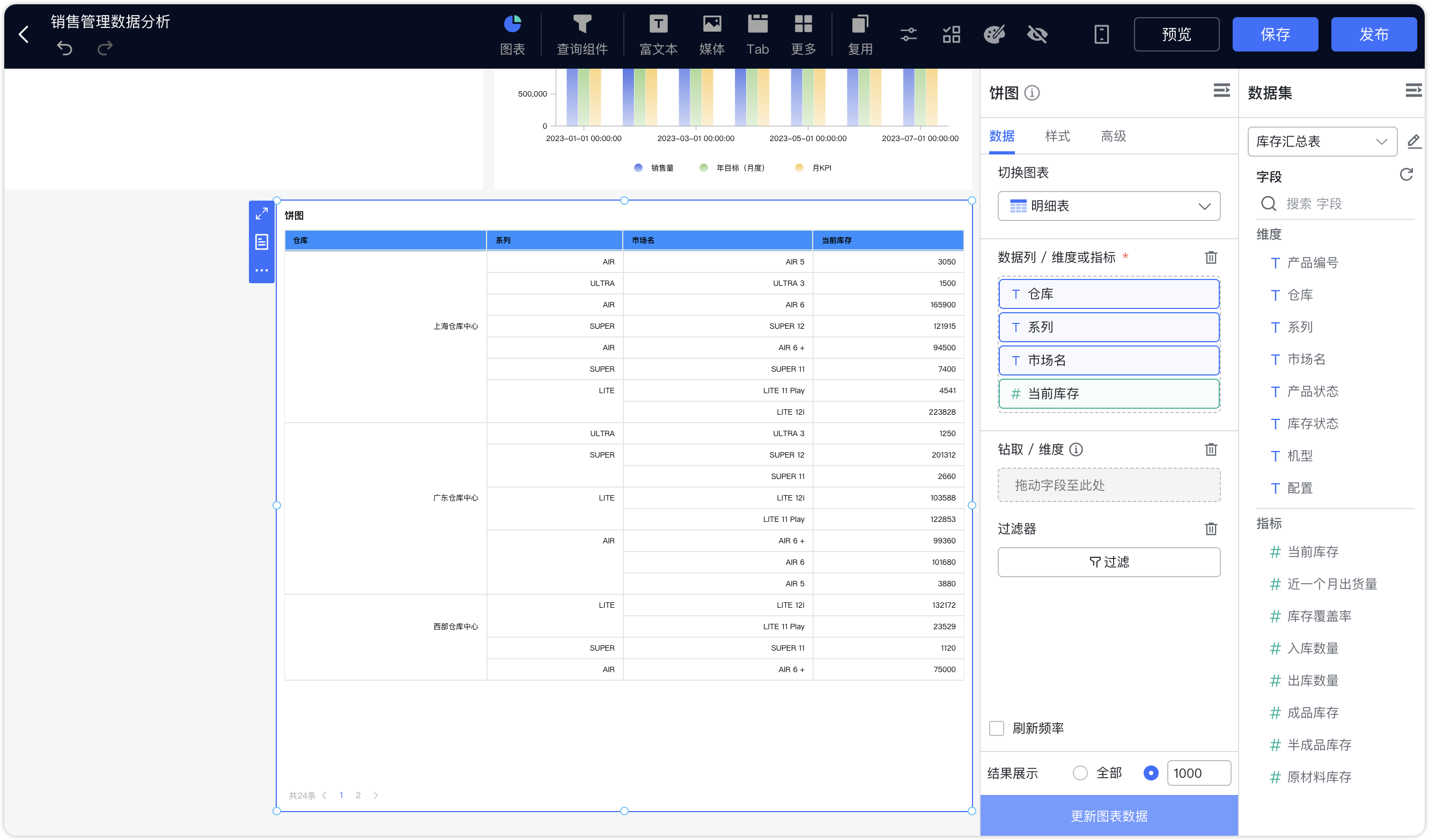
图 6 成功更换图表
3 复用图表
复用图表即从其他已建好的图表,拷贝一份到当前仪表板下,如下图所示,点击仪表板顶部的【复用】,弹出复用图表界面,点击选择某个仪表板,右侧弹出仪表板的内容,选择仪表板中的图表或者其他组件,选择完成后,点击【复用】按钮,复用成功。
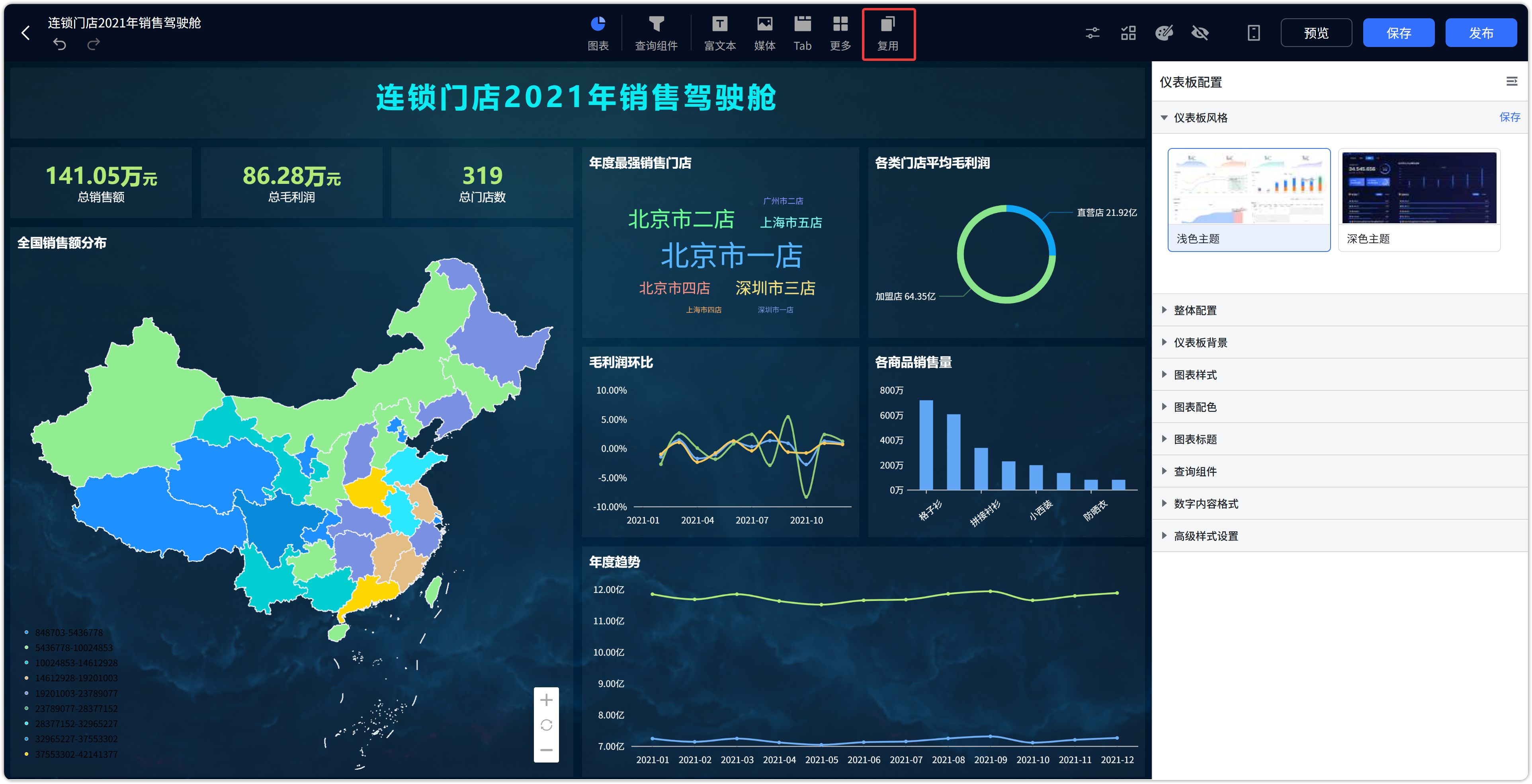
图 7 视图复用
复用时可多选,可选择组件样式,如下图所示。
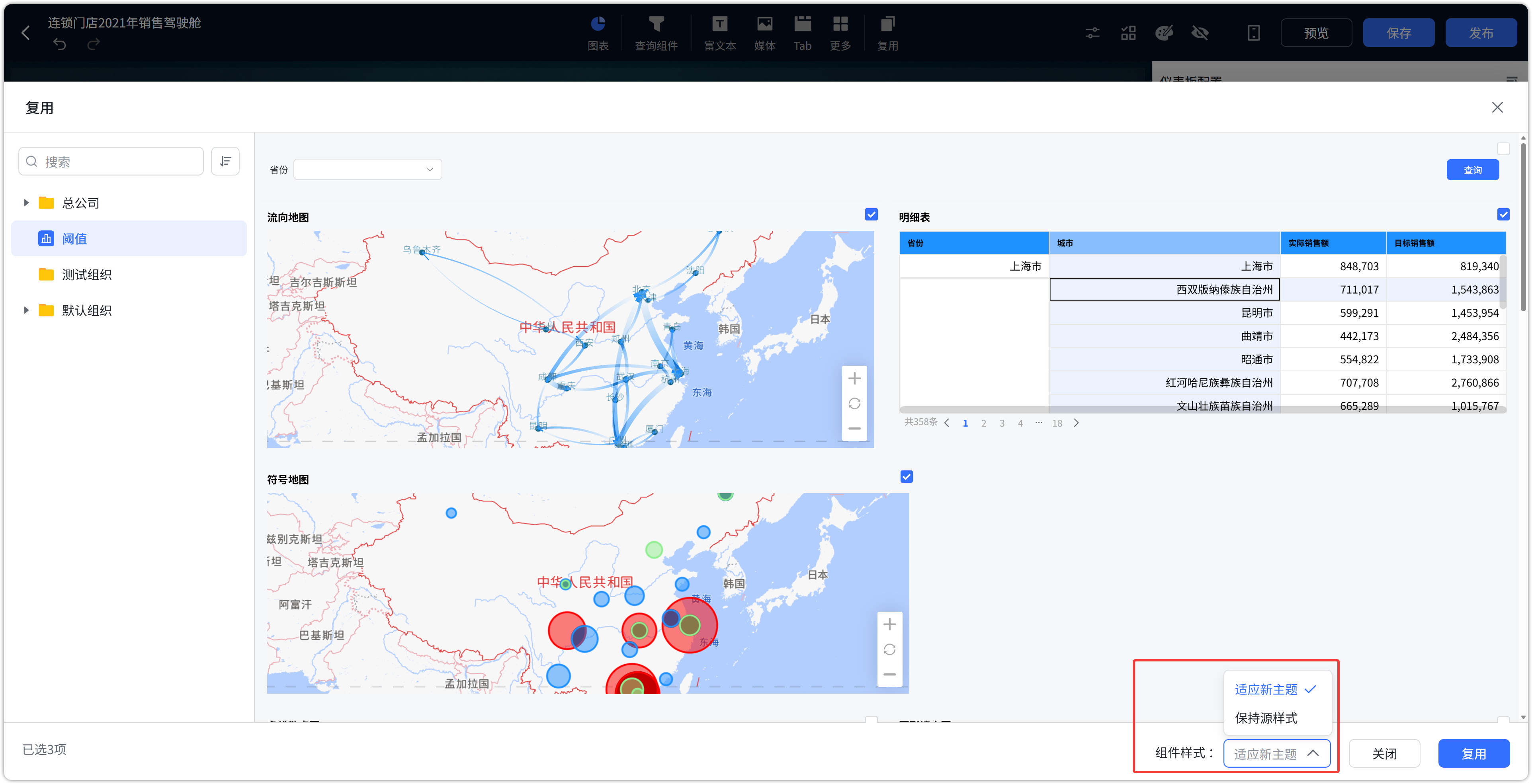
图 8 复用多个视图