组织管理
1 功能概述
【组织管理】位于【系统设置】下,供系统管理员维护组织(工作空间)架构,并将用户加入或移出组织。
页面为左右布局:左侧组织树(可搜索、可新建组织),右侧为选中组织的成员列表。未选中组织时提示「请先在左侧选择组织」。
选中组织后,右侧显示组织名称、人数、【添加成员】按钮,以及成员列表(姓名、账号、邮箱、角色、用户状态、操作)。
与【组织管理中心】的分工
表 1 操作 / 系统设置-组织管理 / 组织管理中心-成员管理
| 操作 | 系统设置-组织管理 | 组织管理中心-成员管理 |
|---|---|---|
| 新建 / 删除组织 | 支持 | 不支持 |
| 将用户加入组织 | 支持(【添加成员】) | 不支持 |
| 将用户移出组织 | 支持(操作列) | 不支持 |
| 调整成员在本组织内的角色 | 支持 | 支持 |
| 创建自定义角色 | 不支持 | 支持 |
| 进入组织代管 | 支持 | — |
这就是两边的核心差异:系统管理员把用户放进某个组织;组织管理员进入该组织的【组织管理中心】后,只能调整该用户在本组织内的角色,不能再把它移出组织。
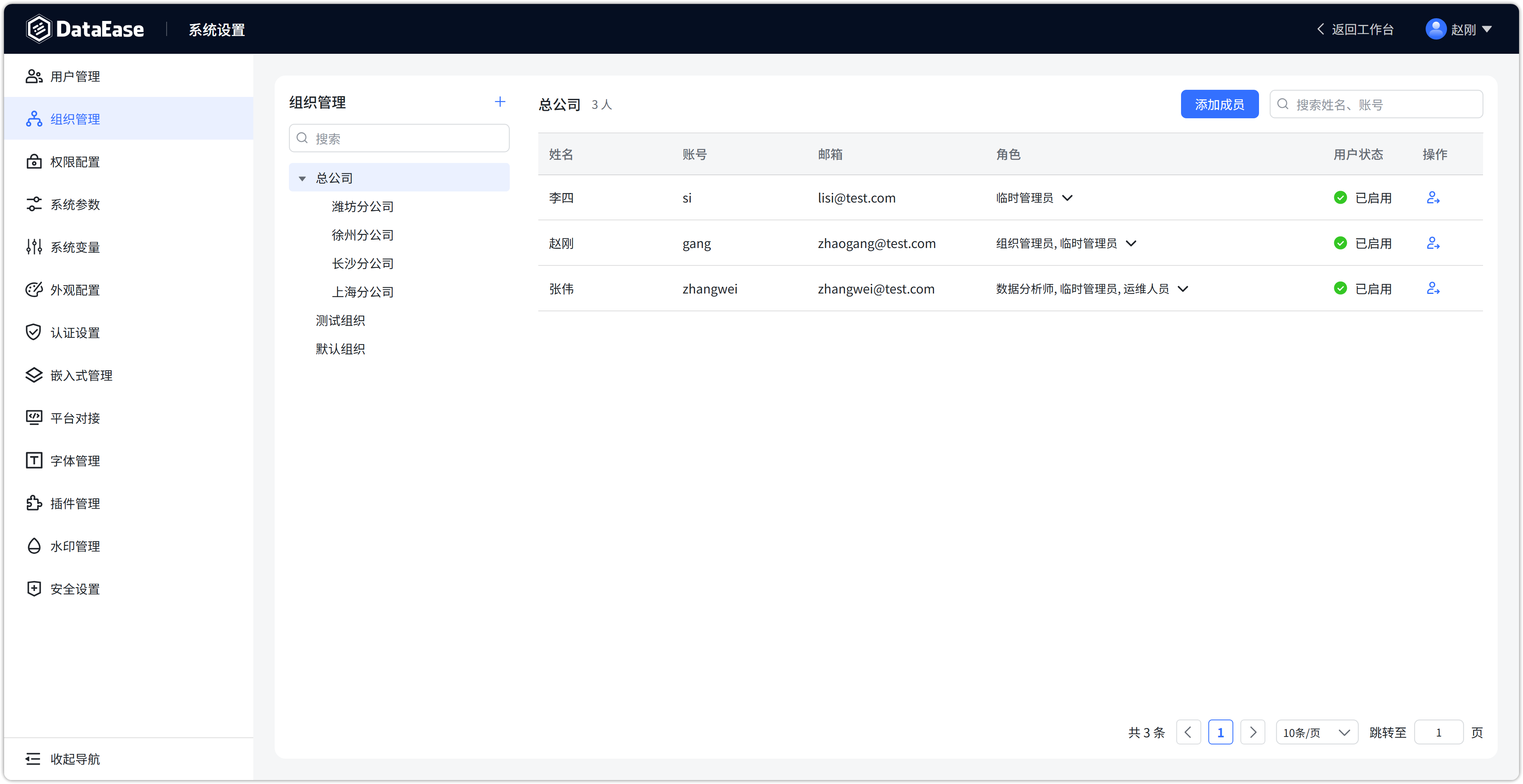
图 1 组织管理界面
2 查询与选择组织
左侧组织树支持按名称搜索。点击组织节点后,右侧加载该组织成员,在右上角查询框可以进行空间用户的查询。
选中「总公司」后,右侧显示人数、【添加成员】,以及该组织成员列表。
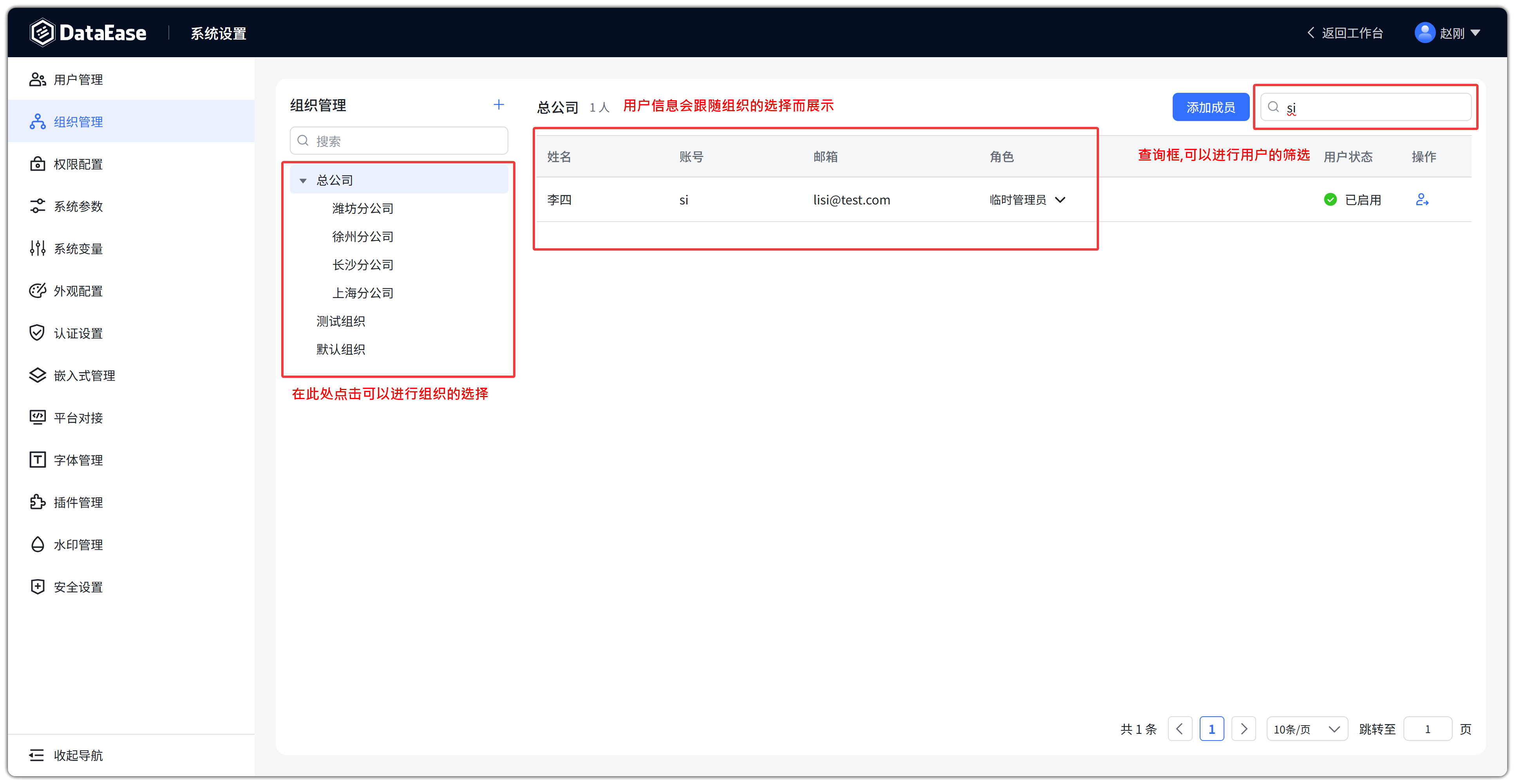
图 2 组织管理查询
3 新建组织
组织树标题旁可新建一级组织;也可在某个组织下新建子组织。创建时可指定组织管理员。
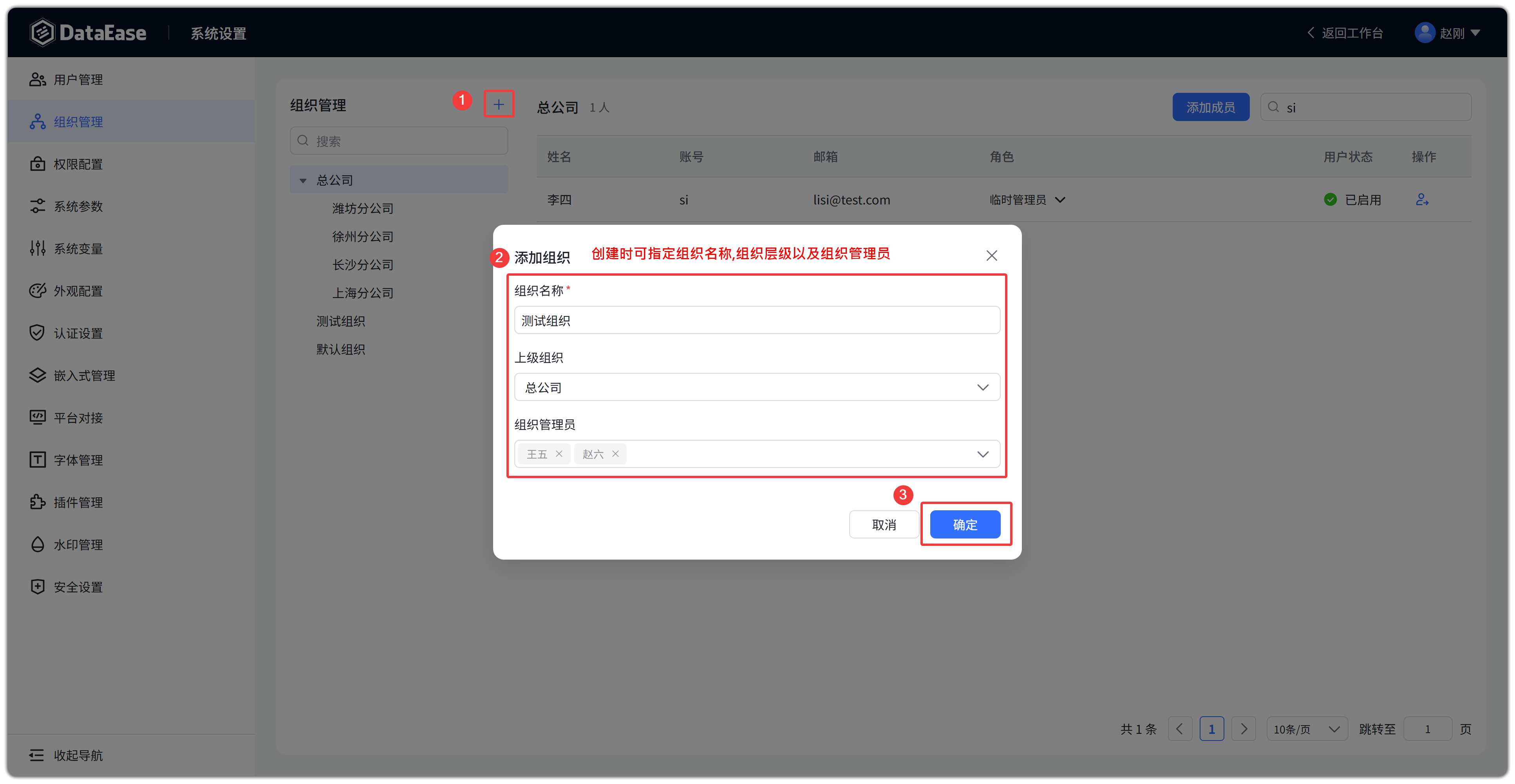
图 3 组织管理创建
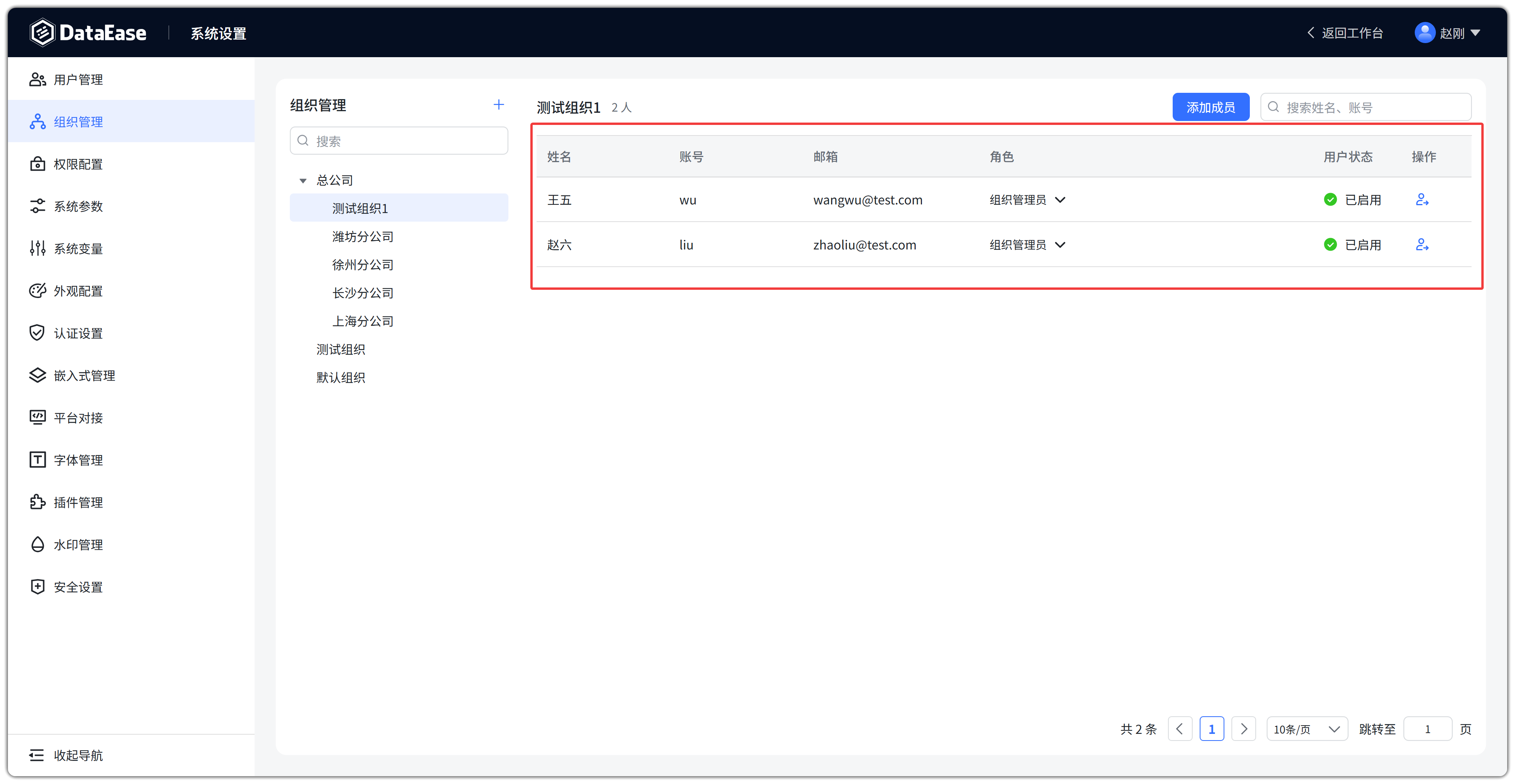
图 4 组织管理创建
4 修改与删除组织
支持修改组织名称。删除组织后,该组织下的资源将一并删除。若组织下仍有子组织,需先删除全部子组织。
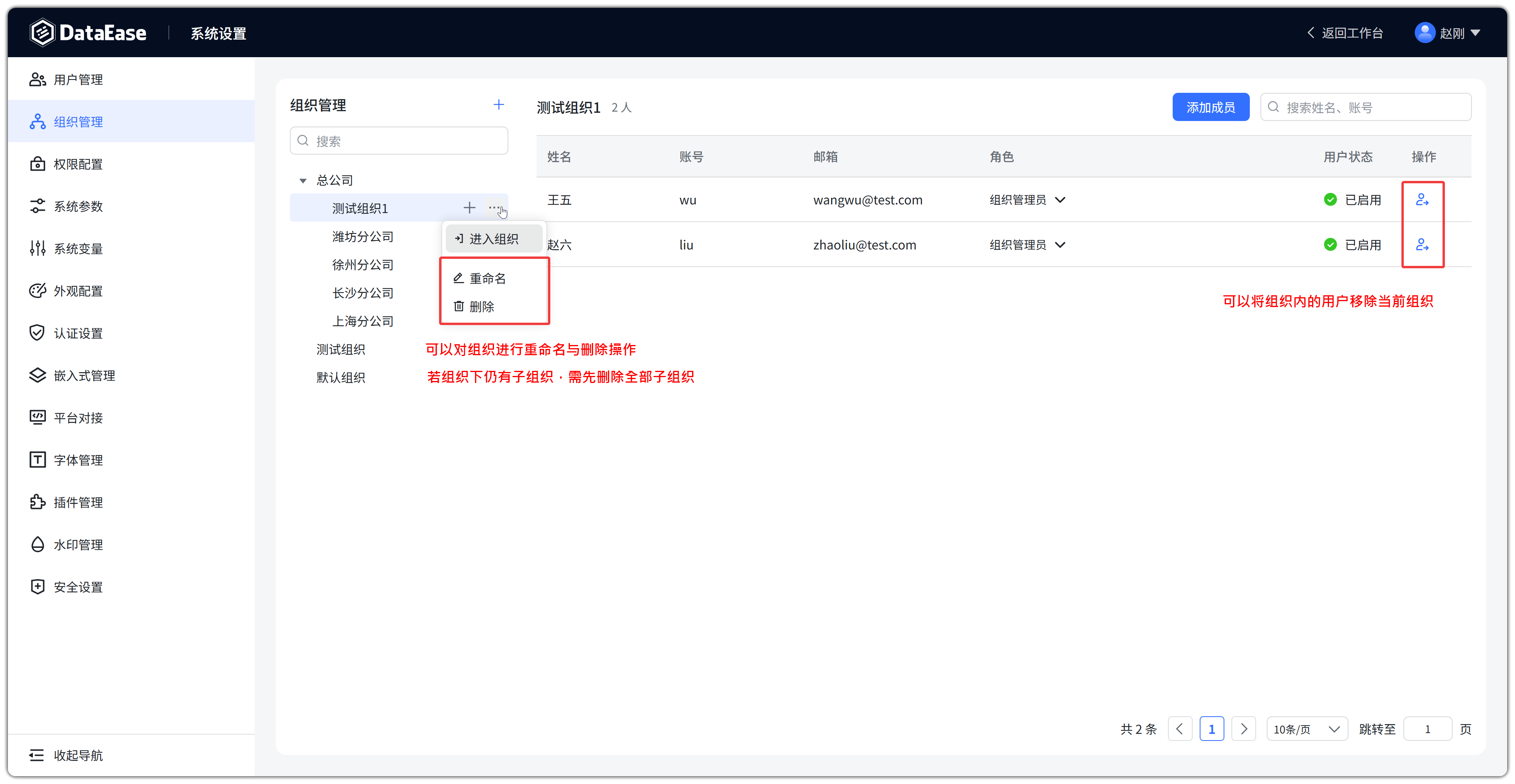
图 5 组织管理删除
5 添加成员
选中组织后,点击右侧【添加成员】,将平台中尚未加入该组织的用户加入当前组织,并可指定其在该组织下的角色。
加入后,该用户才会出现在对应组织的【组织管理中心-成员管理】列表中。
弹窗左侧列出尚未加入该组织的平台用户,右侧选择成员角色后点击【添加】。
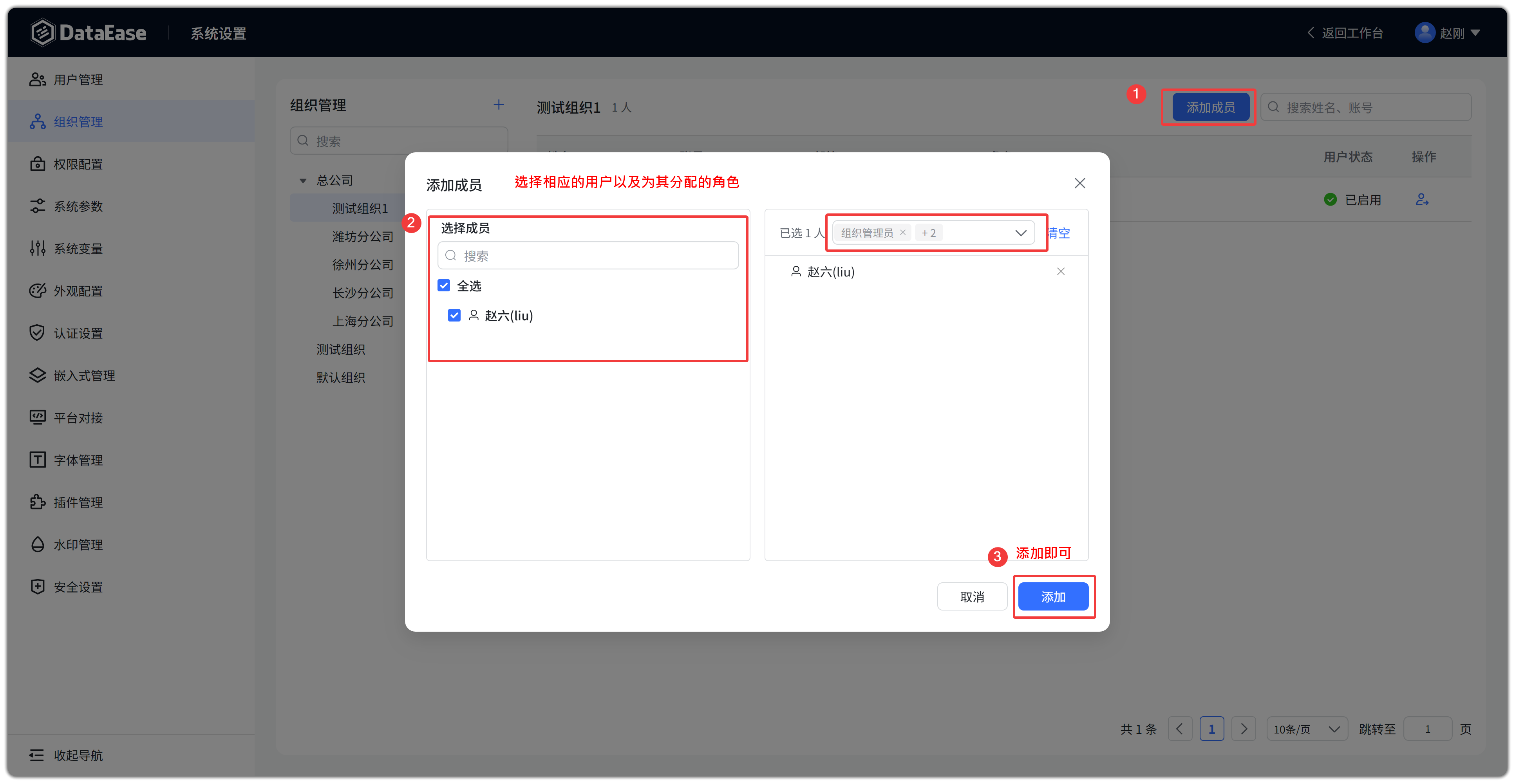
图 6 组织管理添加成员
6 调整角色与移出组织
- 调整角色:点击成员行的角色列,勾选该成员在当前组织下的角色。可选角色包含内置角色(组织管理员、数据分析师、普通用户)及该组织的自定义角色。
- 移出组织:操作列可将成员从当前组织中移除,不会删除 平台账号。移出后,该用户不再出现在该组织的【组织管理中心】成员列表中。
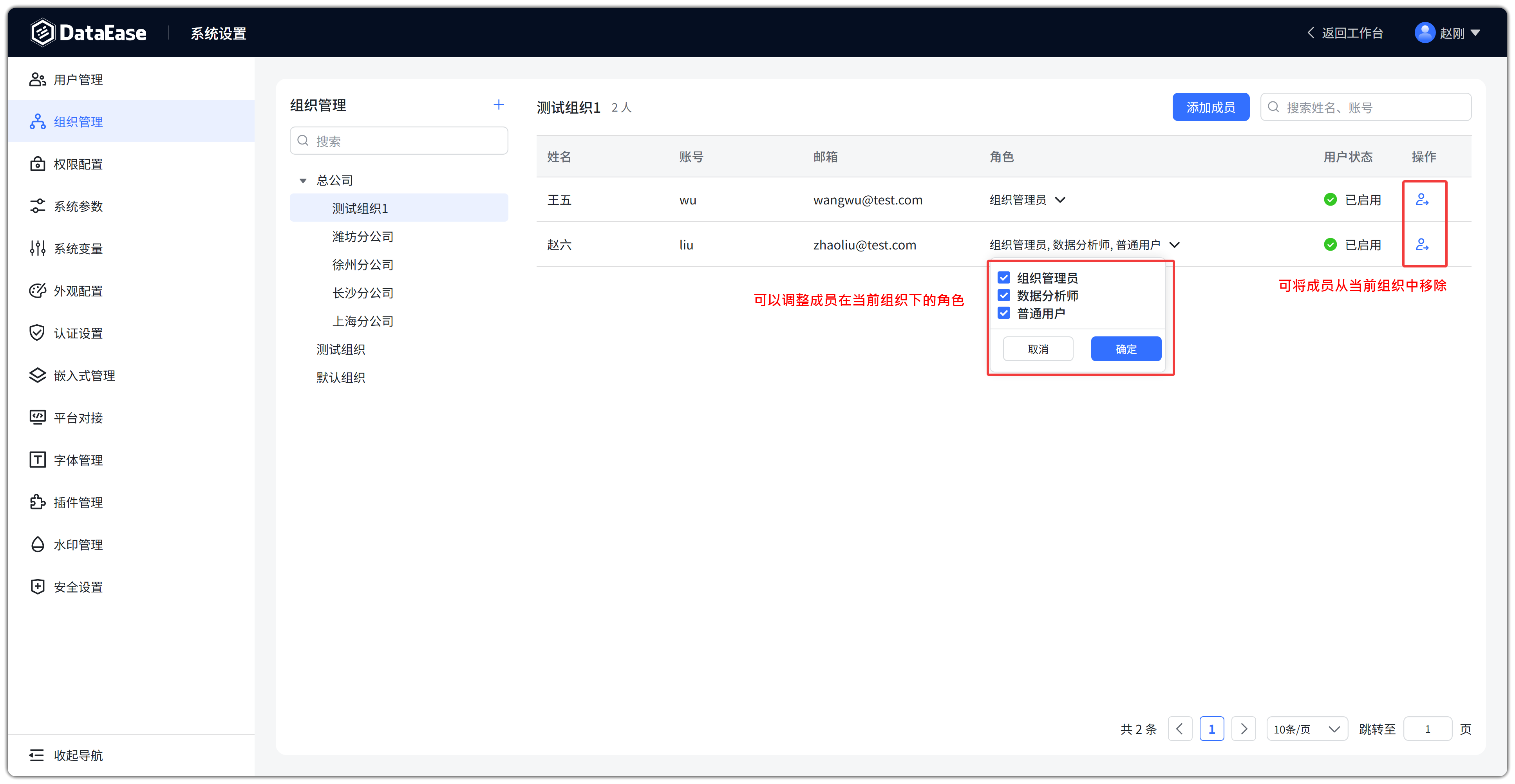
图 7 组织管理调整角色
7 进入组织
系统管理员可在组织节点上选择【进入组织】,以代理身份进入目标组织的【组织管理中心】,代行组织管理员进行成员、权限等日常维护。
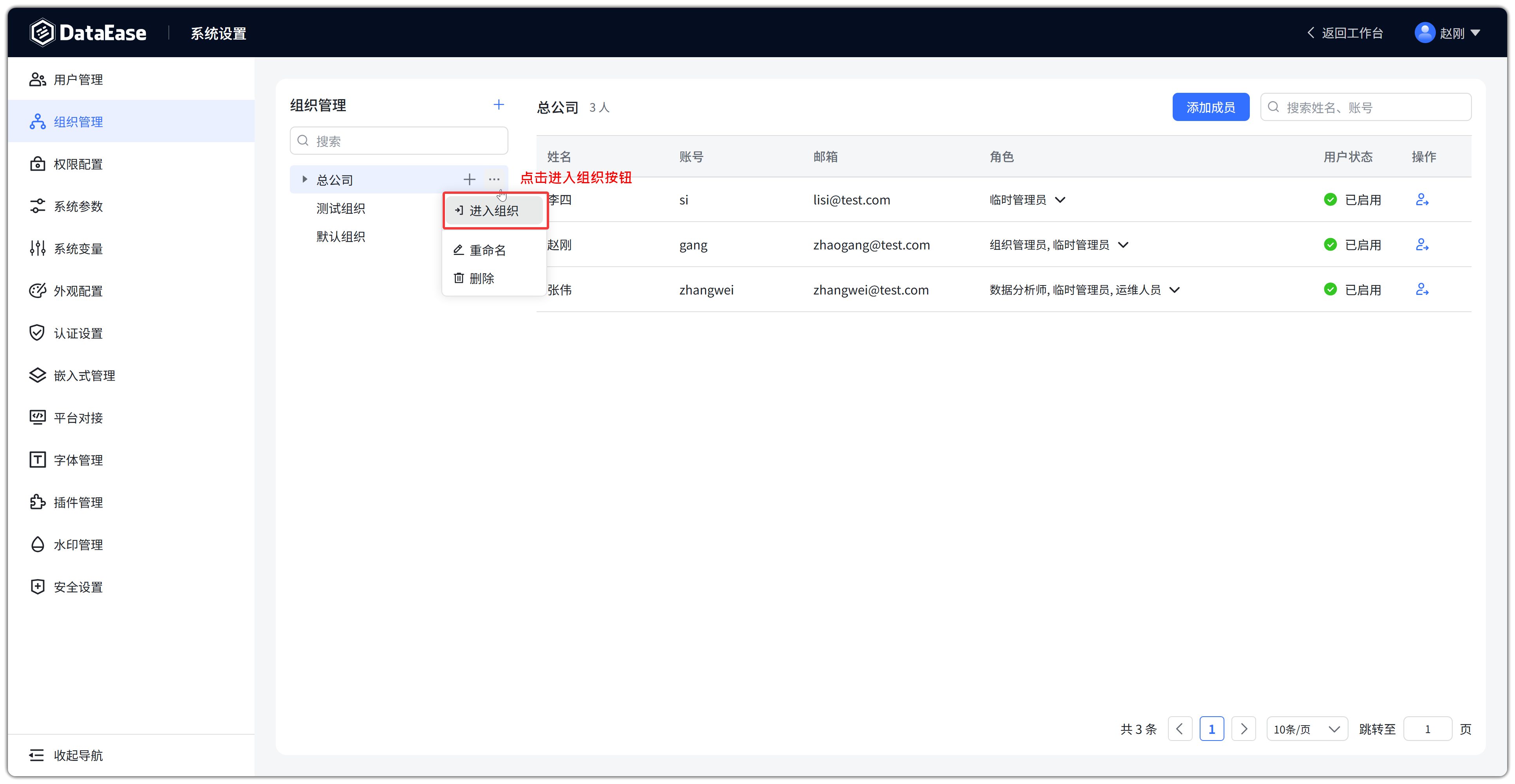
图 8 组织管理进入组织
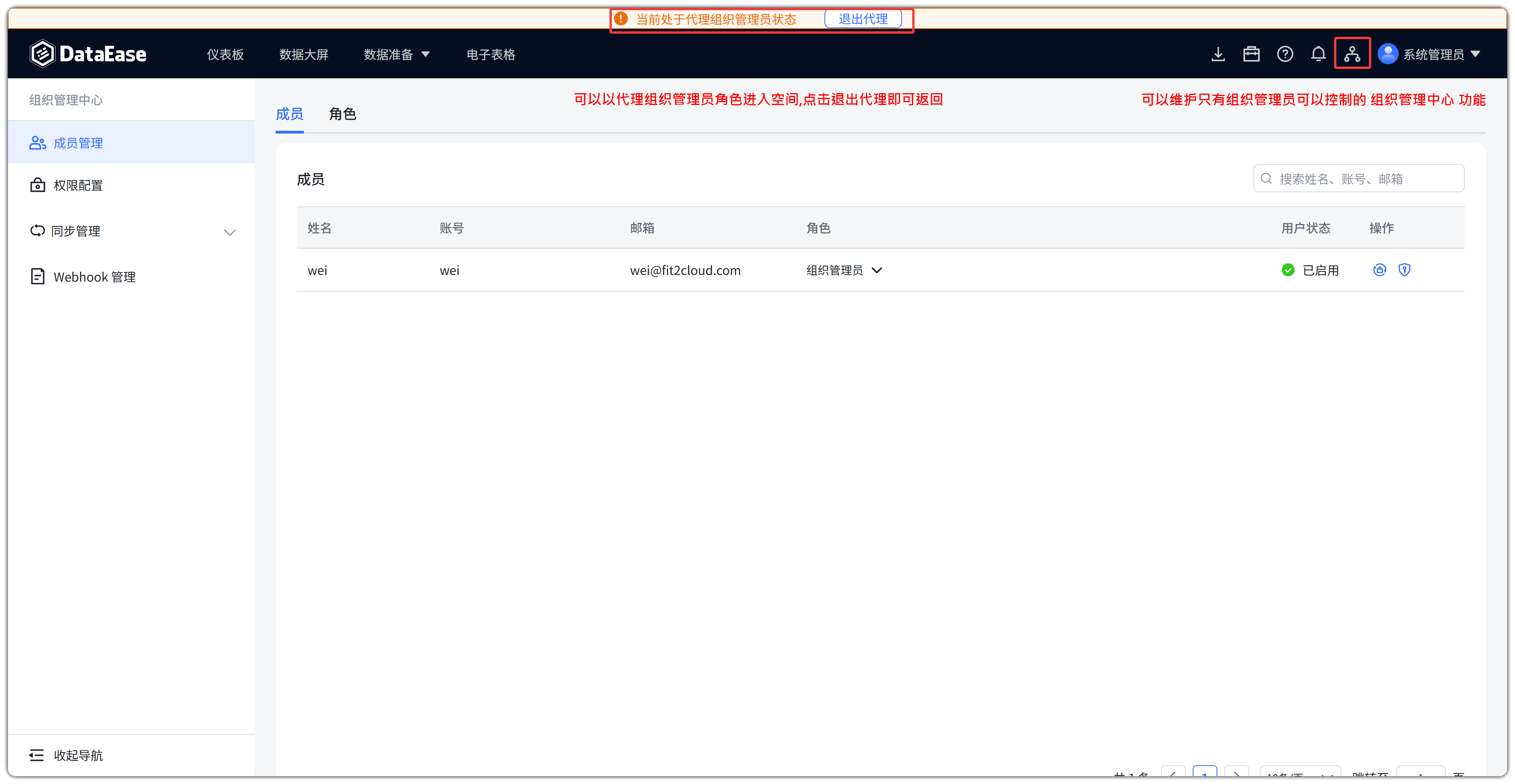
图 9 组织管理进入组织