面板设置
面板设置用于配置当前节点的显示、访问安全、告警、备份账号、快照、许可证和版本更新。社区版、专业版和企业版可见的标签页和选项不同;企业版普通用户只能看到角色已授权的告警、备份等页面。
登录用户名、密码、MFA、通行密钥和 API 接口已经迁移到左下角头像菜单中的 用户信息。企业版的多用户、角色和节点权限由超级管理员在 用户管理 中维护。
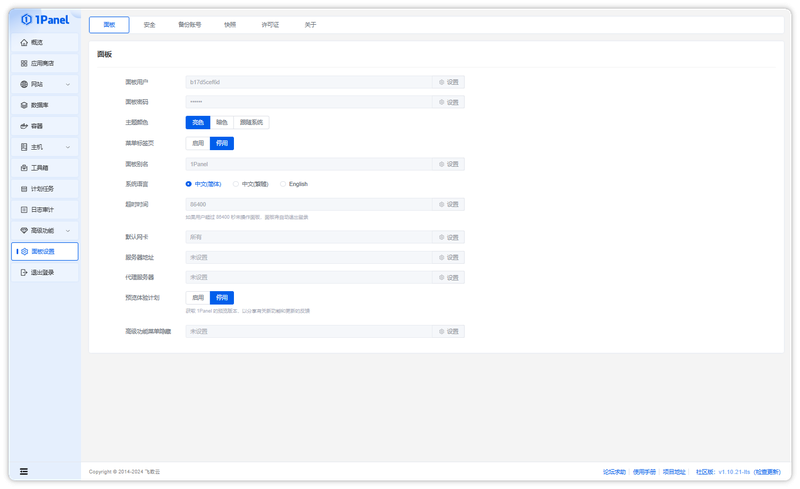
1 面板
- 主题颜色:选择亮色、暗色或跟随系统。专业版和企业版还可自定义主题色。
- 菜单标签页:在页面上方显示最近访问过的多标签页。
- 水印:专业版和企业版可在页面显示自定义水印。
- 面板名称:修改浏览器标题和页面显示的面板名称。更完整的品牌设置参见 界面设置。
- 系统语言:切换当前面板界面语言。
- 超时时间:设置登录后无操作自动退出的时间。
- 默认访问地址:用于拼接已安装应用的快速访问地址。
- 代理服务器:配置 1Panel 部分网络请求使用的代理。
- 开发者模式:社区版和专业版可按页面启用预览相关能力,企业版不显示该选项。
- 菜单设置:控制左侧菜单项是否显示。
- 运行环境:选择当前产品支持的运行环境区域配置。
2 安全
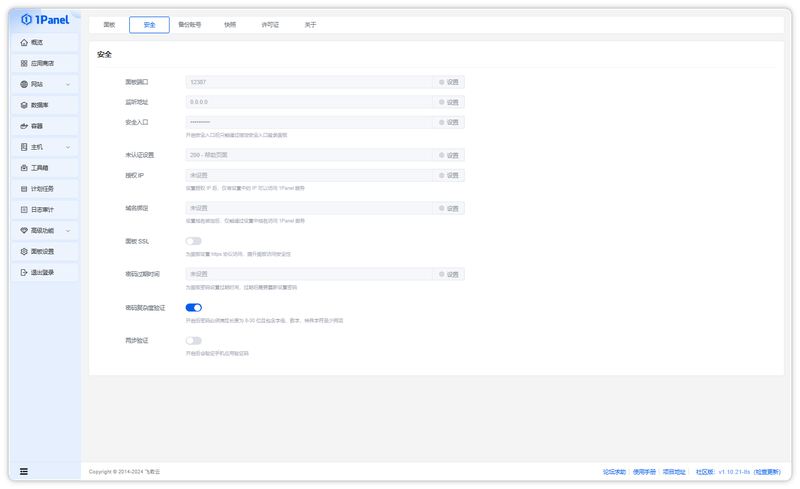
该标签页仅管理员可见,包含以下面板访问安全配置:
- 面板端口:修改 1Panel 服务端口。修改前应检查端口占用并同步放行防火墙或安全组。
- 监听地址:限制 1Panel 服务监听的主机地址。
- 安全入口:只有使用指定入口路径才能打开登录页。
- 未认证设置:配置未通过安全入口访问时返回的内容。
- 授权 IP:只允许指定 IP 或网段访问面板。
- 域名绑定:只允许使用指定域名访问面板。
- 面板 SSL:为面板启用 HTTPS。证书和域名必须匹配。
- 密码过期时间:到期后要求用户修改密码。
- 密码复杂度校验:强制新密码满足页面规定的长度和字符类型。
以上设置修改后会影响访问 1Panel 服务的方式,可能导致不能正常打开、登录 1Panel 面板的情况。
此时可以 SSH 登录到服务器后,使用 1pctl reset 和 1pctl update 命令重置或更新特定配置。
root@hostname:/# 1pctl reset --help
重置系统信息

Usage:
1panel reset [command]

Available Commands:
domain      取消 1Panel 访问域名绑定
entrance    取消 1Panel 安全入口
https       取消 1Panel https 方式登录
ips         取消 1Panel 授权 IP 限制
mfa         取消 1Panel 两步验证

Flags:
-h, --help   help for reset

Use "1panel reset [command] --help" for more information about a command.
root@hostname:/# 1pctl update
修改面板信息

Usage:
1panel update [command]

Available Commands:
password    修改面板密码
port        修改面板端口
username    修改面板用户

Flags:
-h, --help   help for update

Use "1panel update [command] --help" for more information about a command.
3 面板告警
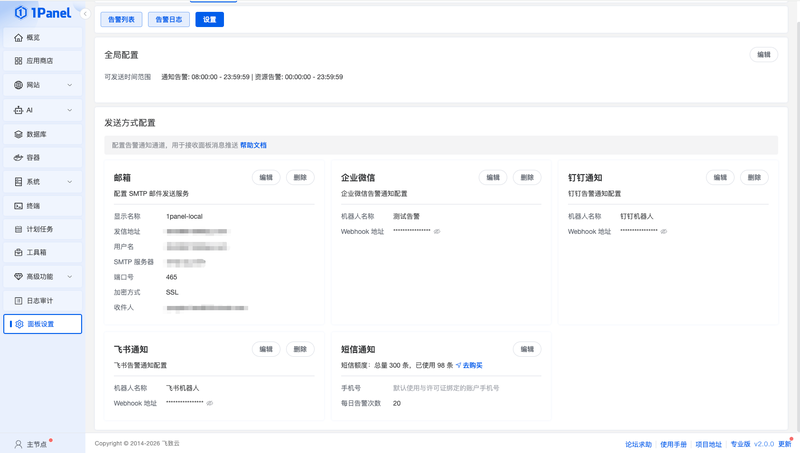
面板告警用于在 1Panel 检测到异常或重要事件时,通过 邮箱、企业微信、钉钉、飞书、短信、Bark 等渠道及时通知管理员。
- 邮箱 / Bark 告警:社区版、专业版和企业版均可使用。
- 企业微信 / 钉钉 / 飞书 / 短信告警:需要专业版或企业版许可证。
常见的告警场景包括:主机资源(CPU、内存、磁盘)异常、网站 / 应用运行异常、备份失败、登录异常等。
3.1 通用配置
- 登录 1Panel,进入 面板设置。
- 点击 面板告警;企业版普通用户需要具有告警查看或管理权限。
- 在告警页面中,可进行以下通用配置:
- 开启 / 关闭总开关
- 选择告警渠道(邮箱、企业微信、钉钉、飞书、短信)
- 配置默认收件人 / 通知人
- 配置告警级别(如:仅严重告警、包含警告级别等)
- 配置不同模块的告警项(如:主机、网站、数据库、容器、计划任务等)
3.2 邮箱告警
- 进入 【面板设置 - 面板告警】
- 选择 邮箱 渠道并开启
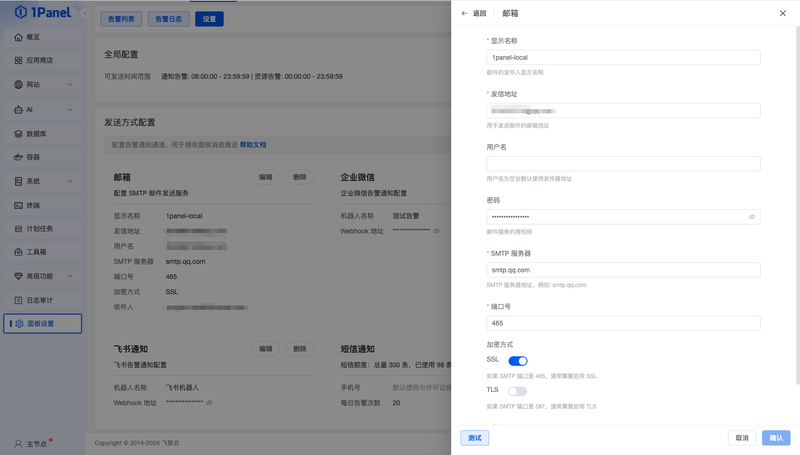
- 填写 SMTP 相关信息:
- SMTP 服务器地址(如:smtp.qq.com、smtp.163.com 等)
- 端口号(常见为 465/587,根据服务商要求选择 TLS/SSL)
- 发件邮箱账号
- 授权码 / 应用专用密码(不同邮箱服务商名称略有区别)
- 设置默认收件人邮箱地址(可填写多个,以逗号分隔)
- 保存配置后,点击【发送测试邮件】确认配置是否生效
- QQ 邮箱 / 163 邮箱等个人邮箱服务
- 需在邮箱安全设置中开启「POP3/SMTP 服务」或「客户端授权码」
- 获取授权码后填入 1Panel 中的「密码 / 授权码」字段
- 企业邮箱 / 自建邮件服务器
- 请从管理员处获取 SMTP 地址、端口、账号和密码
- 如服务端启用 IP 访问控制,请将 1Panel 所在服务器的 IP 地址加入白名单,以确保发信请求不会被拒绝
3.3 企业微信告警
- 确认当前节点已导入专业版或企业版许可证。
- 进入 【面板设置 - 面板告警】
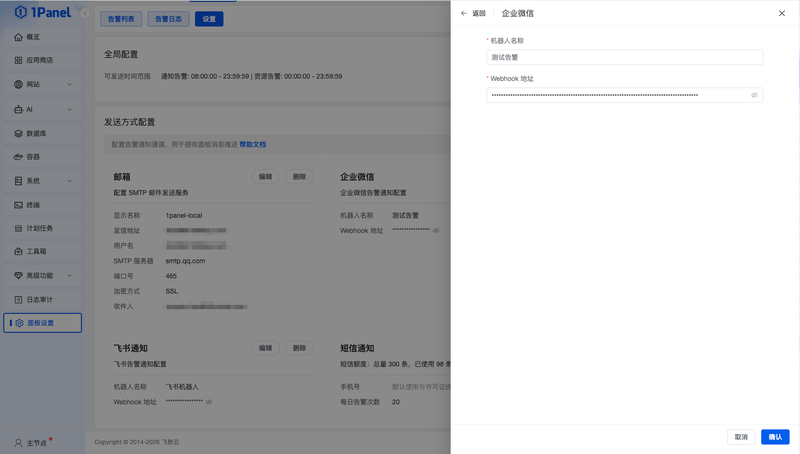
- 选择 企业微信 渠道并开启
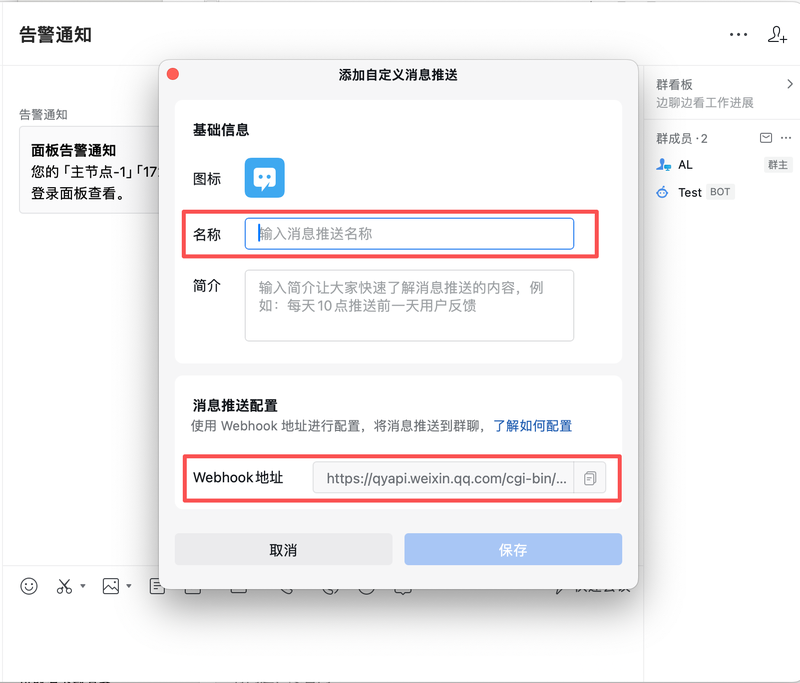
- 填写自定义机器人 Webhook 地址
- 保存配置后,将在实际告警触发时向企业微信推送消息
- 登录企业微信管理后台
- 进入 【应用管理】 -> 选择为 1Panel 告警创建或指定的自建应用
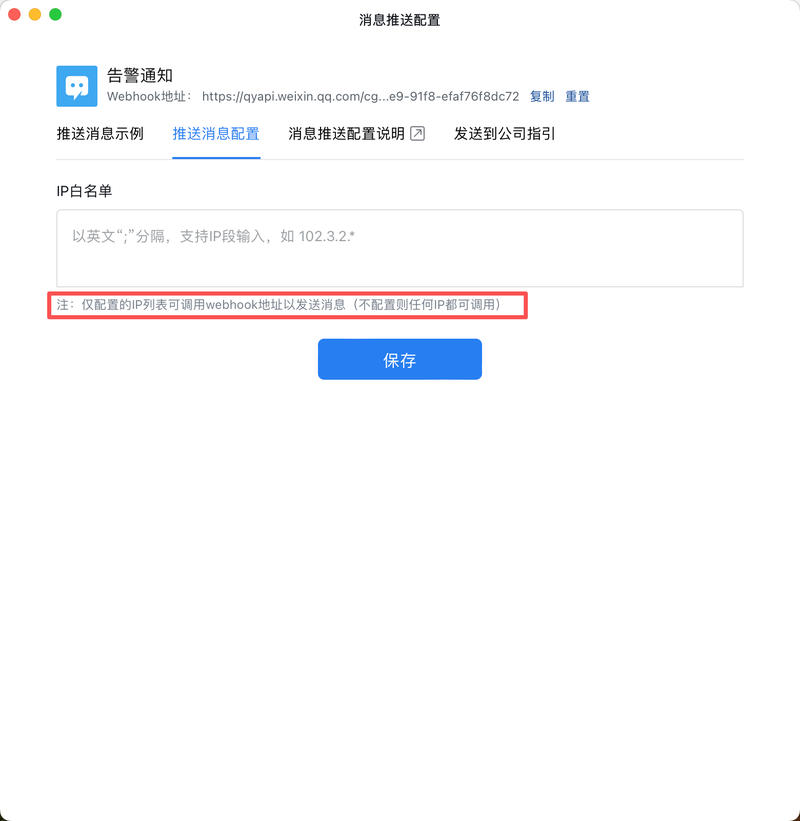
- 在 安全设置 / 可调用 IP 白名单 中:
- 如 开启 IP 白名单 ,则只允许白名单中的 IP 调用接口,建议将运行 1Panel 的服务器公网 IP 地址加入白名单
- 如 未开启 / 未配置 IP 白名单 ,则默认允许任意来源 IP 调用接口
- 若已配置白名单,需确保服务器网络出口 IP 与白名单配置一致,避免因出口 NAT 导致 IP 不匹配
配置 IP 白名单后,仅允许来自白名单 IP 的服务器调用相关接口;如果更换服务器或出口 IP,需要同步更新白名单配置。

3.4 钉钉告警
- 确认当前节点已导入专业版或企业版许可证。
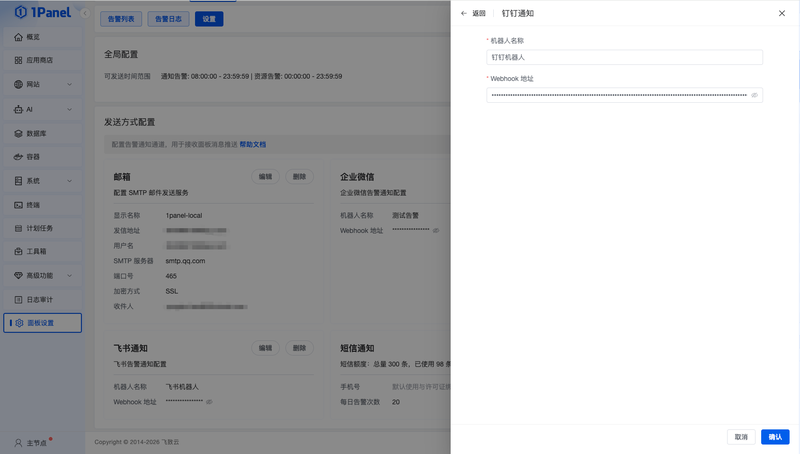
- 在 【面板设置 - 面板告警】 中选择 钉钉 渠道并开启
- 填写自定义机器人 Webhook 地址
- 保存配置后,在对应告警触发时将向钉钉推送消息
钉钉侧需要先创建自定义机器人,并获取 Webhook 地址和安全设置,再回填到 1Panel 中,参考钉钉开放平台文档:
典型步骤如下:
- 在钉钉群中添加「自定义机器人」,选择自定义机器人类型并完成安装
- 在「安全设置」中选择 IP 地址 作为安全策略:
- 将 1Panel 所在服务器的出口 IP 地址添加到 IP 白名单
- 在机器人配置页面获取 Webhook 地址,复制后粘贴到 1Panel 钉钉告警配置中的 Webhook 字段
3.5 飞书告警
- 确认当前节点已导入专业版或企业版许可证。
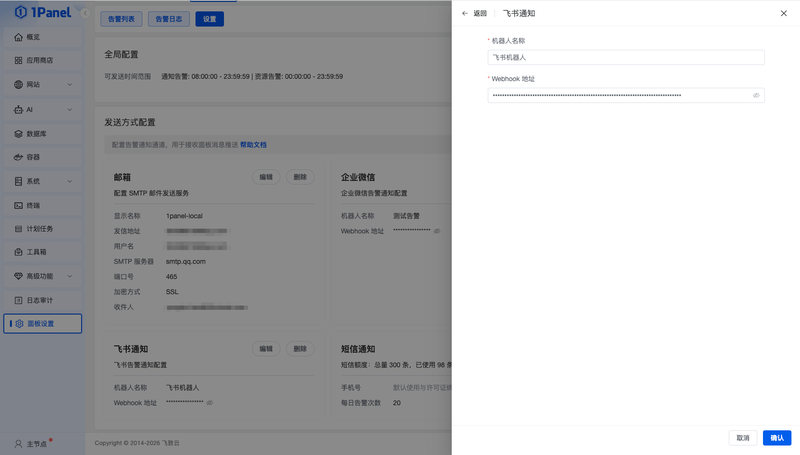
- 在 【面板设置 - 面板告警】 中选择 飞书 渠道并开启
- 填写自定义机器人 Webhook 地址
- 保存配置后,当相关告警触发时将向飞书推送消息
- 登录飞书开放平台 / 管理后台
- 找到对应的应用或机器人配置
- 在「安全设置 / IP 白名单」中:
- 添加 1Panel 所在服务器的公网 IP 地址
- 保存并确保配置已发布生效
如服务器出口 IP 发生变化(如更换机房、切换出口),需同步更新飞书侧的 IP 白名单,否则飞书可能拒绝来自 1Panel 的请求。
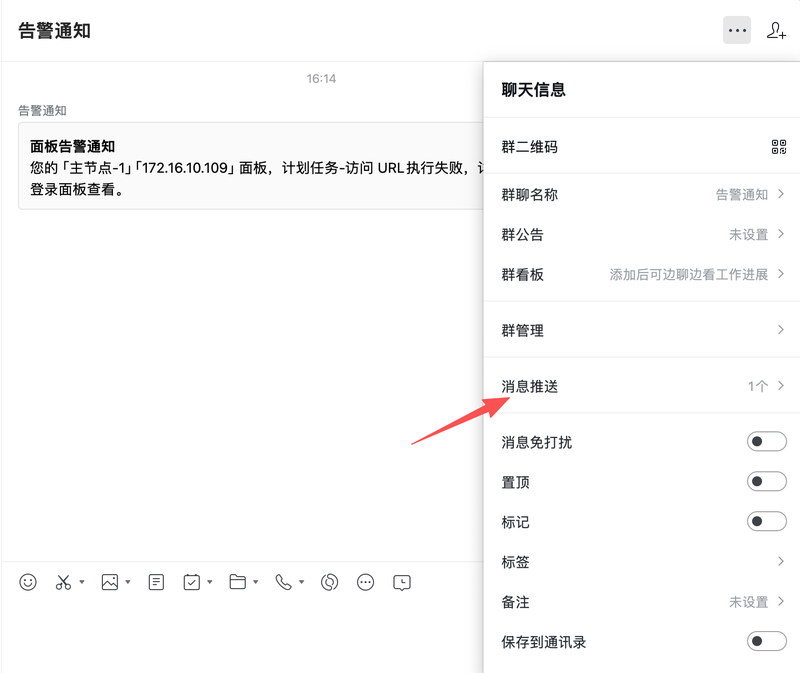
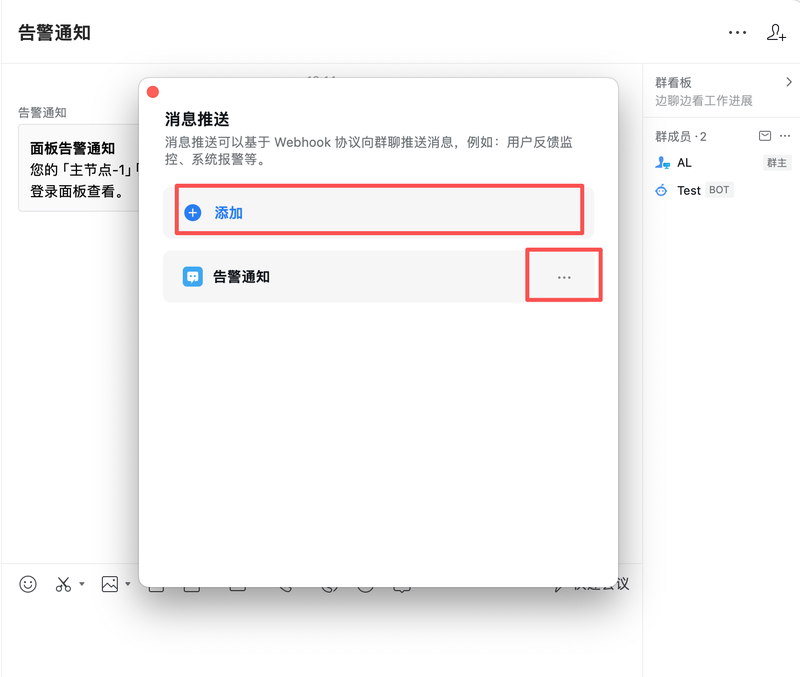
飞书侧可以通过自定义机器人接收 1Panel 告警消息,典型流程参考飞书官方文档 添加自定义机器人:
- 在目标群组中添加「自定义机器人」,按照向导完成创建
- 在机器人配置页获取 Webhook 地址,复制后粘贴到 1Panel 飞书告警配置中的 Webhook 字段
- 在飞书开放平台或机器人配置中的「安全设置 / IP 白名单」位置:
- 将 1Panel 所在服务器的出口 IP 地址加入白名单
- 避免使用完全开放的访问策略,降低被恶意调用的风险
- 保存配置后,当 1Panel 中相关告警触发时,将通过自定义机器人向对应飞书群推送消息
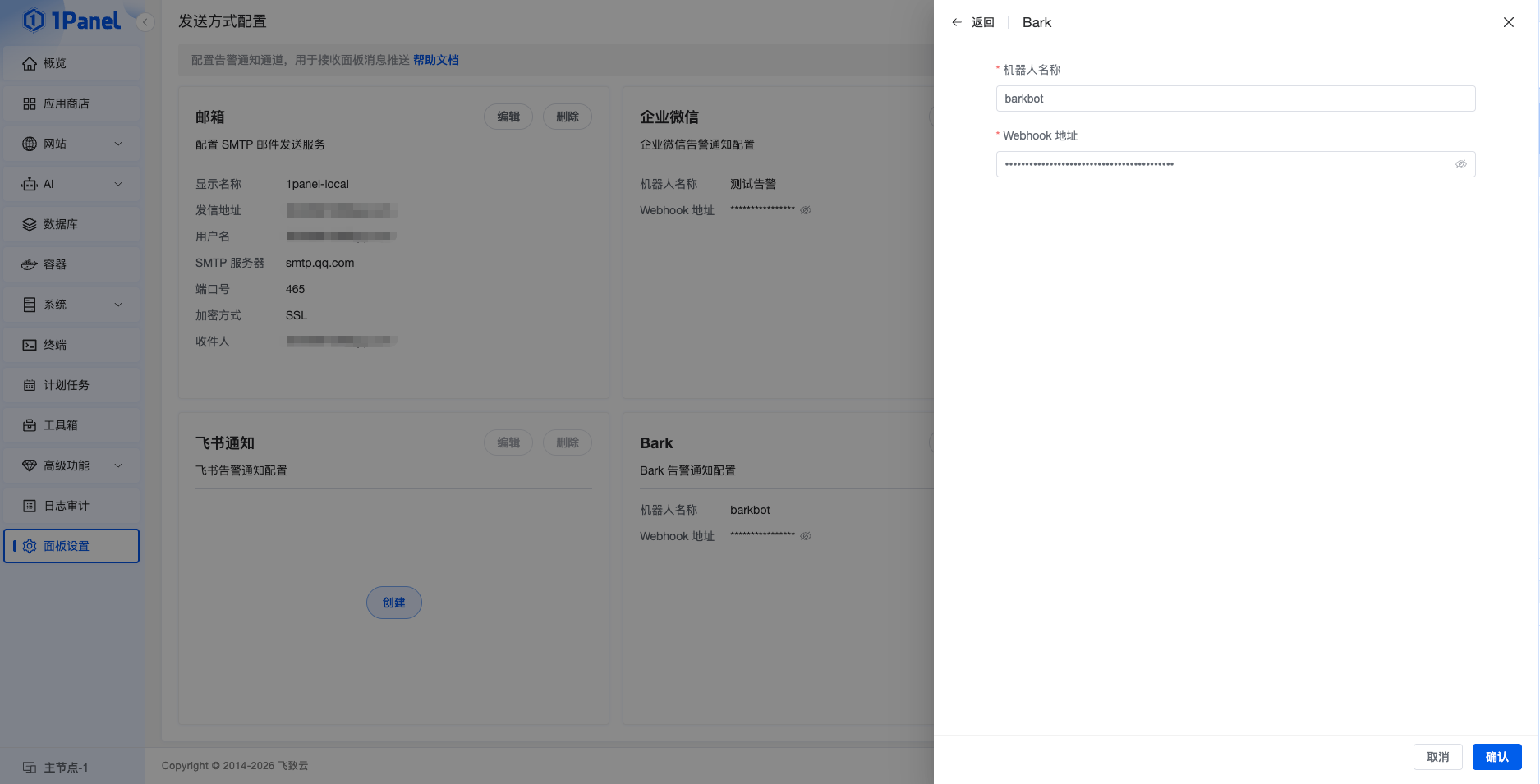
3.6 Bark 告警
- 在 iOS 设备上通过 App Store 安装 Bark 应用,并按向导完成首次配置(当前仅支持 iOS 设备)
- 打开 Bark 应用,复制个人推送地址(通常为
https://<你的 Bark 服务器>/<设备 Key>,可参考 Bark 官方文档Bark 使用教程) - 登录 1Panel,进入 【面板设置 - 面板告警】 并选择 Bark 渠道,将上一步复制的推送地址粘贴到配置中并开启
- 保存配置后,可发送测试告警验证是否能在手机上成功收到通知
3.7 短信告警
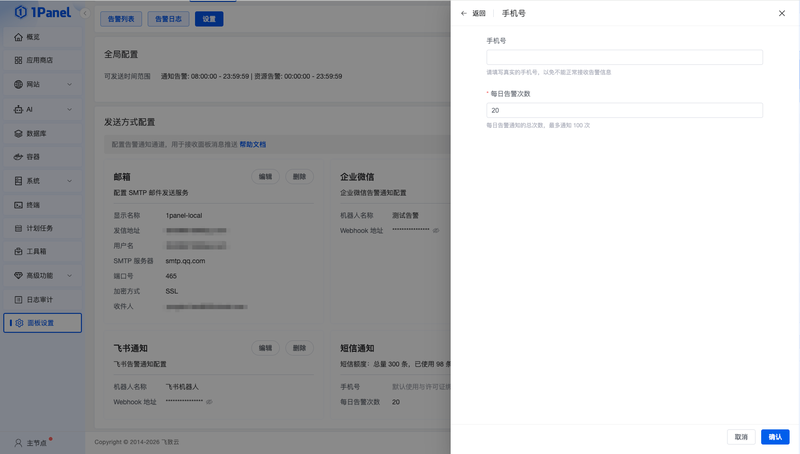
- 确认当前节点已导入专业版或企业版许可证。
- 在 【面板设置 - 面板告警】 中选择 短信 渠道并开启
- 填写接收手机号码
- 保存配置后,当相关告警触发时将向对应的手机发送告警短信
3.8 告警调试与常见问题
- 如果某个渠道无法收到告警,请确认配置是否正确
- 检查 日志审计 -> 系统日志 中是否有相关报错信息。
- 确认当前许可证支持对应渠道。
- 确认企业微信 / 钉钉 / 飞书 后台的 IP 白名单 中,已经正确添加了 1Panel 服务器当前实际出口 IP
- 如服务器位于内网且通过代理访问外网,请确保代理出口 IP 同样在第三方平台的 IP 白名单中
4 备份账号
备份账号用于保存计划任务、应用、网站、数据库和系统快照等备份。企业版普通用户需要具有备份账号权限;账号密钥、令牌和私钥应按敏感凭证管理。
4.1 已支持的备份账号
支持添加本地服务器磁盘和第三方账号:
- 阿里云 OSS
- 腾讯云 COS
- 亚马逊 S3 云存储
- 微软 OneDrive
- 谷歌云盘
- 阿里云盘
- MINIO
- WebDAV
- SFTP
- 七牛云 Kodo
- 又拍云 对象存储
4.2 OneDrive 自定义配置
在调用 OneDrive API 时需要使用到 4 个参数:
- client_id: 客户端ID
- client_secret: 客户端密码
- redirect_uri: 重定向地址
- scope: API权限
(1)访问并登录 Microsoft Azure:https://portal.azure.com/#blade/Microsoft_AAD_RegisteredApps/ApplicationsListBlade。
(2)点击新注册,并填写注册信息,其中的重定向 URI 作为 重定向 URL 参数。
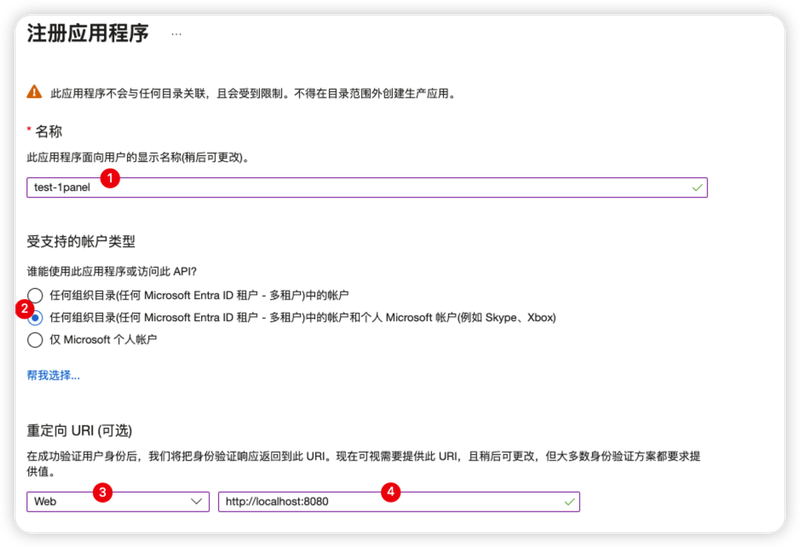
(3)主页上的 应用程序(客户端) ID 作为客户端 ID。

(4)在【证书和密码】页面新建客户端密码,填写相关信息,生成的值作为客户端密钥。
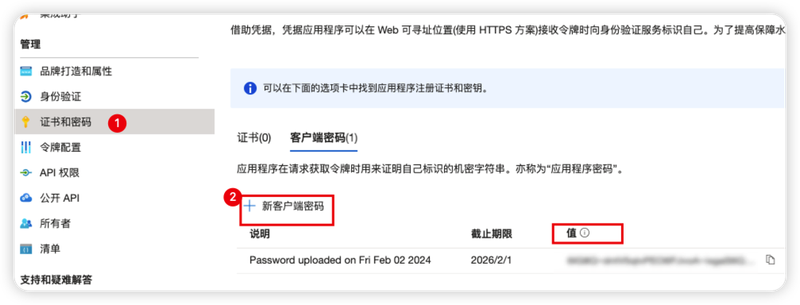
(5)在【API 权限】页面选择需要的权限,添加权限,Microsoft Graph,委托的权限,勾选 Files.ReadWrite.All、offline_access、User.Read,这将作为 scope 传递。

4.3 OneDrive 账号绑定
(1)点击 OneDrive 授权码获取按钮。
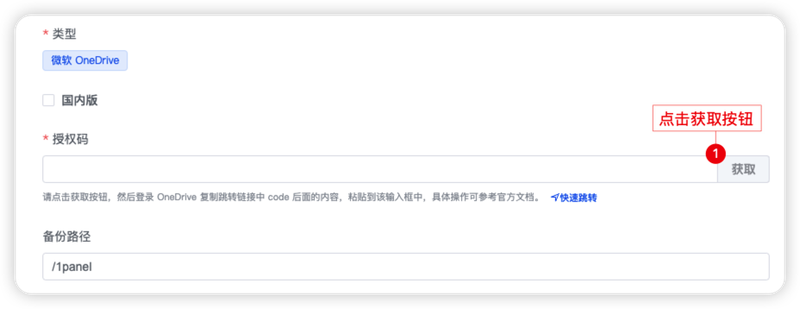
(2)输入 Onedrive 账号信息。

(3)信任 1panel 服务。
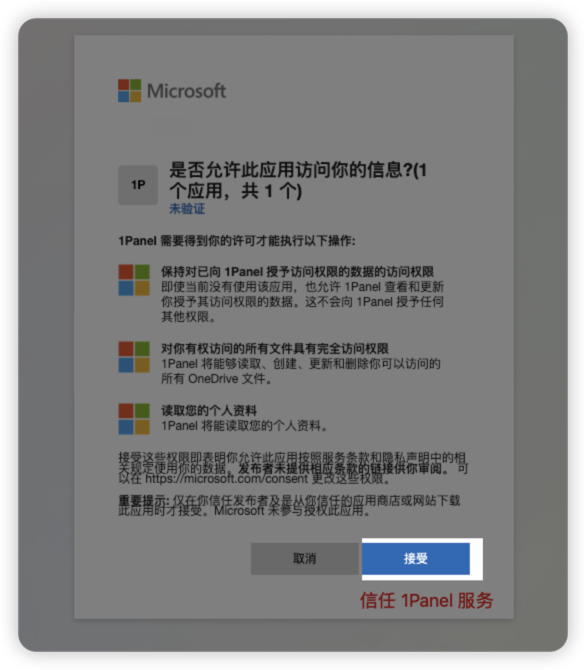
(4)复制授权码到 1Panel 授权码输入框 (注意不要包含 &session_state=xxx 部分)。

4.4 阿里云盘账号绑定
(1)登陆网页版阿里云盘 (https://www.alipan.com/)。
(2)右键检查或者 F12 打开浏览器调试模式,找到 token 信息,复制值。
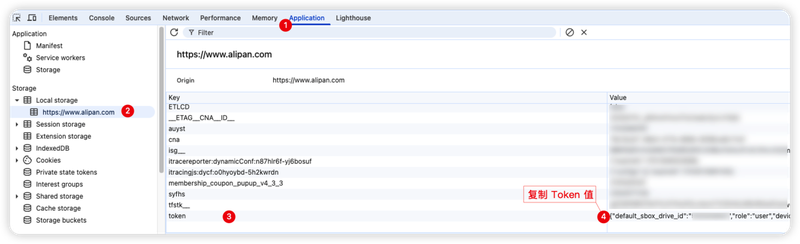
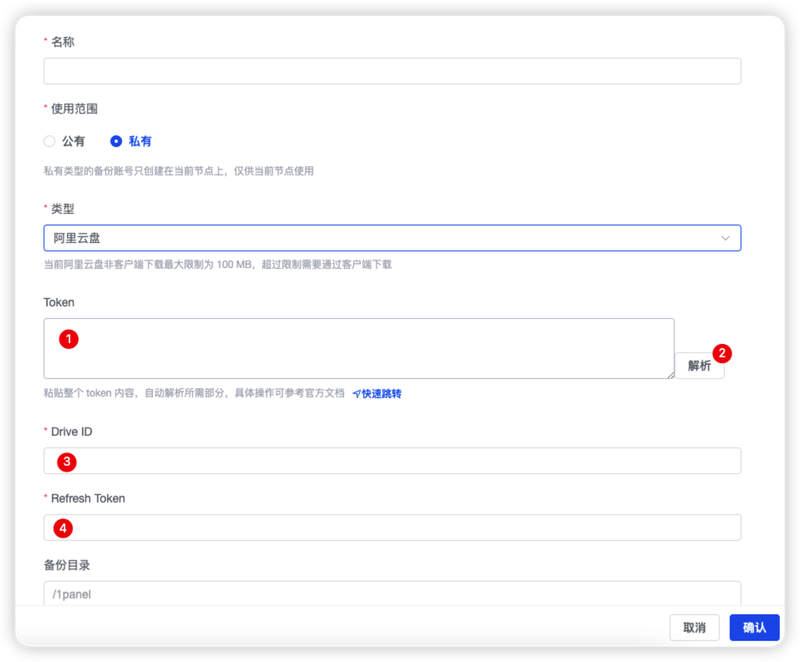
(3)将复制的值粘贴到 1 处,点击解析,自动解析出 3 和 4 输入框的值,修改备份目录后点击确认即可。
4.5 谷歌云盘账号绑定
在调用 Google API 时需要使用到 3 个参数:
- client_id: 客户端ID
- client_secret: 客户端密码
- redirect_uri: 重定向地址
(1)访问并登录 Google Cloud:https://console.cloud.google.com/projectselector2/auth/clients?hl=zh-cn&supportedpurview=project。
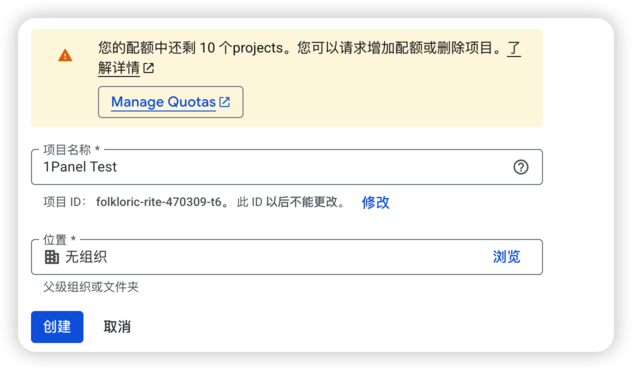
(2)点击创建项目,并填写项目名称。
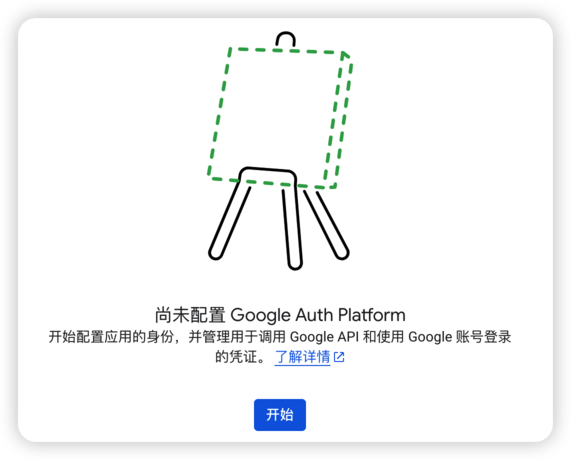
(3)配置 Google Auth Platform,受众群体选择外部。
(4)创建 OAuth 客户端,应用类型选择 Web应用,添加重定向地址 https://localhost:8080,创建。
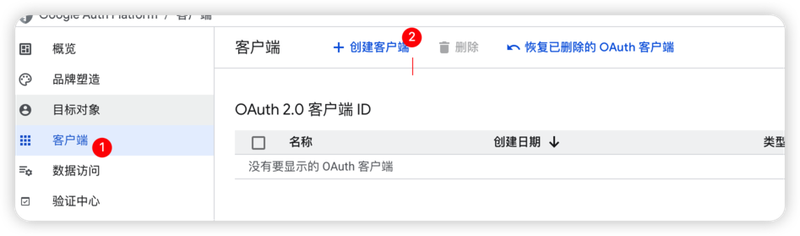
(5)复制对应的客户端 ID 以及客户端密钥。

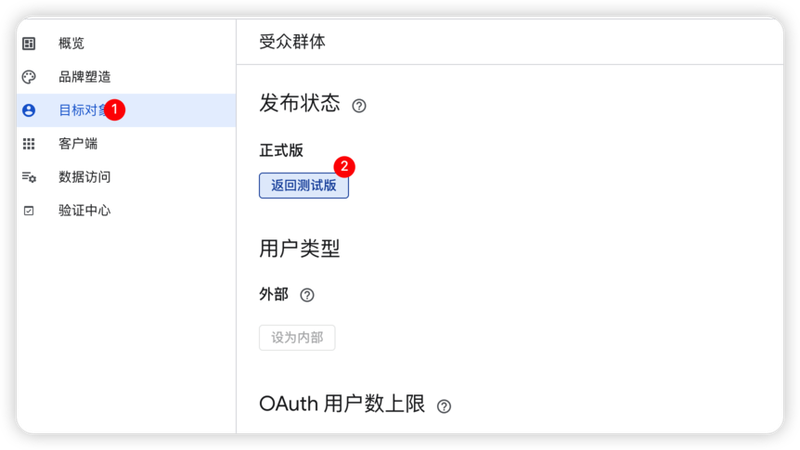
(6)发布应用
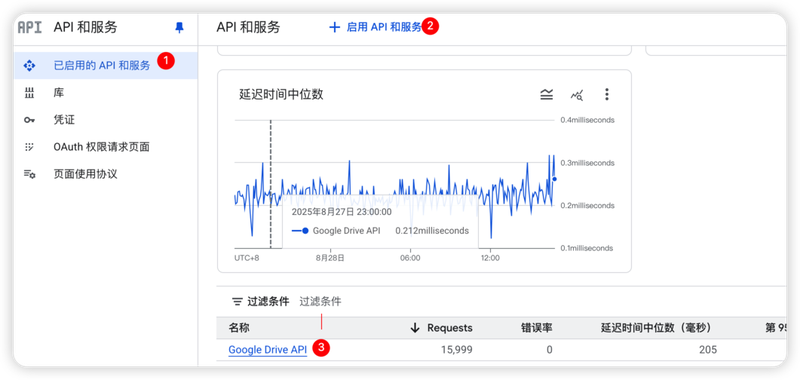
(7)启用 google drive API
(8)点击授权码的获取按钮,登录谷歌账号,跳转至 1Panel 应用,完成登陆。
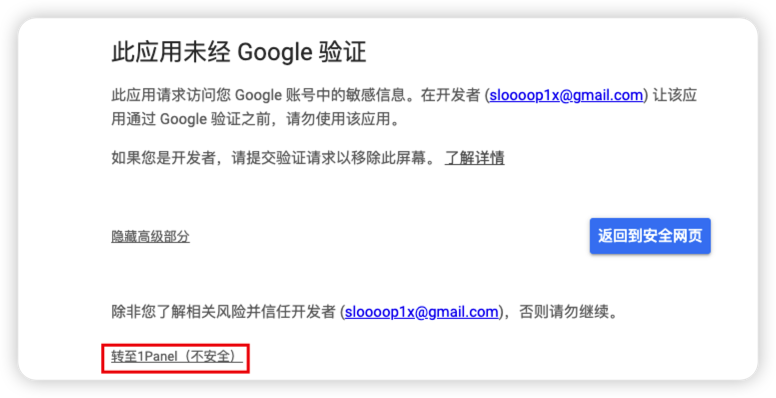
(9)完成授权后继续跳转,在浏览器地址中复制授权码(注意!这里只需要复制 code 的值),粘贴复制的授权码到授权码输入框中,修改备份目录后点击确认即可

4.6 WebDAV 连接 AList
(1)从应用商店安装好 AList 后(记得打开端口外部访问),在容器日志中查看初始化密码,跳转到 AList 管理界面。
(2)存储 菜单中添加对应的存储,记住该路径。
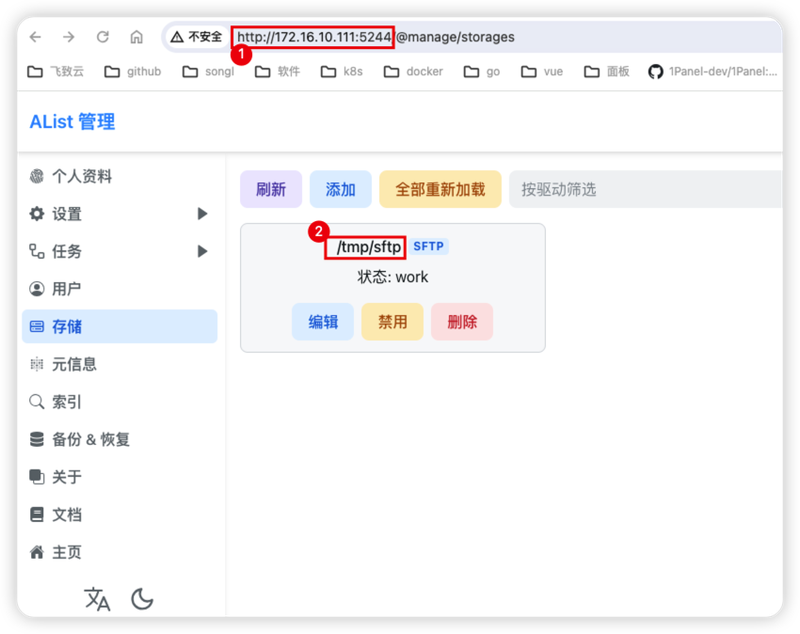
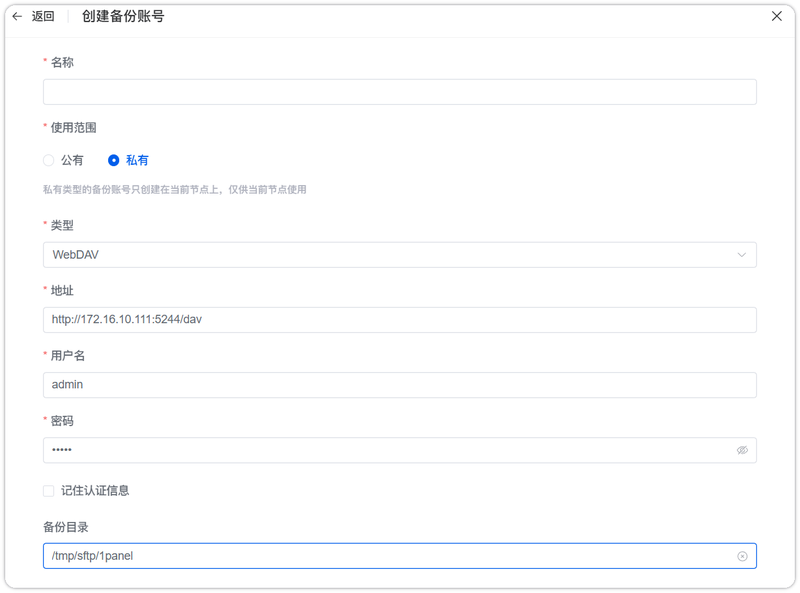
(3)1Panel 备份账号中,添加 WebDAV 类型的备份账号。地址参数填写 $${2步骤中的地址}/dav,备份目录参数填写 /$${2步骤中的存储路径}/xxx,如此处可以使用 /tmp/sftp/1panel,完成绑定。
4.7 部分对象存储服务商与亚马逊 S3 云存储的兼容性
5 快照
快照用于全量备份 1Panel 所产生的数据,具体包括:
- Docker 配置文件,路径为 /etc/docker/daemon.json
- 应用商店应用,可在【应用商店 - 已安装】中查看
- 本地备份数据,可在【面板设置 - 备份账号】中查看
- 1Panel 产生的数据,将压缩整个 [安装目录]/1panel 目录,包括数据库文件
- 1panel 二进制文件,路径为 /usr/local/bin/1panel
- 1pctl 命令行工具,路径为 /usr/local/bin/1pctl
- 1panel.service 路径为 /etc/systemd/system/1panel.service

- 创建和同步快照只支持选择第三方账号
- 快照恢复过程中,将对恢复前数据进行备份,默认的备份路径为 [安装目录]/original_[快照名]
- 快照恢复失败后,可根据 日志审计 -> 系统日志 排查失败原因后重试,或者回滚到恢复之前的版本
- 如果上述操作都不能使服务正常运行,则需要手动拿到恢复前的备份文件,手动替换当前系统数据,然后重启系统
- 如机器迁移等,需要将快照放到备份账号对应的指定目录下,如服务器磁盘:/opt/1panel/backup/system_snapshot/
6 许可证
用于查看、导入和管理当前许可证。导入专业版或企业版许可证后,系统会按许可证类型、有效期和节点授权范围开放相应功能。
多节点环境中,应确认许可证绑定的节点和当前所选节点一致。许可证到期、解绑或节点信息不匹配时,商业功能可能不可用,但不会自动把专业版或企业版能力视为社区版默认功能。
版本能力以 1Panel 官网及当前许可证页面显示为准。

7 关于
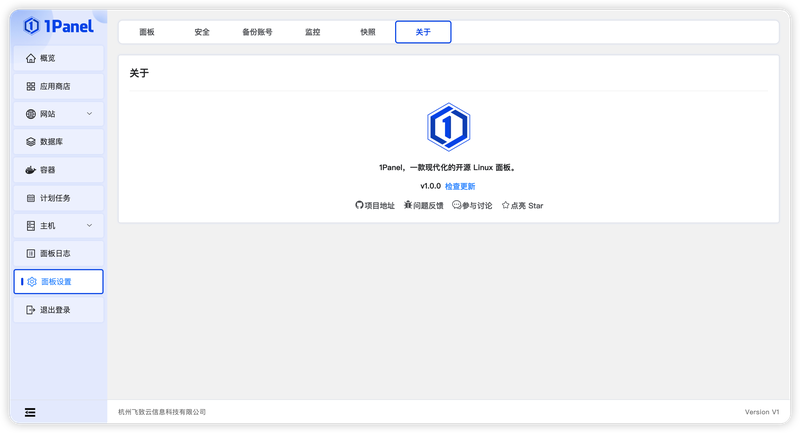
- 支持检查 1Panel 服务是否存在新版本,更新将替换 1panel 二进制文件、1pctl 命令行工具以及 1panel.service 文件
- 更新失败时,将回滚所有更新内容到更新前的状态。如更新后版本信息没有变化,可在 日志审计 -> 系统日志 中查看失败原因,解决后重新执行更新