用户
1 概述
用户页面用于管理系统内可登录使用平台的账号。通过用户页面,可集中查看系统全部用户账号,以及各用户的角色、所属用户组、账号状态等信息;为平台使用人员新建登录账号并指定其所属用户组;当用户遗忘密码或需更新登录凭证时重置账号登录密码;修改已有用户的用户名、所属用户组等配置信息;同时可对不再需要访问平台的账号执行停用或删除操作,管控平台访问权限。
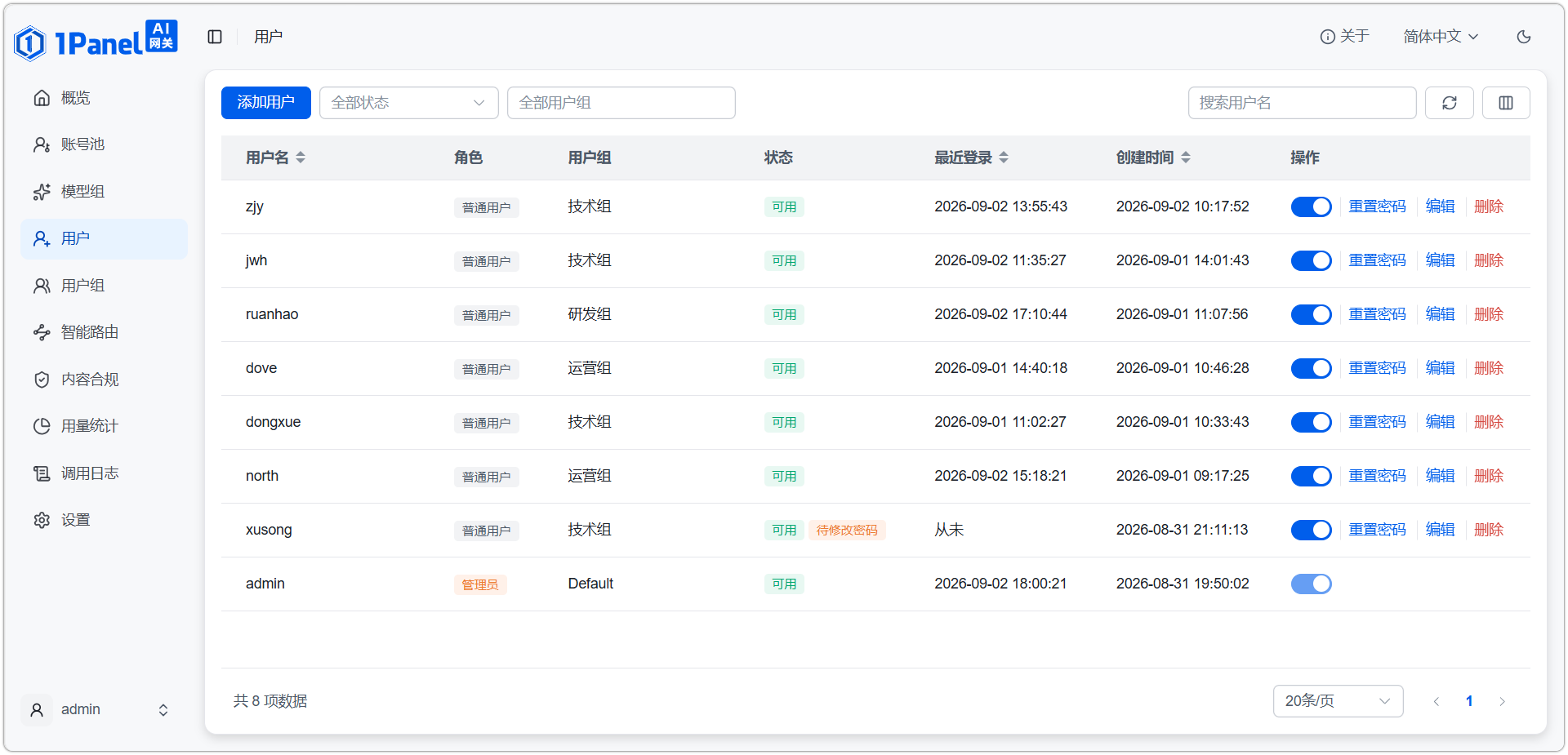
图 1 用户管理页面
2 用户管理
2.1 用户添加
在用户管理页面左上角单击 添加用户 按钮,系统会从右侧滑出「添加用户」抽屉。抽屉按从上到下的顺序依次提供 用户名、用户组、新密码、确认新密码 四个必填项。
- 用户名:设置用户的登录账号名。
- 密码:为用户设置初始登录密码,请按要求设置强度足够的密码。
- 确认密码:再次输入密码进行确认,两次输入需保持一致。
- 用户组:选择该用户所属的用户组(如默认组、技术组、研发组、运营组等),用于确定其权限与资源范围。
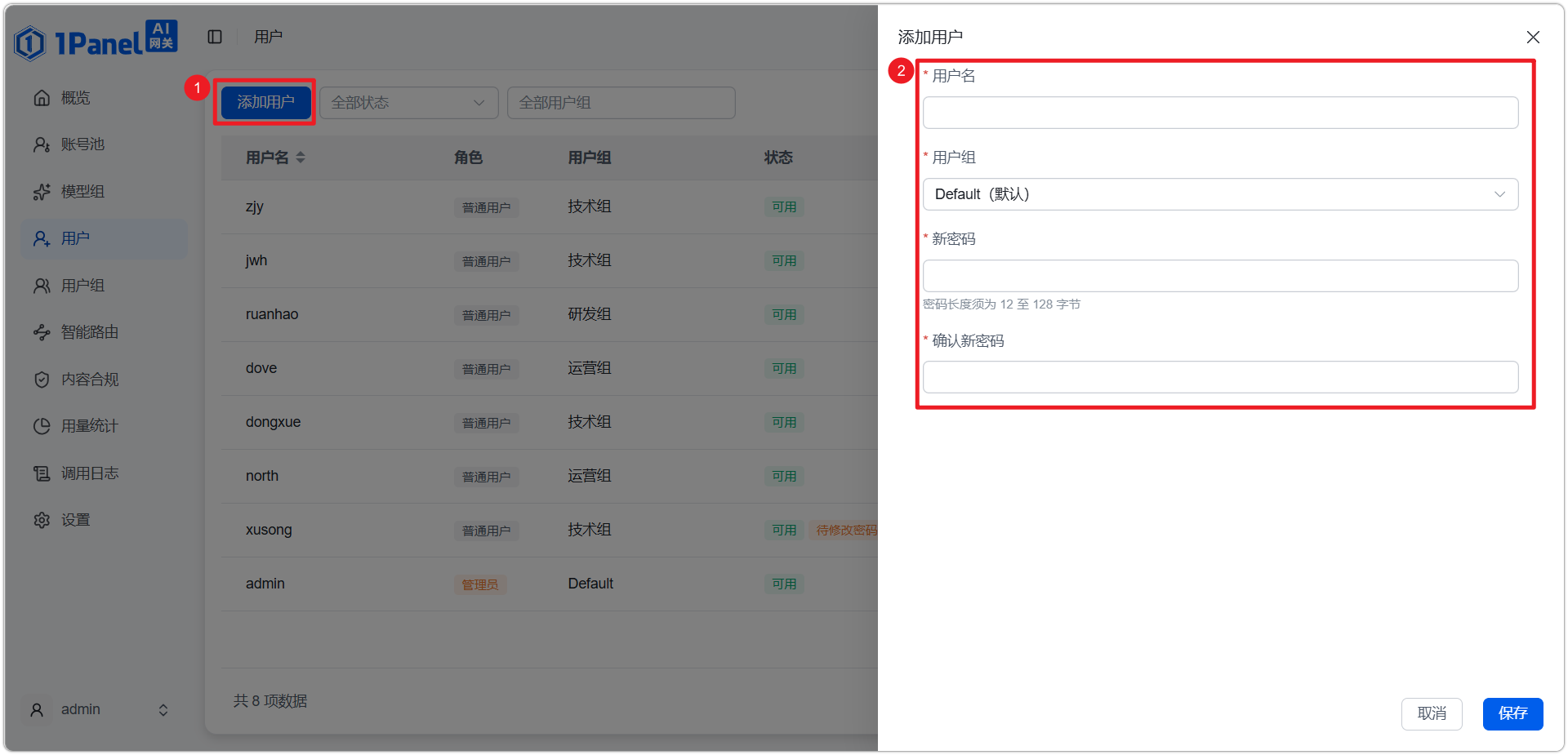
图 2 添加用户表单
在用户列表的操作列,每个普通用户账号均提供 启用/禁用 开关、 重置密码、 编辑、 删除 四类操作,单击对应控件即可对账号进行维护。受账号当前状态影响,操作列会动态显示不同控件:被锁定的账号额外出现 解锁,受唯一管理员保护的账号则不显示危险操作。
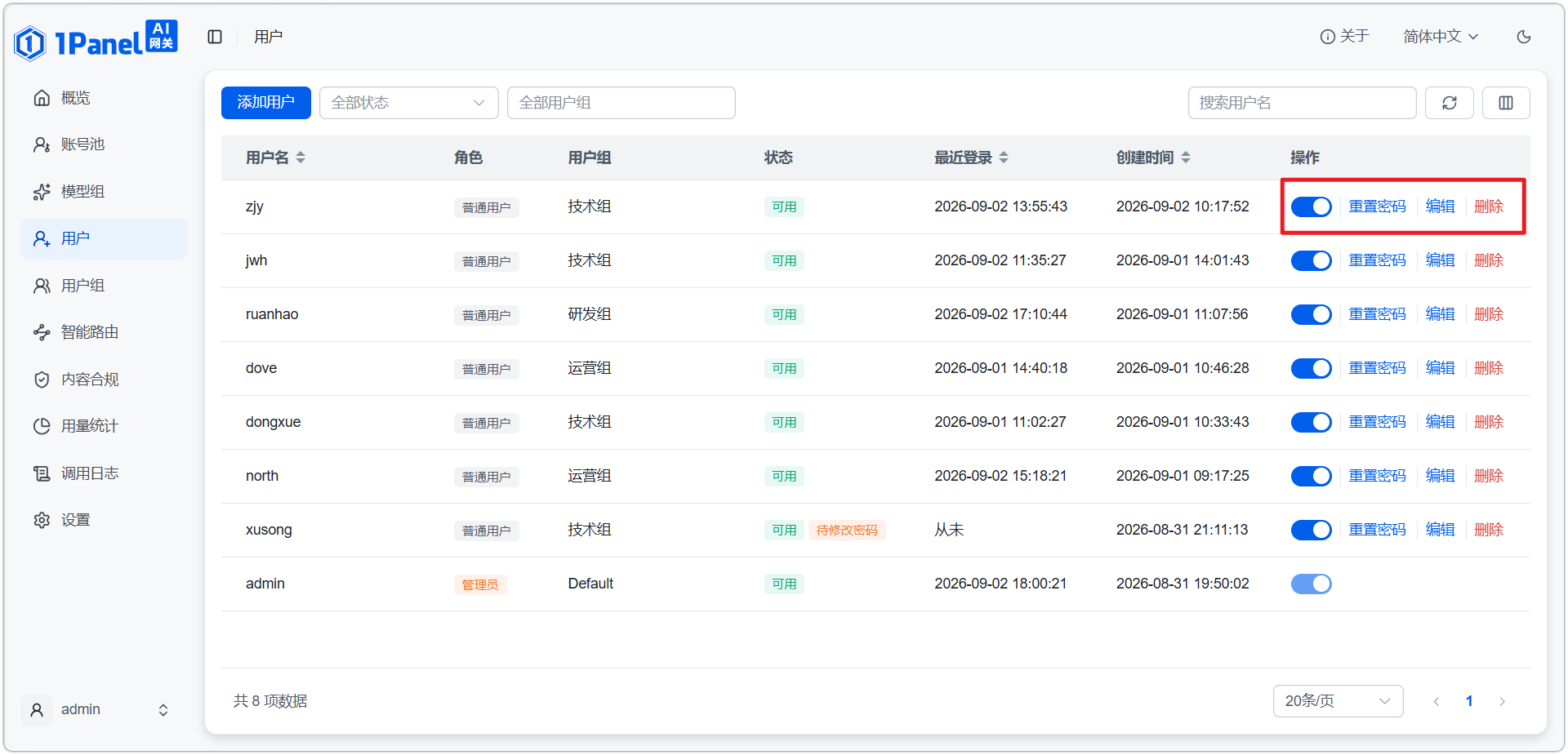
图 3 用户行内操作
2.2 用户启用/禁用
操作列最左侧的开关用于切换账号的启用状态。禁用 后的普通用户:
- 其已建立的浏览器会话会被立即删除;
- 该账号下已签发的 API Key 停止接受调用,避免停用账号继续被使用。
重新启用后,账号可正常登录并恢复 API Key 调用。
2.3 用户编辑
单击 编辑 打开编辑页面。普通用户可调整所属用户组;用户名、创建时间等基础信息保持不变。
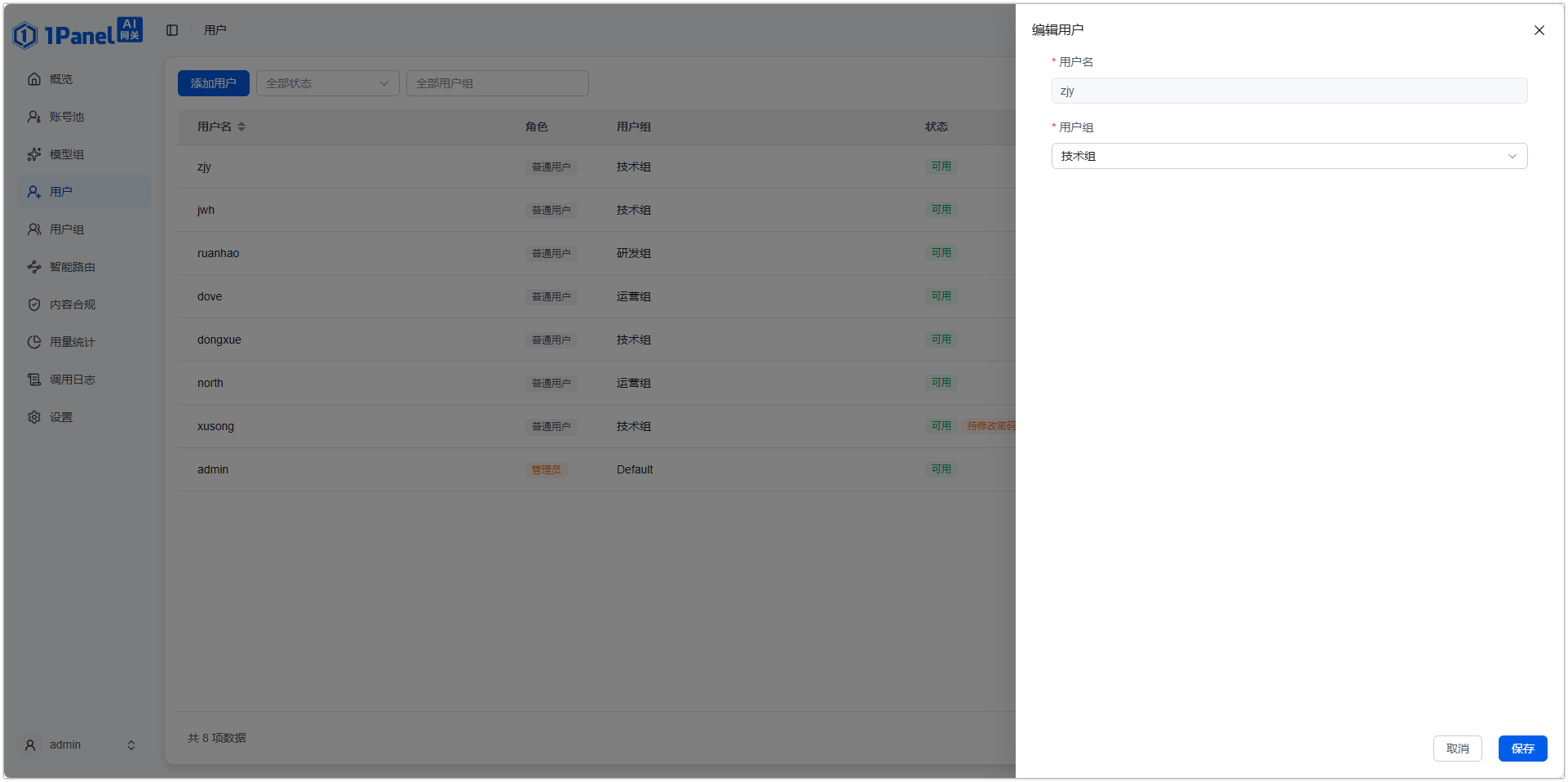
图 4 编辑页面
2.4 用户重置密码
单击 重置密码 打开重置密码抽屉。管理员可设置新的登录密码,确认后保存
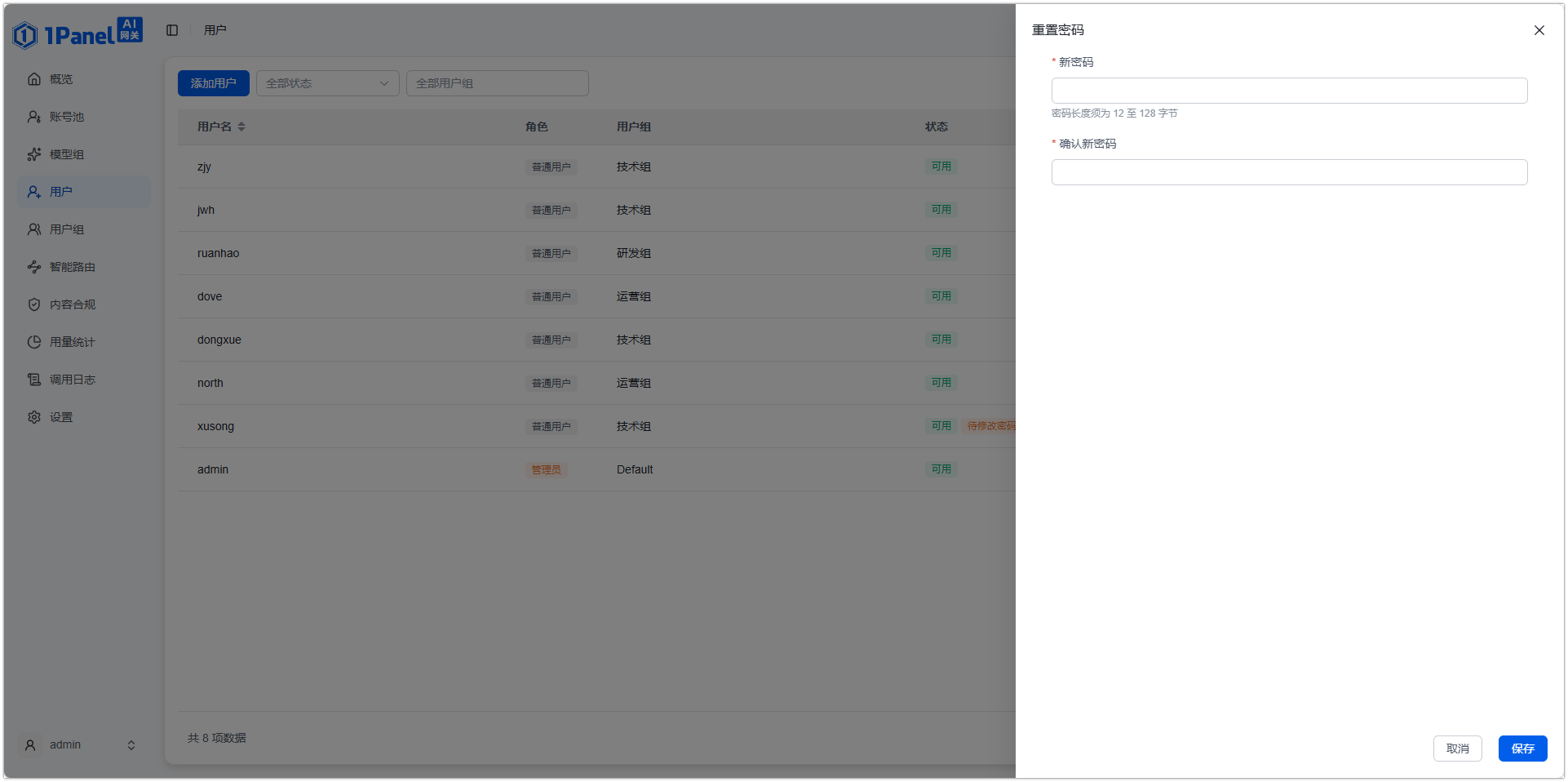
图 5 重置密码页面
2.5 唯一管理员保护
当系统内仅剩一名管理员账号时,该账号会被唯一管理员规则保护:
- 不可被禁用。
- 不可被重置为普通用户。
- 不可执行任何会导致无管理员可登录状态的操作。
- 不显示重置密码、编辑、删除控件。
只有当系统内出现其他管理员后,该限制才会解除,账号恢复常规操作。
3 注意事项
-
密码安全:设置或重置密码时,请使用强度足够的密码,并提醒用户妥善保管、定期更换。
-
谨慎删除:删除为不可逆操作,确认用户账号不再被使用后再执行。
-
正确分配用户组:用户组决定用户的权限范围,添加或编辑时请确保归属正确,避免越权或权限不足。