用量统计
1 用量统计是什么
用量统计页汇总展示了网关在指定时间范围内的 模型调用总量与分布。它主要回答三个问题:
- 这个月/周/天总共用了多少?(看指标卡)
- 哪个模型 / 哪个供应商最烧 Token?(看分布表)
- 某一次异常调用是哪个 Key / 哪个用户产生的?(筛选 + 分布表定位)
💡 类比:用量统计就像手机的「屏幕使用时间」——告诉你每个 App 各用了多久、什么时候用的最多,方便你控制预算和优化使用习惯。
2 页面概览
页面从上到下分三块:
- 顶部筛选区:用下拉框选时间范围、用户、供应商、API 类型、模型。
- 总览指标卡(5 个):一眼看到所选范围内的核心数字。
- Token 用量趋势图 + 分布表格:按维度拆分用量细节。
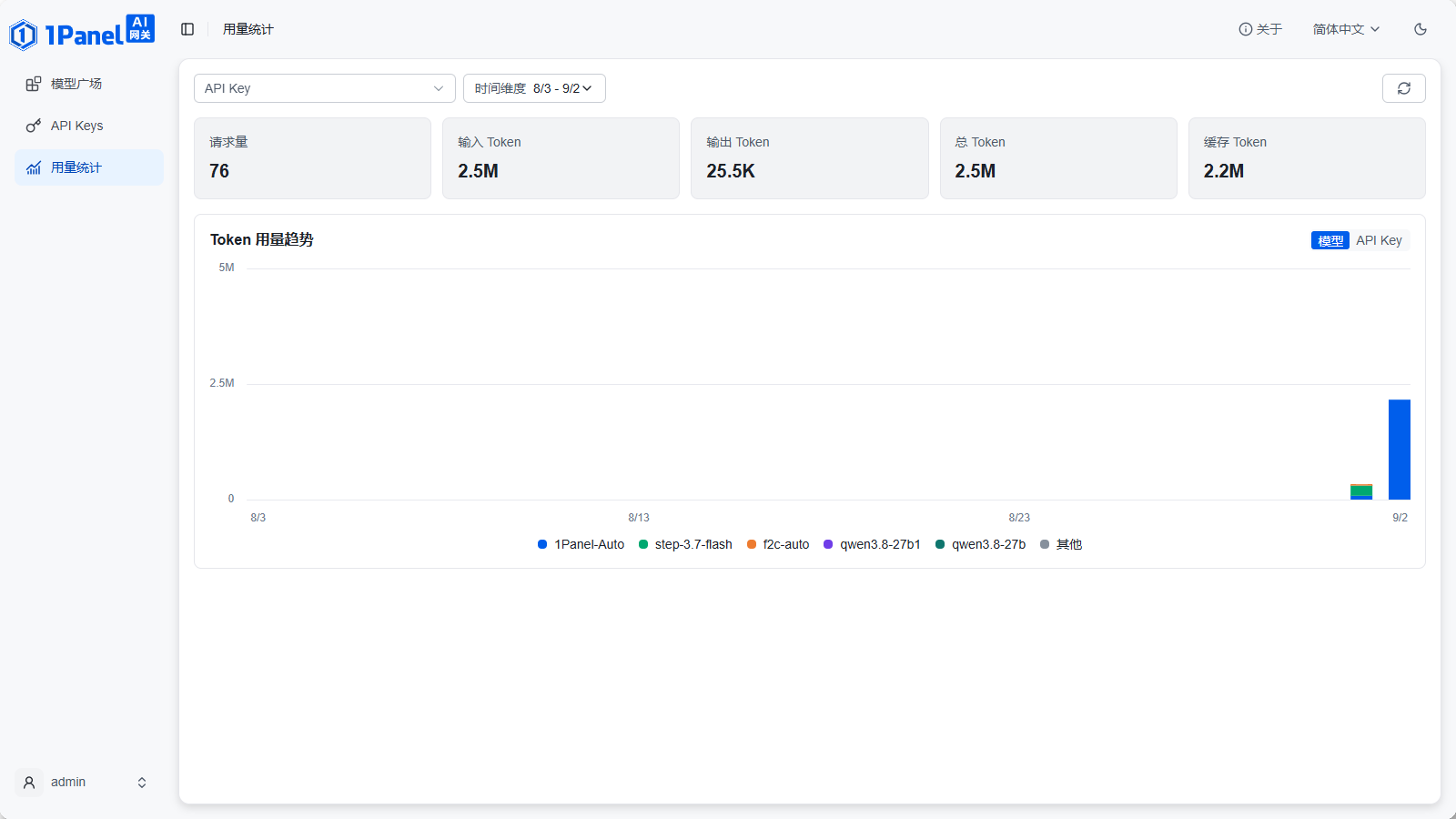
图 1 用量统计页(筛选区 + 总览卡 + 趋势图)
3 使用说明
页面顶部有 6 个筛选项,所有筛选都是「组合生效」的——多选条件会同时应用,互不影响。
| 筛选项 | 作用 | 默认值 | 典型用法 |
|---|---|---|---|
| 用户 | 按指定用户过滤 | 全部 | 想看「小李这个月用了多少」时选他 |
| 供应商 | 按上游供应商过滤 | 全部 | 想知道「DeepSeek 类模型 vs OpenAI 类」哪个用得多 |
| API 类型 | 按 API 类型过滤 | 全部 | 对比「聊天接口 vs Embedding 接口」的消耗 |
| 时间维度 | 选择时间范围 | 近 30 天 | 「近 7 天 / 近 30 天 / 自定义」三档 |
| 请求模型 | 输入模型名精确过滤 | 空 | 排查某个具体模型的调用情况 |
| API Key | 按 API Key 过滤 | 全部 | 按业务/团队核算成本时用 |
✅ 预期结果:任意筛选项变化后,下面的指标卡和趋势图会立即刷新,所有数字只反映「所有筛选条件同时满足」的请求。
3.1 使用流程
按下面的步骤查「上个月各模型消耗」:
- 进入用量统计页,默认显示近 30 天数据。
- 在「时间维度」下拉中选择「近 30 天」(或自定义范围)。
- 顶部 5 张卡显示这个时间段的汇总数据。
- 往下滚动到「按模型分布」表格,按「总 Token」从大到小排序,找到消耗最高的模型。
- 如需更细粒度,单击该模型行进入二级页面或用「请求模型」筛选框锁定该模型。
✅ 预期结果:表格会按你筛选的维度实时刷新,所有数字都反映「同时满足所有筛选条件」的子集。
3.2 总览指标卡
筛选区下方是 5 张指标卡,每张卡显示一个核心数字。
| 指标 | 含义 | 单位说明 | 怎么用 |
|---|---|---|---|
| 请求量 | 所选范围内的模型调用总次数 | 整数次 | 衡量调用频次,1 次问答 = 1 次请求 |
| 输入 Token | 所有请求里用户输入累计的 Token 数 | K = 千,M = 百万 | 用户发问累计消耗 |
| 输出 Token | 所有请求里模型回复累计的 Token 数 | K = 千,M = 百万 | 模型生成累计消耗,通常输出比输入贵 |
| 总 Token | 输入 + 输出 Token 之和 | K = 千,M = 百万 | 总消耗,决定账单金额的核心指标 |
| 缓存 Token | 命中缓存的 Token 数 | K = 千,M = 百万 | 越高代表成本越低(缓存命中走优惠计费) |
💡 Token 单位怎么看? 系统会自动用 K(千)和 M(百万)显示大数字:
25.5K= 25,500,2.5M= 2,500,000。
4 Token 用量趋势图
指标卡下方是柱状趋势图,展示所选范围内「每天 Token 消耗」的走势:
- X 轴:日期(按天)。
- Y 轴:Token 数量。
- 颜色:不同颜色代表不同模型(颜色对照图例)。
- 图例切换:右上角「模型 / API Key」切换按钮可换一种拆分维度。
怎么看?
- 看到某一天柱子特别高:那天可能有大量调用或异常请求,结合调用日志查来源。
- 看到柱子长期为 0:可能是 Key 失效、应用没在调用、或筛选条件过滤掉了所有数据。
- 看到多种颜色混杂:表示当天有多个模型被同时调用。
5 分布表格
趋势图下方按多个维度展示用量分布,方便你从不同角度「下钻」数据。
每个分布表格都有 3 列固定指标:
- 请求量:该维度对应的请求次数
- 总 Token:该维度的 Token 消耗
- 缓存 Token:该维度命中缓存的 Token 数
可用的分布维度有 6 个:
| 分布维度 | 看什么 | 典型场景 |
|---|---|---|
| 按供应商分布 | 哪个上游厂商用得最多 | 评估「用 DeepSeek 还是 OpenAI 更划算」 |
| 按模型分布 | 哪个具体模型最烧 Token | 发现「某个模型用得特别多」时考虑换更便宜的 |
| 按模型组分布 | 哪个模型组的总消耗 | 模型组是后台对模型的归类汇总 |
| 按上游账号分布 | 哪个供应商账号产生的调用 | 排查某个供应商账号的异常用量 |
| 按用户组分布 | 哪个用户组消耗最多 | 团队成本核算 |
| 按用户分布 | 哪个用户用得最多 | 个人用量追踪、识别滥用 |
快速对比两个模型
想比较「模型 A」和「模型 B」的消耗?方法:保持其他筛选不变,把请求模型筛选分别设为 A 和 B,对比两次的「总 Token」即可。
6 注意事项
- 各项指标均为 0 时,表示当前筛选条件下未产生过调用,可将「时间维度」切换为「近 30 天」,并将「用户」「供应商」「API 类型」均选为「全部」后再次查看。
- 用量统计展示的是调用发生时的实时计数
- 控制台当前以可视化展示为主,如需导出原始数据,请联系管理员从后端日志导出。