在线安装
1 使用官方镜像安装
在已安装 Docker 的服务器上拉取 1Panel AI 网关官方镜像:
docker pull 1panel/ai-gateway
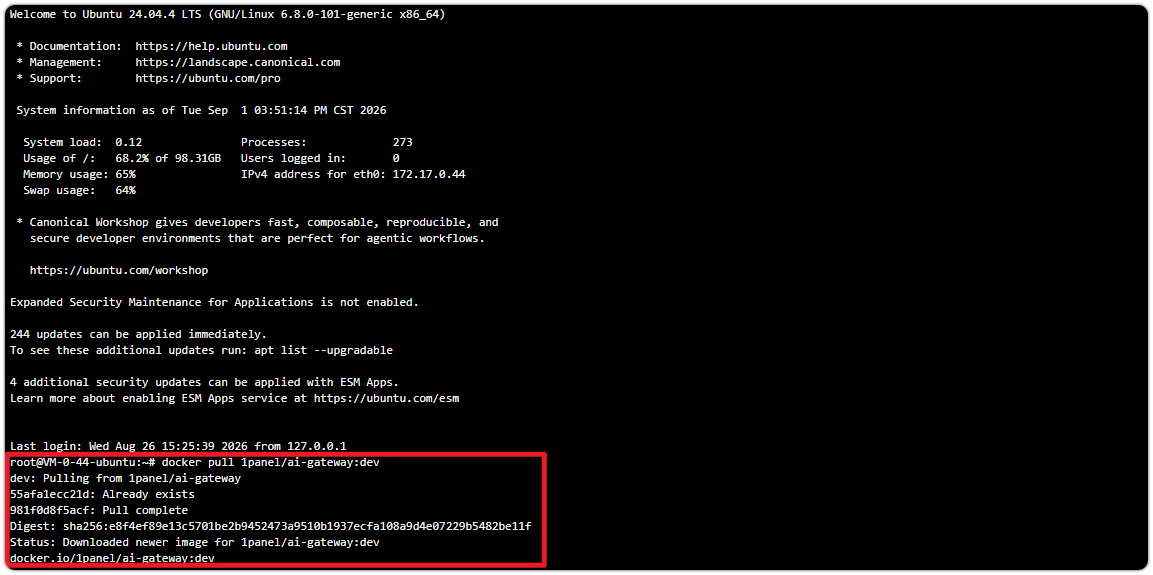
图 1 拉取官方镜像
镜像拉取完成后,以 SQLite 单机模式启动:
docker run -d \
  --name 1panel-ai-gateway \
  --restart unless-stopped \
  -p 8080:8080 \
  -v /opt/ai-gateway:/opt/ai-gateway \
  1panel/ai-gateway
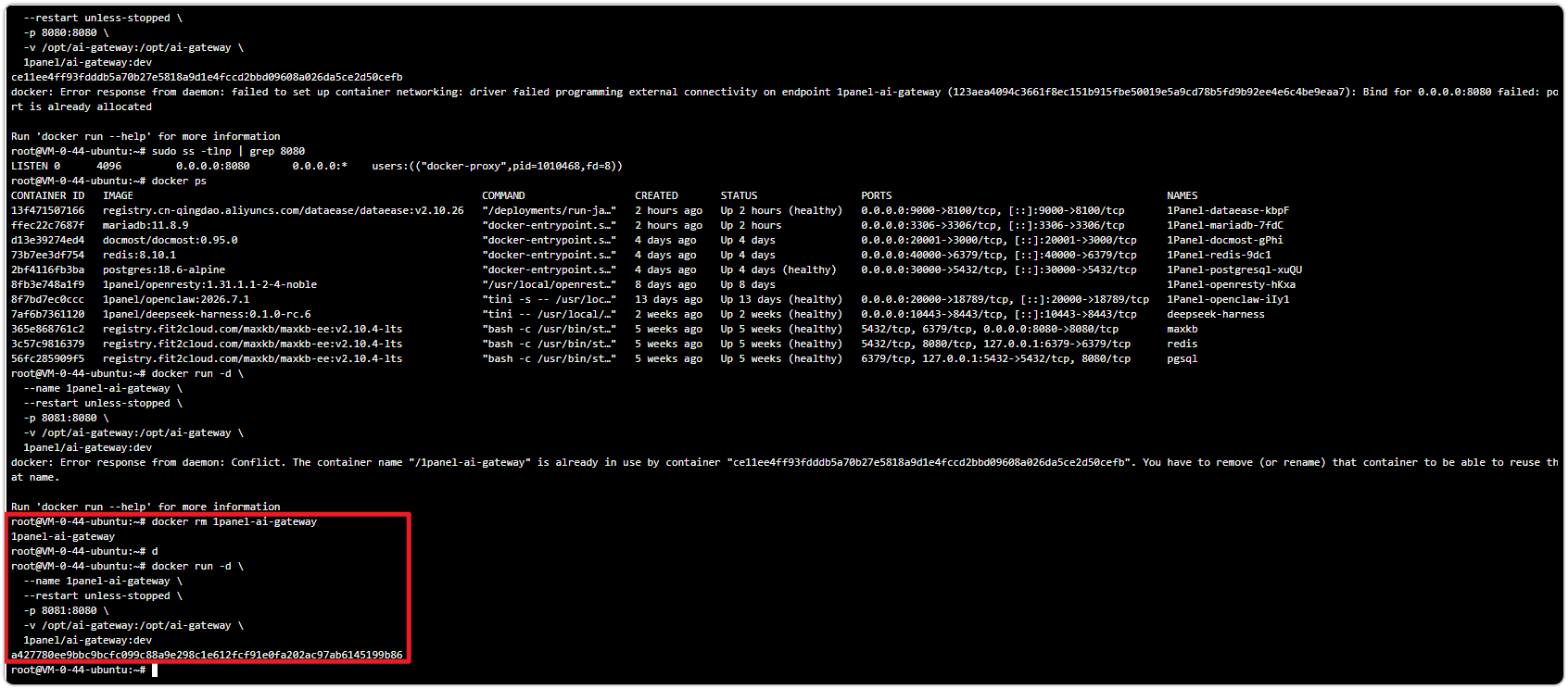
图 2 SQLite 单机模式启动
启动后在浏览器访问 http://服务器地址:8080。生产环境建议通过 HTTPS 反向代理访问。
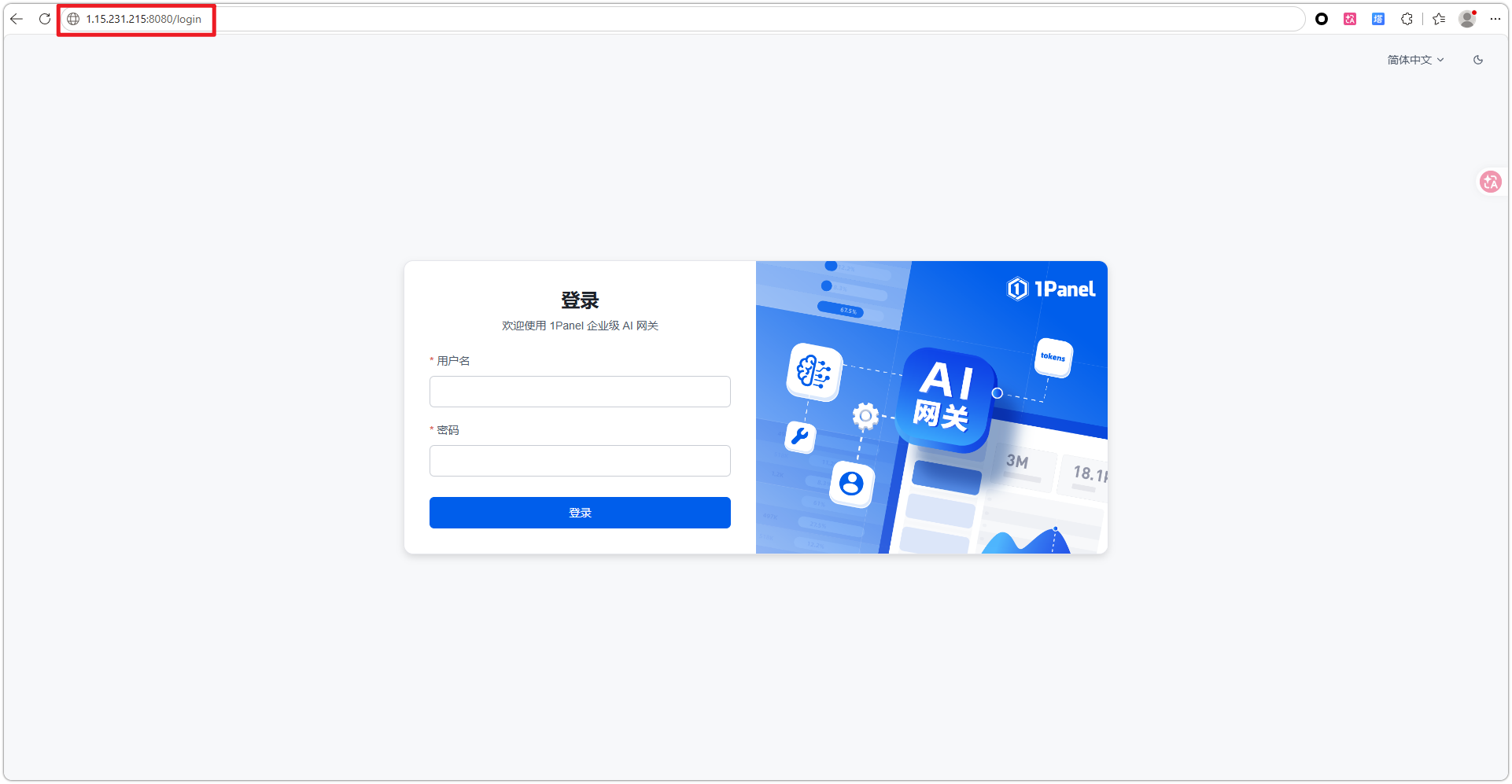
图 3 浏览器访问
2 镜像版本与升级
正式镜像名称为 1panel/ai-gateway,标签与产品 Release 保持一致;不指定标签时,Docker 默认使用 latest。升级前执行:
docker pull 1panel/ai-gateway
拉取完成后,按 1.3 的参数重新创建容器,并持续保留 /opt/ai-gateway 数据目录。
3 首次启动
-
确认
/opt/ai-gateway数据目录可持久化,并限制无关用户访问。 -
启动软件。空数据库会创建名为 Default 的默认用户组和唯一管理员。
-
若未显式指定管理员密码,在本次启动日志中查找
initial administrator created记录,复制一次性临时密码。
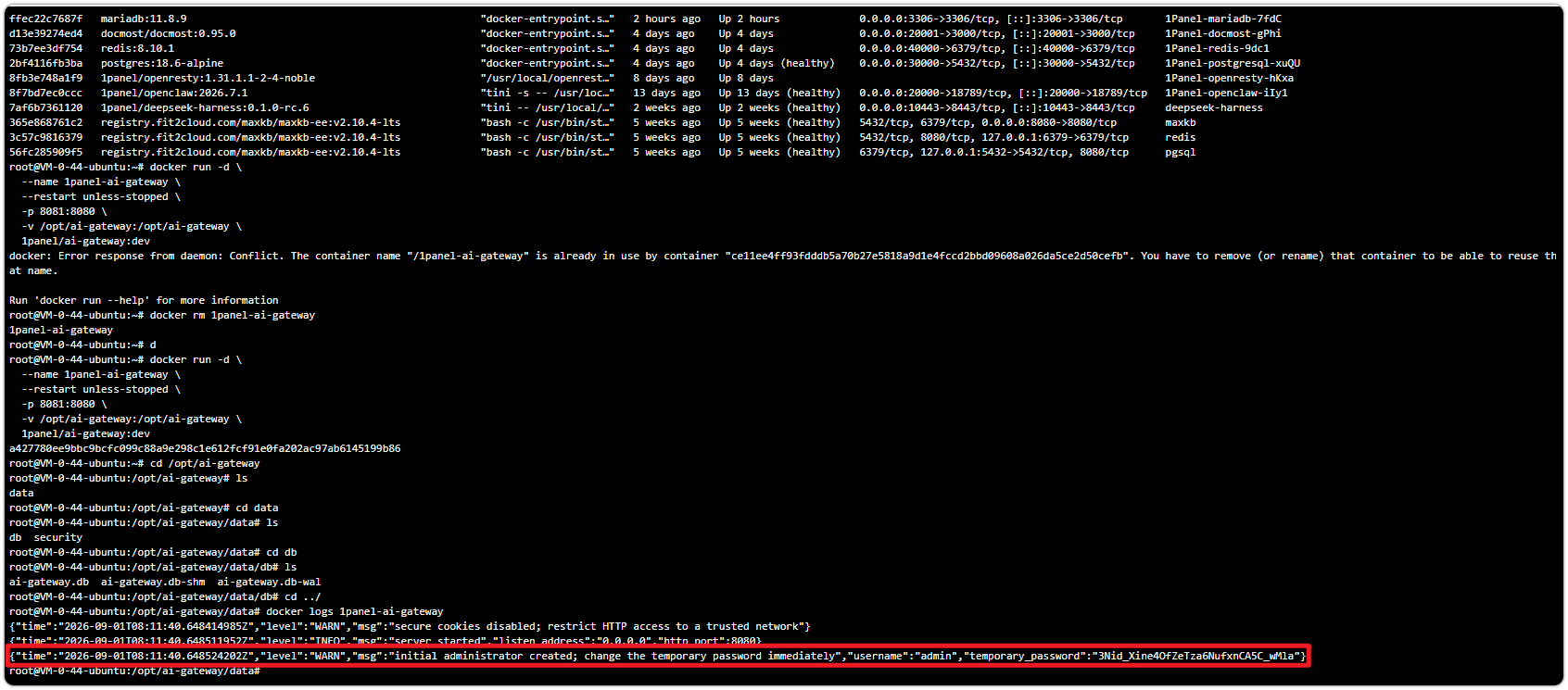
图 4 查找初始管理员密码
-
使用管理员用户名
admin和临时密码登录;系统将强制跳转到密码修改页。 -
设置 12 至 128 字节的新密码后进入管理端,立即配置上游账号与模型组。
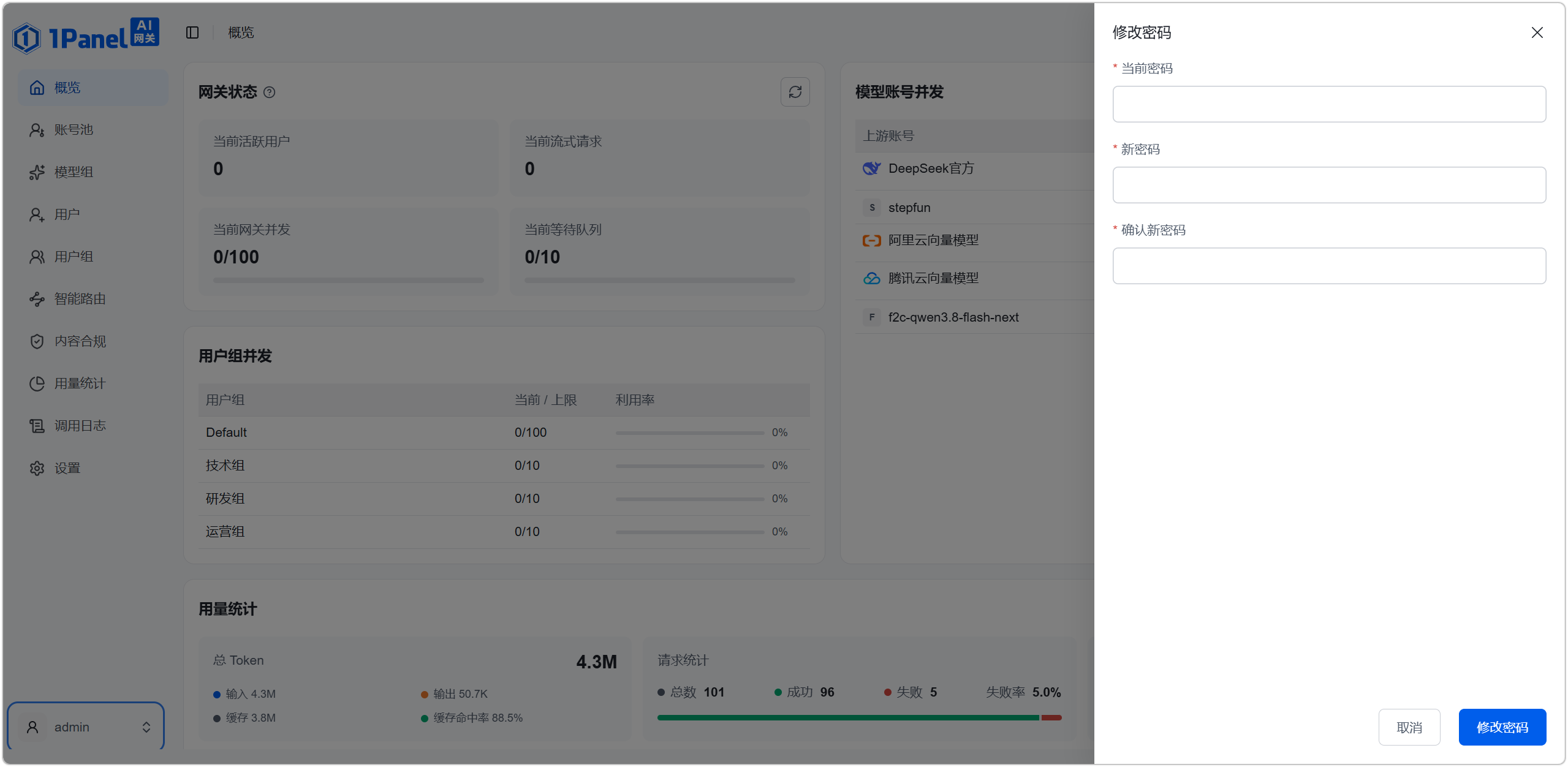
图 5 管理员登录
首次密码:通过 AI_GATEWAY_INITIAL_ADMIN_PASSWORD 显式传入的密码不会写入日志;无论采用哪种方式,数据库只保存 Argon2id 强哈希。首次初始化完成后,重启不会覆盖已有管理员。
4 健康检查
可使用以下无需登录的接口检查进程与就绪状态:
curl -fsS http://127.0.0.1:8080/health/live
curl -fsS http://127.0.0.1:8080/health/ready
/health/live返回{"status":"ok"},表示 HTTP 进程可响应。/health/ready返回{"status":"ok"},表示数据库和网关运行时已就绪。- 就绪检查失败时返回 503 和
{"status":"not_ready"}。
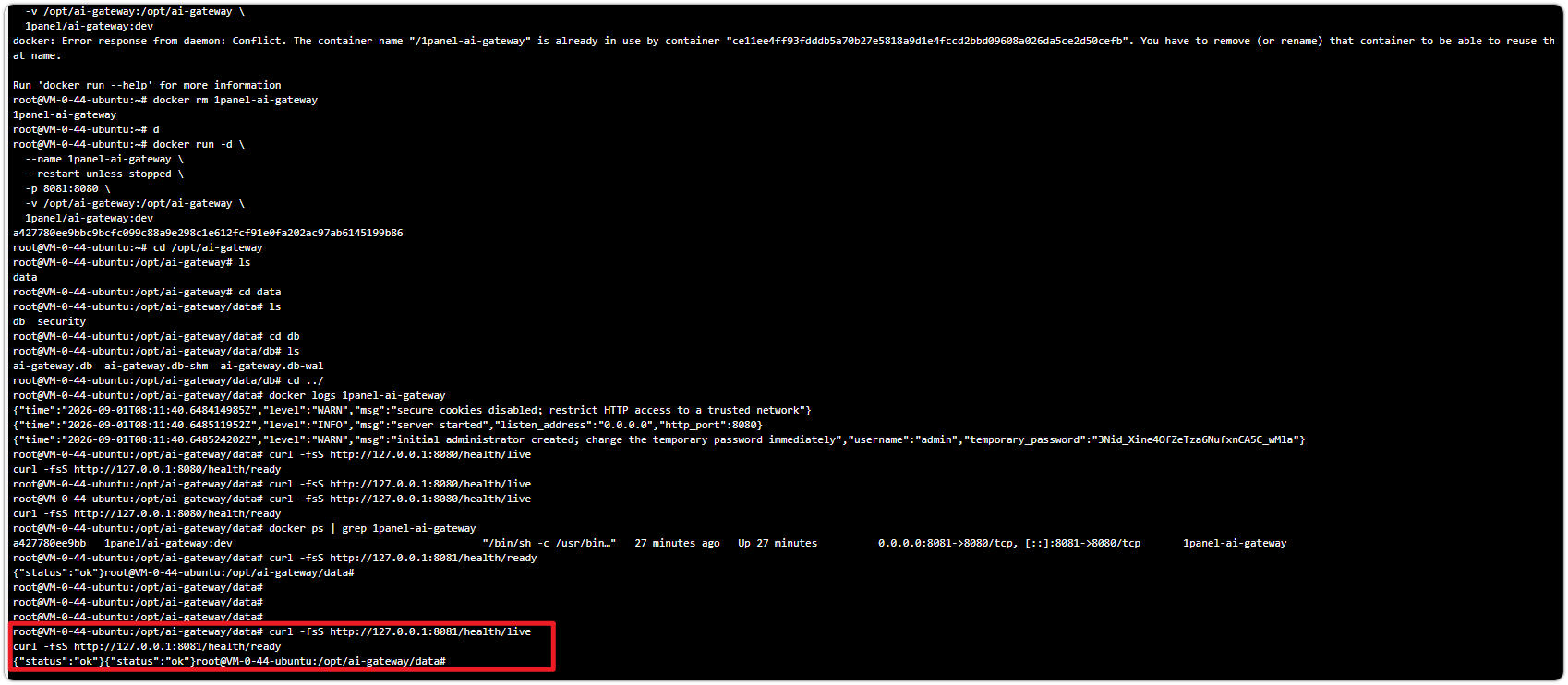
图 6 健康检查正常