入门
此文档将帮助你了解如何构建你的第一个插件并在 Halo 中安装和启用。
创建插件项目
我们为插件开发者提供了一个插件创建工具,可以帮助你快速创建一个插件项目。
pnpm create halo-plugin
🚀 Welcome to Halo Plugin Creator!

✔ Plugin name: › hello-world
✔ Domain (for group and package name): › com.example
✔ Author name: › Halo
✔ Include UI project? › yes
✔ Choose UI build tool: › Vite

📋 Project Configuration:
   Name: hello-world
   Domain: com.example
   Package: com.example.helloworld
   Author: Halo
   Include UI: Yes
   UI Tool: vite
   Output Directory: /path/to/hello-world

✔ Create project? › yes
- Plugin name: 插件的名称,用于插件的标识,此字段必须由小写字母、数字和连字符组成
- Domain: 插件的包名
- Author name: 插件的作者
- Include UI project: 是否创建 Console 和 UC 的 UI 子项目;纯服务端插件可以选择不创建
- Choose UI build tool: 插件的 UI 构建工具,目前支持
Vite(推荐)和Rsbuild
更多关于插件创建工具的信息可查阅:halo-dev/create-halo-plugin
按需扩展项目
从 create-halo-plugin 1.6.0 开始,可以在已有插件项目的根目录中按需添加 UI 项目或 Java 模块,无需重新创建插件或手动复制模板。
添加 UI 项目
pnpm dlx create-halo-plugin@latest add ui --tool vite
# 或
pnpm dlx create-halo-plugin@latest add ui --tool rsbuild
命令会先展示将要创建或更新的文件;重复执行相同命令不会产生变化,已有的 ui/ 目录或无法识别的 Gradle 配置也不会被覆盖。UI 项目的构建方式可查阅:UI 构建。
添加 Java 模块
pnpm dlx create-halo-plugin@latest add module api
可以将 api 替换为实际模块名。命令会创建 Java 源码与测试目录、Maven Central 发布配置、模块 README 和 .github/workflows/publish.yml,并自动配置模块依赖。发布工作流从 main 分支发布 SNAPSHOT 版本,从 v* 标签发布正式版本;运行前需要配置工作流中列出的 Maven Central 和签名密钥。
如果模块用于向其他插件提供 Java API,可继续阅读:发布共享 Java API。
运行插件
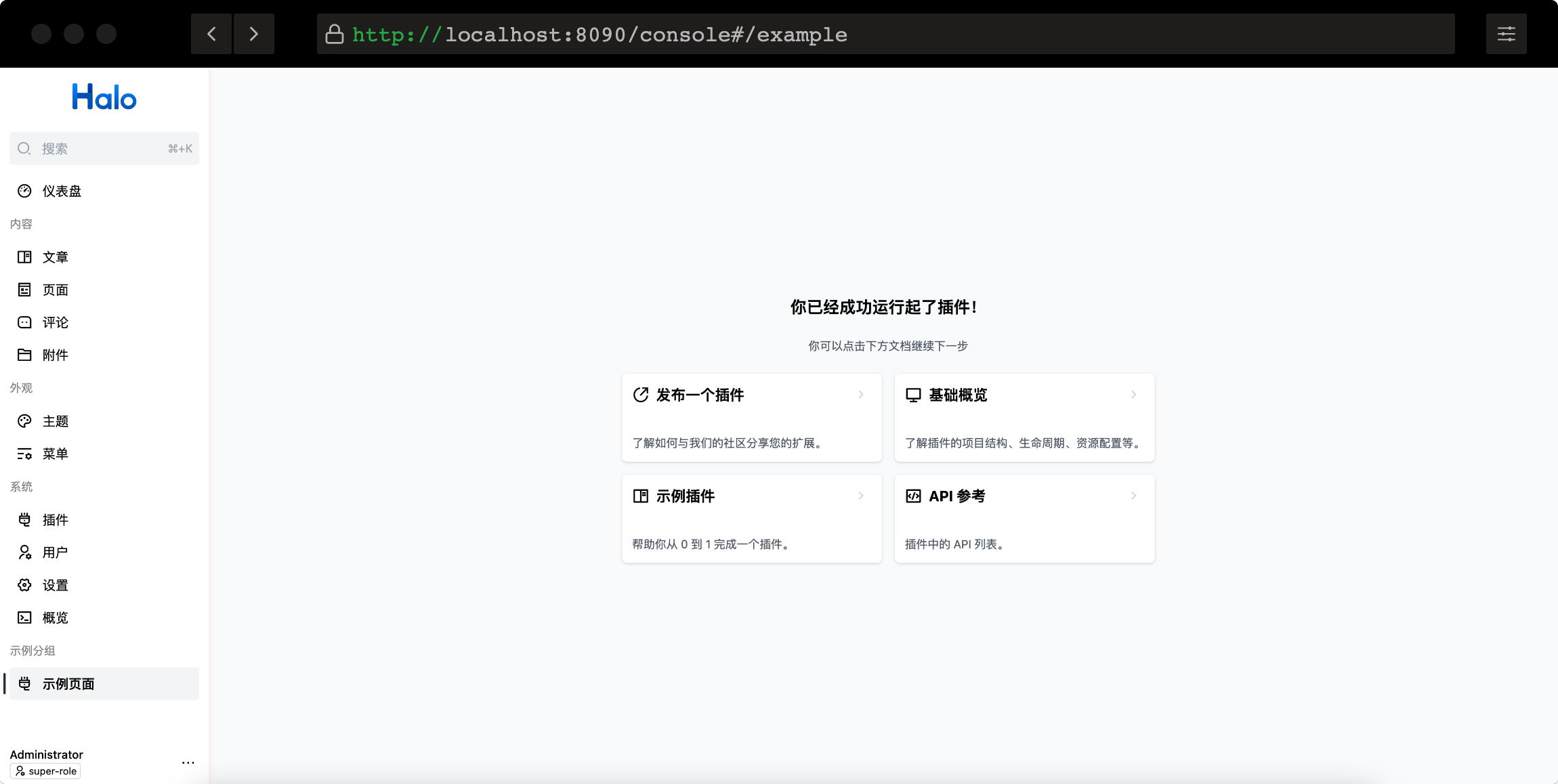
现在有了一个空项目,我们需要让插件以最小配置运行起来,这里提供两种运行方式。
Halo 提供了一个用于插件开发的 DevTools,它可以帮助你快速的运行和调试插件,在模板插件项目中已经集成了 DevTools,可查阅 DevTools 使用说明。
使用 DevTools 运行插件的前提是需要你的电脑上已经安装了 Docker 环境,这是我们推荐的用户开发时运行插件的方式,只需要执行以下命令即可。
下一步
- 了解插件项目的完整组成:目录结构
- 跟随完整案例开发一个具有前后端的插件:Todo List 插件
- 查阅可用的扩展能力:扩展点和定制化