腾讯云轻量应用模板
腾讯云目前已经在轻量应用服务器的应用模板中添加了 Halo 的模板镜像,选择应用模板购买服务器之后就预装了 Halo 和 1Panel。
购买轻量应用服务器
购买地址:轻量应用服务器
然后在应用模板中选择 Halo,然后选择所需地域、可用区、套餐等,点击立即购买即可。
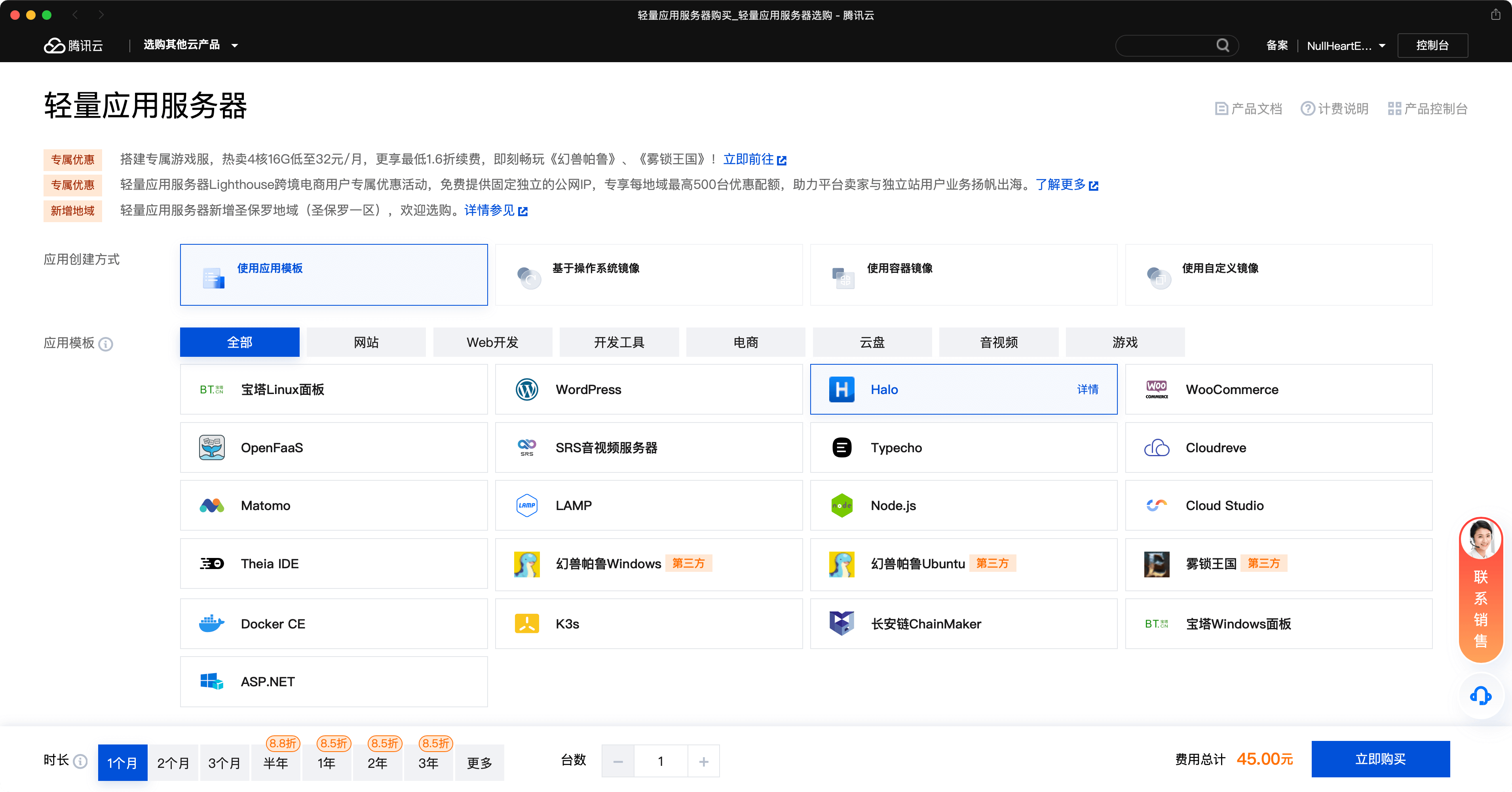
图 1 购买
应用管理
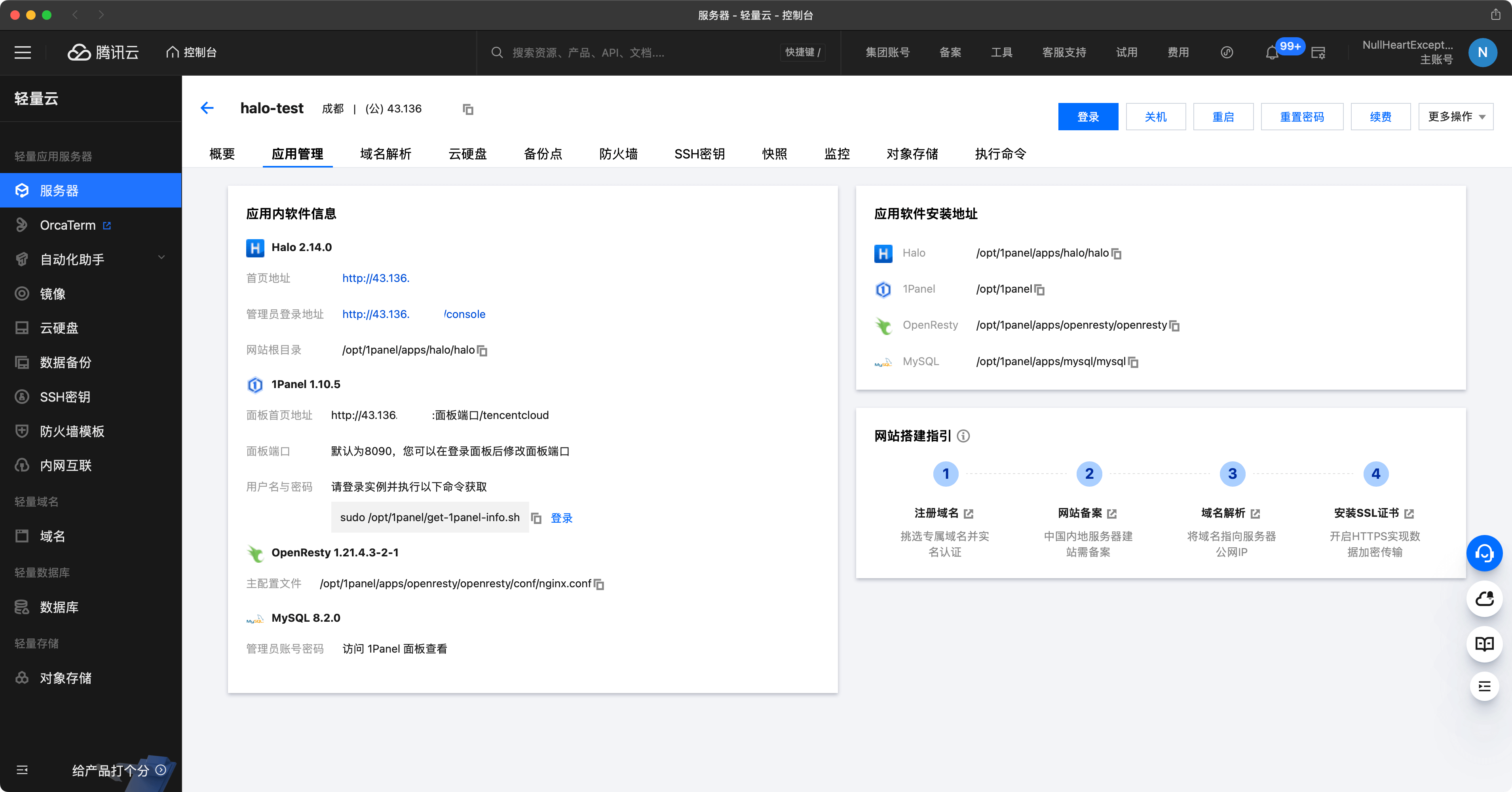
图 2 应用管理
服务器初始化完成之后,进入应用 管理页面 即可看到 Halo 和 1Panel 的相关信息。
访问 Halo
在 应用管理 页面中点击 管理员登录地址 即可进入 Halo 初始化页面,填写初始化信息即可完成 Halo 的安装。
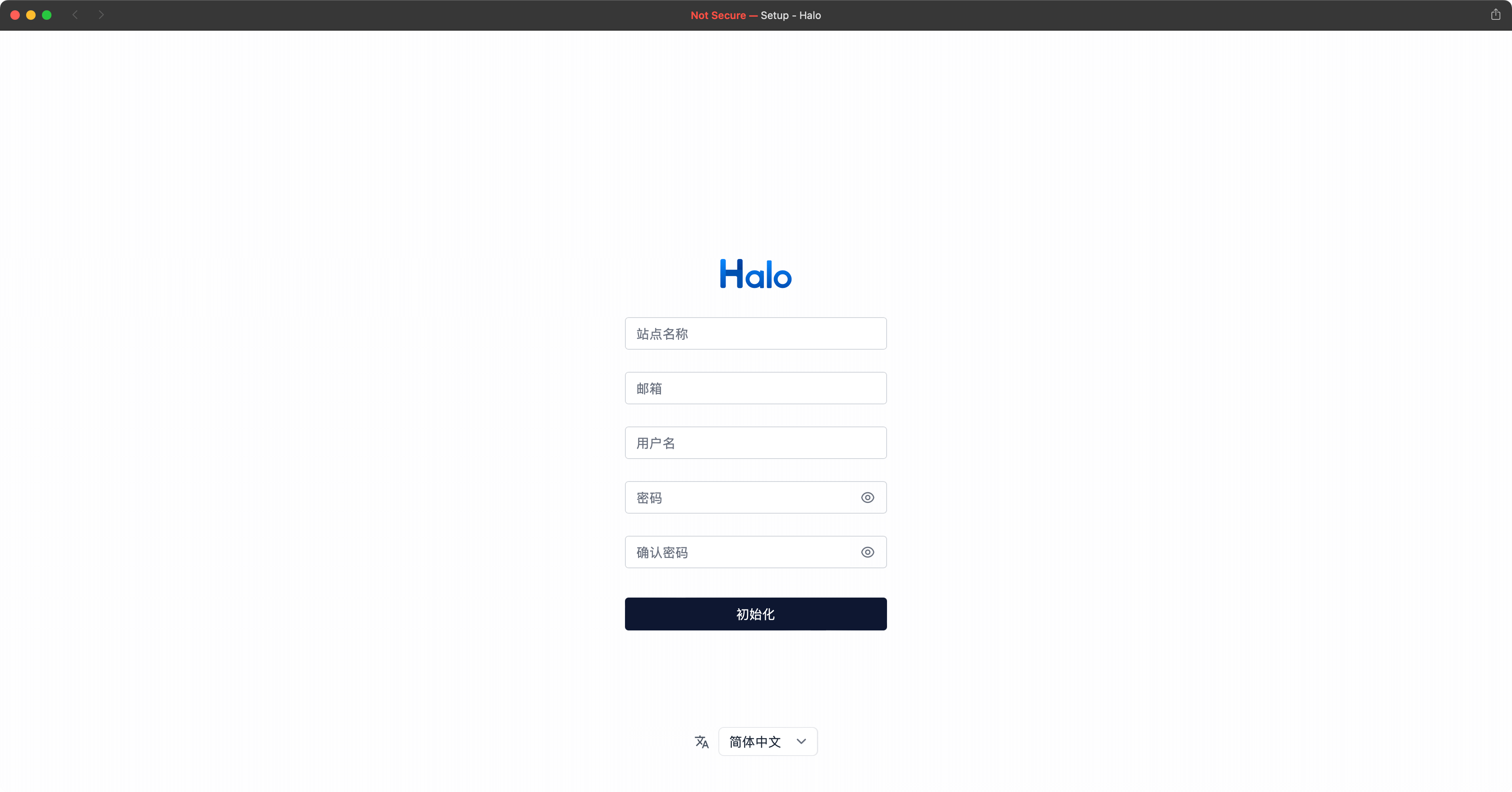
图 3 Halo 初始化
1Panel 管理
开放 1Panel 端口
在 应用管理 页面中可以看到预装的 1Panel 信息,首先需要将 1Panel 的端口开放,进入防火墙页面添加默认端口 8090 即可:
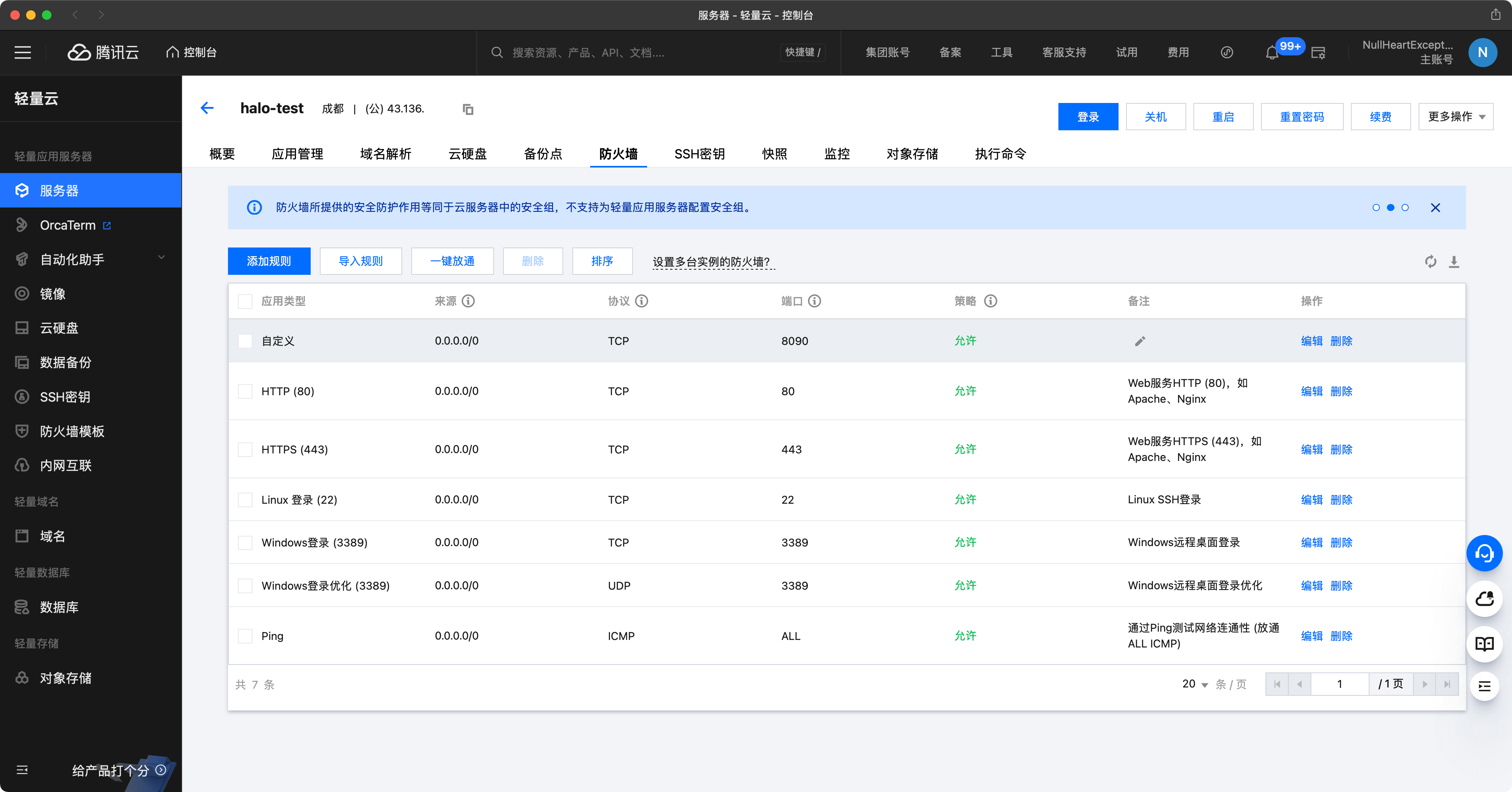
图 4 防火墙
获取 1Panel 登录信息
登录到实例获取 1Panel 初始用户名和密码:
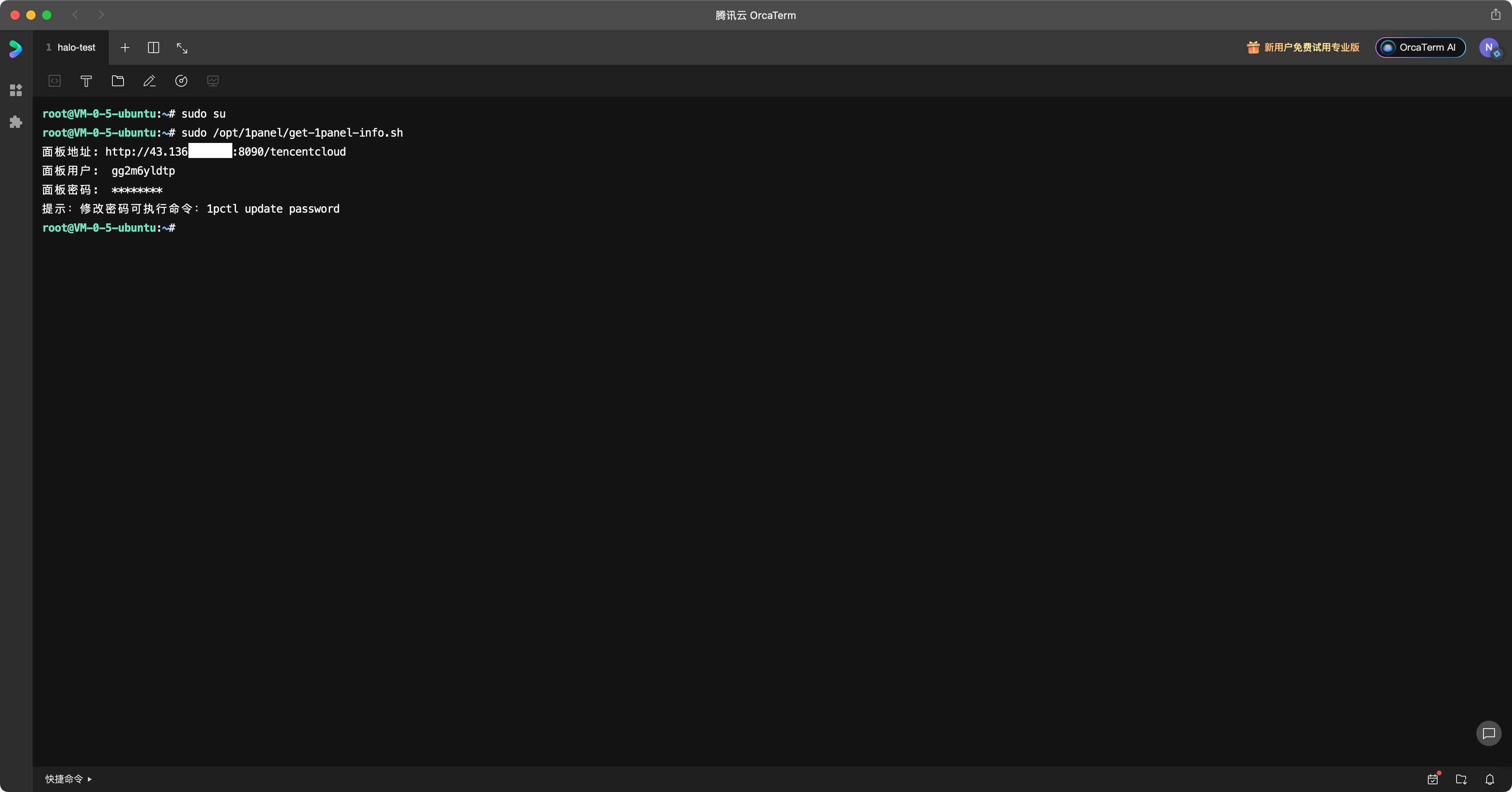
图 5 1Panel 信息
登录 1Panel
然后就可以通过 http://ip:8090/tencentcloud 进入 1Panel 的管理后台:
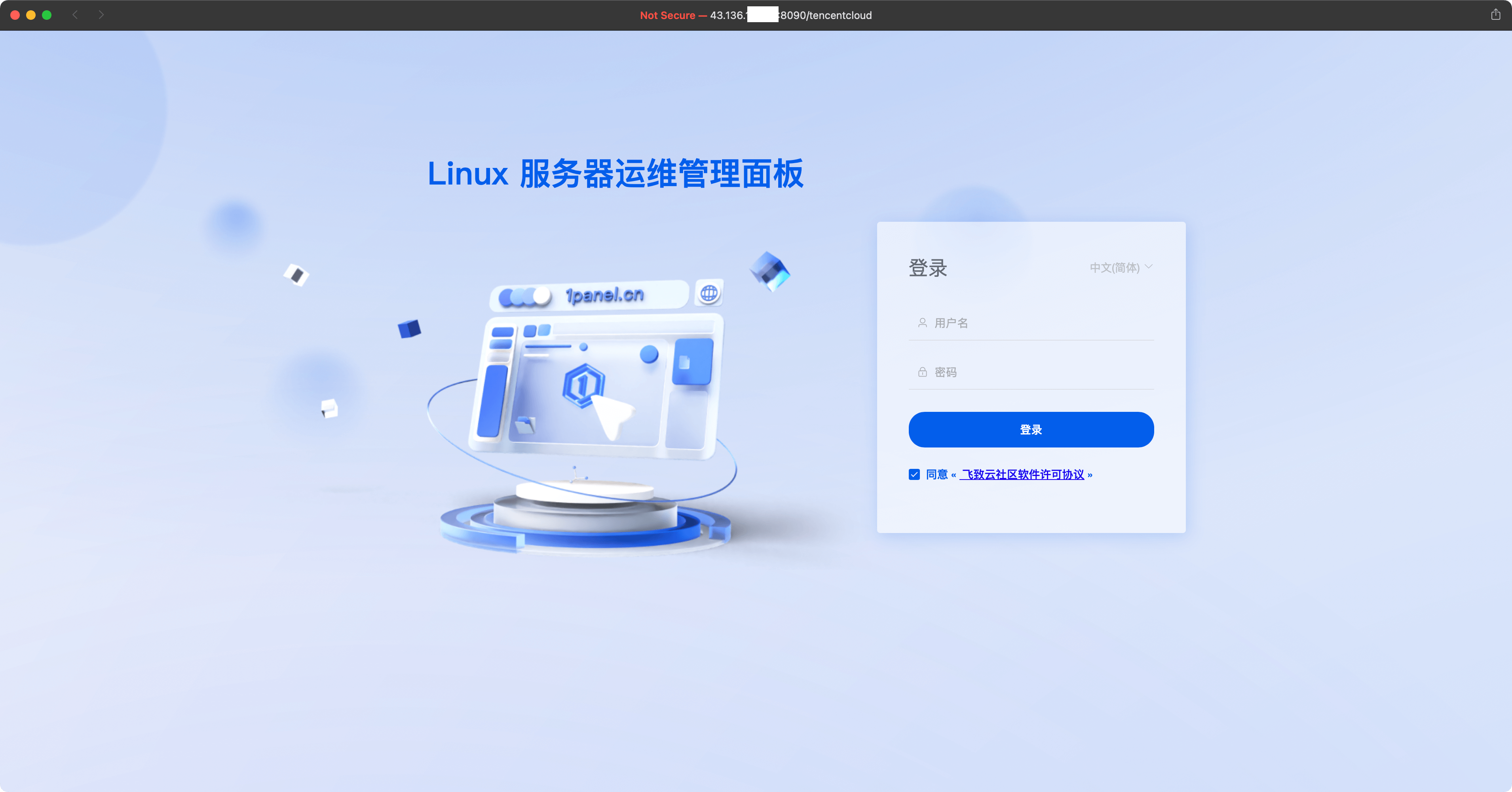
图 6 1Panel 登录
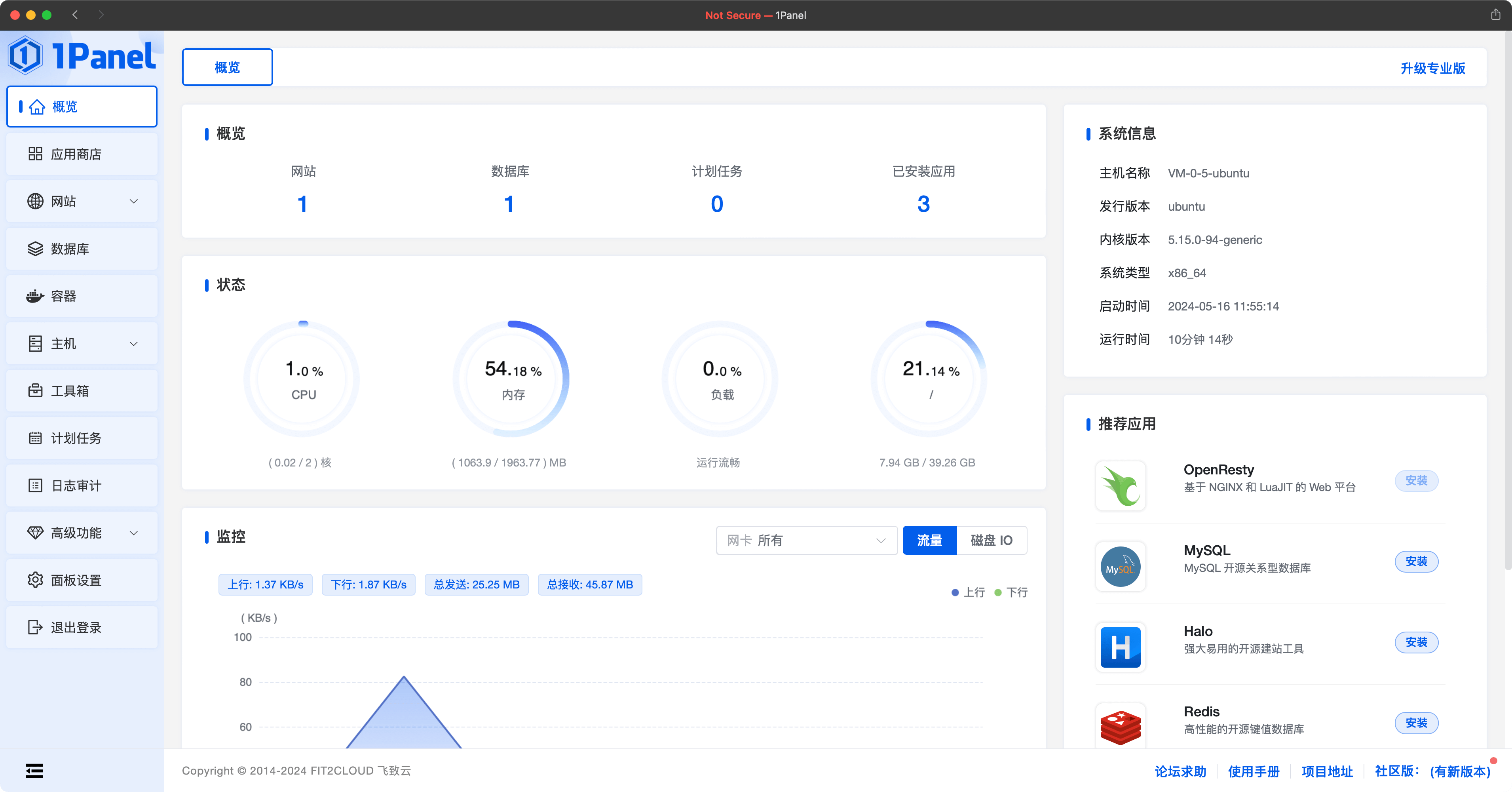
图 7 1Panel 概览
查看预装应用
为了保证 Halo 的正常运行,1Panel 中预装了 Halo 所需的环境,可以在 应用商店 的 已安装 选项卡中查看:
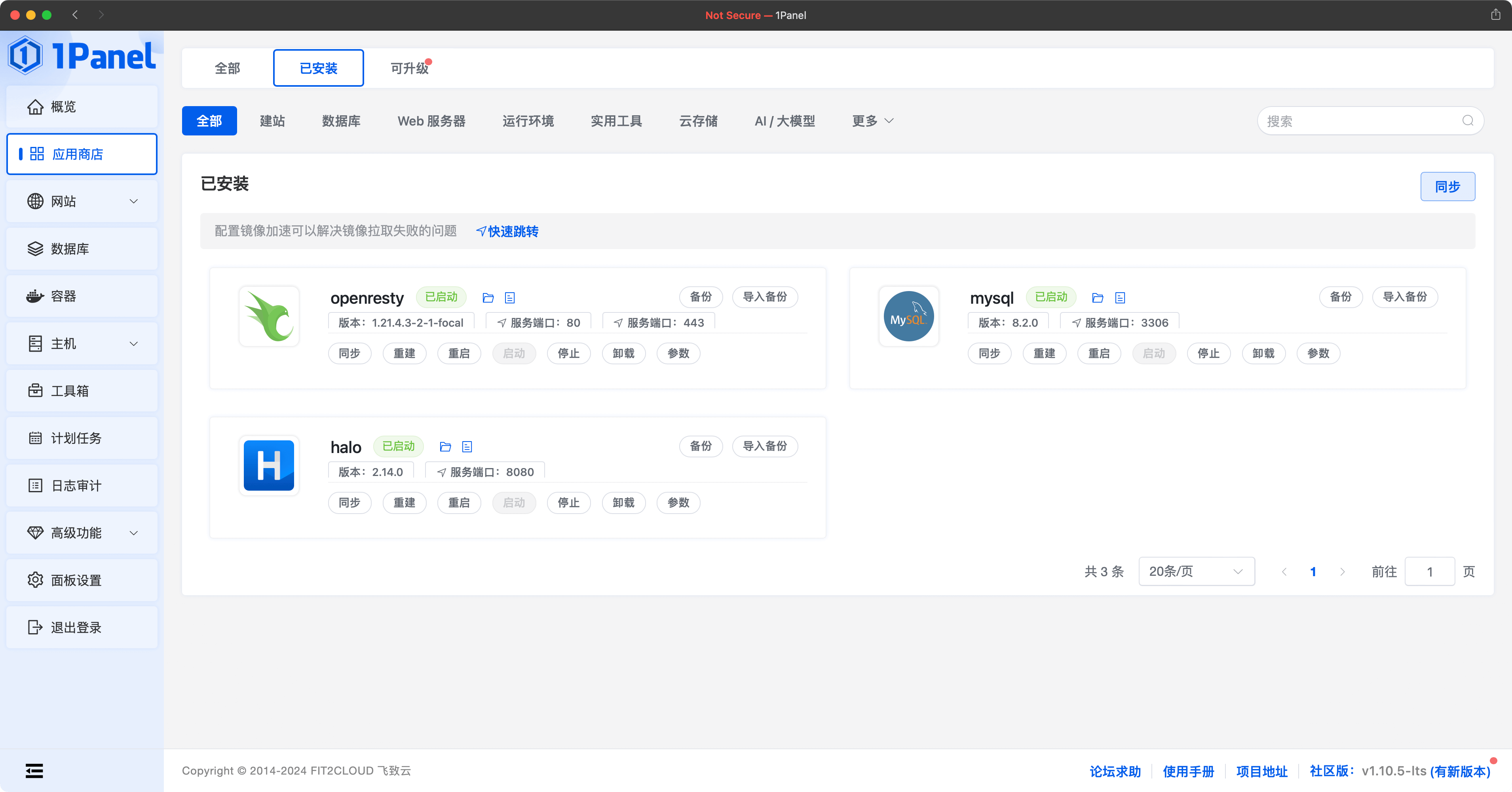
图 8 预装应用
关于应用商店,可查阅 1Panel 文档。
升级 Halo
在 应用商店 的 可升级 选项卡中检查 Halo 是否有更新,如果有新的版本,点击应用卡片的 升级 按钮即可。
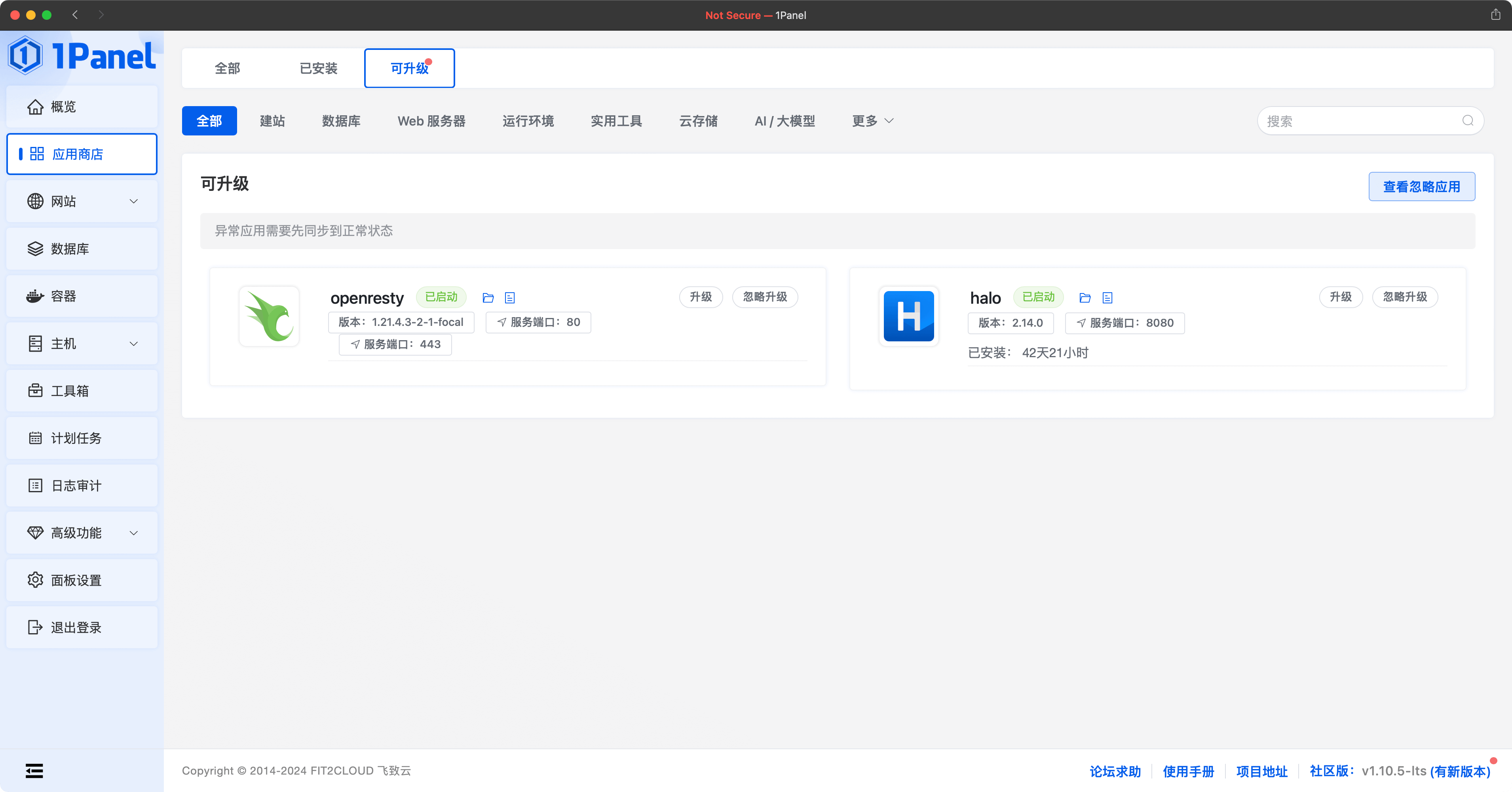
图 9 升级 Halo
绑定域名
准备可用域名
该操作要求用户有一个可用的域名,并在 DNS 服务商处添加对应的解析记录。
在 网站 页面中,此镜像默认添加了一个关联 Halo 应用的网站,你可以点击配置按钮然后添加自己的域名。
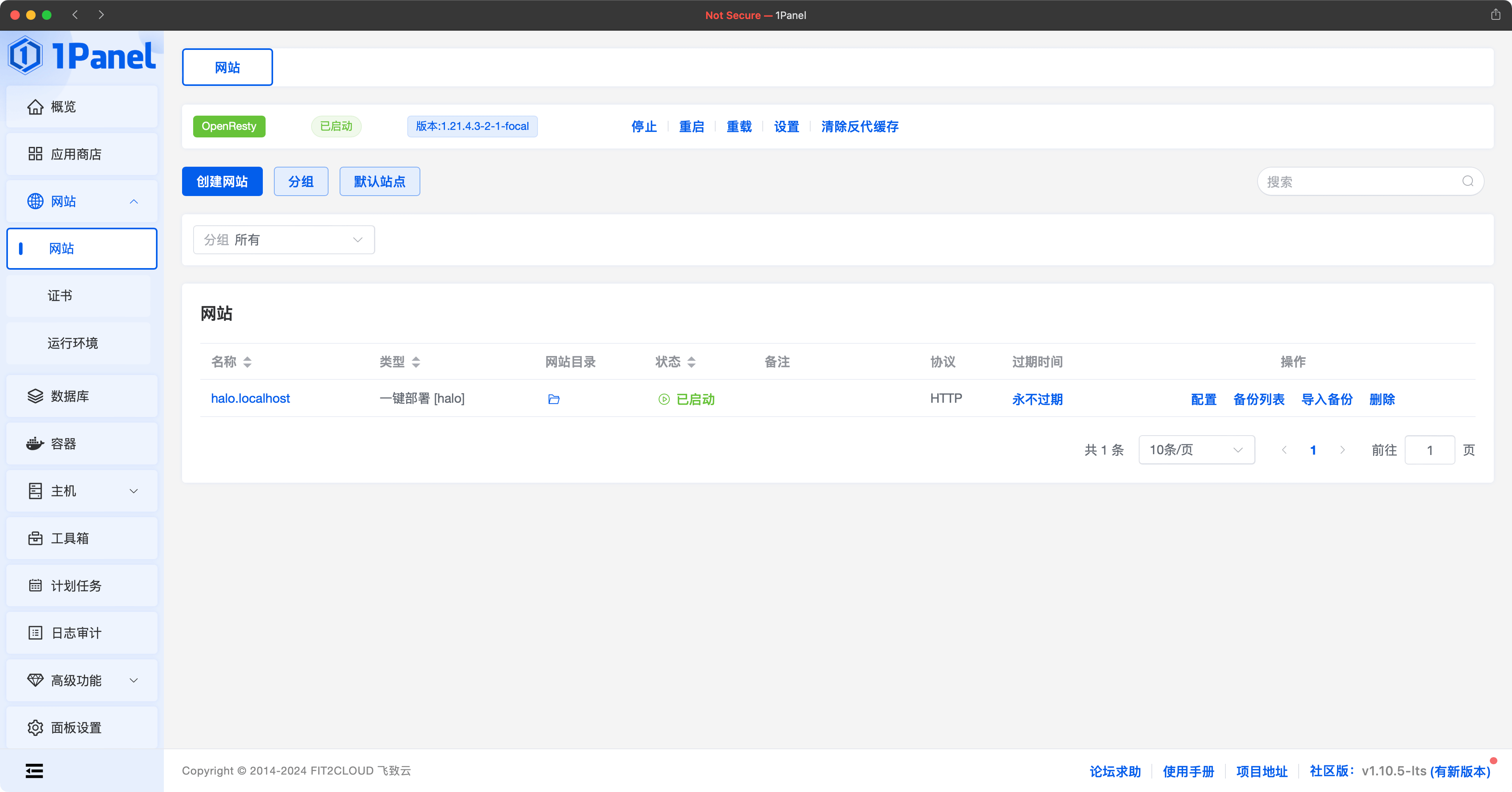
图 10 网站
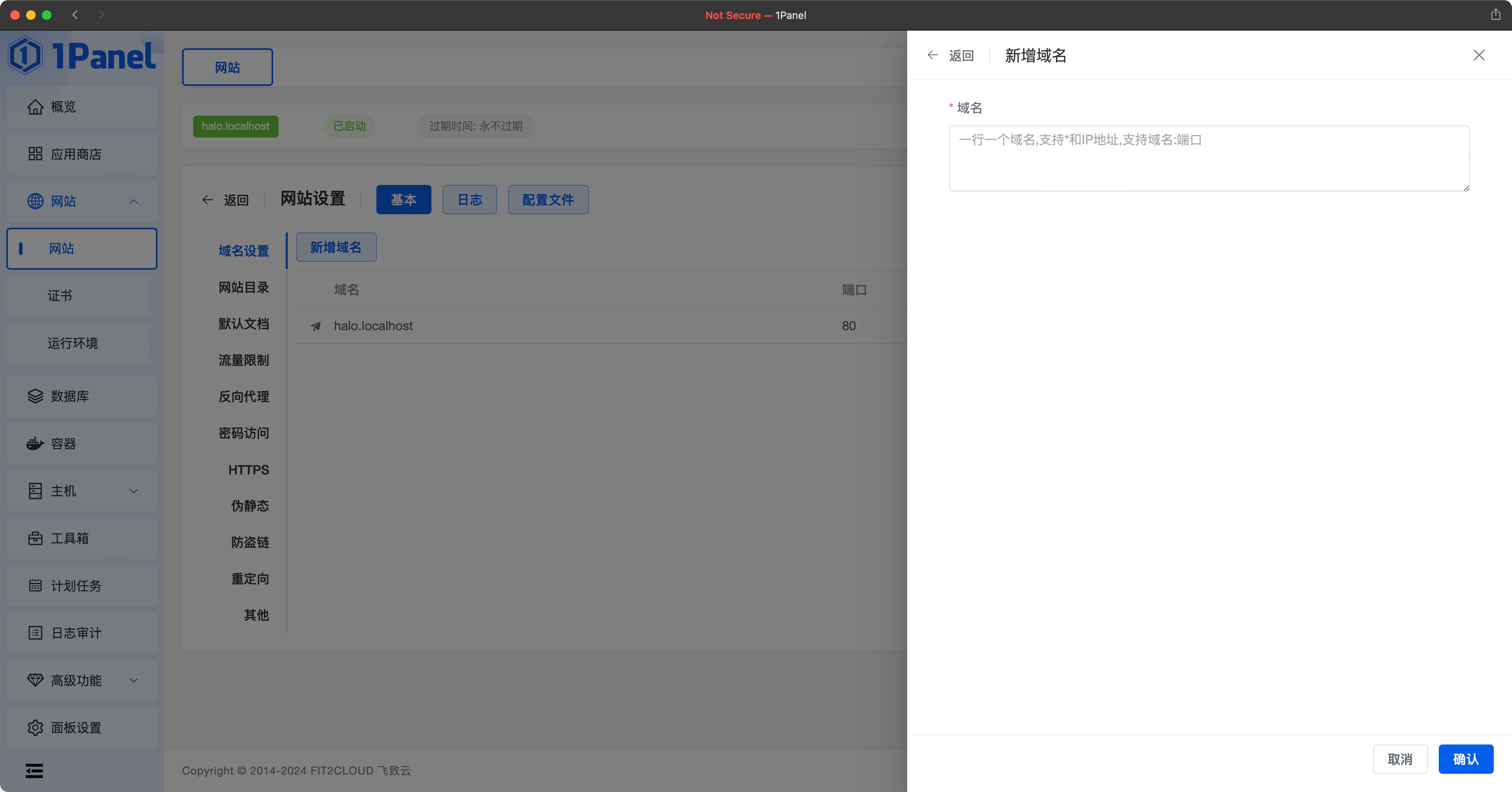
图 11 添加域名
除此之外,在绑定域名之后,还需要修改一下 Halo 的 外部访问地址 参数为实际的网站访问地址(如:https://demo.halo.run),否则 Halo 的部分功能或者插件可能会出现使用问题,只需要按照下图所示修改应用的参数然后点击确认即可。
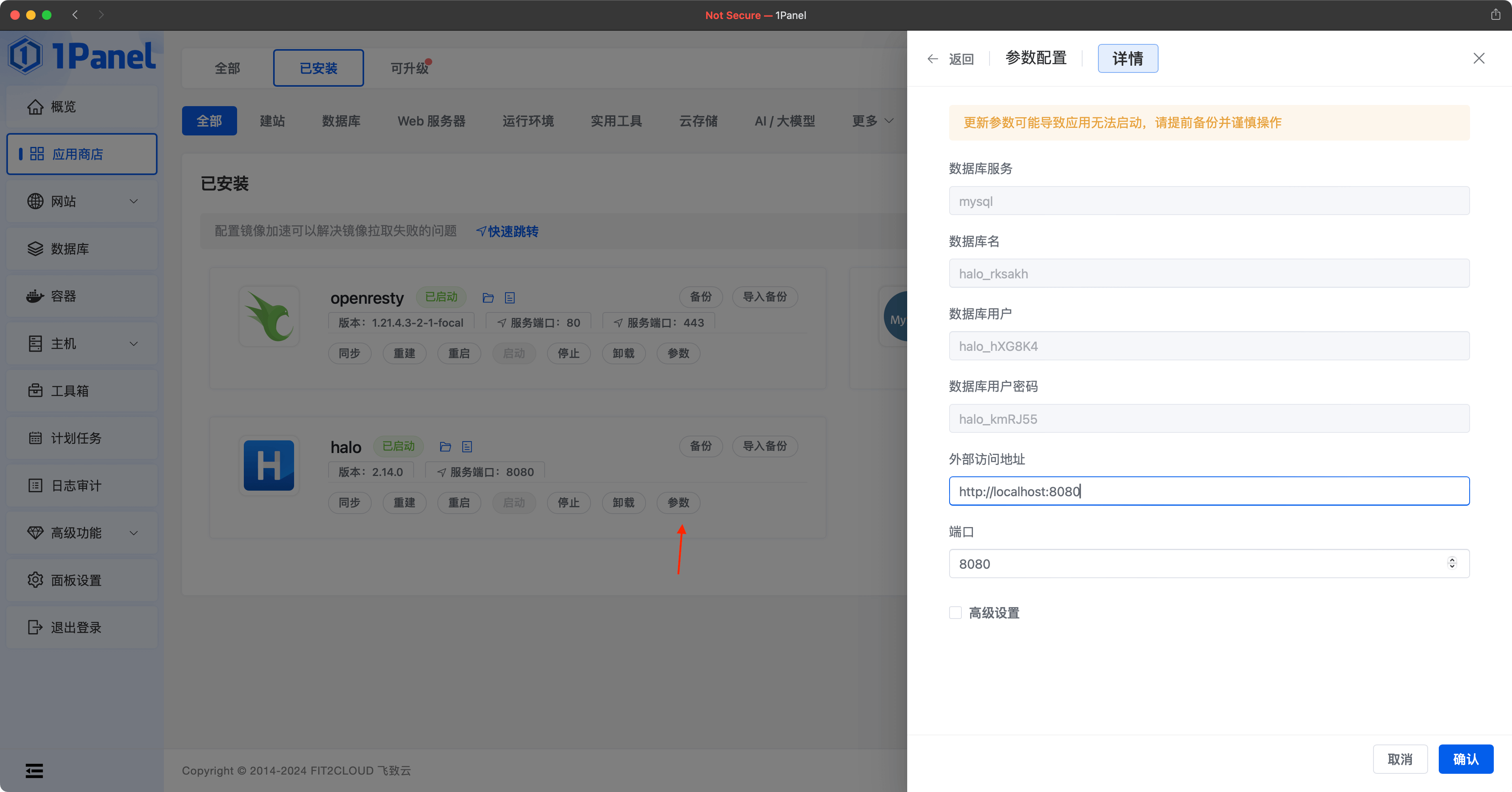
图 12 修改外部访问地址
关于网站管理,可查阅 1Panel 文档。