Nginx Proxy Manager 反向代理
Halo 部署
「反向代理」 部分不进行操作,保证 Halo 服务运行无误即可。
简介
Nginx Proxy Manager 是一个可视化的 Nginx 反向代理管理器,支持在 Web UI 上管理反向代理的网站,支持申请免费的 SSL 证书并自动续签。
接下来会介绍如何使用 Nginx Proxy Manager 来反向代理 Halo,以下的 Nginx 安装方式均来自于 Nginx Proxy Manager 官方文档。在开始之前,建议先阅读一遍官方文档,需要对其有一定的了解。
说明
- 此文档需要对 Docker 和 Docker Compose 有一定的熟悉程度,并且已经提前在服务器上安装
- 在安装 Nginx Proxy Manager 之前,需要确保服务器没有其他占用了 80 和 443 端口的服务
- 需要对 Vim 有一定的熟悉程度
- 下文使用 NPM 简称 Nginx Proxy Manager
安装 Nginx Proxy Manager
创建工作目录
创建一个文件夹来存放 NPM 的 docker-compose.yml 文件:
mkdir npm && cd npm
vim docker-compose.yml
创建 docker-compose.yml
将下面的内容复制到 docker-compose.yml 文件:
services:
  npm:
    image: "jc21/nginx-proxy-manager:latest"
    networks:
      - npm
    restart: unless-stopped
    ports:
      - "80:80" # Nginx 的 80 端口
      - "443:443" # Nginx 的 443 端口
      - "81:81" # Nginx Proxy Manager 的管理端口
    volumes:
      - ./data:/data
      - ./letsencrypt:/etc/letsencrypt

# 定义网络以便 NPM 与其他容器通信
networks:
  npm:
    name: npm
    attachable: true
配置中提到的 80、443、81 端口需要提前在服务器提供商开放端口。
启动 NPM
docker compose up -d
创建管理员账户
在服务正常启动的情况下,现在已经可以通过 http://{服务器公网 IP}:81 访问 NPM 的网页端了。
如果无法通过端口访问到 NPM,可以检查是否在服务器提供商开放了 81 端口。
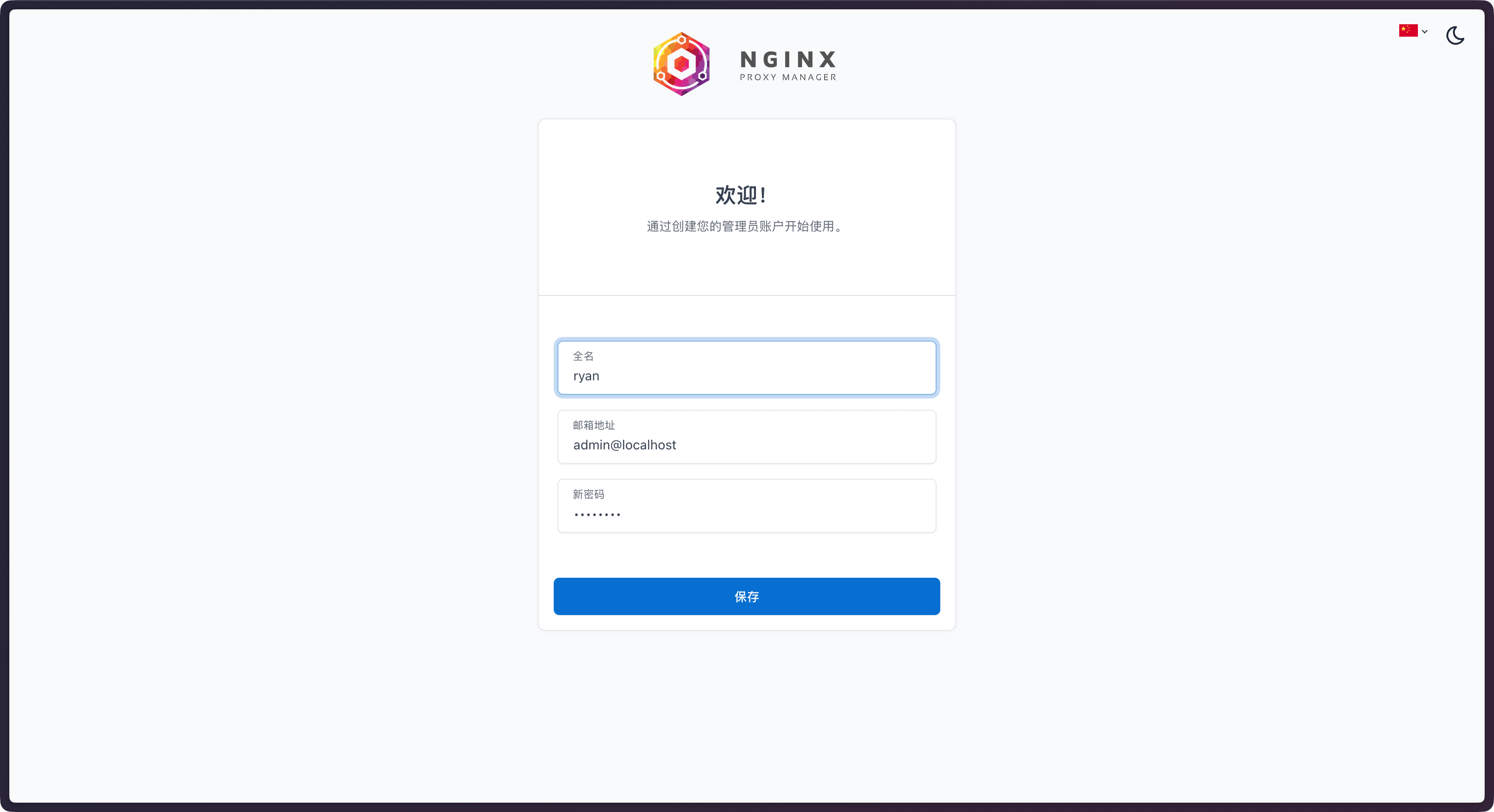
首次进入页面会提示创建管理员账户,需要注意的是:邮箱一定要是合法邮箱,后续涉及到 SSL 证书签发。
至此,我们已经完成了 Nginx Proxy Manager 的搭建,之后就可以用它给我们的 Halo 或者其他 Web 应用做反向代理了。
配置 Halo 的反向代理
配置 Halo 的 Docker 编排
将 npm 的网络加入到 Halo 的容器,之后就可以使用 Halo 的服务名作为 hostname 在 NPM 的内部进行反向代理了。
# 省略
networks:
  # 加入 npm 网络
  npm:
    external: true
  halo:

services:
  halo:
    image: registry.fit2cloud.com/halo/halo-pro:2.26
    container_name: halo
    restart: on-failure:3
    volumes:
      - ./halo2:/root/.halo2
    networks:
      # 加入 npm 网络
      - npm
      - halo
# 省略
配置完成之后,需要使用 docker compose up -d 命令重建 Halo 容器。
进入代理服务配置页面
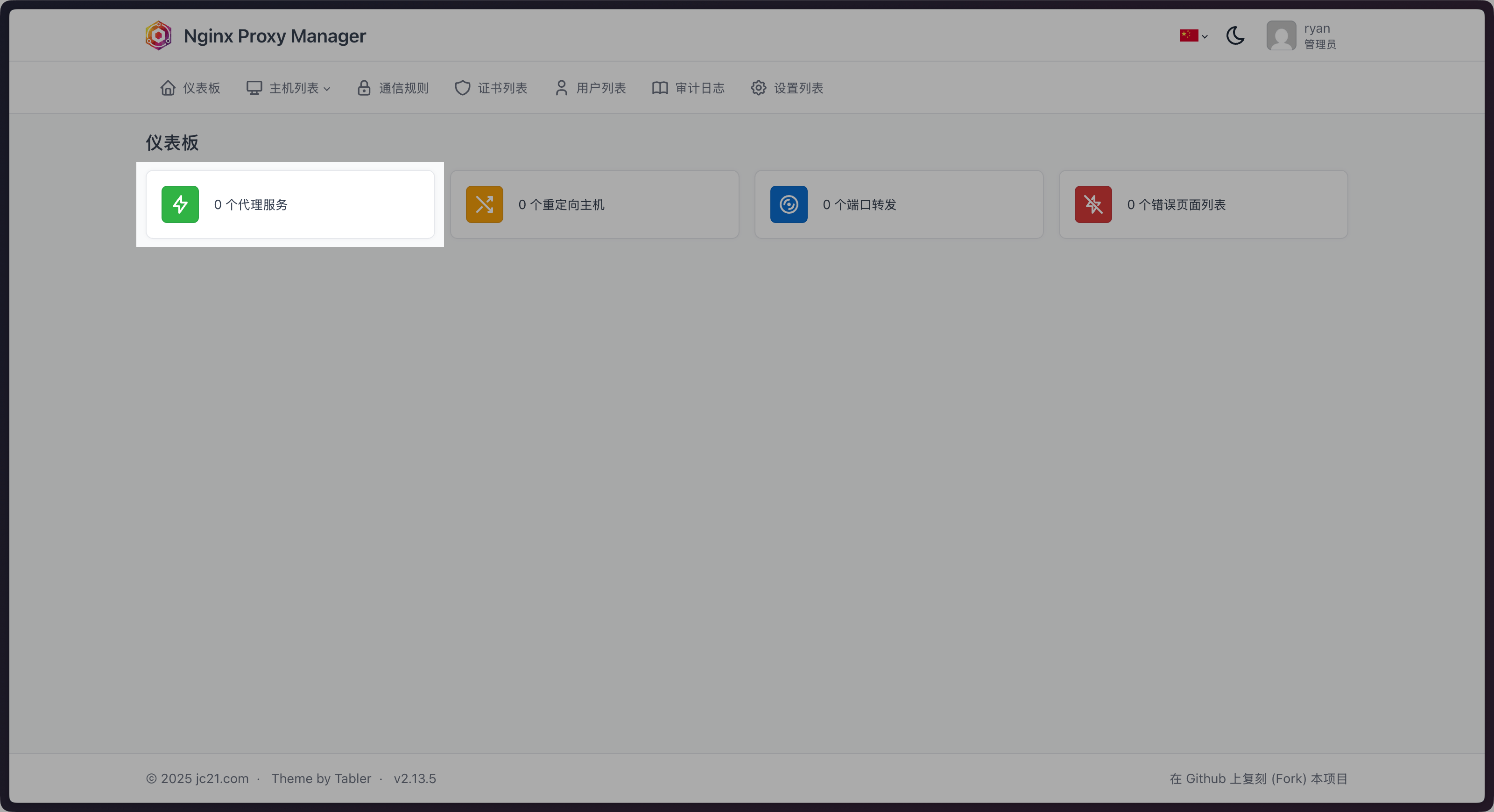
进入 NPM 仪表盘,点击代理服务进入代理服务配置页面。
添加代理配置
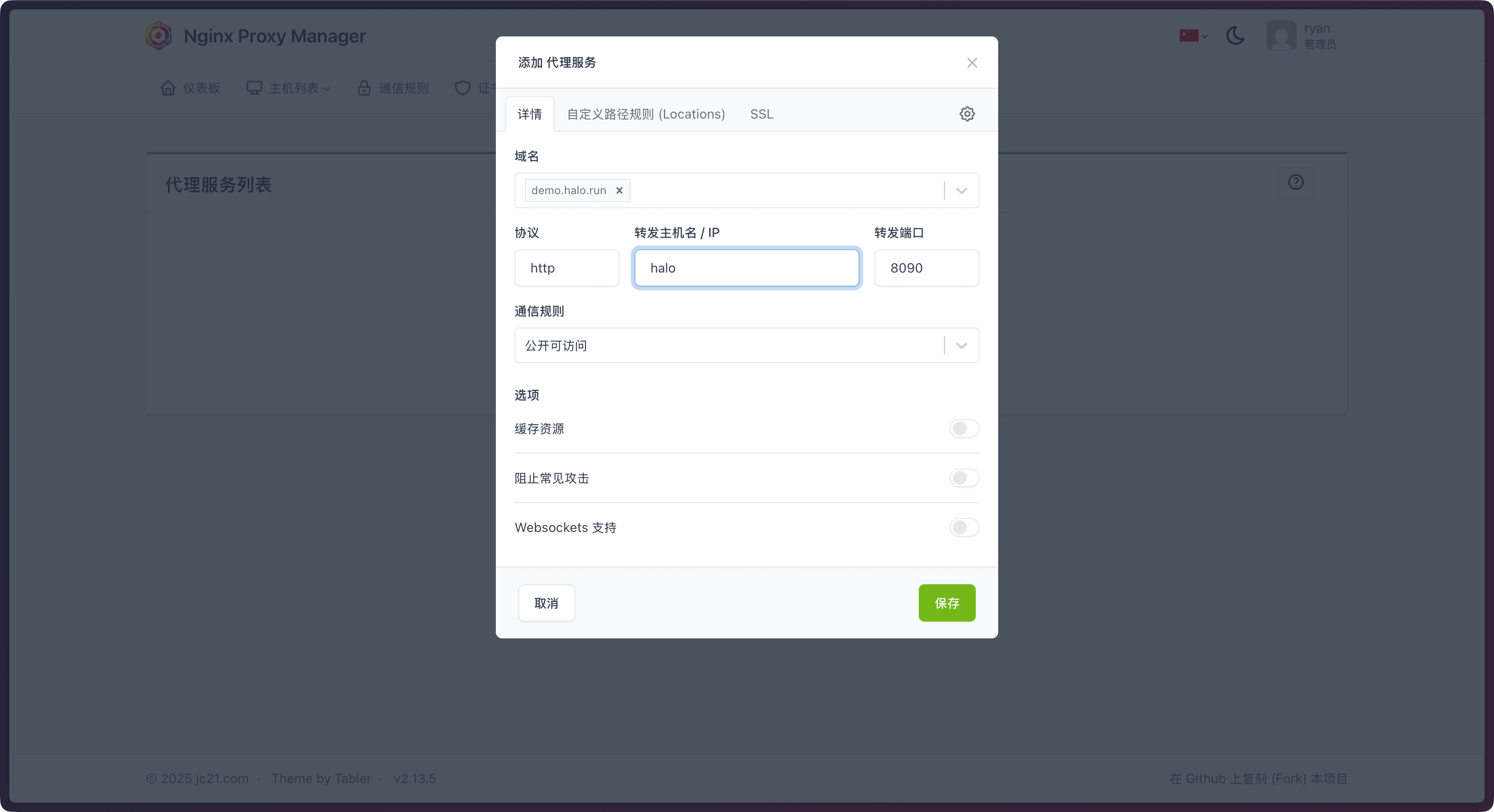
- 域名:配置想要代理到 Halo 的域名,需要提前在域名服务商解析到当前服务器
- 协议:选择 http
- 转发主机名 / IP:填写 Halo 容器的服务名,比如上方示例中的
halo - 转发端口:8090
以上配置为必须修改,界面中的其他配置可以按需选择,但其中的缓存资源不建议打开,可能不会完全遵守 Halo 的缓存策略。
配置完成之后,就可以尝试访问域名。
配置 SSL
点击 SSL 选项卡,勾选 申请新证书 之后保存即可,同时建议勾选 强制 SSL,这样在访问 http 协议的地址时会自动跳转到 https 协议的地址。
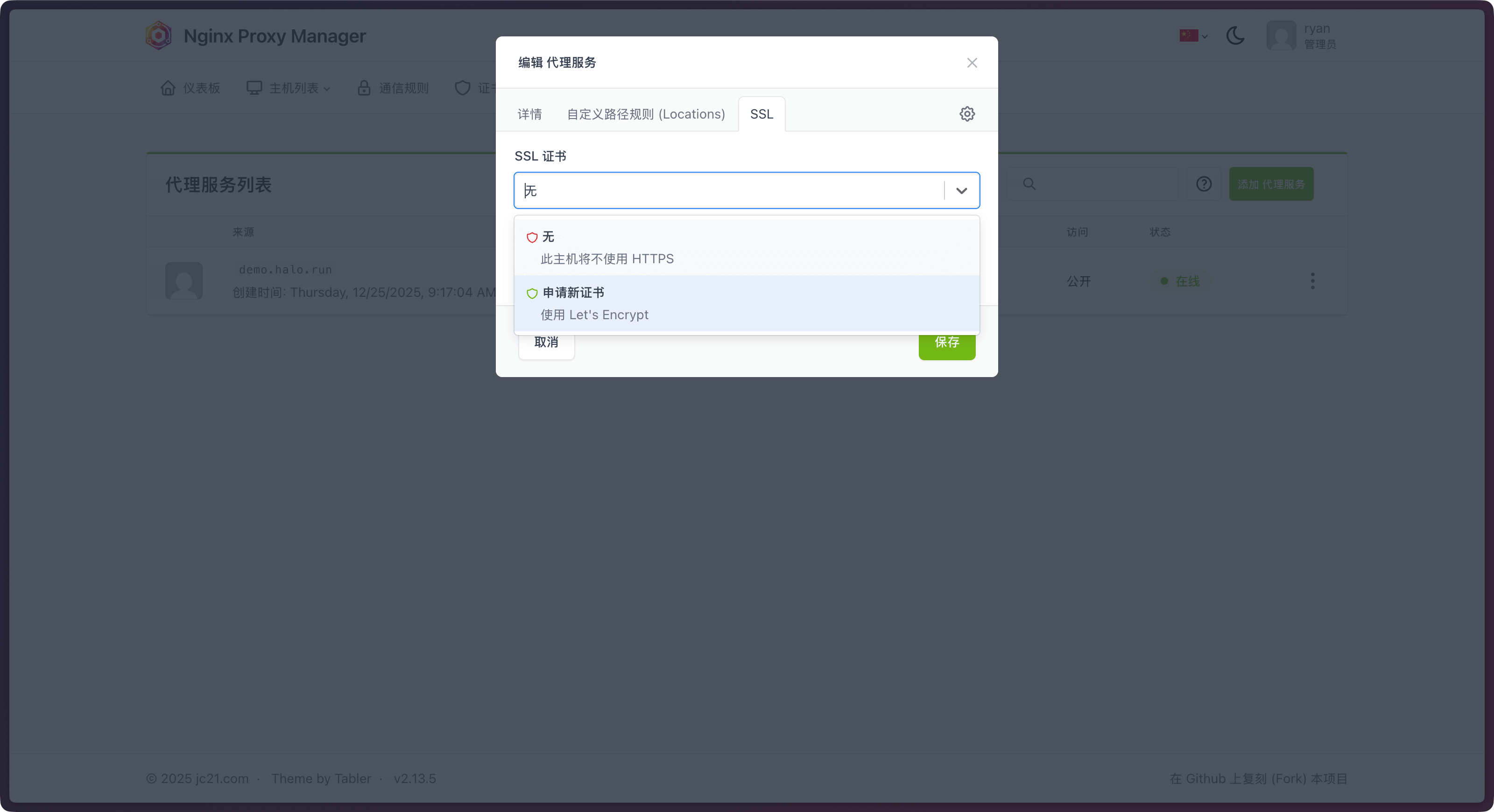
至此,我们已经完成了在 Nginx Proxy Manager 配置 Halo 反向代理并添加 SSL 证书的全过程。
进阶配置:性能与安全(可选)
前文已完成基础反向代理与 SSL,对大多数博客已经够用。本节介绍在 NPM 中追加性能优化与安全响应头配置,两个目标:
- 性能:让 JavaScript、字体、JSON 等静态资源也参与 gzip 压缩;调大 proxy buffer 避免响应落盘
- 安全:补齐 securityheaders.com 认可的安全响应头,默认可拿到 A 评级
本节所有配置均为反代层通用优化,与具体主题无关,适用于任何 Halo 实例。
在 NPM 中添加自定义配置:
编辑 Halo 的代理记录
进入 NPM 仪表盘,在 Hosts → Proxy Hosts 点开 Halo 的代理记录进行编辑。
打开高级设置
切换到 Advanced 标签页。
添加自定义配置
把下面的内容粘贴到 Custom Nginx Configuration 文本框。
保存配置
保存后 NPM 会自动 reload nginx,无需重建容器。
推荐的自定义配置
# ---- gzip 压缩:补齐 NPM 默认未覆盖的 JS、字体、JSON 等 MIME 类型 ----
gzip on;
gzip_vary on;
gzip_proxied any;
gzip_comp_level 6;
gzip_min_length 1024;
gzip_types
  text/css
  text/javascript
  application/javascript
  application/x-javascript
  application/json
  application/xml
  application/rss+xml
  application/atom+xml
  image/svg+xml
  font/ttf
  font/otf
  font/woff
  font/woff2;
# 若目录下存在 .gz 预压缩文件则优先使用
gzip_static on;

# ---- proxy buffer:避免较大响应被临时写入磁盘 ----
proxy_buffers 16 32k;
proxy_buffer_size 64k;
proxy_busy_buffers_size 128k;

# ---- 安全响应头:加 always 确保错误页也会返回 ----
add_header X-Content-Type-Options "nosniff" always;
add_header X-Frame-Options "SAMEORIGIN" always;
add_header X-XSS-Protection "1; mode=block" always;
add_header Referrer-Policy "strict-origin-when-cross-origin" always;
add_header Permissions-Policy "camera=(), microphone=(), geolocation=()" always;
# HSTS 请在确认 HTTPS 稳定运行后再启用,见下文说明
# add_header Strict-Transport-Security "max-age=63072000; includeSubDomains; preload" always;

# ---- RSS 路径别名:Halo 默认 RSS 为 /rss.xml ----
rewrite ^/rss$ /rss.xml permanent;
rewrite ^/feed$ /rss.xml permanent;
gzip_types 不要再列 text/html,nginx 默认已经对其启用 gzip,重复声明会产生 duplicate MIME type 警告。
关于 HSTS
Strict-Transport-Security 会告诉浏览器未来只能通过 HTTPS 访问当前域名。一旦启用且 max-age 较长,浏览器会缓存该策略直到过期,期间无法回退到 HTTP。因此建议:
- 在 HTTPS 证书可正常续签、基础设施稳定运行 1–2 周后再启用
- 先从
max-age=300(5 分钟)起步验证,确认无误再逐步调大到63072000(2 年) preload表示提交到浏览器内置 HSTS 列表,提交后撤销非常困难,确有必要再加
验证配置是否生效
# 查看安全响应头
curl -I https://your-halo-domain.example.com/ \
  | grep -iE "x-content-type|x-frame|x-xss|referrer-policy|permissions-policy"

# 检查 JavaScript 是否启用了 gzip
curl -IH "Accept-Encoding: gzip" \
  https://your-halo-domain.example.com/themes/<your-theme>/source/main.js \
  | grep -i content-encoding
浏览器侧也可以在 DevTools → Network → Response Headers 中确认。
常见问题
能拿到 securityheaders.com A+ 吗?
上面的配置能稳定拿到 A 评级。追求 A+ 的硬指标是配置 Content-Security-Policy(CSP),在博客场景下收益较低:
- 多数 Halo 主题依赖若干第三方 CDN(字体、评论系统、统计、表情等),每个都需要加入 CSP 白名单
- 主题模板中常见内联脚本,需使用
'unsafe-inline'(会明显削弱 CSP 的价值)或改造为 nonce 模式 - 管理后台「代码注入」功能注入的脚本同样受 CSP 约束,白名单收敛难度较高
如确有 A+ 需求,建议按以下路径落地:
- 先使用
Content-Security-Policy-Report-Only,不阻断页面,仅在浏览器控制台打印违规 - 观察 1–2 周,根据 violation 报告收敛白名单
- 白名单稳定后再转为生产
Content-Security-Policy
作为参考,GitHub 本身的 securityheaders.com 评级也是 A,对博客类站点而言 A 已足够。
NPM 界面中的「缓存资源」开关要开启吗?
建议保持关闭。Halo 自身已通过 ETag、Last-Modified 等机制对静态资源提供合理的缓存策略,NPM 层再叠一层缓存可能导致主题升级或资源替换后不能立即生效。性能提升主要来自本节的 gzip 与 proxy buffer 优化。
为什么要调大 proxy buffer?
NPM 默认的 proxy buffer 较小,当 Halo 返回的响应体超过 buffer 总量时,nginx 会把剩余数据临时写入磁盘后再转发。调大到 16 32k(共 512 KB)能覆盖绝大多数 HTML/JSON 响应,避免磁盘 I/O 成为瓶颈。