安装指南
1. 安装 1Panel
- 关于 1Panel 的安装部署与基础功能介绍,请参考 1Panel 官方文档 。
- 在完成了 1Panel 的安装部署后,根据提示网址打开浏览器进入 1Panel。
2. 安装数据库以及 Redis 服务
- 在安装 JumpServer 之前,需要先在 1Panel 上安装所需的软件 PostgreSQL(或者 MySQL)以及 Redis 应用 。
3. 安装 JumpServer
- 打开应用商店菜单 在全部栏 右边搜索栏搜索 JumpServer 找到后点击 安装。
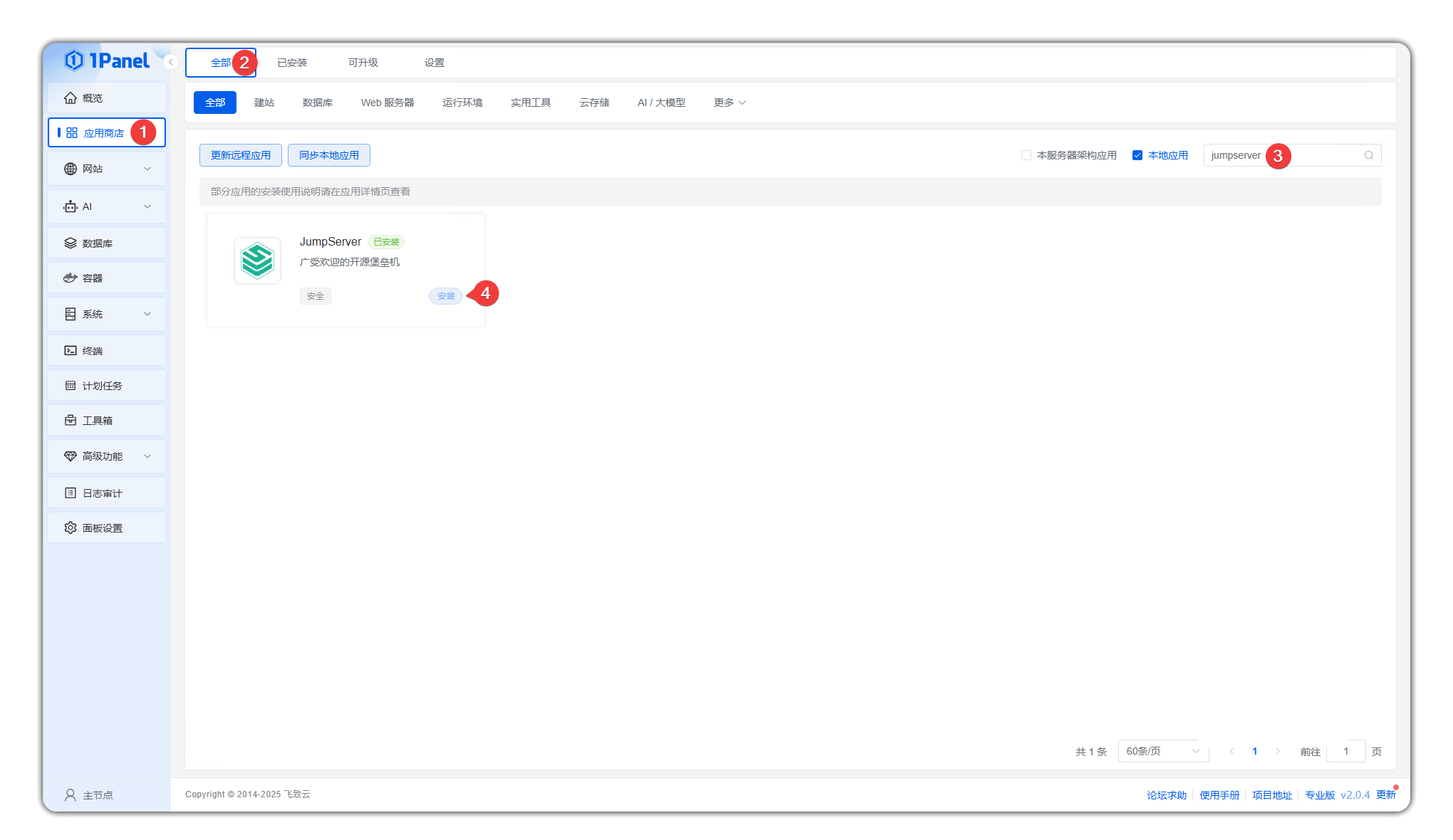
图 1 搜索并安装 JumpServer
- 在安装之前会弹出各种安装版本的信息以及数据库选择等信息,需要输入数据库密码等信息,输入完成后点击 确认 即可进行安装。
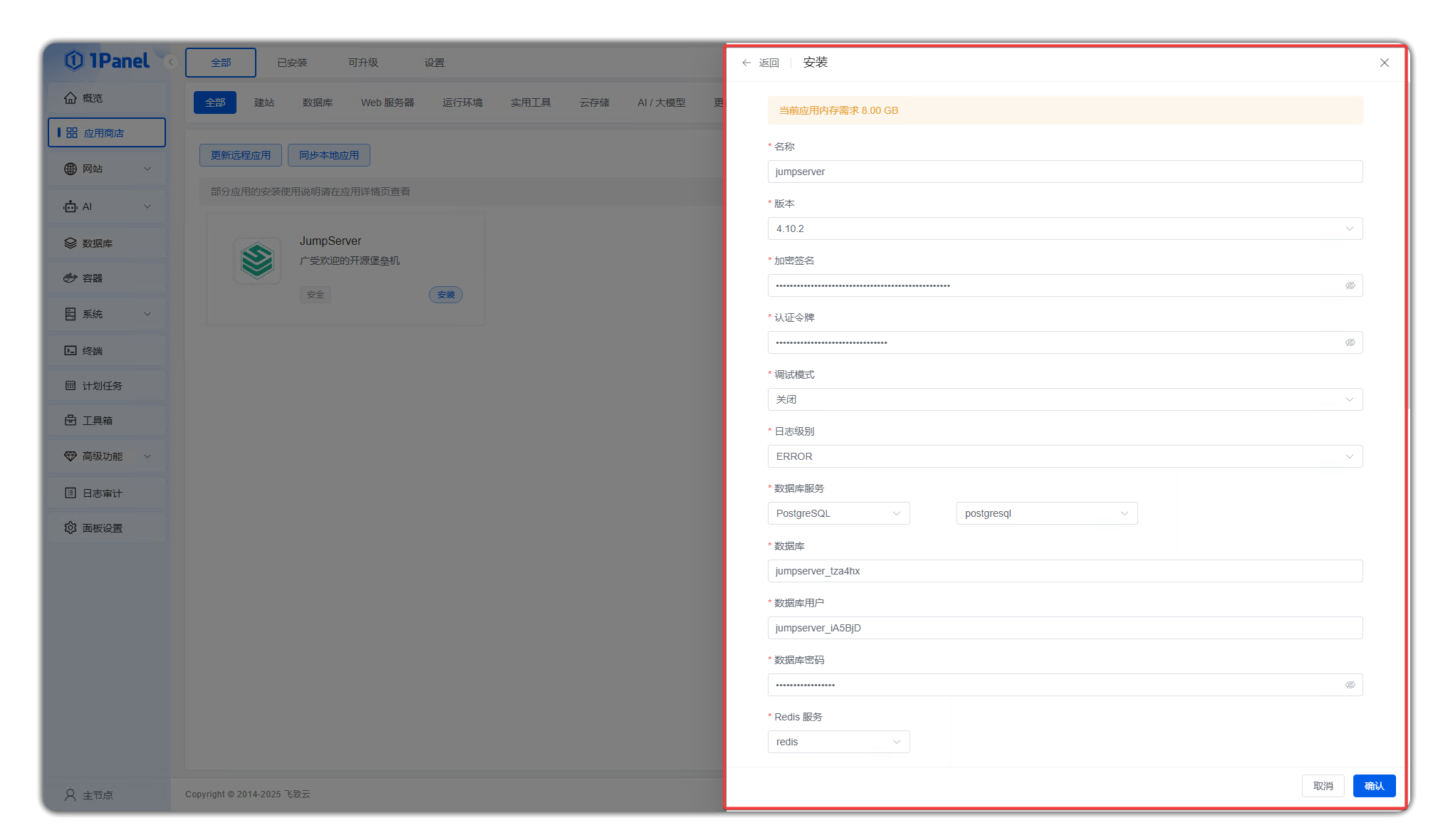
图 2 安装 JumpServer 参数配置
表 1 JumpServer 安装参数说明
| 参数 | 说明 |
|---|---|
| 名称 | 创建的 JumpServer 应用名称。 |
| 版本 | 创建的 JumpServer 应用版本。 |
| 加密签名 | JumpServer 的 SECRET_KEY,保持默认即可,迁移环境请保存该 SECRET_KEY。 |
| 认证令牌 | JumpServer 的 BOOTSTRAP_TOKEN,保持默认即可,迁移环境请保存该 BOOTSTRAP_TOKEN。 |
| 调试模式 | 支持开启调试模式。 |
| 日志级别 | 日志级别,支持配置 DEBUG、INFO、WARNING、ERROR、CRITICAL 级别。 |
| 数据库服务 | JumpServer 应用使用的 PostgreSQL 数据库应用,支持下拉选择已安装的 PostgreSQL 数据库应用,1Panel 会自动配置 JumpServer 使用该数据库。 |
| 数据库名 | JumpServer 应用使用的数据库名称,1Panel 会在选中的数据库中自动创建这个数据库。 |
| 数据库用户密码 | JumpServer 应用使用的数据库用户密码,1Panel 会在选中的数据库中自动为上一步创建的用户配置该密码。 |
| 缓存服务服务 | JumpServer 应用使用的 Redis 数据库应用,支持下拉选择已安装的 Redis 数据库应用,1Panel 会自动配置 JumpServer 使用该数据库。 |
| 缓存服务服务密码 | JumpServer 应用使用的 Redis 数据库密码,1Panel 会在选中的数据库中自动创建配置该密码。 |
| Web 端口 | 通过 HTTP 协议访问 JumpServer 前端页面。 |
| SSH 端口 | SSH Client 方式使用终端工具连接 JumpServer,比如 Xshell、PuTTY、MobaXterm 等终端工具。 |
| DOMAINS | 定义可信任的访问 IP, 请根据实际情况修改,如果是公网 IP 请改成对应的公网 IP。 |
| 容器名称 | JumpServer 应用的容器名称。 |
| 端口外部访问 | 允许端口外部访问回放开防火墙端口。 |
| CPU 限制 | JumpServer 应用可以使用的 CPU 核心数。 |
| 内存限制 | JumpServer 应用可以使用的内存大小。 |
| 编辑 compose 文件 | 支持自定义 compose 文件启动容器。 |
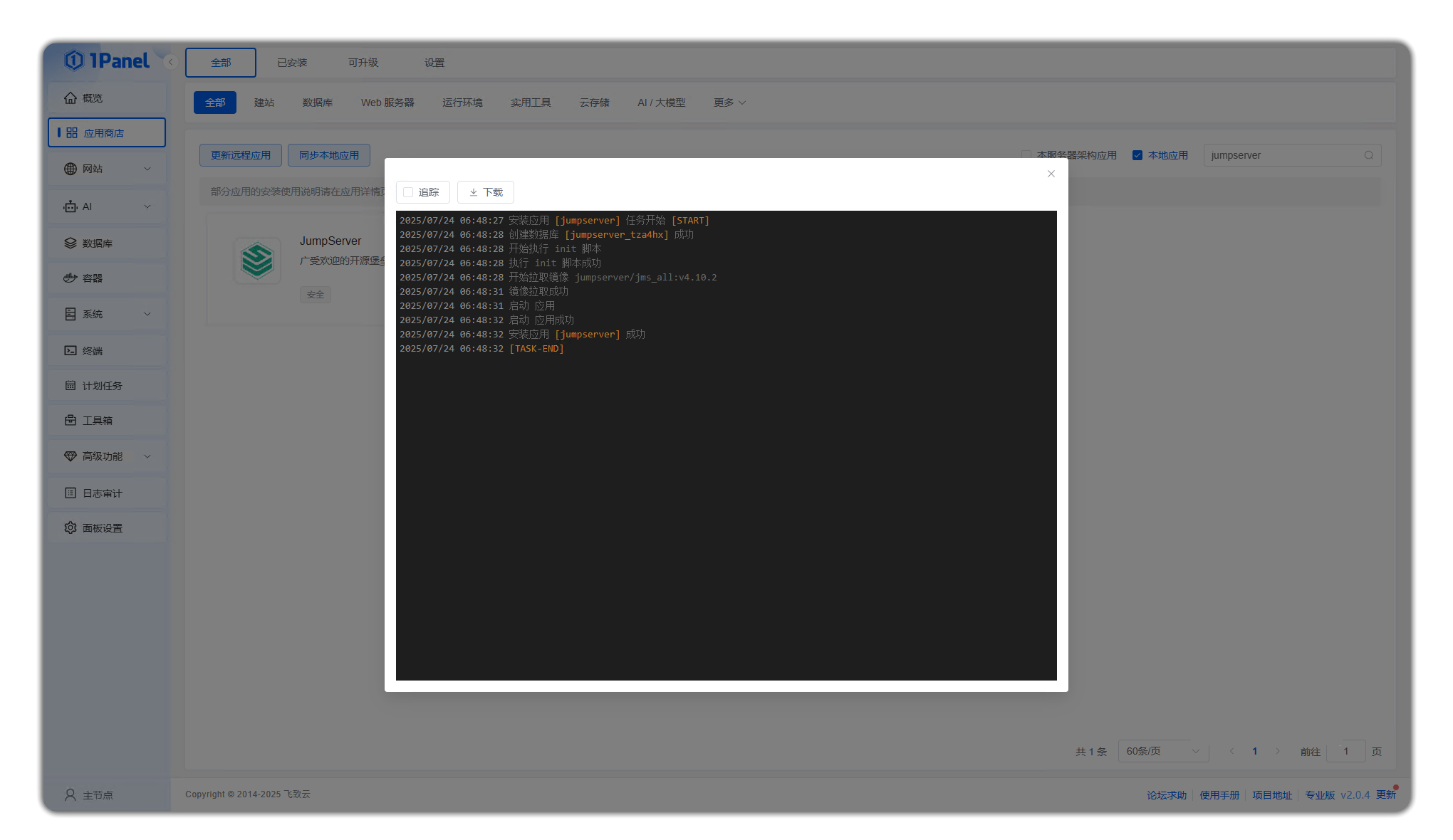
图 3 安装 JumpServer 高级配置
4. 访问 JumpServer
地址: http://<1Panel 服务器 IP 地址>:<JumpServer 服务运行端口>
用户名: admin
密码: ChangeMe