资产授权
1 功能简介
资产授权用于把资产(或节点)授权给用户或用户组,并限定可用账号、协议和动作。授权完成后,用户即可在工作台看到并连接这些资产。
路径:登录后选择 控制台 > 授权管理 > 资产授权。
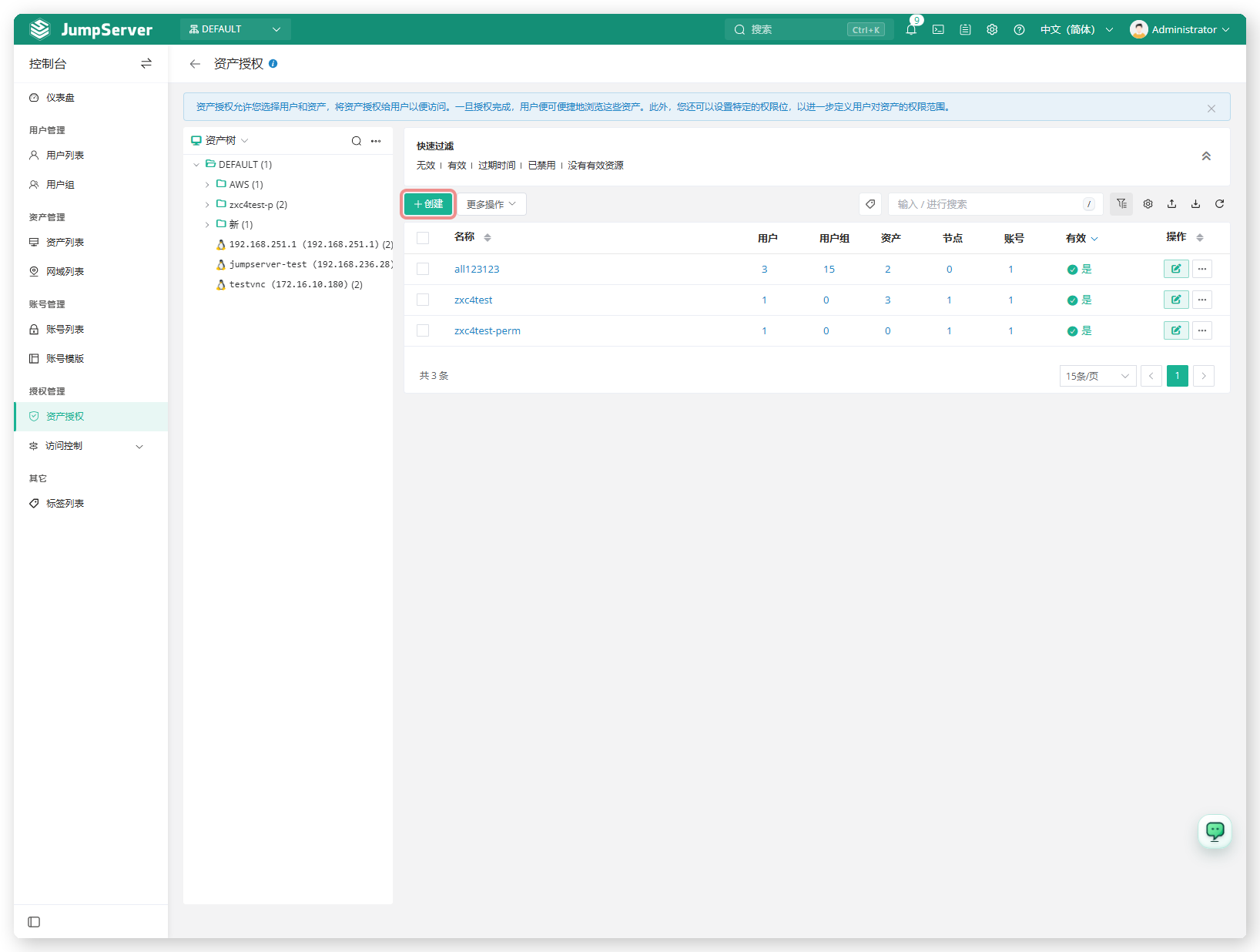
页面提示:资产授权允许您选择用户和资产,将资产授权给用户以便访问。一旦授权完成,用户便可便捷地浏览这些资产。此外,您还可以设置特定的权限位,以进一步定义用户对资产的权限范围。
左侧为 资产树,可按节点或资产查看相关授权。列表列字段包括名称、用户、用户组、资产、节点、账号、有效及操作。用户、用户组、资产、节点、账号列为数量。
快速过滤 包括:无效、有效、过期时间、已禁用、没有有效资源。
2 前提条件
当前列表只显示本组织内的授权规则。授权仅对本组织用户与资产生效。
3 创建资产授权
- 在资产授权列表单击 创建。
- 在右侧抽屉 创建资产授权 中填写信息。
- 展开 其它设置,确认激活状态与有效期后,单击 提交。若需连续添加,单击 保存并继续添加。
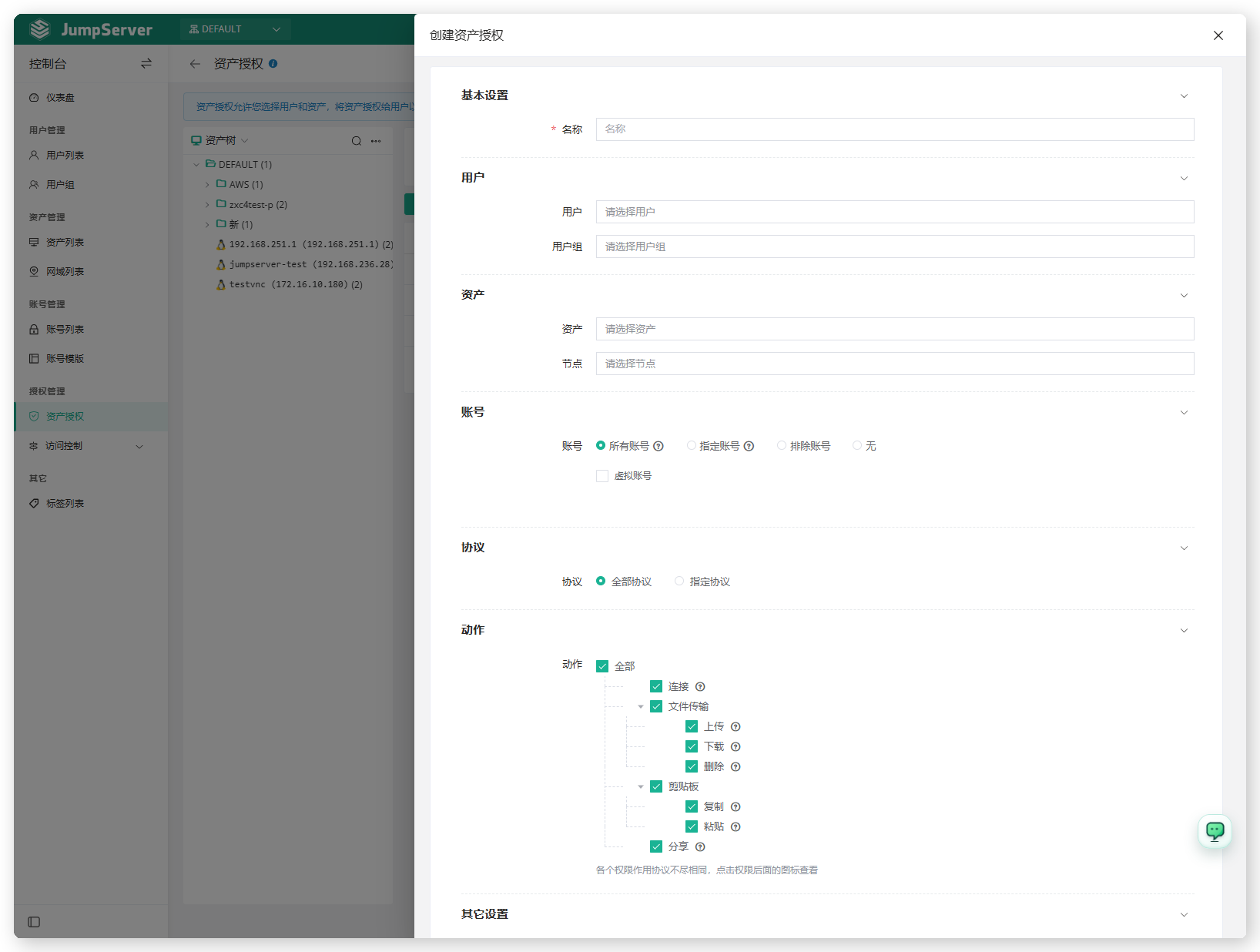
| 分组 | 字段 | 说明 |
|---|---|---|
| 基本设置 | 名称 | 必填。授权规则名称。 |
| 用户 | 用户 | 被授权连接资产的 JumpServer 用户,可多选。 |
| 用户 | 用户组 | 被授权的用户组。组内用户继承该规则。 |
| 资产 | 资产 | 用户可连接的资产,可多选。 |
| 资产 | 节点 | 用户可连接的资产节点。节点下资产随节点变化。 |
| 账号 | 账号 | 所有账号、指定账号、排除账号 或 无。可同时勾选 虚拟账号。 |
| 协议 | 协议 | 全部协议 或 指定协议。 |
| 动作 | 动作 | 用户可执行的操作,见下文。 |
| 其它设置 | 激活中 | 勾选后规则生效。 |
| 其它设置 | 开始日期 | 规则开始生效的时间。 |
| 其它设置 | 失效日期 | 超过该时间后规则不再生效。 |
| 其它设置 | 备注 | 选填。 |
用户与用户组可同时选择;资产与节点也可同时选择。常见写法:
- 只授权某个用户访问某资产:选择 用户 和 资产,用户组、节点留空。
- 只授权某个用户组访问某节点:选择 用户组 和 节点,用户、资产留空。
3.1 账号
账号选项含义:
- 所有账号: 资产上已添加的所有账号。
- 指定账号: 指定用户名选择授权账号。可输入用户名(按 Enter 继续输入),或单击 模版添加。页面提示:选择模版添加时,会自动创建资产下不存在的账号并推送。账号模版见 账号模版。
- 排除账号: 授权除输入用户名以外的账号。
- 无: 不授权资产上的托管账号。
- 虚拟账号: 勾选后选择虚拟账号(如手动输入、同名账号、匿名账号、指定账号),说明见 账号列表。
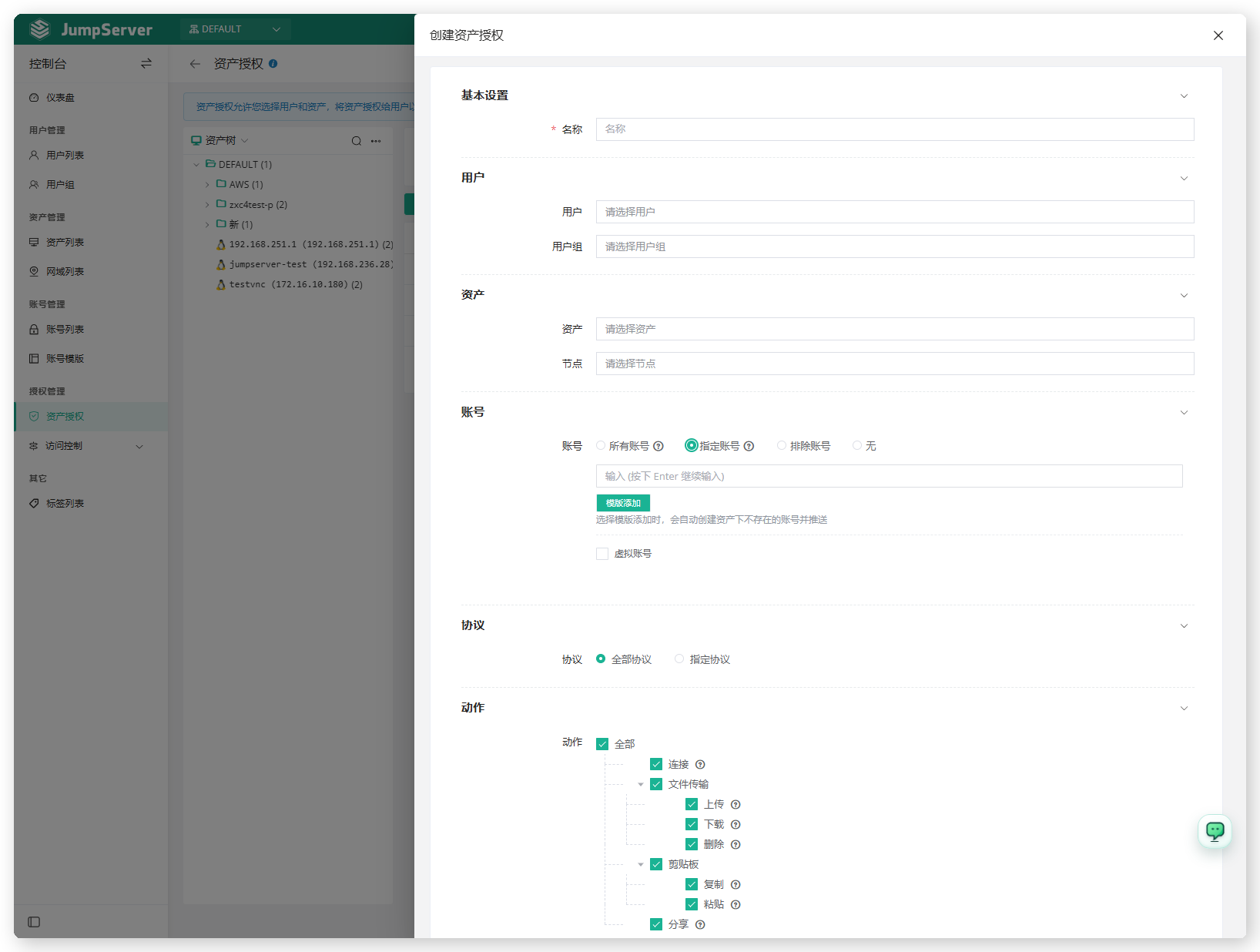
3.2 协议与动作
协议选择 指定协议 后,在下拉框中选择允许使用的协议。
动作默认勾选 全部,包含:
- 连接
- 文件传输: 上传、下载、删除
- 剪贴板: 复制、粘贴
- 分享
页面提示:各个权限作用协议不尽相同,单击权限后面的图标查看。
4 导入与导出
列表右上角工具栏提供列设置、导出、导入和刷新。
导入时单击上传图标,打开 导入 & 创建 对话框:
- 选择 创建 或 更新。
- 首次导入可单击 CSV 或 XLSX 下载创建模板,按提示填写后再上传。
- 将文件拖到虚线框内,或单击虚线框选择本地文件。仅支持 csv / xlsx,且不超过 10M。
- 单击 取消 可关闭对话框。
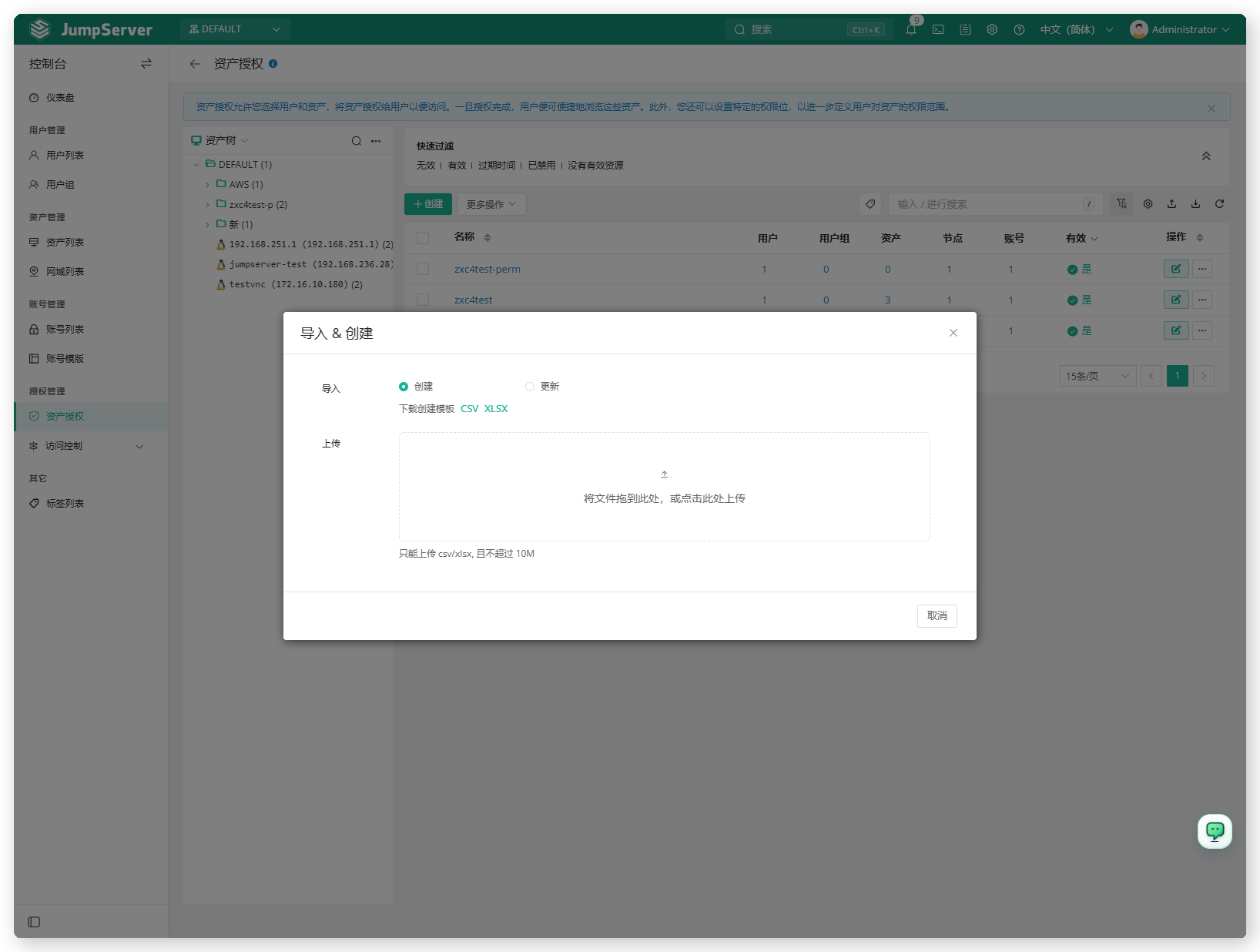
首次导入请先下载创建模板,按列填写后再上传,避免字段不匹配导致失败。
5 授权详情
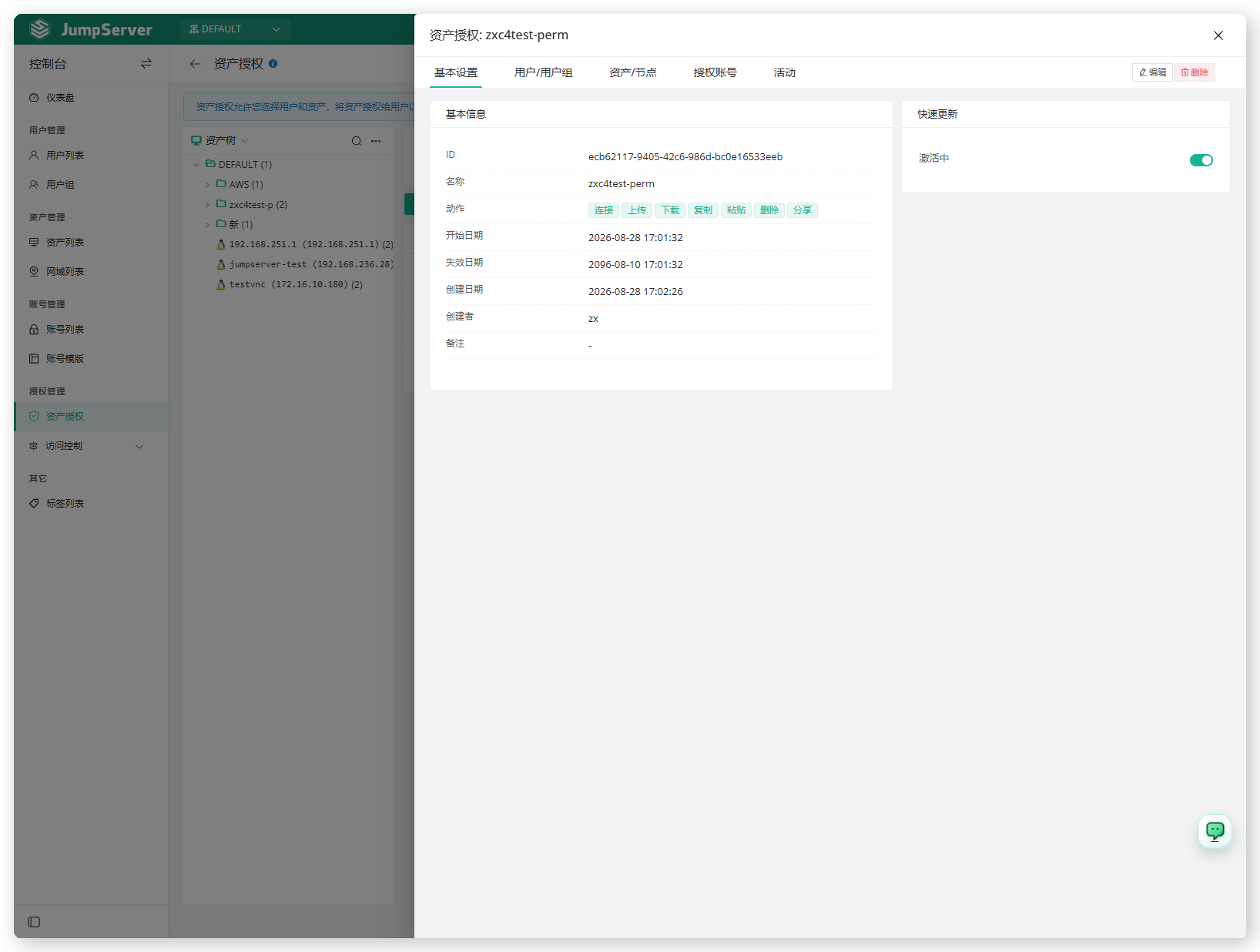
在列表中单击规则 名称,打开详情抽屉。页签包括 基本设置、用户/用户组、资产/节点、授权账号、活动。右上角可 编辑 或 删除。
5.1 基本设置
左侧 基本信息 展示 ID、名称、动作、开始日期、失效日期、创建日期、创建者、备注等。
右侧 快速更新 可打开或关闭 激活中。
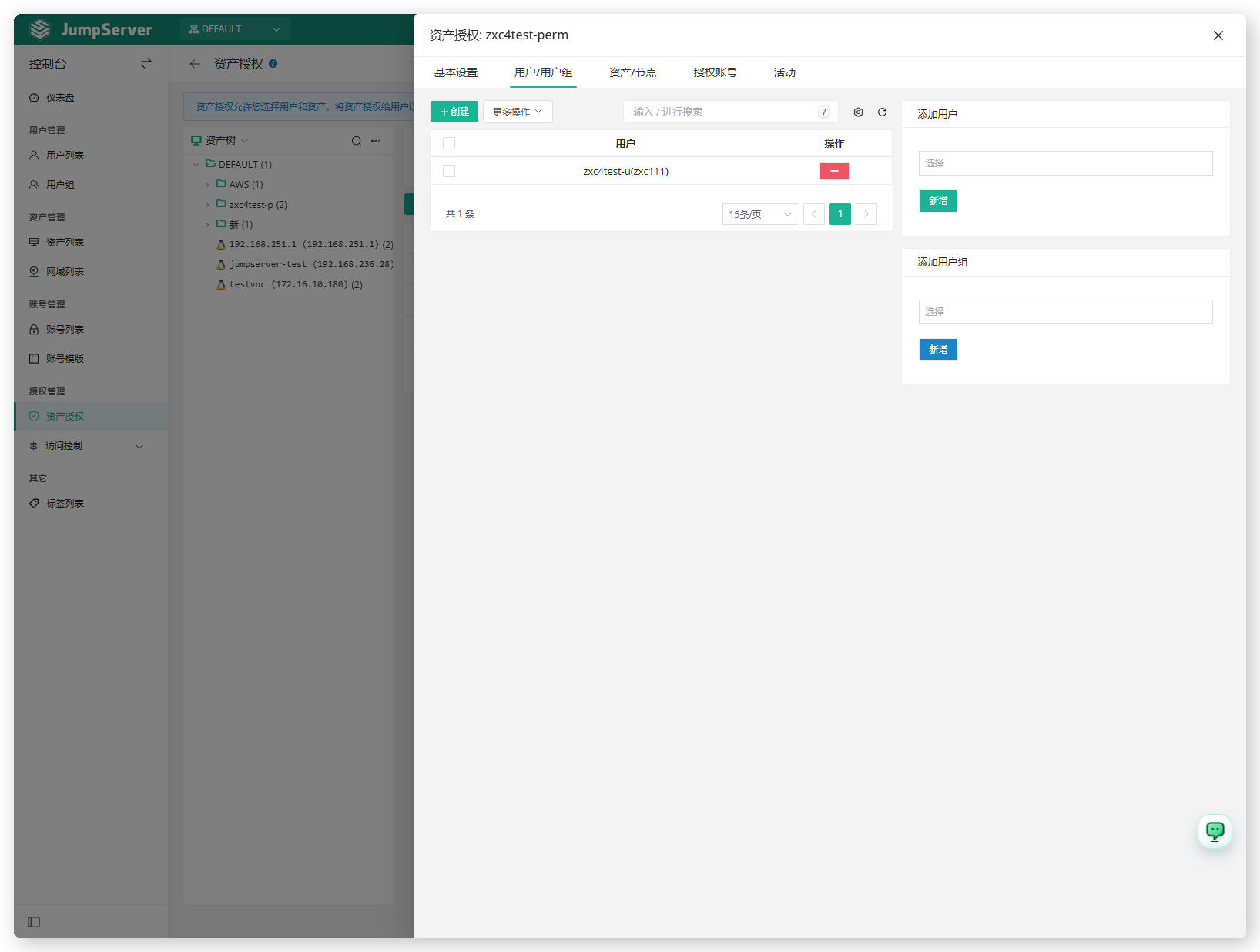
5.2 用户/用户组
查看并维护本规则中的用户。右侧 添加用户、添加用户组 选择对象后单击 新增。操作列可移除用户。页签内 更多操作 可 删除所选。
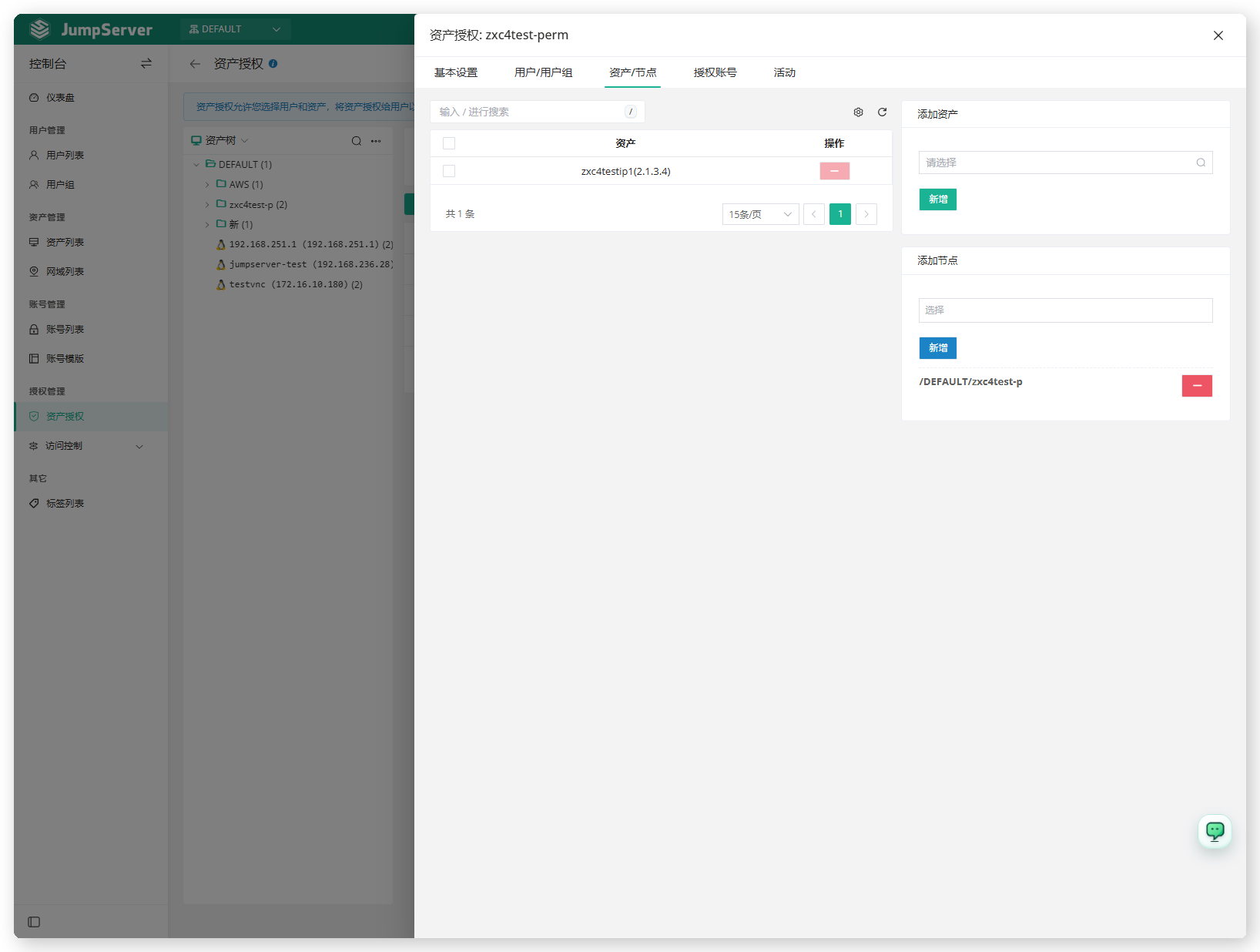
5.3 资产/节点
查看并维护本规则中的资产与节点。右侧 添加资产、添加节点 选择后单击 新增,操作列可移除。
5.4 授权账号
查看本规则授权的账号,可切换 所有账号、指定账号,并勾选 虚拟账号。
5.5 活动
活动 页签展示该规则最近的操作记录,可按最近 30 次查看。
6 克隆与删除
在操作列单击编辑图标可修改规则。单击 … 打开更多菜单:
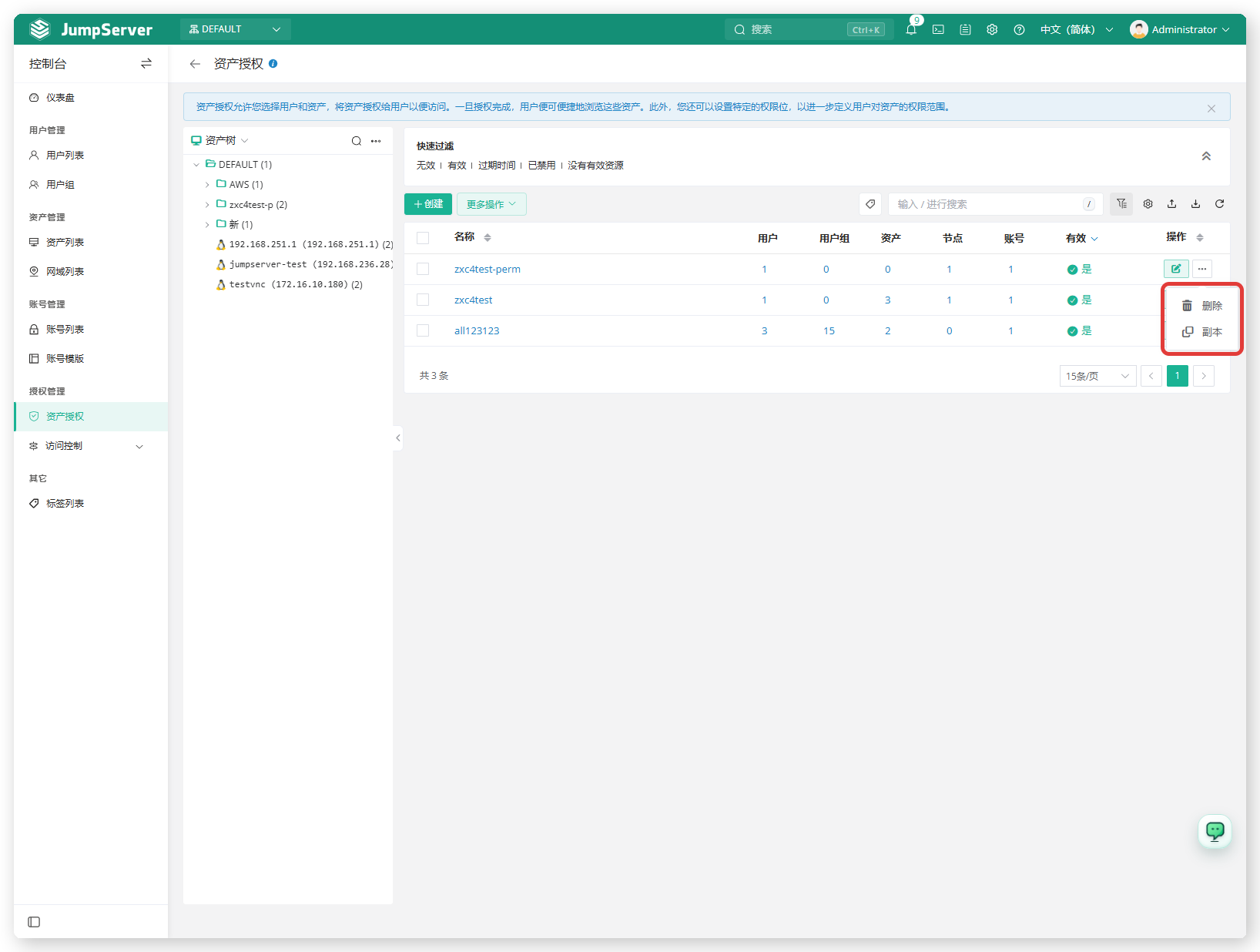
- 删除: 删除该授权规则,不可逆。
- 副本: 克隆为新规则。
7 批量操作
勾选规则前的复选框,单击 更多操作。
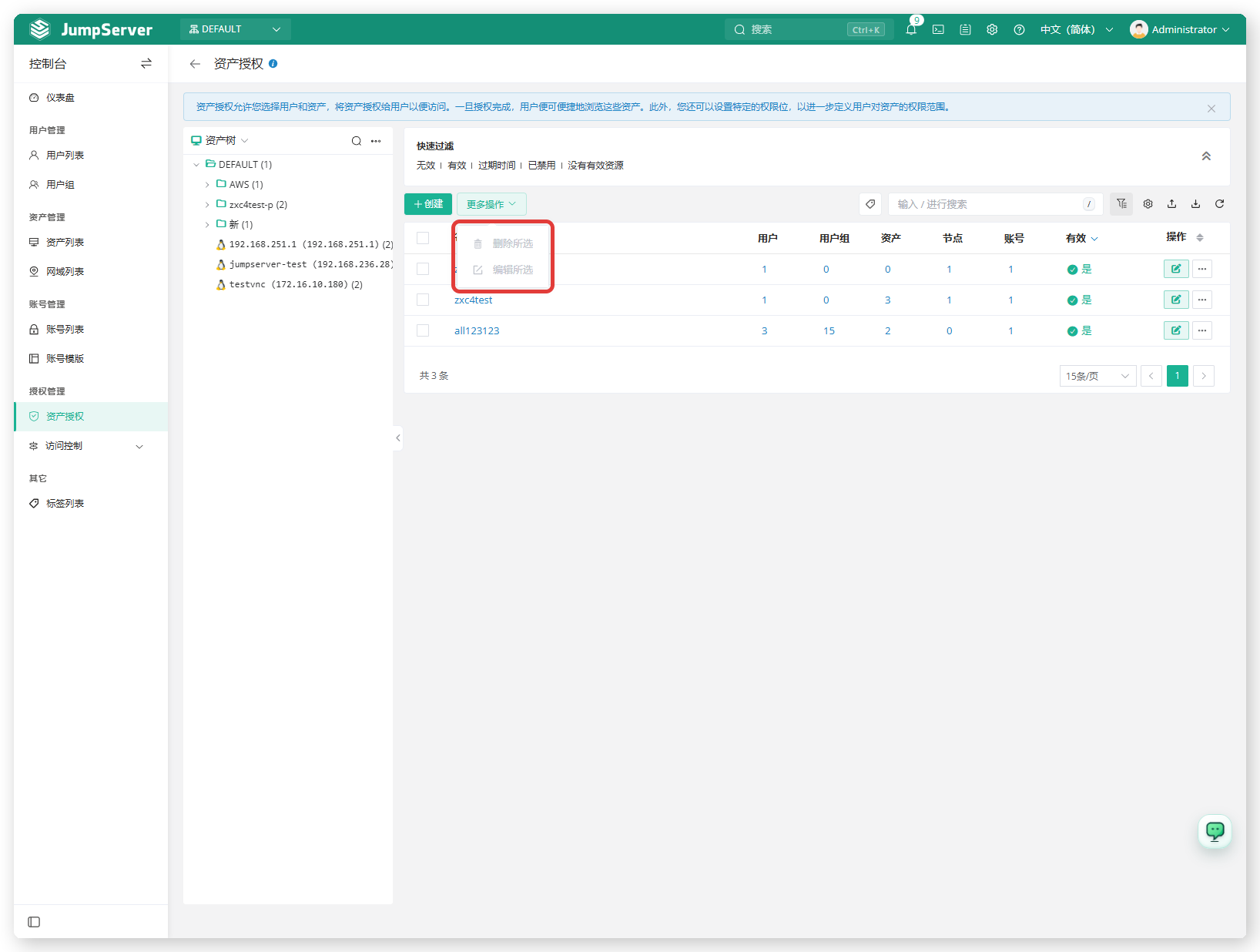
可选:
- 删除所选
- 编辑所选
删除 与 删除所选 会移除授权规则,操作用户将无法再通过该规则访问对应资产。操作不可逆。