会话分享
1 功能简介
会话分享用于把已连接的资产会话以链接加验证码的方式发给其他用户,便于协同操作。控制台 授权管理 下没有独立的会话分享列表,能力由系统开关、资产授权动作和 Web 终端共同完成。
路径:登录后选择 系统设置 > 安全设置 > 会话安全 开启开关,并在 控制台 > 授权管理 > 资产授权 中勾选动作 分享。连接资产后,在 Web 终端中创建分享链接。
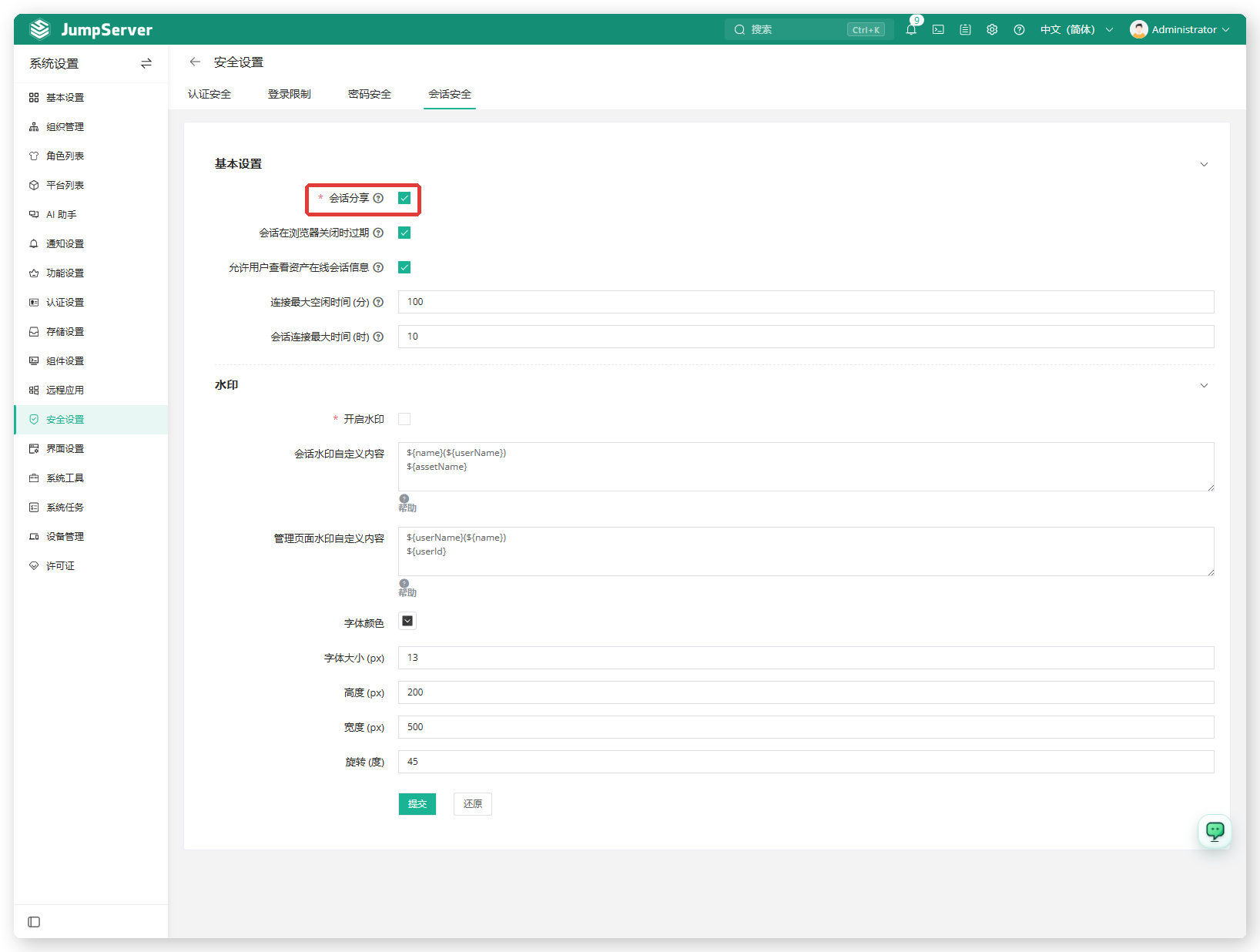
图 1 会话安全中的会话分享
2 前提条件
- 已使用具备系统设置权限的账号登录 JumpServer(如系统管理员)。
- 被分享人须为系统中已有用户。用户创建请参见 用户列表。
- 发起分享的用户须已获得目标资产的授权,且动作包含 分享。创建授权请参见 资产授权。
先开开关再授权
未开启 会话分享 时,即使用户已有资产授权,也无法创建分享链接。开关位置见下文。
3 开启会话分享
- 选择 系统设置 > 安全设置。
- 选择 会话安全 页签。
- 在 基本设置 中勾选 会话分享。
- 单击 提交。
页面中 会话分享 为必填项,开启后允许用户以 URL 形式分享已连接的资产会话。
4 授权分享动作
- 选择 控制台 > 授权管理 > 资产授权。
- 单击 创建,或打开已有规则后单击 编辑。
- 在 动作 中勾选 分享(默认随 全部 一并勾选)。
- 确认用户、资产(或节点)及有效期后,单击 提交。
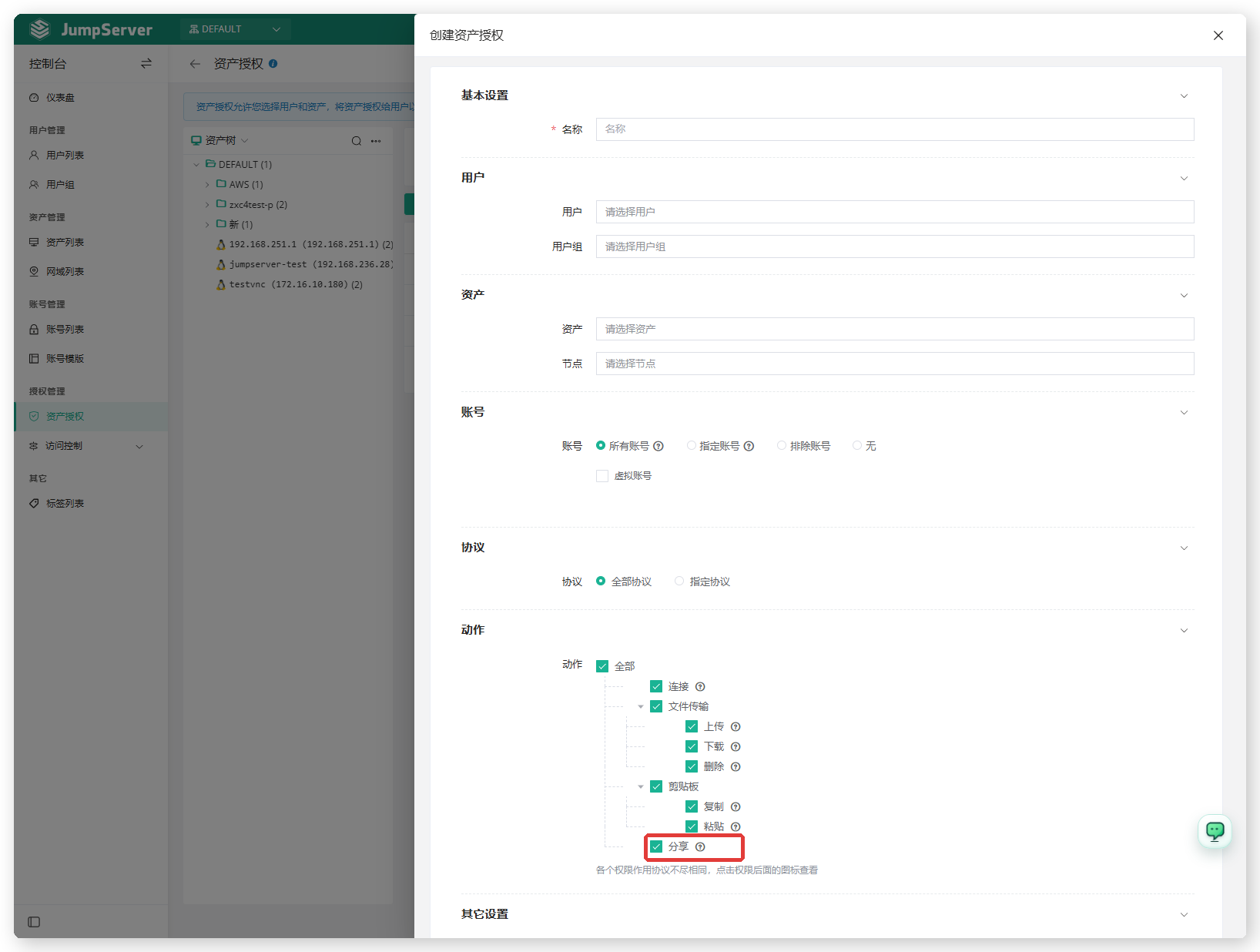
图 2 资产授权动作中的分享
未勾选 分享 时,用户可以连接资产,但不能创建分享链接。动作说明见 资产授权。
5 创建分享链接
- 登录后切换到 工作台。
- 在 我的资产 > 连接资产 中连接目标资产。v5 当前没有独立的 概览 页面,请以 连接资产 页面为准。
- 连接成功后,在 Web 终端会话页创建分享链接。
- 设置 有效期限、操作权限 和 分享用户,单击 创建分享链接。
- 将 链接地址 和 验证码 发给被分享用户。

图 3 工作台最近会话
创建成功后,页面会显示链接地址与验证码,可一次性复制。被分享用户打开链接并输入验证码,登录成功后即可加入该会话。Web 终端会话页可查看当前在线用户。
连接资产为空
连接资产 只列出当前用户已被授权的资产。管理员在控制台能看到全部资产,不等于工作台可连接。需先完成第 4 节授权。
6 后续操作
管理员可在 审计台 > 会话审计 > 会话记录 查看相关会话。说明见 会话记录。