标签列表
1 功能简介
标签用于给资产等资源分类,便于检索和管理。一条标签由 名称 和 值 组成,可设置颜色。名称可以重复,同一资源可绑定多个标签。
路径:登录后选择 控制台 > 其它 > 标签列表。

图 1 标签列表
列表列字段包括名称、值、颜色、资源、创建日期及操作。资源 列为已关联资源的数量。
右上角提供搜索、列设置、导出、导入和刷新。更多操作 仅 删除所选。
2 前提条件
- 已使用具备控制台权限的账号登录 JumpServer(如系统管理员或组织管理员)。
- 向资产绑定标签时,目标资产须已存在,或在创建资产时一并选择。资产操作请参见 资产列表。
3 创建标签
- 在标签列表单击 创建。
- 在右侧抽屉 创建标签 中填写信息。
- 单击 提交。若需连续添加,单击 保存并继续添加。

图 2 创建标签
- 名称: 必填。标签类别,如部门、用途。
- 值: 必填。该类别下的具体内容。
- 颜色: 列表中的色块,便于区分。
- 备注: 选填。
4 关联资源
绑定方式有三种:在标签上关联、在创建资产时选择、在资产详情中新增。
4.1 从标签关联
- 在列表单击 资源 列的数字,打开 关联资源,查看已绑定资源。可在该对话框中继续单击 创建 添加,或删除已有关联。
- 也可在行内单击 更多,选择 关联资源。在对话框中选择 资源类型,再从左侧勾选资源到右侧,单击 确认。
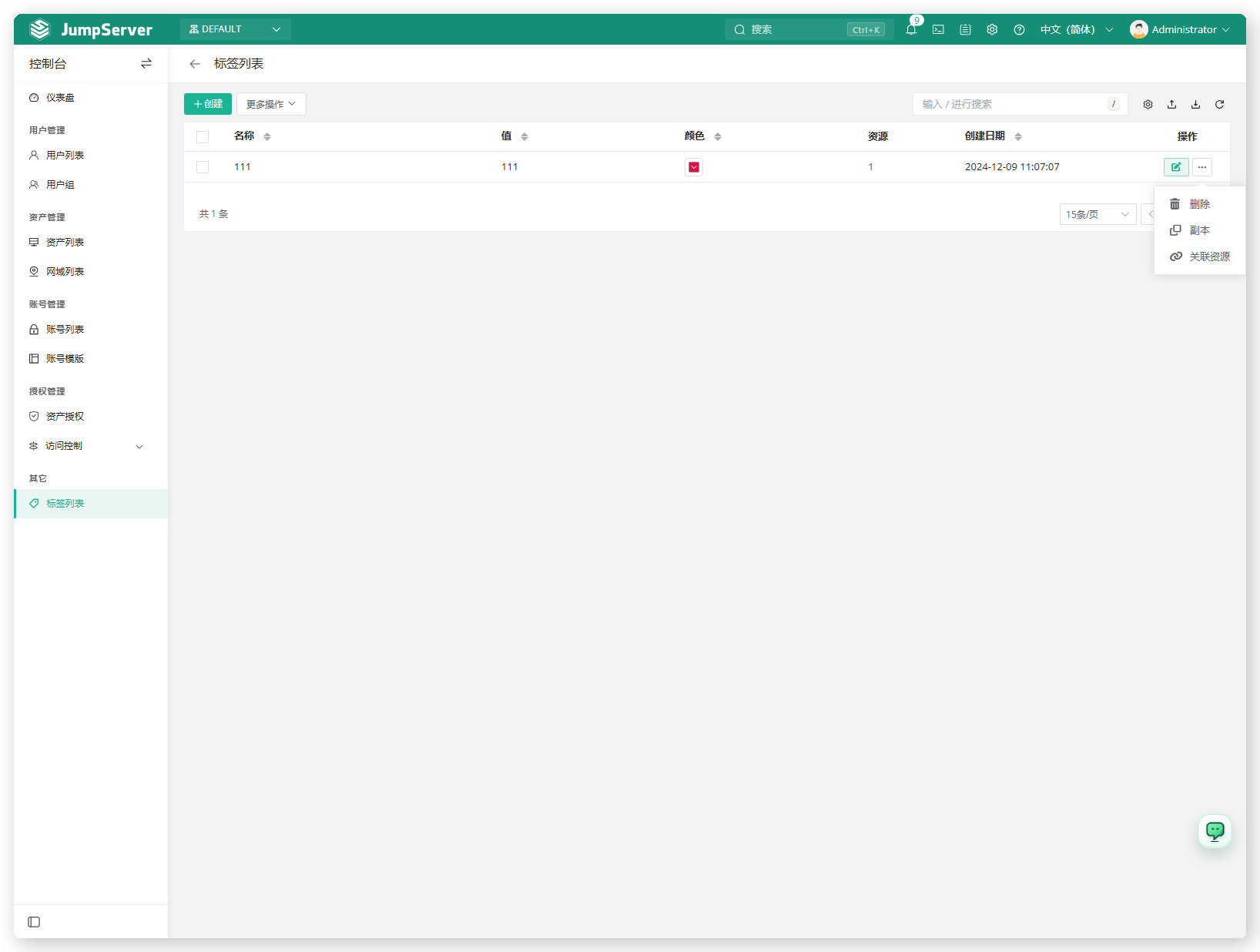
图 3 行内更多

图 4 关联资源
未选择 资源类型 时,可选列表为空。当前示例中标签 111 已关联 1 台资产。
4.2 创建或编辑资产时绑定
创建资产时,在 其它设置 的 标签 中选择已有标签。资产详情 基本设置 右侧也提供 标签 区域,选择后单击 新增。
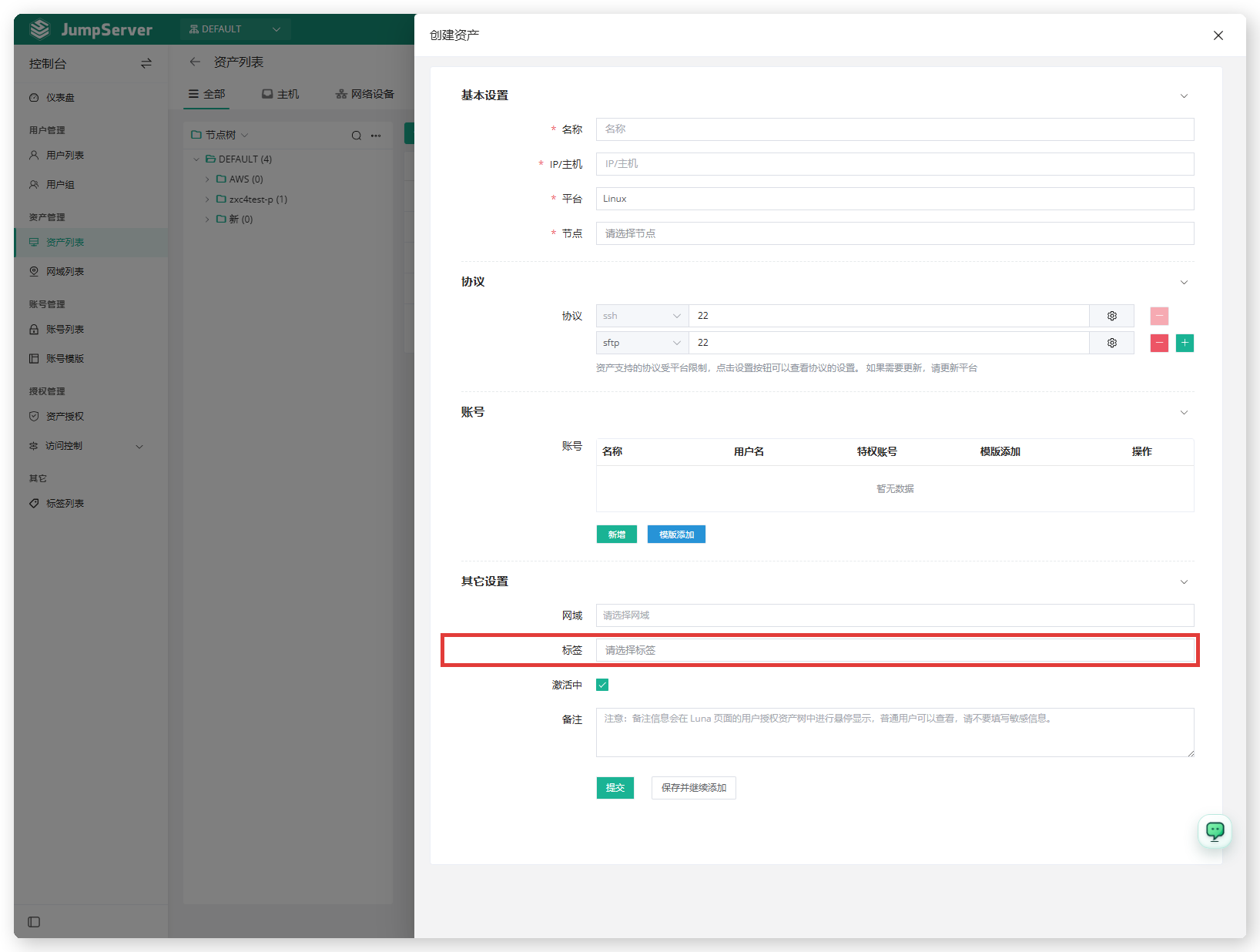
图 5 创建资产时选择标签
删除标签
删除标签后,已绑定该标签的资源会去掉对应标签,资源本身不会被删除。
5 编辑与删除
行内操作:
- 编辑: 打开 更新标签,字段与创建相同。
- 副本: 复制为新标签。
- 关联资源: 见第 4.1 节。
- 删除: 删除该标签。
勾选多条后,更多操作 > 删除所选 可批量删除。