用户组
1 功能简介
用户组用于对用户分组。资产授权到用户组后,组内用户继承该组权限。一名用户可加入多个用户组。
路径:登录后选择 控制台 > 用户管理 > 用户组。
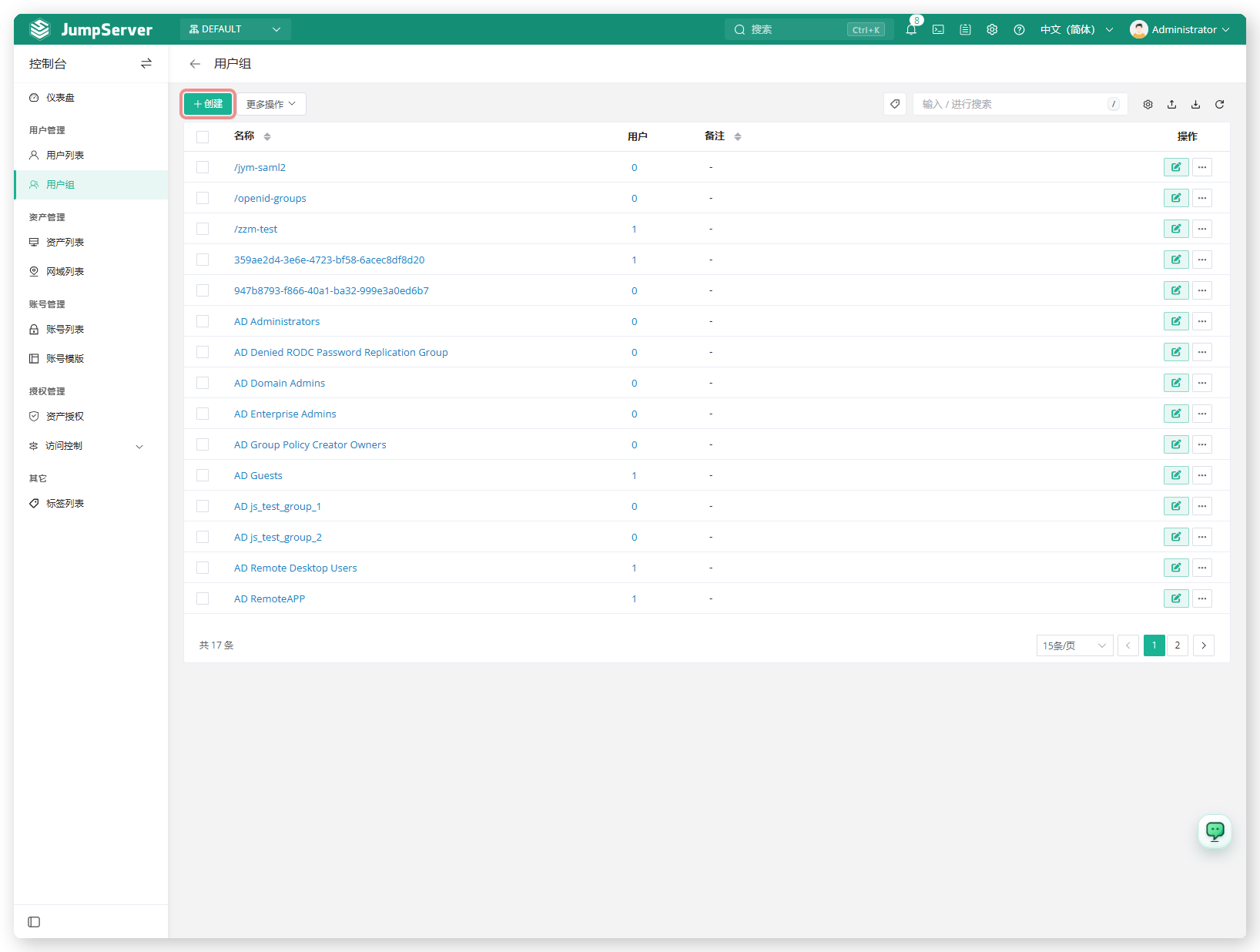
图 1 用户组列表
列表列字段包括名称、用户数量、备注及操作。右上角提供搜索、列设置、导入、导出和刷新。
2 前提条件
- 已使用具备用户管理权限的账号登录 JumpServer(如系统管理员或组织管理员)。
- 将用户加入组前,该用户须已存在于当前组织。创建用户请参见 用户列表。
组织范围
当前列表只显示本组织内的用户组。资产授权到组后,仅组内、且已加入本组织的用户会继承权限。
3 创建用户组
- 在用户组列表单击 创建。
- 在右侧抽屉 创建用户组 中填写信息。
- 单击 提交。若需连续添加,单击 保存并继续添加。
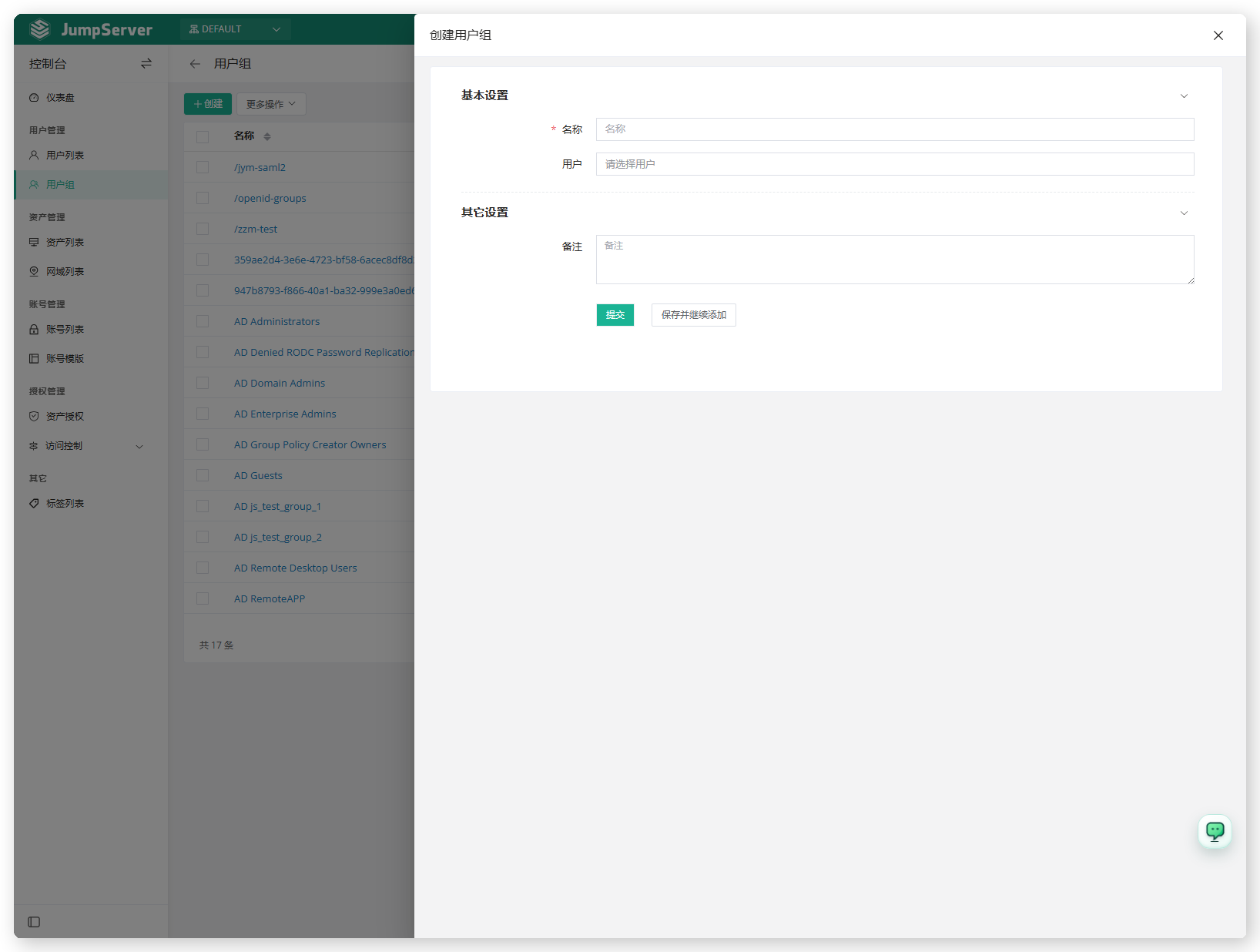
图 2 创建用户组
- 名称: 用户组名称,必填。
- 用户: 选择加入该组的用户,可在创建后再于详情中维护。
- 备注: 选填。
4 导入与导出
列表右上角工具栏提供导入和导出。
导入时单击上传图标,打开 导入 & 创建 对话框:
- 选择 创建 或 更新。
- 首次导入可单击 CSV 或 XLSX 下载创建模板,按提示填写后再上传。
- 将文件拖到虚线框内,或单击虚线框选择本地文件。仅支持 csv / xlsx,且不超过 10M。
- 单击 取消 可关闭对话框;选择文件后按界面提示完成导入。
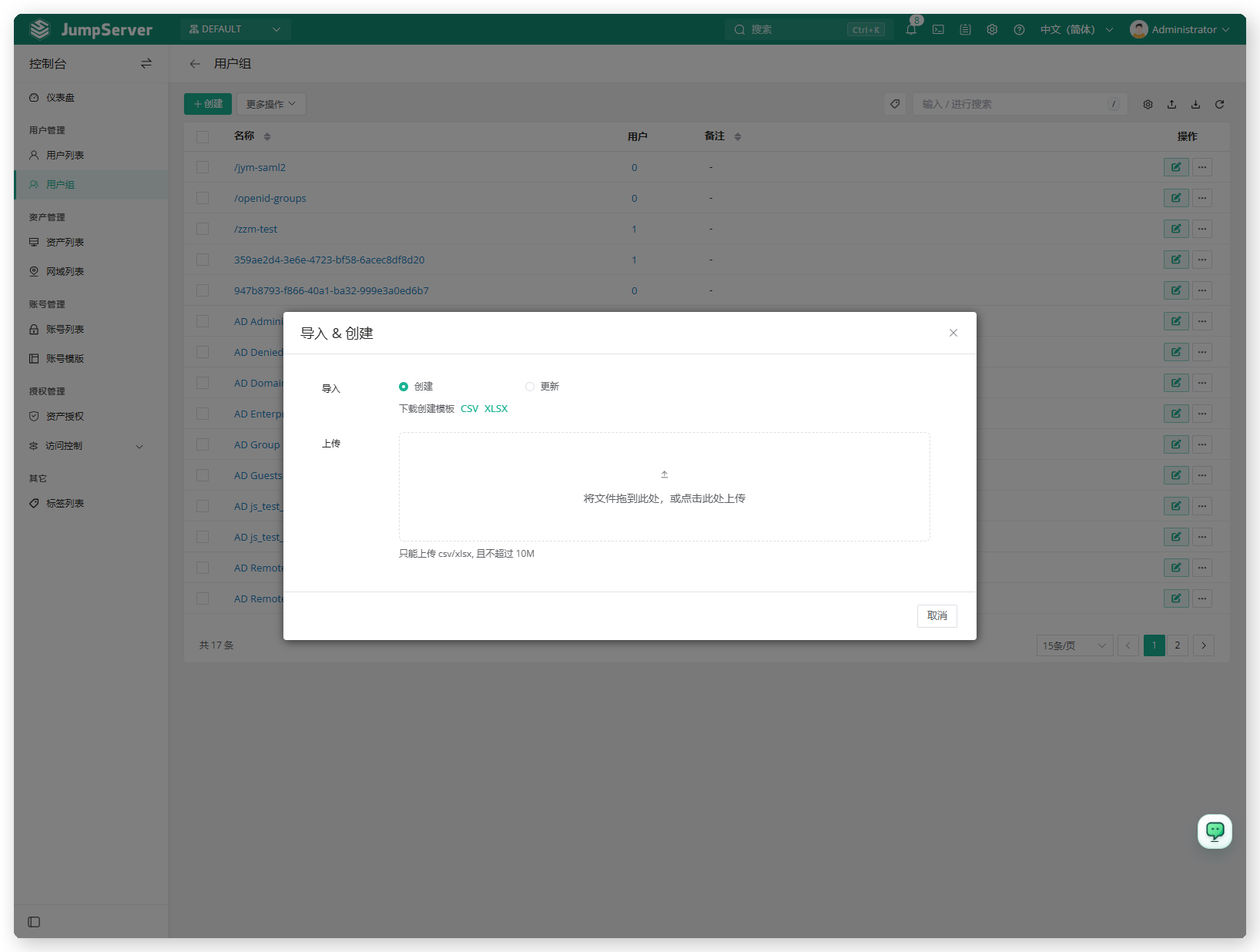
图 3 导入用户组
导出时单击下载图标,在 导出 对话框中选择:
- 文件类型: CSV 或 Excel。
- 导出范围: 导出所有、仅导出选择项、仅导出搜索结果。
确认后下载文件。
模板先行
首次导入请先下载创建模板,按列填写后再上传,避免字段不匹配导致失败。
5 用户组详情
在列表中单击用户组 名称,打开详情抽屉。页签包括 基本设置、用户列表、活动。右上角可 编辑 或 删除。
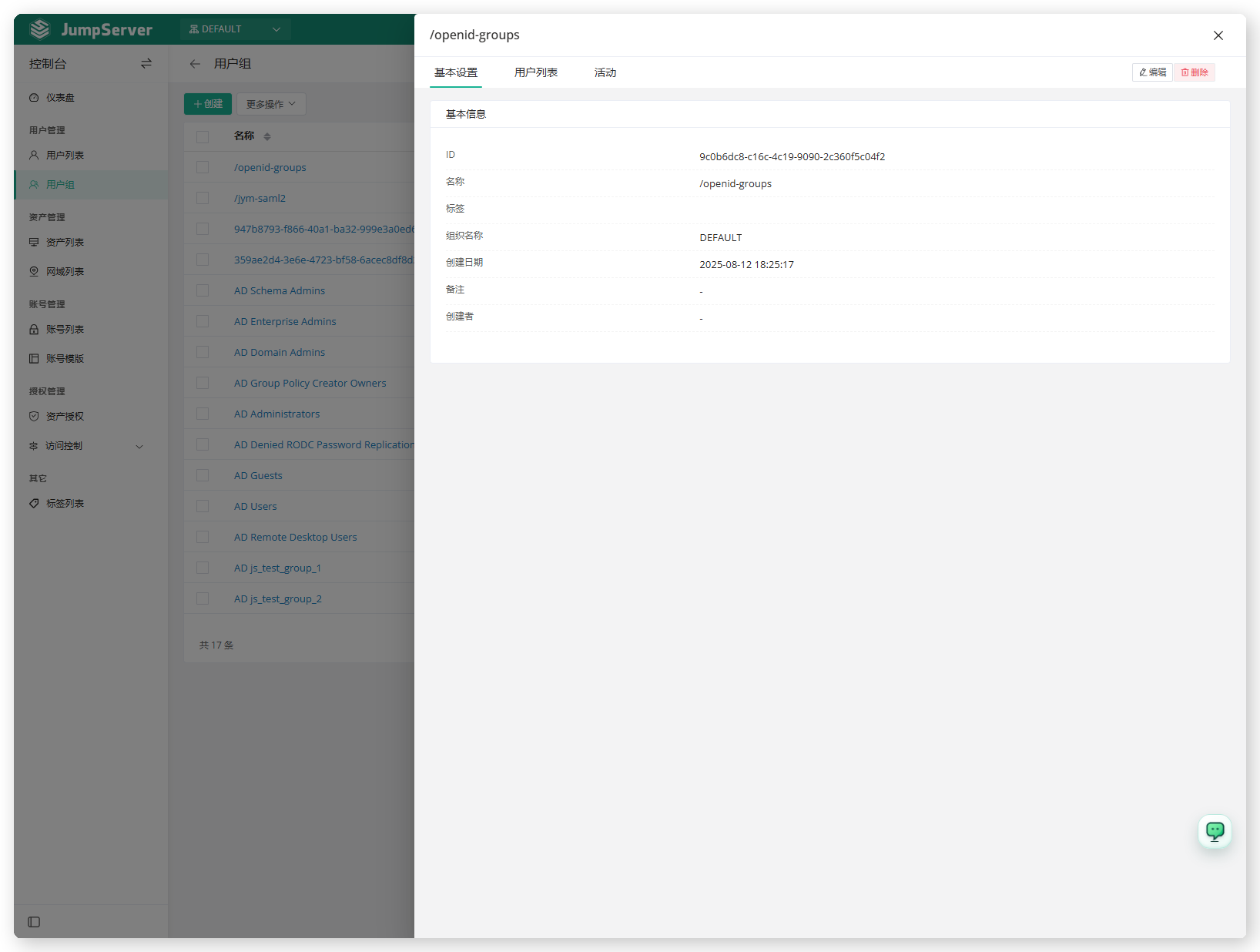
图 4 用户组详情
5.1 基本设置
基本信息 展示:
- ID: 用户组唯一标识。
- 名称: 用户组名称。
- 标签: 未设置时显示为空。
- 组织名称: 所属组织。
- 创建日期: 创建时间。
- 备注: 未填写时显示为
-。 - 创建者: 未记录时显示为
-。
5.2 用户列表
选择 用户列表 页签,查看并维护组成员。左侧为已加入该组的用户;右侧 成员 区域可选择用户后单击 新增。
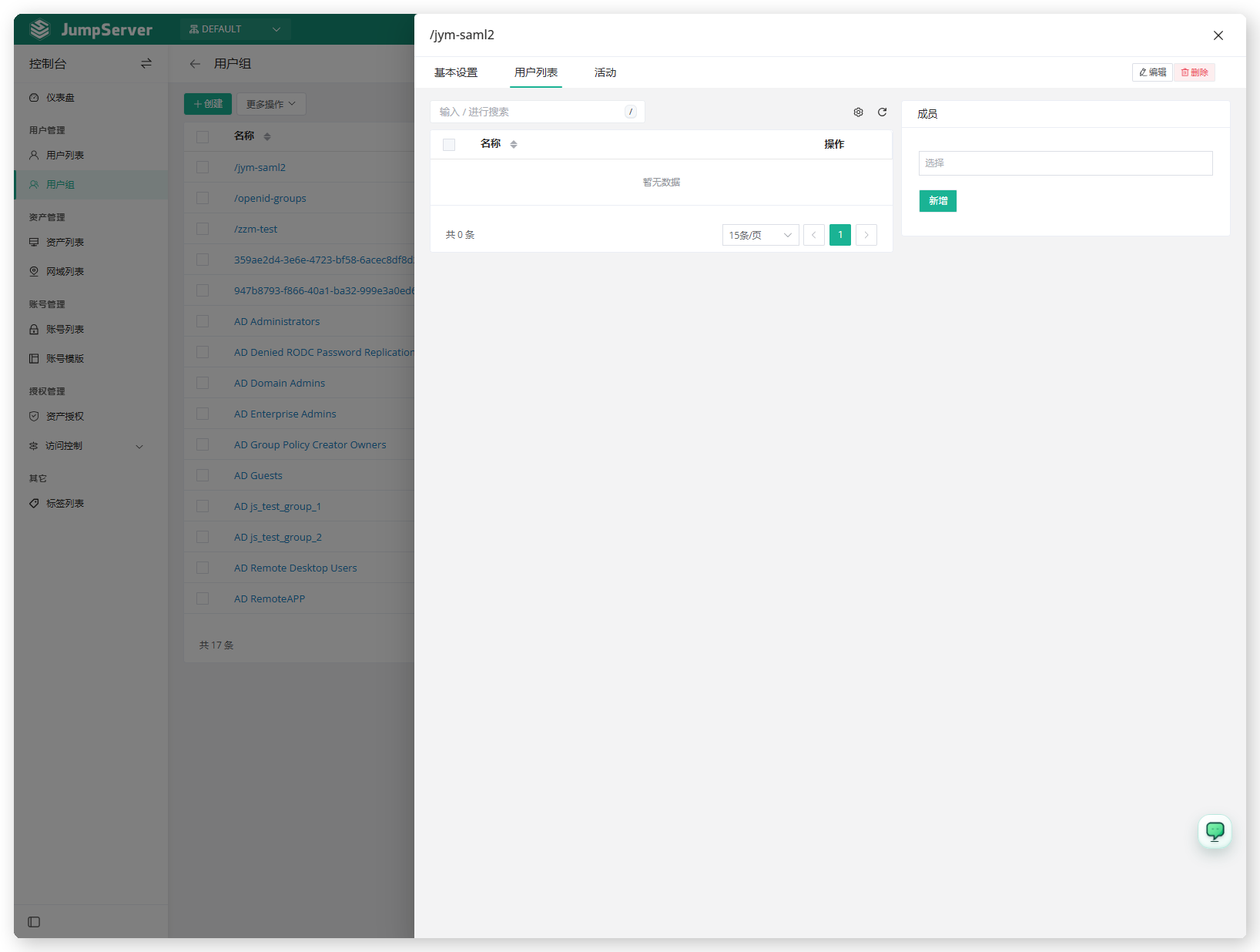
图 5 用户组成员
5.3 活动
活动 页签展示该用户组最近的操作记录(如查看、更新),可按最近 30 次查看。
6 更新用户组
在列表操作列单击编辑图标,或在详情右上角单击 编辑,打开 更新用户组。修改名称、用户或备注后单击 提交;单击 还原 可放弃未保存的修改。
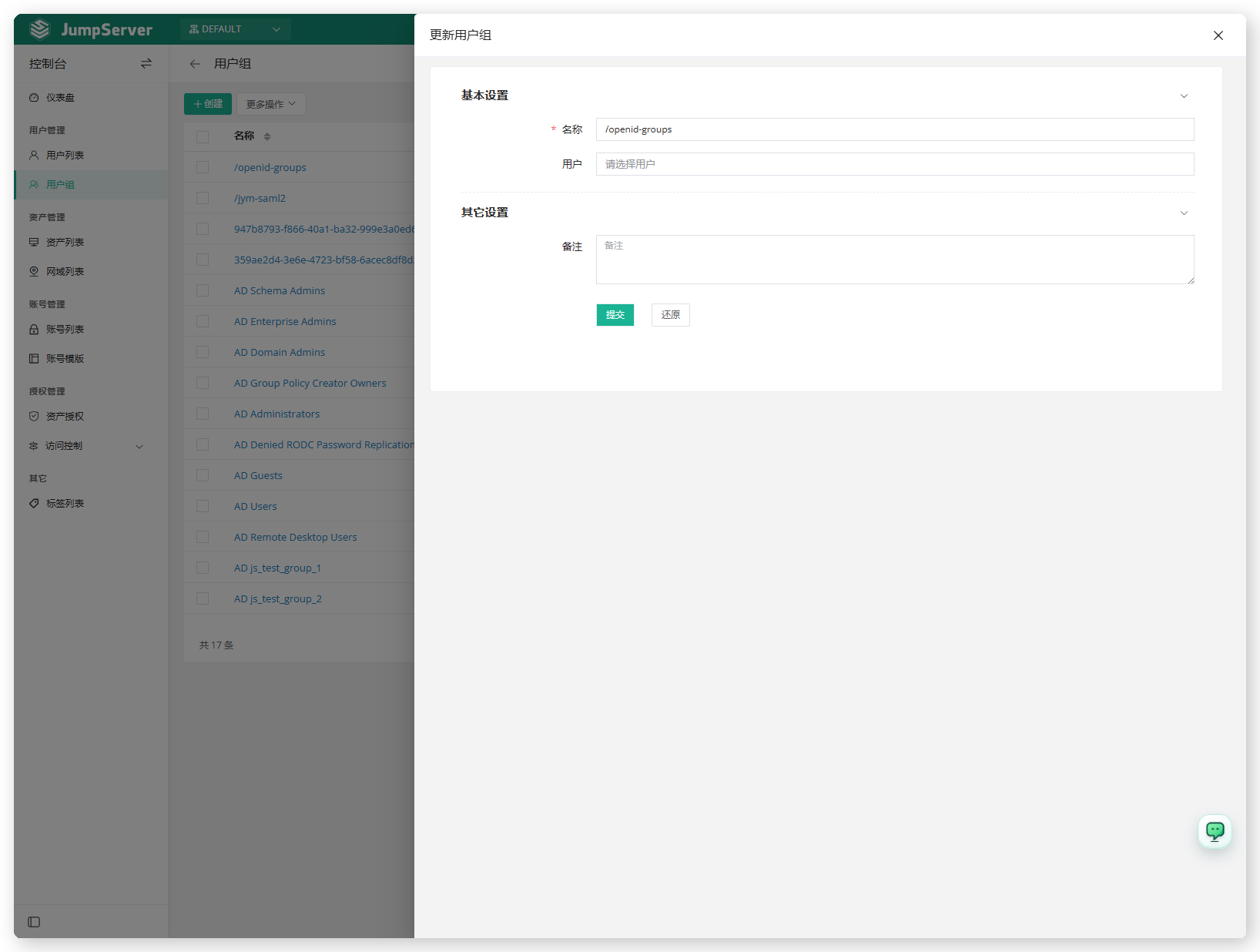
图 6 更新用户组
7 克隆与删除
在操作列单击 …,可选择:
- 删除: 从当前组织删除该用户组,不可逆。
- 副本: 克隆为新用户组,修改差异项后提交。
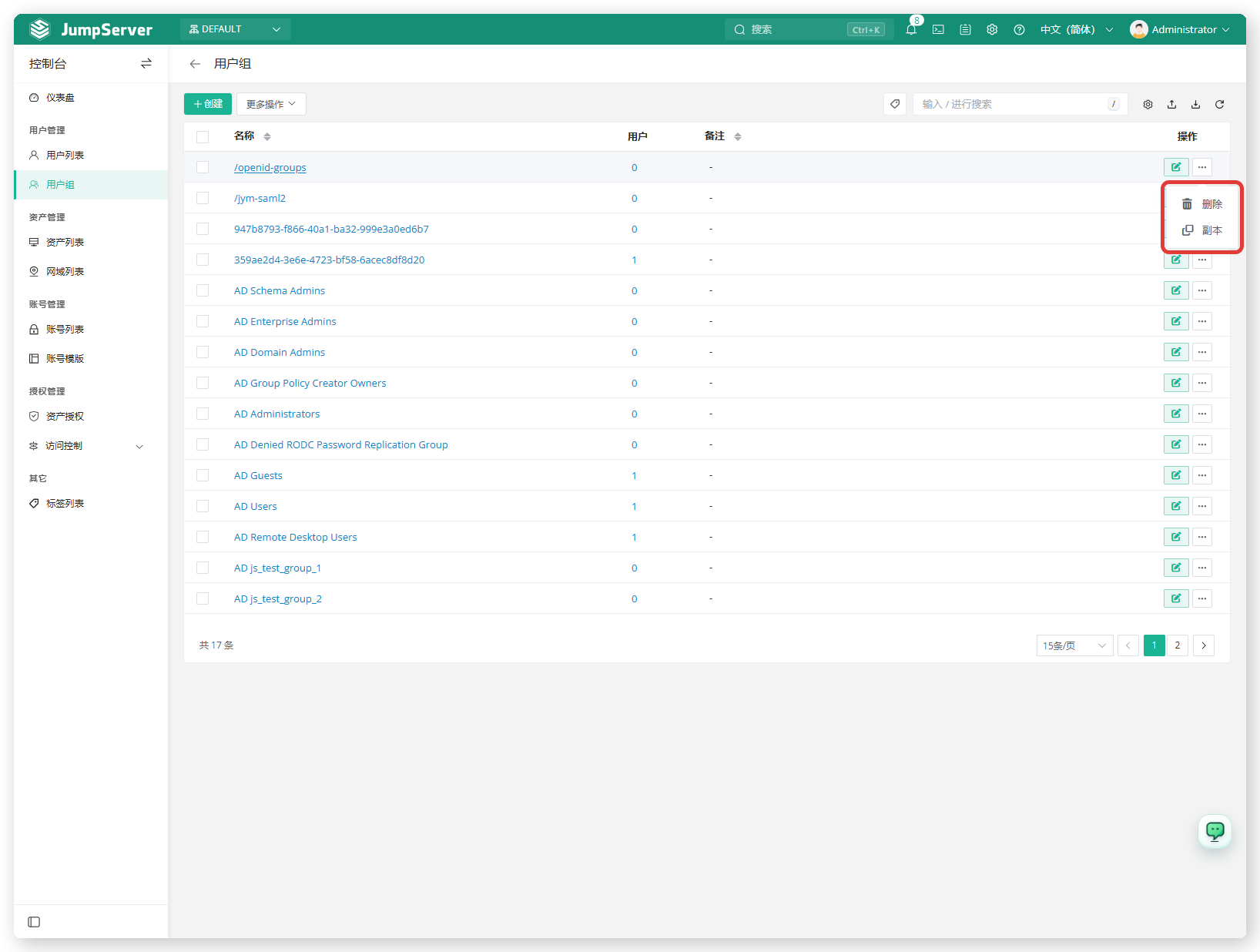
图 7 行内更多操作
8 批量操作
勾选用户组前的复选框,单击 更多操作,可选择 删除所选。
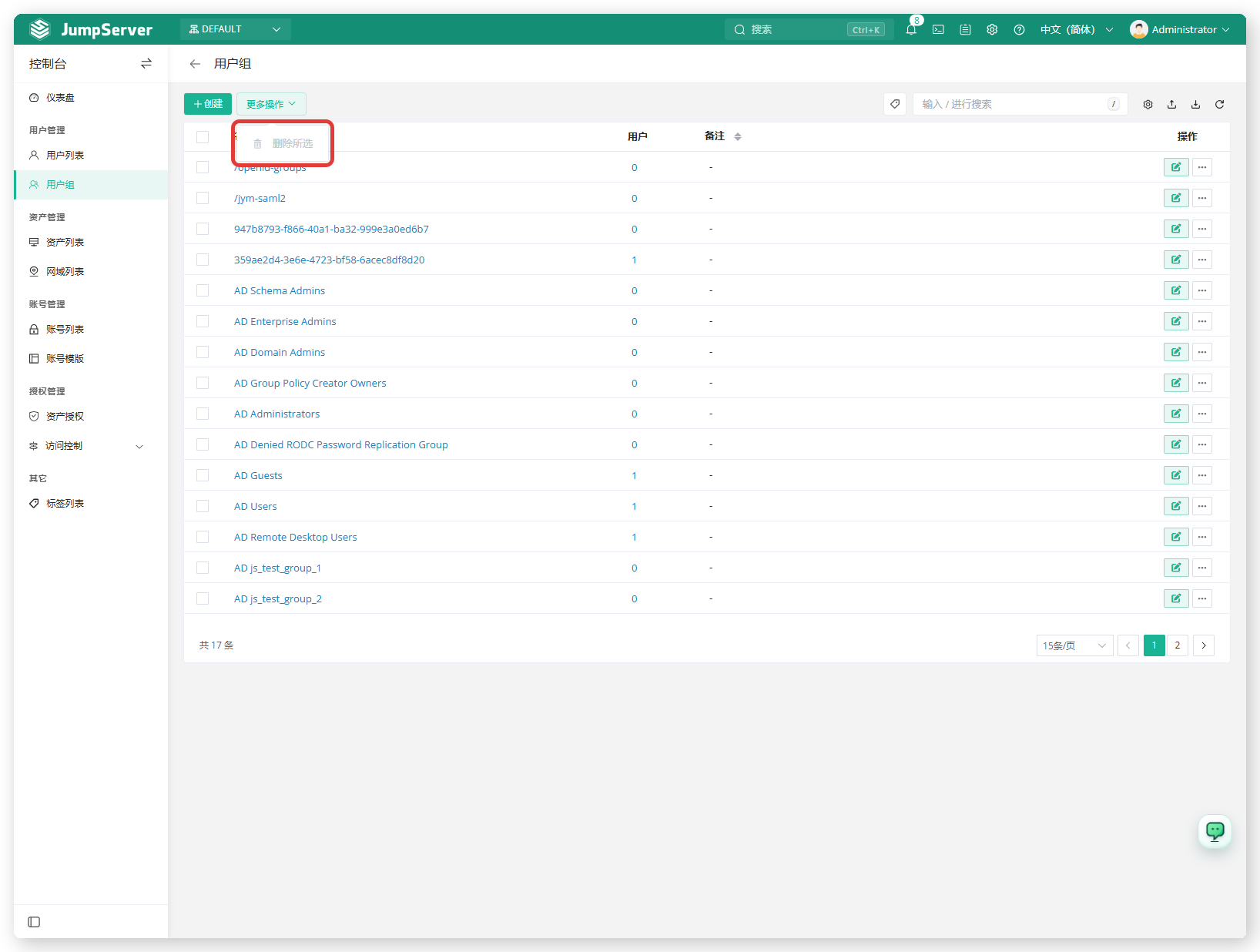
图 8 批量更多操作
9 注意事项
删除不可恢复
删除 与 删除所选 会移除用户组数据,操作不可逆。删除用户组不会同步删除组内用户账号。