设备管理概述
1 功能概述
设备管理(JDMC)是随 JumpServer 一同部署的独立运维控制台,用于管理堡垒机所在的服务器,包括网络、磁盘、授权、高可用与容器运维等能力。
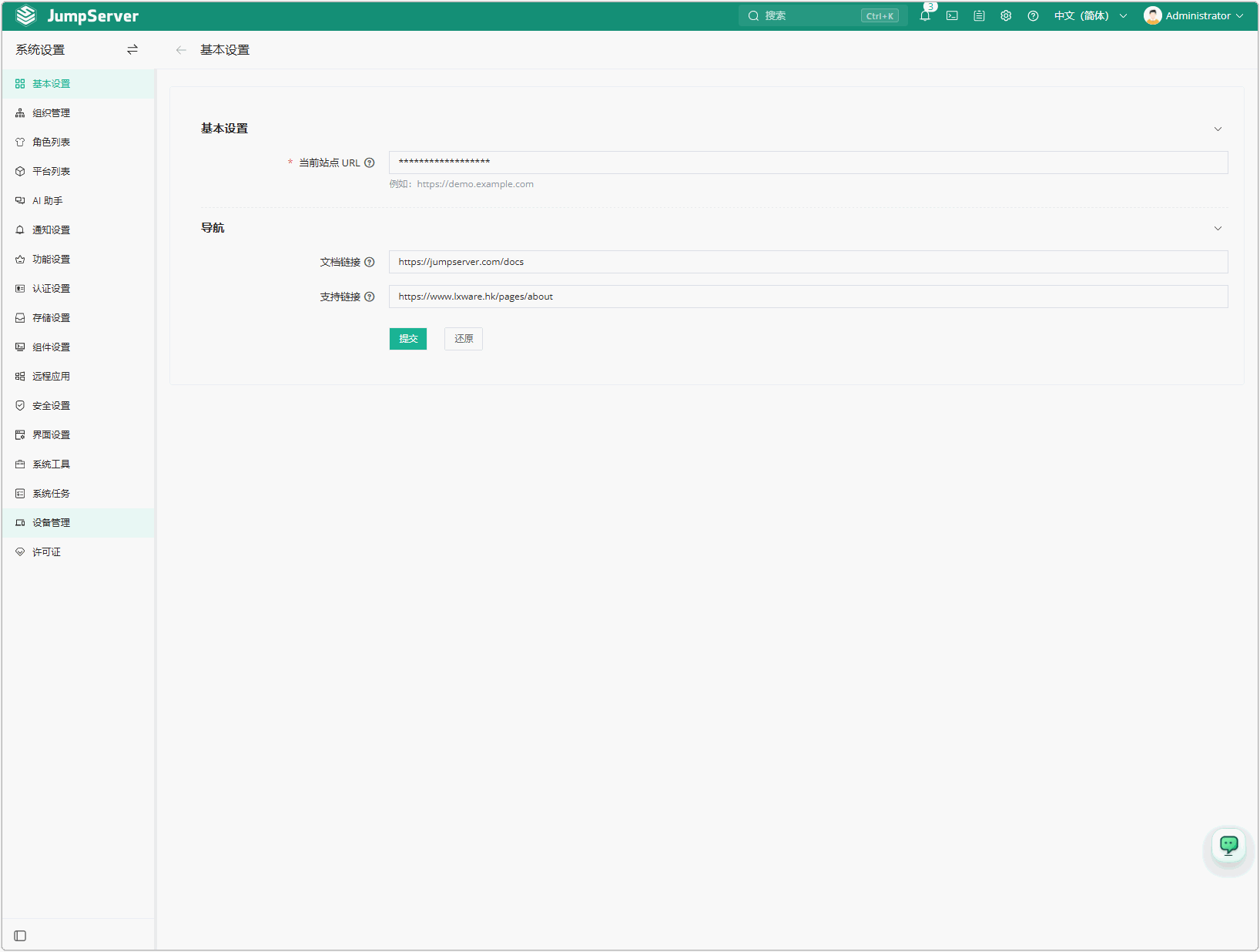
登录 JumpServer 后,点击页面右上角小齿轮进入 系统设置,在左侧菜单点击 设备管理(如图 1 红框所示),控制台会在新标签页中打开。
JDMC 与 JumpServer 共用同一个访问地址,路径为 /jdmc/,例如 https://demo.example.com/jdmc/。
2 登录控制台
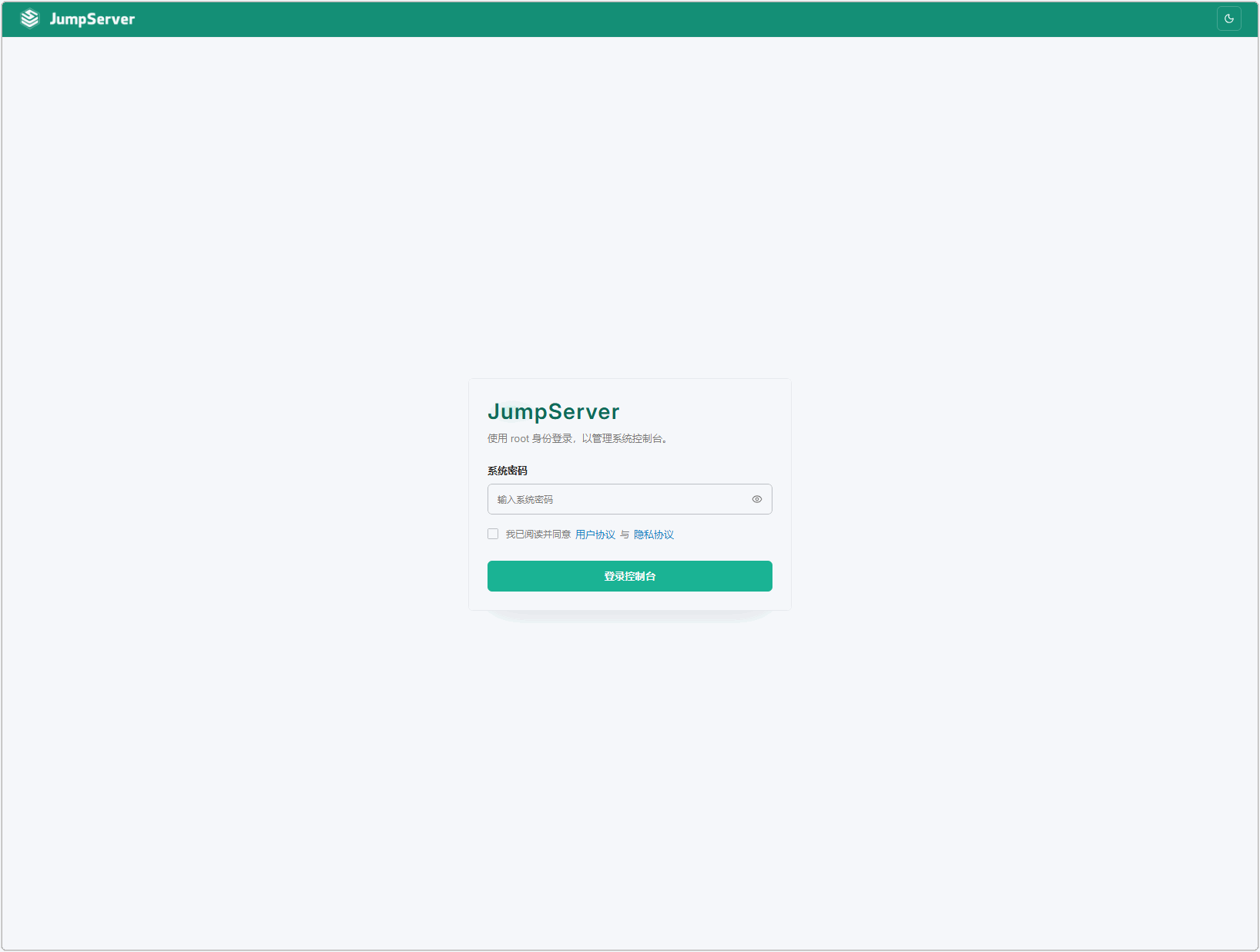
进入 JDMC 有两种方式。如果当前已经登录 JumpServer,点击 设备管理 后 JDMC 会在新标签页中直接打开,无需再次登录;如果不经过 JumpServer,直接在浏览器中访问 /jdmc/ 地址,则会进入 JDMC 的独立登录页面。
独立登录页面提示 使用 root 身份登录,以管理系统控制台,仅需输入服务器的 root 系统密码,无需 JumpServer 账号。登录前需要勾选 我已阅读并同意 用户协议与隐私协议,再点击 登录控制台。
3 界面结构
JDMC 左侧为固定菜单栏,除 仪表盘 外,功能入口分为 系统管理 与 应用管理 两个分组。
| 分组 | 菜单项 | 主要功能 |
|---|---|---|
| 系统管理 | 网络配置 | 管理网卡、路由与网关、DNS 与 Docker 网络 |
| 系统管理 | 域名配置 | 配置访问域名,查看并更新服务端证书 |
| 系统管理 | 磁盘管理 | 为数据盘执行扩容,查看各挂载点占用 |
| 系统管理 | 授权管理 | 查看机器码并上传许可证 |
| 系统管理 | 服务设置 | 修改 root 密码、端口开放策略、SNMP 与系统时间 |
| 系统管理 | 主备管理 | 配置双节点高可用集群 |
| 应用管理 | 数据备份 | 备份配置文件、数据库、系统日志与操作录像 |
| 应用管理 | 应用状态 | 对 JumpServer 容器执行启动、重启与状态查看 |
| 应用管理 | 应用配置 | 管理 JumpServer 的部署级配置项 |
| 应用管理 | 应用日志 | 实时监控各容器的日志文件 |
4 运行环境检测
除仪表盘外,各页面顶部均显示运行环境检测结论。检测通过时显示 运行环境正常,点击 查看详情 可展开依赖命令与网卡的检测明细,点击 重新检测 重新执行检查。
检测明细按依赖列出 必要 和 可选 两级,并给出实际可执行文件路径,例如 Linux、root、ip(/usr/sbin/ip)、modprobe(/usr/sbin/modprobe)、netplan / nmcli / ifquery(/usr/sbin/netplan)。依赖缺失时页面顶部会直接提示原因,例如系统时间页提示「缺少必要依赖:chronyc。相关操作可能无法执行。」需要安装必要依赖。