网络配置
1 功能概述
网络配置用于管理 JDMC 所在服务器的网络,包含 网卡管理、路由与网关、DNS 管理、Docker 网络 四个页签。
路径:登录后选择 系统设置 > 设备管理,进入 JDMC 控制台后,在左侧菜单选择 网络配置。
2 网卡管理
左侧列出服务器全部网卡,支持按网卡名、MAC 地址搜索,每项显示地址数量与管理状态。选中网卡后,右侧展示该网卡详情:
表 1 网卡详情字段说明
| 字段 | 说明 |
|---|---|
| 网卡 ID | 网卡编号 |
| 管理状态 | 网卡管理状态,如 UP |
| 链路状态 | 链路层状态,如 LINK UP |
| 硬件地址 | 网卡 MAC 地址 |
| MTU | 最大传输单元 |
| 标记 | 网卡标记,如 broadcast、lower_up、multicast、up |
| IP 数 | 该网卡已配置的 IP 数量 |
| 地址列表 | 该网卡全部 IP 地址 |
IP 地址列表 展示该网卡的每条地址,列为 地址、类型(IPv4 / IPv6)、范围(global / link)、操作,点击 添加 IP 可新增地址。
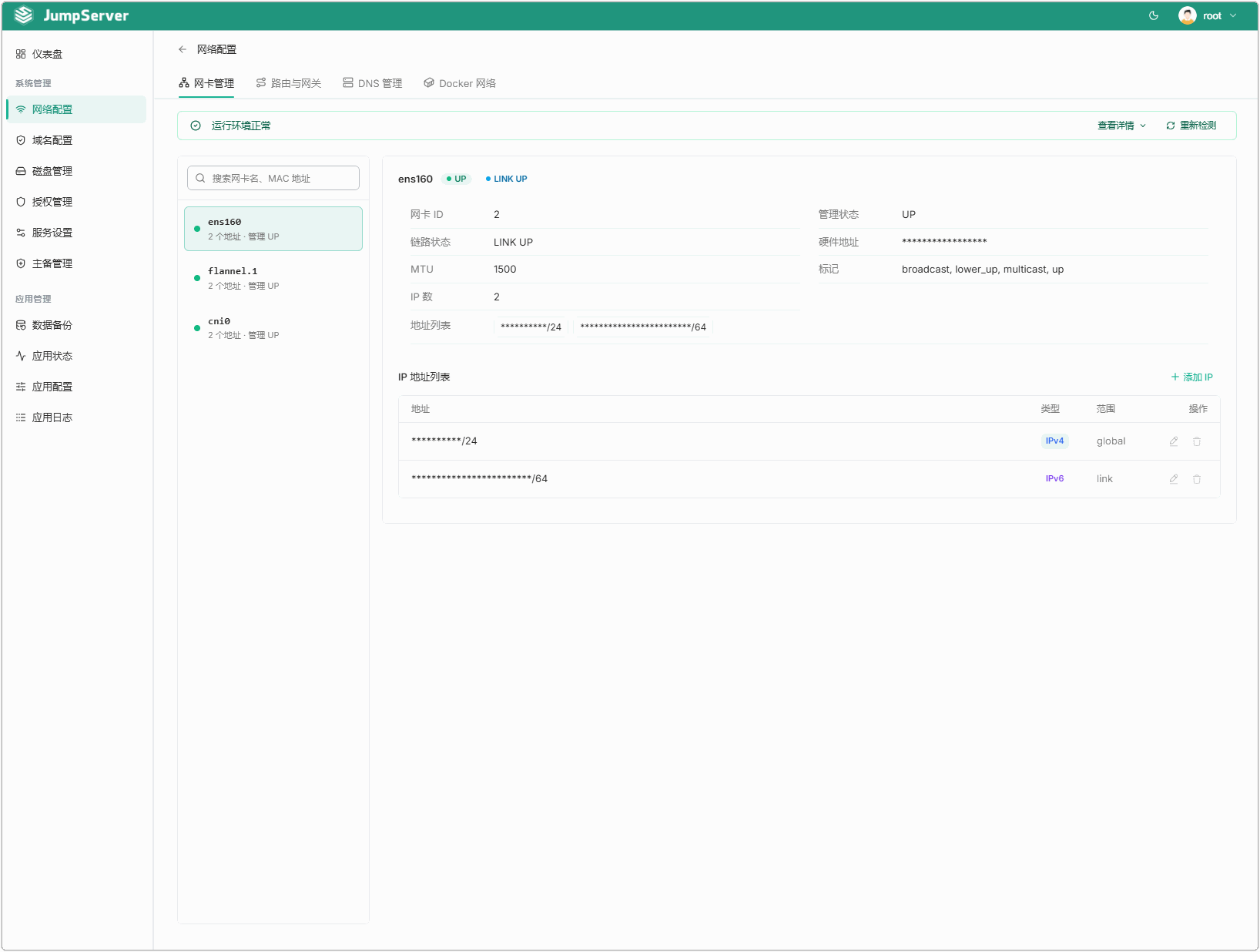
图 1 网卡管理
3 路由与网关
用于查看当前生效路由、目标网段与网关信息,并执行新增、删除和可达性校验。页面右上角提供搜索框(搜索目标、网关或设备)、列表偏好、路由可达性校验 与 新增路由 操作入口。
表 2 路由列表字段说明
| 列 | 说明 |
|---|---|
| 序号 | 路由序号 |
| 目标 | 目标网段,默认路由显示为 default |
| 网关 | 该路由的网关地址,未指定时显示 -- |
| 设备 | 生效网卡 |
| 可达性 | 校验结论,如可达 |
| 操作 | 校验、移除 |
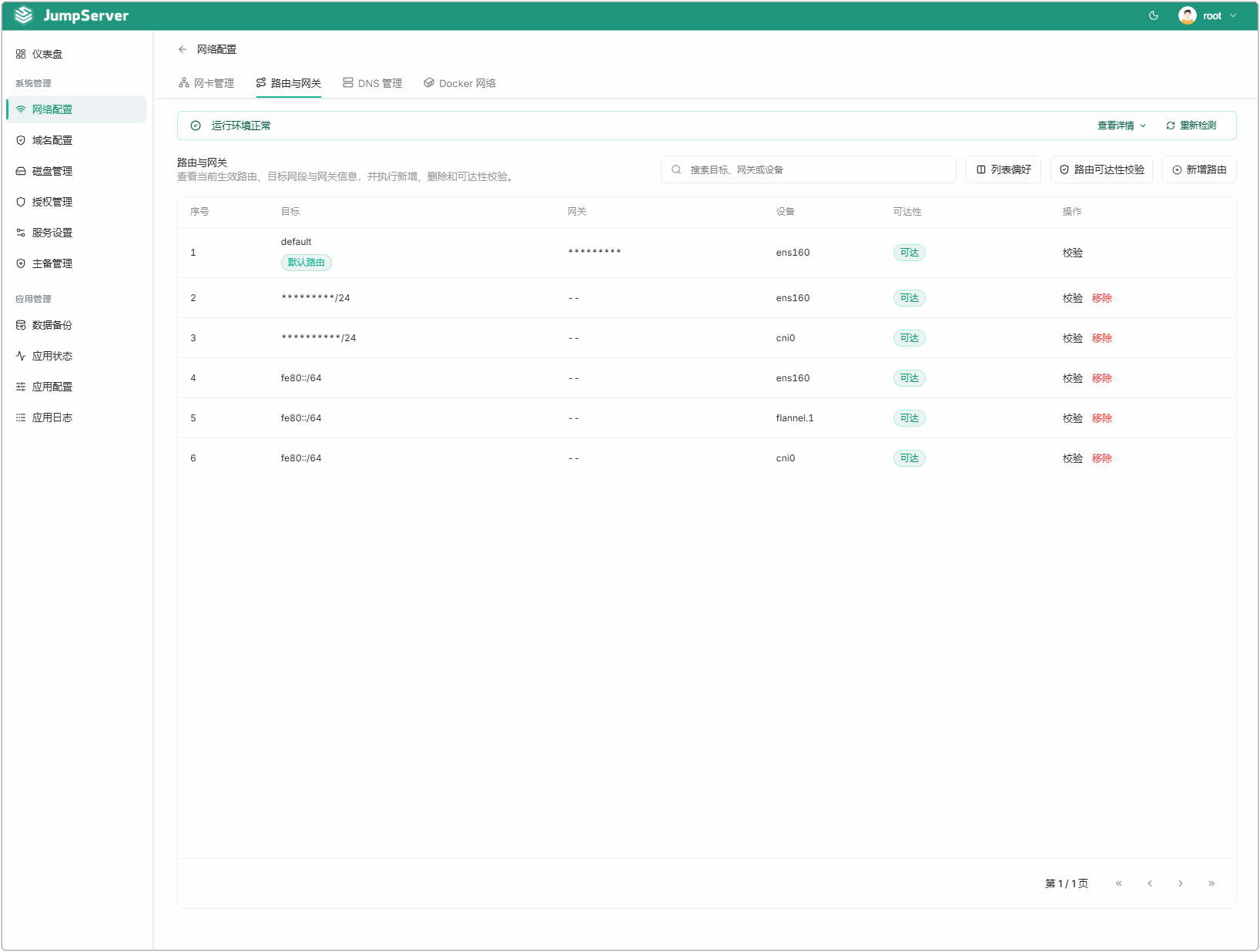
图 2 路由与网关
4 DNS 管理
DNS 列表 展示当前配置的 DNS 记录条数与 首选 DNS 地址,点击 修改 可调整 DNS 配置。
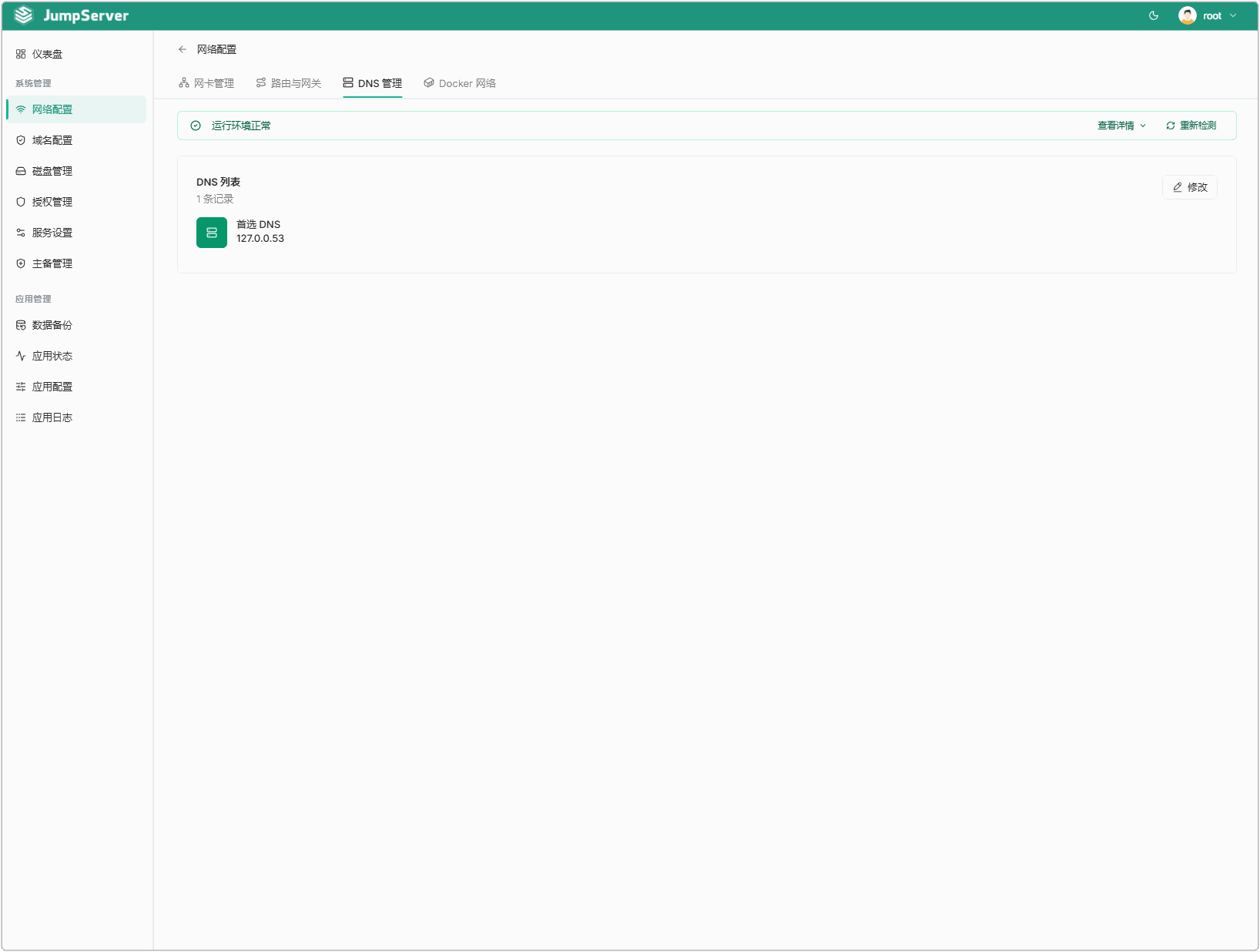
图 3 DNS 管理
5 Docker 网络
用于查看 Docker 桥接网络、地址范围、已连接容器及网段冲突,点击 刷新 重新采集。页面顶部展示四项桥接配置状态:
表 3 桥接配置状态字段说明
| 字段 | 说明 |
|---|---|
| 当前桥接 IP | Docker 当前实际使用的桥接地址 |
| 已配置桥接 IP | 在配置文件中指定的桥接地址,未配置时显示 -- |
| 生效状态 | 配置与当前运行状态是否一致 |
| Daemon 配置文件 | Docker 守护进程配置文件路径,如 /etc/docker/daemon.json |
下方列表展示各 Docker 网络:
表 4 Docker 网络列表字段说明
| 列 | 说明 |
|---|---|
| 网络名称 | Docker 网络名称 |
| 桥接网卡 | 对应的宿主机网桥设备 |
| 驱动 | 网络驱动,如 bridge、host、null |
| 子网 | 该网络的子网网段 |
| 网关 | 该网络的网关地址 |
| 容器数 | 加入该网络的容器数量 |
| 冲突状态 | 与其他网络的网段冲突检测结论 |
| 操作 | 默认桥接网络可 编辑桥接 IP,其余网络只读 |
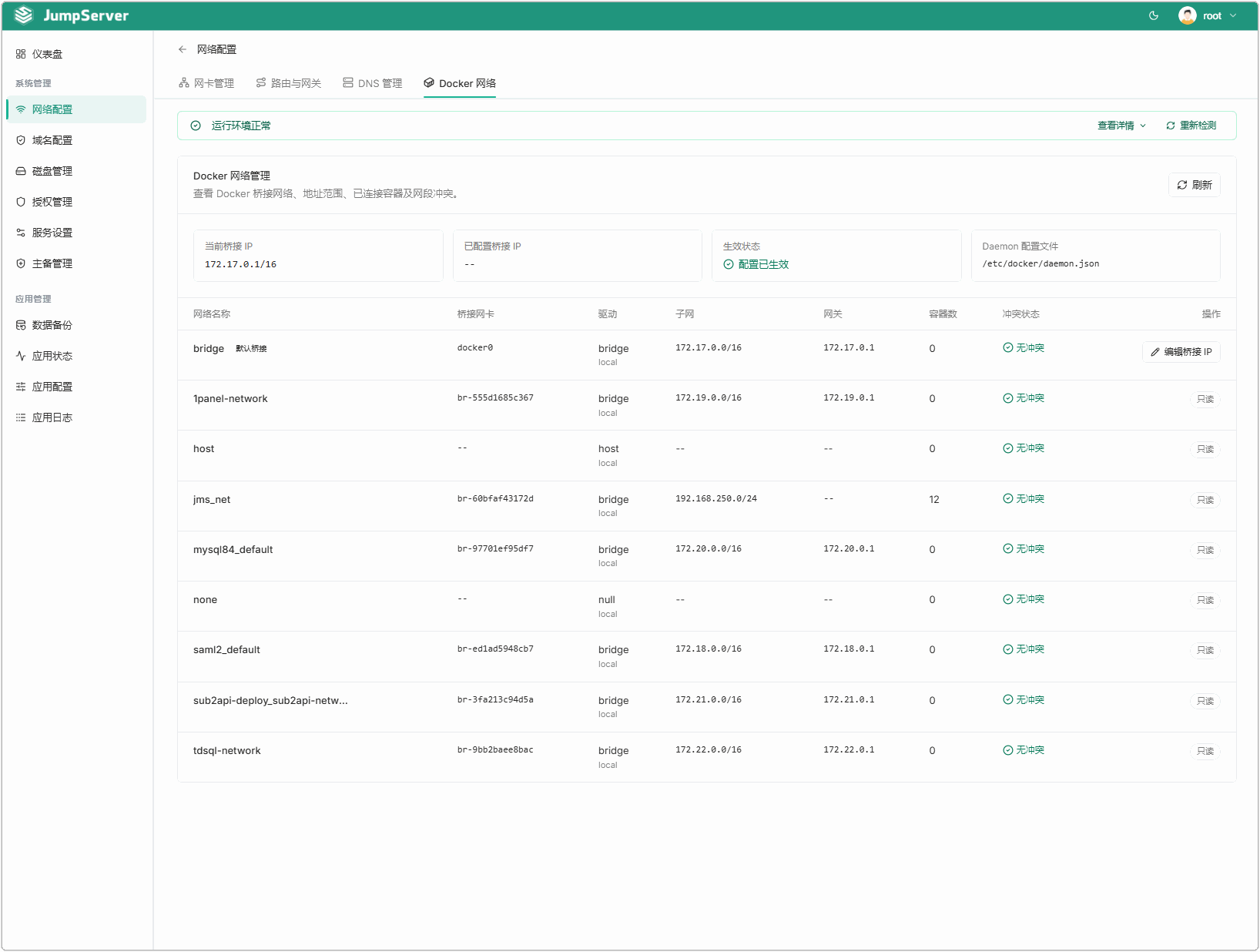
图 4 Docker 网络