账号备份
1 功能简介
账号备份用于按平台类型备份 JumpServer 所管理账号的密文,可通过邮箱发送或写入 SFTP 服务器。路径:登录后将控制台切换到 PAM,选择 自动化 > 账号备份。
页面标题为 账号备份列表。页签包括 账号备份任务 和 执行历史。
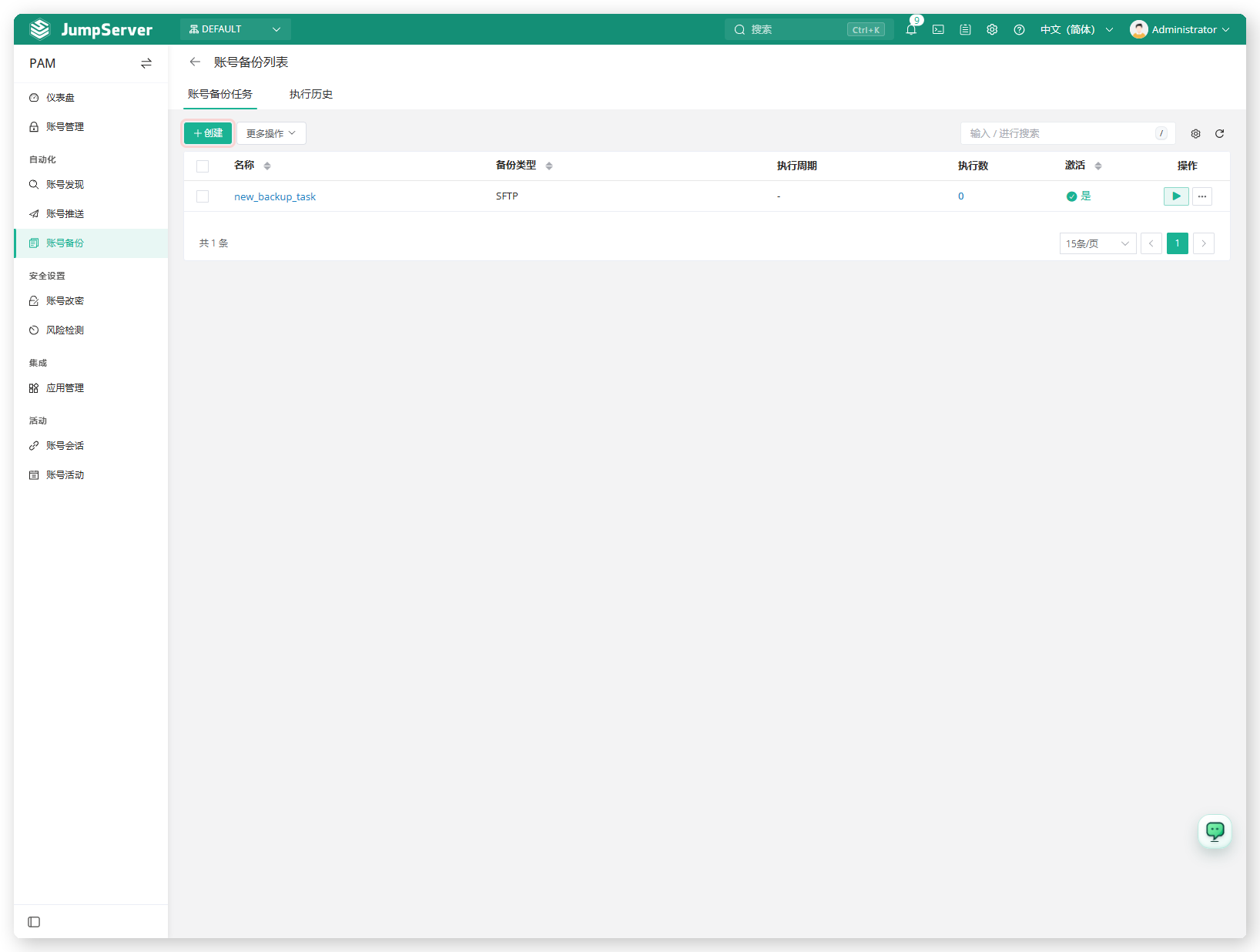
图 1 账号备份任务
账号备份任务 列表列字段包括名称、备份类型、执行周期、执行数、激活及操作。行内绿色按钮为立即执行。右上角提供搜索、列设置和刷新。
2 前提条件
- 已使用具备 PAM 权限的账号登录 JumpServer(如系统管理员)。
- 备份类型为邮箱时,须能选择接收人。
- 备份类型为 SFTP 时,须已配置接收服务器。SFTP 存储说明请参见 存储设置。
3 创建备份任务
- 在 账号备份任务 单击 创建。
- 在右侧抽屉 创建账号备份任务 中填写信息。
- 单击 提交。若需连续添加,单击 保存并继续添加。
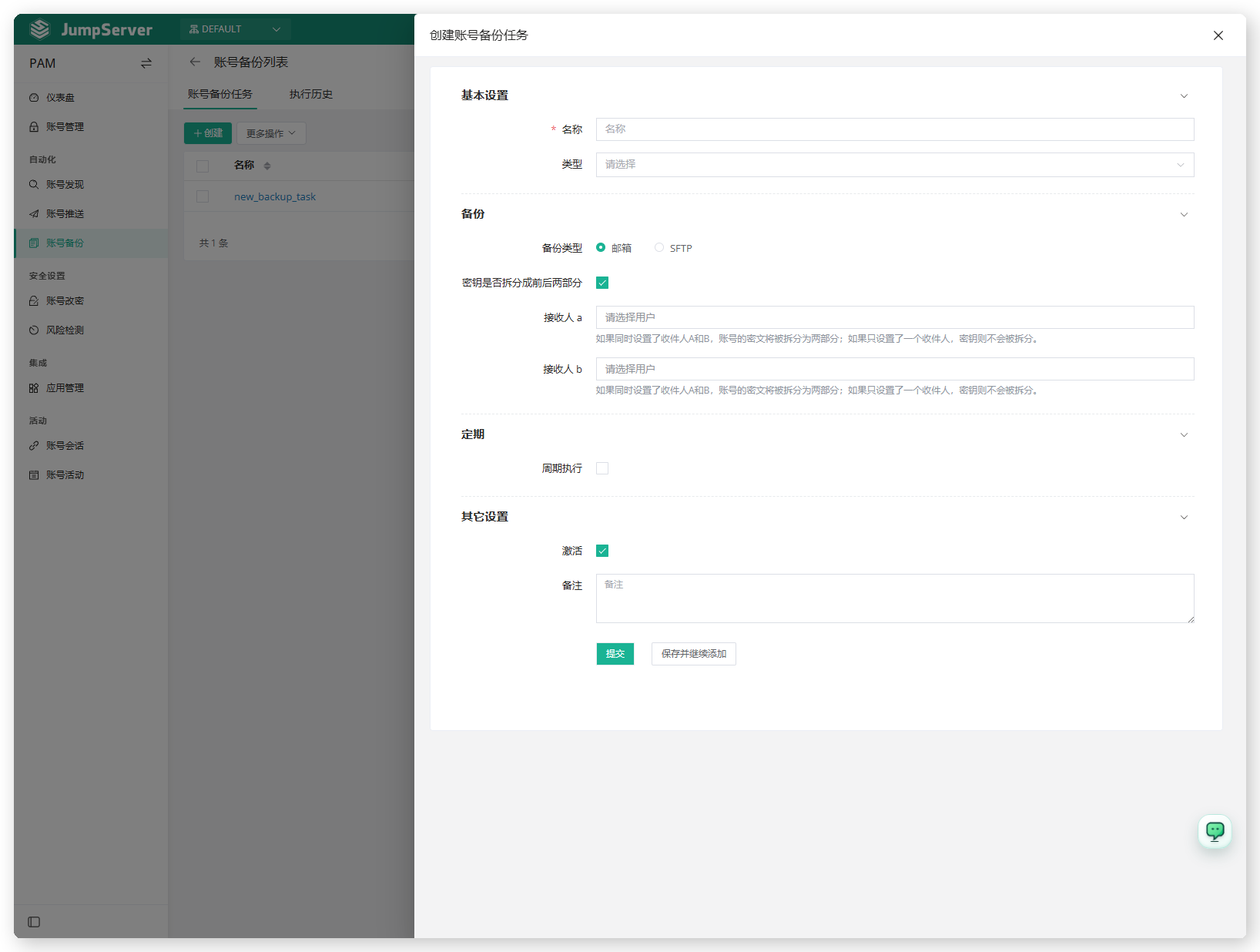
图 2 创建账号备份任务
表 1 创建账号备份任务字段说明
| 分组 | 字段 | 说明 |
|---|---|---|
| 基本设置 | 名称 | 必填。任务名称。 |
| 基本设置 | 类型 | 级联多选。选择要备份账号所属的平台类型,如主机、网络设备、数据库、Web、云服务、自定义类型。 |
| 备份 | 备份类型 | 邮箱 或 SFTP。默认邮箱。 |
| 备份 | 密钥是否拆分成前后两部分 | 默认勾选。 |
| 备份 | 接收人 a / 接收人 b | 备份类型为邮箱时选择用户。页面提示:如果同时设置了收件人 A 和 B,账号的密文将被拆分为两部分;如果只设置了一个收件人,密钥则不会被拆分。 |
| 备份 | 接收服务器 a / 接收服务器 b | 备份类型为 SFTP 时选择服务器。提示同上。 |
| 备份 | 文件加密密码 | 备份类型为 SFTP 时出现。 |
| 定期 | 周期执行 | 勾选后按周期重复执行。默认未勾选。 |
| 定期 | 间隔 | 勾选周期执行后出现,默认 24 小时。 |
| 定期 | 定时任务 | 勾选周期执行后出现。页面提示:如果同时设置了 interval 和 crontab,则优先考虑 crontab。 |
| 其它设置 | 激活 | 默认勾选。任务可用。 |
| 其它设置 | 备注 | 选填。 |
备份类型决定接收对象
备份类型为 邮箱 时选择接收人;为 SFTP 时选择接收服务器,并出现 文件加密密码。
下图为备份类型 SFTP 时的任务表单(更新抽屉)。
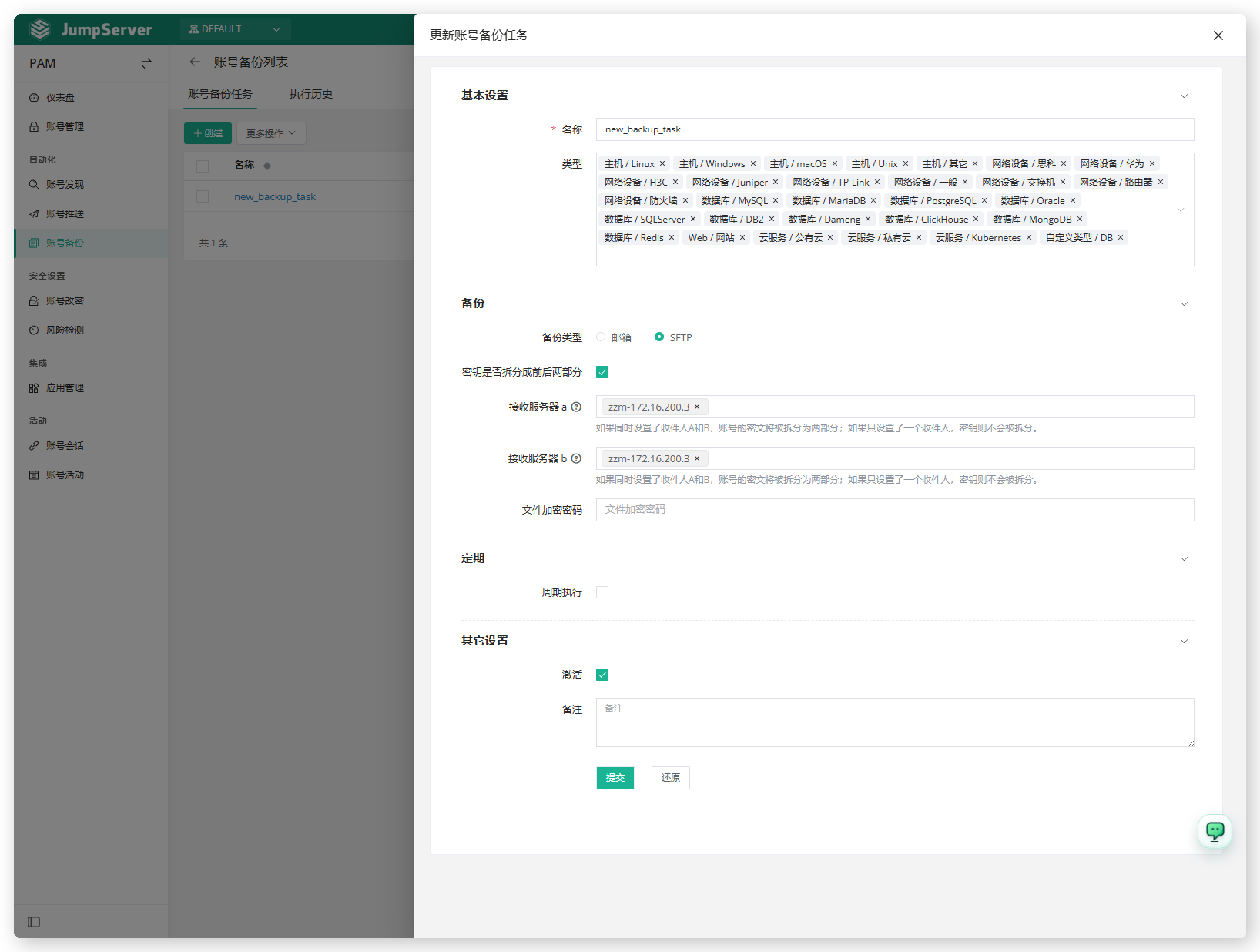
图 3 SFTP 备份任务
4 执行与维护
行内绿色按钮立即执行。更多 包括 编辑、删除、副本。编辑抽屉标题为 更新账号备份任务,可 提交 或 还原。
执行前确认
立即执行 会根据任务配置导出账号密文,并发送到收件人或写入 SFTP 服务器。执行前请确认备份类型、接收对象和加密配置。
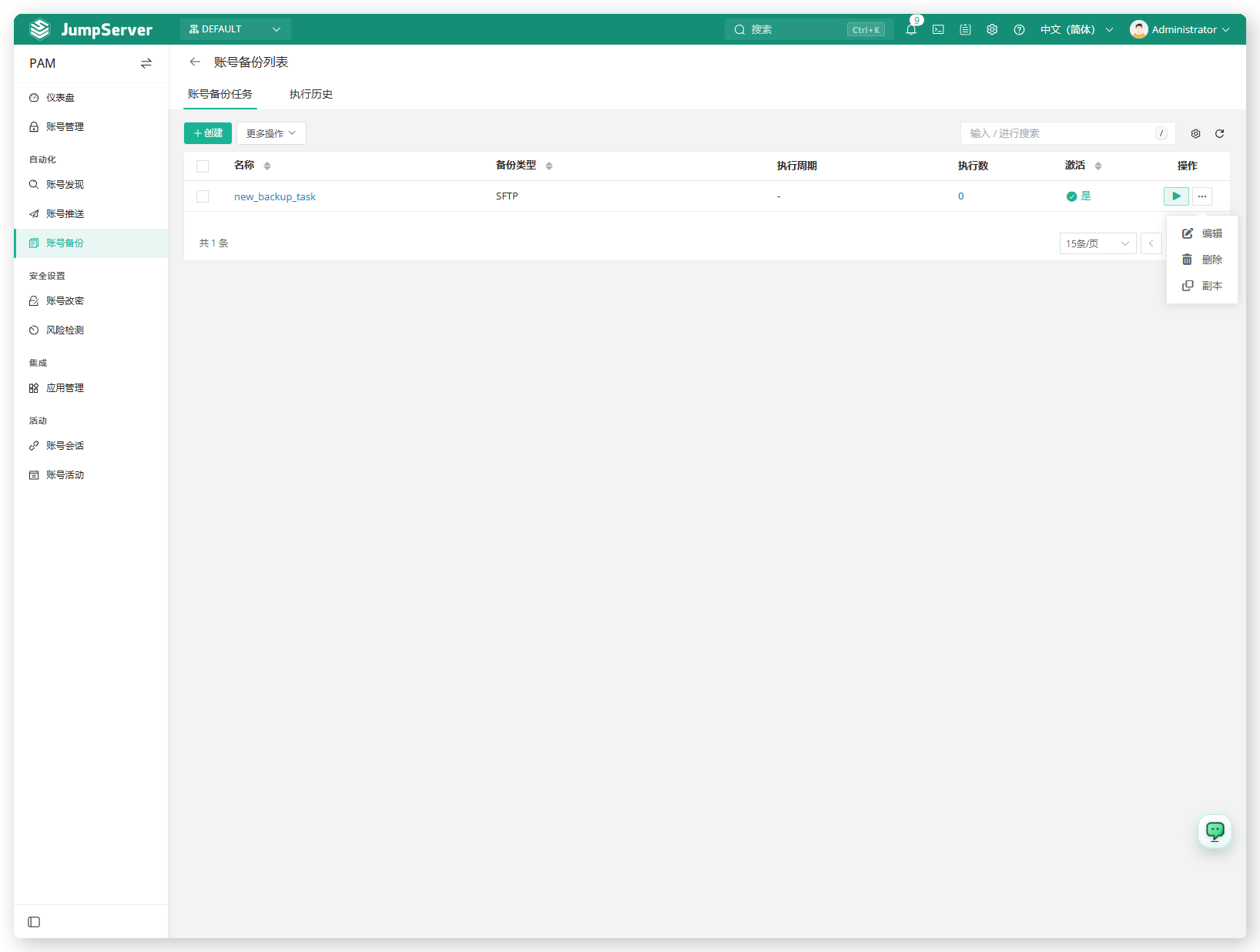
图 4 行内更多
单击任务 名称 打开详情。页签包括 基本设置、活动。右上角可 编辑 或 删除。右侧 快速更新 提供 手动执行。基本信息包括 ID、名称、备份类型、定时任务、间隔、接收人 A、接收人 B、接收服务器 A、接收服务器 B、创建日期、更新日期、激活、备注。
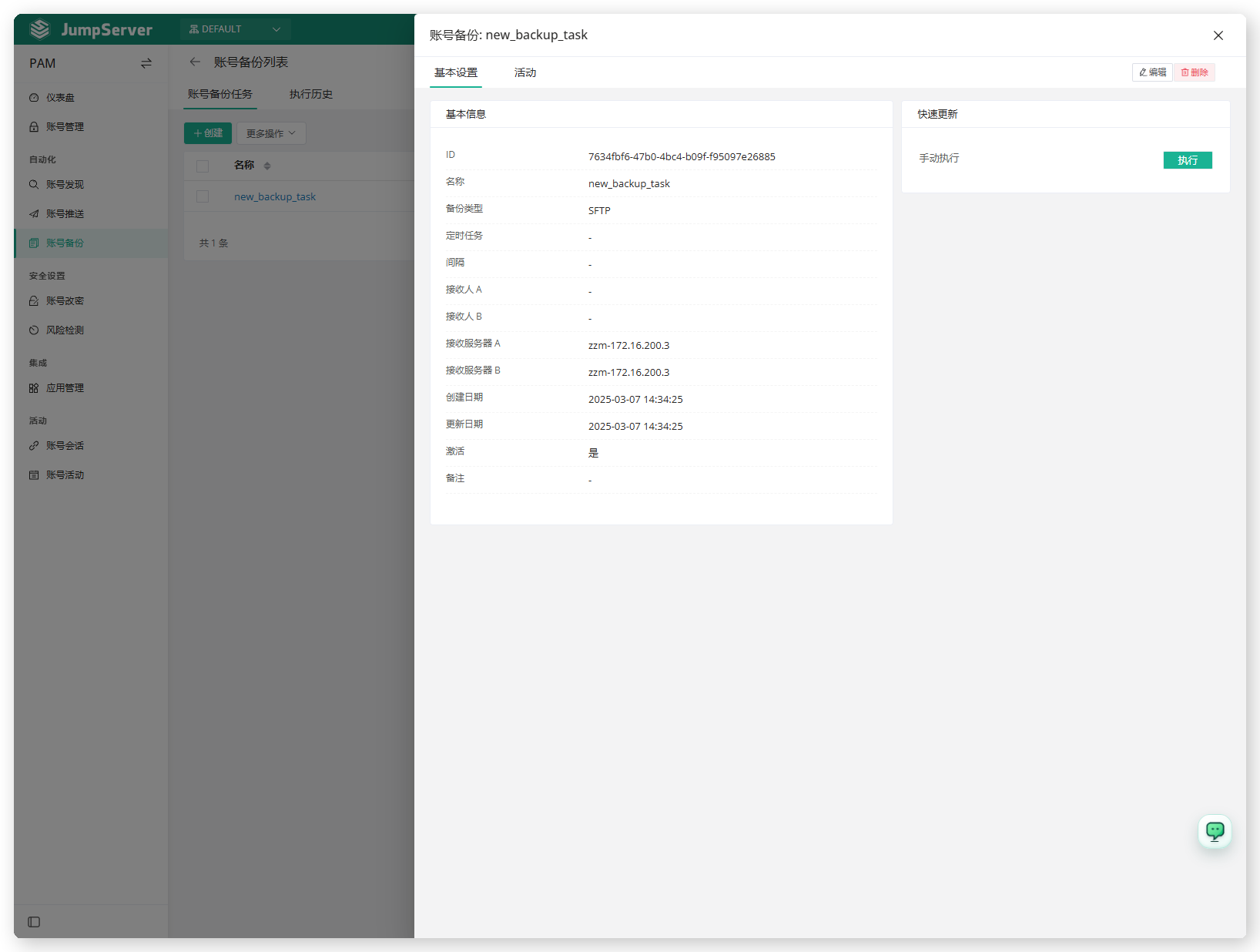
图 5 账号备份详情
5 执行历史
选择 执行历史。列表列字段包括任务、触发模式、开始日期、结束日期、自动化快照、状态、花费时间及操作。
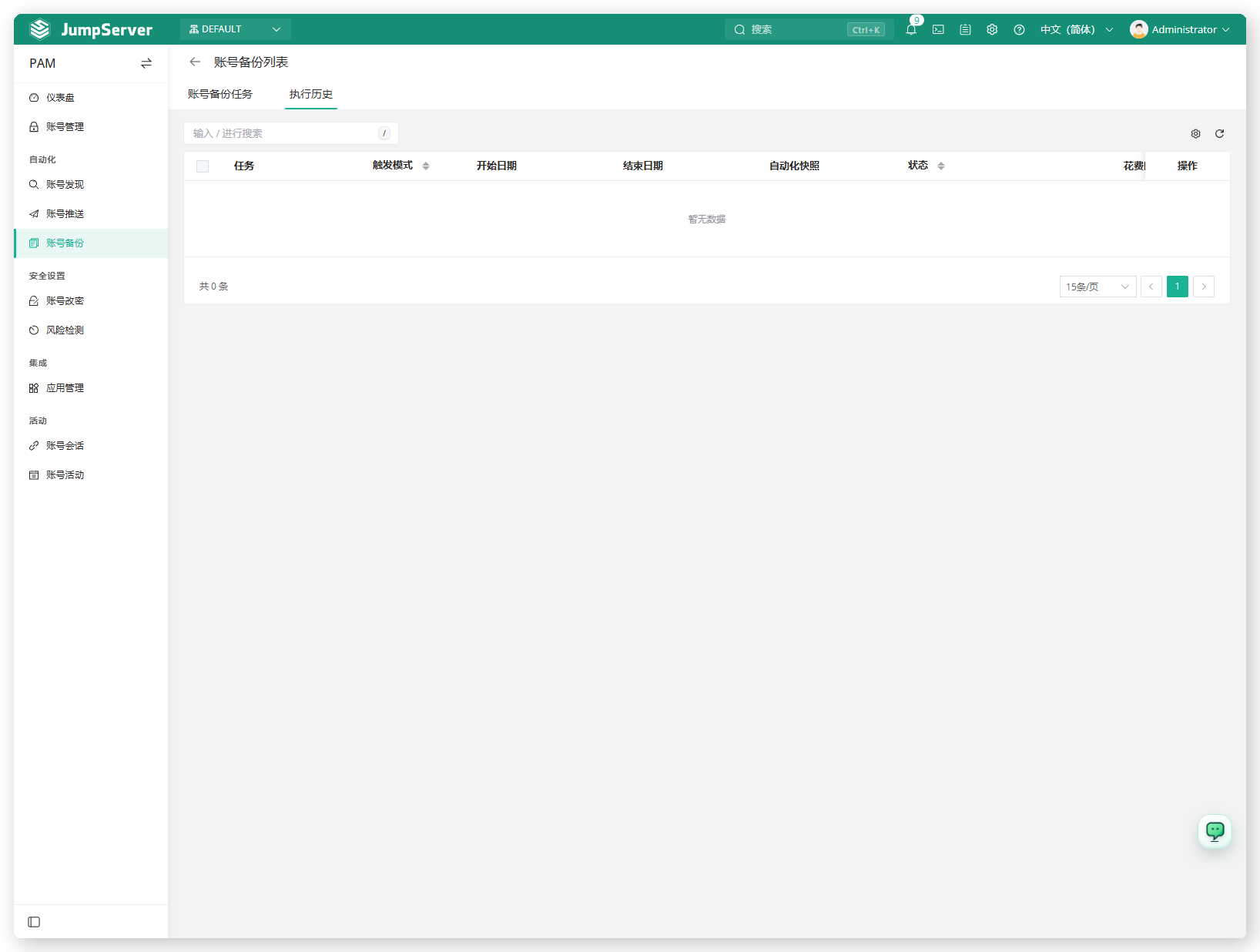
图 6 执行历史
先有执行才有历史
执行历史 来自已执行的备份任务。当前环境该页为空时,须先创建任务并执行。