界面设置
- 通过点击页面右上角小齿轮进入 系统设置 页面,点击 界面设置 ,进入界面设置页面。
- 界面设置主要包含:登录页面标题设置、JumpServer 整体主题设置,JumpServer 相关 Logo 设置、登录页面图片设置以及备案号设置。
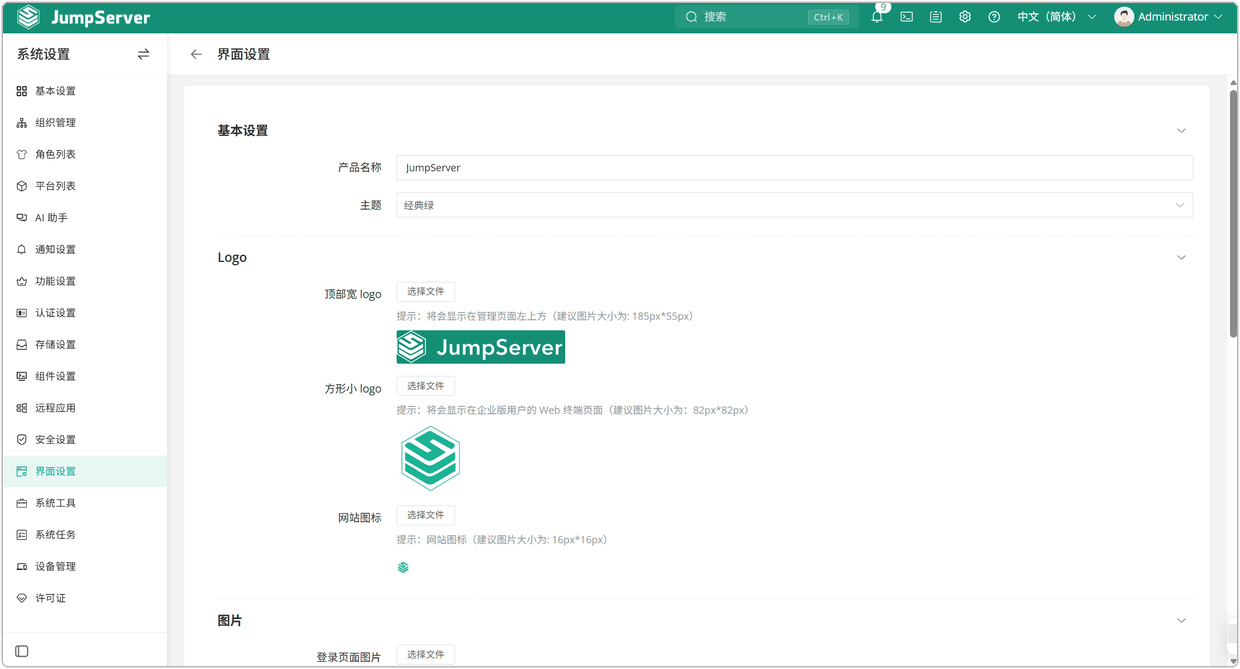
图 1 界面设置页面
1 基本设置
- 基本设置包含登录页面标题与主题。登录页面标题可自定义,自定义后显示如下:
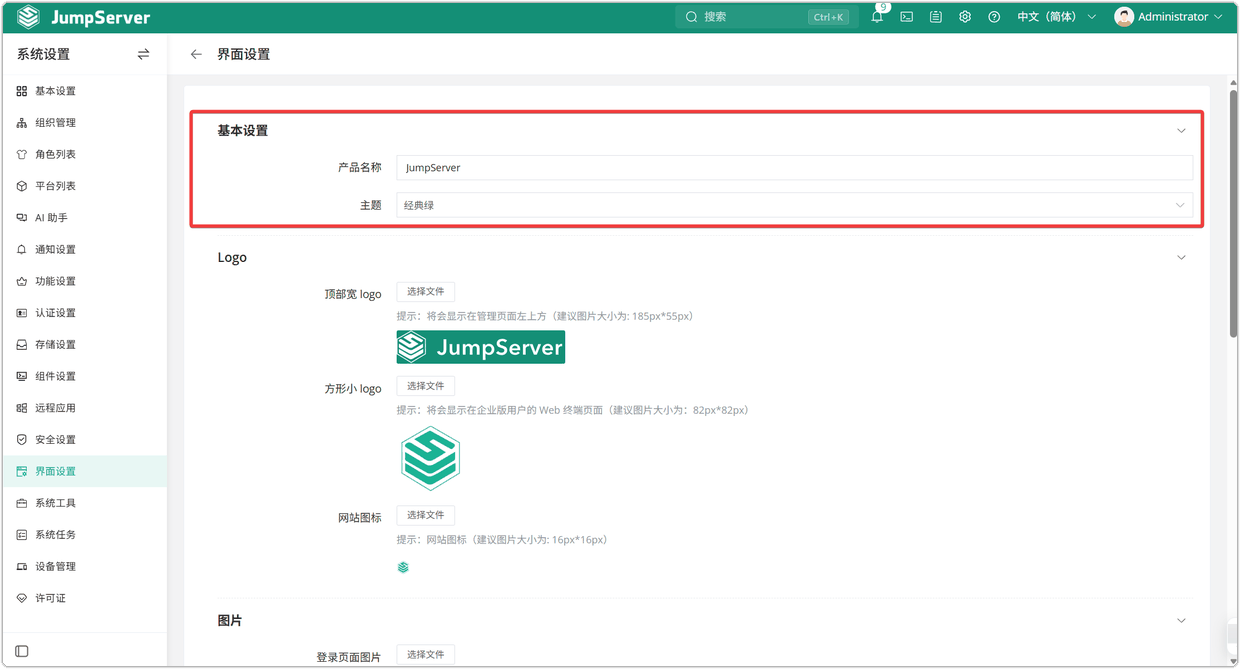
图 2 登录页面标题设置
- 查看页面上的标题设置:
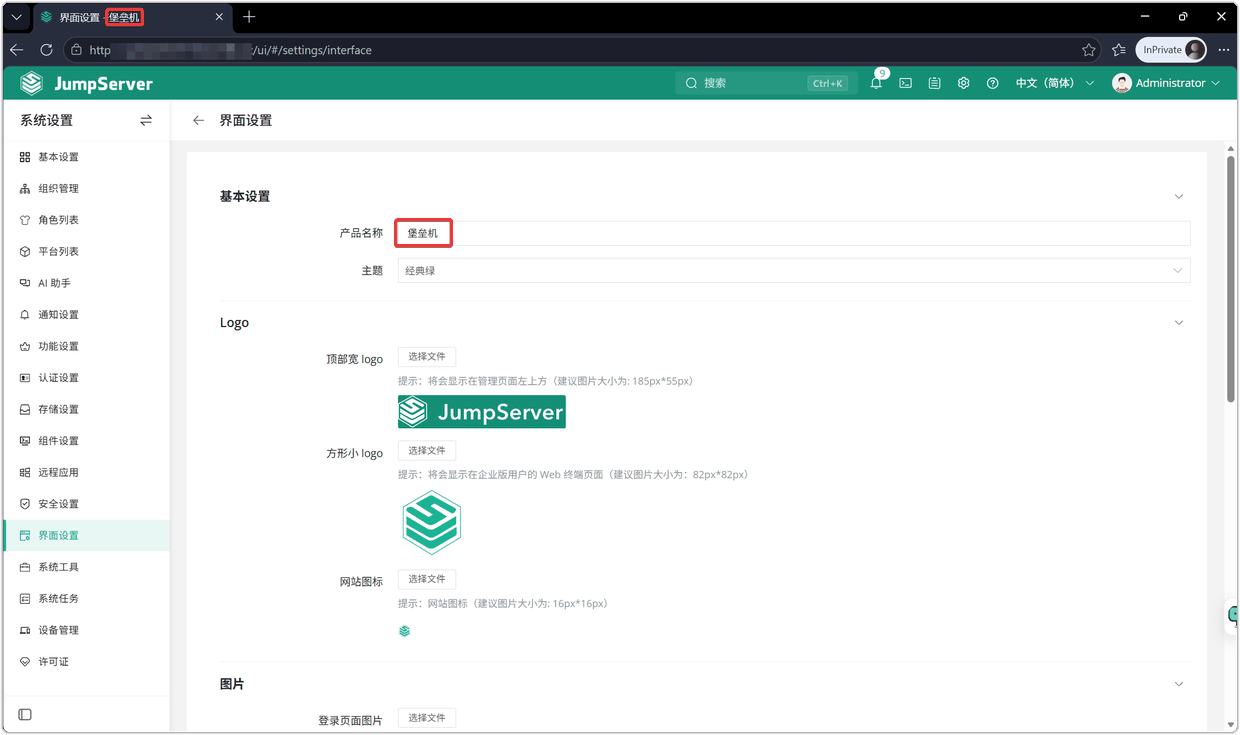
图 3 页面标题设置
- JumpServer 支持多种主题切换,目前支持的主题有:中国红、深邃黑、科技蓝、经典绿、高贵紫。
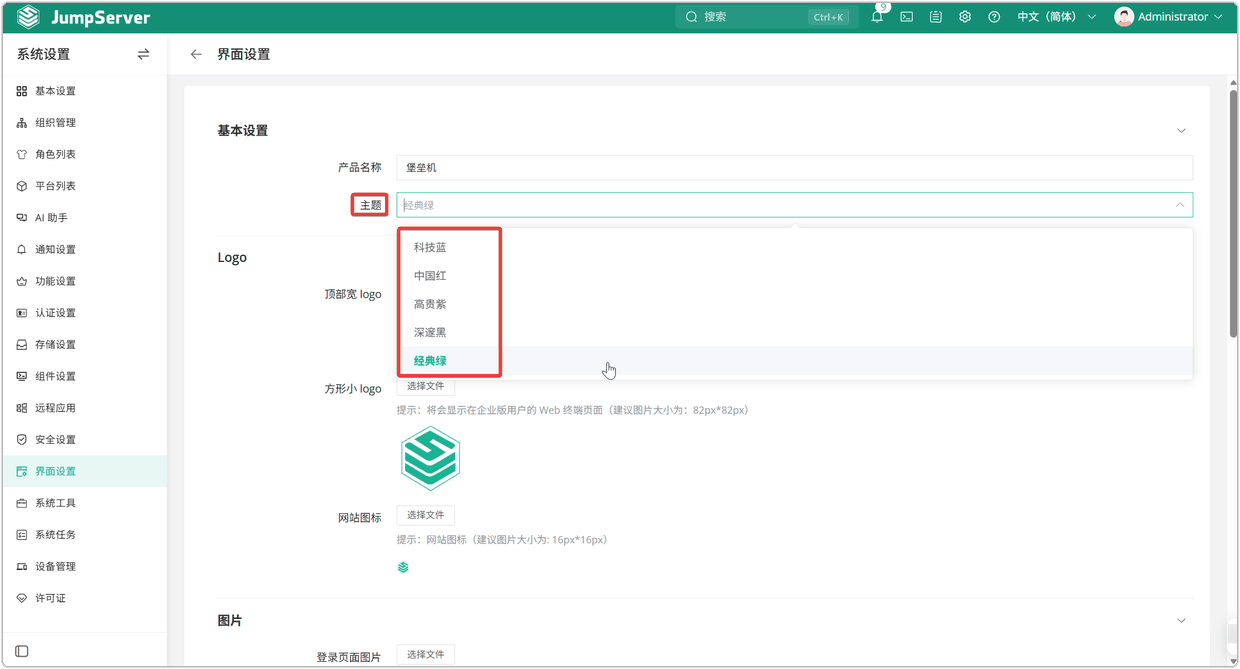
图 4 主题设置
2 Logo
顶部宽logo的选项调整后将会显示在管理页面左上方,如下图所示:
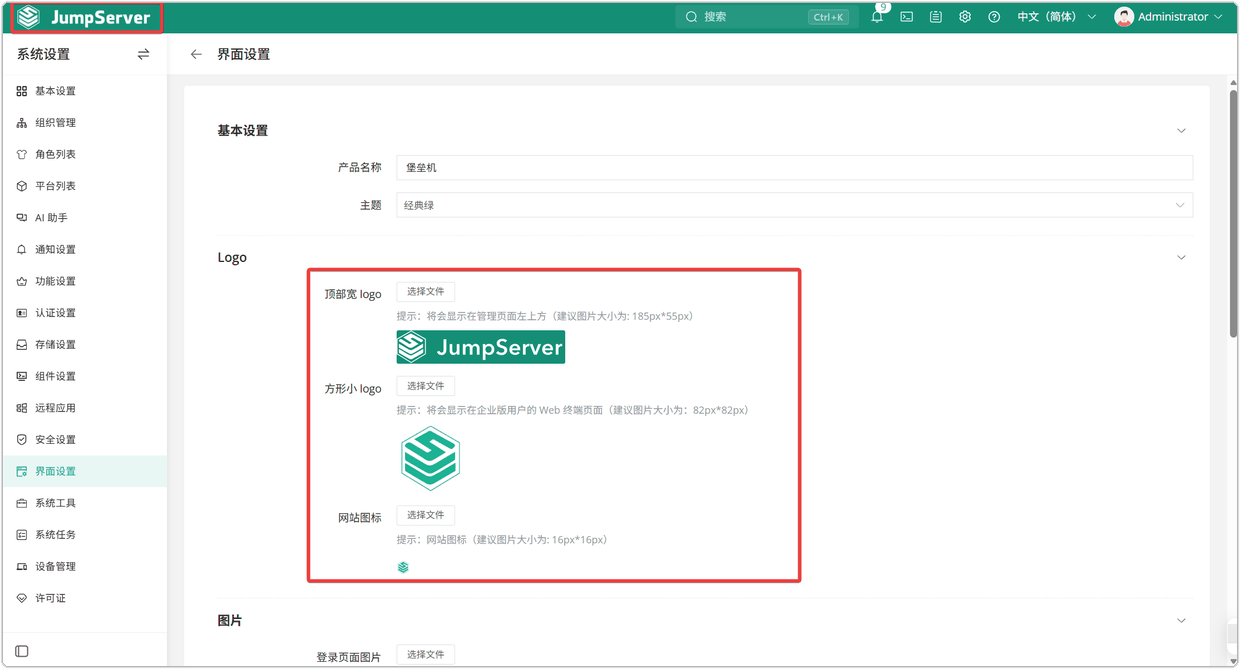
图 5 顶部宽 logo 设置
- 调整
方形小logo选项后,会在企业版用户 web 终端上显示为一个小图标,如下图所示:
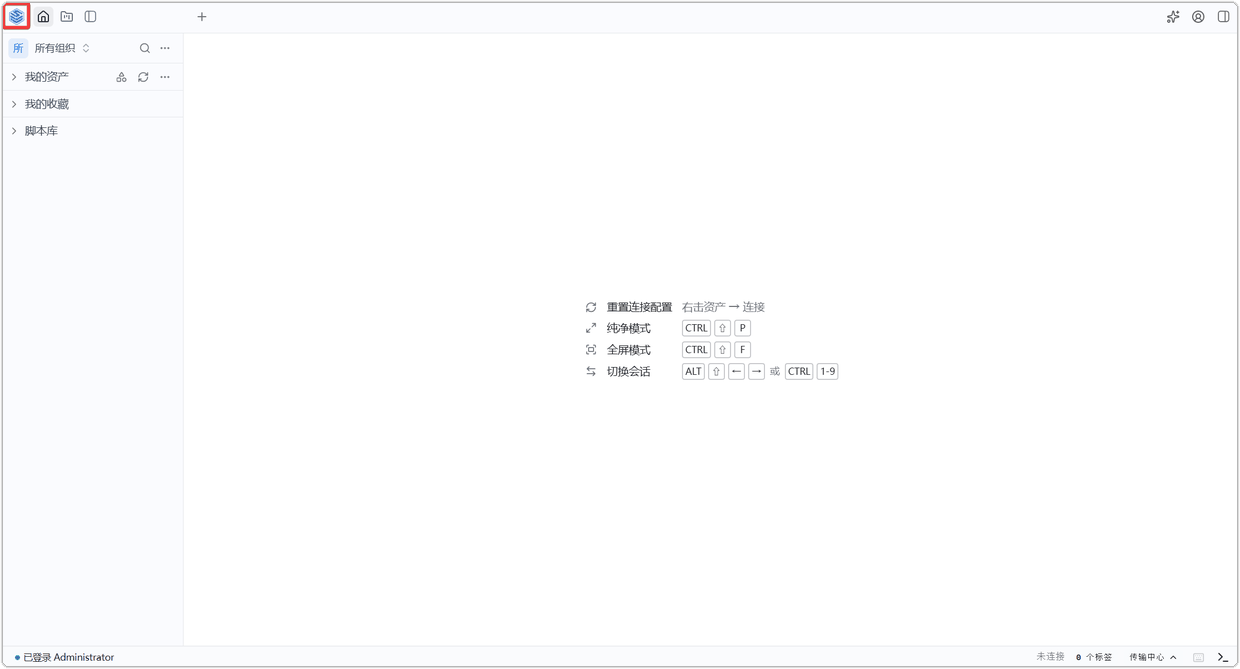
图 6 方形小 logo 设置
- 调整
网站图标选项后,它将显示为浏览器标签左侧的小图标,如下图所示:
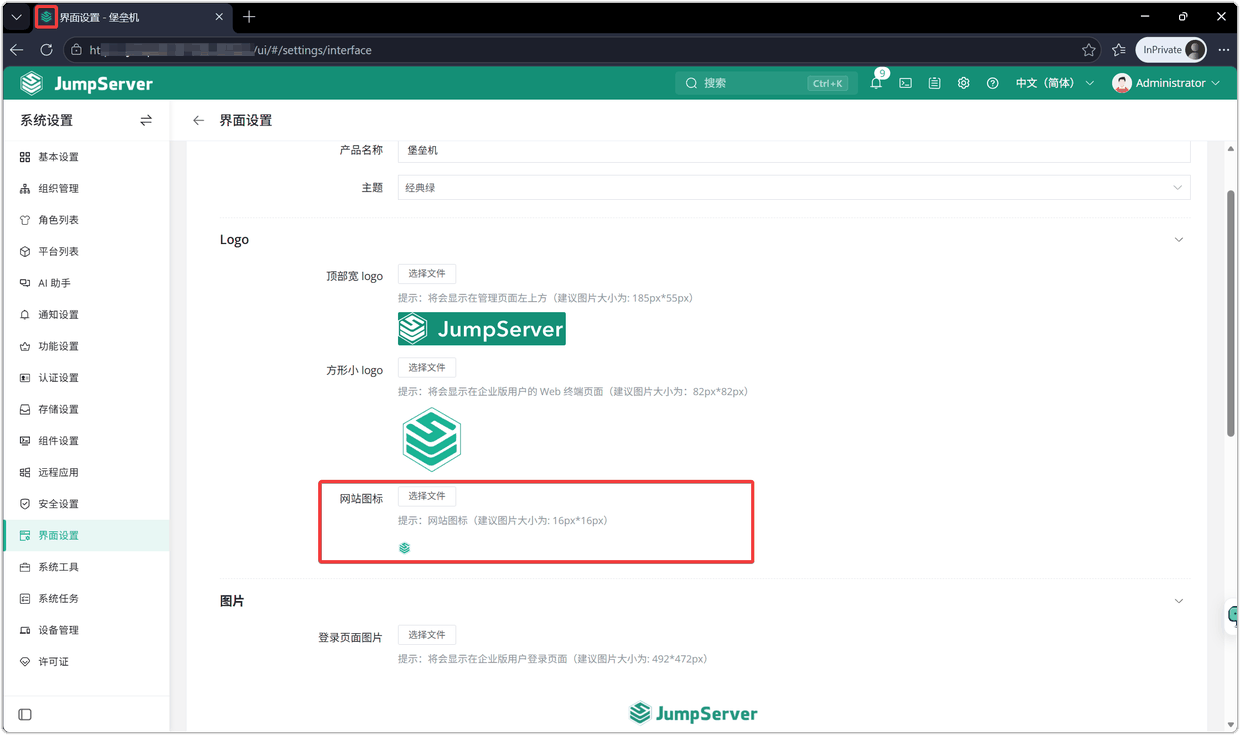
图 7 网站图标设置
3 图片
登录页面图片调整后显示页面位于登录输入框的右侧,如下所示:
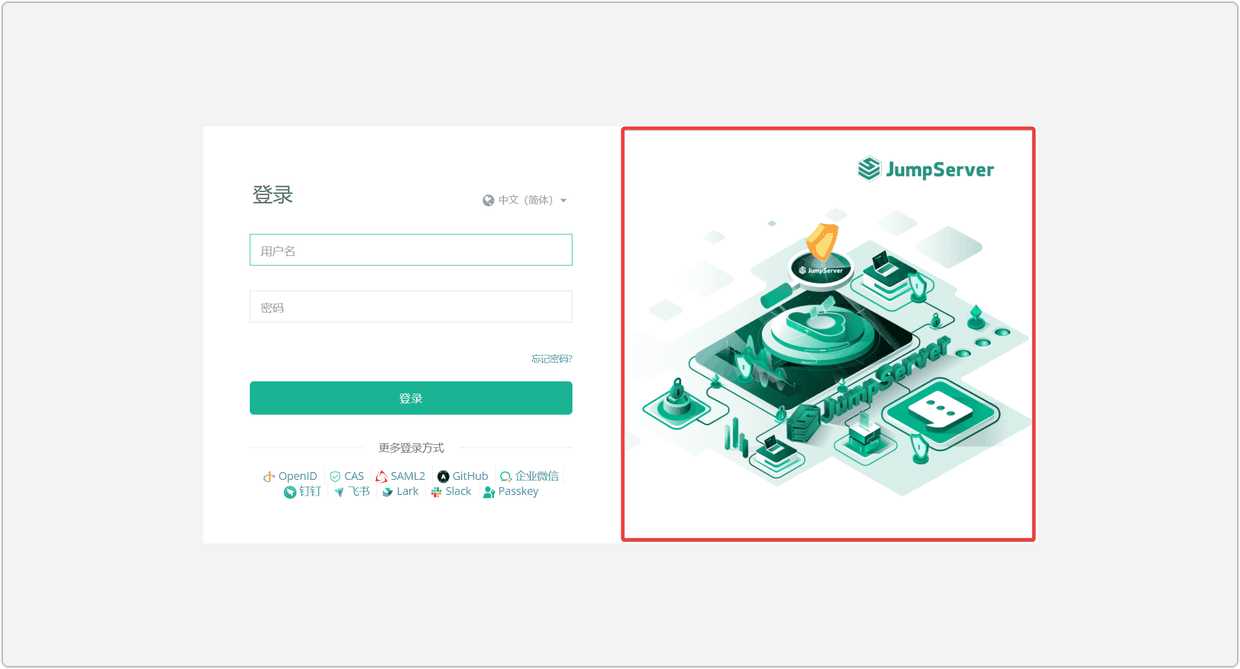
图 8 登录页面图片设置
4 页脚
- 更新外观页面上的页脚内容:
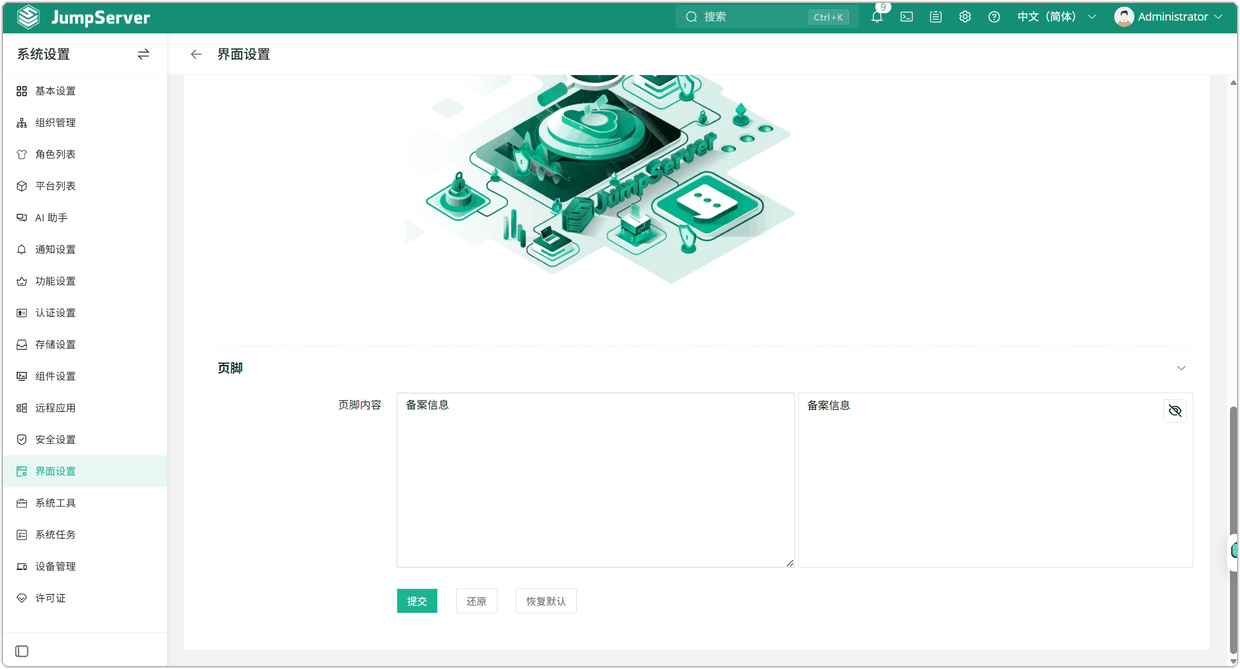
图 9 页脚设置
- 调整记录信息后,将显示在登录页面底部,如下图所示:
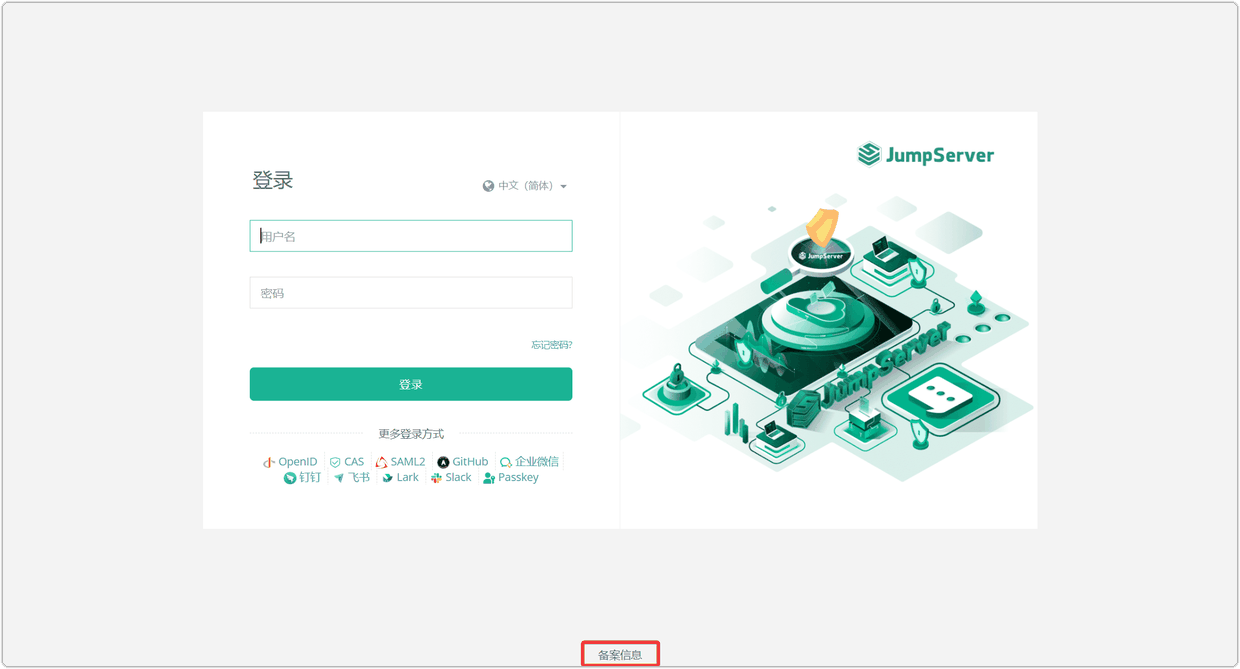
图 10 页脚显示效果