功能设置
单击页面右上角小齿轮进入 系统设置,选择 功能设置。页面顶部包含 公告、工单、作业中心、账号存储、SSH 证书签发、虚拟应用 六个页签,用于开启或关闭对应功能,并完成必要参数配置。
大模型与助手能力在 系统设置 > AI 助手 中配置,详见 AI 助手。
1 公告
点击页面上方的 公告 即进入公告设置页面,这里可以自定义是否启用公告功能,并设置公告内容。公告会在 JumpServer 页面全局展示,适合向全部用户广播维护通知、安全提醒等信息。
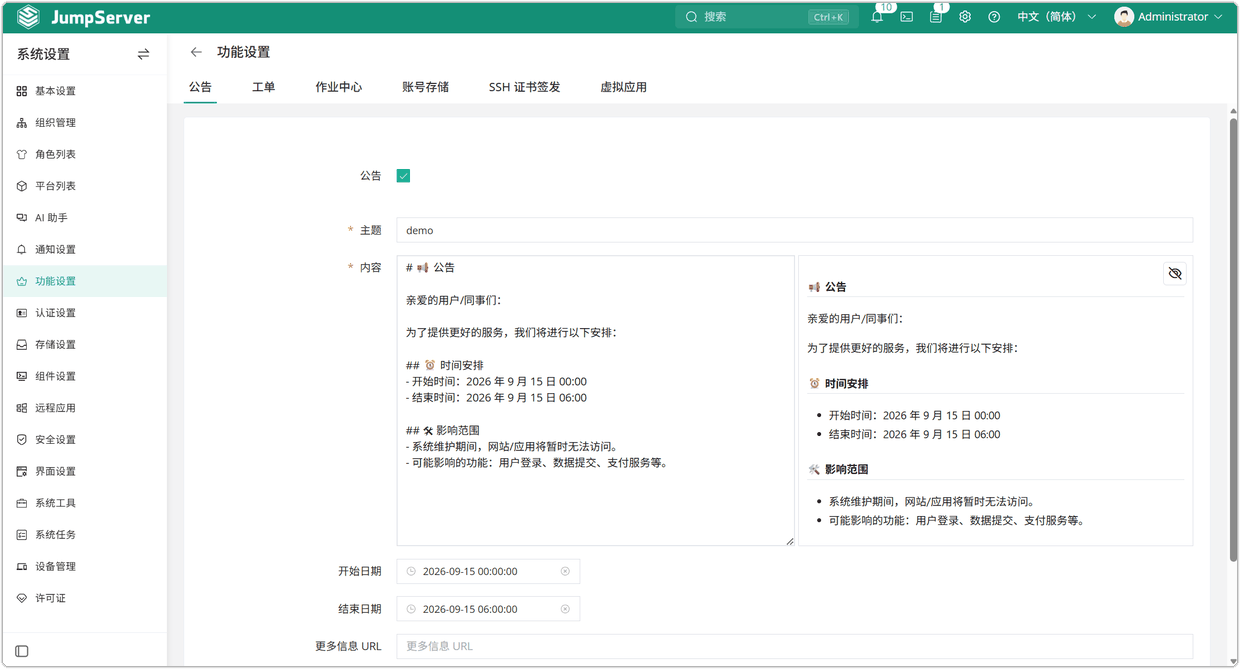
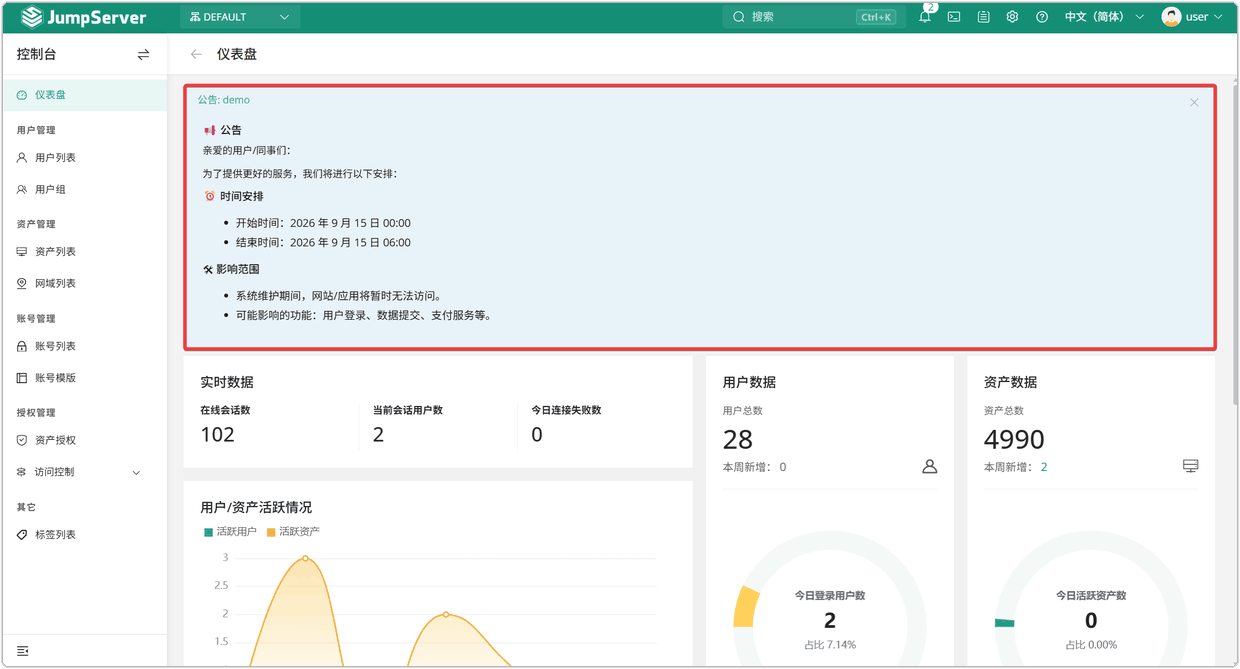
启用公告后,公告内容会在页面上显示,效果如下。
2 工单
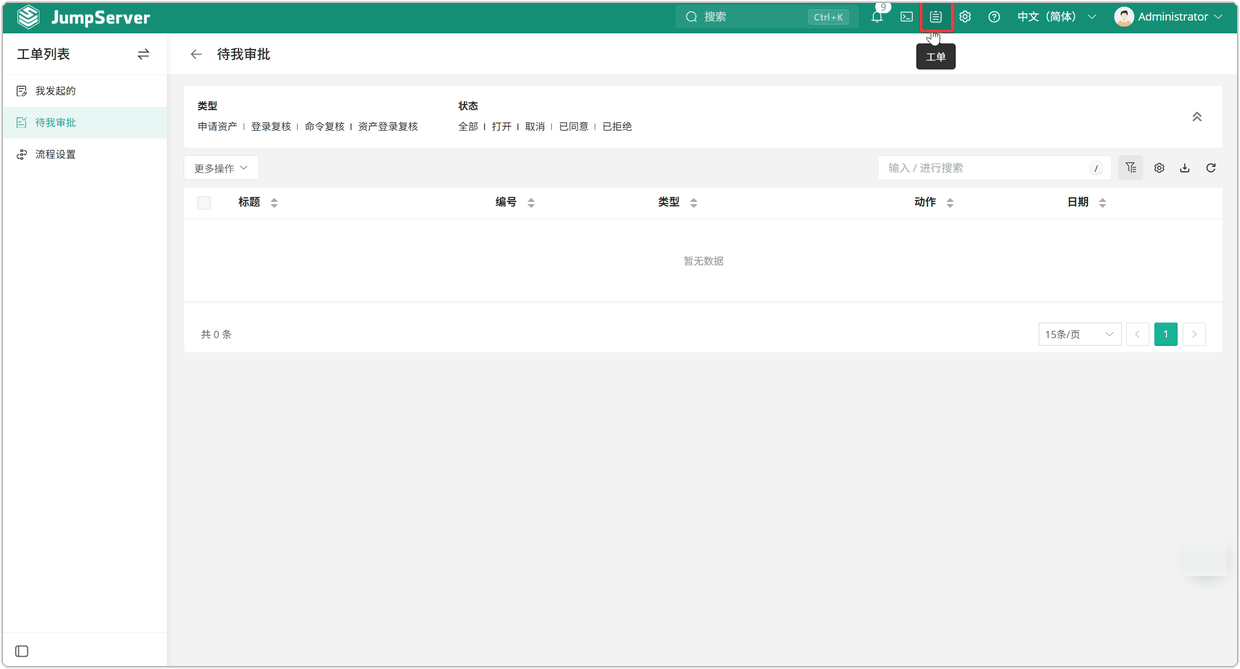
启用后,点击页面上方的 工单 即进入工单设置页面,可以自定义是否启用工单功能。用户即可通过工单申请资源授权:申请提交后由审批人审批,通过后用户获得所申请资产在申请期限内的权限,到期自动失效。
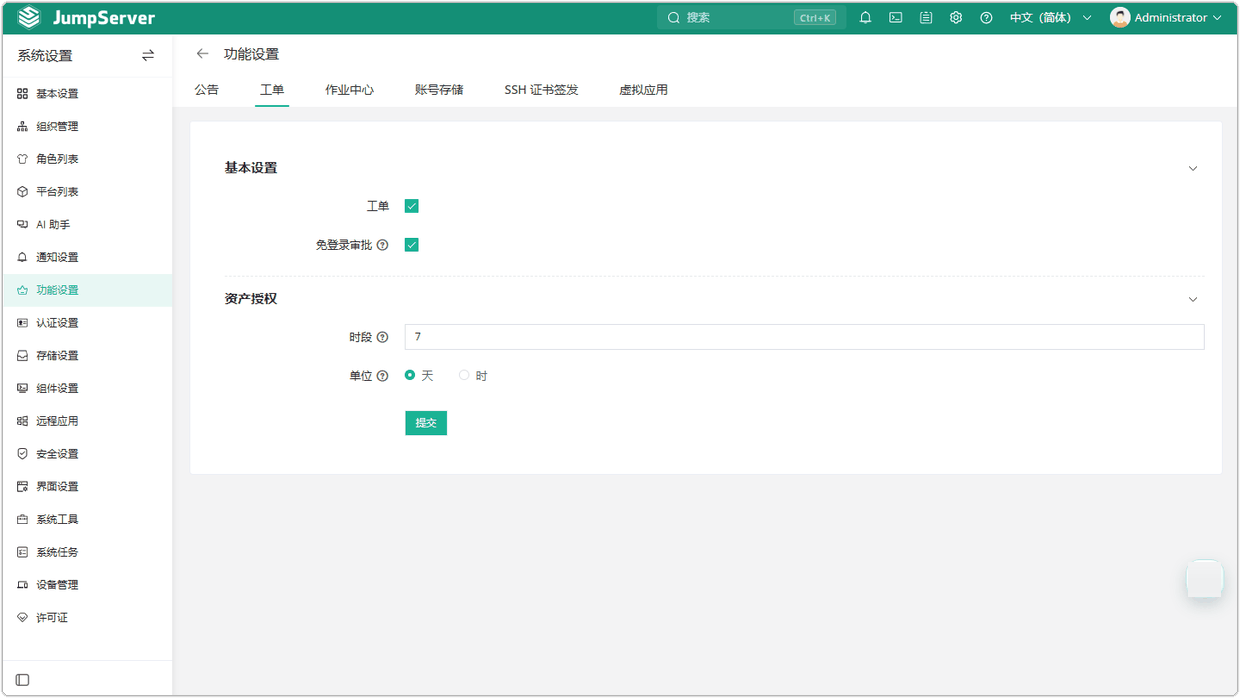
启用工单后效果如下。
2.1 审批流程
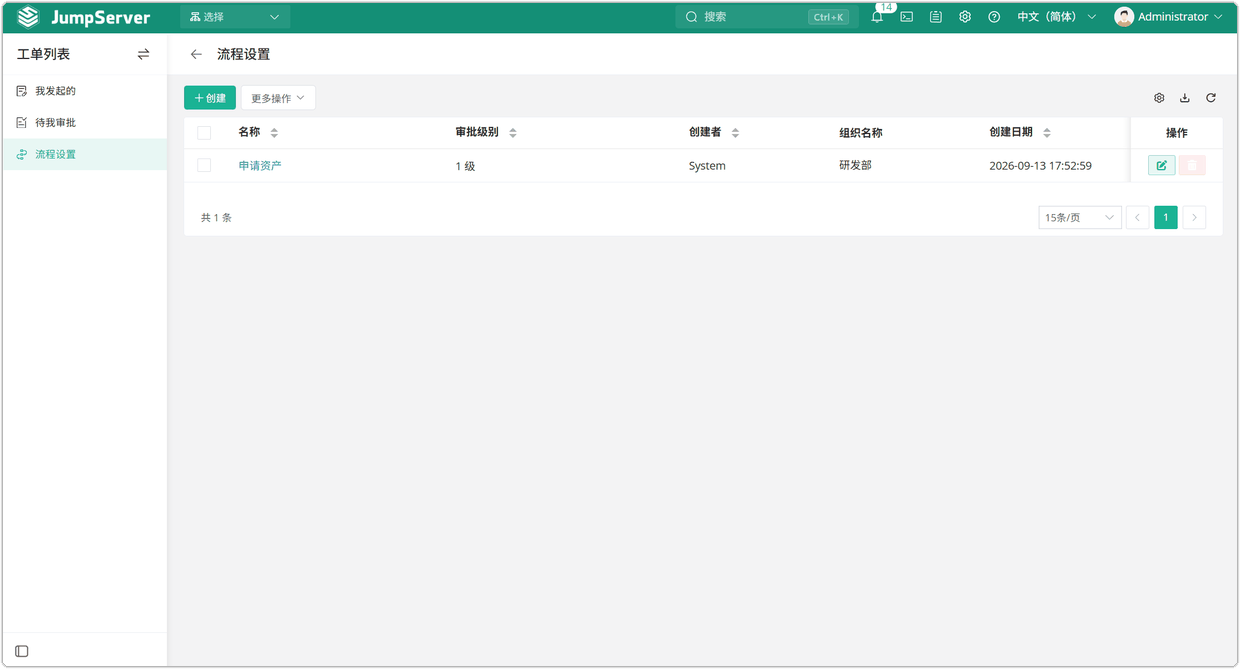
工单开启后,还需要为不同场景配置审批规则。工单的审批规则通过 流程设置 维护,在工单模块的左侧菜单中点击 流程设置 即可进入流程列表,列表中展示每个流程的名称、审批级别、创建者、所属组织与创建日期,并支持编辑与删除;点击 创建 即可新增一个审批流程。
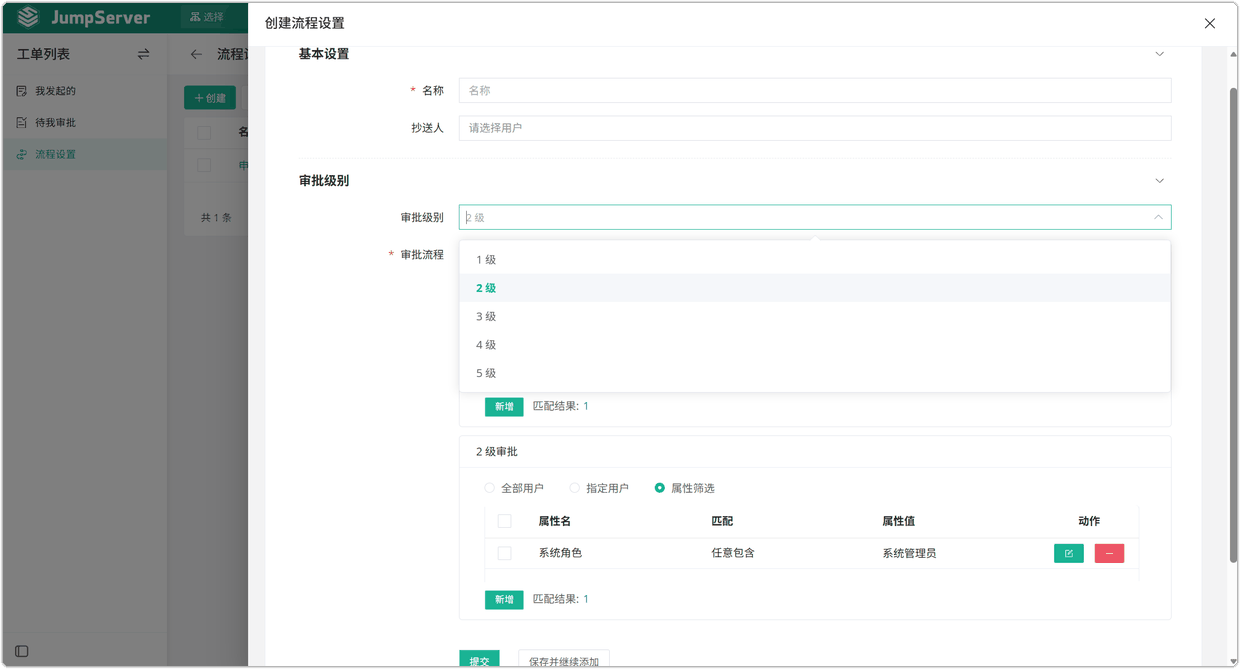
创建流程时,先填写流程的 名称,并按需要指定 抄送人;随后设置 审批级别,可选 1 级至 5 级,级别越高,表示该流程需要经过的审批环节越多,即所谓多级审批。选定级别后,下方会出现对应级别的审批配置区域,每一级审批都可以选择 全部用户、指定用户,或按 属性筛选 指定审批人。
属性筛选按「属性名 + 匹配方式 + 属性值」逐条添加,例如将 系统角色 设为 任意包含 系统管理员,即由系统管理员承担该级审批;条件可以添加多条,右侧会实时显示匹配到的人数,便于创建前确认审批人范围。配置完成后点击 提交 保存;需要连续创建多个流程时,可以使用 保存并继续添加。
3 作业中心
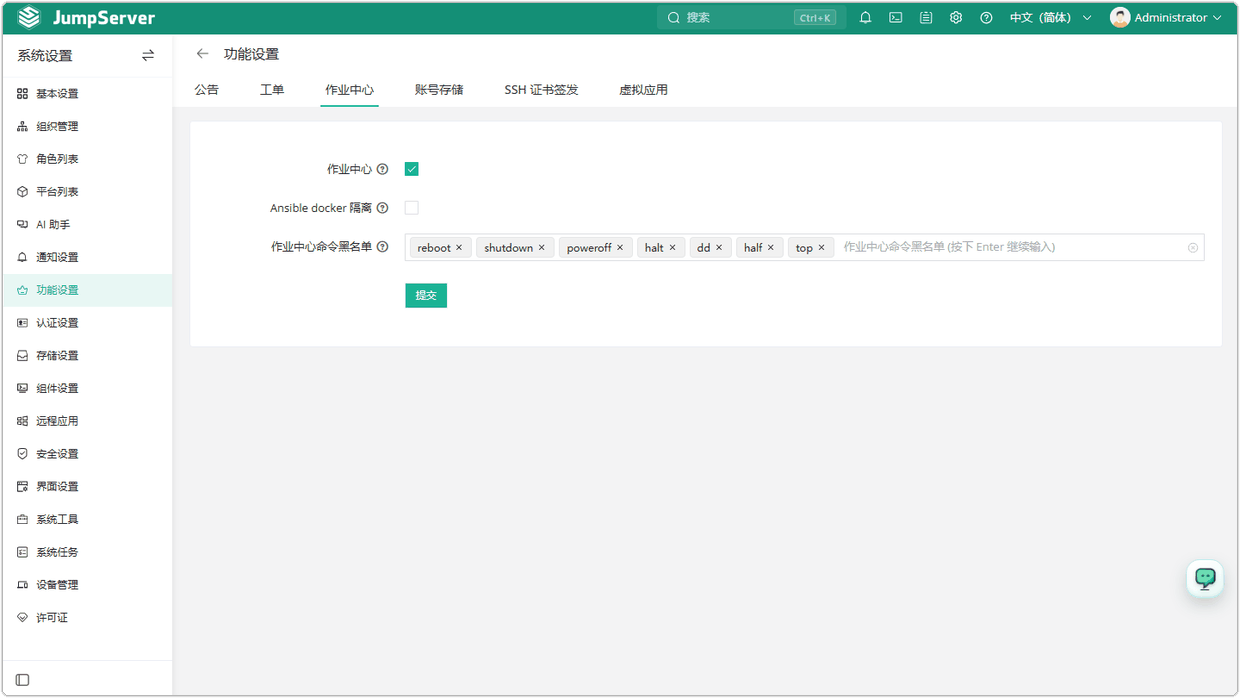
点击页面上方的 作业中心 即进入作业中心设置页面。这里的 批量命令执行 选项决定是否允许用户在 工作台 > 作业中心 中执行批量命令,作业中心命令黑名单则用于设置在批量命令中不允许使用的命令。
4 账号存储
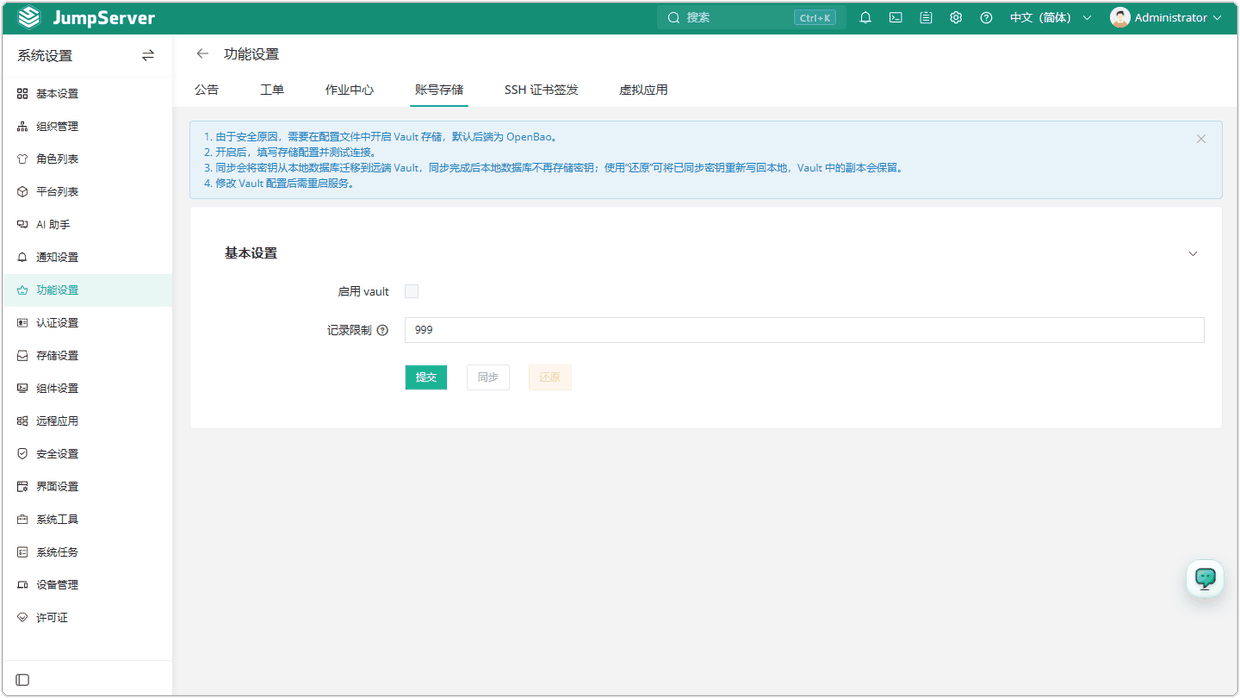
点击页面上方的 账号存储 即进入账号存储设置页面。账号密钥支持对接 HashiCorp Vault 第三方密钥存储系统:需要在 config.txt 配置文件中修改参数 VAULT_ENABLED = true,并按照存储引擎配置 VAULT_BACKEND = [local/hcp/azure/aws],然后回到页面完成配置即可。
数据同步是单向的,只会从本地数据库同步到远端 Vault;同步完成后本地数据库不再存储密码,请提前备份好数据。二次修改 Vault 配置后需要重启服务。
5 SSH 证书签发
选择 SSH 证书签发,用于对接 OpenBao,由 JumpServer 签发 SSH 证书。页面分为 签发服务、CA 公钥、接入步骤 和 Linux 目标服务器配置。
签发服务用于配置 OpenBao 连接信息与 SSH 证书签发策略,包含以下字段:
- 启用 SSH CA: 开启后才可使用 SSH 证书签发。
- OpenBao 地址: 填写 JumpServer Core 实际能够访问的 OpenBao 地址。
- 服务令牌: 使用仅允许该角色签发证书和读取 CA 公钥的最小权限令牌。
- 请求超时(秒): OpenBao 请求超时时间。
- 验证 TLS 证书: 是否校验 OpenBao 的 TLS 证书。
- SSH 密钥引擎挂载点: OpenBao 上 SSH 密钥引擎的挂载点。
- 签发角色: 用于签发证书的 OpenBao 角色。
- 证书有效期(秒): 签发证书的有效时长。
- 允许的来源地址: 限制 SSH 证书只能从指定网络来源使用。填写目标服务器 sshd 实际看到的 Koko 或 SSH 网关出口 CIDR;经过 NAT 时填写转换后的地址,不要填写终端用户 IP。多个 CIDR 用英文逗号分隔,例如
10.20.30.15/32, 10.20.31.0/24;留空表示不限制来源。
填写后单击 保存,再单击 测试 验证 OpenBao 连接。连接成功后,可在 CA 公钥 区域单击 获取 CA 公钥。该公钥需部署到目标服务器,它不是用户公钥。
接入步骤如下:
- 保存配置并测试 OpenBao 连接。
- 下载 CA 公钥,并在目标服务器配置
TrustedUserCAKeys。 - 将 JumpServer 资产账号的凭据类型设为 SSH 证书。
Linux 目标服务器只需配置一次 CA 信任:
- 将 CA 公钥保存到目标服务器,例如
install -o root -g root -m 0644 jumpserver-openbao-ssh-ca.pub /etc/ssh/jumpserver_user_ca.pub。 - 在
/etc/ssh/sshd_config或sshd_config.d中加入TrustedUserCAKeys /etc/ssh/jumpserver_user_ca.pub。 - 校验配置后重新加载 OpenSSH:先执行
sshd -t,再执行systemctl reload sshd。Debian / Ubuntu 使用systemctl reload ssh。 - 确认目标服务器上的 Linux 登录账号已经存在,并且证书 principal 与登录用户名一致。
已有 authorized_keys 无需删除,普通 SSH 公钥登录可以与 SSH CA 证书登录并存。
6 虚拟应用
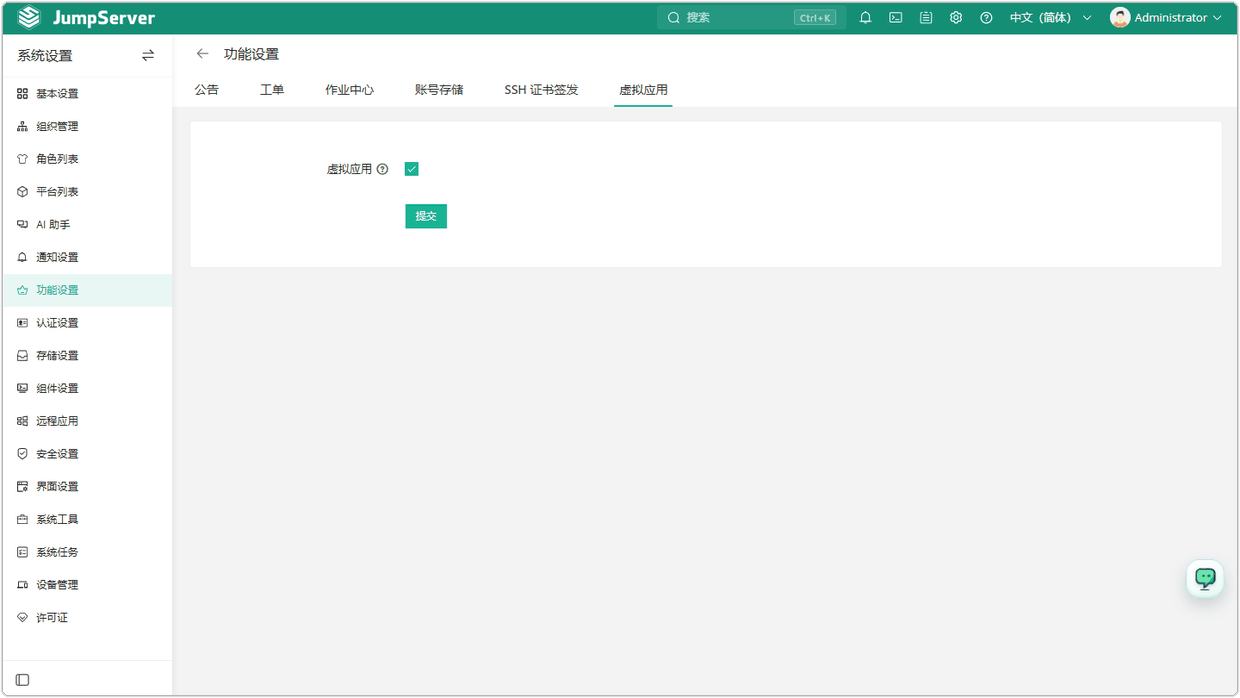
单击页面上方的 虚拟应用 即进入虚拟应用设置页面。JumpServer 支持使用 Linux 系统作为远程应用功能的运行载体,在此页面开启以 Linux 系统为底层的虚拟应用功能,具体使用配置见 虚拟应用配置说明。