资产连接
1 Linux 资产连接
-
客户端支持 SSH、SFTP、VNC 协议连接目标 Linux 资产,连接后可执行命令,上传下载文件。
-
在 Linux 资产列表中,点击目标资产名称右侧的 连接 ,弹出连接窗口。
-
在连接窗口中,选择协议,选择需要使用的账号,点击 确认 按钮,即可连接资产。
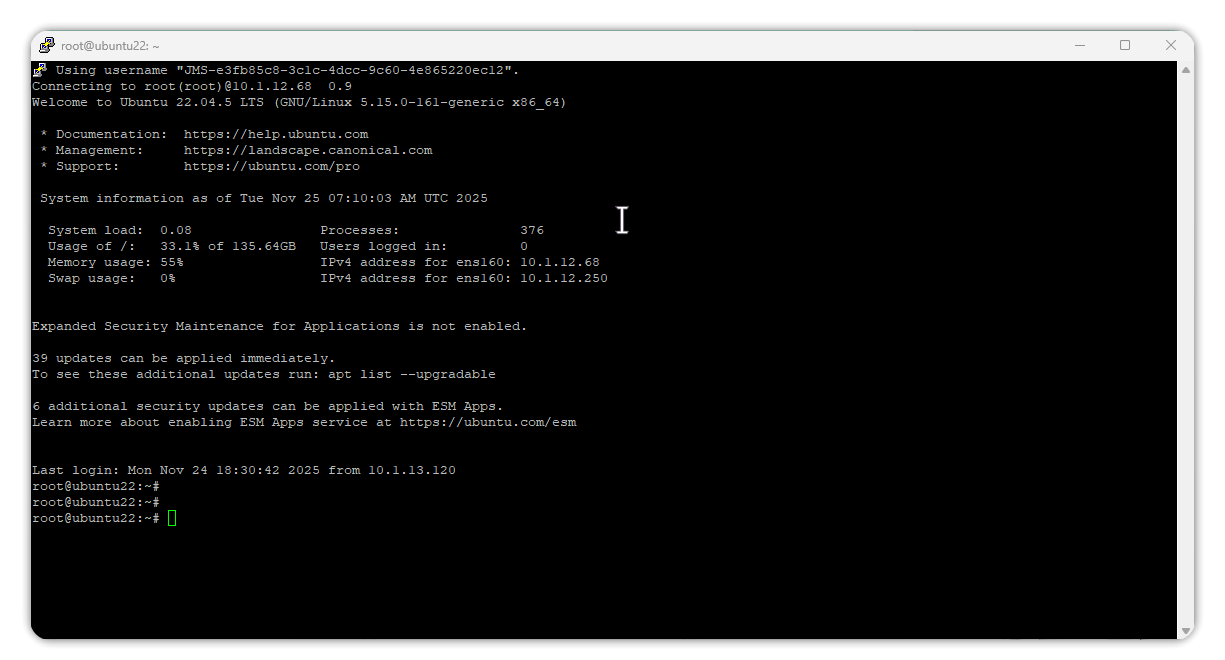
图 1 Linux 资产连接
2 Windows 资产连接
- 客户端支持 RDP、VNC、SSH、SFTP 协议连接目标 Windows 资产,连接后可执行命令,上传下载文件。
- 在 Windows 资产列表中,点击目标资产名称右侧的 连接 ,弹出连接窗口。
- 在连接窗口中,选择协议,选择需要使用的账号,点击 确认 按钮,即可连接资产。
3 数据库资产连接
3.1 本地客户端配置
- 在使用客户端方式连接数据库之前,需要先配置本地客户端调用路径。
- 点击右上角的设置按钮,进入设置页面。
- 点击 数据库 ,会展开支持连接的数据库列表,这里以 MySQL 为例。
- 选中 MySQL 后,右侧会出现可连接的应用列表并提供下载方式,点击 下载应用 并安装。
- 安装完成后,点击 Select path 配置其安装路径后,即可使用该应用进行数据库的连接。
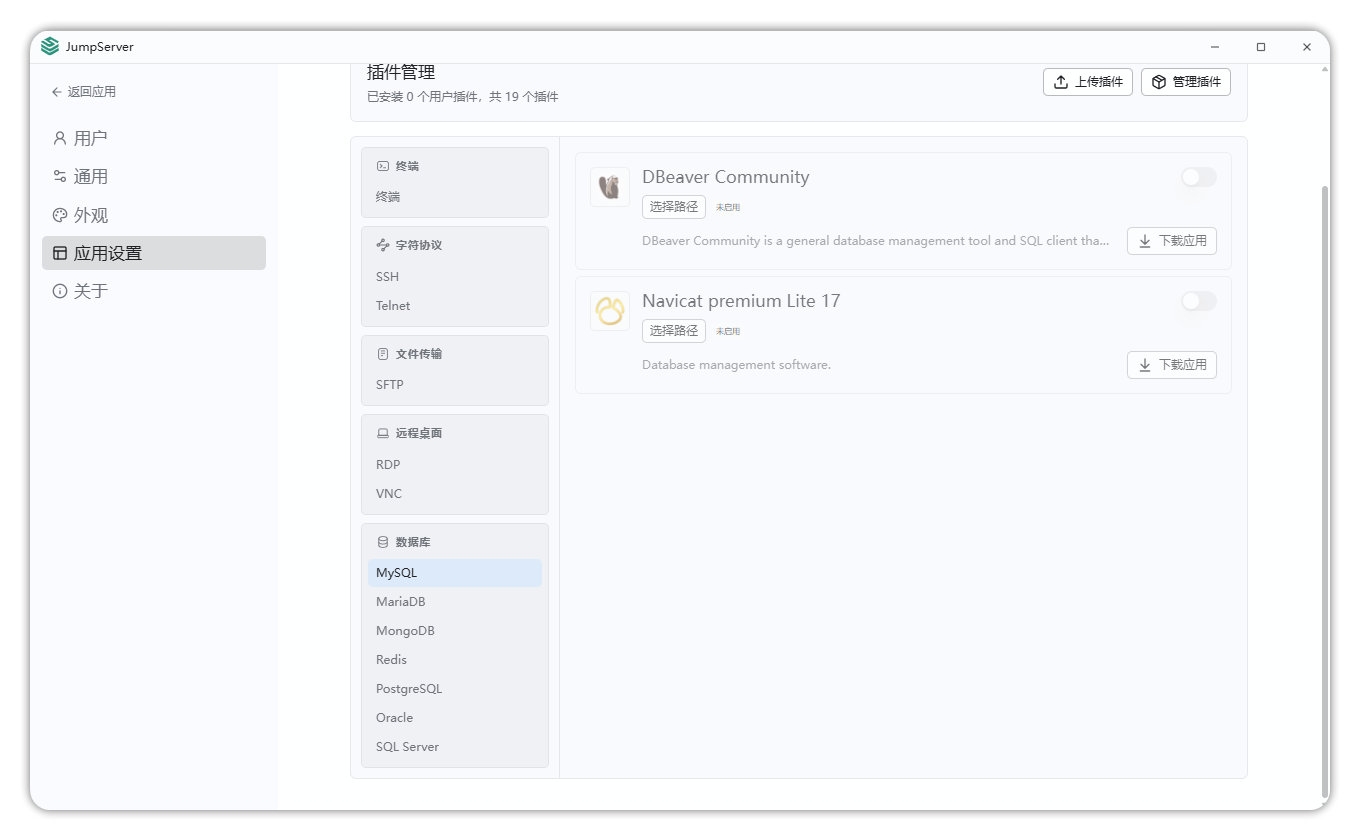
图 2 本地客户端配置
3.2 连接资产
连接资产参考 Web 终端 中的连接方式
4 Web 资产连接
客户端支持连接 Web 资产,其平台类型为 网站,协议为 HTTP 或 HTTPS。
连接配置中提供 内置 类别的 内置浏览器,可在客户端内置的浏览器窗口中打开目标站点。该方式使用系统 WebView 打开站点,流量统一通过 Koko Web Proxy 代理转发。
内置浏览器 仅在客户端中提供,在浏览器中访问的 Web 终端里不会出现;在 Web 终端中连接 Web 资产需使用 远程应用 类别下管理员发布的 JumpServer WebLite,详见 Web 应用连接 中的 Web 应用连接。
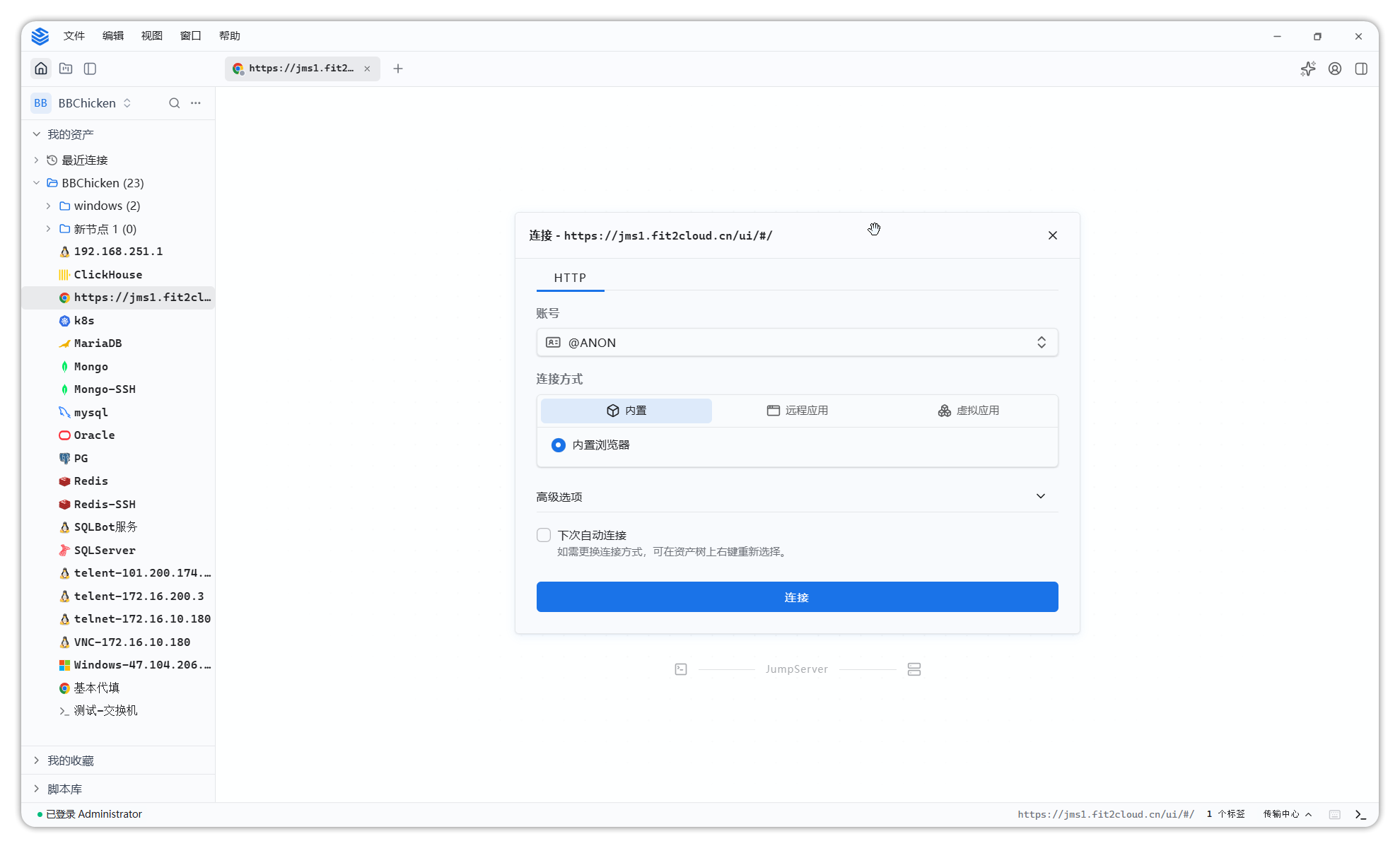
站点地址与账号信息由管理员在创建 Web 资产时配置,客户端中不提供修改入口。