账号自动化管理
1 功能概述
- 进入 PAM 页面,单击 PAM > 自动化 > 账号发现 / 账号推送 / 账号备份 进入对应页面。账号自动化管理包含账号发现、账号推送、账号备份三类自动化任务,用于自动收集、推送、备份资产上的账号信息,减少人工操作,提升账号管理效率与安全性。
2 账号发现
2.1 功能概述
- 账号发现功能可以收集 JumpServer 管理的资产上的账户信息,通过执行任务来收集资产账户信息。JumpServer 支持将发现的账户信息与 JumpServer 管理的资产绑定,减少人工操作。
2.2 发现账号
- 选中账号后,单击 更多操作 中的 同步所选 按钮,将收集到的用户绑定到相应的资产。
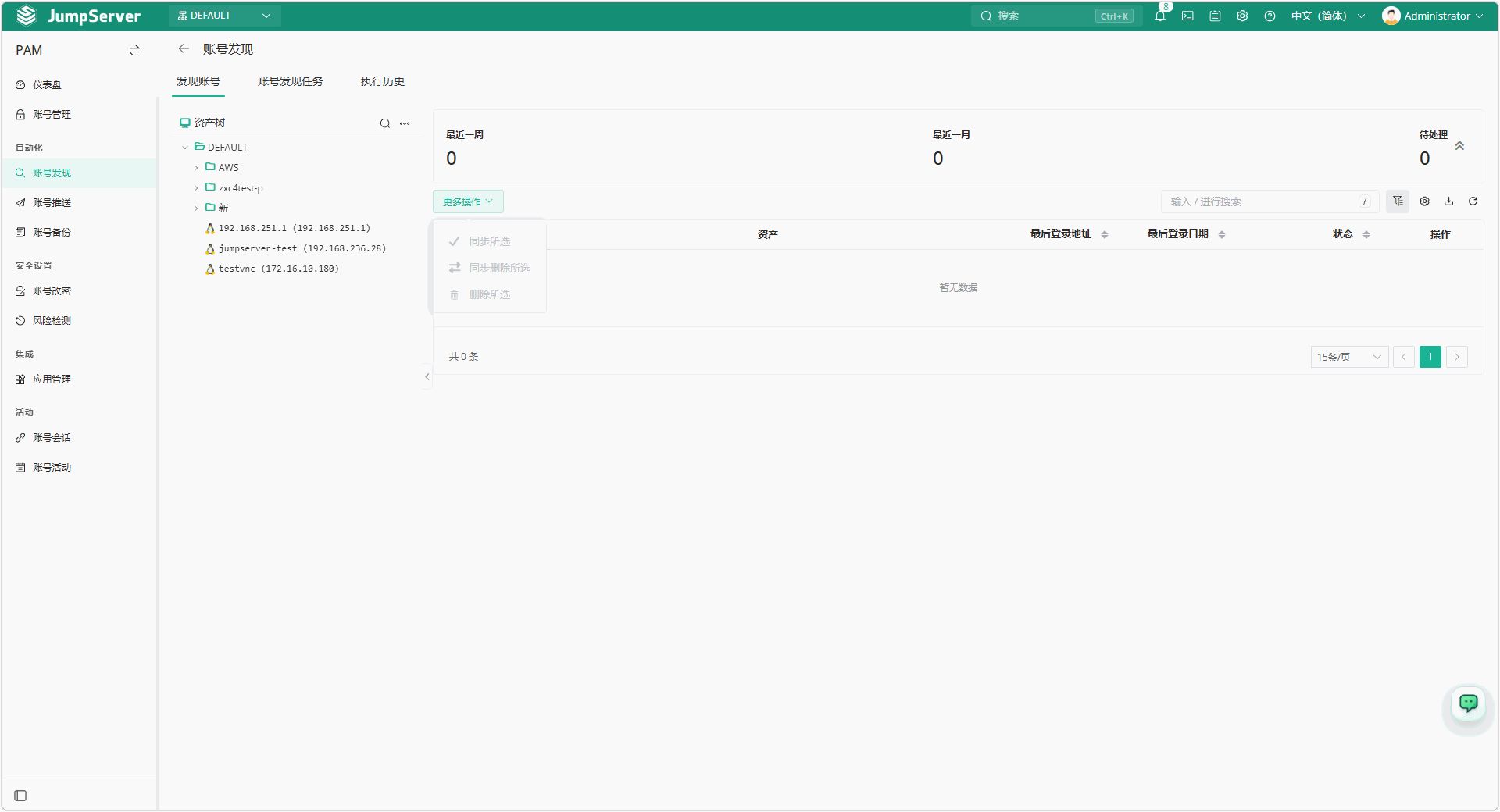
图 1 发现账号
-
单击 更多操作 中的 删除同步所选 按钮,从服务器中删除账户。
-
单击 更多操作 中的 删除所选 按钮,从账户发现中删除账户。
-
账户绑定后,可在资产详情的 账号 页签中查看该资产下的账户列表。
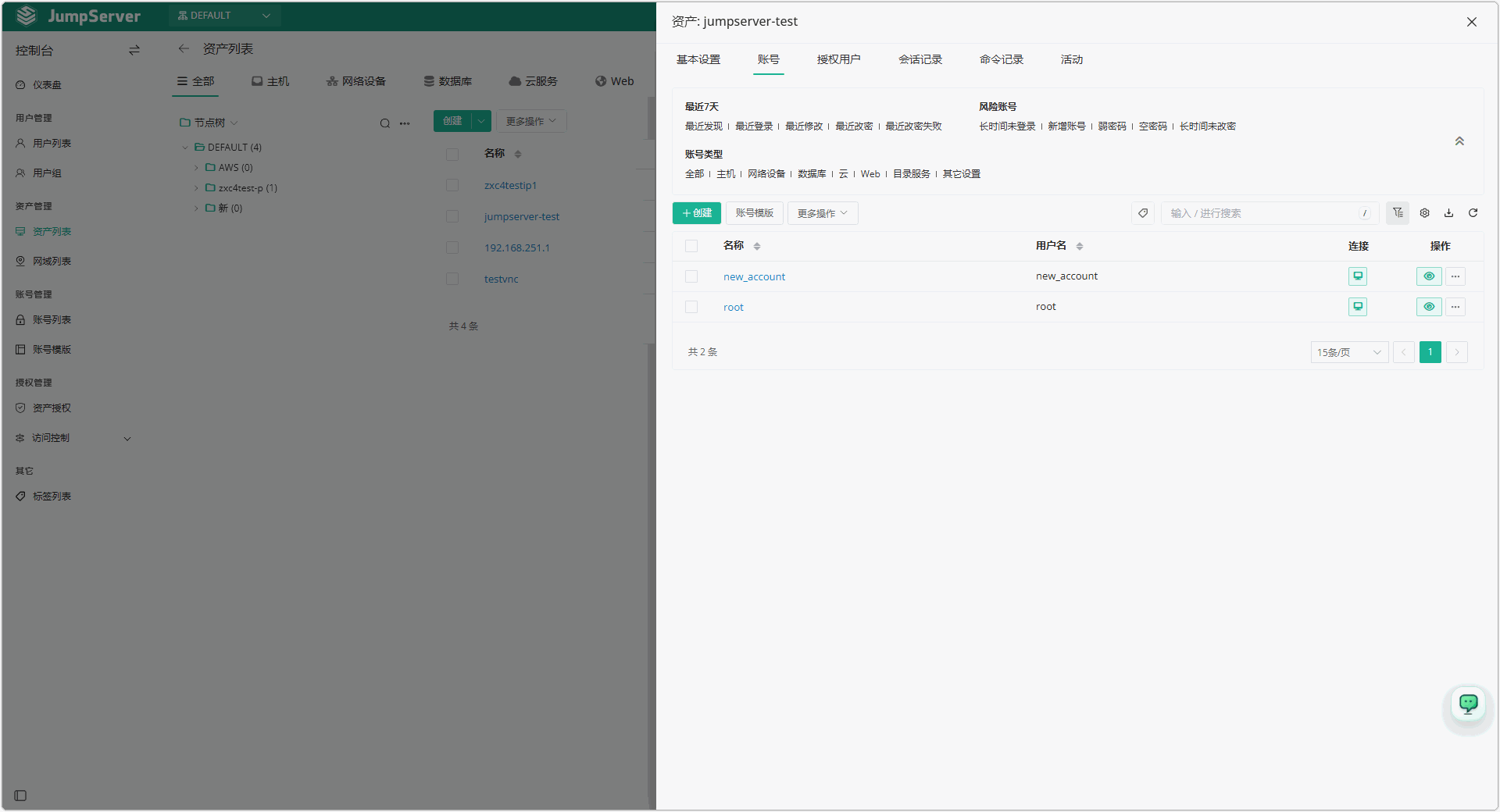
图 2 发现账号
2.3 账号发现任务
- 在 账户发现任务 页面中的 创建 按钮,以创建用户发现任务。
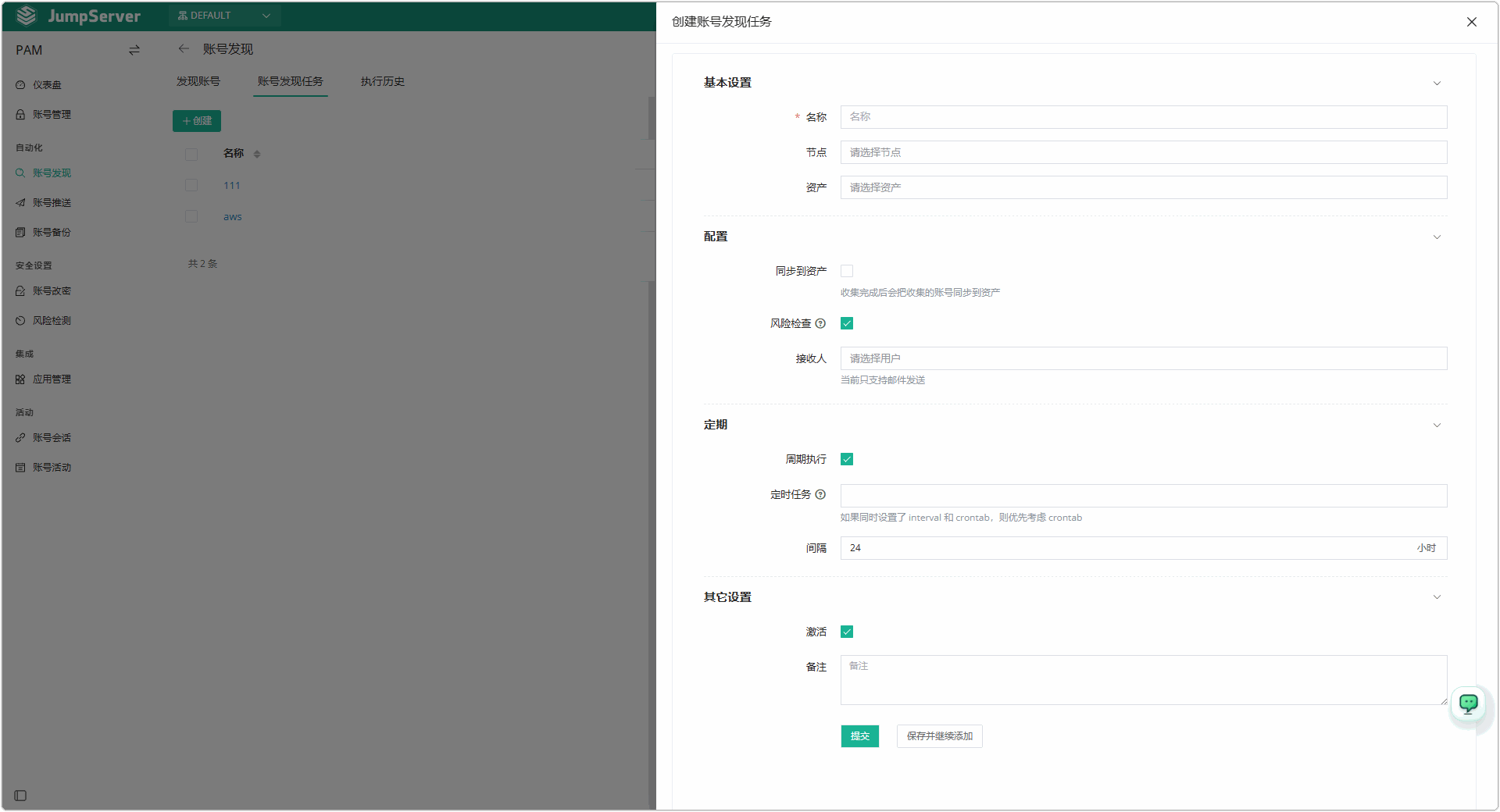
图 3 账号发现任务
- 成功创建后,选择 执行 按钮以执行收集用户任务。
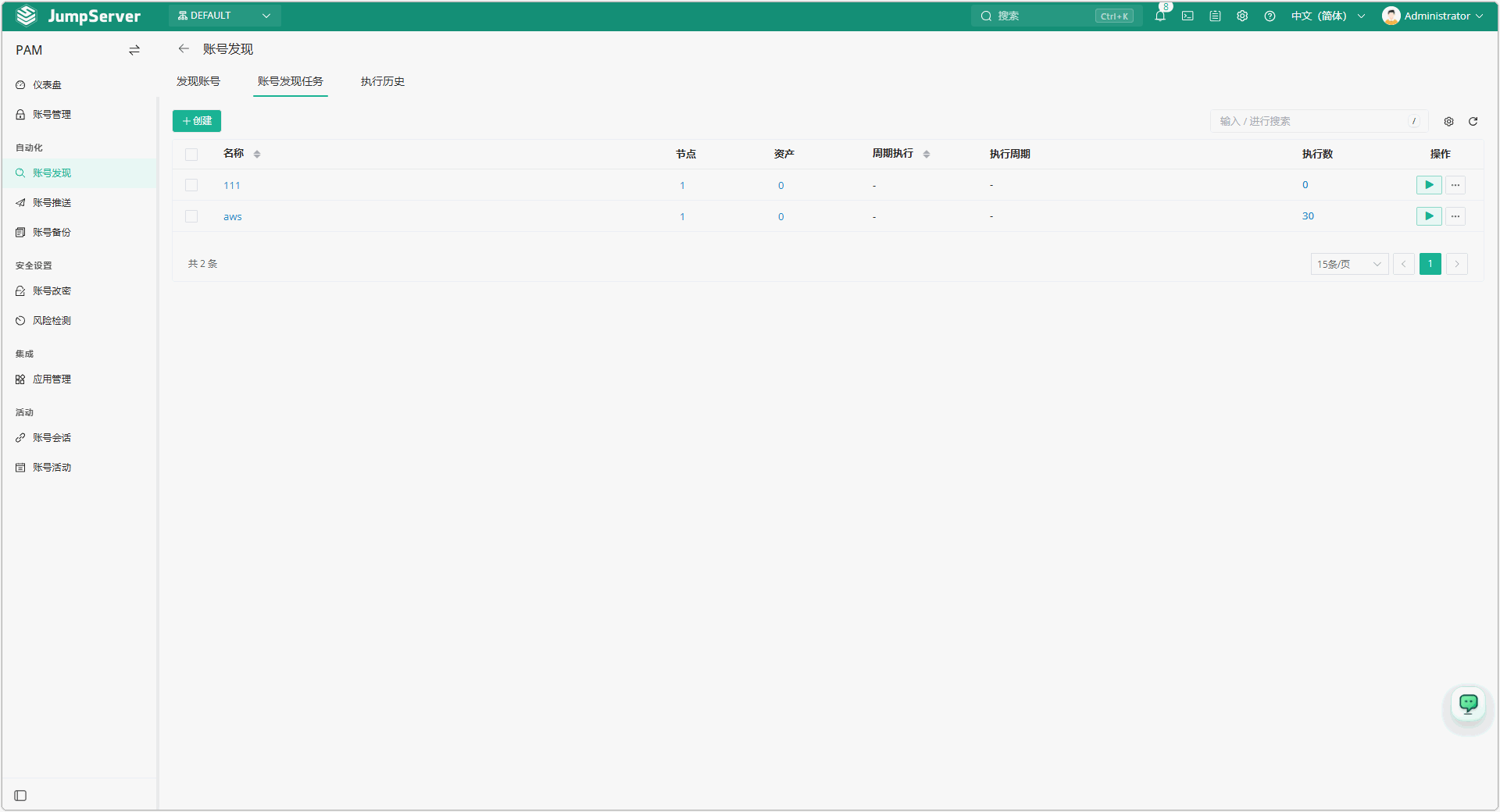
图 4 账号发现任务
2.4 执行历史
- 执行列表页面主要显示已执行的发现用户任务的详细信息和日志。单击相应已执行日志旁边的 日志 按钮或 报告 按钮,查看任务执行的详细信息。
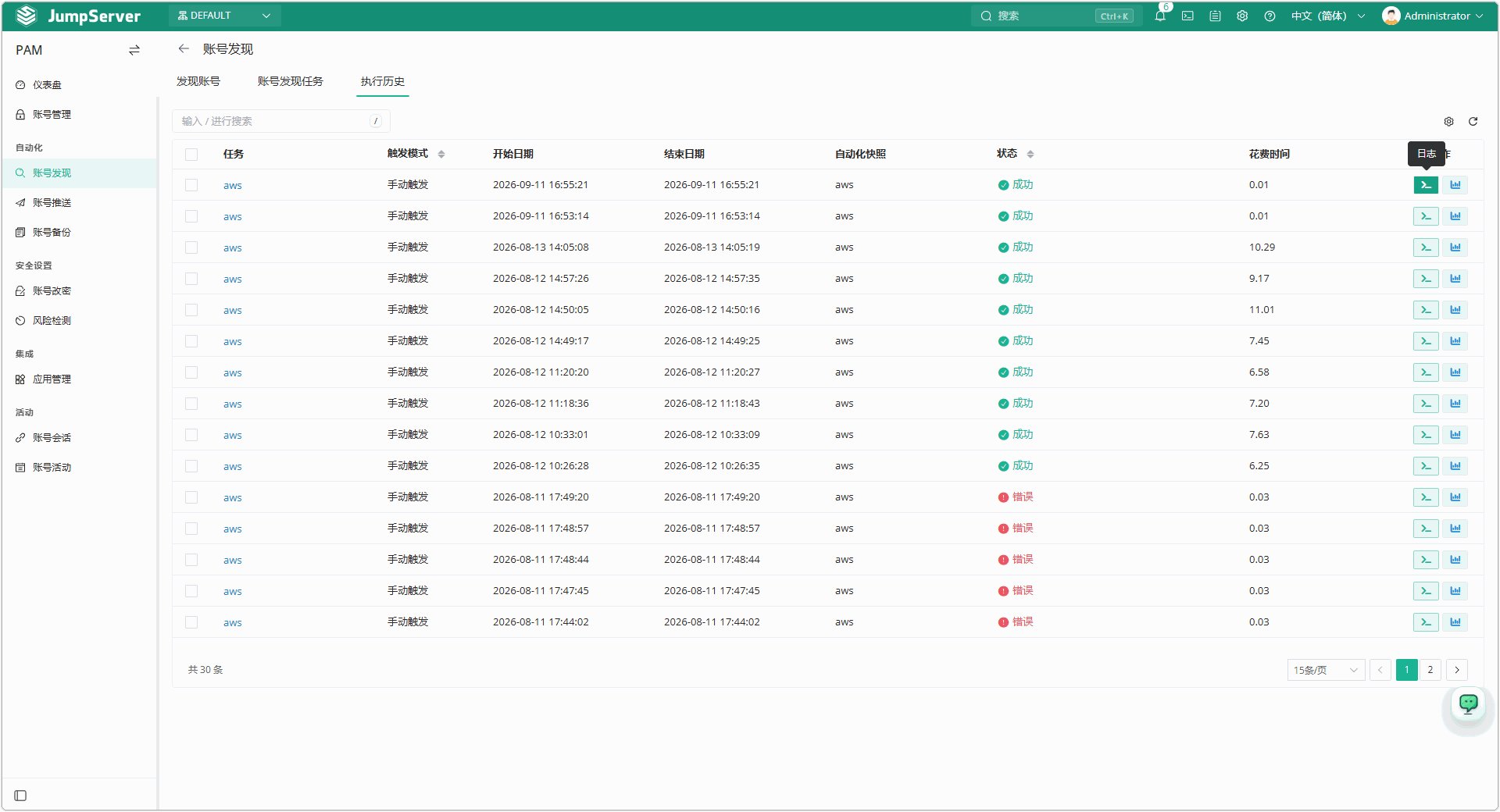
图 5 执行历史
3 账号推送
3.1 功能概述
- JumpServer 支持对托管资产进行自动用户配置。它包括推送账户、推送任务执行历史和执行记录。
3.2 账号推送任务
- 在 账户推送任务 页面中的 创建 按钮,以创建用户推送任务。
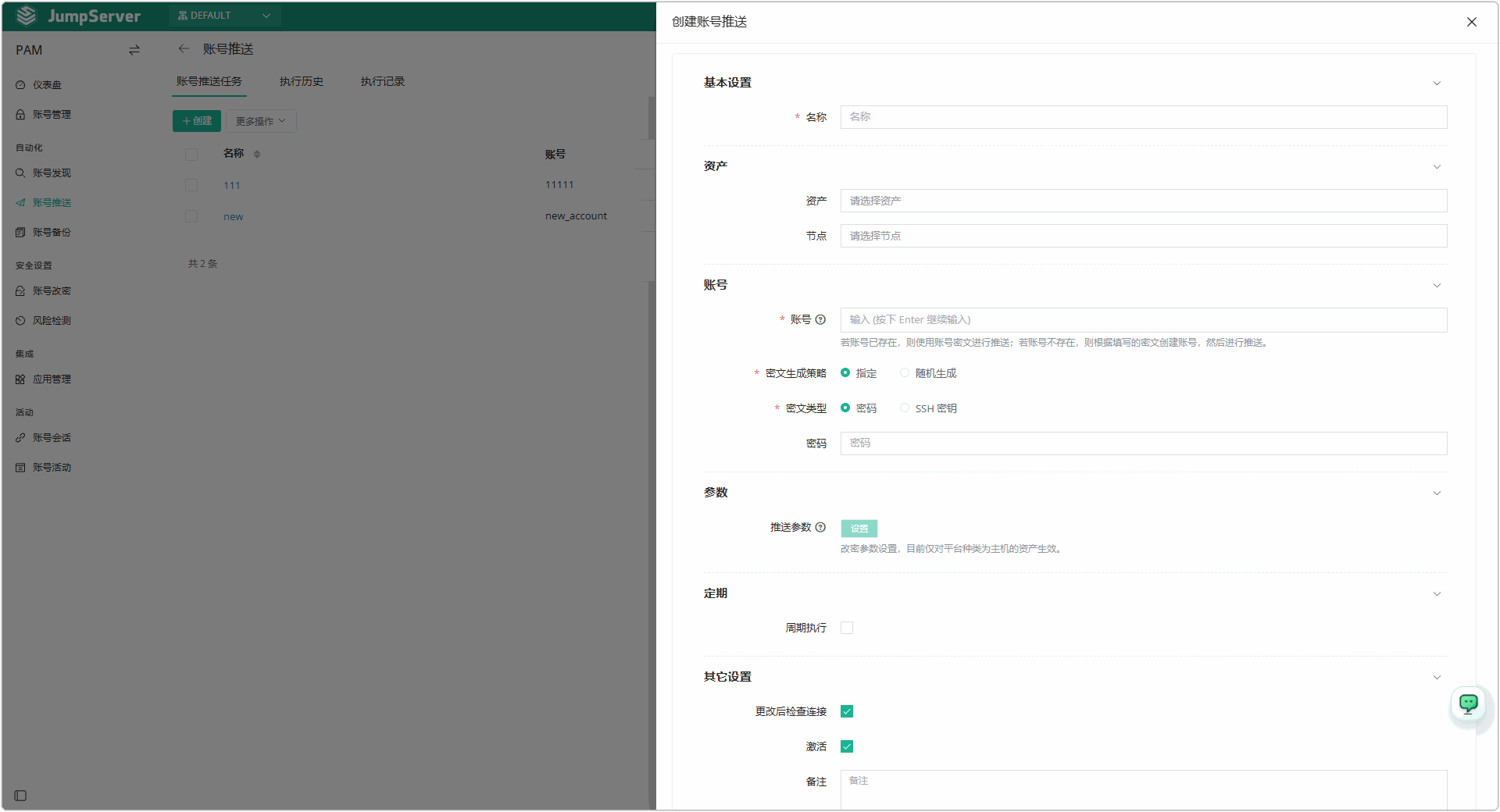
图 6 账号推送任务
- 详细参数说明:
| 参数 | 说明 |
|---|---|
| 名称 | 账号推送任务的名称。 |
| 资产 | 需要被推送账户的资产。 |
| 节点 | 需要被推送账户的节点。 |
| 账号 | 需要被推送到资产的账号名称。 |
| 密码策略-密文生成策略 | 选择被推送的用户的密码策略。 指定:管理员用户手动输入密码。 随机:JumpServer 自行生成密码。 |
| 密码策略-密文类型 | 被推送的账号密文的类型。 |
| 密码 | 选择密文生成策略为指定,管理员用户输入密码。选择密文生成策略为随机,管理员用户设置密码生成规则,例如:密码长度、密码强弱规则等等。 |
| 推送参数 | 非必填项,Windows 资产支持配置推送账号的用户组(如 Administrators 组); 类 UNIX 资产支持配置推送账号的 Sudo 权限、Shell、家目录、用户组及用户 ID。 目前仅对平台类型为主机的资产生效。 |
| 周期执行 | 非必填项,选择该自动化任务是否定时执行,设置定时任务执行时间。 |
| 变更后检查连接 | 打开后,推送的账号将测试账号连接性。 |
| 激活 | 任务是否生效。 |
| 备注 | 非必填项,推送任务备注信息。 |
3.3 执行账号推送
- 选择 执行 按钮,执行推送账号功能,查看结果。
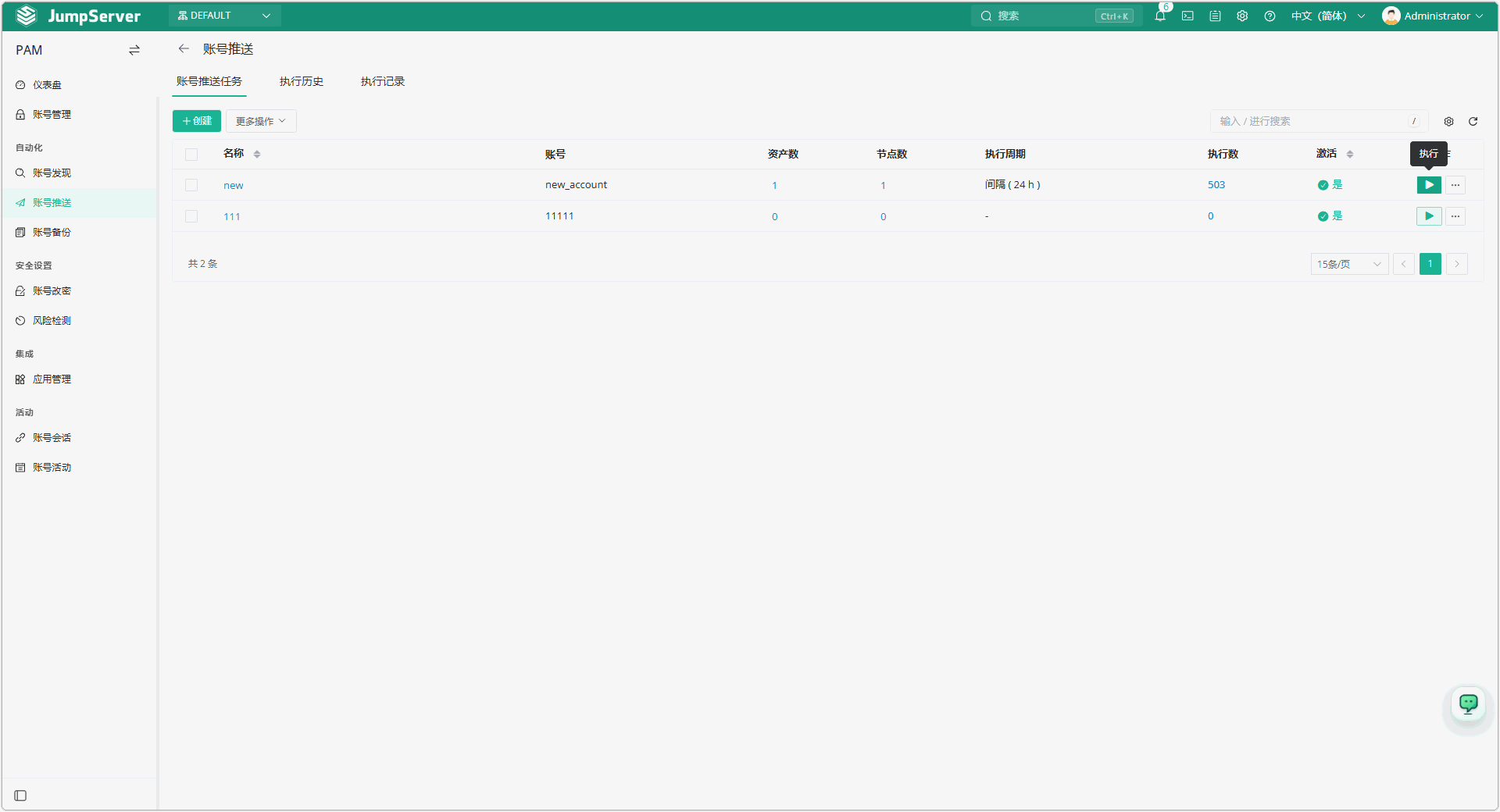
图 7 执行账号推送
3.4 执行历史
- 此页面主要查看账号推送计划任务的执行日志。可以单击执行历史右侧 日志 查看。
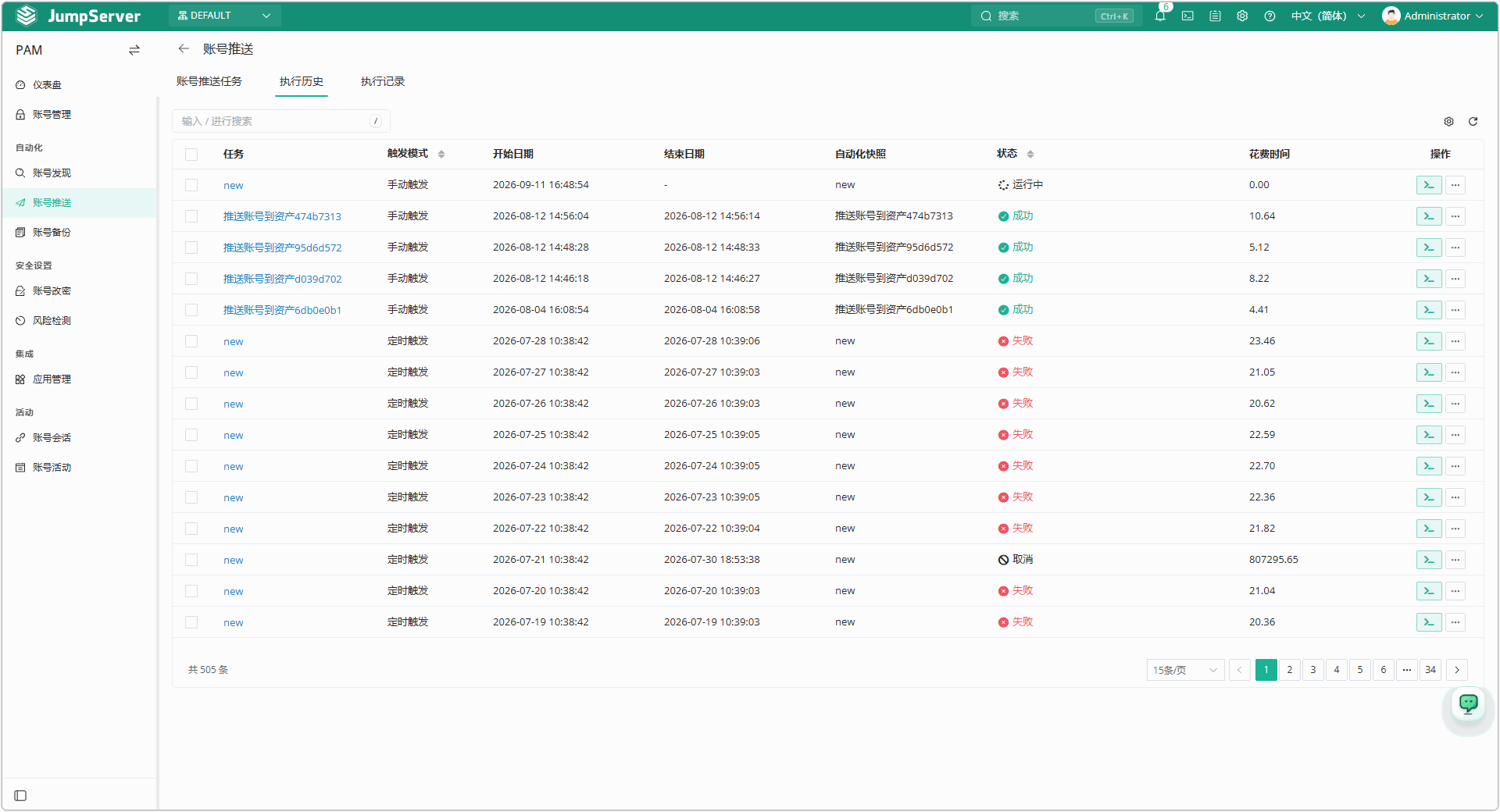
图 8 执行历史
3.5 执行记录
- 此页面主要用于查看账号推送计划任务的详细变更记录。
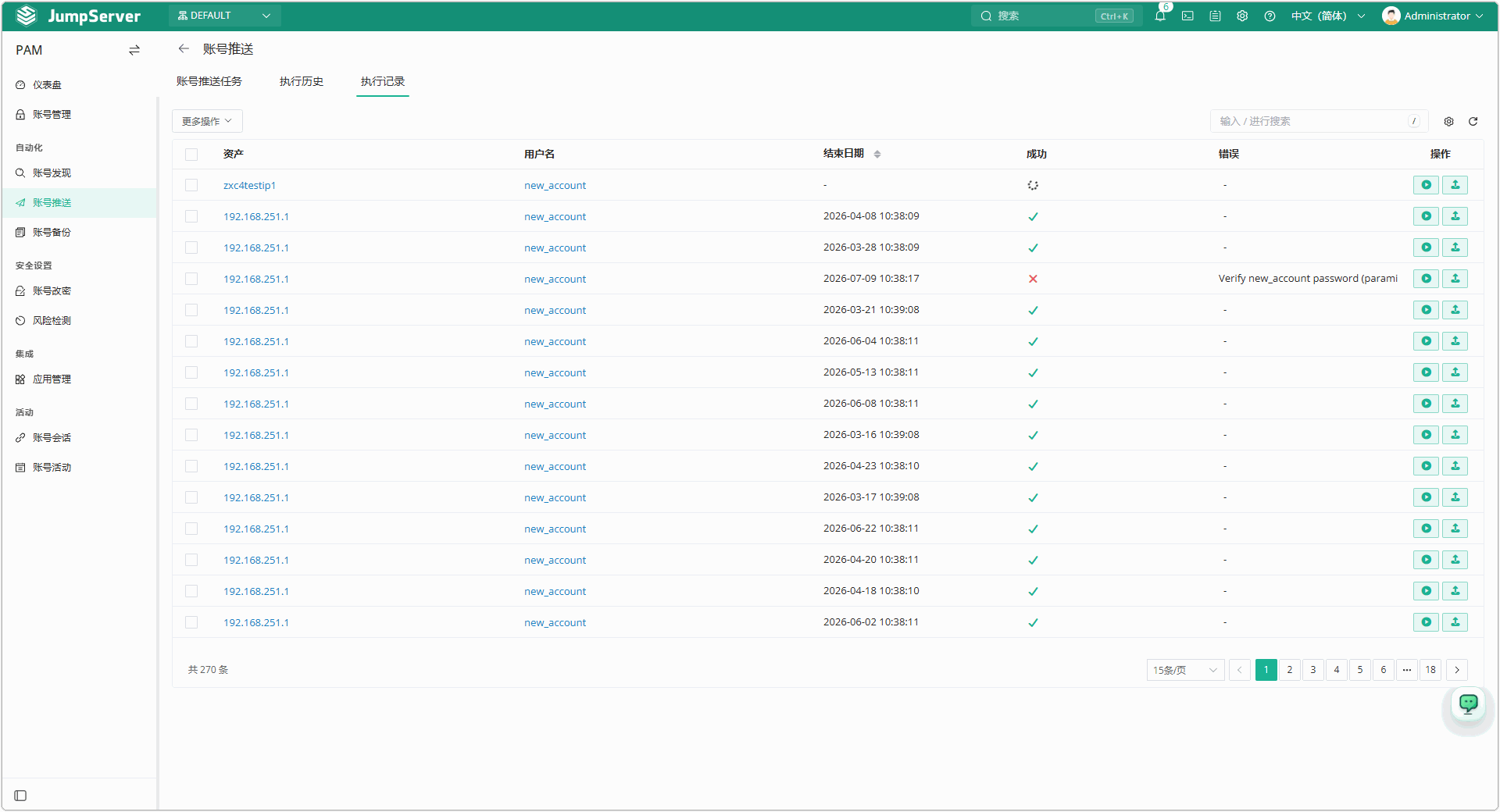
图 9 执行记录
4 账号备份
4.1 功能概述
- 为了防止不可控因素导致服务器出现数据损坏、资产账户丢失等问题,环境无法正常运行的情况,JumpServer 支持了账户备份功能,该功能可备份 JumpServer 上所有的资产账户。备份策略可选择即时备份和定时备份。
4.2 账号备份任务
- 单击 账户备份任务 页面上的 创建 按钮,创建一个用于账户备份的自动化任务。完整填写账户备份任务的信息并确认设置以创建。
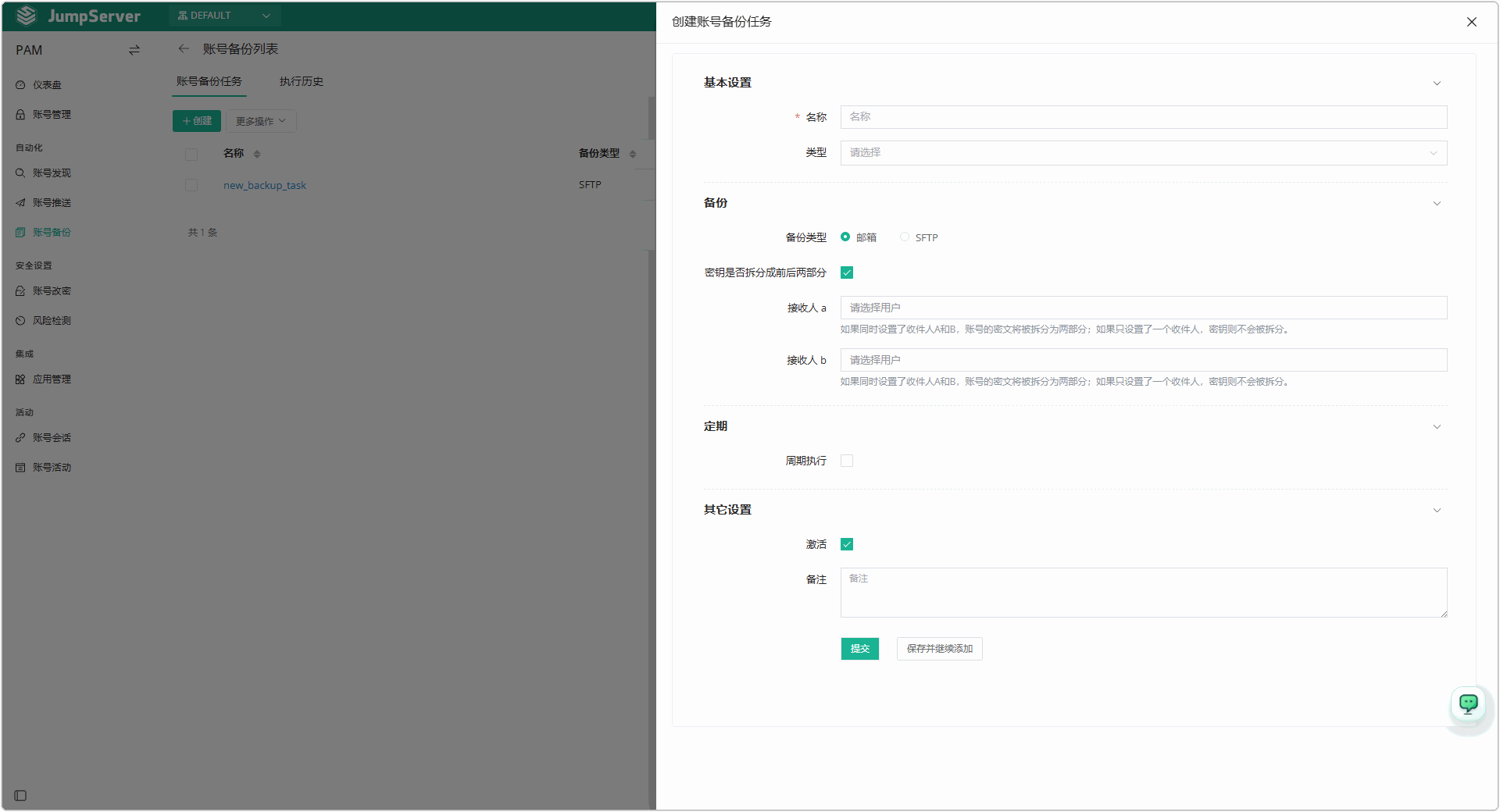
图 10 账号备份任务
- 详细参数说明:
| 参数 | 说明 |
|---|---|
| 名称 | 账号备份任务名称。 |
| 类型 | 需备份账号的类型,可按账号类型创建备份任务。 |
| 备份类型 | 账号备份方式,可选择通过邮件发送或通过 SFTP 协议存入指定服务器。 |
| 密钥是否拆分成前后两部分 | 是否将账号密钥拆分为两部分以提升安全性,如同时选择两个接收人或两台服务器,密钥文件将拆分成两部分分别发送。 |
| 接收人/接收服务器 | 备份文件可通过邮件发送给用户或通过 SFTP 协议上传至服务器。 |
| 周期执行 | 非必填项,选择该自动化任务是否定时执行,设置定时任务执行时间。 |
| 备注 | 非必填项,任务备注信息。 |
- 选择 执行 功能,执行账号备份任务。执行后,可以查看任务执行状态。
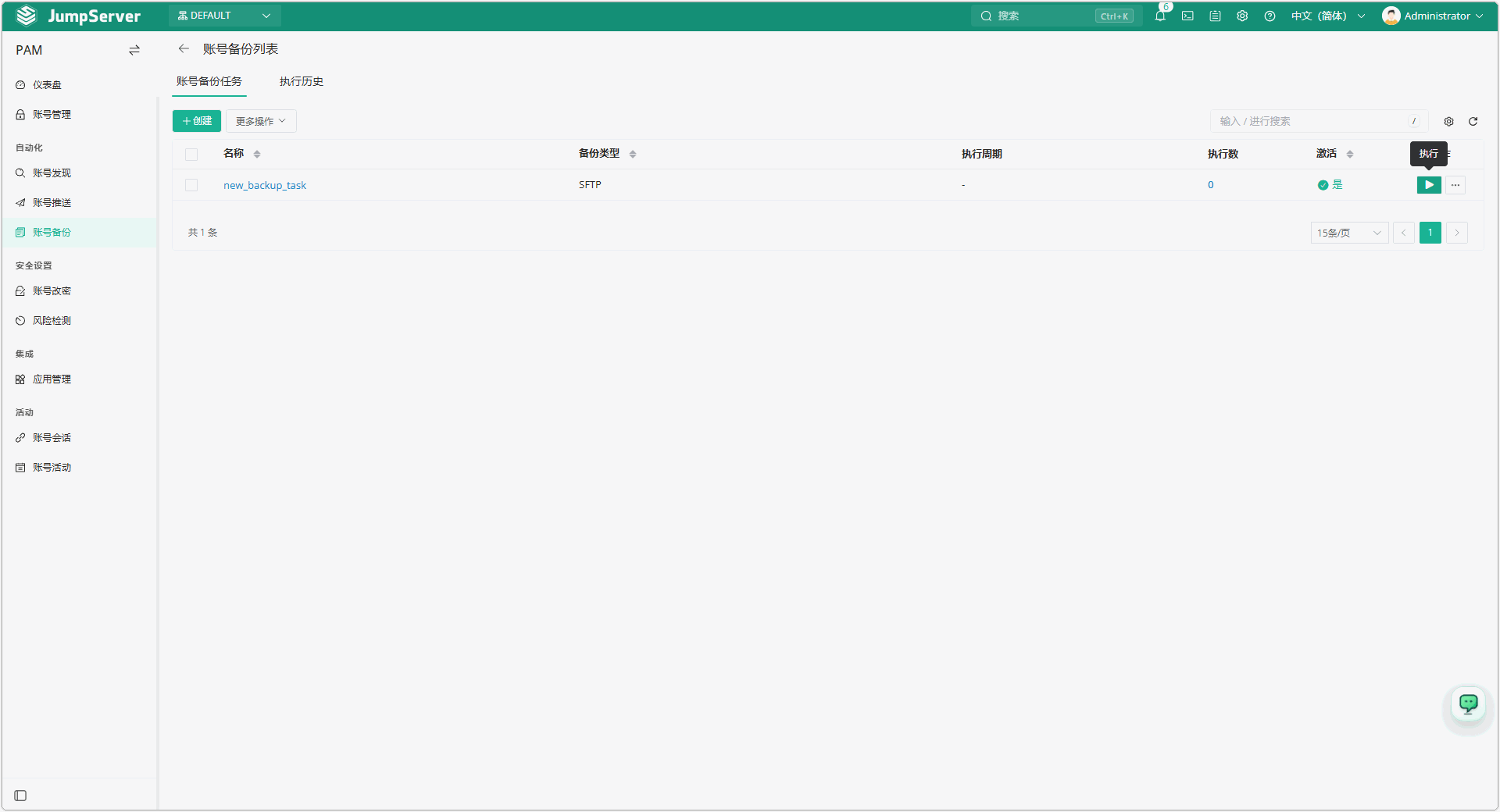
图 11 账号备份任务
- 单击账号备份任务旁边的 更多 按钮,进行编辑、删除和复制。
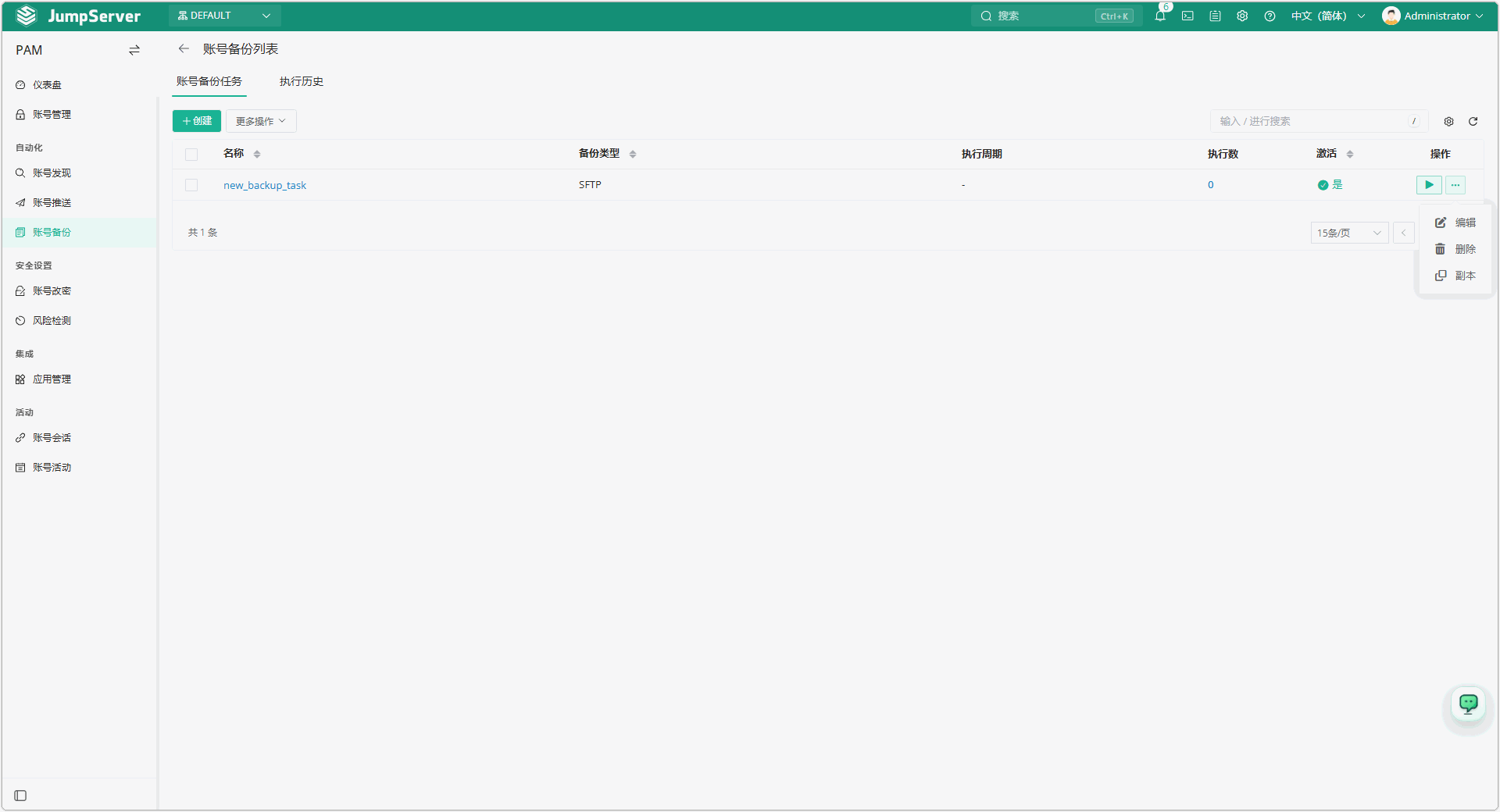
图 12 账号备份任务
4.3 执行历史
- 此页主要显示账户备份任务执行的历史记录、执行日志以及有关账户备份的详细信息。
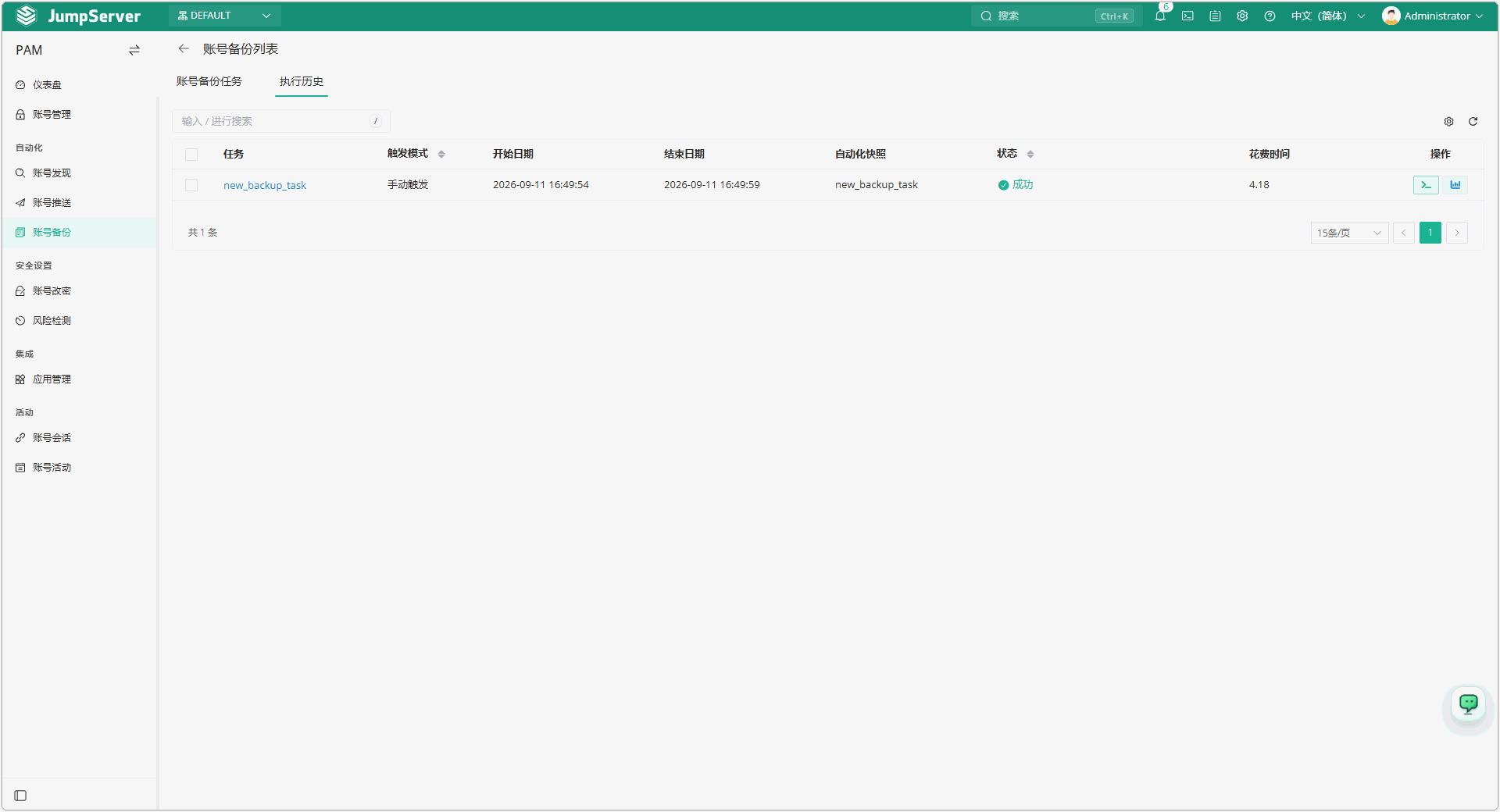
图 13 执行历史