我的资产
1 功能简介
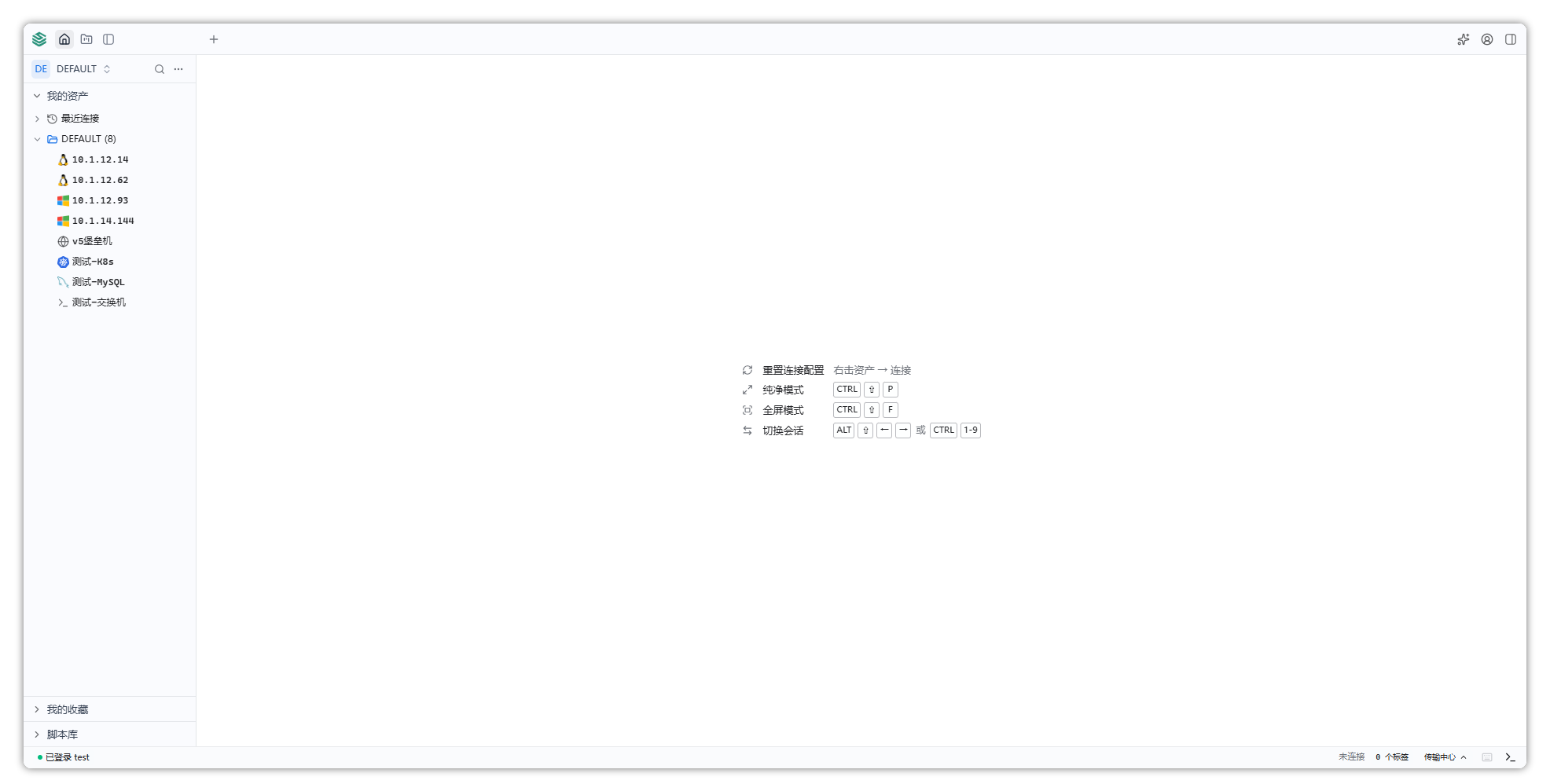
左侧边栏用于展示和查找当前用户已授权访问的资产,默认包含 我的资产、我的收藏 与 脚本库 三个栏目,栏目的显示与隐藏由侧栏顶部的 管理栏目 控制。其中 我的资产 用于按组织或类型查看资产,我的收藏 用于集中存放常用资产,脚本库 用于存放和运行常用脚本,详见 脚本库。
2 资产树与类型树
我的资产 栏目提供资产树与类型树两种视图,单击栏目标题右侧的视图切换按钮即可在两种视图之间切换,刷新 按钮用于重新加载资产列表。
资产树 视图下,资产先汇总在 最近连接 分组中,再按组织分组列出,组织名称后的数字表示该组织下已授权资产的数量。最近连接 汇总当前用户最近连接过的资产,便于快速回到之前的会话,其右侧的 清空最近连接 按钮用于清空该分组。
类型树 视图下,资产按所属类型分组展示,分组包括 主机、网络设备、数据库、Web 与 云服务,分组名称后的数字表示该类型下的资产数量。单击分组名称可以展开或收起该分组。
如果资产列表为空,请确认管理员是否已为该用户配置资产授权,或当前选择的组织下是否存在授权资产。
3 资产搜索
单击侧栏顶部的 搜索 按钮,输入框支持按资产名称、地址或关键字进行匹配,输入关键字后即可在资产树中快速定位目标资产。
4 我的收藏
我的收藏 栏目用于集中展示用户标记为收藏的资产,展开后默认显示 全部收藏,其后的数字表示已收藏的资产数量。栏目标题右侧的 创建收藏节点 按钮用于在收藏下新建节点,便于对收藏的资产分类存放。
将资产加入收藏有以下两种方式:在资产树中右键目标资产,选择 收藏到 并指定节点;或通过栏目标题右侧的 批量操作,选择 收藏多个 后批量收藏。
5 资产操作
单击资产名称,会打开该资产的连接配置,可继续选择协议、账号和连接方式,详见 连接资产。
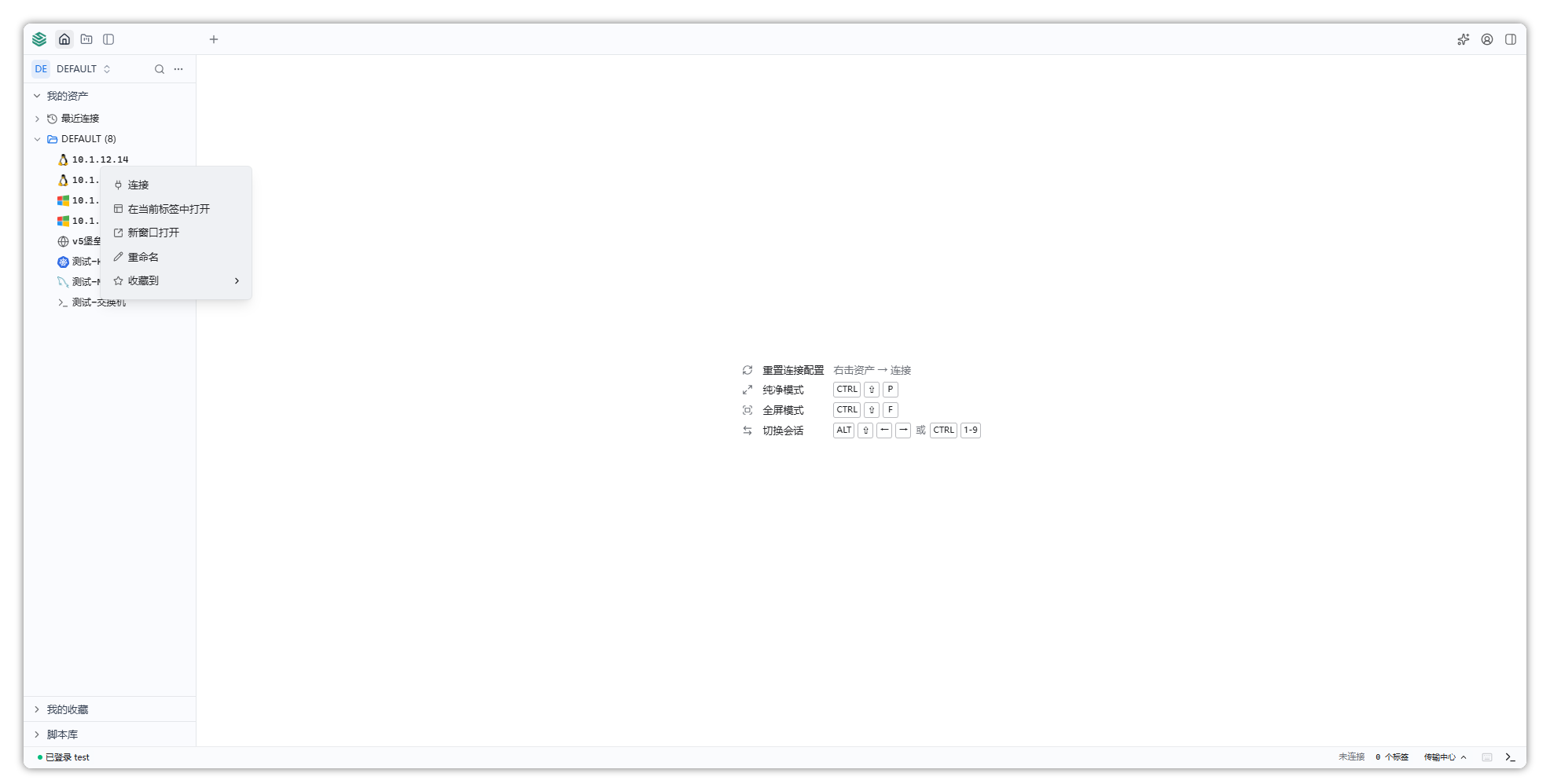
右键单击资产会弹出操作菜单,菜单项包括 连接、在当前标签中打开、新窗口打开、重命名 和 收藏到。其中 连接 用于重新选择协议、账号与连接方式后发起连接;在当前标签中打开 与 新窗口打开 的区别在于连接后的会话在现有标签还是新标签中呈现;收藏到 用于将资产加入收藏节点。
栏目标题右侧的 批量操作 提供 打开多个 与 收藏多个 两项,选择后侧栏进入多选状态并显示已选数量,选择要处理的资产后单击 打开已选 或 收藏已选,即可批量打开或批量收藏。